Как вставить музыку в картинку
Как наложить музыку на фото онлайн
Красивые видеоролики, состоящие из пользовательских фотографий и наложенной на них аудиодорожки, очень популярны в наши дни. Мы часто видим их в социальных сетях, встречаем на различных сайтах, наслаждаемся их просмотром у наших друзей и знакомых. При этом часто ловим себя на мысли, что хотели бы создать свой собственный вариант, отражающий какую-то памятную страницу нашей жизни. Для создания такого видео можно прибегнуть к профессиональным видеоредакторам (уровня «Sony Vegas Pro»), но зачем ходить так далеко, если в сети имеются сервисы, позволяющие быстро выполнить все необходимые операции? Ниже разберём, каким образом в сети можно наложить песню на подборку фото, и какие сервисы нам в этом помогут.
Особенности работы сетевых сервисов по созданию клипов из фотографий
В сети существует достаточное количество ресурсов, позволяющих добавить музыку к фото онлайн. Они делятся на бесплатные и платные альтернативы (последние в случае пробного видео накладывают на него свой логотип).
Работа с такими сайтами строится по стандартным лекалам:
Imagetovideo.com – поможет добавить музыку к фото онлайн
Наш обзор начнём с сервиса imagetovideo.com – наиболее простого способа создать видеоряд из ваших фотографий с музыкальным сопровождением. Данный online-сервис абсолютно бесплатен, не имеет водяных знаков.
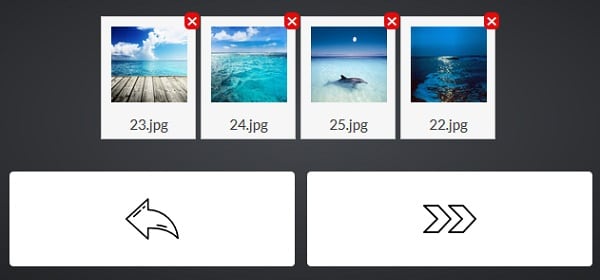
Разместите фото в правильной последовательности
Videoredaktor.ru – сервис для создания видеоклипа из картинок
Сервис videoredaktor.ru – другой бесплатный онлайн-инструмент, позволяющий наложить на фото песню. Он не требует платы за свои услуги, не оставляет водяных знаков, и может быть рекомендован в качестве достойной альтернативы массовым платным вариантам. В сети также присутствует его англоязычная альтернатива – сайт moviemakeronline.com. Потому, если русскоязычный сайт будет у вас работать плохо, попробуйте англоязычного собрата.
Для работы с ресурсом выполните следующее:
Fromfoto.com – быстро добавит музыкальную дорожку к фотографиям онлайн
Сервис fromfoto.com – простой, удобный, но при этом условно-бесплатный ресурс, позволяющий быстро создать видео из фотографий с аудио. Работа с ресурсом не вызовет проблем даже у новичка. Если вы создаёте своё видео бесплатно, то для загрузки результата на ваш ПК придётся ждать 12 часов.
Kizoa.ru – мощный сетевой сервис для создания видеоряда из изображений
По своему функционалу сервис kizoa.ru стоит рядом с профессиональными видеоредакторами, позволяя осуществлять множество базисных операций по работе с видео. Онлайн-сервис имеет условно бесплатный характер, потому созданный на нём ролик будет иметь водяной знак Kizoa слева сверху. Также бесплатный функционал сайта ограничен 2-х минутным видеороликом в разрешении 720p.
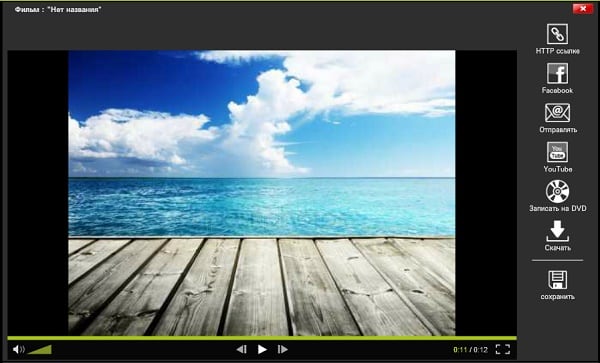
Нажмите на «Тест» для просмотра результата
Renderforest.com – поможет наложить музыку на подборку с фото
Заключение
Выше мы разобрали сервисы, позволяющие добавить любую музыку к фотографии в режиме онлайн. Большинство из них имеет бесплатный характер, позволяя создать нужное нам видео, а затем и сохранить его на ПК. В случае же последних двух сервисов за их полноценный функционал будет необходимо доплачивать. Это оправдано в случае профессиональной деятельности по созданию коллажей и других видеорядов аналогичной направленности.
Как наложить музыку на фото
Музыкальные фотографии привлекают больше внимания, чем стандартные снимки, даже если вы выкладываете одно изображение, а не слайд-шоу. Создать картинку со звуком не так сложно, как может показаться с первого взгляда. В этой статье мы рассмотрим, как наложить музыку на фото на компьютере, телефоне или онлайн.
Как наложить музыку на фото
в программе ФотоШОУ PRO
ФотоШОУ PRO – это десктопное приложение для компьютеров с ОС Windows, разработанное специально для создания музыкальных слайд-шоу. С ее помощью вы можете объединять неограниченное количество фото и видео, накладывать музыку на весь проект или каждый сайт отдельно, обрабатывать снимки и применять анимацию. Софт легок в освоении и не требует особых технических навыков. Чтобы добавить фоновую музыку к фотографии, потребуется всего несколько действий.
Шаг 1. Установите программу и начните проект
Скачайте инсталлятор ФотоШОУ PRO и дважды кликните по загруженному файлу для запуска установки. Когда программа установится на ПК, запустите ее и в стартовом окне выберите «Новый проект».
В боковой колонке с проводником найдите и выделите папку, в которой находятся нужные материалы. В центральном окне отобразятся все файлы, содержащиеся в выбранной директории.
Выделите фотографию и перетащите ее на ленту раскадровки либо кликните по зеленой стрелке, указывающей вниз. Таким же образом добавьте остальные снимки, если вы хотите создать слайд-шоу.
Шаг 2. Отредактируйте фото (по желанию)
Теперь вы можете наложить на снимок дополнительные элементы: надписи, графику, спецэффекты. Для этого нажмите «Редактировать слайд» и нажмите «Добавить слой» в верхнем левом углу экрана. Нажмите «Надпись», чтобы добавить простой текст, или выберите анимированный заголовок.
Также вы можете встроить клипарт из библиотеки программы, импортировать графику с жесткого диска, создать эффект снегопада или листопада и пр. если вы хотите применить к снимку фильтры, перейдите во вкладку «Слой» и нажмите «Редактор фото».
Шаг 3. Наложите музыку
Если вы накладываете музыкальный фон на одно фото или все слайд-шоу целиком, перейдите в раздел «Музыка» и импортируйте трек с жесткого диска либо из библиотеки программы.
Если вы создаете видео из нескольких фотографий и хотите наложить отдельное аудио на каждый снимок, выделите нужный кадр и кликните «Редактировать слайд» в окне превью. Раскройте вкладку «Звуки» и нажмите «Выбрать звук». После этого вы можете воспользоваться коллекцией звуковых эффектов или импортировать аудиофайл с компьютера.
Шаг 4. Сохраните результат
Чтобы экспортировать проект, нажмите «Сохранить видео» и выберите вариант «Сохранить слайд-шоу как видео», затем «Сохранить видео в других форматах». Выберите подходящий видеоформат, укажите желаемое качество и размер ролика и кликните «Сохранить видео».
Как добавить музыку к картинке онлайн
Если вы хотите сделать музыкальный слайд без скачивания программ, то можете воспользоваться онлайн-редакторами. Существует достаточно много сервисов для редактирования видеофайлов, но немногие из них позволяют наложить музыку на фото онлайн бесплатно. Для создания музыкальных открыток существуют специальные сервисы, один из них – 1romantic.com.
На сайте можно создавать музыкальные открытки, слайд-шоу, голосовые послания. Сервис предлагает готовые шаблоны, на основе которых создаются видеоролики для просмотра на ПК или мобильных телефонах. Для создания своего музыкального фото нужно всего лишь выбрать шаблон и загрузить файлы.
После этого вам понадобится ввести электронную почту или телефон и оплатить услугу скачивания.
Как на фото в Инстаграме наложить музыку
Наложить музыку на фото в инстаграм можно несколькими способами: подготовив его заранее с помощью приложений или воспользовавшись встроенным функционалом сервиса.
Приложение для Android
Пользователи, которые создают контент для инста, знают, насколько важно создать яркое, зрелищное видео, которое привлечет внимание. Funimate Video Editor предлагает для этого все необходимые инструменты: вы можете добавлять наклейки, хэштеги, переходы, анимацию и прочее. В том числе редактор позволяет вставить в слайд-шоу музыку.
Приложение работает практически без ограничений в бесплатной версии, ограничениями в этом случае являются рекламные ролики и логотип программы. Водяной знак можно убрать, просмотрев рекламу.
Приложение для iPhone
В App Store можно найти достаточно много приложений, которые позволяют создавать музыкальные слайд-шоу из одной фотографии или объединять несколько снимков. Отличный вариант для iPhone – видеоредактор Videoleap. Приложение позволяет работать с фото и видео, накладывать текст и графику, применять фильтры и анимировать объекты.
Видеоредактор можно использовать бесплатно, но в этом случае будет закрыт доступ к настройкам редактирования слайдов и некоторым эффектам.
Средствами Инстаграм
Не так давно Instagram представил новую функцию – добавление к загружаемым в сторис фотографиям музыкального фона. Правда, использовать свои аудиофайлы приложение не позволяет, можно выбрать только трек из внутренней библиотеки.
Теперь вы можете похвастаться музыкальной фотографией в своей сториз. Но этот способ не распространяется на рилзы и посты – в них нужно загружать уже готовое видео со звуковой дорожкой.
Видеоредактор Windows 10
В Windows 10 был добавлен видеоредактор, который том числе позволяет создавать музыкальное видео из фотографий. Вы можете подставить музыку к одному или нескольким фото и настраивать длительность воспроизведения слайдов.
Видеоредактор сохраняет ролик в формате MP4. Пользователь не может выбрать разрешение экрана и другие параметры отображения.
Как добавить музыку к фото в Вотсап
WhatsApp давно ввела возможность создавать фотостатусы, но добавлять музыку к фотографиям до сих пор нельзя. Исправить ситуацию можно несколькими способами: использовать встроенный функционал или скачать специальное приложение и наложить музыку на фото.
Средствами Whatsapp
Помимо изображений, WhatsApp позволяет добавлять видеозаписи. Именно эта функция поможет поставить в качестве статуса аудиодорожку.
В данном случае вы создаете видеофайл с нуля, а значит, не можете просто загрузить фотографию. Поэтому во время съемки наведите камеру на подходящий кадр, например, на мониторе ПК, чтобы получить визуально привлекательный видеоряд.
Приложение для Android и iPhone
Если вы все же хотите поделиться именно фотографией, смонтировать подходящий клип можно в специальном мобильном приложении. Универсальным решением для андроида и айфона станет видеоредактор InShot. Он умеет объединять как видео, так и фото, в том числе вы можете создать слайд-шоу или музыкальный клип из одной фотографии.
Видеоролик автоматически отправится в память телефона, после чего вы можете экспортировать его напрямую в WhatsApp, кликнув соответствующую иконку. При использовании видеоредактора без премиум-аккаунта к ролику добавится водяной знак.
Вывод
Изображения с фоновой музыкой привлекают больше внимания, чем стандартные статичные снимки, поэтому это станет хорошим способом привлечь новых подписчиков в Instagram. Какой из рассмотренных способов выбрать, зависит от того, каким устройством вы привыкли пользоваться для создания контента. Если вы работаете за ПК, то лучшим вариантом станет ФотоШОУ PRO – его функционала хватит на то, чтобы создать простой музыкальный слайд иди сложное видео с графикой, надписями и эффектами.
Как наложить музыку на фото?
Читайте в этой инструкции!
В этой статье вы найдёте:
Как на фото наложить музыку с помощью специальной программы
Чтобы фотография передавала как можно больше эмоций и энергетики момента, ее можно сделать музыкальной. Наложить музыку на фото или сделать целое музыкальное слайд-шоу можно в Instagram или через специальные сервисы, например, FromFoto или Movavi Slideshow Maker. Это можно делать с ПК, iPhone и устройств на платформе Android. Давайте разберемся, как на фото наложить музыку и передать обстановку значимых моментов жизни во всей полноте.
С программой Movavi Slideshow Maker создать атмосферный фильм из фотографий очень просто! Добавляйте переходы между кадрами, музыку и титры по своему вкусу. Интуитивно понятный интерфейс программы и пошаговая инструкция, приведенная ниже, позволят вам создать музыкальный фотоальбом всего за несколько минут. Скачайте Movavi Slideshow Maker прямо сейчас и начинайте творить!
Шаг 1. Установите Movavi Slideshow Maker
После скачивания файла запустите дистрибутив и установите программу, следуя инструкциям на экране. По окончании установки программа запустится автоматически.
Шаг 2. Выберите режим работы
В программе доступно два режима: упрощенный и расширенный. Если вы хотите без лишних усилий совместить фото и музыку и сделать видео, выберите режим Мастер создания слайд-шоу. Если же вы хотите добавить к своему слайд-шоу спецэффекты и стикеры, а также воспользоваться другими интересными опциями, нажмите Ручной режим создания фильмов. Инструкции по работе с каждым из режимов приведены в следующем шаге.
Шаг 3. Создайте слайд-шоу
С помощью Мастера создания слайд-шоу:
Шаг 3.1. Загрузите фотографии
Итак, вы хотите сделать слайд-шоу в простом режиме. Во вкладке Файлы нажмите Добавить файлы или Добавить папку, чтобы загрузить фото или картинки для своего слайд-шоу. Вы можете менять порядок загруженных вами изображений, перетаскивая их в рабочей области, а также удалять их, нажимая на соответствующую иконку, появляющуюся при наведении на изображение.
Шаг 3.2. Выберите тему (по желанию)
Если вы создаете слайд-шоу по определенному поводу (например, день рождения, свадьба, и т. д.), вы можете выбрать соответствующий шаблон. Каждый шаблон содержит собственные переходы, титры и фоновую музыку – вам не нужно выбирать их вручную. Если какой-либо из шаблонов вам подходит, кликните по нему, нажмите Далее и переходите к шагу 3.3. Если вы хотите самостоятельно выбрать музыку, переходы и титры, выберите Без переходов и нажмите Далее.
Шаг 3.3. Добавьте музыку
Откройте вкладку Музыка. Нажмите Добавить файлы, чтобы загрузить аудиофайлы или выберите готовую композицию из списка слева.
Шаг 3.4. Добавьте титры
Во вкладке Просмотр вы можете добавить начальные и финальные титры – просто введите нужный текст в соответствующие поля. Помимо этого вы также можете подстроить слайд-шоу под длительность музыки и убрать черные полосы с фото и видео. В правой части окна вы можете посмотреть предварительный результат монтажа.
Вы почти у цели, осталось только сохранить готовое слайд-шоу! Для этого перейдите во вкладку Экспорт, нажмите Сохранить видеофайл и перейдите к шагу 4.
С помощью Ручного режима создания фильмов:
Шаг 3.1. Загрузите файлы в программу
Нажмите кнопку Добавить файлы и выберите фотографии и видеофайлы, которые будете использовать для создания слайд-шоу. Выбранные файлы появятся на Шкале времени в нижней части окна программы.
Шаг 3.2. Задайте порядок слайдов и добавьте переходы
Расположите слайды в нужном порядке на монтажном столе. Чтобы поменять расположение фотографии, перетащите ее на новое место, удерживая левую кнопку мыши. Для добавления переходов между слайдами откройте вкладку Переходы, выберите приглянувшуюся анимацию и перетащите ее в пространство между снимками в рабочей области.
Шаг 3.3. Добавьте музыку и титры
Чтобы соединить фото с музыкой, снова нажмите кнопку Добавить файлы и загрузите песни, мелодии или отдельные звуки из вашей коллекции. Ваше аудио будет автоматически добавлено на отдельную дорожку на Шкале времени. Вы также можете нажать кнопку Музыка и выбрать одну из готовых мелодий.
Как сделать фотографии с музыкой более увлекательными? Просто добавьте надписи! Кликните по вкладке Титры, выберите понравившийся вам вариант и перетащите его в рабочую область программы. Время воспроизведения титров можно менять, растягивая или сокращая соответствующий блок. Нажмите Применить для сохранения настроек титров.
Вы почти у цели, осталось только сохранить готовое слайд-шоу! Для этого нажмите кнопку Сохранить и перейдите к шагу 4.
Шаг 4. Сохраните готовое видео
Выберите одну из вкладок в левой части открывшегося окна, чтобы экспортировать получившийся видеоклип для просмотра на компьютере, мобильном устройстве или подготовить его для загрузки в интернет. Чтобы начать экспорт файла, нажмите Старт. Создание ярких слайд-шоу и наложение музыки на фото не составят труда, если воспользоваться программой Movavi Slideshow Maker!

Удобная программа для создания слайд-шоу своими руками
Как наложить музыку на фото в «Инстаграм» с помощью приложения?
В январе 2019 года Марк Цукерберг писал, что ежедневно «Инстаграм-сторис» просматривают более 500 тыс. пользователей. Нет причин не верить главе Facebook, поэтому качество контента, который будут просматривать ваши подписчики, должно быть на высоте. Существует несколько способов передавать в каждом кадре максимум эмоций и создавать запоминающиеся презентации при помощи наложения на фотослайды музыкального сопровождения.
Приложение для iPhone
Проще всего создавать музыкальные фотографии в Instagram владельцам iPhone. Создавая новую историю, обратите внимание на стикер Music. Собранные в каталоге 15-секундные музыкальные файлы уже снабжены авторским правом, поэтому их можно беспрепятственно использовать. В приложении для Android такой функции нет, поэтому придется пользоваться сторонними приложениями и программами.
Есть также специальное приложение для iPhone – iMovie. Работать с ним чрезвычайно просто:
Вы также можете использовать приложения Shuttersong и Flipagram, которые работают аналогично.
Приложение для Android
Чтобы сделать музыкальные фото на Android, нужно скачать специальное приложение из Play Market. Самые популярные – Magisto, StoryBeat, VideoMarket.
Рассмотрим последовательность действий на примере Magisto:
Весь процесс от поиска приложения в Play Market с его установкой до пополнения историй готовыми музыкальными фото занимает около 7 минут.
Приложение Instagram
Третий способ добавить музыку к фото в истории Instagram очень прост, если ваше устройство поддерживает воспроизведение аудио и видеозапись одновременно. Минус этого способа – высокая вероятность записи посторонних шумов (попробуйте писать музыку в наушниках).
Встроенный видеоредактор Windows 10
Четвертый способ – поработать в Instagram с ПК. Можно использовать встроенный редактор для Windows 10 или сторонние онлайн-сервисы. Большинство программ работают на русском языке и имеют интуитивно понятный интерфейс. Ниже инструкция, как создать видео с помощью встроенного видеоредактора для Windows 10.
Как наложить музыку на фото онлайн-редактором?
Пользователи, которые не любят скачивать на компьютеры или телефоны дополнительные приложения, могут работать с фото, видео и создавать клипы в режиме онлайн. В качестве примера рассмотрим популярный сервис FromFoto.
Превращение подборки фотографий в клип производится в 3 этапа. Следует:
Таким образом, пополнять Instagram-сториз музыкальными фото можно разными способами. Приложения содержат готовые графические шаблоны, музыку, обрабатывают фото и звуковые файлы пользователей.
Программы для наложения музыки на фото
Не нужно быть специалистом, чтобы наложить музыку на фото. Существует огромное количество программ, предназначенных для этого, достаточно лишь выбрать подходящую и воспользоваться ее функциями.
ФотоШОУ
Стоит начать с продукта российских разработчиков, предназначенного для создания слайд-шоу. Большинство приложений, позволяющих наложить музыкальное произведение на изображение, имеют как раз такую направленность. Такой проект не обязательно должен подразумевать чередование множества картинок под музыку. Если вам нужно только одно фото, в ФотоШОУ PRO можно найти и такую функцию.
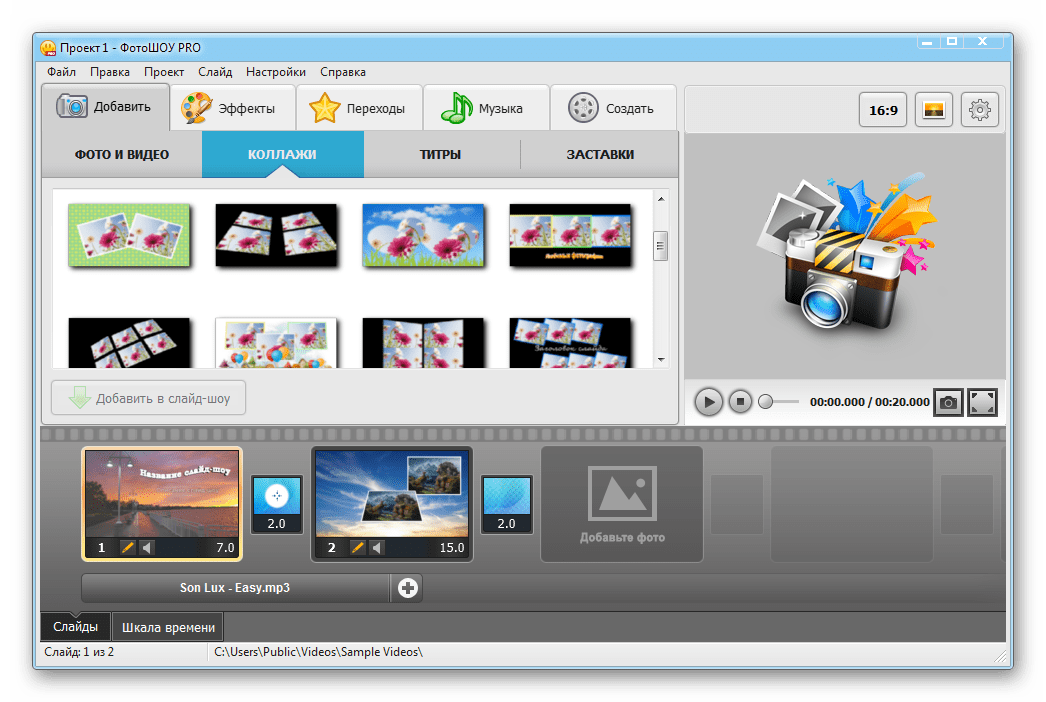
Помимо музыки, могут быть добавлены различные анимированные и статичные эффекты, фильтры. Для удобства предусмотрен мастер создания слайд-шоу на русском языке. Приложение является платным, но доступна пробная версия с ограниченными функциями, в которой также накладываются водяные знаки. Итоговый файл можно сохранить в формате, подходящем для компьютера или телефона, а также подготовить к выкладке в интернет.
Movavi SlideShow Creator
Movavi является известным разработчиком, занимающимся созданием софта для упрощения многих компьютерных манипуляций. SlideShow Creator позволяет комбинировать изображения, накладывать на них эффекты, а также добавлять музыку. С некоторой натяжкой его можно назвать видеоредактором — поддерживается добавление видеофайлов, осуществляется захват экрана.
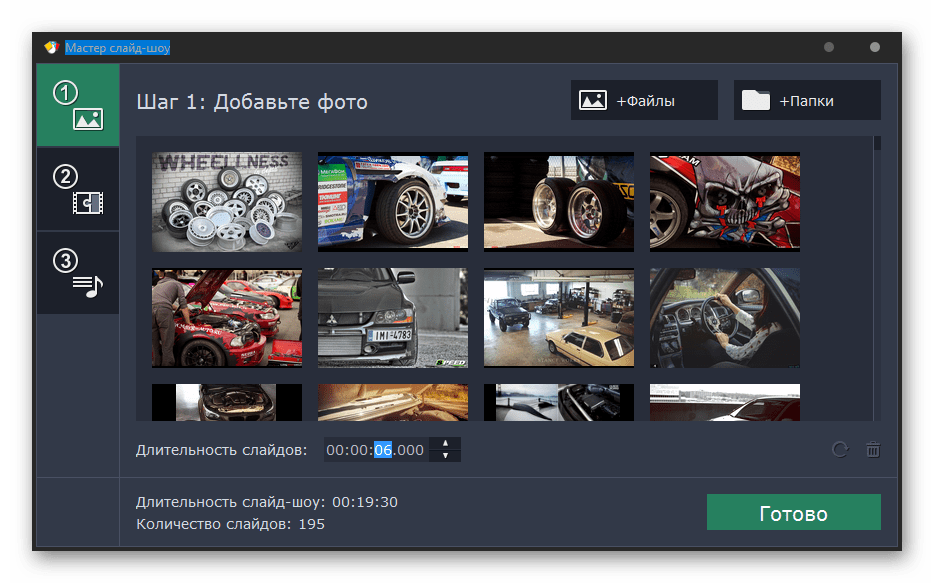
Для самих фотографий предусмотрено множество средств улучшения и редактирования. Их можно обрезать, включать автоматическую оптимизацию цвета, насыщенности и других параметров, а также добавлять текст. Единственная проблема в том, что Movavi SlideShow Creator является платной, а пробная версия открывает возможности лишь на 7 дней. Однако многим будет достаточно и этого.
Magix Photostory
Magix Photostory нельзя назвать самой удобной и эффективной программой для наложения музыки на фото, однако, ввиду наличия некоторых преимуществ, на нее тоже стоит обратить внимание. Приложение является условно-бесплатным, однако в пробной версии действует лишь одно незначительное ограничение — длительность готового файла не более 3 минут. Если вы не планируете делать большой, продолжительный проект, этот вариант вполне может подойти.

Нельзя не отметить широкие возможности редактирования как изображений, так и непосредственно процесса наложения музыки. Добавляется как одна, так и несколько аудиозаписей, регулируется переход между ними, фоновые звуки и многое другое. Разработчик даже предусмотрел модуль для записи комментария с микрофона пользователя. Использовать приложение довольно легко, однако русский язык здесь отсутствует.
Bolide SlideShow Creator
На очереди еще один редактор слайд-шоу, позволяющий накладывать аудиофайлы на изображения. При добавлении музыки доступен выбор: проигрывать полную длительность или определенный фрагмент. Дополнительных настроек, как и в предыдущем решении, вполне достаточно. Вы можете добавить несколько музыкальных произведений, настроить переходы между ними, регулировать их громкость и так далее.
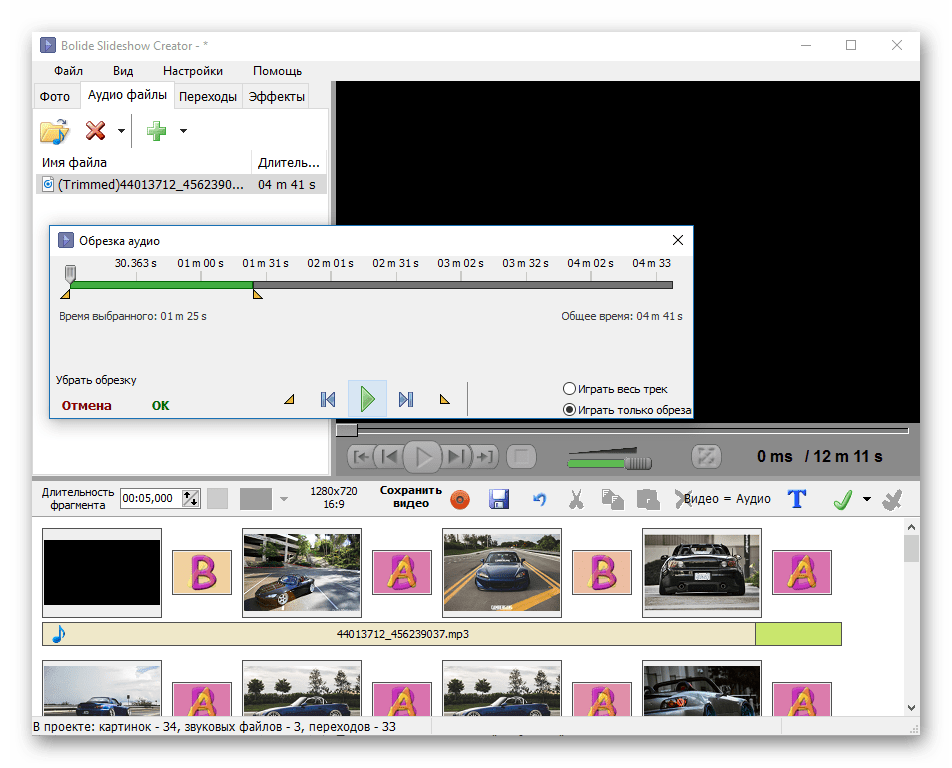
Функции самого редактора слайд-шоу не особо отличаются от таковых в других подобных программах. Стоит отметить опцию «Pan&Zoom», которая позволяет акцентировать внимание на определенных объектах изображения путем его масштабирования. Сама программа распространяется бесплатно и не имеет никаких ограничений, также в ней предусмотрена русская локализация.
Wondershare DVD Slideshow Builder
В Wondershare DVD Slideshow Builder могут быть добавлены не только свои аудиозаписи для наложения, но и предустановленные шаблоны. В числе последних есть звуки природы в разные времена года, голоса животных и многое другое. Естественно, присутствуют и стандартные функции: обрезка музыки, добавление нескольких файлов, запись комментариев с микрофона и т. д.
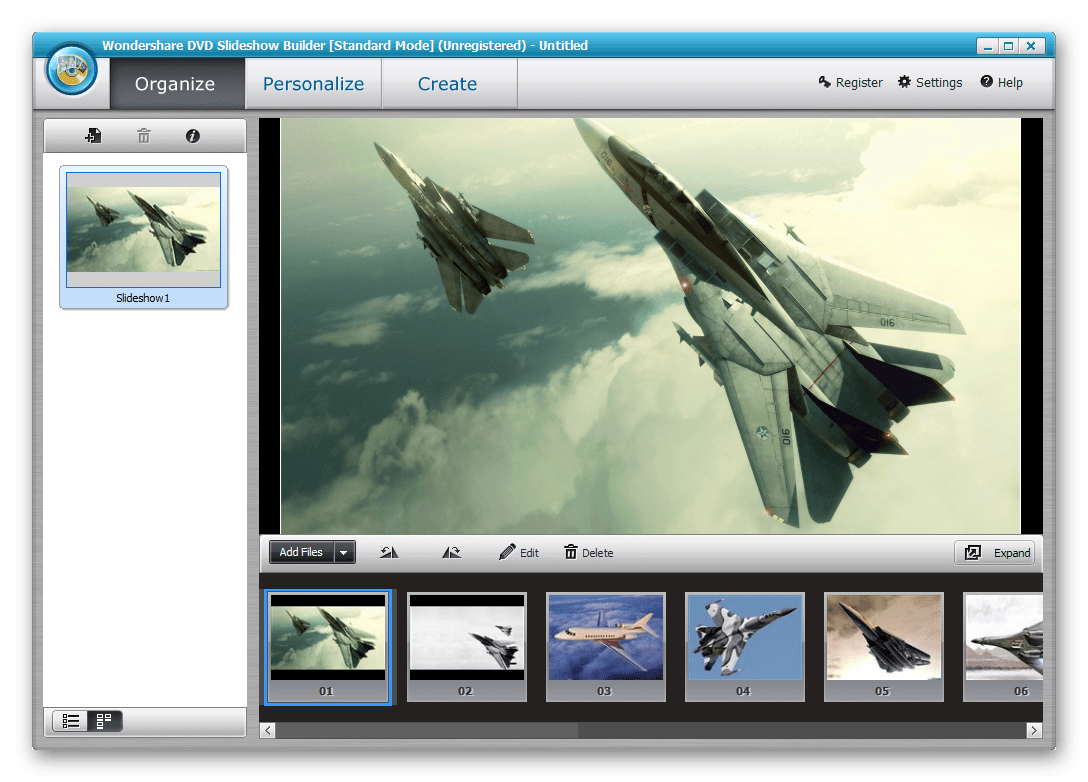
Стоит отметить базу веселых анимированных объектов, которые накладываются на картинки. Сюда входят самолеты, животные, снежинки, колокольчики и огромное количество других интересных вариантов. Разработчики не реализовал русскоязычную версию, но интерфейс довольно понятен и с ним разберется даже начинающий пользователь. При этом нельзя не отметить, что в последней версии все еще не исправлены некоторые недоработки, сильно влияющие на работу приложения.
Proshow Producer
Стоит сразу отметить, что интерфейс следующей программы точно нельзя назвать простым и интуитивным. Если добавить сюда наличие только английского языка, можно смело сказать, что новичкам она не подойдет. Однако если вы считаете себя продвинутым пользователем, наложить музыку на фото с помощью Proshow Producer будет несложно. Добавляется несколько музыкальных файлов, их можно обрезать, добавлять эффект затухания в определенный момент, а также настраивать скорость воспроизведения.
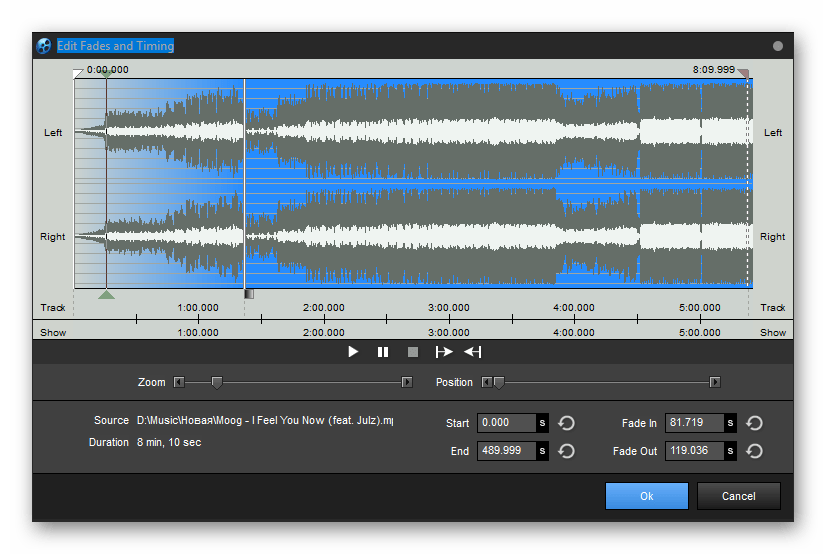
Из остальных функций отметить особо нечего. Как и в других приложениях такого типа, в этом есть стандартный набор шаблонов, эффектов, стилей и переходов между картинками. Помимо сложности интерфейса и отсутствия русскоязычной локализации, есть еще один существенный недостаток. При использовании пробной версии на готовом видео будет отображен внушительный по размерам водяной знак, портящий впечатление.
Photo Mixer
Еще одна программа, позволяющая создать слайд-шоу из одного или нескольких изображений и наложить на них музыкальный файл. Предустановленной базы звуков здесь нет, но можно загружать записи с компьютера, а также записывать их с микрофона. Главный недостаток в том, что поддерживается только формат WAV. Однако можно воспользоваться различными конвертерами.

Остальной функционал сложно назвать обширным и привлекательным. Здесь нет шаблонов, широкого выбора стилей и эффектов, продвинутых инструментов для работы с фотографиями, поскольку приложение является устаревшим и не использует современные технологии. При всем этом Photo Mixer является платной и не поддерживает русский язык, поэтому это далеко не самый лучший вариант.
Sony Vegas Pro
Помимо софта для создания слайд-шоу, наложить звук на графический объект можно с помощью различных видеоредакторов. Одним из таких является популярная среда Sony Vegas Pro. Создание видеоряда осуществляется с помощью удобных и понятных инструментов на русском языке. Предусмотрено накладывание нескольких аудиодорожек, а также регулирование огромного количества их параметров.
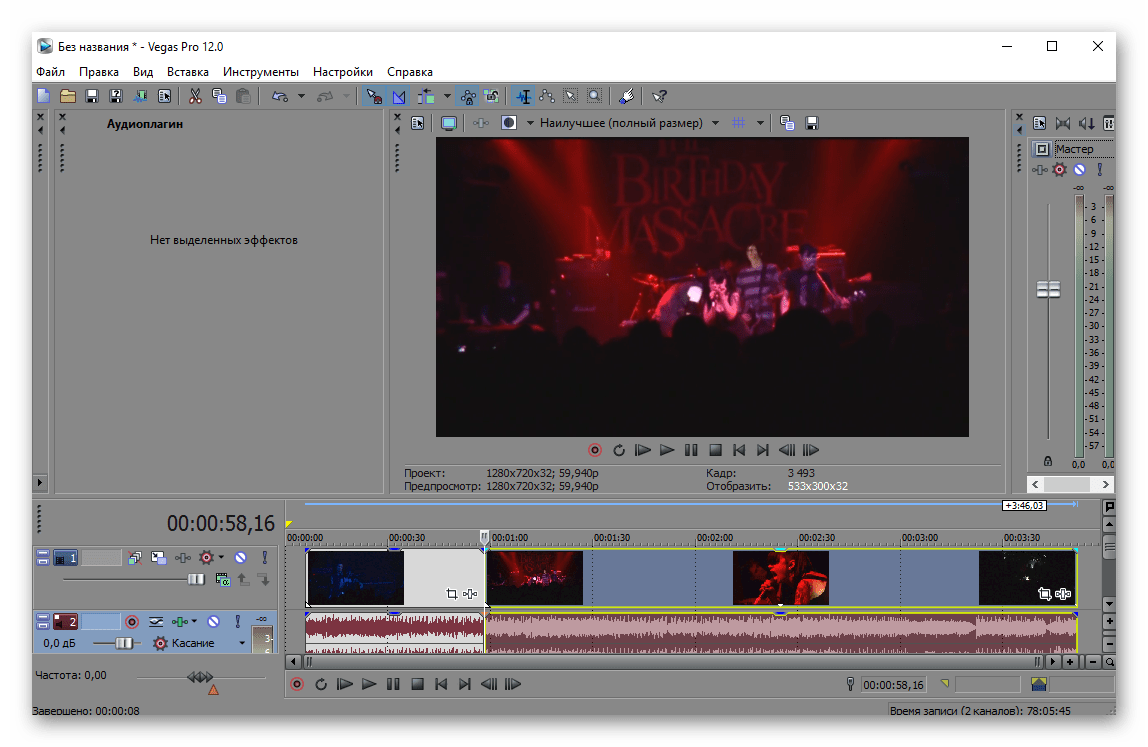
Помимо этого, в Sony Vegas реализовано множество анимированных эффектов, можно устанавливать дополнительные плагины от сторонних разработчиков, настраивать интерфейс под свои нужды и многое другое. Несмотря на загроможденный множеством опций интерфейс, пользоваться такой программой совсем несложно. А для крайних случаев имеется подробное руководство. Для ознакомления предоставляется пробная версия на один месяц, после чего редактор придется приобрести.
Adobe Premiere Pro
Adobe Premiere Pro — не менее функциональный аналог предыдущей программы, обладающий такими же возможностями, но в другом интерфейсе. В приложении можно легко наложить музыку на фото в несколько кликов и экспортировать проект в один из множества доступных форматов. Предусмотрен выбор качества, расширения, разрешения и многих других параметров. Это профессиональный редактор, которым пользуются монтажеры клипов и даже фильмов.

Интерфейс выполнен на русском языке, а для избавления пользователей от трудностей разработчики внедрили подробную инструкцию по всем функциям и опциям. Adobe Premiere Pro станет отличным решением не только для разового наложения музыки, но и для повседневного использования с различными целями обработки медиа. Такой качественный продукт просто не может быть бесплатным, поэтому среду придется приобрести. К счастью, реализован пробный период на 30 дней.
Мы рассмотрели все основные приложения, предоставляющие возможность наложения музыкальных произведений и других звуков на изображения. Среди них можно найти как удобные менеджеры для создания слайд-шоу, так и продвинутые видеоредакторы, тоже обладающие искомой функцией.
Помимо этой статьи, на сайте еще 12516 инструкций.
Добавьте сайт Lumpics.ru в закладки (CTRL+D) и мы точно еще пригодимся вам.
Отблагодарите автора, поделитесь статьей в социальных сетях.