Как воспроизвести звук на airpods
Подключение и использование наушников AirPods Max
В наушниках AirPods Max можно слушать музыку, совершать телефонные вызовы, использовать Siri и выполнять другие задачи.
Использование устройства iOS или iPadOS для настройки наушников AirPods Max
Если вы настраиваете наушники AirPods Max в первый раз, убедитесь, что на устройстве, с которым вы хотите создать пару, установлена актуальная версия ПО. Затем выполните следующие действия.
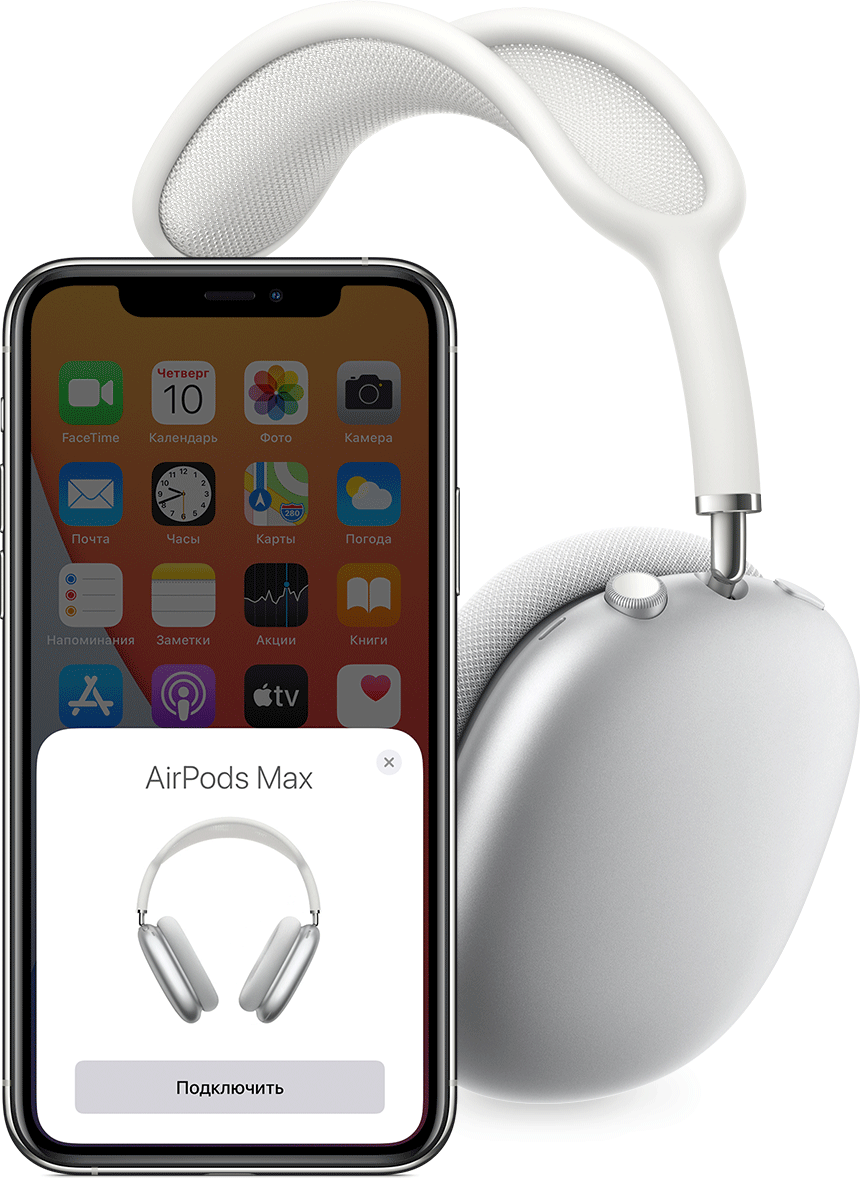

Управление звуком и его воспроизведение в наушниках AirPods Max
Воспроизведение аудио на устройстве начнется автоматически, как только вы наденете наушники AirPods Max на голову. Когда вы снимаете AirPods Max, воспроизведение приостанавливается. Но если надеть наушники обратно в течение 15 секунд, воспроизведение автоматически возобновится. Если приподнять один из наушников AirPods Max, воспроизведение приостановится.
Амбушюры AirPods Max отмечены буквами «L» и «R». Обязательно надевайте левый наушник на левое ухо, а правый наушник — на правое. Так вы сможете насладиться наилучшим качеством звучания и работой наушников.
Храните наушники AirPods Max в чехле Smart Case, чтобы продлить время работы от аккумулятора. Если хранить AirPods Max в сумке, наушники могут повредиться.
Чтобы подключиться к бортовой развлекательной системе в самолете и использовать наушники AirPods Max в проводном режиме, подключите к ним аудиокабель с разъемами Lightning и 3,5 мм.
Если настроена функция «Привет, Siri», скажите «Привет, Siri», чтобы задать вопросы, позвонить или управлять воспроизведением аудио. Для вызова Siri можно также нажать и удерживать колесико Digital Crown.
Переключение между режимами шумоподавления и прозрачности
В наушниках AirPods Max можно контролировать уровень слышимости окружающих звуков. Нажмите и удерживайте кнопку управления шумом для переключения между режимами шумоподавления и прозрачности. Чтобы настроить режимы, между которыми будет происходить переключение при нажатии кнопки, перейдите в меню «Настройки» > Bluetooth > AirPods Max > «Кнопка переключения функций».
Управление звуком
Для управления звуком используйте колесико Digital Crown:
Использование телефона и получение сообщений
Для управления звонками используйте колесико Digital Crown:
Если вам звонят, когда на вас надеты наушники AirPods Max, Siri может сообщить о вызове. Siri также может озвучивать текст входящих сообщений через AirPods Max.
Переключение между устройствами
Ниже описано, как переключить AirPods Max с прослушивания одного устройства на другое.
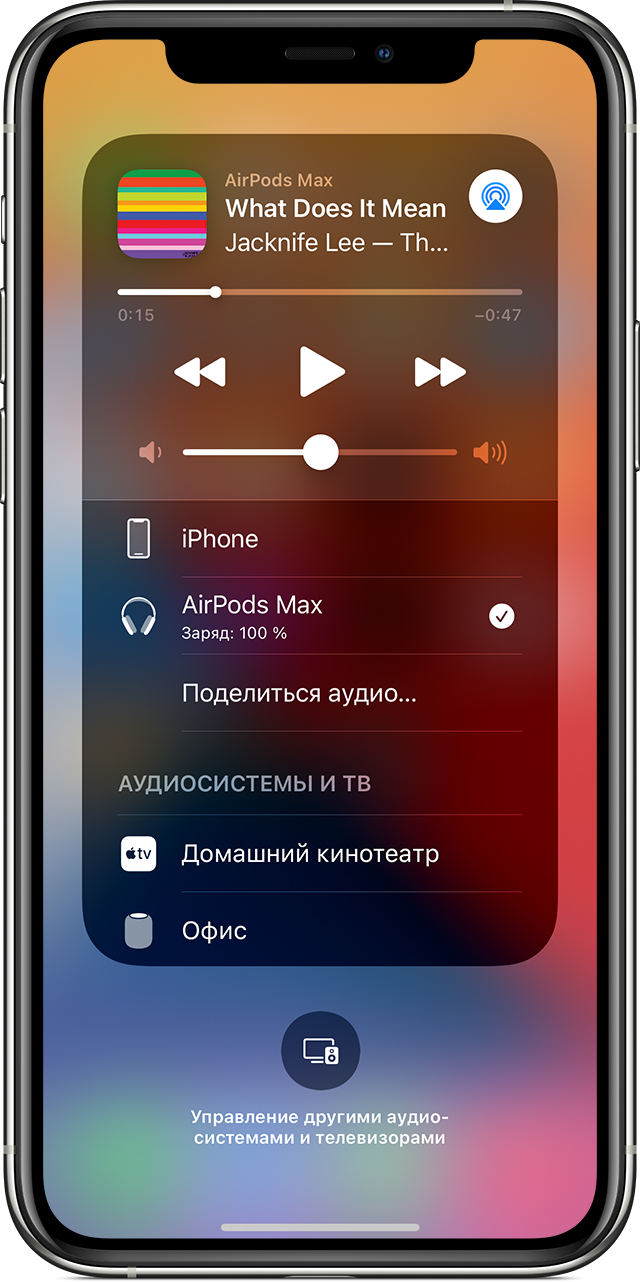
Автоматическое переключение
В некоторых случаях на экране Mac с macOS Big Sur отобразится уведомление о наушниках AirPods Max. Если навести указатель мыши на уведомление, появится кнопка «Подключить». Нажмите «Подключить», чтобы подтвердить подключение AirPods Max к другому устройству или сохраните сопряжение с компьютером Mac.
Чтобы выключить автоматическое переключение для компьютера Mac, откройте параметры Bluetooth на Mac, надев AirPods Max на уши. Нажмите кнопку «Параметры» рядом с наушниками AirPods Max в списке устройств. Нажмите «Подключаться к этому Mac», а затем выберите «Если последнее подключение было к этому Mac». Чтобы снова включить эту функцию, выберите «Автоматически».
Переключение вручную
Если необходимо воспроизводить аудиозаписи с другого устройства или переключить звук на другие наушники или колонки, выполните следующие действия.
На устройстве с iOS или iPadOS
На компьютере Mac
Зарядка AirPods Max
Чтобы зарядить наушники AirPods Max, подсоедините входящий в комплект поставки кабель с разъемом Lightning к порту в нижней части правого наушника. Можно использовать кабель USB-C/Lightning или кабель USB/Lightning. Затем подсоедините другой конец кабеля к зарядному устройству или порту USB.
Если вы не используете наушники AirPods Max, храните их в чехле Smart Case. Это поможет сохранить заряд аккумулятора.
Узнайте больше о зарядке на этой странице.
Что вам понадобится
Потребуется по крайней мере одно из следующих устройств.
Приостановка и переключение песен, а также настройка громкости на AirPods и AirPods Pro
В наушниках AirPods можно слушать музыку, совершать телефонные вызовы, использовать Siri и выполнять другие задачи.
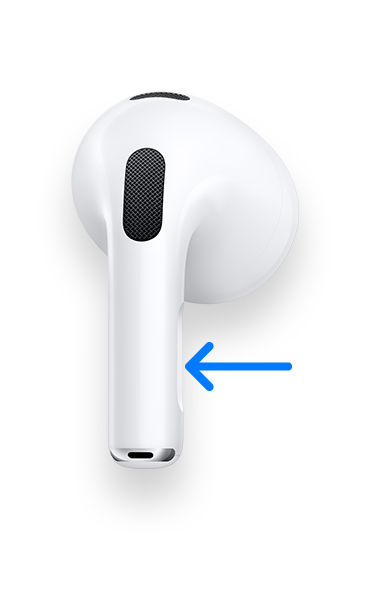
Управление воспроизведением с помощью AirPods Pro или AirPods (3-го поколения)
В наушниках AirPods Pro можно контролировать уровень слышимости окружающих звуков. Нажмите и удерживайте датчик нажатия для переключения между режимами «Активное шумоподавление» и «Прозрачный режим». Можно выбрать, между какими режимами будет осуществляться переключение при нажатии с удержанием.
Siri можно использовать с наушниками AirPods, чтобы задавать вопросы и осуществлять телефонные вызовы. Siri может также управлять воспроизведением музыки и проверять состояние наушников AirPods. Чтобы активировать Siri с помощью наушника AirPod, нажмите и удерживайте датчик нажатия.
Управление воспроизведением с помощью AirPods (1-го или 2-го поколения)
С помощью наушников AirPods можно активировать Siri и управлять воспроизведением аудио.
Управление воспроизведением с помощью AirPods (2-го поколения)

Управление воспроизведением с помощью AirPods (1-го поколения)
Чтобы использовать Siri, дважды коснитесь наушника AirPod.
Изменение функции двойного касания для каждого наушника AirPod (1-го и 2-го поколения)
Двойным касанием каждого наушника AirPod можно настроить выполнение одного из следующих действий.
Прием вызовов с помощью AirPods или AirPods Pro
Если вам звонят, когда в ухо вставлен один из наушников AirPod, Siri может сообщить о вызове. Ответить на вызов или отклонить его можно следующим образом.
* Если не удается вызвать Siri двойным касанием, перейдите в раздел «Настройки» > «Siri и Поиск» и убедитесь, что параметр «Siri с блокировкой экрана» включен.
Элементы управления наушников AirPods
Вы можете приостанавливать и возобновлять воспроизведение, отвечать на телефонные вызовы, пропускать песни и обращаться к Siri, управляя наушниками AirPods не только в приложении, но и с помощью элементов управления наушников AirPods. Вы можете настроить элементы управления наушников AirPods (1-го и 2-го поколения), AirPods Pro или AirPods Max на Вашем устройстве.
На устройстве откройте «Настройки»  > «Bluetooth», затем коснитесь
  рядом с наушниками AirPods.
Элементы управления наушников AirPods (1-го и 2‑го поколения)

Двойным касанием можно ответить на входящий вызов. Кроме того, на любом из наушников AirPods можно настроить выполнение следующих действий двойным касанием:
Приостановка и возобновление воспроизведения аудио.
Переход к следующей песне.
Возврат к предыдущей песне.
Элементы управления AirPods (3‑го поколения)

На ножке каждого из наушников AirPods (3‑го поколения) есть датчик силы нажатия. Датчик силы нажатия автоматически настроен на выполнение следующих действий.
Воспроизведение и приостановка аудио. Один раз нажмите датчик силы нажатия. Чтобы возобновить воспроизведение, нажмите еще раз.
Переход к следующей песне. Дважды нажмите датчик силы нажатия.
Переход к предыдущей песне. Трижды нажмите датчик силы нажатия.
Ответ на вызов. Чтобы принять входящий вызов, нажмите датчик силы нажатия.
Активация Siri. Нажмите и удерживайте датчик силы нажатия, а затем задайте вопрос или попросите выполнить действие с приложением или другое действие.
Элементы управления наушников AirPods Pro

На ножке каждого из наушников AirPods Pro есть датчик силы нажатия. Датчик силы нажатия позволяет выполнять следующие действия.
Воспроизведение и приостановка аудио. Один раз нажмите датчик силы нажатия. Чтобы возобновить воспроизведение, нажмите еще раз.
Переход к следующей песне. Дважды нажмите датчик силы нажатия.
Переход к предыдущей песне. Трижды нажмите датчик силы нажатия.
Ответ на вызов. Чтобы принять входящий вызов, нажмите датчик силы нажатия.
Переключение между режимом шумоподавления и режимом прозрачности. Можно настроить выполнение этого действия при нажатии и удерживании датчика силы нажатия на любом из наушников AirPods. См. раздел Изменение настроек аудио для наушников AirPods Pro.
Активация Siri. Можно настроить выполнение этого действия при нажатии и удерживании датчика силы нажатия на любом из наушников AirPods. Обратитесь к разделу Настройка Siri.
Элементы управления наушников AirPods Max

С помощью колесика Digital Crown и кнопки управления шумом, расположенной на правом наушнике, можно управлять воспроизведением аудио, телефонными вызовами и вызовами FaceTime.
С помощью колесика Digital Crown и кнопки управления шумом можно выполнять следующие действия.
Приостановка и возобновление воспроизведения аудио. Один раз нажмите колесико Digital Crown. Чтобы возобновить воспроизведение, нажмите еще раз.
Переход к следующей песне. Дважды нажмите колесико Digital Crown.
Переход к предыдущей песне. Трижды нажмите колесико Digital Crown.
Регулировка громкости. Поверните колесико Digital Crown.
Переключение между режимом шумоподавления и режимом прозрачности. Нажмите кнопку управления шумом. См. раздел Изменение настроек аудио для наушников AirPods Max.
Управление телефонными вызовами и вызовами FaceTime
С помощью колесика Digital Crown можно выполнять следующие действия при входящем вызове.
Ответ на вызов. Один раз нажмите колесико Digital Crown. Нажмите еще раз, чтобы завершить вызов.
Отклонение входящего вызова. Два раза нажмите колесико Digital Crown.
Ответ на второй входящий вызов и удержание первого. Один раз нажмите колесико Digital Crown.
Переключение между двумя активными вызовами. Дважды нажмите колесико Digital Crown, чтобы завершить текущий вызов и переключиться на другой вызов.
Отклонение второго входящего вызова. Нажмите и удерживайте колесико Digital Crown.
Отправка вызова на Ваш телефон. Дважды нажмите колесико Digital Crown.
Активация Siri. Нажмите один раз и удерживайте колесико Digital Crown, дождитесь звукового сигнала, а затем задайте вопрос или попросите выполнить действие с приложением или другое действие.
Руководство пользователя наушников AirPods
Все, что нужно знать о наушниках AirPods

Управление наушниками AirPods с помощью касания или нажатия
Необязательно доставать iPhone, открывать MacBook или использовать пульт Siri Remote. Вместо этого можно использовать элементы управления на AirPods, чтобы приостанавливать и возобновлять воспроизведение, пропускать песни, отвечать на телефонные вызовы и обращаться к Siri.

Приглушение внешнего шума
Погрузитесь с головой в любимую музыку, телесериал или подкаст. Просто включите режим шумоподавления для наушников AirPods Pro или AirPods Max, чтобы заглушать звуки внешнего мира. Если же Вам нужно услышать, например, лай собаки или звук закипевшего чайника, переключитесь на режим прозрачности.

Настройка AirPods (3‑го поколения)
Узнайте, как быстро создать пару с наушниками AirPods, обеспечить комфортное прилегание, начать слушать музыку, пользоваться Siri и выполнить многие другие действия.

Погрузитесь в пространственное аудио
Пространственное аудио и динамическое отслеживание движения головы обеспечивают впечатляющее трехмерное звучание музыки, телешоу, фильмов и даже групповых вызовов FaceTime. На AirPods (3‑го поколения), AirPods Pro или AirPods Max можно слушать аудио с iPhone, iPad, Mac или Apple TV 4K во впечатляющем объемном формате.
Для перехода к Руководству пользователя AirPods нажмите «Оглавление» вверху страницы или введите слово или фразу в поле поиска.
Поиск наушников AirPods в приложении «Локатор»
Если AirPods объединены в пару с iPhone, iPad, iPod touch, Apple Watch или Mac, наушники можно найти с помощью приложения «Локатор».

Просмотр геопозиции наушников AirPods
На iPhone, iPad или iPod touch. Откройте приложение «Локатор», коснитесь «Устройства», затем коснитесь имени своих наушников AirPods.
На Apple Watch. (watchOS 8.0 или новее.) При подключении по Wi-Fi или сотовой сети откройте приложение «Найти устройства», затем выберите наушники AirPods.
На Mac. Откройте приложение «Локатор», нажмите «Устройства», затем выберите свои наушники AirPods.
На iCloud.com. Перейдите на веб-сайт iCloud.com/find, войдите со своим Apple ID, выберите «Все устройства», затем выберите наушники AirPods.
Если два наушника AirPods находятся в разных местах, на карте отображается только одна геопозиция за раз. Найдите наушник, геопозиция которого отображается на карте, и положите его в футляр. Затем обновите карту, чтобы найти второй наушник.
Если наушники AirPods (1‑го или 2‑го поколения) объединены в пару, но в данный момент находятся офлайн, приложение «Локатор» показывает время и место, когда они в последний раз были онлайн.
Если для наушников AirPods (3‑го поколения), AirPods Pro или AirPods Max включена сеть Локатора, приложение «Локатор» продолжает показывать их актуальную геопозицию в течение 24 часов. По прошествии этого времени приложение «Локатор» показывает время и место, когда они в последний раз были онлайн. См. раздел Включение сети Локатора.
Воспроизведение звука на наушниках AirPods
На наушниках AirPods можно воспроизвести звук, если они не находятся в прилагаемом к ним футляре. В iOS 15.0.1 и новее, если для поддерживаемых наушников AirPods включена сеть Локатора, на них можно воспроизвести звук, даже когда они находятся в прилагаемом к ним футляре.
Если два наушника AirPods находятся в разных местах, можно выключить звук на одном из них, коснувшись варианта «Левый» или «Правый», чтобы найти их по одному.
На iPhone, iPad или iPod touch. Откройте приложение «Локатор», коснитесь «Устройства», коснитесь имени наушников AirPods, затем коснитесь «Воспроизвести звук».
На Apple Watch. (watchOS 8.0 или новее.) При подключении по Wi-Fi или сотовой сети откройте приложение «Найти устройства», выберите наушники AirPods, затем коснитесь «Воспроизвести звук».
На Mac. Откройте приложение «Локатор», нажмите «Устройства», выберите наушники AirPods, нажмите кнопку информации, затем нажмите «Воспроизвести звук».
На iCloud.com. Перейдите на веб-сайт iCloud.com/find, войдите со своим Apple ID, выберите «Все устройства», выберите наушники AirPods, затем нажмите «Воспроизвести звук».
Если наушники AirPods подключены к интернету или включена сеть Локатора, Вы можете воспроизвести на AirPods звуковой сигнал, который будет звучать в течение нескольких минут или пока Вы не остановите его воспроизведение.
Если наушники AirPods (1‑го или 2‑го поколения) не подключены к интернету, звуковой сигнал будет воспроизведен при следующем подключении наушников к сети Wi-Fi или сотовой сети.
Быстрый поиск наушников AirPods, когда они находятся рядом с Вами
Если наушники AirPods (3‑го поколения), AirPods Pro или AirPods Max находятся где-то рядом с Вами, но Вы не можете их найти, воспользуйтесь сетью Локатора. Она поможет, даже если наушники находятся под подушкой. (Требуется iOS 15.0.1, iPadOS 15.0.1 или новее.)
Откройте приложение «Локатор» на iPhone, iPad или iPod touch, с которыми наушники AirPods объединены в пару.
Коснитесь «Устройства», коснитесь имени наушников AirPods, коснитесь «Найти», затем следуйте инструкциям на экране.
Важно! Чтобы можно было искать наушники AirPods, когда они находятся рядом с Вами, необходимо включить на них сеть Локатора до их потери. См. раздел Включение сети Локатора.
Сообщение о пропаже наушников AirPods
В случае потери наушников AirPods (3‑го поколения), AirPods Pro или AirPods Max можно отображать на них сообщение с Вашими контактными данными. (Требуется iOS 15.0.1, iPadOS 15.0.1, macOS Monterey или новее.)
Примечание. Чтобы отметить наушники AirPods как пропавшие, необходимо включить на них сеть Локатора до их потери. См. раздел Включение сети Локатора.
На устройстве откройте приложение «Локатор» и выполните одно из следующих действий.
На iPhone, iPad или iPod touch. Коснитесь «Устройства», коснитесь имени наушников AirPods, затем в разделе «Отметить как пропавшее» коснитесь «Активировать».
На Mac. Нажмите «Устройства», выберите Ваши наушники AirPods, нажмите , затем нажмите «Активировать».