Как восстановить аккаунт google ребенка
Family Link — устройство было заблокировано! что делать? разблокировать не получается
Family Link — устройство было заблокировано! что делать? разблокировать не получается
 После публикации статьи о родительском контроле на Android в приложении Family Link в комментариях стали регулярно появляться сообщения о том, что после использования или даже при настройке Family Link телефон ребенка оказывается заблокированным с сообщением о том, что «Устройство было заблокировано, так как аккаунт был удален без разрешения родителей». В некоторых случаях запрашивается родительский код доступа, а в некоторых (если я правильно понял из сообщений) нет даже этого.
Я попытался воспроизвести проблему на своих «экспериментальных» телефонах, но именно описываемой в комментариях ситуации мне добиться не удалось, потому очень прошу: если кто-то может пошагово описать что, в каком порядке и на каких телефонах (ребёнка, родителя) производилось перед появлением проблемы, сделайте, пожалуйста, это в комментариях.
Из большинства описаний следует «удалил аккаунт», «удалил приложение» и всё заблокировалось, а каким способом, на каком устройстве — остаётся не ясным (а пробовал я и так, и эдак и всё равно «полностью» ничего не блокируется, телефон в кирпич не превращается).
Тем не менее даю несколько возможных вариантов действий, один из которых, быть может, окажется полезными:
Также, судя по комментариям к приложению Family Link, неправильная работа приложения и блокировка устройств возможна в тех случаях, когда на одном из устройств установлен неверный часовой пояс (изменяется в настройках даты и времени, обычно исправно работает автоматическое определение часового пояса). Не исключаю, что и родительский код генерируется на основании даты и времени, и если на устройствах они будут разными, код может не подойти (но это лишь мои догадки).
По мере появления новой информации постараюсь дополнять текст и способы действий для разблокировки телефона.
Подробнее о родительском контроле Family Link
Не секрет, что дети больше любят использовать мобильные устройства. Это не случайно. Они просты в использовании. Каждый ребенок может пользоваться магазином Google Play. При этом не потребуется каких-нибудь сложных действий, вроде выбора папки для установки или поиска файла для запуска. Поэтому компанией Google было разработано специальное приложение Family Link. Оно дает возможность родителям контролировать устройства, которое использует ребенок на разных уровнях.
Полный список возможностей данной программы зависит напрямую от модели устройства и версии ОС Android или iOS. Совместимость вы сможете узнать на странице загрузки в Play Маркете. Отключить встроенные приложения в устройстве не удастся. Это можно сделать самостоятельно в настройках. Также удаленный доступ и другие функции приложения Family Link доступны в том случае, если смартфон или планшет включен и подключен к интернету.
Как установить Family Link
Для установки приложения «Family Link» через g.co/parentaccess понадобится версия приложения для родителей (Андроид, iOS) и версия для детей (Андроид). Родительская версия устанавливается на телефон родителя, детская – на телефон ребёнка. Также, как упоминалось, понадобится сепаратный родительский и детский аккаунты Гугл. В случае детского аккаунта необходимо будет создать его с нуля (данный аккаунт будет привязан к Family Link).
Для спряжения устройств выполните следующее:
На родительском гаджете:
На детском гаджете:
На родительском гаджете:
На детском гаджете:
На родительском гаджете:
- Перейдите на экран «Фильтры и настройки управления», там выберите «Настроить родительский контроль» — «Далее».
После этого настройка приложения по родительскому контролю Family Link будет завершена, и вы сможете пользоваться его функционалом.
На каких устройствах можно использовать Family link?
Для применения Family Link родительский контроль интернета требуется операционная система Андроид от версии 4.4 и старше. Если вы пользуетесь iPhone, тогда актуально требование наличия iOS от 9-ой и позднее версии.
Также есть возможность управления настройками детского аккаунта через браузер. В этом случае все равно требуется устанавливать сервис на свой смартфон.
Чтобы Family Link работал продуктивно, рекомендуется использовать ОС Андроид 7.0 версии или более поздний вариант. Например, 5-я и 6-я версии тоже имеют совместимость с приложением, однако не гарантируется его эффективная и оперативная работа. В Справочном центре Google можно ознакомиться с более подробной информацией относительно совместимости и используемых версий операционных систем.

При управлении детски аккаунтом Гугл через сервис контроля родители могут разрешать ему входить в некоторые сервисы на Chromebook, видеть, на какие сайты заходил ребенок, а также управлять временем сессий. В этом случае рекомендуется пользоваться устройством с OS 71 и более поздней версии.
Аналогично и с мобильными гаджетами Apple, однако в этом случае программа будет работать с некоторыми ограничениями, в частности недоступна функция управления приложениями или ограничения времени использования гаджета.
Родительский контроль за телефоном Android или iPhone
Одним из самых популярных и продвинутых по своим возможностям приложений для родительского контроля является программа Family Link, разработчиком которого является компания Google. При этом ее можно установить как на телефоны Android, так и на смартфоны Apple (iPhone). Программу Family Link можно скачать в официальном магазине приложений для Андроида (Google Play Market) и iOS (AppStore).

Для того, чтобы поставить, а потом убрать родительский контроль, потребуется следующее:
Соответственно, необходимо завести два почтовых ящика в сервисе GMail или просто иметь два профиля в YouTube, один из которых будет «детским», а второй «родительским», через который будет вестись удаленный контроль. На смартфоне ребенка мы авторизуемся под детским, на своем — под родительской учетной записью Google.
Подготовка к удалению Фэмили Линк
Перед удалением приложения рекомендуется создать резервную копию данных с учетной записи ребенка, поскольку она может ему пригодиться. Для этого нужно авторизоваться в Google-аккаунте с помощью логина и пароля. Затем в разделе данных и персонализации потребуется отыскать подраздел «Ваши действия и данные» и кликнуть по виртуальной клавише «Перейти в личный кабинет Google». Остается выбрать информацию, которую нужно сохранить, выделив позиции из списка в появившемся на экране окне.
Подготовка к удалению приложения
Перед удалением приложения стоит перепроверить данные и файлы, сохраненные на смартфоне ребенка. Сделать это можно через его гаджет:
Создание Google-аккаунта для ребенка
Нами будет рассмотрено два варианта создания учетной записи для ребенка с помощью компьютера и Android-устройства. Обратите внимание, во многих ситуациях наиболее оптимальное решение заключается в создании стандартного аккаунта Гугл, за счет возможности его использования без ограничений. При этом для блокировки нежелательного контента можно будет прибегнуть к функции «Родительский контроль»
.
Читайте также: Как создать учетную запись Google
Вариант 1: Веб-сайт
Этот способ, как и создание обычного аккаунта Google, наиболее простой, поскольку не требует никаких дополнительных средств. Процедура практически ничем не отличается от создания стандартной учетной записи, однако после указания возраста менее 13 лет можно получить доступ к прикреплению родительского профиля.
Перейти к форме регистрации Google
- Кликните по представленной нами ссылке и заполните имеющиеся поля в соответствии с данными вашего ребенка.
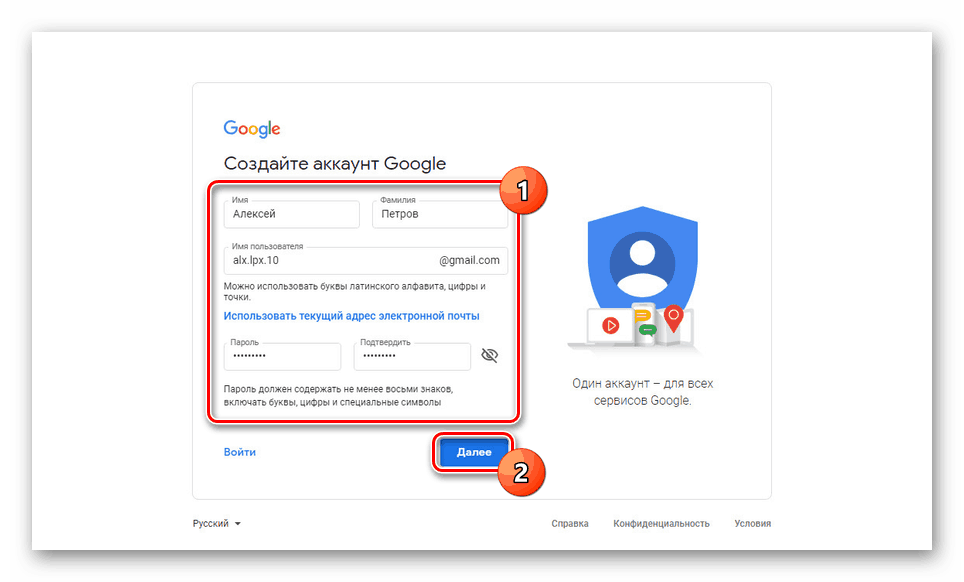
На следующем этапе необходимо указать дополнительную информацию. Наиболее важным здесь является возраст, который не должен превышать 13 лет.
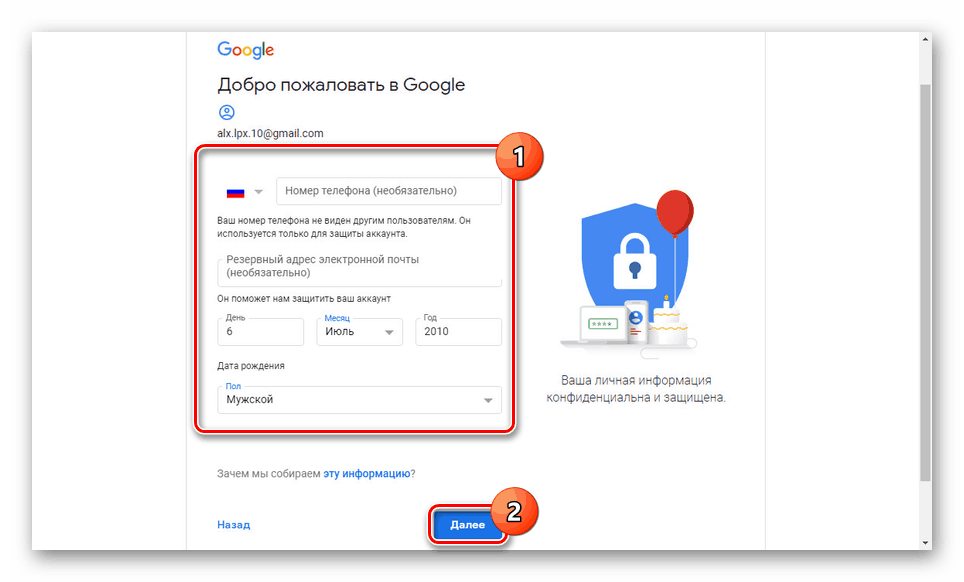
После использования кнопки «Далее»
вы будете перенаправлены на страницу с предложением ввести адрес электронной почты вашей учетной записи Google.
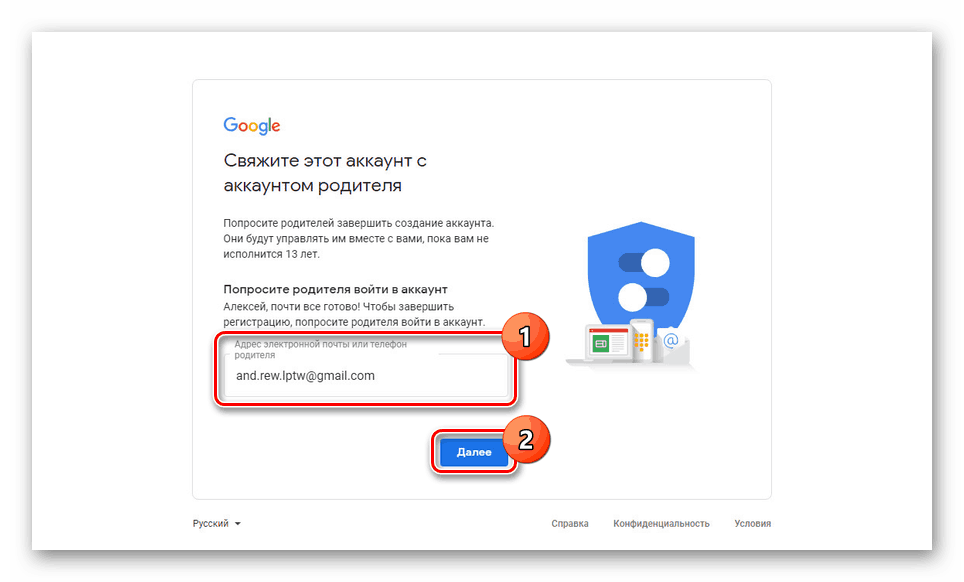
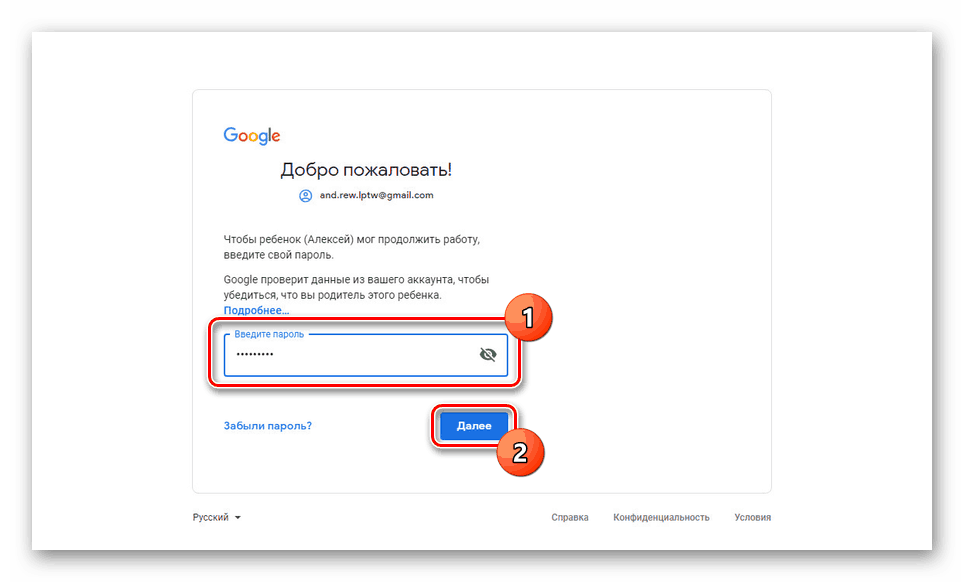
Дальше также потребуется указать пароль от привязываемого аккаунта для проверки.
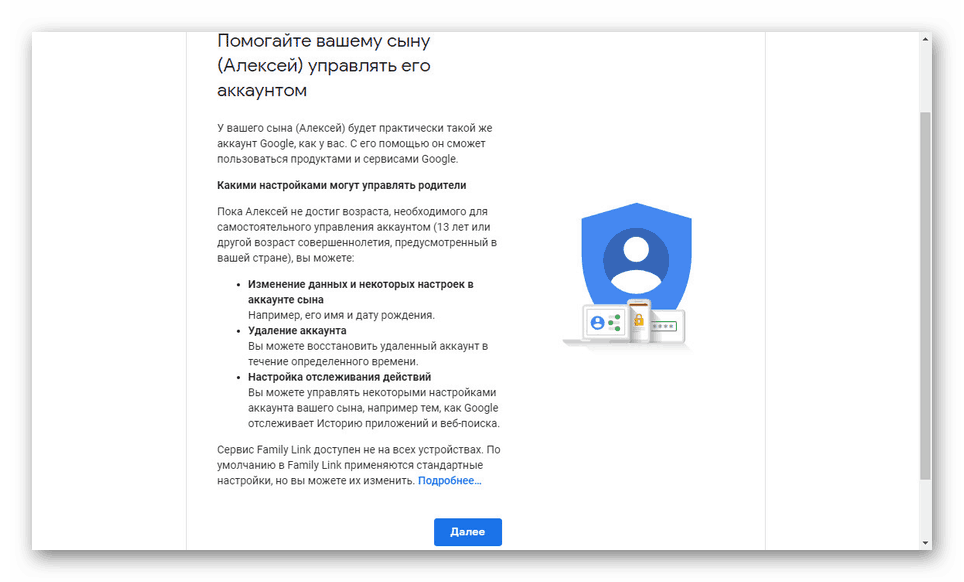
На следующем этапе подтвердите создание профиля, предварительно ознакомившись со всеми особенностями управления.
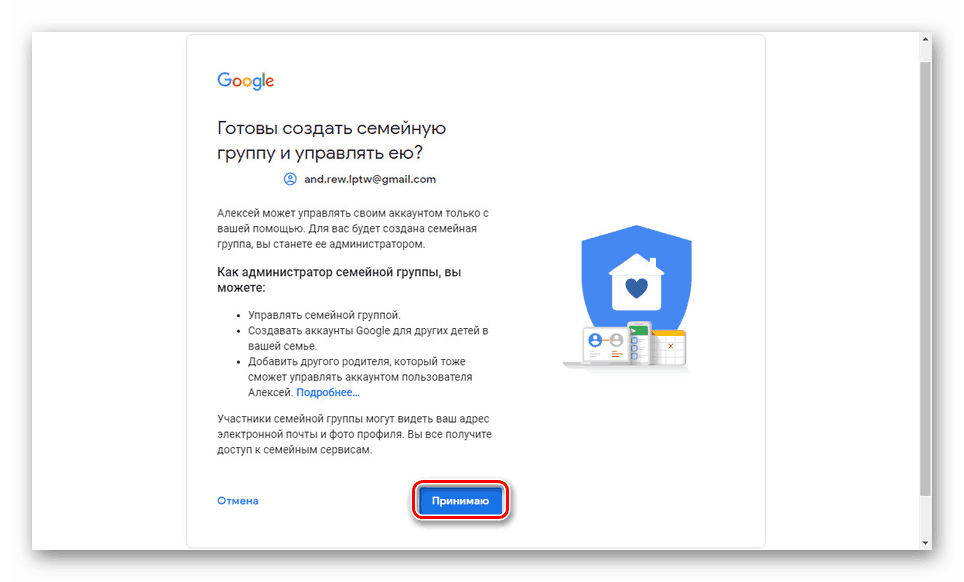
Воспользуйтесь кнопкой «Принимаю»
на следующей странице, чтобы завершить подтверждение.
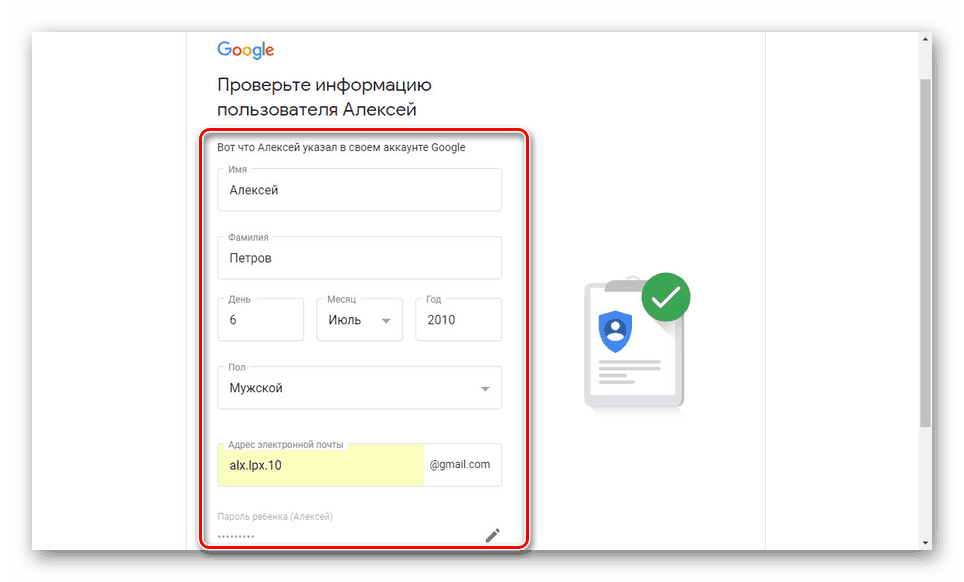
Повторно проверьте ранее указанную информацию от учетной записи вашего ребенка.
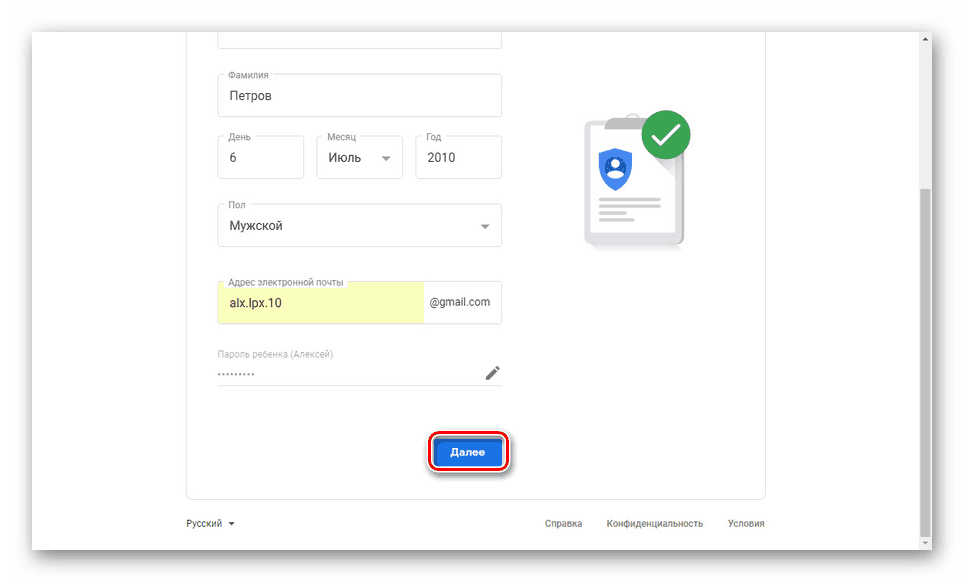
Нажмите кнопку «Далее»
для продолжения регистрации.
Теперь вы будете направлены на страницу дополнительного подтверждения.
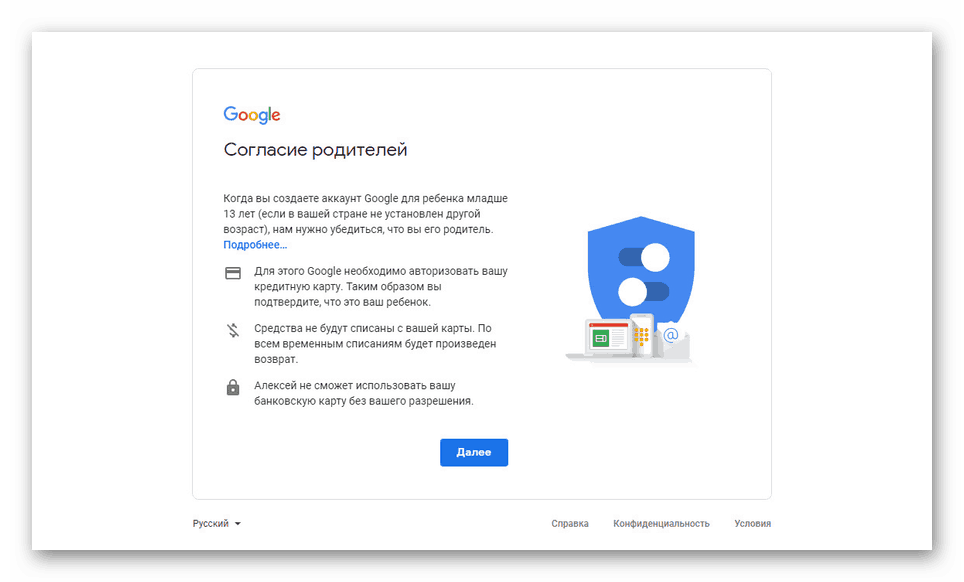
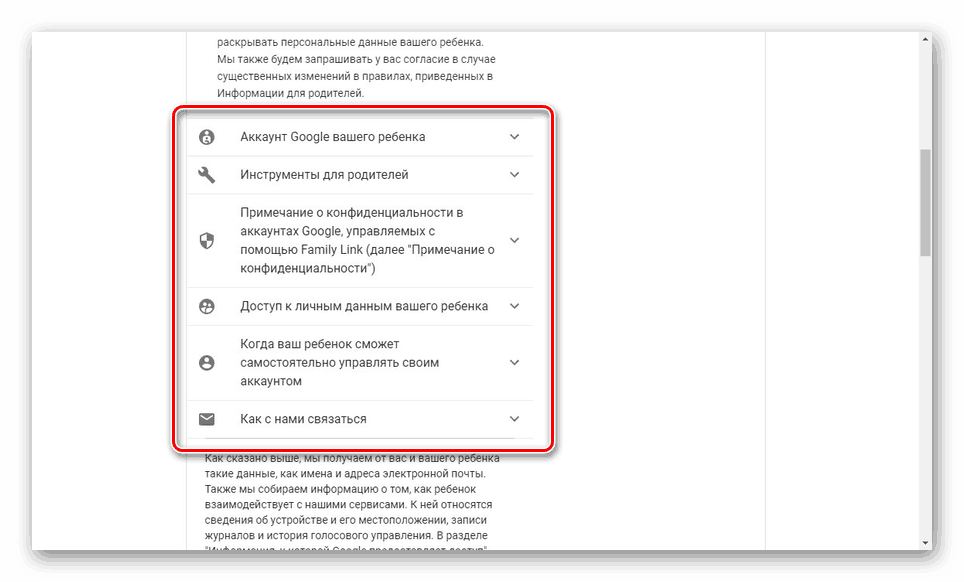
В данном случае не будет лишним ознакомиться с инструкцией по управлению учетной записью в специальном блоке.
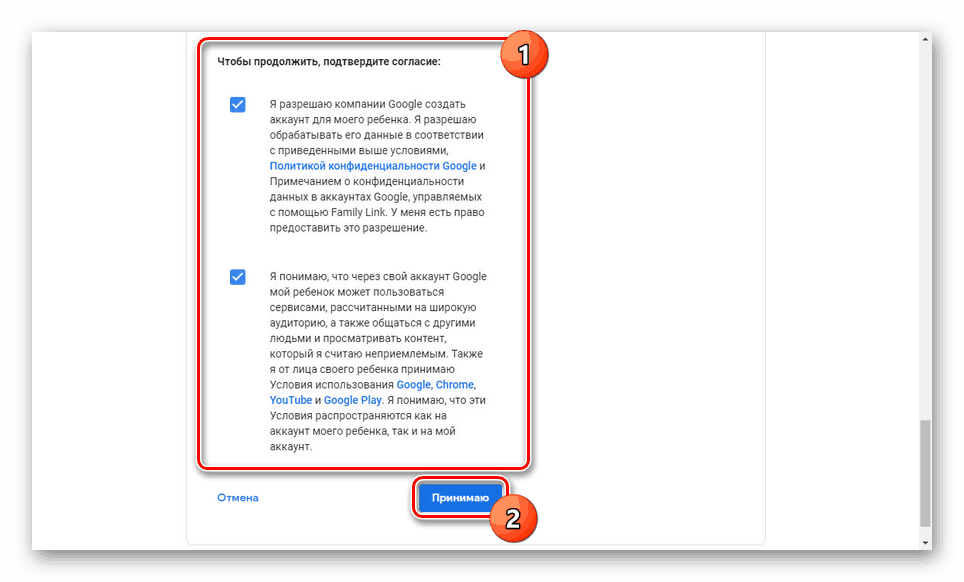
Установите по необходимости галочки рядом с представленными пунктами и нажмите «Принимаю»
.
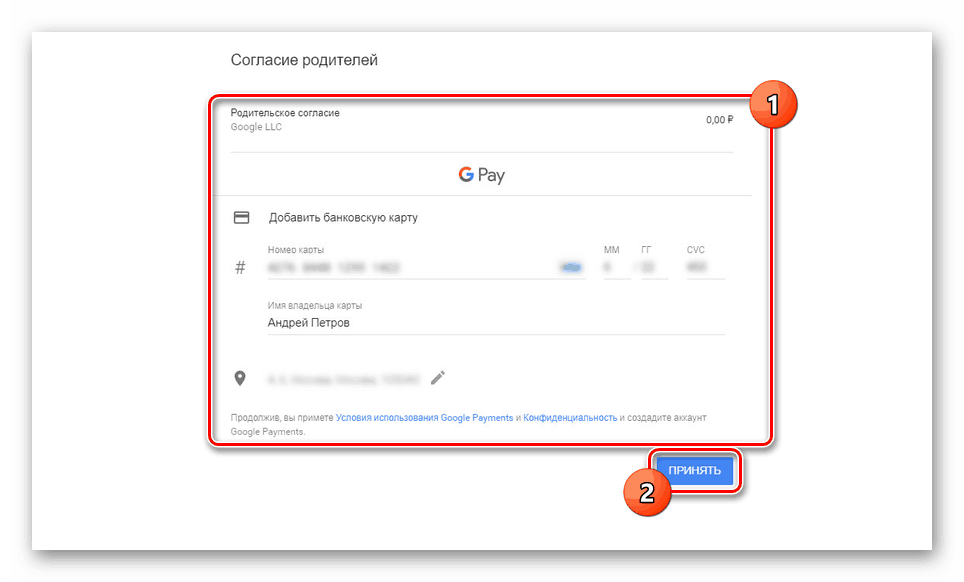
На последнем этапе потребуется ввести и подтвердить платежные реквизиты. Во время проверки на счету могут быть заблокированы некоторые средства, однако процедура полностью бесплатна и деньги будут возвращены.
На этом мы завершаем настоящую инструкцию, в то время как с прочими особенностями использования учетной записи вы без проблем разберетесь сами. Не забывайте также обращаться к справкам Google относительно данного типа аккаунтов.
Вариант 2: Family Link
Настоящий вариант создания учетной записи Гугл для ребенка напрямую связан с первым методом, однако в здесь вам потребуется скачать и установить специальное приложение на Android. При этом для стабильной работы ПО требуется Андроид версии 7.0, но также возможен запуск на более ранних выпусках.
Перейти к Family Link в Google Play
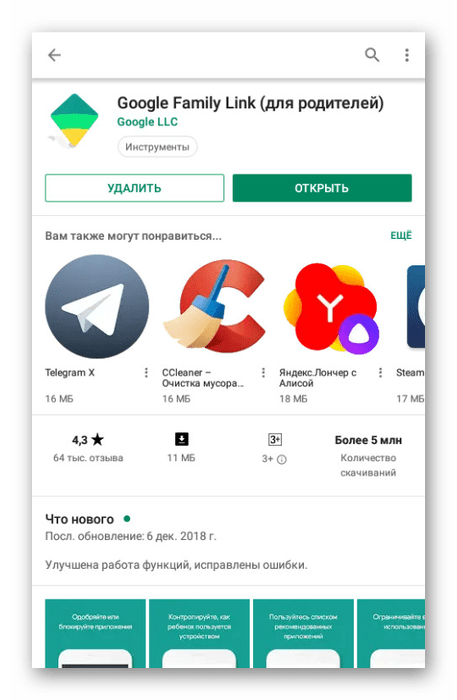
- Выполните скачивание и установку приложения Family Link по представленной нами ссылке. После этого запустите его с помощью кнопки «Открыть»
.
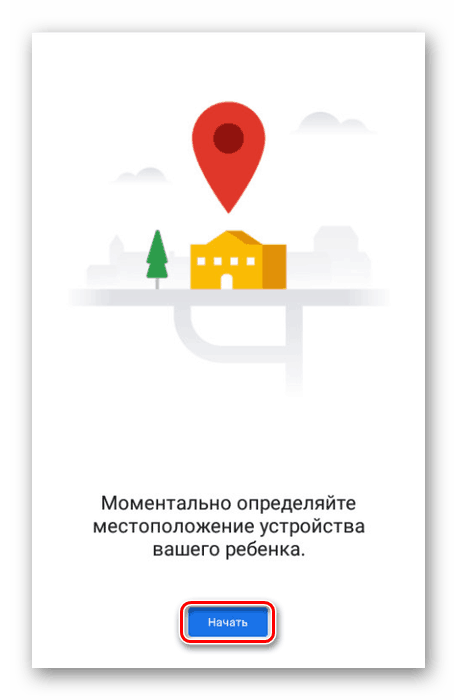
Ознакомьтесь с функциями на начальном экране и нажмите «Начать»
.
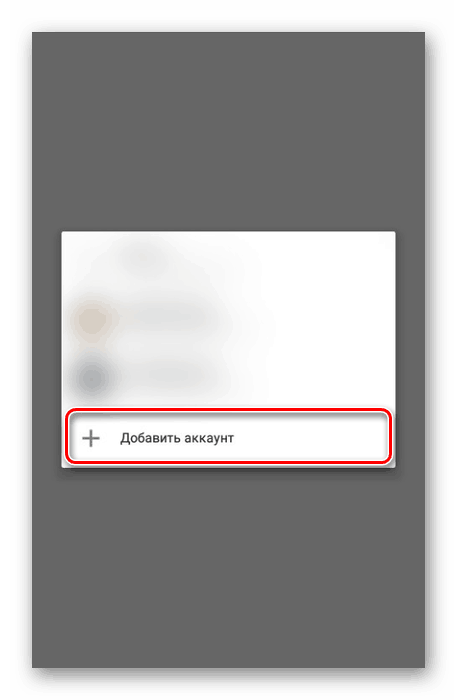
Дальше потребуется создать новый аккаунт. Если на устройстве имеются другие учетные записи, сразу же выполните их удаление.
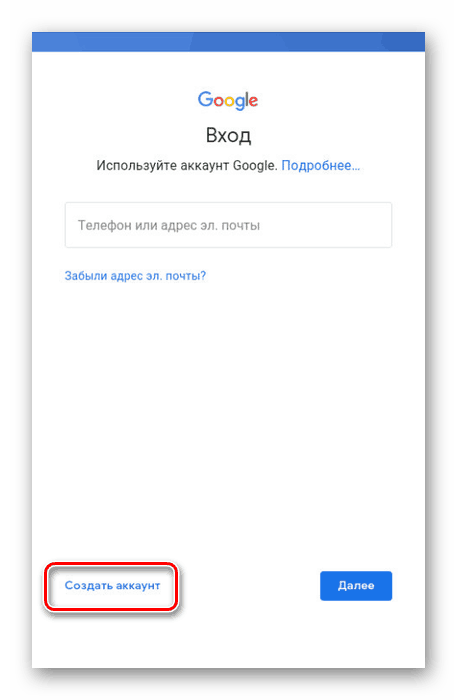
В левом нижнем углу экрана нажмите по ссылке «Создать аккаунт»
.
Укажите «Имя»
и «Фамилию»
ребенка с последующим нажатием кнопки «Далее»
.
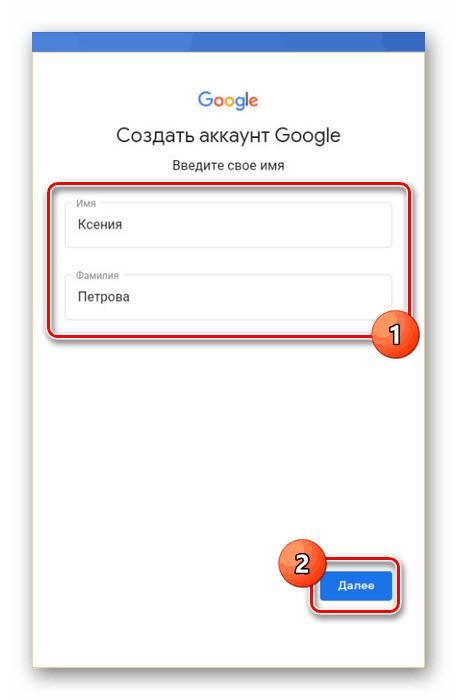
Точно так же необходимо указать пол и возраст. Как и на веб-сайте, ребенок должен быть младше 13 лет.
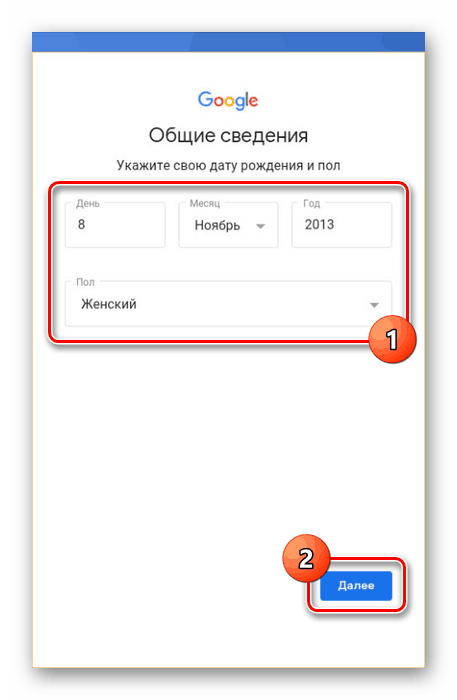
При правильном указании всех данных вам будет предоставлена возможность создания адреса электронной почты Gmail.
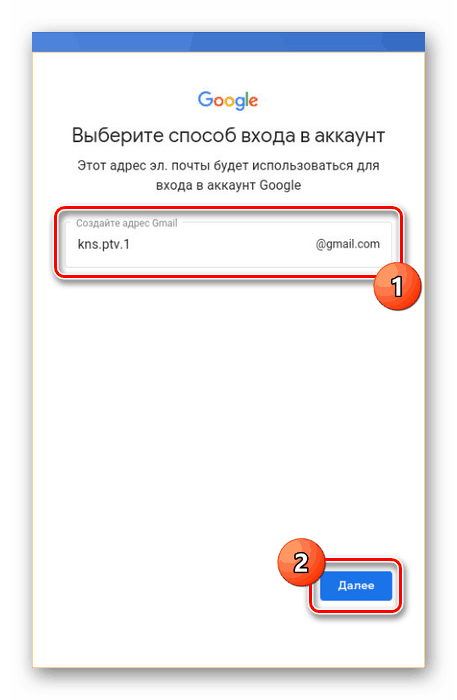
Дальше введите пароль от будущего аккаунта, с помощью которого ребенок сможет авторизоваться.
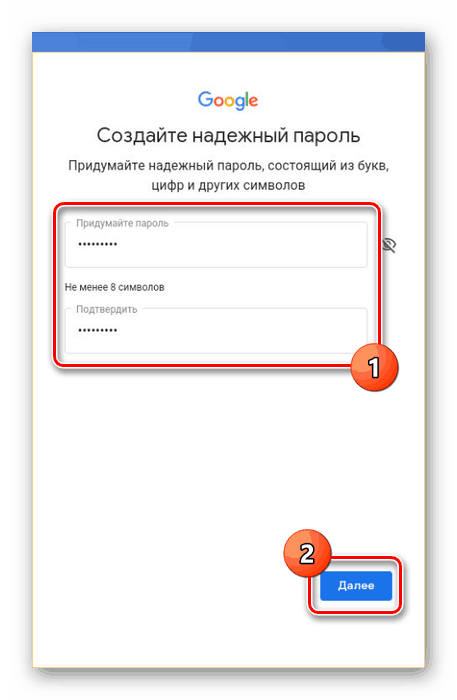
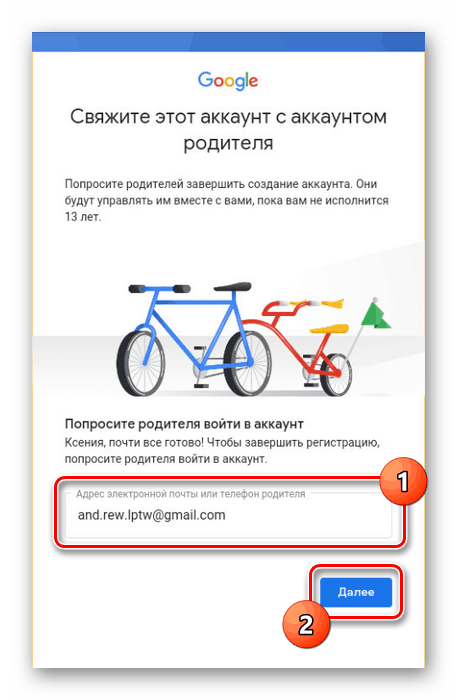
Теперь укажите «Адрес электронной почты или телефон»
от родительского профиля.
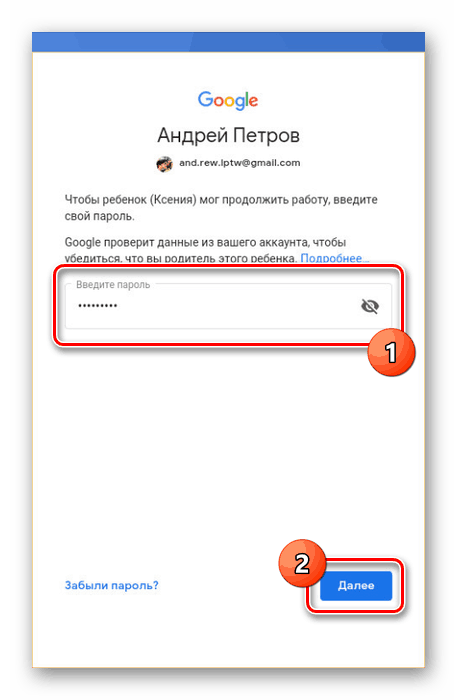
Подтвердите авторизацию в привязываемой учетной записи путем ввода соответствующего пароля.
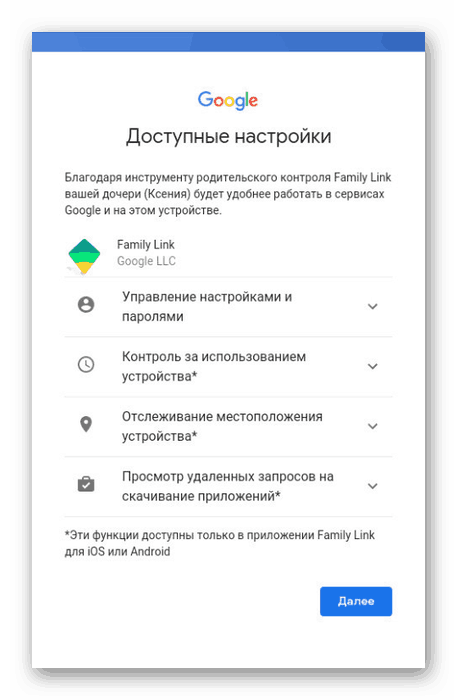
При успешном подтверждении вы попадете на страницу с описанием основных функций приложения Family Link.
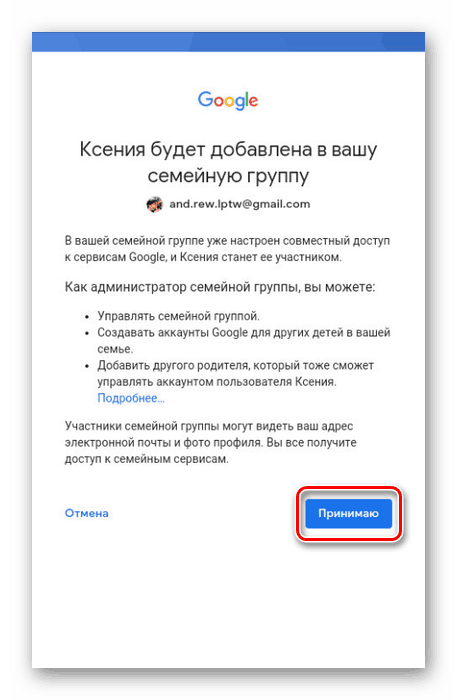
На следующем этапе необходимо нажать кнопку «Принимаю»
, чтобы добавить ребенка в семейную группу.
Внимательно перепроверьте указанные данные и подтвердите их нажатием «Далее»
.
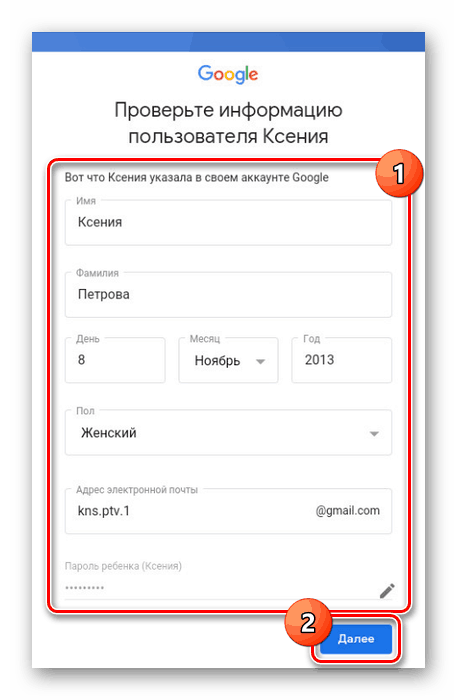
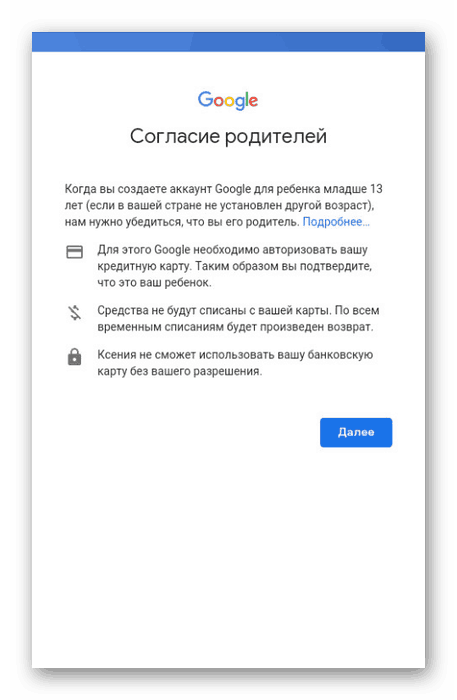
После этого вы окажетесь на странице с уведомлением о необходимости подтверждения родительских прав.
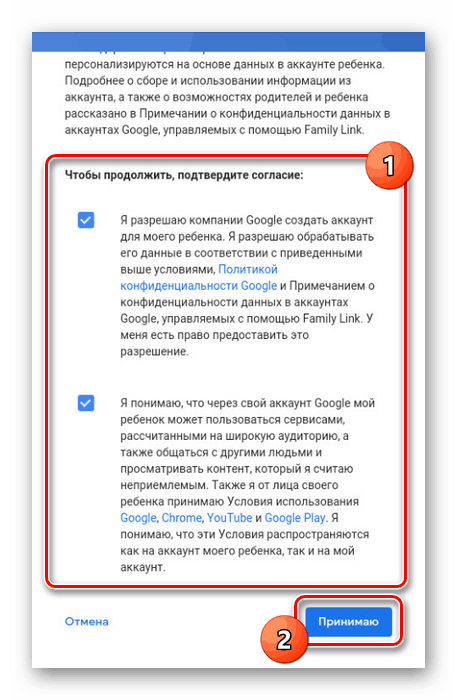
Если нужно, предоставьте дополнительные разрешения и нажмите «Принимаю»
.
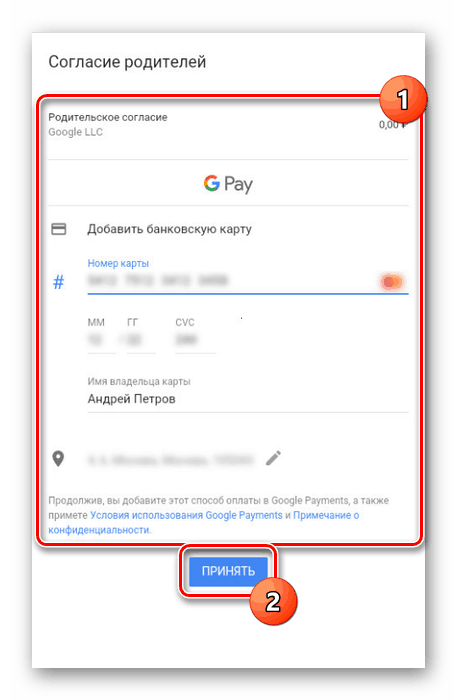
Аналогично веб-сайту, на последнем этапе потребуется указать платежные реквизиты, следуя инструкции приложения.
Это приложение, как и прочее программное обеспечение Google, обладает понятным интерфейсом, из-за чего возникновение каких-то проблем в процессе использования сводится к минимуму.
Google Family Link. Как установить и использовать по назначению
Google Family Link появилось недавно, но уже стало предустановленным приложением начиная с Android 10. Однако дополнительная установка приложения всё равно потребуется, хотя управлять им можно напрямую из меню настроек вашего телефона.
С этим приложением вы получаете обширный перечень опций, связанных с контролем действий ребёнка на смартфоне. Из этого руководства вы узнаете, как настроить Google Family Link и как использовать различные функции приложения.
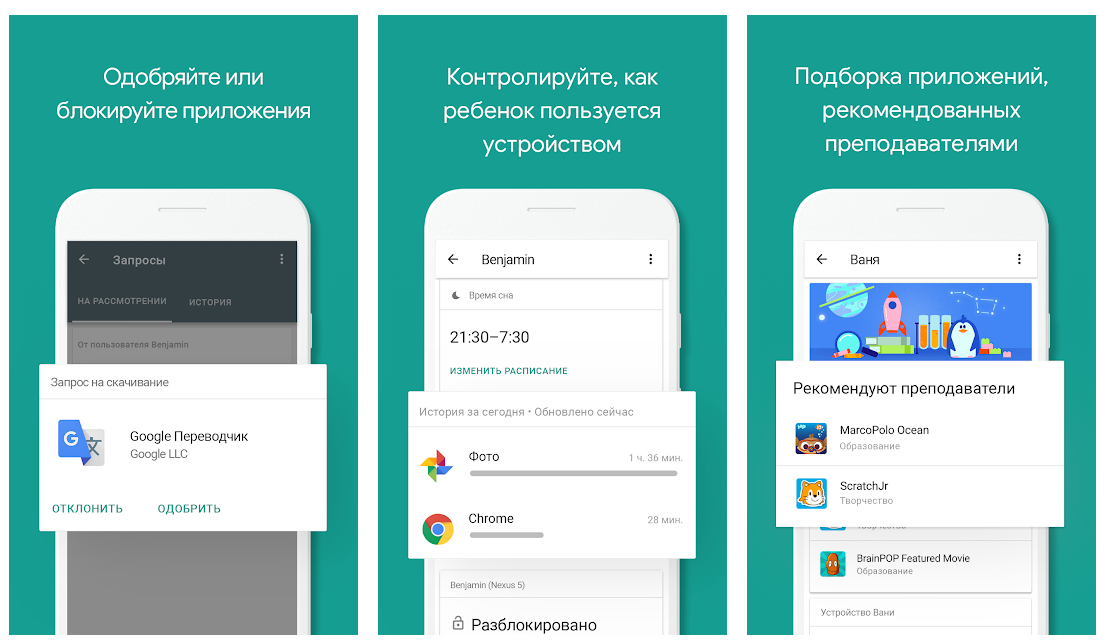
Установка Google Family Link
Настройка Family Link немного утомительна, но не требует особых усилий. Прежде чем начать убедитесь, что выполнены следующие предварительные настройки. В противном случае инструкция не сработает должным образом.
Ниже представлен пошаговый процесс установки следующий за основными требованиями, указанными выше. Поскольку для этого требуется ввод на двух разных устройствах, мы укажем, какое устройство требуется для каждого шага. Если там написано «Родительское устройство», вы делаете это на своём телефоне, где указано «Детское устройство» — делаете на нём.
Далее возможны два варианта событий. Если вы включили Google аккаунт ребёнка в семейную библиотеку прежде, чем начинать установку Google Family Link, то вы сможете продолжить настройку приложения. Если же нет, то приложение попросит вас это сделать для осуществления дальнейших действий.
Вот и всё! Теперь вы подключены через Google Family Link. Далее вы можете продолжать работу с приложением со своего устройства, настраивать и пользоваться всеми предложенными опциями.
Дальнейшая настройка и использование
Теперь, когда вы справились с трудной задачей подключения Family Link, давайте попробуем использовать приложением по полной. С этого момента все действия происходят на родительском устройстве, если не указано иное. Есть много вещей, которые можно сделать, поэтому мы рассмотрим каждую настройку в отдельности. Развлекайтесь!
Определение местоположения
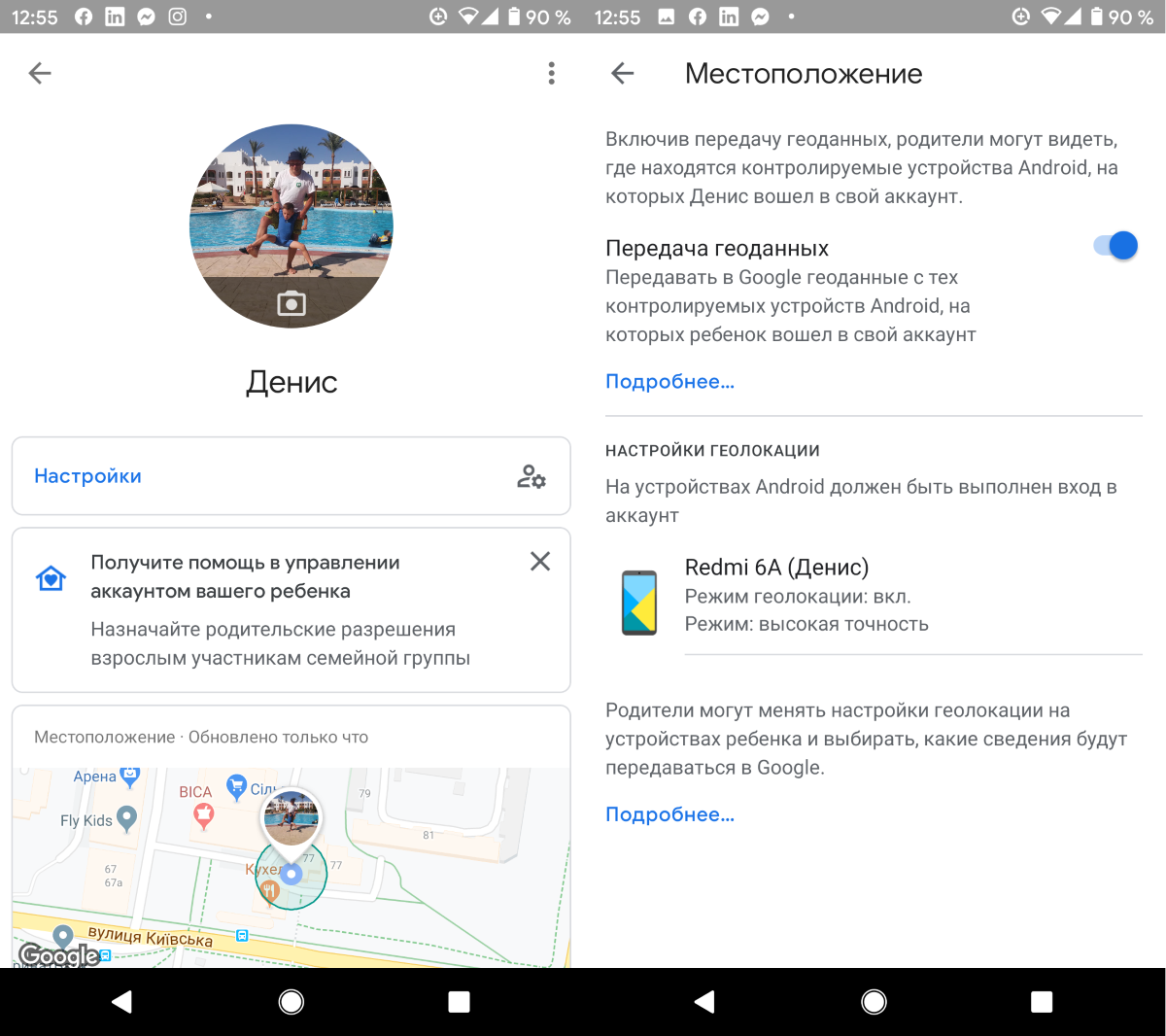
В приложении Family Link есть специальная карта для поиска телефона ребёнка. Просто нажмите кнопку включения, и вам будет показана карта, где находится телефон. С помощью этой функции вы можете легко найти телефон вашего ребёнка (и, надеюсь, самого ребёнка). Эту настройку можно использовать чтобы найти телефон, если ребёнок где-нибудь оставит свой телефон.
Функции контроля
На экране «Настройки» можно получить доступ к базовым параметрам родительского контроля. Нажмите синий текст «Управление», чтобы получить доступ ко всем параметрам. Отсюда вы можете ограничить контент, который ваш ребёнок видит в Google Play, управлять фильтрами в Google Chrome, YouTube, поиске Google и местоположении.
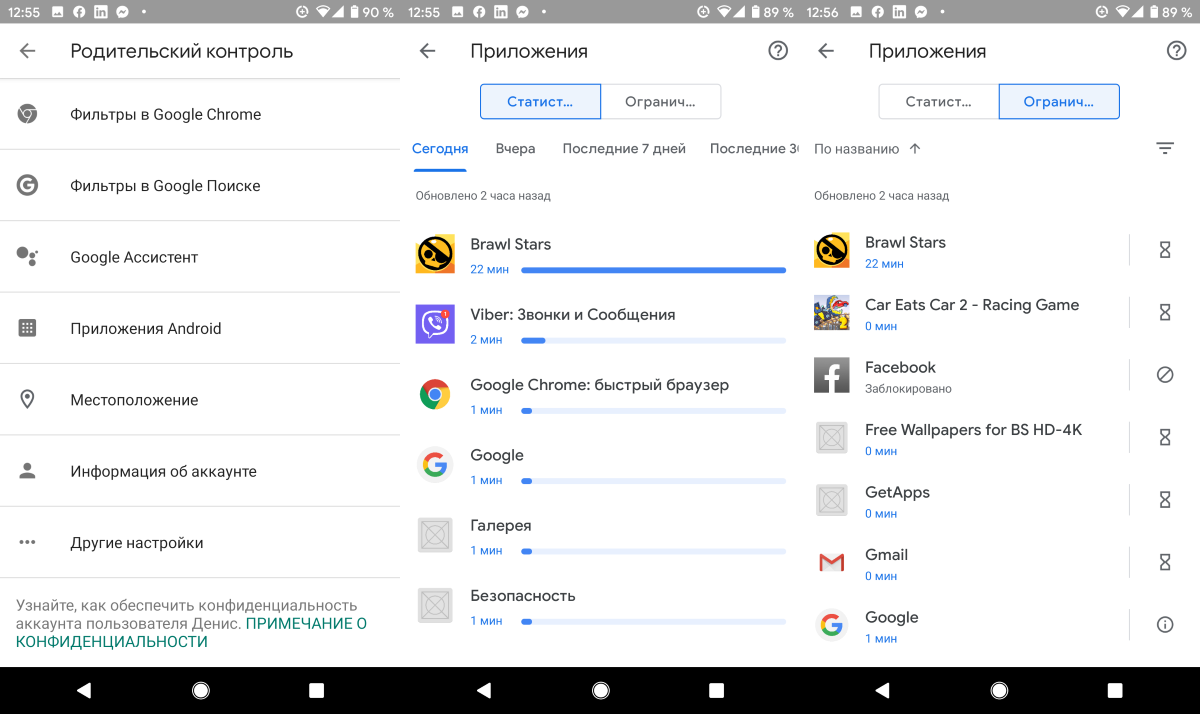
Кроме того, можно нажать на раздел приложений Android, чтобы установить временные ограничения для существующих приложений на телефоне ребёнка или напрямую ограничить доступ к приложениям. Когда доступ к приложению ограничен, значок буквально исчезает с главного экрана и панели приложений, что делает его недоступным.
Наконец, этот раздел содержит очень важный параметр. Вы можете потребовать разрешения родителей, прежде чем ребёнок войдёт в приложения или игры, которые родитель не сможет контролировать. Это функция активирована по умолчанию.
Отслеживайте активность использования телефона
В третьем разделе отображается фактическую активность вашего ребёнка. Вы можете увидеть приложения, которые он используют и как долго в виде разнообразных гистограмм. Здесь есть ярлык для экрана ограничений приложений, если вы решите, что вашему ребёнку пора заканчивать играть в игру.
Существует отдельный раздел, который показывает какие приложения и игры установил сам ребёнок на своём устройстве. Таким образом, вы можете отслеживать, что он загружает и что делает.
Время использования устройства
Детям, скорей всего, не следует торчать в телефоне весь день. Есть целый раздел для ограничения использования времени экрана. Первая вкладка, «Ограничения», позволяет устанавливать ежедневные ограничения времени работы за смартфоном. Например, вы можете установить ограничение три часа в школьные дни и шесть часов в выходные.
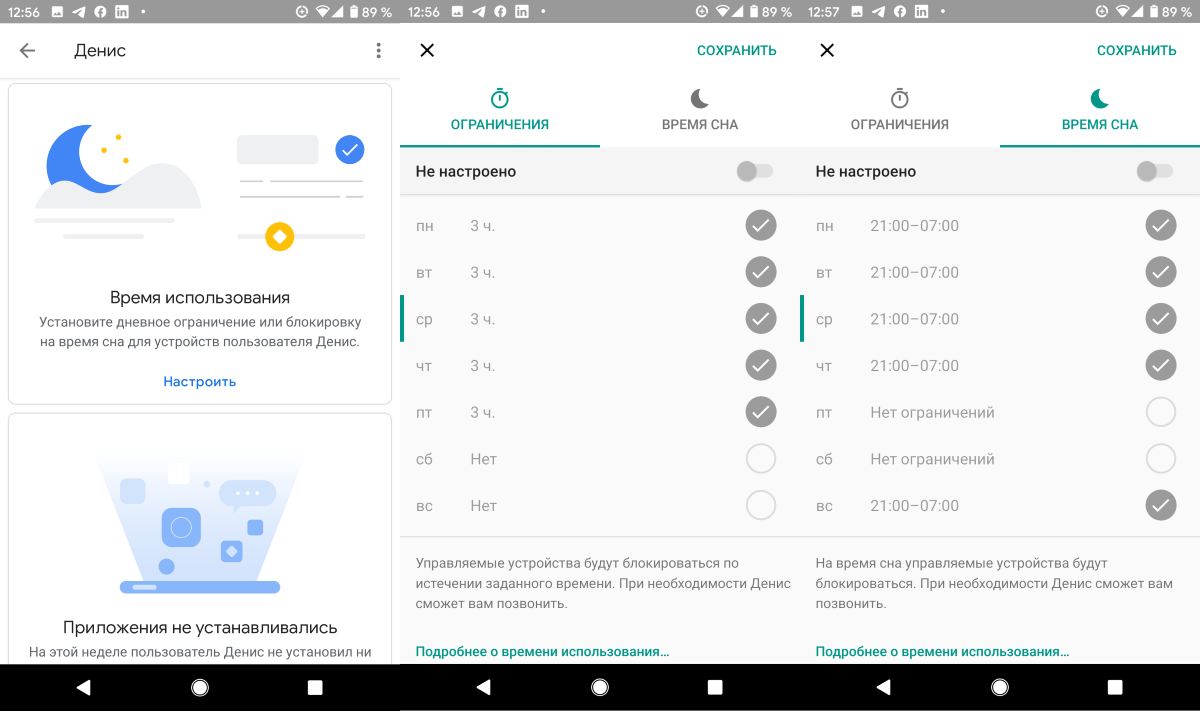
Вторая вкладка «Время сна», позволяет жёстко ограничить время, в которое дети могут пользоваться своими телефонами. После настройки и наступлении времени ограничения телефон ребёнка заблокируется, и он не сможет получить к нему доступ до утра.
Настройки устройства
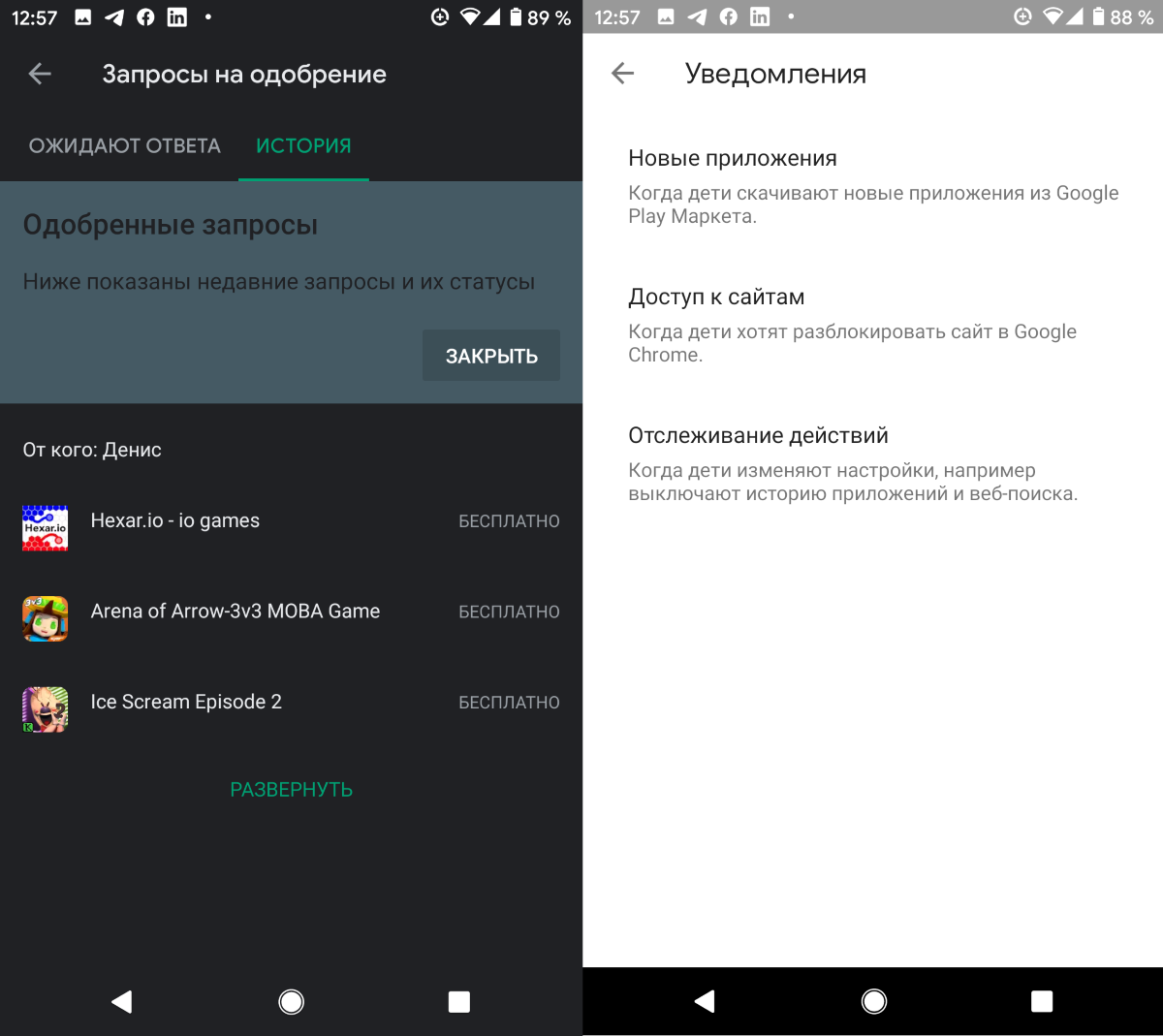
Последняя карточка делает две вещи: воспроизводит звук, который мы упоминали ранее в разделе местоположения, а также позволяет редактировать настройки дочернего устройства. Вы можете установить ограничения на такие вещи, как добавление пользователей, доступ к параметрам разработчика и возможность загружать приложения из неизвестных источников. Все они отключены по умолчанию, и вы можете включить их, если хотите.
Как удалить Family Link с телефона ребенка
Современные телефоны позволяют не просто совершать звонки, но и пользоваться интернетом. Благодаря такой возможности на смартфон можно установить практически любое приложение, открыть интересующий сайт, отправить сообщение в мессенджере или выложить пост на странице в социальной сети. Все эти опции можно заблокировать при помощи специальных приложений родительского контроля. Но нужно ли это делать? Давайте разберемся, как удалить Family с телефона ребенка правильно. Это поможет восстановить доступ ко всем сервисам, программам и аккаунтам.
Family — приложение, предназначенное для ограничения неподходящего для детей младше 13-ти лет контента. Отличная задумка, ведь в интернете можно найти все, а нужно ли об этом знать ребенку — вопрос спорный. Поэтому родители, стремясь обезопасить свое чадо, устанавливают Family на его мобильный телефон.
Для чего предназначено это приложение?
Приложение Фэмили Линк в первую очередь предназначено для контроля за активностью ребенка в телефоне. Вот основные функции этой программы:
Важной деталью также является и то, что ребенок, даже при условии того, что нашел приложение, самостоятельно его удалить не сможет. Его попытка сделать это обречена на провал, так как устройство заблокируется системой менеджера, а возможность разблокировать есть только у смартфона с «родительским контролем».
Подготовка к удалению приложения
Перед удалением приложения стоит перепроверить данные и файлы, сохраненные на смартфоне ребенка. Сделать это можно через его гаджет:
Также стоит учесть, что удалять приложение желательно лишь в том случае, если в будущем предполагается смена смартфона.
Как удалить Family с телефона ребенка?
Для начала нужно избавиться от профиля на устройствах, через которые был выполнен вход в систему, иначе связанные гаджеты будут заблокированы. Если функция «Родительский контроль» была активирована до создания профиля, то для удаления Family с телефона ребенка следует воспользоваться следующим алгоритмом:
Ещё отключить родительский контроль можно с телефона родителя. Для этого выполняем такие действия:
Теперь осталось дождаться прихода письма с уведомлением на электронную почту малыша. В нем будет указано, что опция «Фэмили Линк» успешно отключена. После этого вы уже можете удалить приложение Family как с телефона ребенка, так и со своего устройства.
Подводя итоги отметим, что удалить Family со смартфона ребенка по силам каждому пользователю. Перед началом процедуры желательно сохранить все данные в удобном формате, а уже после переходить к отключению функции. Остались вопросы? Тогда задавайте их в комментариях!
Всем привет! Меня зовут Максим. Я являюсь главным редактором на сайте helpad.ru. Пишу качественные и проверенные на личном опыте статьи. Также веду YouTube-канал, где в видеоформате показываю выполнение определенных инструкций.
Как удалить или восстановить аккаунт Google ребенка
Если ребенку ещё не исполнилось 13 лет (возрастное ограничение может быть другим в зависимости от страны), вы можете удалить или восстановить его аккаунт Google. Чтобы снять ограничения, связанные с родительским контролем, на устройстве Android или Chromebook, необходимо удалить с него аккаунт ребенка.
Как восстановить аккаунт Google ребенка
Если вы удалите аккаунт ребенка, у вас останется ограниченное количество времени на его восстановление, прежде чем данные аккаунта, включая электронные письма и фотографии, будут удалены.
Примечание. Это можно сделать только в том случае, если аккаунт Google для ребенка создали вы и ребенку ещё не исполнилось 13 лет (возрастное ограничение может быть другим в зависимости от страны).
Как удалить аккаунт ребенка с устройства
Вместе с аккаунтом будут удалены все связанные с ним данные, в том числе электронные письма, контакты, настройки устройства и родительского контроля. Эти данные останутся доступны на других устройствах, где выполнен вход в аккаунт ребенка.
Когда вы удалите аккаунта ребенка с его устройства:
Как удалить аккаунт ребенка с устройства Android
С помощью приложения Family на устройстве ребенка
С помощью приложения Family на своем устройстве
Примечание. Чтобы удалить аккаунт ребенка с устройства Android, нажмите на имя ребенка на сайте g.co/YourFamily. При необходимости войдите в свой (то есть родительский) аккаунт Google.
С помощью приложения «Настройки»
Как удалить аккаунт ребенка с устройства Chromebook
Аккаунт ребенка был первым аккаунтом, добавленным на устройство Chromebook
Чтобы восстановить заводские настройки устройства Chromebook, нажмите и удерживайте клавиши Ctrl + Alt + Shift + R.
Аккаунт ребенка не был первым аккаунтом, добавленным на устройство Chromebook
Откройте Менеджер аккаунтов Chromebook на своем устройстве:
Совет. Если вы уже удалили аккаунт ребенка из системы, а теперь хотите удалить его и с устройства Chromebook, нажмите и удерживайте клавиши Ctrl + Alt + Shift + R, чтобы восстановить на устройстве Chromebook заводские настройки.
Как удалить аккаунт ребенка
Если вы удалите аккаунт ребенка, он и вы потеряете всю сохраненную в нем информацию. Чтобы отключить родительский контроль на определенных устройствах, удалите с них аккаунт ребенка.
Примечание. Вы не можете удалить аккаунт ребенка, если ему уже исполнилось 13 лет (возрастное ограничение может быть другим в зависимости от страны). Ребенок может удалить свой аккаунт Google самостоятельно, воспользовавшись этими инструкциями.
Вот что произойдет, если вы удалите аккаунт ребенка:
На устройстве родителя
Примечание. Это можно сделать только в том случае, если аккаунт Google для ребенка создали вы и ребенку ещё не исполнилось 13 лет (возрастное ограничение может быть другим в зависимости от страны).
Важно! Если вы удалите аккаунт ребенка из системы прежде, чем удалите его с устройства, на котором выполнен вход в него, устройство может быть заблокировано. Чтобы использовать устройство, нужно будет сбросить его настройки.
Эта информация оказалась полезной?
Как можно улучшить эту статью?
Как отключить Family Link Manager на телефоне
По заявлениям аналитиков, программа «Family Manager» (проект «Google Families») стала одним из самых оглушительных провалов компании Гугл на протяжении последних лет. Изначально идея программы была отличная: с помощью родительского контроля оградить детей от вредоносных сайтов и программ. Но реализация проекта подкачала, и буквально у тысяч родителей возникли сложности при удалении программы. В наиболее грустных случаях гаджет ребёнка становился недоступен для какой-либо работы, превращаясь в злополучный «кирпич». Давайте разберёмся, как правильно отключить приложение Family Manager на смартфоне, и каков регламент выполнения данной операции.
Особенности деактивации Family Manager
Программисты Гугл были уверены, что далеко не все дети будут в восторге после обнаружения детской версии Family на своём смартфоне. Многие из детей постараются удалить данную программу с их устройств, использовав для этого весь доступный арсенал средств.
В частности, может быть осуществлена попытка задействовать функцию отключения родительского контроля в детском варианте «Фэмили Линк». В этом случае телефон ребёнка блокируется, а его разблокировка возможна только с родительской версии программы.
Ребёнок может постараться удалить детскую версию FL Manager со своего устройства. Поскольку программа напрямую связана с аккаунтом Гугл вашего ребёнка, то подобное удаление может иметь самые печальные последствия для гаджета малыша.
Таким образом, механически удалить приложение «Фэмили Линк» на планшете или телефоне с помощью волшебной кнопки не получится. Выполнить такое отключение можно лишь с помощью алгоритма, который мы опишем далее.
Это интересно: Family — родительский контроль доступа.
Что рекомендует Google?
Программисты компании Гугл прекрасно осведомлены о наличии проблем с удалением родительского контроля. Тем не менее несмотря на массовый негатив от пользователей, эффективно решать проблему они не спешат.
Весь шаблонный комплекс советов по удалению Family от Гугл сводится к следующему:
Разумеется, подобный набор шаблонных советов недостаточно информативен. Потому давайте пошагово разберём, как убрать активацию «Фэмили Линк» на смартфоне.
Как удалить приложение Family на планшете или телефоне — подробная инструкция
Поскольку приложение напрямую связано с Гугл-аккаунтом вашего ребёнка, то для удаления понадобится удалить и указанный Gmail-аккаунт. Это означает, что ваш ребёнок потеряет все его данные из Google-аккаунта, включая и связанные с ним сервисы.
На телефоне ребёнка
На телефоне родителя

Поставьте галочки, и подтвердите удаление
Читайте также: Google.com/accounts/recovery — проблема со входом в аккаунт.
Заключение
В нашем материале мы детально разобрали, как можно отключить приложение родительского контроля Family Manager на планшете или смартфоне. Если гаджет вашего ребёнка заблокирован, и доступ к нему восстановить невозможно, осуществите hard reset устройства (сброс до заводских настроек). При этом помните, что указанный сброс уничтожит все ваши файлы на данном девайсе. Потому применять такое средство нужно в крайнем случае, прекрасно осознавая последствия своих действий. После осуществления сброса создайте новый аккаунт Google для данного телефона и пользуйтесь гаджетом далее в стандартном режиме.
Как удалить Family Link с телефона полностью у ребенка без телефона родителя
«Родительский контроль» — полезная функция, позволяющая устанавливать различные ограничения на доступ к контенту, а также временные лимиты на пользование портативными устройствами. Однако бывают ситуации, когда нужно отключить родительский контроль Family на смартфоне у ребенка.
О приложении Family
Приложение Family предназначено для родителей, желающих оградить своих детей от контента, рассчитанного на взрослую аудиторию. Ни для кого не секрет, что на просторах интернета можно найти самую различную информация, но далеко не всегда она подходит для юных пользователей. Среди ключевых особенностей приложения:
Количество инструментов в Family варьируется в зависимости от версии ОС, установленной на Андроид телефоне, а также от технических характеристик конкретного устройства. Для запуска приложения необходим смартфон, работающий под управлением ОС Android 5.1 и выше либо гаджет, функционирующий на базе Chrome OS 71 (рекомендуется использовать более позднюю версию). Сохранение информации об определенных действиях ребенка зависит от настроек, установленных родителями. Для того чтобы задать необходимые параметры, нужно выполнить следующие шаги:
Если ребенок попытается самостоятельно убрать родительский контроль, произойдет автоматическая блокировка. Для дальнейшего пользования устройством потребуется вмешательство родителей. Управлять профилем ребенка можно напрямую через веб-страницу families.google.com/families. Функционал будет доступен только в случае, если ребенок не достиг тринадцатилетнего возраста и не имеет права управлять своим Google-профилем без родителя.
Подготовка к удалению Фэмили Линк
Перед удалением приложения рекомендуется создать резервную копию данных с учетной записи ребенка, поскольку она может ему пригодиться. Для этого нужно авторизоваться в Google-аккаунте с помощью логина и пароля. Затем в разделе данных и персонализации потребуется отыскать подраздел «Ваши действия и данные» и кликнуть по виртуальной клавише «Перейти в личный кабинет Google». Остается выбрать информацию, которую нужно сохранить, выделив позиции из списка в появившемся на экране окне.
Способы удаления приложения со смартфона ребенка
После создания резервной копии можно приступать к деинсталляции приложения с устройства. Потребуется запустить Family на смартфоне или планшете ребенка и кликнуть по значку с изображением трех точек. Откроется меню, позволяющее удалить Google-аккаунт или отдельные сервисы. Для выполнения подобных манипуляций необходимо подтверждение, поэтому перед удалением нужно обязательно авторизоваться в учетной записи.
Родительский контроль можно отключить на смартфоне одного из родителей. Для этого придется запустить приложение, нажать на кнопку, отвечающую за настройки учетной записи, и выбрать аккаунт, который принадлежит ребенку. Остается кликнуть по клавише деактивации опции «Родительский контроль» и дождаться, когда на ящик электронной почты придет письмо, уведомляющее об успешном отключении защиты. После этого можно полностью удалять Family со всех устройств.
Самый радикальный способ отключения родительского контроля без пароля и логина и без администратора — сброс до заводских настроек. Для отката до установок по умолчанию нужно зайти в главное меню ОС, выбрать «Сброс и восстановление», нажать на кнопку «Сбросить все настройки» и подтвердить свой выбор. Может потребоваться ввод PIN-кода или графического ключа. Нужно учитывать, что скорей всего после отката до заводских установок SD-карта будет отформатирована, и все файлы бесследно исчезнут.
Если удалить Google-аккаунт ребенка без предварительного создания резервной копии, для восстановления данных останется довольно ограниченный промежуток времени. После его завершения восстановить данные, включая электронную корреспонденцию и цифровые изображения, не получится.
Заключение
Отключить родительский контроль Family на смартфоне у ребенка проще всего через мобильное приложение. Для этого потребуется авторизация в Google-аккаунте с помощью логина и пароля. Перед удалением Фэмили Линк рекомендуется создать резервную копию, что позволит сохранить важные файлы и данные.