Как восстановить данные с отформатированной флешки
Как восстановить данные с USB-флешки или карты памяти после форматирования
 |
Наверное, каждый сталкивался с ситуацией, когда после подключения USB-флешки, карты памяти или даже внешнего жесткого диска к компьютеру появлялось сообщение о том, что их необходимо отформатировать? Как восстановить данные из такого устройства?
Ошибка USB-флешки или карты памяти
Наверное, каждый сталкивался с ситуацией, когда после подключения USB-флешки, карты памяти или даже внешнего жесткого диска к компьютеру появлялось сообщение о том, что «Чтобы использовать диск в дисководе Е:, сначала отформатируйте его. Вы хотите его отформатировать?».
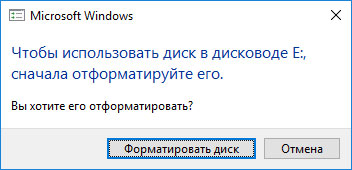
Или, при попытке открыть устройство в папке «Этот компьютер», компьютер выдавал ошибку, говорящую о том, что не может распознать устройство или драйвер?

Причин такой ситуации может быть несколько. Например, если операционная система повреждена вирусами или драйвер устройства повреждён в результате сбоя какой-то операции, повреждение файловой системы носителя информации или неправильное использование устройства.
В любом из этих случаев исправление ошибки возможно простым форматированием флешки или карты памяти. Но очень часто даже не стоит вопрос о возвращении работоспособности носителю информации – намного большую ценность имеет сама информация, сохранённая на нём, которая будет удалена в результате форматирования.
Возможно ли восстановление данных?
Большинство людей считают, что после форматирования носителя информации данные с него будут удалены безвозвратно. Но это не совсем так.
Дело в том, что удаляя файлы система не стирает их, а просто обозначает как удалённые. После чего они становятся невидимыми для пользователя, но информация о них хранится в устройстве до того момента пока не будет перезаписана другими файлами.
Относительно форматирования: на любом носителе информации существует файловая таблица, с помощью которой устройство может находить сохранённые на нём файлы. В результате форматирования флешки или карты памяти, система просто отмечает файлы в файловой таблице как удалённые или очищает её. Без файловой таблицы вы не видите ваши файлы, но они хранятся на устройстве до того момента пока не будут перезаписаны другими файлами, а соответственно – восстановимы.
Восстановление данных с устройства, которому требуется форматирование
Восстановление информации после форматирования HDD, файлов из отформатированного устройства или того которое требует форматирования, можно с помощью специализированных программ для восстановления данных, которые обнаруживают и восстанавливают файлы по их сигнатурам, без использования файловой таблицы.
Рассмотрим данный процесс пошагово на примере программы для восстановления данных жесткого диска — Hetman Partition Recovery.
Первым делом скачайте и установите программу на свой компьютер, после чего запустите её. Hetman Partition Recovery отобразит все локальные и физические диски данного компьютера по образцу папки «Этот компьютер».
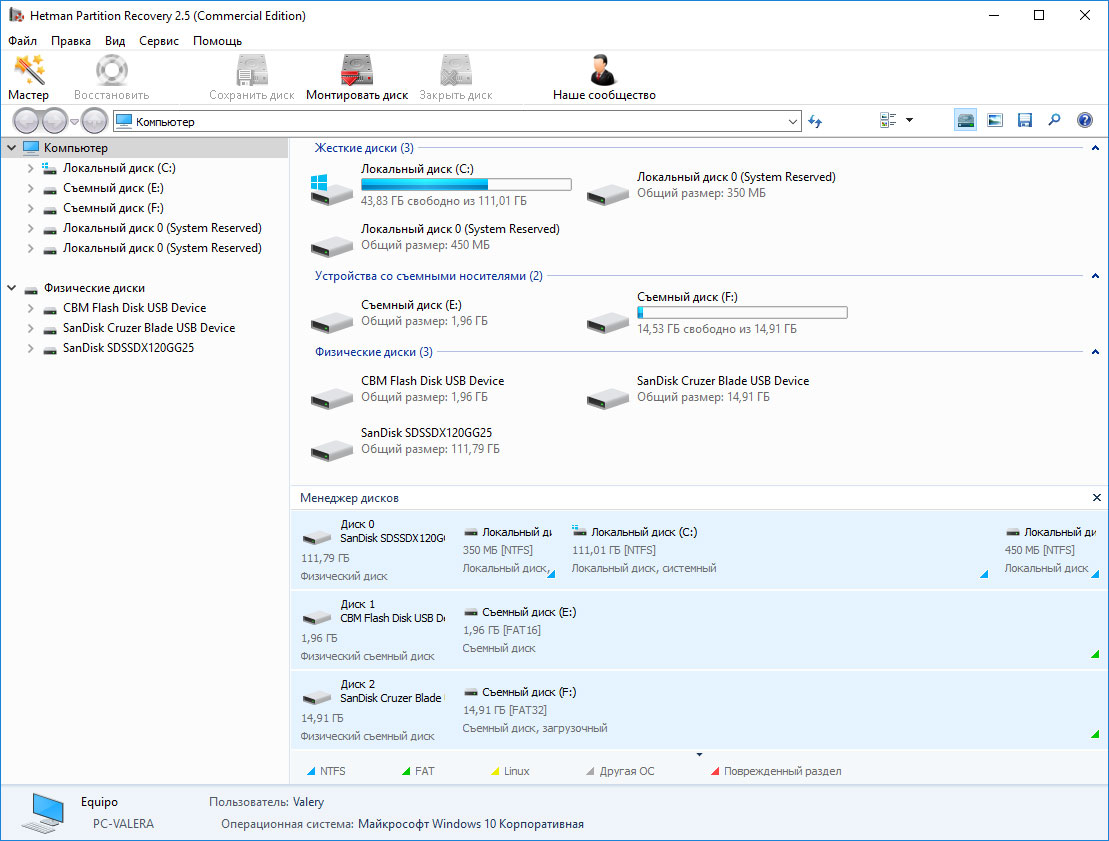
Выберите диск при попытке открыть который отображается ошибка с требованием его отформатировать и кликните на нём дважды (в нашем случае это «Съёмный диск (Е), USB-флешка). Вам будет предложено выбрать необходимый тип анализа. Рекомендуем выбрать «Полный анализ».
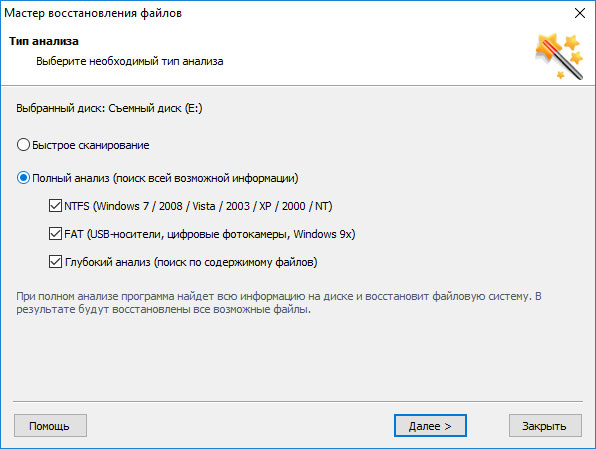
После нажатия кнопки «Далее» процесс анализа запустится. Дождитесь его окончания. В зависимости от сканируемого объёма этот процесс может занять от нескольких минут до нескольких часов.
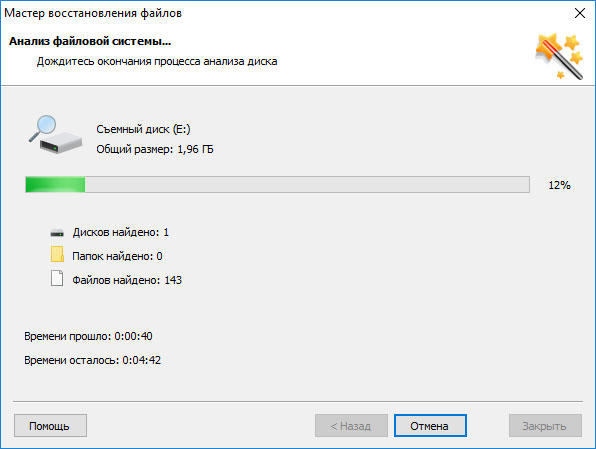
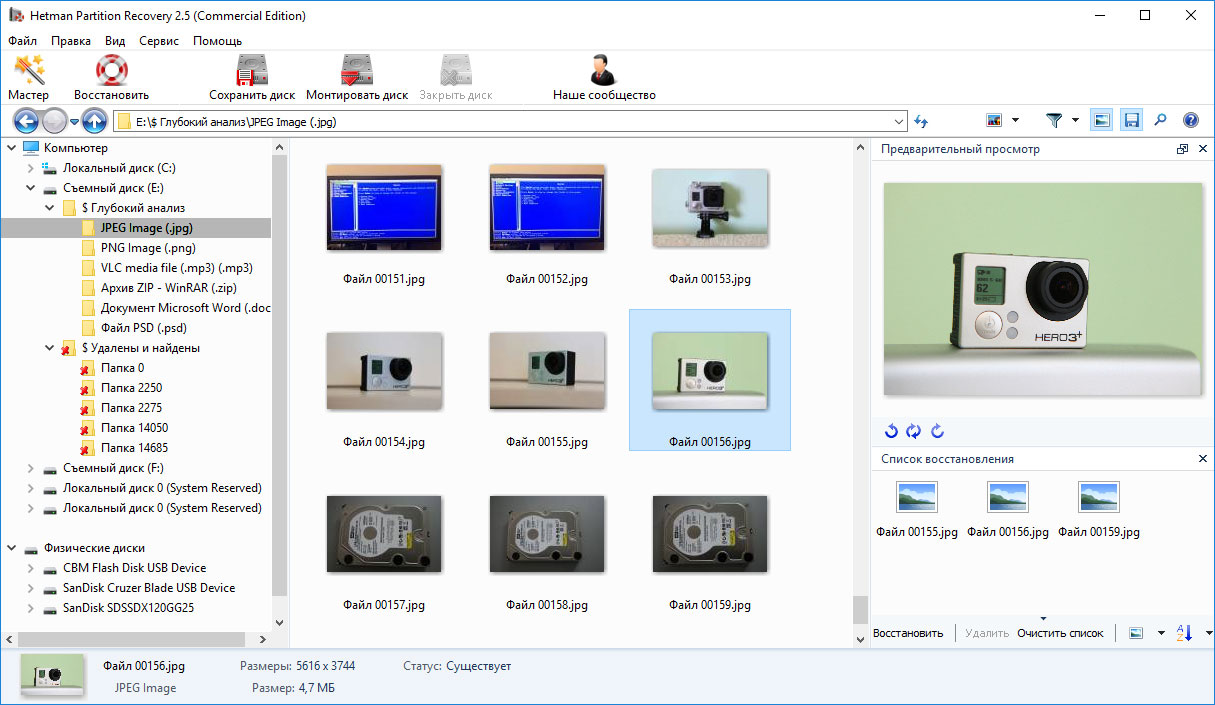
После окончания процесса анализа флешки нажмите кнопку «Готово» и программа отобразит вам обнаруженные файлы. В папке «Глубокий анализ» расположены файлы по форматам. В папке «Удалены и найдены» расположены файлы, которые уже были удалены с флешки на момент выхода её из строя.
Вне зависимости от формата файла, перенесите файлы, которые необходимо восстановить в список восстановления и нажмите «Восстановить».
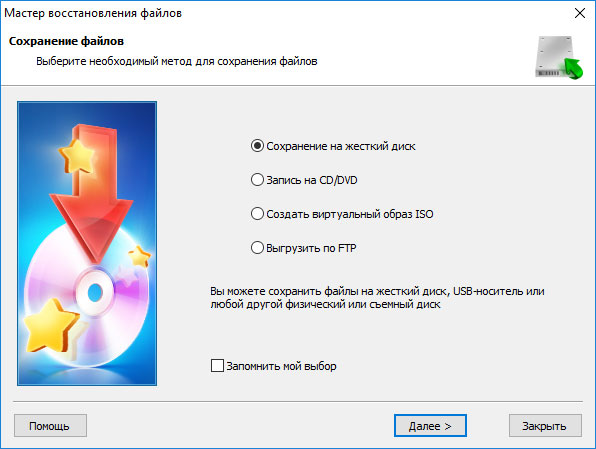
Выберите необходимый метод сохранения файлов, укажите путь для восстановления и дождитесь окончания процесса сохранения файлов.
Конечно же это короткое описание самой простой и типичной ситуации с восстановлением файлов с карты памяти или USB-флешки. На самом деле таких программ есть огромное множество, а функционал разнообразен. С их помощью можно создавать образ диска для дальнейшего восстановления из него информации, сохранить результаты сканирования, отфильтровать формат файлов при сканировании устройства, чтобы не останавливаться на восстановлении множества файлов ненужного формата и т.д., а восстановление файлов аналогичным способом возможно не только со съёмного носителя информации, но и с любого другого независимо от его файловой системы.
Transcend JetFlash 590 16Gb
Transcend JetFlash 790 16Gb
Transcend JetFlash 700 16Gb
Как пошагово восстановить файлы на флешке
Устройства для хранения и переноса информации с одного ПК на другой прочно вошли в нашу жизнь. Сегодня USB-накопители, в просторечии называемые «флешками», используются повсеместно. С их помощью легко загрузить нужные файлы на любой компьютер. Но нередко случается, что, вставив флешку в порт, пользователь не может получить доступ к информации, записанной на устройстве. Это может произойти из-за физического повреждения носителя или программного сбоя.
Как восстановить файлы на флешке пошагово
В ситуации, когда нужная информация, зачастую хранившаяся на USB-носителе в единственном экземпляре, пропала, легко запаниковать. Однако, не стоит отчаиваться. Чаще всего проблема решаема, и восстановление файлов на флешке возможно.

Шансы на успех особенно велики, если исчезновения данных произошло по таким причинам:

Чтобы повысить вероятность восстановления данных, нельзя производить с флешкой никаких действий, записывать на нее новую информацию. Любые манипуляции с устройством могут привести к безвозвратной потере данных.
Что делать, если их не видно
Прежде всего, следует проверить, не попали ли файлы, которые перестали отображаться, в категорию «скрытые». Для этого действуют следующим образом:
Теперь информация будет видна на любом устройстве. После этого можно вернуть настройки отображения скрытых файлов к первоначальным.
Что делать после удаления
Бывают случаи, когда антивирусная программа принимает за вредоносное ПО даже безобидные файлы. В этом случае пользователь может случайно удалить нужные файлы вместе с зараженными объектами. Нередки случаи, когда данные сносят случайно, очищая память флешки. Ситуация неприятная, но не безнадежная.

Восстановить утерянные данные получится с помощью сторонних утилит. Сегодня в сети можно скачать различные программы, позволяющие вернуть утраченную информацию. Есть приложения, который позволяют восстановить файлы онлайн, бесплатно или при покупке лицензии. Обзор ПО будет приведен ниже.
Нельзя сохранять данные после восстановления на ту же самую флешку. В этом случае файлы могут быть записаны поверх старых и, если восстановление будет неполным, первоначальная информация может быть безвозвратно утеряна.
Файлы повреждены
Иногда в структуре данных, записанных на USB-накопитель, может произойти сбой. В этом случае доступ к файлам может быть полностью утрачен или теряется часть информации из поврежденных секторов.

Причиной нарушения файловой структуры могут стать разные факторы:
Причиной сбоя может быть исчерпание ресурса флешки – каждое устройство рассчитано на определенный цикл записи и удалений. Если лимит превышен, встроенная микропрошивка может прийти в негодность, и файлы будут повреждены. В последнем случае восстановление данных невозможно.
В остальных случаях можно попытаться исправить положение. Для этого используют несколько способов.
Восстановление внутрисистемными возможностями производится следующим образом:
В 50% случаев этих действий достаточно, чтобы восстановить данные после сбоя файловой системы. Если же собственных средств системы не хватает, рекомендуется воспользоваться сторонними программами.

Одна из самых популярных утилит для восстановления поврежденных файлов – Recuva. Скачав и установив ее на ПК, запускают углубленный анализ, результаты которого покажут, можно ли восстановить данные полностью или частично, или же информация утеряна безвозвратно. Наиболее успешно восстанавливаются медиафайлы.
Восстановление после вируса
В первую очередь, чтобы не допустить повторного заражения, прежде, чем начать работу с флешкой, необходимо проверить ее на вирусное ПО. Для этого действуют по следующему алгоритму:

После того, как убедились, что все вредоносное ПО удалено, действуют двумя способами:
Восстановление после форматирования
Нередкая ситуация, когда файлы были утеряны из-за форматирования. Опыт показывает, что современные утилиты для восстановления утраченных файлов способны справиться с проблемой, даже если флешка подверглась процедуре форматирования неоднократно.

Реанимировать данные получится, только если была проведена очистка оглавления (быстрое форматирование). Если был запущен низкоуровневый процесс, информация утрачивается безвозвратно.
Действия, если вместо файлов один ярлык lnk
Иногда, если флешка подверглась вирусной атаке, пользователь может столкнуться с неприятной ситуацией: файлы пропали, а вместо них видны только ярлыки. В этом случае не нужно паниковать.

Для восстановления файлов, если они стали ярлыками, действуют следующим образом:
После этого приступают к удалению вируса, приведшего к сбою. Его пусковой механизм скрыт в ярлыках. Задача пользователя – используя это знание, удалить папку или файл, в которой он спрятан:
После этого стирают все ненужные ярлыки. Параметры отображения скрытых папок приводят к стандартным.
Флешка повреждена
Нередкая ситуация: при подключении USB накопителя появляется сообщение, что диск поврежден, и система просит его форматировать. Если выполнить действие, велик риск безвозвратно утратить информацию, хранившуюся на флешке. Если она повреждена, решить проблему поможет утилита, помогающая восстановить данные без форматирования.

Алгоритм действий на примере программы Active@ File Recovery:
Извлеченные с флешки файлы автоматически будут перемещены программой в папку «Super Scan». Чтобы восстановить их, наводят на каждый курсор, и кликают правой кнопкой на «Recover».
Список программ для восстановления данных с флешки
Выше были описаны примеры утилит, способных найти удаленные или реанимировать поврежденные файлы. Есть еще несколько программ, которые помогут восстановить данные.
EaseUS Data Recovery Wizard
Проверенная утилита китайского производства, появившаяся еще в 2005 г. Бесплатная версия позволяет восстановить 2 ГБ данных. Если объем потерянных файлов больше, придется покупать лицензию.

Успешность восстановления очень высокая – бывает, что программа предлагает восстановить файлы, которые были записаны на флешке до того, как появилась последняя информация.
R.saver
Главный плюс утилиты – полная русификация. Способна восстанавливать не только данные, но и файловую систему. Подходит для работы с жестким диском и любыми съемными носителями. Доступна к бесплатному скачиванию. Совместима с Windows 7 и всеми более старшими версиями ОС.
PhotoRec
По отзывам пользователей, программа позволяет восстановить почти 100% информации. Однако у нее есть ряд недостатков. Процесс анализа и восстановления занимает очень много времени. Кроме этого, после рекаверинга исходные файлы меняют названия и оказываются собраны в одну папку, что чревато трудностями сортировки, если на флешке было записано много данных.
Wise Data Recovery
Отличная утилита, позволяющая восстановить до 100% удаленных или поврежденных данных. Но есть нюанс: бесплатная версия дает возможность рекаверинга только для файлов, удаленных недавно.

Если требуется более глубокое сканирование, особенно при необходимости вытащить информацию, поверх которой уже существует запись, придется оплатить про-версию.
Disk Drill
Версия для Windows этой программы появилась сравнительно недавно. А вот пользователи Mac OS знакомы с утилитой уже давно. Позволяет восстанавливать файлы с любых носителей – встроенных и внешних, после удаления, форматирования, если они повреждены (сбой файловой системы). Работать с программой несложно благодаря дружелюбному интерфейсу. Доступна к бесплатному скачиванию.
RS File Recovery
Помогает восстановить потерянные файлы и защитить их от повторного удаления. Программа достаточно эффективная, но у нее есть проблемы быстродействия.

Для ускорения работы требуется точно указать директорию, в которой были записаны удаленные файлы. В противном случае процесс сканирования может сильно затянуться.
Ontrack EasyRecovery
Программа платная, но для разового использования позволяет воспользоваться фри-демоверсией. Восстанавливает не только случайно стертые файлы, но и данные после форматирования, а также информацию с потерянных или удаленных томов.
Active UNDELETE
Эффективная программа, способная восстановить утраченные данные после удаления, программного сбоя, форматирования, вирусной атаки. Утилита платная, но существует демо-версия. Если объем информации, которую требуется восстановить, небольшой, то лимита в 1 ГБ должно хватить.
В каком случает восстановить данные с флешки не получится
У программистов и опытных юзеров есть пословица: «нет утраченных данных, есть те, к которым утрачен доступ». Пословица верна примерно в 6 из 10 случаев.

Но существуют ситуации, когда придется смириться с потерей информации:
В остальных случаях вероятность восстановить удаленные файлы достаточно высока. В некоторых случаях, когда рекаверинг в домашних условиях не дал эффекта, может помочь обращение к профессионалам, которые имеют в распоряжении не только общедоступные программы.
Как восстановить данные на флешке
USB-накопители — не самые надежные средства хранения информации, однако иногда они становятся единственным вариантом.
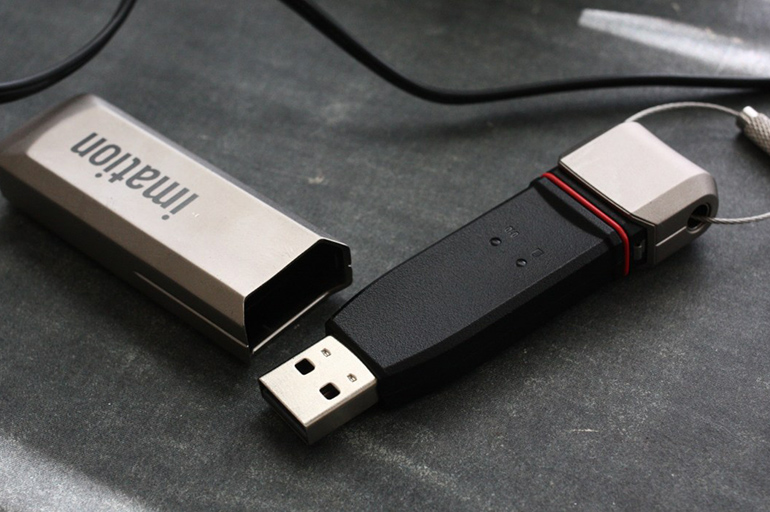 USB-накопитель — это устройство для переноса данных и хранения информации.
В большинстве случаев восстановление данных с флешки возможно. Для этого используют специальные программы и сервисы.
В каком случае файлы возможно восстановить
Шансы на считывание исчезнувших данных со съемных носителей ниже, чем при использовании стационарных запоминающих устройств — локальных дисков. Флеш-карты чаще всего применяют для переноса объектов с одного компьютера на другой.
Возврат файлов возможен в таких случаях:
Повышение шансов на успех
Даже если ситуация является простой, для увеличения вероятности восстановления соблюдают такие правила:
Восстановление отформатированного накопителя
Существует несколько бесплатных средств, помогающих извлечь данные с носителя после удаления.
С помощью ПО EaseUs
Программа облегчает восстановление флешки после форматирования.
Помимо USB-накопителей, EaseUS Data Recovery Free работает с SD-картами, жесткими дисками.
Для считывания удаленных данных выполняют следующие действия:
Через CMD
Операционные системы Windows снабжены встроенными средствами решения системных сбоев, например командной строкой.
Для восстановления данных с помощью CMD выполняют следующие действия:
В отличие от предыдущего способа, простого в применении, командная строка не всегда работает корректно. Кроме того, инструмент не предоставляет возможности выборочного сохранения файлов.
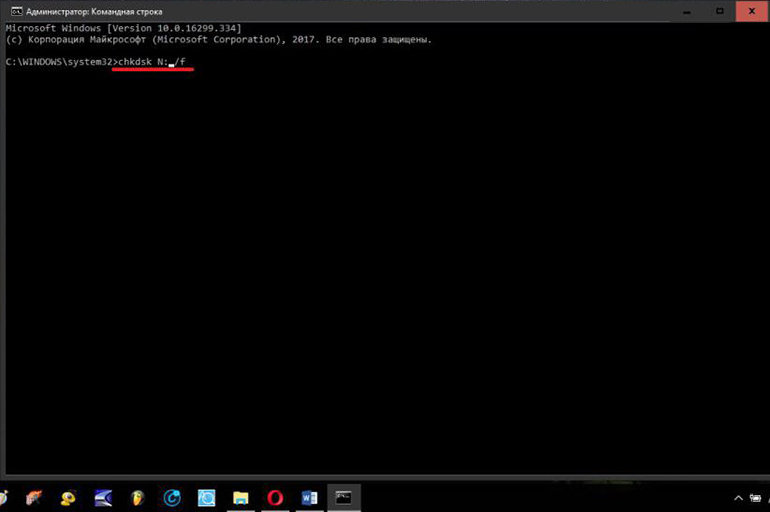 Восстановить флешку после сбоя можно с помощью командной строки Windows.
Если есть резервная копия
Такие случаи достаточно редки, однако восстановить удаленные файлы на флешке в таком случае можно, перейдя в облачное хранилище. Здесь хранятся резервные копии объектов, записываемых на носители. Использование этой возможности уберегает от утери ценной информации.
Что делать с поврежденным накопителем
В таком случае указанные выше способы не эффективны. Если носитель поврежден, используют программу EaseUS USB Repair Tool. Она помогает вернуть файлы, однако починить устройство с ее помощью не получится. Утилита относится к категории платных. Демонстрационная версия используется только для поиска доступных для извлечения объектов.
С программой работают так:
Общий алгоритм восстановления удаленных файлов
При восстановлении данных всегда выполняют следующие действия:
Популярные программы
Специальные приложения позволяют легко восстановить папки с фото, видео, музыкой, текстовыми документами, случайно удаленными с карты памяти.
Rs File Recovery
Платная утилита имеет русифицированный интерфейс. Помимо стандартного восстановления доступно создание образов физических накопителей.
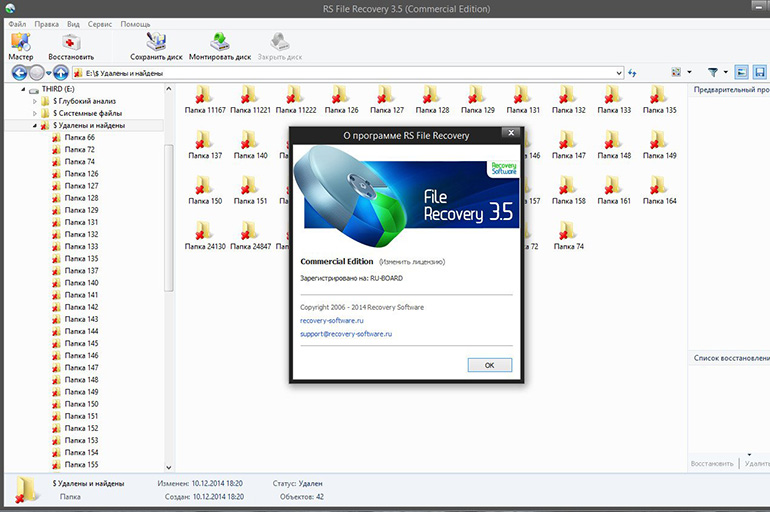 Rs File Recovery — пошаговое восстановление информации.
Имеются встроенное средство поэтапной коррекции файлов, функция загрузки извлеченной информации в облачное хранилище. Утилита требует загрузки на компьютер. Стоимость программы начинается от 1000 руб.
С ней работают так:
Wise Data Recovery
Бесплатная утилита совместима только с операционными системами Windows. Устанавливать на жесткий диск ее необязательно. Появляющиеся в списке объекты подразделяются на подлежащие восстановлению, условно доступные, непригодные к извлечению. С Wise Data Recovery работают так:
Disk Drill
В отличие от других подобных сервисов, утилита требует установки на ПК. При регулярном использовании приложение создает копии, позволяющие восстанавливать данные при удалении. Оно совместимо с большинством запоминающих средств.
Для считывания случайно удаленных объектов выполняют такие действия:
Active Undelete
Программа имеет только установочную версию и англоязычный интерфейс, из-за чего при работе могут возникать затруднения.
Для восстановления информации выполняют следующие действия:
Ontrack EasyRecovery
Приложение предлагается в нескольких платных вариантах. Годовая подписка на домашнюю версию стоит около 5000 руб. Несмотря на расширенный набор функций, программа проста в применении.
.jpg "Как восстановить данные с отформатированной флешки. Смотреть фото Как восстановить данные с отформатированной флешки. Смотреть картинку Как восстановить данные с отформатированной флешки. Картинка про Как восстановить данные с отформатированной флешки. Фото Как восстановить данные с отформатированной флешки") Ontrack EasyRecovery — программа по восстановлению файлов.
Ontrack EasyRecovery — программа по восстановлению файлов.
Для восстановления стертых данных выполняют такие действия:
Для создания образа носителя открывают раздел «Файл», выбирают соответствующую функцию.
Восстановление информации с отформатированной флешки
Если кто-то случайно отформатировал вашу флешку, то не расстраивайтесь – удаленные данные можно вернуть после форматирования. Единственное условие: форматирование должно быть быстрое, а не низкоуровневое, при котором уничтожаются не только данные, но и файловая система. Используя специальные программы, можно быстро восстановить файлы, стертые с флешки или карты памяти.
Правила восстановления
Чтобы восстановить информацию после форматирования карты памяти или флешки, нужно соблюсти несколько простых правил:
Следование этим правилам в совокупности с применением подходящего программного обеспечения позволит с вероятностью в 99% восстановить удаленные в результате форматирования файлы.
Программы для восстановления
В интернете можно найти много утилит, в описании которых сказано, что они могут вернуть информацию после форматирования. Однако на практике не каждая программа справляется с поставленной задачей.
В частности, программа DMDE (стоимостью 290 рублей) в тестах показывает результат в 90 процентов, а популярная бесплатная программа Recuva возвращает примерно 80% файлов. Хороший показатель, но если среди оставшихся 20% будут важные данные, то какой смысл в использовании подобной программы? Поэтому мы рассмотрим проверенные варианты, которые в тестах продемонстрировали, что умеют возвращать всю информацию, стертую после форматирования флешки или карты памяти.
RS File Recovery
Вернуть файлы после форматирования помогает программа RS File Recovery. Единственный недостаток этой утилиты – в бесплатном режиме данные нельзя сохранить. Зато удобный мастер позволяет быстро восстановить с форматированной карты памяти ту информацию, которая вам нужна.
Чем больше информации об удаленных файлах вы зададите, тем быстрее программа их найдет и восстановит. Если нужные документы обнаружены, можно подумать о том, где взять лицензионный ключ. Но есть и другие программы, с помощью которых можно восстановить удаленные данные без регистрации.
R-Studio
В R-Studio тоже есть своеобразный мастер восстановления, но возможностей для фильтрации файлов здесь чуть меньше:
Чтобы сохранить файлы на компьютере, отметьте их галочками и нажмите кнопку «Восстановить» на верхней панели.
Photorec
Если вы решите использовать утилиту Photorec, то создайте предварительно на системном диске папку, в которую будут сохраняться восстановленные файлы. Так как программа не имеет интерфейса в привычном для современного пользователя понимании, то лучше заранее подготовиться к её применению.
Неподготовленному пользователю программа Photorec после других утилит покажется сложной и несовременной, но внешняя привлекательность здесь не главное. Эта утилита бесплатно возвращает все удаленные при форматировании файлы, ради этого стоит разобраться, как с ней работать.