Как восстановить электронный чек офд
Как восстановить чек на покупку
Зачем восстанавливать чек о покупке
Информация, содержащаяся на документе
Важно! Отказ со стороны продавца в выдаче дубликата может говорить о недобросовестности, в ведении чёрной бухгалтерии уклонении от уплаты налогов. В виде исключения: рынки (продукты питания), киоски (канцелярские товары и пресса), отделения почтовой связи (конверты, открытки).
Когда чек должен быть обязательно восстановлен?
Совет! Документы об оплате товара, услуги желательно хранить на весь период действия гарантийного срока или срока эксплуатации товара. Кроме того эксперты рекомендуют приплюсовать к нему еще срок исковой давности, который составляет три года.
Процедура восстановления чека на покупку
Закон гласит, что товарно- денежные отношения между субъектами предпринимательской деятельности в торговой сфере и физическими лицами называются сделкой в розницу. На физлица распространяются права, защищающие потребителей. Это позволяет возвращать дефектные и некачественные вещи, продукты. Чтобы осуществить такое действие, как правило, в торговую точку несут: заявление о возврате стоимости покупки, чек и собственно сами товары народного потребления.
Есть ли шанс проделать эту процедуру без документа, подтверждающего акт приобретения, и вернуть товар в магазин? Или же смириться с неудачным отовариванием? Ниже рассказывается о законодательной подоплёке вопроса.
Статьи закона
Согласно ст. 493 Гражданского кодекса Российской Федерации моментом заключения розничной сделки является выдача бумаги, свидетельствующей о покупке. Фактически потеря клочка кассовой ленты не позволяет аннулировать сделку. Подтвердить ее помогут свидетели.
На стороне потребителя оказывается также ст.18 Гражданского кодекса Российской Федерации, в которой говорится о неправомерности отказа в возврате денежных средств (или замене вещей) при условии отсутствия кассового (товарного) чека или прочих документов.
Выдача дубликатов продавцом
Выписывать повторно документ о приобретении товара никто не будет. Да и закон не велит. Но не всё так безнадёжно. Существует несколько способов подтверждения товарно-денежных отношений:
2. Копия товарного чека. Зачастую он выдаётся покупателю. Можно предъявить его. Если он потеряется, то полагается выдача второго экземпляра. Однако не стоит возлагать больших надежд и на этот вариант, поскольку магазин или иная компания вправе не выписывать товарный чек в двух экземплярах.
Интернет-торговля (e-Trading)
Самостоятельная «реанимация» товарно-кассового чека
Способ 2. Для проявления стертых чернил используют растворы соли или соды.
Способ 3. Чек, приложенный к листу белой бумаги, отпечатывается на нем. Проблема заключается в том, что такая «копия» не имеет юридической силы.
03. Чеки
Меню «Чеки», содержит шесть подразделов:
Поиск чеков

В данном разделе можно осуществлять поиск и просмотр конкретного кассового чека или нескольких чеков по известным параметрам.
Для осуществления поиска можно воспользоваться как основным (1) набором фильтров, так и дополнительным (*).

Тип документа – название фискального документа, выберите нужный из списка:

Магазин – это структурная форма подразделения, которую возможно создать в личном кабинете в разделе «Магазины». Раздел предназначен для удобства распределения и отображения кассовой техники в личном кабинете клиента.
Касса – название кассы или РНМ кассы.
Период времени – в календаре выбирается дата пробития чека на кассе.
* Дополнительные фильтры поиска:

Поиск по: – номеру кассовой смены, номеру чека, сумме, кассиру смены (в поле кассир можно указать как ФИО полностью, так и часть фамилии, имени, отчества).
Тип оплаты – признак способа расчета + форма оплаты.
Признак расчета – признак совершенной операции между покупателем и продавцом отображающий порядок движения денежных средств, передаваемый кассовым аппаратом в чеке.
По результатам поиска показывается список фискальных документов, удовлетворяющих заданным в фильтрах значениям. Каждый фискальный документ можно открыть, чтобы просмотреть подробную информацию об этом документе, с возможностью сохранения этого фискального документа в формате PDF и отправки его на электронную почту. Просмотр ФД возможен только за период в 4 календарных дня. В случае если необходимо просмотреть документы за больший период, требуется разделить данный период на несколько, каждый из которых не будет превышать 4 календарных дня.
Важно! В разделе поиска, чеки отображаются максимум на 9 страницах. Если за выбранный период в 4 календарных дня количество документов превысит максимальное, то они не будут отображены, при этом появится уведомление о превышение лимита просмотра чеков с возможностью перехода в раздел для формирования выписки по документам – Превышен лимит. Данные показаны за более короткий период.
Вы можете получить выписку за весь период в разделе «Выписки».
Для открытия документа необходимо нажать на соответствующую строку. Откроется окно пред просмотра, с указанием основной информации о документе. Для просмотра электронной версии фискального документа необходимо нажать на кнопку «Показать чек».

Показатели

В данном разделе можно просматривать информацию по суммам продаж.

Магазин – это структурная форма подразделения, которую возможно создать в личном кабинете в разделе «Магазины». Раздел предназначен для удобства распределения и отображения кассовой техники в личном кабинете клиента.
Касса – название кассы или РНМ кассы
Период времени – в календаре выбирается дата пробития чека на кассе.
Информацию по продажам можно просматривать как в виде графиков с указанием типа операции и способа оплаты, так и в виде таблицы.
При наведении курсора мыши на столбец графика появляется всплывающее окно с указанием информации по суммам продаж.
Информация по суммам продаж с учетом кассовых чеков коррекции, а также отображением суммы коррекции, отображается в этом же разделе, ниже, в виде отдельной таблицы.

ВАЖНО! Статистика может обновляться на полчаса позже после получения нами чеков от ваших касс.
В случае несвоевременной передачи кассовых чеков в ОФД (некорректные настройки кассы, отсутствие подключения кассы к сети интернет), просмотр информации по суммам продаж за предыдущий период будет доступен на следующий день, следующий за днем поступления кассовых чеков в ОФД. Например, чеки, сформированные на кассе 25 марта 2019 года, были переданы в ОФД только 1 апреля 2019 года, в этом случае аналитическая информация по продажам, которые были 25 марта, будет доступна для просмотра на следующий день после дня, когда были переданы эти чеки, то есть 2 апреля 2019 года, при этом в календаре необходимо будет выбрать фактическую дату пробития кассового чека.
Чеки по кассе

В этом разделе можно просматривать все фискальные документы по кассовой технике. Для просмотра информации необходимо выбрать временной период, магазин и кассовый терминал. Время можно выбрать нажатием на кнопки с уже установленным временным интервалом или выбрать дату и время в календаре. Для отображения информации необходимо обязательно выбрать магазин (в случае если структура магазинов была создана) и кассовый терминал. Если созданная структура магазинов отсутствует, то достаточно выбрать только кассовый терминал. При указании даты начала и окончания периода информация будет отображаться в рамках 24 часов. Например, Вы указываете период с 1 марта 2019 года по 8 марта 2019 года, в этом случае будут отображаться фискальные документы за период с 00:00 часов 1 марта по 00:00 часов 8 марта.

В этом разделе чеки отображаются максимум на 9 страницах. Если за выбранный период количество документов превысит максимальное, то они не будут отображены, при это появится соответствующее уведомление о превышение лимита просмотра чеков с возможностью перехода в раздел для формирования выписки по документам.

При выборе фискального документа и нажатие на соответствующую строку, будет осуществлен переход на страницу проверки чека и будет отображена электронная версия выбранного вами фискального документа. При необходимости вы можете скачать выбранный вами документ в формате pdf., отправить чек на адрес электронной почты или отправить по смс, если подключена соответствующая услуга.

Служебные чеки

В данном меню содержится информация по чекам учёта.
Отчёты об открытии/закрытии смен

Содержит отчёты о открытии и закрытии смены, а также z-отчёты кассовой смены.
Подменю Чеки Коррекции

Содержит кассовые чеки коррекции с различными признаками расчёта.

Содержит бланки строгой отчётности с различными признаками расчёта.
БСО Коррекции

Содержит бланки строгой отчётности со всеми различными признаками расчёта и коррекцией самого документа.
Ниже, на данной странице, при любом из открытых подменю, отображены регистрационные чеки ФНС.

При нажатии на любую строку данных, откроется чек полностью, в новом окне.
Кнопки ведут на раздел с поиском чеков, с соответствующей фильтрацией.
Выписки

В данном разделе можно сформировать выгрузку различных отчетов по выбранному типу документа. Для заказа отчета, необходимо выбрать: тип документа (1), временной период (2), магазин (3) и кассовый терминал (4), а также выбрать формат документа, в котором будет формироваться выписка (5). Время можно выбрать нажатием на кнопки с уже установленным временным интервалом или выбрать дату и время в календаре. Также вы можете открыть состав выписки и отметить необходимые поля отчёта, раскрыв меню «Состав выписки» (6).

После указания заданных параметров, необходимо нажать на кнопку «Сформировать». После нажатия на кнопку «Сформировать» ниже появится окно отчёта с указанием параметров заказа отчета и его статусом (7). Отчёт, находящийся в процессе подготовки, будет иметь статус «В очереди».

Сформированный отчет будет иметь статус «Сформирован», при наведении на эту кнопку, появится возможность загрузить отчёт.


Чеки (данная выписка содержит информацию отдельно по каждому чеку с указанием суммы и типа операции). Доступно в форматах XLSX и CSV.

Обороты по ККТ (выписка содержит информацию по оборотам, сгруппированную по кассам). Доступно в формате XLSX.

Z-отчеты (данная выписка содержит информацию по отчету о каждой закрытой с указанием сумм в зависимости от типа операции способа оплаты). Доступно в формате XLSX.

Смены (данная выписка содержит информацию, которая является обязательной для фискального документа Отчет о закрытие смены – количество чеков в смене, состояние работы ФН и наличие непереданных документов). Доступно в формате XLSX.

Чеки с маркировкой (выписка с данными по чекам с отправкой маркировки в ЦПРТ) Доступно в формате XLSX.

Выгрузка возможна за период от одного календарного месяца, до года, по любому магазину и/или терминалу.
Объяснительные к коррекциям

В данном меню содержится информация по чекам коррекции и созданным к ним объяснительным в ФНС.

Для создания объяснительной – выберите ранее созданный на кассе чек коррекции, далее заполните все необходимые поля. Можно воспользоваться представленными шаблонами. После заполнения сохраните и распечатайте документ в 2-х экземплярах.


В подменю История содержатся все чеки коррекции с объяснительными, которые были созданы ранее.
Повторный чек ОФД
Из нашей статьи вы узнаете:
Повторный кассовый чек ― это бумажная или электронная копия пробитого раньше кассового чека. Разбираемся, как отправить копию чека через онлайн-кассу (ККТ), «1С» и сайт оператора фискальных данных (ОФД).
Как распечатать повторный кассовый чек на кассе
Рассмотрим на примере ККТ «Эвотор» с приложением «Копия чека». Если клиент просит дубликат перед оплатой, кассир нажимает кнопку «Копия» и пробивает сумму к оплате. Сначала касса печатает основной документ, а через несколько секунд — его копию.
В этом же приложении хранятся копии всех чеков за последние тридцать дней. Чтобы распечатать документ, просто выберите нужный чек.
Как создать электронную копию чека на кассе при оплате
Чтобы отправить цифровой чек через ККТ «Эвотор»:
Как отправить электронную копию чека через «1С»
Чтобы настроить выдачу электронных чеков, перейдите в пункт начального меню «НСИ и администрирование» ―> раздел «Настройка» ―> подраздел «Продажи по ФЗ-54».
Поставьте галочку напротив «Отправлять эл. чеки после пробития на кассе», и «1С» будет автоматически формировать и рассылать электронные чеки. Здесь же установите расписание рассылки — например, сразу после каждой операции или раз в час одновременно нескольким клиентам.
Чтобы настроить рассылку копий через оператора, поставьте галочку напротив «Отправка эл. чеков по SMS через ОФД» и «Отправка эл. чеки по email через ОФД». Теперь кассир сможет отсылать электронный чек по номеру или адресу электронной почты клиента.
Как отправить копию чека через ОФД
Восстанавливать и распечатывать повторные чеки можно вручную. Для этого:
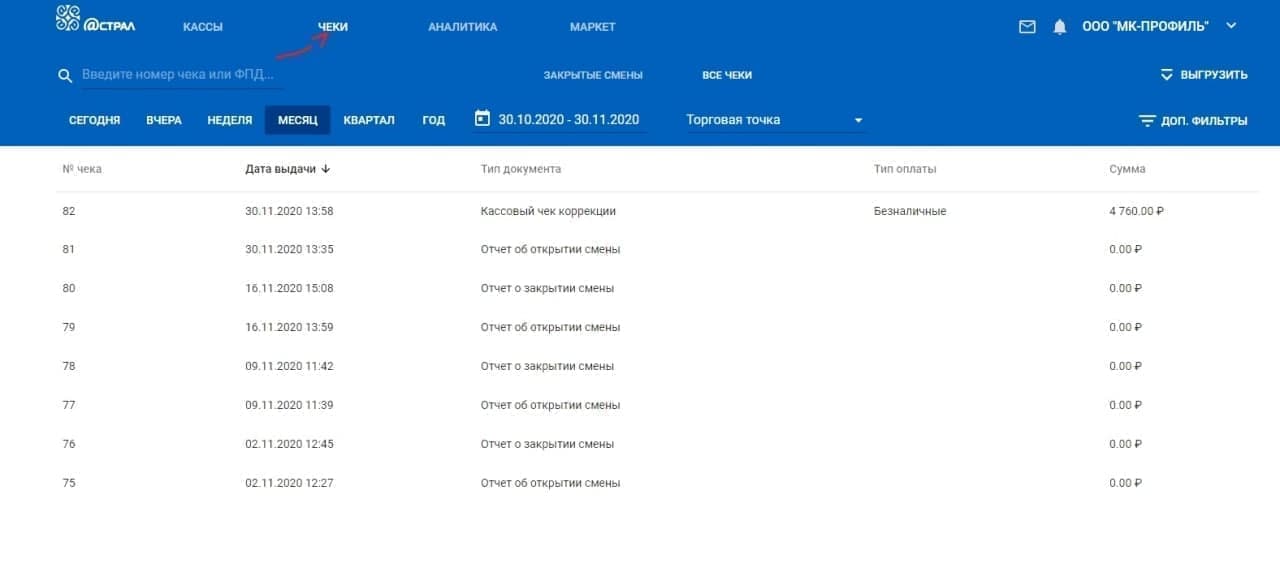
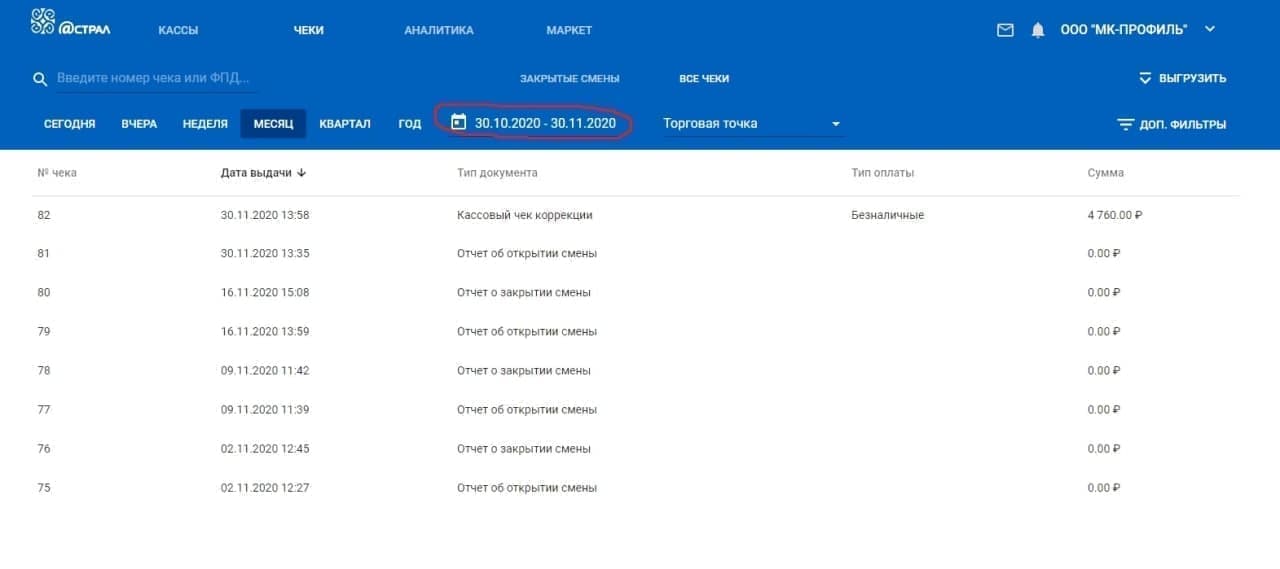
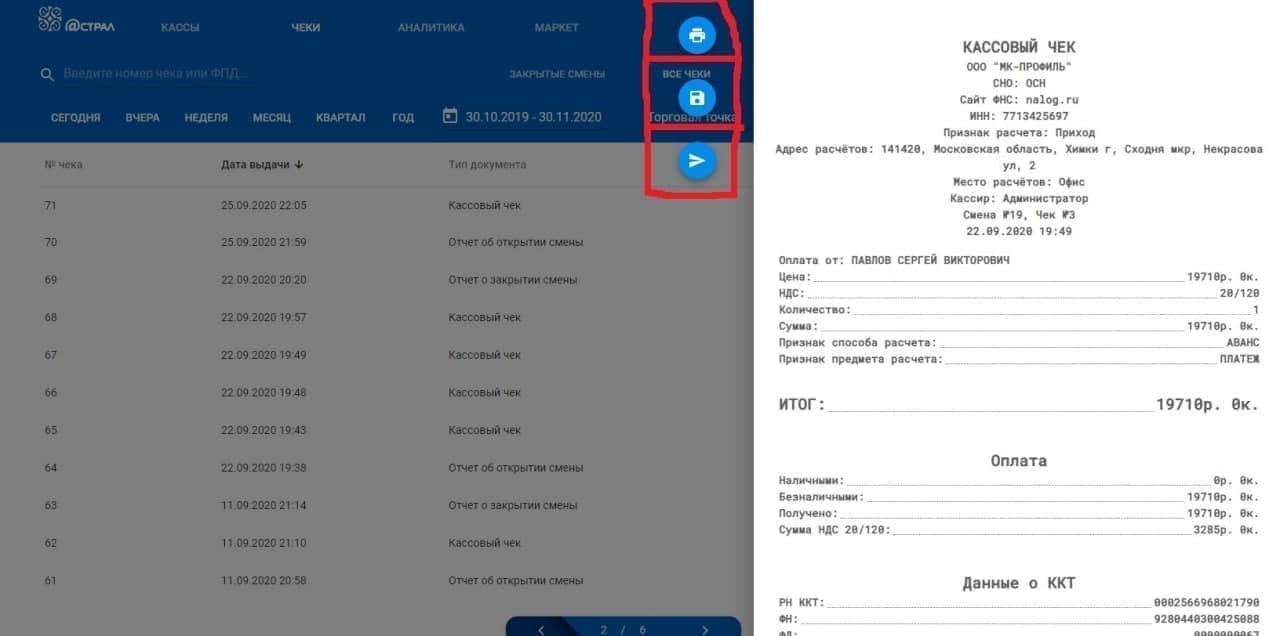
Чтобы формировать отчёты и просматривать документы через ОФД, даже на кассах, подключённых к другим операторам, установите один адрес сервера и порт на всех ККТ. Никаких данных отправлять в налоговую не требуется. Восстановить начальные настройки можно в любой момент.
После этого документы со всех касс, а также сроки окончания ФН и услуг операторов, будут попадать в раздел «Мои кассы» в «Личном кабинете» ОФД.
Как найти и скачать чек из ОФД
Из нашей статьи вы узнаете:
Если при покупке в интернете кассовый чек не пришел на почту или по SMS, его можно получить у оператора фискальных данных (ОФД). Разбираемся, как это сделать.
Как запросить чек из ОФД
Сохранился кассовый чек, но нужна его электронная копия
Приложение подтверждает подлинность документа. Если обнаружите нарушение — обратитесь в налоговую. Все ваши проверки сохраняются в разделе «Мои чеки».
Проверить кассовый чек также можно на сайте ФНС.
Кассовый чек утерян или данные стёрлись
Обратитесь к продавцу и запросите копию чека — бывает, что он не делает копии через онлайн-кассу. Поезжайте в головной офис компании или обратитесь к ОФД. Для этого уточните у продавца, какая организация обслуживает кассу.
Вся информация о расчётах хранится у оператора фискальных данных в «Личном кабинете» продавца, в разделе «Кассы» —> «Фискальные документы».
Продавцу: если клиент попросил бумажный чек, а вы используете обычный принтер и офсетную бумагу, не забудьте поставить печать и расписаться.
Нужен бумажный чек о покупке в интернет-магазине
Если клиент указал электронную почту или номер телефона, то документ поступит в письме или по SMS. Чек можно распечатать и, если понадобится, заверить в магазине.
Что делать, если не пришел чек из ОФД
Покупатель просит продавца отправить чек повторно.
Продавец должен узнать, почему произошел сбой. Это может случиться, если:
Если копии отправили через SMS, но клиент их не получил, значит, техническая проблема возникла у сотовой компании. Подождите или попросите продавца переотправить чек на другой телефонный номер либо по электронной почте.
Продавцу: если документ не пришел покупателю по другой причине — обратитесь к своему оператору фискальных данных. Чек восстанавливают через ОФД или на кассе.
Что делать, если чек пришёл, а деньги — нет
При возврате денег от магазина продавец высылает клиенту чек возврата — подтверждение, что продавец принял товар назад и перечислил деньги клиенту. Если клиент получил такой чек, а деньги на счёт не поступили, может быть несколько вариантов развития событий.
По закону оператор фискальных данных обеспечивает только передачу чека. Он не несёт ответственности за действия банка и продавца и никак не может повлиять на факт возврата средств клиенту.
Почему касса не отправляет чеки в ОФД
У продавца могут возникнуть проблемы с отправкой чеков в ОФД по нескольким причинам:
Что делать, если чеки не передаются в ОФД
Принудительная отправка чеков в ОФД невозможна. У продавца есть два варианта:
Чтобы передавать фискальные данные по требованиям 54-ФЗ, обращайтесь в Астрал ОФД. Оператор находится в тройке ведущих ОФД по России и соответствует всем требованиям государственных органов.
Как сделать повторный чек на кассовом аппарате

Современные онлайн-кассы способны формировать не только привычную бумажную версию фискального чека, но и его электронную копию. Кроме того, при необходимости кассир может создать дубликат любого чека: например, если этого требует покупатель или возникла производственная необходимость. Разберемся вместе, что такое дубликат чека онлайн-кассы и как можно его получить.
Когда необходим повторный чек
Повторный чек может понадобиться в разных случаях. Чаще всего за дубликатом чека обращаются покупатели или потребители услуг: для отчетности или при утере первой версии чека. Также дубликат может понадобиться, если в кассовом аппарате закончилась чековая лента, а кассир либо не заметил этого вовремя, либо не смог вовремя заменить ее. Еще одна ситуация, при которой распечатывается повторный чек — технический сбой в работе онлайн-кассы.
Повторный чек можно отправить покупателю по электронной почте в любое время, в том числе и спустя 30 дней с момента покупки (даты оказания услуги). Чтобы получить дубликат чека, необходимо знать дату и приблизительное время покупки (оказания услуги). Это особенно важно, если в торговой точке формируется больше 100 чеков в день.
Что такое дубликат чека
Дубликатом чека называют чек, который был распечатан или отправлен на контактный адрес (номер телефона или email) покупателя. Отличить оригинальный чек от дубликата можно по его форматированию: на дубликате не будет размещена маркетинговая информация (рекламные сообщения, изображения и пр.). Эта информация размещается в нижнем колонтитуле чека и на дубликате не печатается.
Как сделать дубликат чека
Способов, как сделать повторный чек, несколько. Все они имеют свои достоинства и недостатки. Меньше всего хлопот вызывает создание повторного чека в том случае, если покупатель обратился за ним в день покупки. Если смена на кассе не закрыта, то кассир распечатает дубликат всего за пару минут. Если же покупатель обратился на следующий день, когда смена уже закрыта, потребуются более изощренные способы. Важно знать, как повторно выбить чек, поэтому разберем каждый из них подробно.
Бумажный дубликат чека можно получить с помощью специального платного приложения, а также через операцию «Возврат». Второй вариант более трудоемкий, однако позволяет за несколько минут распечатать дубликат чека и выдать его покупателю по требованию. Кассир оформляет возврат на сумму чека клиента, печатает чек коррекции и заново пробивает товар или услугу, которая значится в исходном чеке. Касса печатает чек, который выдается потребителю.
Гораздо больше способов получения дубликата электронного чека. Можно войти в личный кабинет ОФД, к которому подключена торговая точка, где найти нужную кассу, отсортировать чеки по дате и времени, найти нужный и отправить на контактный адрес заявителя. Однако далеко не все кассиры имеют доступ к личному кабинету ОФД, поэтому такой способ может оказаться неактуальным.
Программа 1С способна формировать дубликат электронного чека. Выберите меню «НСИ и администрирование», нажмите «Настройка», выберите «ФЗ-54» и установите галочку у пункта «Отправлять электронный чеки после пробития на ККТ». Программа позволяет выбирать время, в которое покупатели после совершения покупки будут получать электронную версию чека. Однако при этом покупатель еще до момента оплаты должен предоставить свой контактный адрес, на который придет электронный чек (электронную почту или номер телефона).
Касса также может отправить покупателю электронную версию чека, если в ней подключены функции «отправка чека по СМС» или «отправка чека на электронную почту».
Можно отправить дубликат чека в электронном формате, используя память фискального накопителя. Необходимо найти нужную операцию, ввести контактные данные покупателя и отправить дубликат. Покупатель может как распечатать повторный чек, так и предоставить его электронную версию по месту требования, так как оба варианта чеков имеют одинаковую силу.