Как восстановить историю сообщений в вайбере
Viber: восстанавливаем удаленную переписку
Решаем вопрос как восстановить переписку в Viber если удалили приложение и как вернуть отдельные сообщения если удалили случайно (или специально).
Пользовались мессенджером, удалили, теперь вдруг решили установить обратно и вернуть всю переписку? Все просто: делаем обычную установку или переустановку приложение
В процессе установки мессенджер восстановит всю переписку одним из двух вариантов:
Всё. Эта простая задача решена.
На вопрос как в Вайбере восстановить удаленные сообщения переписки есть 2 ответа:
Придется прочитать статью до конца. Поехали!
Оглавление
Восстанавливаем переписку Viber:
Восстановление из резервных копий
У вас настроено резервное копирование Вайбер? Отлично! Сейчас всё бесплатно восстановим. Нет, не знаете? Срочно настраиваем резервные копии! Потом читаем как восстанавливать без резервных копий.
Этот вариант идеально подходит когда надо восстановить Вайбер на телефоне, у которого что-то нечаянно случилось с приложением или памятью — не имеет значения это iPhone или Android, инструкции те же самые:
В случае, когда надо восстановить случайно удаленное сообщение делаем так
У вас не настроено резервирование сообщений? Сделайте это немедленно в любом случае.
Настройка резервных копий
Резервные копии Viber настраиваются так:
Таким образом теперь вся ваша переписка резервируется на облачном диске:
Приложения для резервирования
Если сам Viber сохраняет только один файл копии, в которой суммирует текущее состояние всех чатов, то с резервирующим приложением можно делать разные версии чатов – это дает преимущество восстановление сообщений удаленных в разные периоды.
Titanium Backup
Использует в качестве хранилища SD-карту. Интерфейс прост и понятен. Самостоятельно создает и сохраняет резервные копии не только для Viber, но и для другого софта.
Backup Text for Viber
Отправляет истории сообщений на почту. Позволяет составить расписание для систематичного создания резервных копий. В качестве хранилищем может использовать электронную почту.
Восстановление из памяти телефона
Проблема локального резервирования Viber теперь очевидна? Таков принцип мессенджера: «Удалил сообщение? Значит так надо было». Теперь знаете почти все возможности восстановления.
Примечания
Лайфхак: а теперь рассмотрим самый ленивый вариант – попросить другого пользователя прислать вам вашу переписку.
Как в Viber пересылать сообщения
Альтернативный вариант вернуть диалог — попросить прислать вам ваше сообщение или несколько сообщений. Делается это так:
Много букв? Слишком сложно? Смотрим видео:
Как восстановить чаты в Viber [рекомендации для iPhone и Android]
Если вы хотите перенести всю переписку со старого смартфона на новый, или напротив вы удалили приложение Viber и теперь ищете способ восстановить утраченные данные, то эти рекомендации для вас. Причем они будут универсально подходить как для владельцев смартфонов, так и для стационарных гаджетов.
Как сохранить всю переписку Viber на новом телефоне
Как только вы купили новый смартфон, не спешите устанавливать на него Viber. Дело в том, что как только вы зарегистрируетесь в мессенджере с нового телефона, последняя сохраненная резервная копия установится автоматически, а все данные на старом телефоне будут деактивированы. Это может принести вам значительные трудности, если последняя резервная копия была сделана, скажем, неделю назад. Тогда вы потеряете без возврата переписку последних дней.

Но это не все неприятности, с которыми вы можете столкнуться.
Перенести данные приложения Viber с Android на iPhone или наоборот не получится.
Вы должны быть к этому готовы, возможно даже еще до покупки смартфона, так как возможность утерять важные чаты для вас будет более значимой, чем смена платформы.
Итак, теперь, получив эту информацию, вы готовы переносить историю переписки на новый телефон. Следуйте нашим подсказкам:
Для этого зайдите в Вайбер на старом телефоне, тапните на значок меню (иконка с тремя точками для iOS или тремя черточками для Android), а затем откройте меню настроек. Теперь вам нужно открыть «Учетную запись», а затем «Резервное копирование».
Перед вами откроется вся информация о бэкапах вашего аккаунта:
Если по какой-то причине этого не случилось, то историю переписок можно будет загрузить и вручную. Для этого пройдите в раздел «Резервное копирование» на новом устройстве так, как мы уже описывали в пункте 1. Затем нажмите кнопку «Восстановить», а на открывшемся окне выберите «Восстановить сейчас».
Можно ли сохранить переписку для нового номера телефона в Viber
Есть два варианта: переход на новый номер и переход на новый телефон и новый номер.
Для последнего случая, когда вы меняете не только номер, но и сам гаджет, в первую очередь создайте резервную копию.
Теперь следуйте такой инструкции:
Если вы собираетесь перенести Вайбер на новый телефон – теперь вы смело можете это делать. Вся история переписки будет сохранена. Также вам будут доступны и все ваши покупки, которые вы сможете активировать в разделе учетной записи «Покупки».
Вы удалили Viber. Как теперь восстановить переписку
Удаление приложения еще не означает, что резервные копии будут также удалены. Чтобы проверить, сохранились ли резервные копии есть два способа.
Для этого войдите в свое облачное хранилище и найдите запись о резервном копировании образа Viber. Но если вам сложно разобраться в структуре облачного хранилища, то выберите другой способ.
Если же вы удалили только какие-то конкретные сообщения, то их тоже можно будет восстановить из резервной копии аналогичным способом.
Есть ли альтернативы резервному копированию на облачные диски Google или iCloud?
Казалось бы, приложение Вайбер отлично позаботилось о своих пользователях и автоматически создает резервные копии. Но многих такой вариант не устраивает. Во-первых, из-за ограниченного места в облаке. Не хочется занимать его чатами, которые, возможно, никогда не пригодятся. Во-вторых, из-за опасений взлома и утечки информации.
Что делать, если резервной копии Viber нет
Без резервной копии Вайбер вам не восстановить утраченную переписку. В Интернете можно найти много приложений, которые якобы обещают восстановление. Но в лучшем случае – это восстановление резервной копии, удаленной с компьютера, диска или съемной карты памяти.
Все дело в том, что сам Вайбер не хранит вашу историю чатов. И если резервные копии никуда и никогда не сохранялись, то и переписку восстановить не получится.
Если вам дороги ваши переписки в Вайбере, то позаботьтесь о надежной системе резервного копирования. Говоря «надежной», мы имеем виду тот факт, что встроенное решение бэкапов Вайбер для Android не сохраняет мультимедийные файлы. А значит, если вы не хотите их потерять, используйте дополнительные приложения для сохранения резервных копий.
Как восстановить переписку после удаления в Вайбере
Эксплуатация любого приложения для общения сопряжена с риском, потерять важные данные или переписку. Мессенджер Вибер в данном случае не является исключением, поскольку никто не застрахован от потери смартфона или, еще хуже, кражи.
Тем не менее, разработчики предусмотрели возможность их восстановления. Для этого предварительно необходимо хорошо ознакомиться с функцией резервного копирования. Абоненты могут настроить, чтобы оно совершалось автоматически. Сохранение резервной копии позволяет гарантировать возможность восстановления важной информации.
Восстановление через Google Диск
Вариантов возобновления сведений и чатов есть несколько. Как правило, сохранение резервных копий совершается на Google Диск. Предварительно требуется создать эту копию. Для этого необходимо выполнить следующие действия:


После выбора места сохранения, следует дождаться, пока завершится процесс. Окончание его ознаменует появление надписи – Резервная копия сохранена.

Процедура восстановления совершается в этом же разделе. Для ее запуска нужно нажать кнопку – Восстановить.

После будет отображена системная информация, которая позволяет узнать объем и срок давности последней копии. Нужно подтвердить запрос, нажав кнопку – Восстановить сейчас.

Как только все будет готово, пользователь увидит системный отчет.

Все данные абонент Вайбера также может переместить на другой телефон, если в этом будет необходимость. Вытягиваются данные из того же аккаунта в Google. Крайне удобно прибегать к данной методике в случае утери смартфона. Точно также в любой момент можно отменить процесс.
Восстанавливаем переписку на ПК по почте
Представленный способ подразумевает предварительную отправку диалогов и данных и журнла сообщений на свою электронную почту. Пользователю для этого нужно будет совершить следующие шаги:


Также можно сохранить сведения в черновики.

После этого данные будут перенаправлены на почту, откуда их можно будет открыть с любого устройства, включая компьютер. Соответственно будет возможно восстановление диалогов. На ПК они будут сохраняться в качестве архива. Все документы открываются через Excel.
Через Backup Textfor Viber
Еще одним доступным способом восстановления является загрузка дополнительного приложения, именуемого Backup Text. Его создали специально для мессенджера Вайбер в качестве вспомогательного. Для начала работы с ним нужно выполнить следующий алгоритм действий:


Примечание! Backup Text for Viber является абсолютно бесплатным приложением и простым в управлении.


По завершении появится привычный системный отчет об успешности проведения операции. Пользователь может также управлять доступными файлами через Backup Text for Viber, и сохранять их на смартфоне с резервной копией.
Восстановление истории через синхронизацию
Восстановить данные также можно при помощи синхронизации. С этой целью потребуется задействовать два устройства – смартфон и ПК. На компьютере нужно установить Вайбер и подтвердить, что у вас есть аккаунт на телефоне.

Далее потребуется отсканировать QR-код, который появится на экране ПК.

Последует системное сообщение с предложением совершить синхронизацию данных.

После того, как пользователь согласиться появится такое же сообщение и на телефоне. Нужно нажать кнопку – Начать на мобильном устройстве.

По завершении данные со смартфона будут перенесены на компьютер. Все диалоги, которые присутствовали в мобильной версии, теперь полностью отображаются на ПК. Сюда же входят и список контактов.

Рекомендации
Абонентам Viber следует учитывать некоторые условия при работе с восстановлением данных. Чтобы не возникало сложностей, следует придерживаться простых рекомендаций:
Если у вас будут сообщения сохранены на почте или на Google Диск, то спасти удаленные сообщения после этого будет вполне возможно.
Восстанавливаем переписку в Viber после удаления
Приложение Viber позволяет своим пользователям обмениваться сообщениями, пересылать изображения и видеофайлы, а также совершать звонки по всему миру абсолютно бесплатно. Еще с 2013 года Вайбер, в отличие от многих конкурентов, стал доступен не только для мобильных устройств, но и на компьютерных операционных системах OS X и Windows.
Один из самых популярных вопросов у тех, кто активно пользуется мессенджером: подлежат ли удаленные сообщения в Вайбере восстановлению? Рассмотрим проблему подробней и найдем лучшее ее решение.
Можно ли восстановить удаленные сообщения в Вайбере
Восстановить переписку вместе с мессенджером – очень непростая задача. Почти все операторы мобильной связи, равно как и сами мессенджеры, не копируют пользовательскую переписку на свои сервера.
Удаленные переписки в Вайбере не хранятся. Это сделано в целях сохранения конфиденциальности и целостности данных – так риски, что злоумышленники получат доступ к вашей личной информации, сведены к нулю.
Однако это служит препятствием для восстановления удаленных сообщений. И все же, решить эту проблему возможно. Существует несколько методов восстановления переписки, лучшие из которых мы рассмотрим далее.
Доступные способы восстановления сообщений
Удаленные сообщения доступны на устройствах отправителя и получателя, поэтому восстановить их возможно только собственными усилиями, при помощи различных функций вашего смартфона или сторонних программ.
Функция резервного копирования
При этой опции все сообщения помещаются в защищенное облако, откуда при необходимости могут быть восстановлены. Как работает резервное копирование?
Компания Google предоставляет всем своим пользователям 15 Гб памяти в облачном хранилище, поэтому, чтобы иметь возможность пользоваться им, необходимо зарегистрировать аккаунт Google. Чтобы синхронизировать его с Вайбером на телефоне:
С этого момента ваши сообщения будут храниться на защищенных серверах Google. При необходимости, их можно скопировать не только на указанный смартфон, но и после установки приложения на другое устройство и даже другой профиль. Как выполнить восстановление?
Можно ли настроить функцию резервного копирования автоматически? Эта возможность есть только у обладателей устройств под управлением iOS, на остальных операционных системах загружать данные в облако необходимо вручную.
Включить резервное копирование на iPhone или iPad а автоматическом режиме можно следующим образом:
Данные с вашей перепиской по расписанию будут загружаться в облачный сервер. Кроме этого, в любое время вы можете вручную загрузить копию сообщений.
Функция копии журнала электронных сообщений
Сохранить историю переписки также можно, скопировав журнал электронных сообщений:
Опция позволяет переслать свою историю сообщений в другое приложение или на e-mail. Будет создан архивный файл, распаковав который, вы увидите переписку в форме текста, видео и изображения при этом не сохраняются.
Восстановление в декстопе
Первые два метода доступны сугубо для мобильных платформ. Чтобы восстановить вашу переписку на ПК, необходимо использовать другой способ.
Чем больше устройств вы используете, тем выше шансы восстановить удаленную информацию. Viber на смартфоне будет синхронизироваться с компьютером. Это возможно только после установки версии Вайбера для ПК, при этом в настройках необходимо включить функцию сохранения сообщений. Поэтому, если вы удалите переписку со своего мобильного устройства, то она останется в приложении на компьютере.
Сторонние программы для восстановления бесед
Также можно использовать дополнительные приложения. Рассмотрим два самых практичных и популярных из них. Эти программы доступны в AppStore или PlayMarket.
Утилита Backup Text for Viber
С этим приложением вы сможете хранить и упорядочить историю сообщений в своем смартфоне. Оно разделяет данные на несколько форматов для удобства их просмотра в дальнейшем, а также содержит различные фильтры, которые сортируют диалоги на подгруппы. Как пользоваться программой?
Утилита Titanium Backup Pro
Titanium Backup Pro имеет более широкий функционал и несколько новых возможностей, поэтому пользоваться им значительно сложнее. Основное, что нужно для работы приложения – наличие рут-прав, с которыми можно будет входить в систему от имени разработчика и менять программные настройки. Чтобы скопировать сообщения на другое устройство необходимо:
Восстановление медиафайлов
Кроме сообщений, пользователи Вайбера могут отправлять изображения, аудиозаписи и видеофайлы. Их аналогично можно восстановить. Мессенджер самостоятельно создает копии всех файлов, которые вы отправили или получили.
На смартфоне медиафайлы находятся в папке: sdcard/viber/media.
На ПК медиафайлы находятся в папке: C:Users/Имя Пользователя/Documents/Viber/Downloads.
Восстановить удаленные медиафайлы поможет дополнительная утилита Hetman Partition Recovery. Для этого необходимо загрузить и открыть приложение, просканировать носитель информации, на котором находится информация (SD-карта, раздел жесткого диска) и, выбрав необходимые данные, создать список восстановления, затем нажать «Восстановить».
Как восстановить удаленные сообщения в Viber: пошаговая инструкция
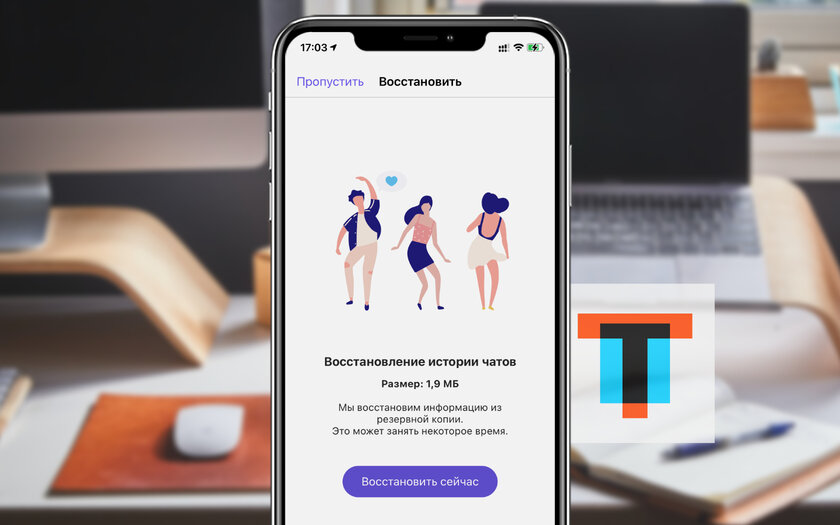
Представьте, что удалили отдельное сообщение или целый диалог в Viber. Что делать? В интернете хватает чудо-сервисов, которые предлагают восстановить подобные данные бесплатно и без SMS. Тем не менее, единственное, для чего они действительно предназначены, — сбор данных учетных записей пользователей и их дальнейшее использование в своих коварных целях. Есть только один адекватный и безопасный способ вернуть одно сообщение или целый диалог — встроенная система бэкапов Viber. Если вы настроили регулярное создание резервных копий внутри приложения, в восстановлении данных не будет больших проблем.
Содержание
Убедитесь, что у вас есть резервная копия
Шаг 1. Откройте Viber.
Шаг 2. Перейдите в раздел «Еще».
Шаг 3. Разверните меню «Настройки».
Шаг 4. Нажмите на пункт «Учетная запись».
Шаг 5. Выберите «Резервное копирование».
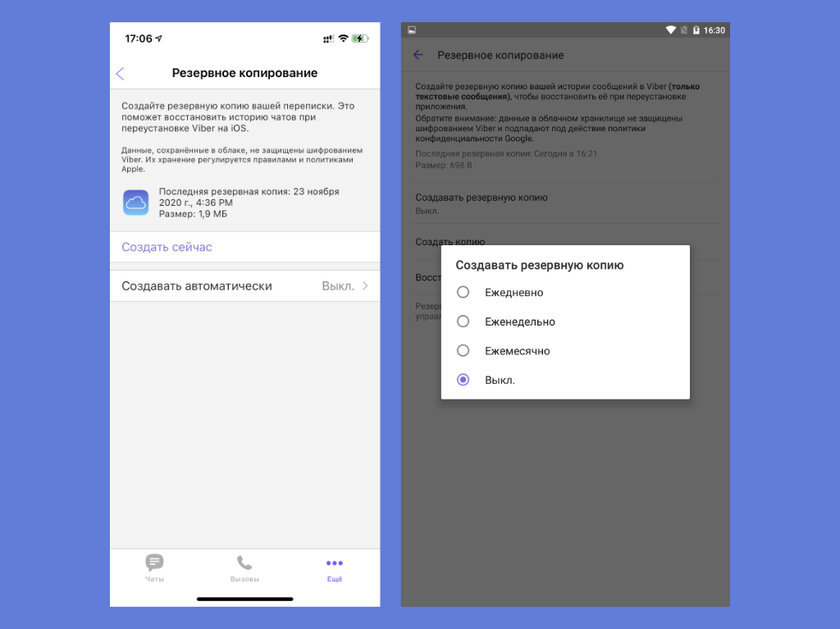
Восстановить переписку из резервной копии получится только в том случае, если она была создана до удаления. По умолчанию бэкап данных Viber не создается. У вас он может быть только в том случае, если вы использовали возможность «Создать сейчас» вручную или настроили автоматическое резервное копирование данных через меню «Создавать автоматически» (доступны варианты «Ежедневно», «Еженедельно» и «Ежемесячно»). Если резервное копирование настроено, восстановить переписку получится — можете двигаться дальше.
Восстановление удаленных сообщений в Viber на Android
Шаг 1. Откройте Viber.
Шаг 2. Перейдите в раздел «Еще».
Шаг 3. Разверните меню «Настройки».
Шаг 4. Нажмите на пункт «Учетная запись».
Шаг 5. Выберите «Резервное копирование».
Шаг 6. Воспользуйтесь возможностью «Восстановить».
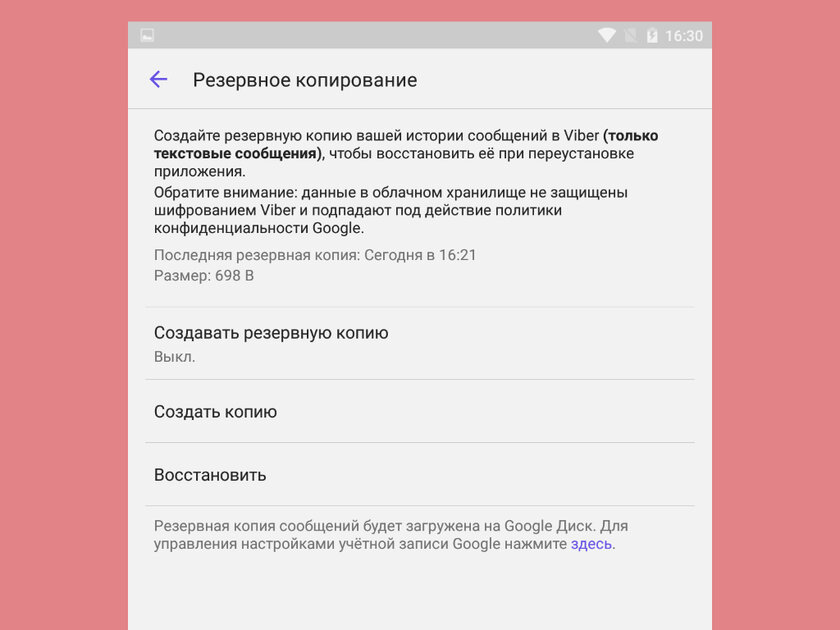
Viber хранит резервные копии своих данных в вашем хранилище «Google Диска». Если у вас есть бэкап, то восстановить удаленное сообщение или целый диалог — дело нескольких минут: достаточно лишь нажать на кнопку и дождаться окончания операции.
Восстановление удаленных сообщений в Viber на iPhone
Сложно сказать, почему, но на iPhone кнопка «Восстановить» не предусмотрена. Viber на смартфонах Apple предлагает воспользоваться бэкапом только в том случае, если вы устанавливаете приложение из App Store и первый раз запускаете его. Поэтому придется действовать хитро.
Шаг 1. Удалите Viber со смартфона.
Шаг 2. Перейдите в App Store, найдите приложение Viber через поиск и повторно установите его.
Шаг 3. Откройте Viber и пройдите процедуру аутентификации через номер телефона.
Шаг 4. Нажмите на кнопку «Восстановить сейчас», когда на экране iPhone появится соответствующий запрос.
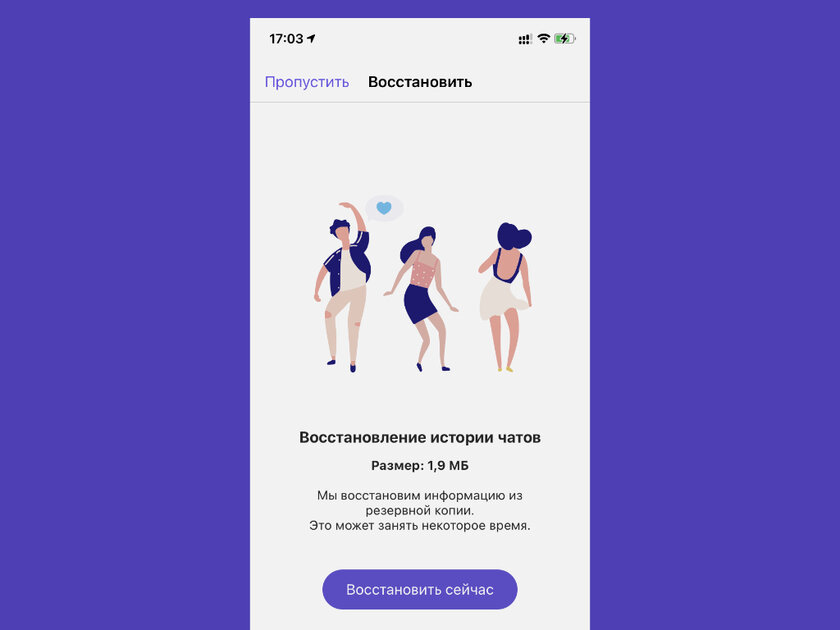
В версии для iPhone Viber хранит резервные копии своих данных в вашем хранилище iCloud. Если у вас есть бэкап, то восстановить удаленное сообщение или целый диалог — дело нескольких минут: достаточно лишь переустановить приложение, нажать на соответствующую кнопку и дождаться окончания операции.
⚠️ Если инструкция перестала работать или у вас возникли проблемы на каком-то шаге — пожалуйста, сообщите об этом в комментариях. Мы обязательно изучим проблему и обновим статью.