Как восстановить камеру на андроиде
Не работает камера на телефоне: быстрая диагностика проблем
При выборе нового телефона, покупатель всегда руководствуется рядом важных критериев. Одним из них является камера. При помощи встроенной камеры делаются веселые селфи и остаются в памяти незабываемые моменты отпуска. Благодаря современным камерам в смартфоне, многие даже забыли, как выглядит обычный фотоаппарат. Поэтому, для многих станет большой проблемой, когда камера перестает работать в телефоне без видимых причин. Именно об этом пойдет речь в нашей статье.
Существует несколько способов устранения сложившейся проблемы. Но обо всем по порядку.
В первую очередь необходимо определить характер поломки. Если телефон упал и разбита линза камеры или корпус устройства попал в воду, тогда самостоятельно устранить неисправность не получится. Придется обратиться в сервисный центр, так как понадобится замена некоторых деталей.
В случае, если гаджет не подвергался механическому воздействию и проблема заключается на программном уровне, все можно исправить самостоятельно.
Возможные причины возникновения неисправности
Операционная система андроид отличается гибкостью настроек и возможностью работать с внутренними файлами. Это безусловный плюс, который позволяет настроить свой гаджет в соответствии с требованиями пользователя. Но иногда этот плюс приводит к неисправностям. Среди самых частых причин отказа камеры можно выделить:
Устранение неполадок
Лучше всего поиск неисправности начать с самых простых действий, которые не займут много времени и сил.
Теоретически этих методов вполне достаточно, чтобы вернуть камере былую работоспособность. Но бывают тяжелые ситуации, когда даже после полного сброса все равно не работает камера на телефоне.
Если проблема носит именно программный характер, тогда прошивка устройства поможет со сто процентной вероятностью.
Но здесь есть несколько нюансов и особенностей:
Диагностика
Для диагностики состояния телефона можно использовать различные приложения.
Одним из них является программа Phone Doctor Plus (Скачать).
При помощи нее можно проверить не только камеру, но и состояние других важных элементов смартфона.


После запуска приложения отобразятся общие сведения об устройстве. Чтобы они были актуальными на данный момент, необходимо перейти во вторую вкладку, где расположено более двадцати тестов, включая необходимую нам камеру, GPS и многое другое. Каждый из тестов выполняется отдельно, некоторые просят пользователя произвести определенное действие, например, потрясти телефон или вставить наушники. При успешном завершении появляется зеленый значок с галочкой — это значит, что проверенная функция работает корректно. С помощью таких несложных действий можно оценить реальное состояние фотокамеры.
Как показывает практика, безвыходных ситуаций не бывает. Если не работает камера на телефоне — это не повод для расстройства. Решить проблему можно нажатием нескольких кнопок. Достаточно воспользоваться советами из нашей статьи, потратить несколько минут личного времени и дальше наслаждаться красивыми снимками.
Как восстановить камеру на телефоне Android если она не работает
Многие люди выбирают гаджеты под управлением Андроида, исходя из множества параметров. Один из них – возможность получить за относительно небольшие деньги, качественный фотоаппарат или видеокамеру. Но по причине открытого исходного кода платформы и по ряду других причин, эта опция может работать некорректно. В данном очерке будет подробно рассмотрен вопрос – что делать, если не работает камера на Android.
Возможные причины
Причин такого явления может быть множество. Перечислим самые распространенные:
Улучшение камеры для Android: Видео
Как настроить камеру на Андроиде
Теперь перечислим возможные способы решения проблем и как настроить камеру на Андроиде:
Если на экран поступает изображение с модуля, значить все работает корректно. В некоторых приложениях, которые используют фотоаппарат будет доступна опция выбора между стандартной программой и скачанной. Также вам может помочь способы улучшения камеры.
Как выключить звук камеры на Андроид: Видео
Проблемы интеграции в Skype
Многие люди, которые первые раз используют смартфон со скачанной программой IP-телефонии, задаются вопросом – почему не работает камера в Skype на Android. Причин этого может быть несколько.
Самая главная версия утилиты еще находится в стадии доработки, или просто не подходит под текущую версию операционной оболочки.
Другой случай – настройки камеры не выставлены под работу с такими программами. Активируется такая опция в различных телефонах по-разному.
Таким образом, из всего вышесказанного можно понять, что работа с камерой на Андроиде имеет ряд особенностей, которые надо учитывать, тогда никаких проблем при использовании модуля и операционной системы не будет.
Не работает камера на Android: Видео
Поделитесь материалом в соц сетях:

камера вылетала с ошибкой помог сброс кеша!

Ни один из вариантов не помог
Я захажу в камеру и мне прихот
Дит такая ошибка не удолось подключение к камере шо мне делать памагите пожалуйста
Камера делает снимок фото, но кода захожу в галерею вместо него там пустой файл. Видео не снимает вообще. В галерее я не могу создать новый альбом или переместить фото из одного в другой. Альбом только 1 есть. Это после сброса настроек
после обновления гугл перестала работать видеокамера пишет что вовремя звонка семка невозможна, помогите что делать?

не работает камера, помогите пожалуйста, когда в ключаю камеру выдаёт в приложение “галерея” произошла ошибка.
У меня не работает камера, я захожу туда и там написано сбой камеры. Что мне сделать?
Это очень индивидуальный вопрос. Решения для каждого телефона разное. Во-первых, уточните, какое обновление вы установили и какая версия Андроида была до этого? Во-вторых, попытайтесь сделать общий сброс. В третьих, может быть, сама камера вышла из строя и дает сбои. В четвертых, есть вариант самостоятельно перепрошить гаджет. То есть, вы сами ищете и качаете нужную прошивку. Потом на компьютер устанавливаете драйвера для вашего гаджета, устанавливаете программу для прошивки. Переводите телефон в режим прошивки. Подключаете к компьютеру, запускаете нужную программу, указываете путь к файлам прошивки и прошиваете. Если сами не уверены в свои силах, то лучше отнесите устройство в ремонтную мастерскую, там ребята быстро разберутся, в чем проблема и решать ее. Правда придется заплатить. А самостоятельные попытки решения могут не только не помочь, но и усугубить положение и вывести гаджет из строя без возможности ремонта. Так что, не жалейте денег, отнесите в ремонт.

У меня не пролучпется
что если в программах нет камеры? как тогда очистить кэш?
Здравствуйте. Камера может не работать по разным причинам, как аппаратным, так и программным. По программным ошибкам. Здесь лично вы можете перезагрузить гаджет. Если проблема останется, то сделайте полный сброс до заводских параметров. Если и это не поможет, то можно попытаться прошить устройство. Но, если вы сомневаетесь в том, что сможете это сделать, то лучше не беритесь. В таком случае лучше всего будет обратиться за помощью к профессионалам. По аппаратным проблемам. Иногда бывает так, что камера ломается по техническим причинам (аппаратка). То есть, может перетереться шлейф, окислиться контакты, сама камера вышла из строя, контроллер камеры, автофокус или другие органы управления камерой. Самостоятельно моно только заменить саму камеру и шлейф к ней (обычно они нераздельны). Но, для этого придется разобрать гаджет и все это заменить. Опять же, я вам рекомендую обратиться к профессионалам, так как сами вы можете сделать хуже. Почитайте здесь – http://android-help.ru/26962/%D0%BD%D0%B5-%D1%80%D0%B0%D0%B1%D0%BE%D1%82%D0%B0%D0%B5%D1%82-%D0%BA%D0%B0%D0%BC%D0%B5%D1%80%D0%B0. Может вопрос зададите и вам ответят). У подскажите, о каком гаджете идет речь? Ведь есть некоторые модели, у которых больное место – это камера. Например, на TF201 Prime и все его модификации имеют такой недостаток. В данном случае помогает только замена камеры со шлейфом, потому что перетирается сам шлейф.
Здравствуйте. Камера может не работать по разным причинам, как аппаратным, так и программным. По программным ошибкам. Здесь лично вы можете перезагрузить гаджет. Если проблема останется, то сделайте полный сброс до заводских параметров. Если и это не поможет, то можно попытаться прошить устройство. Но, если вы сомневаетесь в том, что сможете это сделать, то лучше не беритесь. В таком случае лучше всего будет обратиться за помощью к профессионалам. По аппаратным проблемам. Иногда бывает так, что камера ломается по техническим причинам (аппаратка). То есть, может перетереться шлейф, окислиться контакты, сама камера вышла из строя, контроллер камеры, автофокус или другие органы управления камерой. Самостоятельно моно только заменить саму камеру и шлейф к ней (обычно они нераздельны). Но, для этого придется разобрать гаджет и все это заменить. Опять же, я вам рекомендую обратиться к профессионалам, так как сами вы можете сделать хуже. Почитайте здесь – http://android-help.ru/26962/%D0%BD%D0%B5-%D1%80%D0%B0%D0%B1%D0%BE%D1%82%D0%B0%D0%B5%D1%82-%D0%BA%D0%B0%D0%BC%D0%B5%D1%80%D0%B0. Может быть, вопрос зададите и вам ответят)
Здравствуйте не работает камера, что то нажал ребенок! Пишет приложение камера остановлено. Сносил все до заводских настроек,не помогло, устанавливал другие приложения камеры, тоже самое пишет, приложение камера остановлено. Сам себя (экран) фотографирует., но ни основная,ни передняя камера не работает. Телефон сони Т3. Андроид 4.4 что делать подскажите?
Что делать, если не работает камера на смартфоне
Все современные смартфоны оснащены камерами. В зависимости от характеристик, они могут использоваться для видеозвонков и низкокачественных снимков или дать фору полноценным фотоаппаратам.
При этом, пользователь любого устройства может задаться вопросом, почему не работает камера на телефоне?
В чем причина возникшей проблемы и возможно ли устранить ее самостоятельно: ответ на подобные вопросы можно найти в данной статье.

Возможные причины возникновения неисправности
Из всех возможных вариантов поломки, камера, чаще всего, страдает из-за:
Большинство неполадок легко устраняются самостоятельно. Для этого, только нужно точно определить, почему не работает камера на Андроиде, и можно приступать к решению проблемы.

Сбой в программном обеспечении
Часто устранить неполадку можно обычной перезагрузкой телефона. Сбой в работе может сказываться на функциональности камеры полным ее отказом или демонстрацией черного экрана при включении.
Если камера не работает и после этого, может потребоваться сброс настроек до заводских. При этом, все установленные на телефоне вручную программы удалятся.
Восстановить их можно будет после завершения процесса из облачного хранилища. Камера вернется в свое исходное программное состояние и будет работать снова, но сначала стоит рассмотреть другие варианты.
Несовместимость приложений
Не все приложения на смартфоне могут сосуществовать в гармонии. Если камера на телефоне перестала работать после установки новой программы, то для возврата работоспособности модуля придется ее удалить. Часто проблема возникает при решении использовать нестандартное приложение камеры.
Найти конкретную программу сложно, если за короткий период были сразу установлены несколько ее вариантов. В таком случае придется удалять их все или воспользоваться функцией сброса настроек
Проверьте устройство на вирусы и трояны
Функциональность всех приложений могут нарушить вредоносные программы. Их установка происходит при скачивании файлов на телефон из непроверенных источников. Вирусы могут попасть в устройство и при установке известных приложений из сторонних источников. Страдать может основная, передняя или сразу обе камеры.
Решить проблемы поможет антивирус, но скачивать его следует только из официального магазина приложений Андроид. Там полезные программы доступны бесплатно и уже проверены на наличие вирусов.

Обновление прошивки и установка новой прошивки
Камера на телефоне перестала работать после обновления ПО или установки нового? Значит, проблема именно в совместимости устройства с новой прошивкой. Устранить неполадку поможет:
Как вернуть телефон в прежнее состояние зависит от его производителя и модели.
Работа модуля камеры дала сбой при установке кастомного ПО на устройство – в прошивке есть баги и нужно ждать их устранения производителем, либо возвращаться на прежнюю версию Андроид. Стоковое программное обеспечение — надежнее и при его установке риск возникновения проблем минимален.
Если камера не работает после обновления официального ПО, то ошибка, в скором времени, будет исправлена производителем. Нужно немного подождать или вернуться на предыдущую версию. Такое, чаще всего, случается только с непопулярными моделями китайских смартфонов.

Очистка кэша
Когда камера включается, но не позволяет делать снимки, требуется очистка Кэша. При этом, может не работать только задняя камера, а фронтальная снимать как раньше. Причина – передняя камера, обычно, худшего качества и для запуска модуля требуется меньше памяти.
Кэш – высокоскоростная память устройства, необходимая для ускорения работы приложений.
Его очистка сохраняет на телефоне все установленные данные без изменений.
Осуществляется процесс в настройках смартфона, в разделе «Камера». Также поможет очистка и общего Кэша. Для этого следует зайти в раздел «Память» или «Хранилище».
Неверная настройка сохранения фотографий
Большинство устройств имеют разъем для установки флеш карты. При расширении памяти телефона, пользователь сам выбирает место сохранения скачиваемых файлов, музыки, видео и фотографий.
Недостаток памяти на указанном по умолчанию месте хранения файлов – основная причина отказа камеры. В таком случае, модуль будет включаться, но не будет снимать. Поможет очистка памяти или смена места хранения.
Камера мобильника может перестать работать, если местом хранения является карта памяти, и она была извлечена. Обычно, телефон меняет настройки автоматически, но этого может не произойти в некоторых моделях.
Также, установленная флэшка может выйти из строя. Сбои в памяти не позволяют работать камере на телефоне и для решения проблемы нужно исправить ошибки карты памяти или форматировать ее. Лучше использовать для этого компьютер.

Сброс настроек
Если камера на мобильном устройстве не работает после изменения в ней некоторых режимов и эффектов, то нужно вернуть модулю прежние настройки. Сброс до заводских параметров осуществляется в настройках телефона и разделе «Приложения».
Из списка нужно выбрать камеру и в открывшемся окне активировать нужную операцию. Процесс не затрагивает остальные приложения и абсолютно безопасен.
Если такое действие не помогло, потребуется сброс общих настроек телефона.
Протрите глазок камеры
Когда камера включается и делает снимки, но с большими шумами или размытостью изображения, неопытный пользователь может решить, что модуль неисправен. Часто в таких случаях требуется лишь протереть глазок камеры, который из-за загрязнения выдает нечеткую картинку.
Если после соответствующих процедур ситуация не изменилась – пыль попала под линзу. Такое случается при заводском браке или на некачественных китайских устройствах. Удалить пыль из модуля могут опытные мастера в сервисном центре. В некоторых случаях, потребуется полная замена камеры
Механические повреждения модуля
Данную проблему невозможно решить своими силами. Если телефон упал, намок или получил любые другие повреждения, сбой камеры устранит только квалифицированный мастер. Самостоятельный ремонт девайса может привести к еще большим проблемам.
Во время разборки устройства, пользователь может зацепить и случайно оборвать один из важных шлейфов или повредить основную плату. Чтобы уберечь себя от дополнительных затрат, лучше сразу обратиться в сервисный центр.
Камера может не включаться совсем, показывать черный экран, искажать изображения и выдавать другие всевозможные сбои. В зависимости от повреждения, даже опытный мастер не всегда способен ее починить, и может потребоваться полная замена.
При этом, гарантийные обязательства не распространяются на механическое воздействие и ремонт телефона полностью ложится на плечи пользователя.
Чтобы защитить смартфон от ударов, следует всегда носить его в защитном чехле.
Не работает камера на Андроид, как исправить?
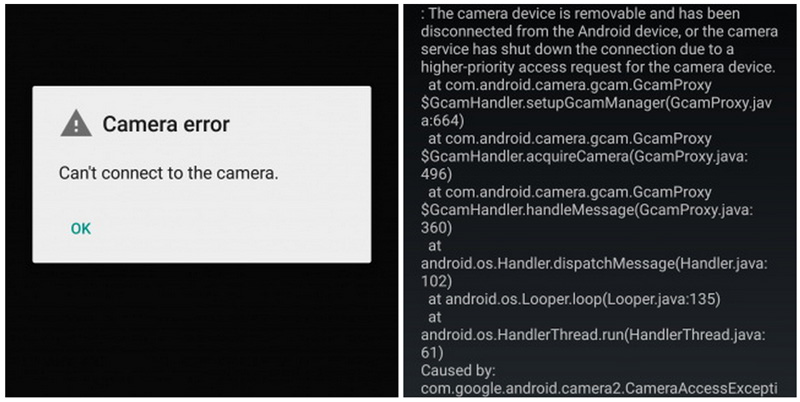
Если вы пытаетесь запустить приложение “Камера” на своём устройстве, но вместо окна видоискателя вы видите чёрный экран или сообщение “Не удалось подключиться к камере”, значит, либо в приложении Камера произошла ошибка, либо модуль вашей камеры повреждён. Давайте разберёмся, каков должен быть порядок действий, если не работает камера на Андроид.
Что делать, если не работает камера на Андроид
Если у вас не работает камера на Андроид, то в первую очередь обратите внимание на объектив – нет ли каких-либо видимых повреждений. Если камера перестала запускаться после физических повреждений или попадания воды, то верным решением будет обратиться в сервисный центр.
Для начала перезагрузите ваше устройство. Многие сбои в работе программного обеспечения после этого благополучно решаются сами собой. Если перезагрузка устройства ни к чему не привела, удалите кэш приложения “Камера” и попробуйте запустить его снова. Делается это так:
Для приложений постоянно выпускаются новые обновления, как и для самой системы Андроид. Если одни приложения могут работать не обновившись, то для других своевременные обновления необходимы для работы. Проверить наличие обновлений для приложения “Камера” можно так:
Как проверить наличие новых обновлений для системы:
Если у вас смартфон с версией Андроид 6 и выше или вы устанавливали специальные утилиты для управления разрешениями, вам стоит проверить, не запретили ли вы по ошибке приложению “Камера” доступ к камере устройства. Подробнее о разрешениях читайте в статье Разрешения приложений на Андроид.
Возможна ситуация, когда работе камеры мешает стороннее приложение, которое вы установили на ваш смартфон. Этот вариант можно проверить в безопасном режиме, в котором включены только системные приложения. Если в безопасном режиме приложение “Камера” работает нормально, значит, причиной ошибки является конфликт с каким-то из установленных приложений. Попробуйте отключать приложения, которые вы устанавливали в последнее время, при этом пытаясь включить камеру. Так вы поймёте, из-за какого приложения камера не работает, после чего вам останется удалить это приложение с устройства.
Камера на Андроид через стороннее приложение
На сегодняшний день есть множество качественных приложений для использования камеры на Андроид, их функционал зачастую гораздо богаче стандартной камеры. Если не работает приложение “Камера”, вы можете установить одно из сторонних приложений и пользоваться камерой с помощью него. Вот несколько приложений, которые уже заслужили признание среди пользователей Андроид:
Достойных приложений для камеры на Андроид гораздо больше, найти подходящее для себя всегда можно на просторах Play Market. Также читайте статью Приложения для обработки фото на Андроид.
Вам помогли данные советы? Пишите вопросы в комментариях!
Ответы на вопросы
Камера не запускается всё равно, что делать?
Радикальная мера – это Вернуть устройство к заводским настройкам. Если после этого камера так и не заработала, значит, модуль камеры физически повреждён. Единственный вариант – обратиться в сервисный центр.
Не работает камера на телефоне — почему и что делать
Выбирая новый смартфон, покупатель всегда смотрит на какие-либо его характеристики или особенности, включая камеры. Встроенный в гаджет «фотоаппарат» позволяет запечатлеть моменты жизни, сохранив их в памяти. Бывает, в ходе пользования владелец замечает, что на телефоне не работает камера, что не может не огорчать. В статье пойдет речь о возможных причинах, по которым камера перестала фотографировать, и их решениях.
Не работает камера — причины
Проблема встречается довольно часто, но зависеть может от разных факторов. Попытаться исправить своими руками можно, но только если она программного характера: неполадки в работе ПО или системы, вирусы, сбои, недостаток свободного места на устройстве, конфликты при работе с иными приложениями, засоренный кэш и так далее.
Если же проблема механического характера, например, смартфон упал на бетонный асфальт и с тех пор не работает камера, придется обращаться в сервисный центр, что будет стоить денег.
Как исправить неполадку
Что делать, чтобы «реанимировать» камеру – для начала следует понять, в чем причина, а уже потом ее решать.
Если гаджет не роняли, не били, то вероятнее проблема кроется на программном уровне. Здесь пользователь сам может что-то предпринять на основе рекомендаций.
Перезагрузка устройства
Это первый совет, который дается в случае неправильной работы телефона. Объясняется тем, что в системе, под управлением которой находится аппарат, могут происходить различного рода сбои, ошибки, некорректные завершения работ программ и прочее.
Они могут быть причиной того, что камера откажет работать, в лучшем случае будет выдавать черный экран.
Просто перезагрузив смартфон уже есть шанс, что он «оживет» и камера вернется в рабочее состояние. Чтобы перезагрузить гаджет, необходимо зажать на 3 – 5 секунд кнопку включения, пока на экране не высветится специальное меню, где нужно выбрать «перезагрузка».
Несовместимость приложений
На Андроиде встречается ситуация, когда после установки определенных программ (для снятия скриншотов и видео, видеоредакторов, плееров, программ и так далее) перестает работать камера. Это конфликт двух приложений. Обычно они призваны частично или полностью заменить работу основной камеры, но бывает, не работают обе, ни «родная», ни только что установленная.
Здесь сложнее, так как приходится искать виновника. Если проблема обнаружилась сразу после установки конкретной программы, значит, беда в ней.
Ее удаляют, перезагружают телефон и проверяют. Если же камера начала барахлить не сразу, то здесь действенен только метод тыка. Вариант на крайний случай – сбросить настройки телефона, отформатировав их до заводских.
Проверка на вирусы
Для ОС Андроид существуют разнообразные трояны, вирусы и прочее вредоносное ПО. И самое обидное, что зачастую владелец сам, по незнанию, заносит их на устройство – скачивает программы из сторонних источников (не с официального магазина Play Market), а вместе с ними и вредоносные файлы.
К чему может привести вирус:
Вирус способен повлиять на работоспособность и камеры.
Чтобы исправить проблему, достаточно проверить телефон на зловредное ПО, запустив один из антивирусов, которые в большом количестве доступны в официальном магазине приложений Play Market.
Обновление
Иногда камера отказывается работать после установки нового или обновления старого ПО. Это говорит о несовместимости с версией прошивки. Для устранения неполадки:
Если модуль камеры перестал работать после установки кастомной прошивки, нечего удивляться – она не официальна, возможно, в ней не устранили критичные баги.
Выхода два: ждать, пока производитель исправит ошибку или вернуться на прежнюю версию ПО. При установке стокового программного обеспечения риск неполадок минимален.
Иногда и официальное ПО дает сбои, но здесь производитель уже заинтересован в том, чтобы все работало нормально, поэтому в ближайшее время выпускает обновление с исправлениями. Зачастую проблема возникает с китайскими смартфонами, среди «новичков» на рынке мобильных технологий.
Очистка кэша

Кэш – это память, в которой хранятся данные для быстрого запуска приложений. И, если камера включается, видно, что она работает, но не дает сделать фотографию, вероятно, проблема в заполненном кэше. И зачастую фронтальная продолжает работать – она как правило, худшего качества и требует меньше память для кадров.
При очистке кэш-памяти настройки телефона не меняются.
Настройка сохранения файлов
На многих смартфонах есть разъем для карт-памяти. Расширяя память телефона, пользователь сам выбирает, куда будут сохраняться скачиваемые файлы, музыка, видео. Камера может перестать работать, если в месте хранения файлов по умолчанию нет свободной памяти.
Модуль то включится, но сделать снимок не даст. Решение – очистка памяти или смена места хранения файлов.
Если извлечь карту-памяти, то камера также перестанет функционировать. Как правило, нынешние гаджеты самостоятельно «видят» эту проблему и меняют настройки, но в некоторых непопулярных моделях это не происходит.
Бывает, вставленная в телефон «флешка» выходит из строя, а вместе с ней и возможность фотографировать. Решается исправлением ошибок на карте, ее форматированием, что лучше делать через компьютер.
Сброс настроек
Если камера перестала открываться после ошибок в ПО, вирусов и прочих штук, а рекомендации не помогают, один из выходов – откатить телефон до заводских настроек (на английском понятие более известно, как Hard Reset).
Здесь нужно быть внимательным, так как помимо всех настроек, ошибок, параметров и «мусора» удалятся и пользовательские данные.
Поэтому их лучше до проведения операции заранее сохранить на другом устройстве (например, на ПК), так сказать, сделать «бэкап».
Чтобы сделать сброс, выбирают:
Устранение загрязнений камеры
Модуль может некорректно работать попросту из-за того, что в него забилась пыль или другой мусор. Это упущение производителя, ведь в его интересах сделать защиту от попадания пыли извне. Вряд-ли камера вообще перестанет работать, но будут заметны явные искажения картинки.
И неопытный пользователь в первую очередь подумает, что с ней что-то случилось, не на ровном же месте она стала хуже фотографировать.
Для удаления пыли придется обратиться в сервисный центр или ремонт телефонов, где мастер специальными инструментами снимет стеклышко, все почистит и поставит на место.
Замена модуля
При механическом повреждении самостоятельно восстановить прежнюю работу камеры не получится. Упавший, утопленный телефон способен «реанимировать» только мастер. Если полезть чинить самому, есть вероятность сделать еще хуже – оборвать шлейф, повредить плату, поэтому лучше сдать аппарат в сервисный центр, где заменят модуль.
При этом механическое повреждение не относится к гарантийному случаю, поэтому платить за ремонт придется владельцу.
Что делать, если не работает фронтальная камера

В случае с фронтальным объективом, решения аналогичны что и для основного:
Это что до программных сбоев. Если аппарат уронили, то есть было механическое повреждение – вероятно поможет только замена модуля, для чего обращаются в сервисный центр.
Если причина неработающей камеры кроется в софте – все можно решить не выходя из дома. Но аппаратный сбой или механический дефект потребует вмешательства мастера. Но даже полностью поврежденный модуль заменяется новым, и чем дороже модель телефона, тем выше будет на него цена. Поэтому лучше заранее предусмотреть эту ситуацию и приобрести для своего гаджета чехол или защитный бампер.