Как восстановить настройки планшета lenovo
Сброс планшета Леново до заводских настроек
Для того, чтобы знать, как сбросить планшет Леново до заводских настроек, нужно понимать, зачем это делать. Сброс до заводских настроек полностью очищает устройство и решает почти все неполадки, связанные с программной и системной частью.
Это фактически возвращает девайс к тому состоянию, в котором он был в момент первого включения.

Также знать, как сбросить настройки, полезно в том случае, когда нужно сбросить пароль на планшете или когда планшетный компьютер завис и ни одна из кнопок не реагирует.
Что нужно сделать перед сбросом параметров
Так как при сбросе на заводские настройки все пользовательские файлы и данные удалятся, нужно позаботиться об их сохранности. Для этого сохраните важные файлы в облачное хранилище.
Для фотографий и видео отлично подойдет приложение Google Фото, которое по умолчанию установлено на все аппараты Леново (за исключением ноутбуков). Всё, что потребуется, это авторизоваться в свой Гугл аккаунт.

Такие файлы, как документы, можно сохранить в других облачных хранилищах. Любые типы данных можно скопировать или переместить на внешний накопитель, будь то SD-карта в планшете или ПК подключенный через USB-кабель.
Я рекомендую и здесь воспользоваться учетной записью Google, сохранив всё в приложении Google Диск. Обязательно синхронизируйте свой аккаунт в Гугле, чтобы сохранились все контакты и список приложений. Для этого зайдите в настройки, выберите раздел “Аккаунты” или “Аккаунты Google”, нажмите на название своего аккаунта, и в открывшихся параметрах кликните “Синхронизировать”.
 Резервное копирование в настойках Гугла
Если же планшет Lenovo требуется вернуть к заводским настройкам из-за продажи, то перед сбросом выйдете из аккаунта Гугл. Иначе когда новый владелец включит аппарат, ему нужно будет ввести электронную почту и пароль вашего Google-аккаунта.
Сброс до заводских настроек через меню
Всего есть 2 способа, как вернуть заводские параметры планшету Lenovo: через настройки и хард ресет. Сначала я опишу метод через меню девайса, так как это намного проще.
Способ актуален, если Андроид устройство запускается и исправно функционирует.
Инструкция по сбросу параметров через настройки:
Аппарат осуществит откат к заводскому состоянию в течение пары минут, а затем перезагрузится.
Hard reset через кнопки
Hard reset Lenovo производится через специальное меню восстановления. Оно бывает только на английском, поэтому я постараюсь доступно объяснить каждый этап.
Хард ресет отлично подойдет в том случае, когда пользователь забыл графический ключ или пароль от телефона Леново или любого другого девайса, не только от данного бренда (главное чтоб под управлением операционной системы Андроид).
Также сброс через кнопки поможет в случае появления серьезного сбоя. Например, устройство после включения само по себе открывает различные приложения, совершает хаотичные действия и подобное. Это явный признак вмешательства вредоносного программного обеспечения, и если антивирус не помог, либо у вас просто нет возможности даже зайти в Плей Маркет, чтобы скачать антивирус (не говоря уже о настройках и сбросе через них), hard reset будет как нельзя кстати.
Подробная инструкция сброса через кнопки:
Планшет перезагрузится и включится в состоянии “с завода”. Конечно, только в системном плане.
Можно ли восстановить потерянные данные после сброса
Если вы по какой-то причине не смогли или попросту забыли сохранить данные до сброса, их можно восстановить.
Для этого существуют специальные программы, которые нужно скачать и установить на компьютер. Но перед этим на планшете надо включить отладку по USB.
Для этого откройте настройки, далее перейдите в раздел “Об устройстве” и несколько раз нажимайте на “Модель”, “Номер модели” или “Номер устройства”. Если такого пункта нет, перейдите во вкладку “Подробная информация”, в которой точно есть либо пункт “Модель”, либо пункт “Номер модели” (“Номер устройства”).
После десяти или более кликов, гаджет откроет доступ к настройкам для разработчиков и появится соответствующее уведомление. Затем перейдите на вкладку “Подключение устройств” в основном разделе настроек, и передвиньте ползунок “Отладка по USB” во включенное состояние.
Далее следует скачать и установить драйвера Леново. В противном случае компьютер просто не распознает вашу модель.
Как было упомянуто выше, есть много ПО для восстановления. Я дам инструкцию с программой 7data, но принцип действия во всех ПО одинаковый.
Инструкция по восстановлению потерянных данных:
Данное ПО является платным, но можно бесплатно восстановить 1Гб потерянных данных.
Сброс настроек Hard Reset на Lenovo
Наверняка вы согласитесь, что телефон Леново – один из лучших вариантов мобильных гаджетов. Он работает на Андроид и достаточно надёжен, да и стоит совсем недорого. Тем не менее какую бы модель Леново вы ни выбрали, рано или поздно в работе изначально сделанных установок наметятся сбои. Это вполне логично, поскольку любая техника не идеальна. Это может случиться из-за непродуманной установки стороннего ПО либо просто если вы давно не обновляли его. В такой ситуации возникает вопрос: как сбросить настройки на Lenovo? Не беспокойтесь, всё вполне реально сделать! Откат к заводским параметрам на телефоне ничуть не сложнее, чем на компьютере.

Как мы поступаем, если есть необходимость скинуть все настройки на компьютере или ноутбуке? Если нужна жёсткая и решительная мера, то мы переустанавливаем операционную систему, заходя в Биос. Это безопасный, но радикальный способ – переустановка ОС через Биос приводит к утрате всех данных. Вы могли пробовать делать это на Леново, если у вас есть ноутбук производства данной компании. К примеру, lenovo g50, lenovo a2020, lenovo g580, lenovo b590, b50, g50-45, S 40-40 и т.д.
Восстановление заводских настроек на телефоне или планшете Леново также получило название Хард Ресет. С его помощью можно полностью обнулить все параметры, но помните, что хранящаяся информация будет удалена и уже не вернётся.

Когда нужно делать Hard Reset на Lenovo
Необходимость возвращения всех заводских настроек телефона возникает в следующих случаях:

Выполнить reset lenovo можно двумя основными способами. Первый из них предполагает работу в меню телефона, а второй – использование физических кнопок. О том, как сделать hard reset с помощью каждого из них, мы поговорим детальнее.
Сброс до заводских настроек через меню
Полный сброс настроек через меню телефона возможен следующим образом:

Прежде чем выполнить сброс настроек, Биос спросит вас, уверены ли вы в своих действиях. Ведь если бы система не делала этого, можно было бы по ошибке сбросить все настройки Lenovo. Если вы делаете reset Lenovo осознанно, то подтвердите свои действия, и через несколько минут смартфон перезагрузится, после чего предустановки будут сброшены автоматически.
Первый раз смартфон включается достаточно долго, но не беспокойтесь – так и должно быть. Когда он включится, укажите свои пожелания по основным параметрам работы устройства и проверьте, правильно ли работает настроенный заново гаджет.
Сброс на заводские настройки через кнопки
Теперь делаем возврат Lenovo к заводским настройкам другим способом. Использовать будем физические кнопки. Этот способ вернуться к первоначальным данным системы особенно актуален, если Биос заражён вирусом, и вы не можете даже включить гаджет. Делается такой reset Lenovo следующим образом:


Как откатить настойки на планшете Леново?
Вы уже знаете, как вернуть систему к первоначальному состоянию на телефонах производства фирмы Леново. Но что делать, если вы хотите обнулить ПО планшета Lenovo 30 или 7600? Эту задачу легко выполнить! Вам будет достаточно сделать то же самое, что и в случае со смартфоном. В настройках планшета тоже есть функция сброса к заводскому состоянию, и как вы знаете, на этих гаджетах кнопки громкости и питания аналогичны. Отличается только расположение – кнопка питания обычно сверху, а не сбоку.
Таким образом, вы можете обнулить систему на любом мобильном устройстве Леново, и никакие программные сбои вам не страшны.
Как сбросить планшет Леново до заводских настроек. Hard reset Lenovo
Делаем бэкап
О том, как сбросить телефон леново, написано немало информации. Однако, она не всегда может быть корректной из-за обновлений операционной системы и изменений параметров пользователем.
Прежде чем решиться на полное обновление Андроида, необходимо знать, что после завершения операции будут утеряны все пользовательские данные с памяти устройства, даже контакты. Именно поэтому следует сохранить все важные номера в записную книжку или скопировать их на SD-карту.
Вернуть к заводским настройкам девайс можно через меню «Настройки» или «Settings», с помощью соответствующей кнопки на панели смартфона, а также функции стандартного загрузкика – Recovery. Данные способы подходят для всех моделей, включая а319 и а1000.
Перед началом восстановления желательно сделать резервные копии в облако, не только контактных данных, но и другой важной информации.

Что нужно сделать после форматирования?
После окончания форматирования, необходимо проделать следующее:
Если же вы делали бэкап всех данных, то достаточно подключиться к сети и зайти в свой гугл-аккаунт. Затем проследовать по следующему пути: настройки → конфиденциальность → резервное копирование данных → автовосстановление.
Самый оптимальный вариант – это не экономить и покупать самые лучшие планшеты для работы и бизнеса, которые не будут тормозить во время работы приложений.
Видео
Можно ли восстановить потерянные данные после сброса
Если вы по какой-то причине не смогли или попросту забыли сохранить данные до сброса, их можно восстановить.
Для этого существуют специальные программы, которые нужно скачать и установить на компьютер. Но перед этим на планшете надо включить отладку по USB.
Для этого откройте настройки, далее перейдите в раздел “Об устройстве” и несколько раз нажимайте на “Модель”, “Номер модели” или “Номер устройства”. Если такого пункта нет, перейдите во вкладку “Подробная информация”, в которой точно есть либо пункт “Модель”, либо пункт “Номер модели” (“Номер устройства”).
После десяти или более кликов, гаджет откроет доступ к настройкам для разработчиков и появится соответствующее уведомление. Затем перейдите на вкладку “Подключение устройств” в основном разделе настроек, и передвиньте ползунок “Отладка по USB” во включенное состояние. Далее следует скачать и установить драйвера Леново. В противном случае компьютер просто не распознает вашу модель. Как было упомянуто выше, есть много ПО для восстановления. Я дам инструкцию с программой 7data, но принцип действия во всех ПО одинаковый.
Инструкция по восстановлению потерянных данных:

Данное ПО является платным, но можно бесплатно восстановить 1Гб потерянных данных.
Как создать бэкап?
Внимание! Сброс сотрет все данные на телефоне Lenovo IdeaPhone A789 (Black). Если вы не сохранили резервную копию контактов, изображений, видео, документов и всего остального, то должны сделать это, в противном случае лишитесь всей личной информации, которая была на устройстве.
Чтобы не потерять свои данные, выполните следующие рекомендации.

Как только закончите это, можете выполнять Hard Reset Lenovo IdeaPhone A789 (Black).
Как сбросить настройки удаленно
Если пользователь не имеет физического доступа к сотовому Леново (например, из-за его утери или кражи), то можно попытаться избавиться от всех данных и провести принудительный Hard Reset сброс на заводские, через Интернет (Wi-Fi, 3G, LTE). Чтобы осуществить задуманное, на персональном компьютере нужно перейти на диспетчера устройств Android и пройти процедуру авторизации через Google аккаунт.
Как сбросить планшет на заводские настройки

Hard Reset, он же Жесткий Сброс, делается двумя основными способами. Независимо от выбранного способа, позаботьтесь о резервном копировании личной информации, а также достаньте с планшета карту памяти и на всякий случай сим-карту, если таковые имеются.
Предварительная подготовка: делаем бэкап системы
Бэкап системы обязателен, в противном случае все данные будут безвозвратно потеряны. Это могут быть фотографии, номера телефонов, сообщения, приложения, данные аккаунтов и другая важная информация. 
С карты памяти, при «жесткой перезагрузке» информация не удалится. Стереть данные с флешки можно только при помощи форматирования.
Рекомендуется обязательно делать бэкап системы, чтобы восстановить данные, если придется делать внезапный сброс настроек.
Резервную копию можно поместить в облачное хранилище. Например, это может быть облако от Google, Lenovo или любой другой.
Используем стандартное рекавери
Это альтернативный способ сброса до заводских настроек. «Леново» (как и другие аппараты) полностью поддерживает эту возможность. Здесь потребуется немного знаний. Неплохо будет, если пользователь будет подкован в английском языке. Также нужно не забыть сделать резервную копию данных. А инструкция по осуществлению сброса такая:
Такой способ сброса сработает со стопроцентной гарантией. Стоит отметить, что первая загрузка девайса после сброса может занять от 5 до 10 минут. Нужно запастись терпением. А теперь посмотрим, что говорят пользователи о том или ином способе сброса.

Способы сброса до заводских настроек
Что касается параметров сброса, то нет никаких необычных особенностей у гаджетов от «Леново». Сброс до заводских настроек телефона происходит по вполне обычному и логичному алгоритму. И осуществить эту операцию можно несколькими способами. Все они предельно просты и не вызовут ни у кого проблем.
Вот и все способы. Но если нужно осуществить сброс ноутбука «Леново» до заводских настроек, то тут все будет немного сложнее. Хотя есть один весьма простой вариант — разобрать лэптоп и вынуть батарейку (таблетку), которая отвечает за сохранение настроек БИОСа в выключенном состоянии. Настройки моментально сбросятся до стандартных.
Стоит также учесть, что сброс до заводских настроек «Леново» будет сопровождаться удалением всех пользовательских данных и приложений со внутреннего накопителя устройства. Поэтому настоятельно рекомендуется создать резервную копию данных. А теперь можно приступать к самому процессу сброса.

Что делать, если Леново при сбросе настроек требует пароль?
Иногда при откате системы, Леново требует ввести пароль, который попросту забыт. Различные цифровые комбинации можно вводить до 15 раз, после чего устройство потребует данные аккаунта «Android». Если их ввести, смартфон вернется к первоначальному виду. 
Без пароля придется задуматься о перепрошивке смартфона, другие варианты не помогут.
Как откатить настойки на планшете Леново?
Вы уже знаете, как вернуть систему к первоначальному состоянию на телефонах производства фирмы Леново. Но что делать, если вы хотите обнулить ПО планшета Lenovo 30 или 7600? Эту задачу легко выполнить! Вам будет достаточно сделать то же самое, что и в случае со смартфоном. В настройках планшета тоже есть функция сброса к заводскому состоянию, и как вы знаете, на этих гаджетах кнопки громкости и питания аналогичны. Отличается только расположение – кнопка питания обычно сверху, а не сбоку.
Таким образом, вы можете обнулить систему на любом мобильном устройстве Леново, и никакие программные сбои вам не страшны.
Как сбросить планшет на заводские настройки

Hard Reset, он же Жесткий Сброс, делается двумя основными способами. Независимо от выбранного способа, позаботьтесь о резервном копировании личной информации, а также достаньте с планшета карту памяти и на всякий случай сим-карту, если таковые имеются.
1. C помощью меню (если планшет включатся)
Если планшет полностью работоспособен, не заблокирован графический ключ, и вы имеете возможность попасть в настройки — обязательно воспользуйтесь этим способом, чтобы сделать Хард Ресет (жесткий сброс) и снести пользовательские (user) настройки до заводских (factory).
1. Все что нужно сделать — это попасть в настройки, и найти пункт Восстановление и сброс.
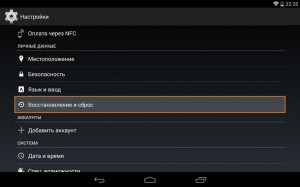
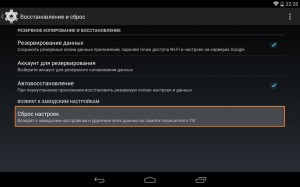
2. Потом необходимо выбрать пункт Сброс настроек.
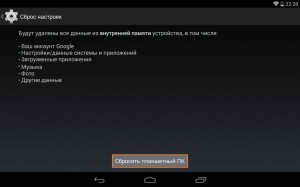
3. Далее читаем предупреждение о том, что все данные с планшета будут стерты. Выбираем опцию Сбросить планшетный ПК.
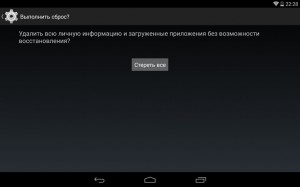
4. В итоге Андроид выдаст последнее предупреждение о том, что вы хотите все снести, и ничего восстановить уже не сможете. Если не передумали, выбирайте команду Стереть все.
5. Планшет будет перезагружен, и чтобы продемонстрировать вам всю глубину процесса, вы увидите заставку, как в пузе робота Андроида крутятся атомы и молекулы.

6. Это нормально, через пару минут заставка исчезнет, планшет запустится с такими заводскими (factory) настройками и приложениями, будто вы его только что принесли из магазина.
2. Через меню Recovery (если планшет не включатся)
Если в планшете произошел программный сбой, он перестал запускаться, идет “вечная загрузка”, либо девайс заблокирован графическим ключом — у вас лишь один выход — попасть в Recovery mode, т.е. режим восстановления. В меню Рекавери можно попасть только при выключенном планшете. Для этого используется специальное сочетание одновременно или последовательно нажатых физических кнопок на планшете, которые находятся на корпусе устройства. Обычно это качелька громкости +/-, кнопки питания, и/или клавиша “Домой”. Общий порядок действий такой:
1. Выключаем планшет. Батарея должна быть полностью заряжена. Если не уверены в полной зарядке, или слабая батарейка, лучше проводите все манипуляции, подключив планшет к сети
2. Зажимаем сочетание клавиш (примеры таких комбинаций для вашей модели устройства будут ниже), и ждем, пока откроется режим Рекавери
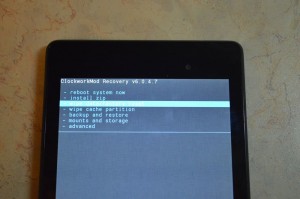
3. Перемещаемся по меню с помощью качельки громкости (в некоторых планшетах возможно сенсорное управление). Выбираем команду wipe data/factory reset (перевод: стереть базу/сброс настроек до заводских). Для этого нужно нажать пальцем, если управление сенсорное, либо клавишей питания, которая в данном случае служит в качестве кнопки ОК.
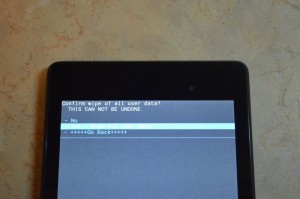
4. Далее видим вопрос confirm wipe of all user data, соглашаемся. При этом выбираем пункт Yes — delete all user data (перевод: Да, удалить всю базу пользователя)
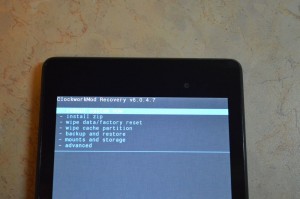
5. После этого необходимо дать команду перезагрузки (reboot). Для этого выбирайте пункт reboot system now (перевод: перезагрузить систему сейчас)
6. Планшет немного подумает, все данные и настройки сотрутся, и он сам включится.
Стоит отметить, что каждый производитель планшета устанавливает свой набор клавиш для доступа к меню Recovery, поэтому были собраны только общие способы, актуальные для разных марок устройств.
Внимание! В описаниях вариантов, как можно попасть в Рекавери, я буду упоминать о том, что сброс осуществляется по стандартной, общей процедуре, или по заготовке. Имеется ввиду, что вам будет необходимо воспользоваться заготовкой с фото, описанной выше.
Как сделать Хард Ресет на планшетах разных производителей:
1) Samsung
Способ №2, если нет кнопки “Домой”, либо когда сочетание клавиш не работает
2) Asus
3) Lenovo
4) Prestigio
Способ №1 (работает в большинстве случаев)
5) Texet
6) Sony
Способ №2 (для планшетов с кнопкой Reset)
7) Huawei
8) Ainol
9) На китайских планшетах (в т.ч. ноунейм)
Планшетов китайского производства такое множество, что описать все варианты, как можно попасть в меню рекавери просто невозможно. Попробуйте испытать на планшете все описанные выше способы — какой-нибудь в любом случае подойдет.
Также обратите внимание на то, что на большинстве китайских аппаратах попросту нет режима Recovery mode. Все, что можно сделать в этом случае — найти прошивку для своего планшета или программу для нее а также инструкцию к ней, и перепрошить его. Зальете в планшет чистый Андроид, и он вновь заработает.
Как сделать Hard Reset на планшете без клавиш громкости
Бывают устройства, которые природа обделила качелькой громкости. Общие советы при таком раскладе:
Прошу обратить внимание, что эта статья не является исчерпывающей информацией по всем моделям планшетов. Поэтому если вы не нашли производителя своего планшета в списке, попробуйте все вышеописанные сочетания клавиш, возможно какой-то способ подойдет для вашего устройства. Если вам так и не удалось попасть в Recovery mode, напишите модель вашего планшета в комментариях, по возможности постараемся подсказать.
Как обнулить планшет леново до заводских настроек?
Планшет леново восстановление заводских настроек. Как сбросить планшет на заводские настройки

Hard Reset, он же Жесткий Сброс, делается двумя основными способами. Независимо от выбранного способа, позаботьтесь о резервном копировании личной информации, а также достаньте с планшета карту памяти и на всякий случай сим-карту, если таковые имеются.
1. C помощью меню (если планшет включатся)
Если планшет полностью работоспособен, не заблокирован графический ключ, и вы имеете возможность попасть в настройки — обязательно воспользуйтесь этим способом, чтобы сделать Хард Ресет (жесткий сброс) и снести пользовательские (user) настройки до заводских (factory).
1. Все что нужно сделать — это попасть в настройки, и найти пункт Восстановление и сброс.
2. Потом необходимо выбрать пункт Сброс настроек.
3. Далее читаем предупреждение о том, что все данные с планшета будут стерты. Выбираем опцию Сбросить планшетный ПК.
4. В итоге Андроид выдаст последнее предупреждение о том, что вы хотите все снести, и ничего восстановить уже не сможете. Если не передумали, выбирайте команду Стереть все.
5. Планшет будет перезагружен, и чтобы продемонстрировать вам всю глубину процесса, вы увидите заставку, как в пузе робота Андроида крутятся атомы и молекулы.
6. Это нормально, через пару минут заставка исчезнет, планшет запустится с такими заводскими (factory) настройками и приложениями, будто вы его только что принесли из магазина.
2. Через меню Recovery (если планшет не включатся)
Если в планшете произошел программный сбой, он перестал запускаться, идет “вечная загрузка”, либо девайс заблокирован графическим ключом — у вас лишь один выход — попасть в Recovery mode, т.е. режим восстановления. В меню Рекавери можно попасть только при выключенном планшете. Для этого используется специальное сочетание одновременно или последовательно нажатых физических кнопок на планшете, которые находятся на корпусе устройства. Обычно это качелька громкости +/-, кнопки питания, и/или клавиша “Домой”. Общий порядок действий такой:
1. Выключаем планшет. Батарея должна быть полностью заряжена. Если не уверены в полной зарядке, или слабая батарейка, лучше проводите все манипуляции, подключив планшет к сети
2. Зажимаем сочетание клавиш (примеры таких комбинаций для вашей модели устройства будут ниже), и ждем, пока откроется режим Рекавери
3. Перемещаемся по меню с помощью качельки громкости (в некоторых планшетах возможно сенсорное управление). Выбираем команду wipe data/factory reset (перевод: стереть базу/сброс настроек до заводских). Для этого нужно нажать пальцем, если управление сенсорное, либо клавишей питания, которая в данном случае служит в качестве кнопки ОК.
4. Далее видим вопрос confirm wipe of all user data, соглашаемся. При этом выбираем пункт Yes — delete all user data (перевод: Да, удалить всю базу пользователя)
5. После этого необходимо дать команду перезагрузки (reboot). Для этого выбирайте пункт reboot system now (перевод: перезагрузить систему сейчас)
6. Планшет немного подумает, все данные и настройки сотрутся, и он сам включится.
Стоит отметить, что каждый производитель планшета устанавливает свой набор клавиш для доступа к меню Recovery, поэтому были собраны только общие способы, актуальные для разных марок устройств.
Внимание! В описаниях вариантов, как можно попасть в Рекавери, я буду упоминать о том, что сброс осуществляется по стандартной, общей процедуре, или по заготовке. Имеется ввиду, что вам будет необходимо воспользоваться заготовкой с фото, описанной выше.
1) Samsung
Способ №2, если нет кнопки “Домой”, либо когда сочетание клавиш не работает
2) Asus
3) Lenovo
4) Prestigio
Способ №1 (работает в большинстве случаев)
5) Texet
6) Sony
Способ №2 (для планшетов с кнопкой Reset)
7) Huawei
8) Ainol
9) На китайских планшетах (в т.ч. ноунейм)
Планшетов китайского производства такое множество, что описать все варианты, как можно попасть в меню рекавери просто невозможно. Попробуйте испытать на планшете все описанные выше способы — какой-нибудь в любом случае подойдет.
Также обратите внимание на то, что на большинстве китайских аппаратах попросту нет режима Recovery mode. Все, что можно сделать в этом случае — найти прошивку для своего планшета или программу для нее а также инструкцию к ней, и перепрошить его. Зальете в планшет чистый Андроид, и он вновь заработает.
Как сделать Hard Reset на планшете без клавиш громкости
Бывают устройства, которые природа обделила качелькой громкости. Общие советы при таком раскладе:
Планшет леново не сбрасывается к заводским настройкам. Как сбросить андроид телефон или планшет на заводские настройки

Часто для решения программных проблем с функционированием современных смартфонов или планшетов следует провести Hard Reset (жёсткую перезагрузку) или сброс к заводским настройкам андроид. Во многих случаях это помогает избавиться от зависаний устройства из-за некорректной работы каких-то приложений, «мусорных» файлов системы, вирусов и т.д.
Можно ли вернуть телефон к заводским настройкам
Возможность обнулить данные поддерживает любое устройство на Andriod, поэтому провести его может каждый обладатель этой системы. Перед тем как вернуть заводские настройки на андроид, следует понимать, что вместе с этим вы полностью потеряете все данные за исключением тех, которые записаны на карту памяти. Восстановить их возможности больше не будет, откат таких действий невозможен. Если решились сбросить девайс до заводского состояния, то вы потеряете:
Как сделать сброс настроек на андроиде
Перед проведением этой процедуры настоятельно рекомендуется скопировать через шнур на компьютер важные файлы, информацию (фото, видео, музыку). Лучше сделать полный бэкап (копию) системы, чтобы при неудачном обнулении можно было восстановить работоспособность девайса. Существует 3 основных варианта, как вернуть андроид к заводским настройкам:
Сброс в настройках телефона
Самый простой способ, как сбросить настройки на андроиде до заводских – меню гаджета. Для этого девайс должен работать и иметь возможность перейти в основной раздел системы. Для всех смартфонов с версиями Android 4.0 или старше процедура выглядит следующим образом:
Использование сервисных комбинаций
Этот метод также требует, чтобы устройство включалось и была возможность перейти к набору номера. Каждый производитель программирует свои девайсы специальными комбинациями, которые помогают вернуться к заводскому состоянию. Это касается как мировых брендов (Samsung, HTC, Sony), так и китайских недорогих моделей. Коды могут меняться со временем, их нужно уточнять на сайте производителя, иногда можно найти в мануале к смартфону. Ниже представлены примеры таких комбинаций для ознакомления:
Сброс клавишами с помощью Recovery
Самый радикальный метод, как сбросить настройки на андроиде до заводских – меню Recovery (рекавери). Это лучший способ возврата к первоначальному состоянию смартфона, если тот зависает на заставке с логотипом фирмы, не включается. У каждой модели устройства есть стандартное сочетание кнопок, которое переключает его на меню Recovery. Иногда приходится использовать рекавери, если:
Для начала следует полностью выключить телефон. Дождитесь, пока потухнут кнопки, экран. Далее нужно найти подходящую комбинацию для вашей модели (сочетание у HTC и Самсунг обязательно будут разными). Можете воспользоваться одним из вариантов:
Удерживайте одну из комбинаций, пока вас не переведет на режим рекавери, чтобы сбросить девайс до заводского состояния. Управление в меню происходит кнопками увеличения и уменьшения звука. Если версия Recovery сенсорная, то можно выполнить перезагрузку и стандартным образом (прикосновением к экрану). Для подтверждения выбора нужно нажимать кнопку «Power» или «Контекстное меню». Далее, чтобы сбросить телефон до начального состояния, вам нужно.
Приобретая новый планшет под управлением Android, вы получаете полностью чистое устройство, на котором не хватает многих полезных, а иногда, жизненно важных приложений. Соответственно, для полноценной работы планшета вам нужно узнать, как настроить планшет, чтобы всё работало, как часы.
Конечно, каждый пользователь имеет свои предпочтения по выбору программ, настройке всевозможных уведомлений, фоновых тем и т.д., но данная инструкция проводит четкую структуру необходимых опций, на которые вам следует обратить внимание в первую очередь. Мы будем рассматривать лучшие приложения для каждой ниши, а выбор уже сделаете вы сами.
Первоначальная настройка планшета
Сперва, после первого запуска устройства, вам представится необходимость задать язык интерфейса, на котором вам было бы удобнее работать с гаджетом. Думаю, здесь проблем возникнуть не должно.
Далее следует пункт, который позволяет настроить wi-fi на планшете. Вам нужно немного подождать пока идёт поиск доступных точек подключения, по окончании, выберите нужный вам пункт. Далее требуется ввести пароль к сети и снова нужно дождаться подключения. Если вашу сеть планшет не находит, тогда вам следует приблизиться к роутеру для лучшего захвата сигнала.
Теперь необходимо задать время и дату для правильного отображения на устройстве. Здесь также премудростей нет, просто задайте необходимые настройки и всё. Другим вариантом является синхронизация с серверами правильного времени, выбрав соответствующую настройку.
Настройка планшета Андроид включает в себя важный пункт синхронизации с сервером Google. Многие сервисы, с которыми работает устройство напрямую или косвенно связаны с хранением или обработкой данных с вашего аккаунта. Вам требуется ввести логин и пароль от вашей учетной записи Google +, вероятно, она у вас уже есть, если нет, то можете легко создать. Данная опция полезна тем, что помогает сохранять настройки устройства в облаке и теперь даже, если вам придется вернуть настройки на планшете до заводского состояния, вы всегда сможете восстановить персональные данные к нормальному состоянию.
Теперь рассмотрим как настроить звук на планшете. Данный раздел всё также находится в меню настроек и позволяет вам задать нужный уровень сигналов (по вашим предпочтениям). Обычно около 5-и типов оповещений использует ваш гаджет: от обычных системных уведомлений до сигналов вызова. Экспериментальным путём установите правильное сочетание данных настроек. Теперь, важно установить сигналы для этих оповещений.
Не всегда данный пункт относится к изначальным настройкам, но часто это так. Необходимость настроить память на планшете возникает, если вы являетесь активным пользователем гаджета. Особенно актуально для частого использования игр, мелодий и видео, ведь это основные типы файлов, которые занимают много места.
Встроенная память практически всегда очень ограничена и её недостаточно для полноценного использования. Поэтому, вам нужно установить MicroSD карту памяти (разрешенный объём смотрите в документации).
Сделать это просто, найдя соответствующий разъём сбоку на планшете.
Теперь после того, как мы установили карту памяти, ее нужно настроить, чтобы переданные, загруженные и установленные файлы сразу записывались на неё, для экономии места на планшете. Делается это просто:
На этом первоначальная настройка завершена, далее рассмотрим важные операции, которые помогут использовать ваш планшет на максимум.
Установка программ для работы с планшетом
Здесь рассмотрим только самые важные приложения, которые делают использование гаджета намного легче и эффективнее.
Начнём с незаменимой вещи и разберём, как настроить интернет на планшете с помощью браузера. Обычно аппарат обладает каким-либо встроенным обозревателем, но нередко он является не слишком мощным или просто старым. Лучше всего использовать Google Chrome, Opera или Mozilla Firefox, здесь уже всё зависит от предпочтений. Используя предустановленную программу для работы с интернетом, загрузите выбранный вами обозреватель. После установки, он сразу будет готов к использованию, возможно, вам придется установить какие-то расширения по вашему усмотрению.
1.Перейдите в настройки произведя клик по кнопке с вертикальным троеточием;
3.По необходимости вы можете воспользоваться пунктом «Синхронизировать контакты»;
6.Теперь нужно обратить внимание на видеосвязь, это важный пункт и его настройки в первую очередь диктуются вашим интернет соединением. Если скорость низкая, вам следует установить видеосвязь в положение «Низкое качество», если совсем слабое подключение, тогда вообще уберите галочку «Активировать видеосвязь», иначе нормально не пообщаетесь.
Теперь пришла очередь разобраться, как настроить видео на планшете. Особенных настроек выставлять нужды нет, для полноценного просмотра фильмов, просто установите хороший проигрыватель. Самый популярный в данной нише – это MX Video Player. Действительно хороший выбор, поддерживает множество форматов, для остальных возможно загрузить дополнение. Альтернативой может стать VLC Player – также популярный проигрыватель, но основным его достоинством является хорошая поддержка LIVE трансляций. Просмотр Stream, футбольных матчей, телевизионных передач или новостей доступен с этим плеером без всяких проблем, вроде зависания, сбоев, лагов и т.д.
Как сбросить планшет на заводские настройки?
Здесь вкратце рассмотрим ситуацию, при которой нужно восстановить значение настроек по умолчанию. Это актуально при серьёзных лагах системы, при продаже гаджета и подобных ситуациях. Следует отметить, что при сбросе настроек, вместе с ними удаляются и личные данные, поэтому, если хотите сохранить что-то, перенесите на карту памяти и выньте её.
Для того, чтобы сбросить настройки есть 3 метода.
Сброс настроек через меню гаджета
Горячие клавиши для сброса настроек
Для каждой марки эти настройки разнятся, поэтому пройдите на сайт производителя планшета, чтобы узнать используемую в вашей модели комбинацию;
Номерные/символьные коды, позволяющие сбросить настройки
Вставьте одно из этих чисел *#*#7378423#*#* *#*#7780#*#* *2767*3855# — вы узнаете, что оно сработало, если аппарат перезапустится.
Для того, чтобы настройка планшета после сброса настроек не стала рутиной, вам следует просто восстановить ваши персональные данные войдя в аккаунт Google +, в котором сохраняется нужная для восстановления информация. Также её можно использовать для синхронизации с другим устройством под управлением Android.
На этом настройка завершена и планшет полностью готов к комфортному использованию. Все представленные настройки являются ключевыми и позволяют повысить удобство, расширить функционал или увеличить скорость работы гаджета.
Как сбросить настройки на андроиде до заводских на Леново

Как сбросить настройки на андроиде до заводских на Леново — вопрос, периодически затрагивающий пользователей. Если устройство фирмы Lenovo работает заторможено, не запускается или ограничена часть функций, значит, в программном обеспечении возникли проблемы. Это легко решить самостоятельно, проведя сброс системы. Сбросить настройки на андроиде до заводских на Леново можно как на работающем, так и выключенном устройстве.
Смартфоны lenovo способны зависать и терять производительность, что характерно для любой техники. Пользователей часто беспокоят проблемы, которые не решаются перезагрузкой устройства. Если смартфон или планшет при загрузке показывает логотип андроид и восклицательный знак — требуется ремонт.
Перед сбросом, если есть доступ к памяти телефона, необходимо сохранить важные файлы, контакты, синхронизировать аккаунты. Окончив чистку на невключающемся устройстве, пользователь может вернуть информацию при помощи специальных приложений. Для этого требуется подключение к компьютеру с доступом в интернет.
Как произвести полный сброс
Ресет смартфона до заводских настроек можно сделать двумя способами. Если устройство включается и функционирует, сброс выполняют в настройках, в остальных случаях — через recovery.
Настройки
Как сбросить андроид к заводским настройкам Lenovo:
Это довольно простой вариант, но требует функционирования гаджета.
Recovery
Если смартфон постоянно перезагружается или не запускается, придётся воспользоваться инженерным меню. Сброс настроек до заводских на андроид Леново:
После перезагрузки телефон запустится с полностью очищенной памятью. Если это не решило проблему, обратитесь в техническую поддержку или сервисный центр.
Как сбросить настройки на андроиде Леново удалённо
Выполнить заводской сброс устройства через компьютер также несложно, но потребуется специальный софт. К этому способу прибегают, если смартфон не включается, при этом меню recovery также не удаётся запустить. Для выполнения чистки требуется компьютер, USB кабель для подключения смартфона. Желательно предварительно зарядить устройство до максимума. Рассмотрим сброс настроек с помощью программы Rockchip:
Если Rockchip не справился с поставленной задачей — попробуйте аналогичные приложения. Этот способ очистки не столь эффективен, как обычный, но позволяет исправить ошибки устройства, если другие варианты недоступны. Окончив сброс, не забудьте восстановить аккаунты, провести с ними синхронизацию. Потерянные контакты и файлы также можно вернуть.
Сброс телефона до заводских настроек не всегда помогает: иногда проблема заключается не в программном обеспечении, а аппаратных составляющих. В подобном случае требуется посещение сервисного центра Lenovo. Ремонт может занять от пары дней до нескольких недель.
Как обнулить планшет до заводских настроек. Планшет леново восстановление заводских настроек

Hard Reset, он же Жесткий Сброс, делается двумя основными способами. Независимо от выбранного способа, позаботьтесь о резервном копировании личной информации, а также достаньте с планшета карту памяти и на всякий случай сим-карту, если таковые имеются.
1) Samsung
Способ №2, если нет кнопки “Домой”, либо когда сочетание клавиш не работает
2) Asus
3) Lenovo
4) Prestigio
Способ №1 (работает в большинстве случаев)
5) Texet
7) Huawei
9) На китайских планшетах (в т.ч. ноунейм)
Планшетов китайского производства такое множество, что описать все варианты, как можно попасть в меню рекавери просто невозможно. Попробуйте испытать на планшете все описанные выше способы — какой-нибудь в любом случае подойдет.
Гаджеты «Леново»: сброс до заводских настроек — способы, порядок выполнения действий, отзывы

Hard Reset, он же Жесткий Сброс, делается двумя основными способами. Независимо от выбранного способа, позаботьтесь о резервном копировании личной информации, а также достаньте с планшета карту памяти и на всякий случай сим-карту, если таковые имеются.
Lenovo: Как сбросить до заводских настроек через Recovery и систему (инструкция)

Операционная система Android удобна и проста в использовании. Она дает возможность изменить интерфейс по своему усмотрению, скачать приложения, лаунчеры и многое другое. Система позволяет при необходимости сделать хард ресет. В статье разберем, как сбросить Lenovo до заводских настроек, и что это означает.
Зачем и когда нужно делать Hard Reset
Перед тем как сделать Хард Ресет на смартфоне, необходимо детально ознакомиться с этой функцией. Применяется она только в самых крайних случаях, когда смартфон начинает глючить или постоянно выдает ошибки. Возврат к заводским настройкам полностью обновит аппарат и очистит от всей информации.
Если пароль для разблокировки экрана забыт и нет возможности его восстановить, сброс настроек поможет решить эту проблему.
Большой недостаток, что вся информация в таком случае будет потеряна. Жесткая перезагрузка позволит удалить все данные перед продажей смартфона.
Предварительная подготовка: делаем бэкап системы
Бэкап системы обязателен, в противном случае все данные будут безвозвратно потеряны. Это могут быть фотографии, номера телефонов, сообщения, приложения, данные аккаунтов и другая важная информация.
С карты памяти, при «жесткой перезагрузке» информация не удалится. Стереть данные с флешки можно только при помощи форматирования.
Рекомендуется обязательно делать бэкап системы, чтобы восстановить данные, если придется делать внезапный сброс настроек.
Резервную копию можно поместить в облачное хранилище. Например, это может быть облако от Google, Lenovo или любой другой.
2 способа как сбросить Lenovo до заводских настроек
Существует два варианта осуществить «Хард Ресет». Сложности могут возникнуть только у новичков, в таком случае необходимо следовать инструкции.
Жесткий сброс: через Рекавери
На всех устройствах с Android меню «Рекавери» открывается практически одинаково, с помощью комбинации клавиш «Питание» и «Громкость». В зависимости от модели, нужно зажимать кнопку увеличения или уменьшения уровня громкости. Если после этих действий появляется черный экран с логотипом «Андроид», значит все сделано правильно.
В меню нужно найти пункт «wipe data/factory reset». Кнопки громкости «+» и «-» позволят переходить на нужный пункт, а выбрать его можно долгим нажатием на кнопку «Включение». После этого происходит возврат к заводским настройкам. Вернуться в обычный режим позволит кнопка «Reboot System». Смартфон включится и будет в заводском виде.
Быстрый сброс: через меню настроек
Если смартфон Lenovo просто глючит, но доступ в настройки возможен, можно воспользоваться этим способом.
Что делать, если Леново при сбросе настроек требует пароль?
Иногда при откате системы, Леново требует ввести пароль, который попросту забыт. Различные цифровые комбинации можно вводить до 15 раз, после чего устройство потребует данные аккаунта «Android». Если их ввести, смартфон вернется к первоначальному виду.
Без пароля придется задуматься о перепрошивке смартфона, другие варианты не помогут.
Что делать, если не получается войти в рекавери на Lenovo K5?
Recovery на смартфоне может отсутствовать из-за недоработанного обновления. В таком случае нужно просто дождаться стабильное обновление системы от производителя с исправленными ошибками. Если этот вариант не помог, нужно попытаться поставить на смартфон другую прошивку.
Что делать, если не работает сброс настроек?
После нажатия на «Сброс данных» вся информация пользователя остается на месте. Бывает такой казус в нескольких случаях. Во-первых, убедитесь, что все эти данные не на карте памяти. Во-вторых, нужно попробовать воспользоваться функцией через recovery. Если в момент управления меню в «рекавери» отказали кнопки регулировки громкости, выходом будет установка новой прошивки.
Как удалить старые резервные копии со смартфона?
Старый бэкап занимает свободное пространство. Удаляются резервные копии долгим нажатием на одну из них.
После сброса настроек Lenovo не включается
Если после Hard Reset смартфон перестал включаться нужно попробовать его перезагрузить, предварительно вытащив карту памяти и симки. Также можно попробовать поставить устройство на зарядку как минимум часа на 2. В некоторых случаях может понадобиться перепрошивка.
Случайная жесткая перезагрузка удаляет все данные. Восстановить их можно только с флешки или бэкапа. Также есть специальное приложение DiskDigger. Подходит оно для всех устройств на Андроид. Но гарантии, что все данные полностью восстановятся, нет.
Есть ли еще способы «Жесткой перезагрузки»?
На панели для ввода телефонного номера необходимо набрать код *2767*3855#. В зависимости от модели смартфона могут сработать следующие наборы цифр и знаков, *#*#7378423#*#* или *#*#7780#*#*. Аппарат выполнит перезагрузку и Андроид вернется к первоначальному виду. Это один из самых быстрых способов восстановления телефона. Поэтому если другие варианты кажутся сложными, можно всегда воспользоваться специальным кодом.
Заключение
Не ленитесь делать бэкап системы, чтобы потом не было лишних проблем. Hard Reset удаляет все данные, но при этом смартфон очищается от ошибок и глюков. Функция полезная, но не безопасная.
В настоящее время облачное хранилище Flyme не до конца доработано, поэтому рекомендуется использовать встроенный способ через настройки. Теперь вы знаете несколько способов сброса заводских настроек на Леново, которые помогут исправить практически любые ошибки на телефоне.
Нужна помощь в решении важной проблемы? Тогда задай любой вопрос о Lenovo и мы на него ответим!
Как обнулить леново до заводских настроек?

Жесткий сброс Lenovo – надеюсь, когда вы сбросите Android-телефон, вы не волнуйтесь, прежде начинать сброс, каждый должен делать резервную копию своего смартфона. Прежде всего; Мы должны сделать резервные копии данных, это можно сделать в службе резервного копирования облака, облачный диск Google, Dropbox и т. д. Если кто-то оставит телефон без резервного копирования данных, он потеряет свои ценные данные навсегда. Здесь я упоминаю службы Google Backup. Поскольку смартфон Lenovo управляется самой лучшей в мире ОС Android. Мы знаем это; Девайс операционной системы Android от Google.
Жесткий сброс Lenovo предисловие
Жесткий сброс Lenovo; Это не является серьезным фактом для всех, у кого мало знаний о мобильном жестком сбросе или сбросе настроек. Lenovo A6000 – это одна из моделей мобильных телефонов Lenovo, которая очень проста в использовании. Мне также нравится использовать Lenovo mobile, но некоторое время проблемы с использованием из-за лагов. Позвольте мне объяснить что-то о симптомах проблемы, которые уже сталкиваются многие пользователи.
В Lenovo со временем появляется проблема с зависанием, некоторые забывают код (пароль) пользователя, проблема с обновлением мобильного телефона. Это наиболее распространенные проблемы, с которыми сталкивается почти 60% пользователей, которым нравится Lenovo mobile. Для всех проблем есть одно решение, это жесткий сброс или сброс настроек.
1) Отключите мобильный телефон и откройте мобильную заднюю крышку, извлеките аккумулятор из мобильного телефона. Подождите примерно 10 секунд до 15 секунд, и снова установите батарею.
3) Теперь вы можете столкнуться с новым интерфейсом, который является вариантом восстановления Android.
4) Из пунктов меню вы должны выбрать данные / заводской сброс и нажать кнопку питания для подтверждения.
Лагает Nokia? Как сделать сброс Nokia если забыл его пароль?
5) На следующих шагах опция восстановления Android хочет узнать вариант, которым вы хотите восстановить своё устройство для Android. Если вы выберете «Да»,тогда все данные удалятся с вашего мобильного телефона.
Забыли пароль? Как разблокировать пароль если его забыл?
6) Подождите некоторое время, когда работа выполняется после завершения заводского сброса телефона, снова выберите вариант восстановления Android; Теперь вы должны выбрать перезагрузку мобильного устройства с помощью кнопок громкости (+) или (-).
7) Теперь посмотрите, ваш мобильный телефон такой же, как и новый сотовый телефон. Установите настройке шаг за шагом.
Как сделать заводской сброс Lenovo? «Пошаговая Инструкция»
1. На главном экране нажмите «Настройки»,
5. Устройство автоматически перезагрузится и может не работать в течение 15 минут после основного сброса.
Как сделать полный сброс Lenovo до заводских настроек?
Это второй способ жесткого сброса смартфона Lenovo. Если вы не пользуетесь первым методом, вы должны применить второй метод для заводского сброса смартфона Lenovo. Надеюсь, вам будет полезен второй метод, если первый метод не сработал для вас. Здесь мы будем использовать инструмент Rockchip android для выполнения операций жесткого сброса.
Топ: Лучший бюджетный смартфон лета 2017, июнь, июль
Запустите Hard Reset Смартфон Lenovo с инструментом Rockchip
Примечание. Если у вас есть путаница в отношении решения, следуйте рекомендованному видео:
Как сделать Sony сброс до заводских настроек?
Как сделать Xiaomi сброс до заводских настроек?
Как сбросить настройки на андроиде до заводских на Леново
Как сбросить настройки на андроиде до заводских на Леново — вопрос, периодически затрагивающий пользователей. Если устройство фирмы Lenovo работает заторможено, не запускается или ограничена часть функций, значит, в программном обеспечении возникли проблемы. Это легко решить самостоятельно, проведя сброс системы. Сбросить настройки на андроиде до заводских на Леново можно как на работающем, так и выключенном устройстве.
Смартфоны lenovo способны зависать и терять производительность, что характерно для любой техники. Пользователей часто беспокоят проблемы, которые не решаются перезагрузкой устройства. Если смартфон или планшет при загрузке показывает логотип андроид и восклицательный знак — требуется ремонт.
Перед сбросом, если есть доступ к памяти телефона, необходимо сохранить важные файлы, контакты, синхронизировать аккаунты. Окончив чистку на невключающемся устройстве, пользователь может вернуть информацию при помощи специальных приложений. Для этого требуется подключение к компьютеру с доступом в интернет.