Как восстановить поисковую строку гугл
Как вернуть панель поиска Google на главный экран на Android
Панель поиска Google — это поисковый виджет, интегрированный с приложением Google, который позволяет пользователям искать что-либо со своего домашнего экрана. Пользователи могут искать близлежащие рестораны, результаты спортивных состязаний в прямом эфире, время просмотра фильмов, последние новости и другую информацию на главном экране. Он присутствует на всех новых устройствах Android на домашнем экране. Но если виджет панели поиска Google отсутствует на главном экране, вы не сможете использовать его функции поиска.
Многие пользователи намеренно удаляют виджет панели поиска Google со своего домашнего экрана, поскольку они не используют поисковый виджет так часто. Некоторые пользователи могут удалить его, потому что они хотят, чтобы их домашний экран был чистым для обоев или других значков приложений. Но если вы случайно удалили виджет поиска Google со своего домашнего экрана, также можно вернуть отсутствующий виджет на домашний экран. Ниже мы научим вас, как вернуть панель поиска Google на Android, чтобы вы могли использовать функцию быстрого поиска в приложении Google на вашем Android-устройстве.
Как установить панель поиска Google на главном экране Android
Виджет панели поиска Google можно добавить непосредственно на домашний экран устройства Android, и вам не нужно переходить к каким-либо настройкам. Вы можете выполнить следующие шаги для получения подробного руководства о том, как получить панель поиска Google на главном экране Android.
Примечание. Чтобы добавить панель поиска Google на домашний экран Android, на вашем устройстве должно быть установлено приложение Google. Если у вас нет приложения Google, сначала загрузите его, а затем вы можете разместить панель поиска на главном экране. Вы также можете изменить размер панели поиска в режиме редактирования. Размер панели поиска Google также можно изменить за пределами режима редактирования. Вам просто нужно нажать и удерживать в строке поиска Google в течение нескольких секунд. Затем отпустите удержание, и вы увидите синюю рамку изменения размера вокруг панели поиска, которую вы можете использовать, чтобы изменить ее размер.
Простой способ управления и передачи данных Android
Всегда хотите простой способ передачи данных телефона Android? Тогда вы не можете пропустить AnyTrans для Android. Это универсальный инструмент управления данными Android, который поможет вам полностью контролировать свой мобильный контент.
1. Поддерживает управление музыкой, фотографиями, видео, контактами, сообщениями, журналом вызовов, приложениями и т. Д.
2. Поддержка передачи Android на компьютер и наоборот, передача Android на Android.
3. Все файлы организованы по категориям, легко найти нужные данные.
Он поддерживает все модели телефонов Android и хорошо работает как на ПК, так и на компьютере Mac, просто попробуйте сами>

Простой способ управления и передачи данных телефона Android
Как установить google поиск на любой смартфон
В заключении
Это все о том, как получить панель поиска Google на главном экране Android. Надеюсь, это поможет вам. Если вам нравится это руководство, просто поделитесь им, чтобы помочь большему количеству людей. И не забудьте попробовать AnyTrans для Android, чтобы лучше управлять данными телефона Android.
Адресная строка Chrome отсутствует? 5 способов вернуть его [Новости MiniTool]
Chrome Address Bar Missing
Резюме :
Если вы не видите адресную строку в Google Chrome, вы можете попробовать пять способов, описанных в этом посте, чтобы исправить проблему с отсутствующей адресной строкой Chrome и вернуть панель инструментов в Google Chrome. Если некоторые файлы отсутствуют на вашем компьютере или другом носителе, вы можете использовать бесплатную программу восстановления данных из MiniTool легко восстановить потерянные файлы.
Многие из вас могут использовать Google Chrome для просмотра веб-страниц. Но иногда вы можете столкнуться с ошибкой, что адрес Chrome отсутствует. Это может быть связано с ошибками программного обеспечения или неправильными настройками браузера. Вы можете попробовать следующие возможные способы исправить проблему отсутствия адресной строки Chrome в Windows 10.
Исправить 1. Выйти из полноэкранного режима
Если панель инструментов Chrome исчезла, вы можете сначала проверить, используете ли вы Chrome в полноэкранном режиме. В полноэкранном режиме адресная строка может отсутствовать. В Windows вы можете нажать F11 или Fn + F11, чтобы выйти из полноэкранного режима в Chrome. На компьютере Mac вы можете навести указатель мыши на верхнюю часть экрана и щелкнуть зеленый кружок в верхнем левом углу, чтобы выйти из полноэкранного режима в Chrome.
 Как изменить или сбросить пароль Gmail
Узнайте, как изменить пароль Gmail, если вы хотите повысить безопасность своей учетной записи Gmail, или сбросить пароль Gmail, если вы забыли пароль.
Исправление 2. Восстановить панель поиска Google из меню расширений
Если панель инструментов Chrome скрыта, вы можете вернуть панель инструментов из меню расширений Google.
Исправление 3. Включить панель закладок
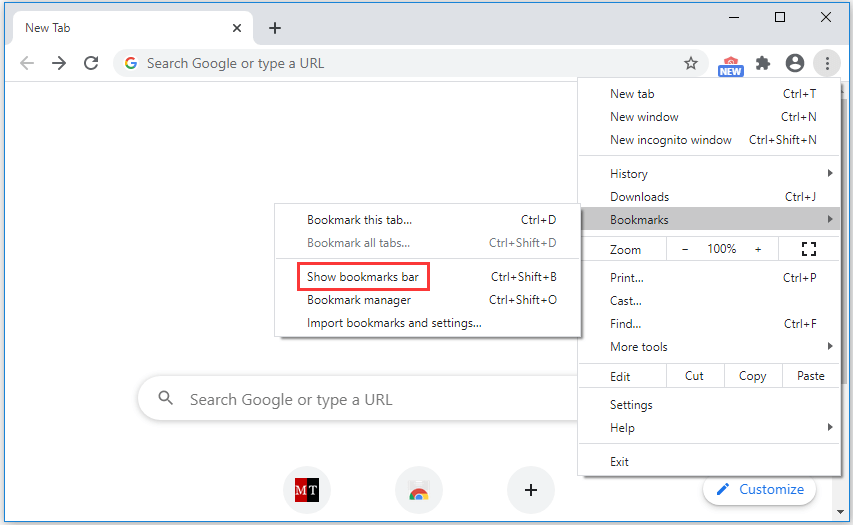
Вы можете открыть браузер Chrome. Щелкните значок меню с тремя точками в правом верхнем углу и выберите Закладки. Выберите «Показать панель закладок», чтобы восстановить панель закладок под адресной строкой.
Исправление 4. Запустите сканирование на вирусы
Если адресная строка или панель инструментов Chrome отсутствует или не работает должным образом, вы также можете запустить сканирование на вирусы, чтобы просканировать и удалить возможные вредоносные программы или вирусы на вашем компьютере, чтобы узнать, может ли оно решить проблему отсутствия адресной строки Chrome.
 Как изменить пароль учетной записи Google за 3 шага
Если вы хотите изменить пароль своей учетной записи Google, этот пост предлагает трехэтапное руководство.
Исправление 5. Удалите и переустановите Chrome
Причины могут быть в самом программном обеспечении. Вы можете удалить браузер Chrome и переустановить его, чтобы увидеть, решена ли проблема.
Чтобы удалить Chrome, вы можете открыть панель управления в Windows 10, щелкнуть «Программы и компоненты». Найдите приложение Chrome, щелкните его правой кнопкой мыши и выберите Удалить.
После удаления Chrome вы можете переустановить последнюю версию Chrome. Проверьте, нормально ли работает Chrome.
Некоторые из приведенных выше исправлений для исправления отсутствия адресной строки / панели инструментов Google Chrome также могут использоваться для исправления ошибки отсутствия панели инструментов в других браузерах, таких как Microsoft Edge, Firefox и т. Д.
Нижняя граница
Если адресная строка или панель инструментов Chrome отсутствует, способы, описанные выше, могут помочь вам вернуть ее.
Если вы по ошибке удалили файл или потеряли некоторые данные на носителе, вы можете использовать MiniTool Power Data Recovery легко восстановить любые удаленные / потерянные файлы.
Что делать если в Google Chrome не работает поиск
Google – крупнейший поисковик в мире, который обрабатывает 41 млрд запросов в месяц. Google Chrome – популярнейший в мире браузер, которым пользуется 3,3 млрд человек. По умолчанию в Хроме используется поиск от Гугл, так как у них один разработчик, и они буквально созданы друг для друга. Но иногда бывает так, что в своем родном браузере поисковая система дает сбой и отказывается работать. В этом материале мы разберем причины и способы устранения таких неполадок, почему в Гугл Хром пропала поисковая строка и как всё исправить.
Почему не работает поиск Гугл
Причин, по которым возникают неполадки, множество – от банальных, вроде отсутствия подключения к интернету, до более сложных, вроде поврежденного файла hosts.
Каждой из них мы посвятили отдельный раздел.
Как решить проблему
Сразу установить причину сбоя обычно невозможно. Нужен комплексный подход для устранения проблемы: попробовать первый вариант, если поиск все еще работает некорректно – переходить ко второму варианту решения. Рано или поздно вы сможете устранить неполадки.
Проверка подключения к интернету
Этот вариант может показаться максимально простым и банальным, но по статистике около 15% проблем решаются простым переподключением к сети.
Перезагрузите роутер, отключите мобильный интернет (если браузер лагает на смартфоне/планшете) и включите заново. Если не помогло, проблема не в передачи данных.
Система безопасности
Иногда программы для обнаружения вирусов и защиты устройства не признают Гугл, считают его вредоносным.
Вы можете на время отключить антивирус на телефоне/компьютере. Либо занесите браузер в список исключений.
Настройки контента
Для настройки нужно:
Защита от вирусов
Одна из частых причин, почему не работает поиск в Гугл Хром – воздействие вредоносного ПО.
В самом Хроме есть встроенное средство борьбы с вирусами – chrome://settings/reset – кнопка «Удалить вредоносное ПО с компьютера».
Файл Hosts
Если не работает поисковая строка в Хроме, возможно, поврежден файл hosts, либо там добавлены лишние данные, блокирующие доступ к нужным ресурсам в интернете. В этом случае необходимо его почистить.
Если файл hosts поврежден, его можно заменить новым: он также создается в Блокноте. Как его восстановить – читайте в инструкции от Microsoft.
Проверка микрофона
Если не работает именно голосовой поиск, то проблема заключается в настойке микрофона. Для выбора нужных параметров перейдите в соответствующий раздел во вкладке «Звук».
 Проверка настроек микрофона
Нажмите на «Устранение неполадок», система сама найдет возможные проблемы и предложит решения для их исправления. Также можно перейти в «Свойства» устройств», чтобы отрегулировать громкость, включить и отключить микрофон.
 Свойства устройства
Удаление лишних расширений
Расширения в браузере – это не всегда полезные дополнения, иногда они мешают работе программы, вызывая сбои. Поэтому мы советуем или отключить лишние расширения или удалить их вовсе.
Сброс настроек
Если вышеописанные методы не подошли, есть простой и быстрый способ избавиться от некорректных настроек – сбросить их. Тогда поисковая система вернется к изначальной версии и возникшие проблемы будут устранены.
Для сброса перейдите во вкладку «Дополнительные» в разделе с настройками, пролистайте в самый низ и найдите строчку «Восстановление настроек по умолчанию».
Обновление или переустановка браузера
Нередко причиной лагов является отсутствие обновлений. Для обновления браузера нажмите три точки в правом верхнем углу – «Справка» – «О браузере Google Chrome». Поиск и установка обновлений начнется автоматически.
Не помогло? Переустановка браузера должна решить проблему.
Что делать, если пропала строка поиска
Некоторые пользователи стакиваются с проблемой – в Гугл Хром пропала строка поиска на новых вкладках. Это возникает при изменении поисковой системы.
Устранить ошибку легко:
Как вернуть панель поиска Google на экран смартфона Samsung
Google — это крупнейшая в мире поисковая система Интернета, принадлежащая корпорации Google Inc., которая была основана в 1998 году Ларри Пейджем и Сергеем Михайловичем Брином.
Слово Google произошло от искажённого «googol» — названия числа десять в сотой степени (10 100 ).
Это первая по популярности система, обрабатывающая более 41 млрд. запросов в месяц, что составляет 62,4 % [ доли рынка поисковых запросов.
Как правило, любой выход в Интернет начинается с поиска сайта, который бы мог предоставить нужную информацию или услугу. Поэтому панель виджета «Google поиск» на многих смартфонах по праву занимает центральное место на Главном экране. Но при экспериментировании с внешним видом Главного экрана он мог быть когда-то и удалён.
А как вернуть панель со строкой поиска Google на экран смартфона Samsung?
Вернуть виджет «Поиск Google» на любой экран смартфона не сложно. Но вначале нужно определить, какой вариант виджета Вы планируете установить на экран телефона. Библиотека стандартных виджетов телефона Samsung предложит Вам по крайне мере два основных виджета со стройкой поиска в Google:
1. Панель «Поиск в Google» браузера Chrome, который устанавливается по умолчанию на всех новых смартфонах Samsung.
2. Панель «Google поиск» сайта Google.
По большому счёту при вводе запроса поиска в обоих вариантах Ваш запрос всё равно будет отправляться на поисковый сервер Google, который и предложит Вам свои варианты ответов на Ваш запрос. Но как показала жизнь, ответы не всегда совпадают, и причиной этому могут послужить корпоративные интересы, когда корпорация продвигает популярные ресурсы с рекламой принадлежащие самой Google, чтобы получить больший доход. Из-за этого конкурирующие с корпорацией веб-сайты и сервисы в выдачу этого поисковика «не попадают», как, например, канал в Яндекс.Дзен. Поэтому осуществлять поиск через браузер Chrome является более предпочтительным. Хотя разница в поиске не так уж и велика.
Далее мы опишем оба варианта, как разместить на любом экране телефона виджет со строкой поиска Google, воспользовавшись для примера редакционным смартфоном Samsung A50 с ОС Android 10.
Инструкция по установке панели поиска в Google на экран смартфона Samsung.
1 вариант: Установка виджета «Поиск в Google» браузера Chrome.
1. Находясь на Главном экране, или на любом другом экране, куда Вы планируете установить виджет поиска, сведите свайпом два пальца вместе, чтобы открыть настройки экрана.
 Скрин №1 — открыть настройки экрана, сведя свайпом два пальца вместе.
2. В настройках экрана нажмите на пункт «Виджеты».
 Скрин №2 – нажать на пункт «Виджеты».
3. Листая страницы свайпом нужно найти раздел с виджетами приложения Chrome. Открываем раздел виджетов «Chrome» нажатием на него.
4. В разделе виджетов «Chrome» всего два виджета. Нужно нажать на виджет «Поиск в Chrome 4x1».
После этого виджет будет перенесён на Главный экран. Далее, не отрывая палец от значка виджета, свайпом переместите его на своё место.
 Скрин №4 — нажмите на виджет «Поиск в Chrome 4×1» и переместите его на своё место на Главном экране.
Всё получилось. Теперь панель строки «Поиск в Google» браузера Chrome установлена на Главном экране.
 Скрин №5 – вид Главного экрана с виджетом «Поиск в Google» браузера Chrome.
2 вариант: Установка виджета «Google поиск» сайта Google.
5. Находясь на любом экране смартфона, куда Вы планируете установить виджет поиска, откройте настройки экрана вторым способом, нажав пальцем на свободное от иконок место на экране и удержав там палец 2-3 секунды.
6. В настройках экрана нажмите на пункт «Виджеты».
 Скрин №6 – нажать на пункт «Виджеты».
7. Далее перелистывая страницы свайпом нужно найти раздел с виджетами приложения Google. Открываем раздел виджетов «Google» нажатием на него.

Скрин №7 – находим раздел с виджетами приложения Google. Нажать на значок этого раздела.
8. В разделе виджетов «Google» четыре виджета. Нужно нажать на виджет «Поиск 4x1».
После этого виджет будет перенесён на экран телефона, где, не отрывая палец от значка виджета, свайпом установите его на новом месте.
 Скрин №8 — нажмите на виджет «Поиск 4×1» и переместите его на своё место на Главном экране.
9. Теперь у нас на Главном экране установлены две панели поиска Google: «Поиск в Google» браузера «Chrome» и панель «Google поиск» сайта Google.
 Скрин №9 – вид Главного экрана с двумя панелями поиска в Google.
А как убрать панель поиска Google с экрана смартфона Samsung?
Порядок удаления виджета «Поиск в Google» с экрана телефона описан в статье «Как удалить строку поиска Google с экрана смартфона Samsung», и чтобы перейти на него нажмите здесь.
Как установить строку поиска Гугл на экран Huawei и Honor
Как вернуть строку поиска Гугл на экран телефонов? Процедура не потребует специального опыта или знаний. Андроид, использующийся на смартфонах Huawei и Honor, позволяет пользователям вносить любые изменения. По сути, эту операционку можно сравнить с конструктором. Ведь встроенные возможности предлагают создать оригинальный рабочий стол, который будет полностью соответствовать пожеланиям владельца. Например, вы можете полностью очистить панель, оставив только часы или календарь, либо наоборот сформировать Главный экран, подобрав нужные виджеты или установив тему.
Как вернуть «поиск Гугл» на главный экран Huawei и Honor?
Поисковик Google предварительно устанавливается разработчиком в систему. По этой причине, даже если вы удалите эту строку с главной панели, то сам поисковик останется в системе, т.к. он считается системным приложением в Android. Рассмотрим, как можно вернуть виджет обратно на рабочий стол:
Как можно заметить, процедура достаточно проста и не требует установки сторонних программ. Сервисы Гугл являются системными в смартфонах, где установлена операционка Андроид.
Как убрать панель поиска Google с экрана смартфона Хонор и Хуавей
Чтобы убрать поисковую строчку с основной панели на телефоне Хуавей или Хонор, сделайте следующее:
Таким образом вы уберете не нужную утилиту с главного экрана. При этом помните, что полностью удалить виджет не выйдет, он все равно останется в системе и вы в любой момент сможете вернуть его на место.