Как восстановить скрытые папки на компьютере

Как вернуть скрытую папку

Как восстановить скрытые папки на компьютере. Смотреть фото Как восстановить скрытые папки на компьютере. Смотреть картинку Как восстановить скрытые папки на компьютере. Картинка про Как восстановить скрытые папки на компьютере. Фото Как восстановить скрытые папки на компьютереКак восстановить скрытые папки на компьютере. Смотреть фото Как восстановить скрытые папки на компьютере. Смотреть картинку Как восстановить скрытые папки на компьютере. Картинка про Как восстановить скрытые папки на компьютере. Фото Как восстановить скрытые папки на компьютереКак восстановить скрытые папки на компьютере. Смотреть фото Как восстановить скрытые папки на компьютере. Смотреть картинку Как восстановить скрытые папки на компьютере. Картинка про Как восстановить скрытые папки на компьютере. Фото Как восстановить скрытые папки на компьютереКак восстановить скрытые папки на компьютере. Смотреть фото Как восстановить скрытые папки на компьютере. Смотреть картинку Как восстановить скрытые папки на компьютере. Картинка про Как восстановить скрытые папки на компьютере. Фото Как восстановить скрытые папки на компьютере Как восстановить скрытые папки на компьютере. Смотреть фото Как восстановить скрытые папки на компьютере. Смотреть картинку Как восстановить скрытые папки на компьютере. Картинка про Как восстановить скрытые папки на компьютере. Фото Как восстановить скрытые папки на компьютере

Иногда мы скрываем файлы на компьютере, чтобы засекретить информацию, и нам требуется вернуть их. Существует как лёгкие, так и сложные способы увидеть скрытые папки. Всё, что нужно – элементарные знания, связанные с компьютером.
Как восстановить скрытые папки на компьютере. Смотреть фото Как восстановить скрытые папки на компьютере. Смотреть картинку Как восстановить скрытые папки на компьютере. Картинка про Как восстановить скрытые папки на компьютере. Фото Как восстановить скрытые папки на компьютере

Как вернуть скрытую папку

Как найти невидимые элементы

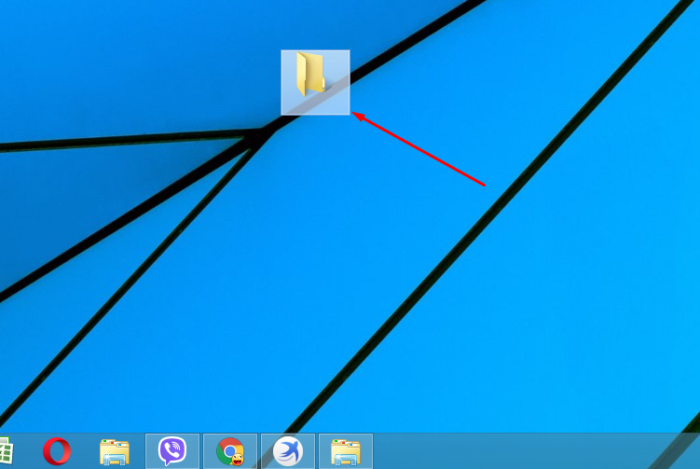
Чтобы найти невидимую папку, самый простой вариант – выделить область, где она находится, и увидеть её в виде прозрачного прямоугольника.

Также можно сделать следующее:

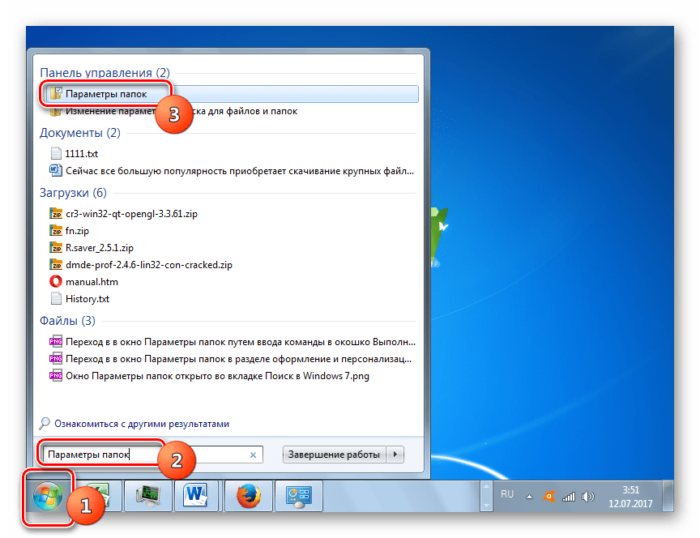
Шаг 1. Открыть меню «Пуск», напечатать «Параметры папки», кликнуть по найденному результату.

На заметку! Данный способ подходит, как для Виндовс 7, так и для Виндовс 8, 10.
Как восстановить скрытые папки на компьютере. Смотреть фото Как восстановить скрытые папки на компьютере. Смотреть картинку Как восстановить скрытые папки на компьютере. Картинка про Как восстановить скрытые папки на компьютере. Фото Как восстановить скрытые папки на компьютере

Открываем меню «Пуск», печатаем «Параметры папки», кликаем по найденному результату

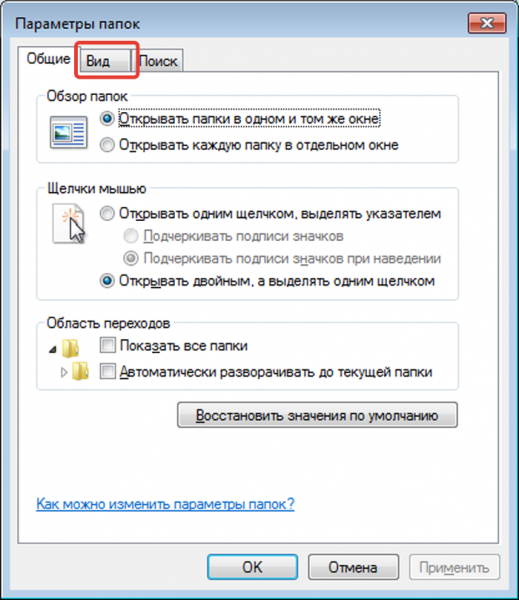
Шаг 2. Выбрать «Вид».
Как восстановить скрытые папки на компьютере. Смотреть фото Как восстановить скрытые папки на компьютере. Смотреть картинку Как восстановить скрытые папки на компьютере. Картинка про Как восстановить скрытые папки на компьютере. Фото Как восстановить скрытые папки на компьютере

Переходим во вкладку «Вид»

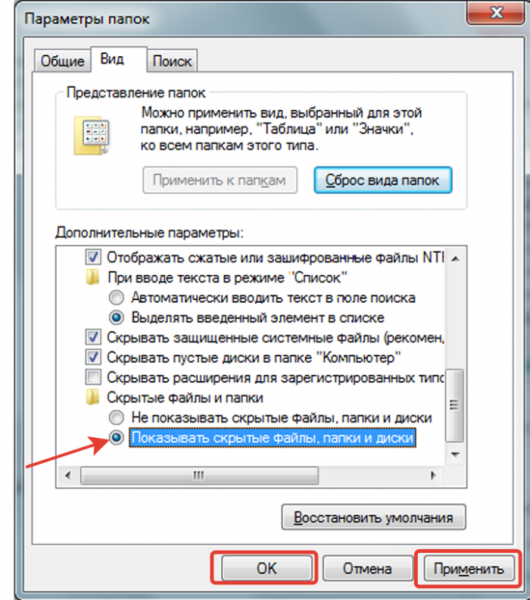
Шаг 3. Установить птичку возле пункта «Показывать скрытые файлы…», кликнуть «Применить», затем «ОК».
Как восстановить скрытые папки на компьютере. Смотреть фото Как восстановить скрытые папки на компьютере. Смотреть картинку Как восстановить скрытые папки на компьютере. Картинка про Как восстановить скрытые папки на компьютере. Фото Как восстановить скрытые папки на компьютере

Устанавливаем птичку возле пункта «Показ скрытых документов», нажимаем «Применить», затем «ОК»
Как восстановить скрытые папки на компьютере. Смотреть фото Как восстановить скрытые папки на компьютере. Смотреть картинку Как восстановить скрытые папки на компьютере. Картинка про Как восстановить скрытые папки на компьютере. Фото Как восстановить скрытые папки на компьютере

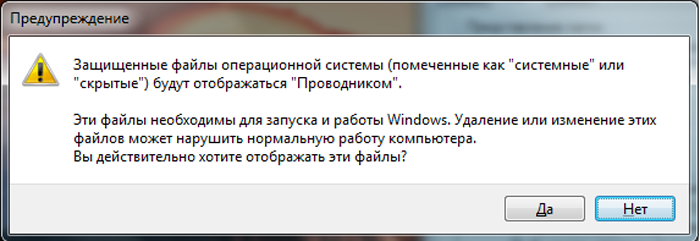
Подтверждаем действие, нажав «Да»

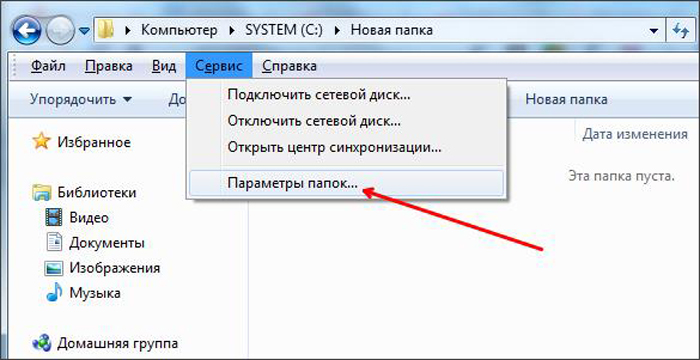
В Виндовс ХP и Виндовс 7 немного иные манипуляции:
Как восстановить скрытые папки на компьютере. Смотреть фото Как восстановить скрытые папки на компьютере. Смотреть картинку Как восстановить скрытые папки на компьютере. Картинка про Как восстановить скрытые папки на компьютере. Фото Как восстановить скрытые папки на компьютере

Как восстановить скрытые папки на компьютере. Смотреть фото Как восстановить скрытые папки на компьютере. Смотреть картинку Как восстановить скрытые папки на компьютере. Картинка про Как восстановить скрытые папки на компьютере. Фото Как восстановить скрытые папки на компьютере

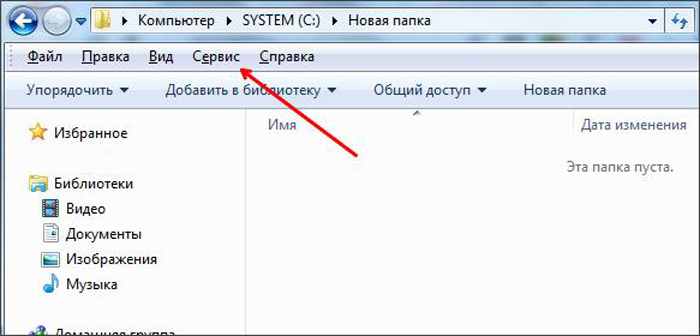
Кликаем по пункту меню «Сервис»

Как восстановить скрытые папки на компьютере. Смотреть фото Как восстановить скрытые папки на компьютере. Смотреть картинку Как восстановить скрытые папки на компьютере. Картинка про Как восстановить скрытые папки на компьютере. Фото Как восстановить скрытые папки на компьютере

Нажимаем на «Параметры папок»

Как восстановить скрытые папки на компьютере. Смотреть фото Как восстановить скрытые папки на компьютере. Смотреть картинку Как восстановить скрытые папки на компьютере. Картинка про Как восстановить скрытые папки на компьютере. Фото Как восстановить скрытые папки на компьютере

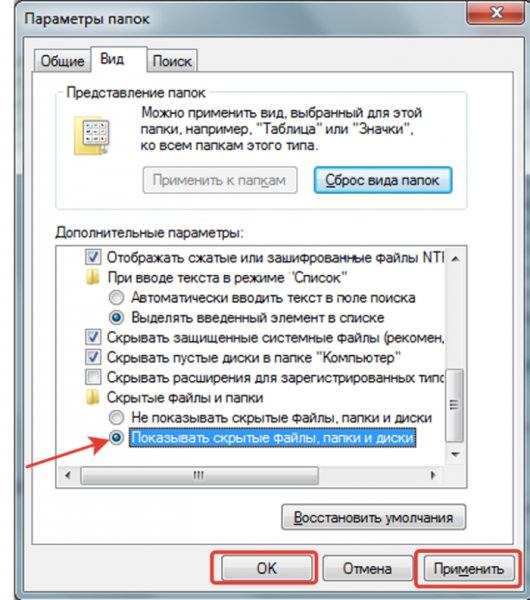
Устанавливаем птичку возле пункта «Показ скрытых документов», нажимаем «Применить», затем «ОК»

Как скрыть/посмотреть папки в Total Commander

Менеджер Total Commander создан для выполнения разных операций с файлами на компьютере. Просмотреть скрытые папки в Total Commander самой распространённой версии можно следующим образом:

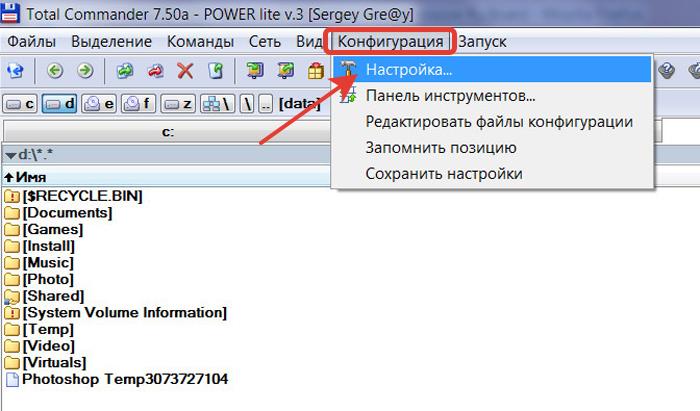
Шаг 1. Откройте «Конфигурацию» менеджера файлов, затем раздел «Настройки».

Как восстановить скрытые папки на компьютере. Смотреть фото Как восстановить скрытые папки на компьютере. Смотреть картинку Как восстановить скрытые папки на компьютере. Картинка про Как восстановить скрытые папки на компьютере. Фото Как восстановить скрытые папки на компьютере

Открываем вкладку «Конфигурация», затем раздел «Настройки»

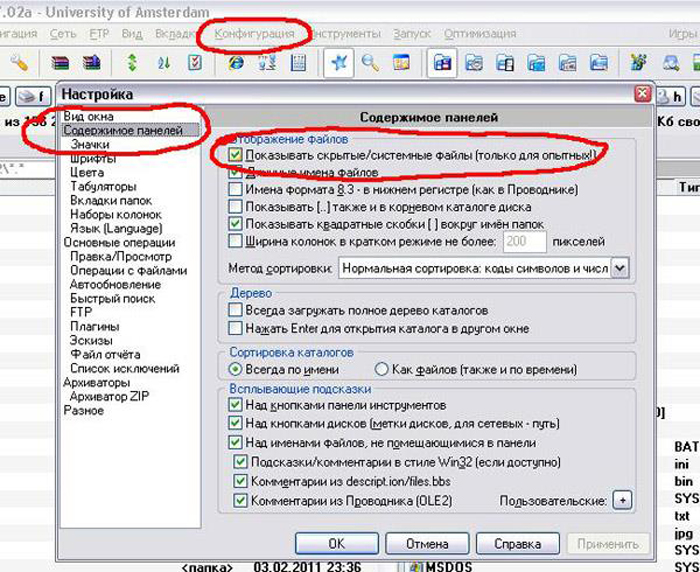
Шаг 2. Щелкните «Содержимое панелей». Установите птичку на «Показывать скрытые/системные файлы». Дабы вновь спрятать документы, достаточно убрать этот флажок.

Как восстановить скрытые папки на компьютере. Смотреть фото Как восстановить скрытые папки на компьютере. Смотреть картинку Как восстановить скрытые папки на компьютере. Картинка про Как восстановить скрытые папки на компьютере. Фото Как восстановить скрытые папки на компьютере

Щелкаем по «Содержимое панелей», устанавливаем птичку на пункт «Показать скрытые файлы»

На заметку! При отсутствии русской версии Total Commander, путь к режиму показа невидимых файлов таков: «Configuration», потом «Options», далее «Display» и «Show hidden».

Видео — Как скрыть или посмотреть скрытую папку или файл?

Восстанавливаем скрытые элементы на флешке

Порой на флешке теряются папки, изображения, музыка, документы и другие файлы. Причина часто кроется в вирусе, который выборочно ставит атрибут «скрытый» чему сам считает нужным.

Чтобы восстановить невидимые папки на цифровом носителе, придётся поменять их атрибут. Для этого обычно используются специальные программы. Например, USB Hidden Recovery. После того, как установили её на компьютер, сделайте следующее:

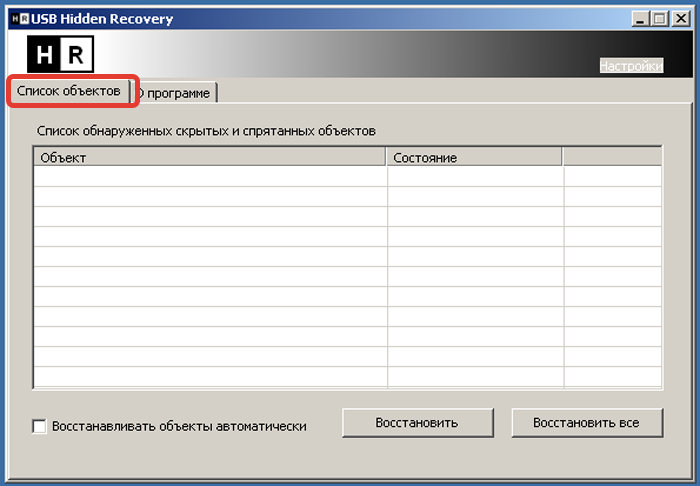
Шаг 1. Откройте пункт меню «Список объектов». Предварительно подключите флешку к компьютеру.

Как восстановить скрытые папки на компьютере. Смотреть фото Как восстановить скрытые папки на компьютере. Смотреть картинку Как восстановить скрытые папки на компьютере. Картинка про Как восстановить скрытые папки на компьютере. Фото Как восстановить скрытые папки на компьютере

Открываем пункт меню «Список объектов»

Шаг 2. Программа покажет системные и скрытые папки. Выберите нужную папку и нажмите «Восстановить».

Как восстановить скрытые папки на компьютере. Смотреть фото Как восстановить скрытые папки на компьютере. Смотреть картинку Как восстановить скрытые папки на компьютере. Картинка про Как восстановить скрытые папки на компьютере. Фото Как восстановить скрытые папки на компьютере

Выбираем нужную папку, нажимаем «Восстановить»

Похожим образом работают программы:

Если даже после того, как восстановили папки, нет необходимых элементов, значит, они удалены. Восстановить их можно попробовать программой Piriform Recuva или подобными.

Как сделать элементы невидимыми

Когда пытаетесь папку в Windows сделать невидимой

Как восстановить скрытые папки на компьютере. Смотреть фото Как восстановить скрытые папки на компьютере. Смотреть картинку Как восстановить скрытые папки на компьютере. Картинка про Как восстановить скрытые папки на компьютере. Фото Как восстановить скрытые папки на компьютере

, может выбить дополнительное диалоговое окно, в котором спрашивают, применить команду к главной папке или же ко всему содержимому. Такое возникает, если в папке имеются подпапки. Выбираете нужный вариант и подтверждаете.

Как восстановить скрытые папки на компьютере. Смотреть фото Как восстановить скрытые папки на компьютере. Смотреть картинку Как восстановить скрытые папки на компьютере. Картинка про Как восстановить скрытые папки на компьютере. Фото Как восстановить скрытые папки на компьютере

Выбираем нужный вариант, нажимаем «ОК»

Если папка не исчезает, значит, следует настроить режим отображения скрытых документов. Для этого:

Как восстановить скрытые папки на компьютере. Смотреть фото Как восстановить скрытые папки на компьютере. Смотреть картинку Как восстановить скрытые папки на компьютере. Картинка про Как восстановить скрытые папки на компьютере. Фото Как восстановить скрытые папки на компьютере

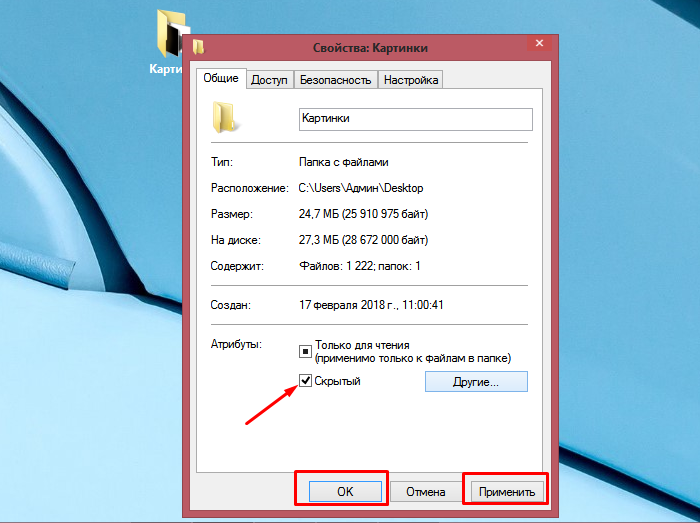
Кликаем правым щелчком мыши по папке, выбираем «Свойства»

Как восстановить скрытые папки на компьютере. Смотреть фото Как восстановить скрытые папки на компьютере. Смотреть картинку Как восстановить скрытые папки на компьютере. Картинка про Как восстановить скрытые папки на компьютере. Фото Как восстановить скрытые папки на компьютере

Отмечаем опцию «Скрытый», нажимаем «Применить», затем «ОК»

На заметку! Таким образом можно сделать невидимой папку в Windows 10 или в других версиях операционной системы.

Как скрыть документ стандартными средствами в Windows 7

Существуют стандартные встроенные средства Виндовс, благодаря которым можно скрыть или вернуть скрытые элементы. Если важно скрыть папку стандартными средствами Windows 7, сделайте следующее:

Шаг 1. Войдите в «Панель управления» через меню «Пуск».

Как восстановить скрытые папки на компьютере. Смотреть фото Как восстановить скрытые папки на компьютере. Смотреть картинку Как восстановить скрытые папки на компьютере. Картинка про Как восстановить скрытые папки на компьютере. Фото Как восстановить скрытые папки на компьютере

Открываем меню «Пуск», затем открываем «Панель управления»

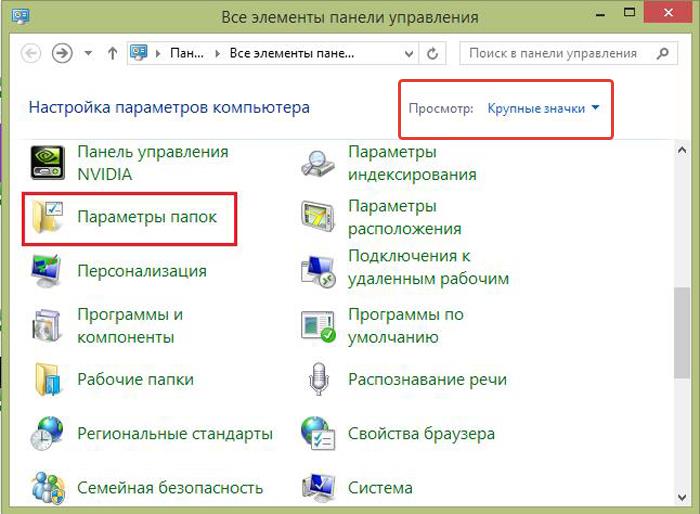
Шаг 2. Откройте «Параметры папок».

Как восстановить скрытые папки на компьютере. Смотреть фото Как восстановить скрытые папки на компьютере. Смотреть картинку Как восстановить скрытые папки на компьютере. Картинка про Как восстановить скрытые папки на компьютере. Фото Как восстановить скрытые папки на компьютере

В режиме «Просмотр» выставляем значение «Крупные значки», открываем «Параметры папок»

Шаг 3. Нажмите «Вид».

Как восстановить скрытые папки на компьютере. Смотреть фото Как восстановить скрытые папки на компьютере. Смотреть картинку Как восстановить скрытые папки на компьютере. Картинка про Как восстановить скрытые папки на компьютере. Фото Как восстановить скрытые папки на компьютере

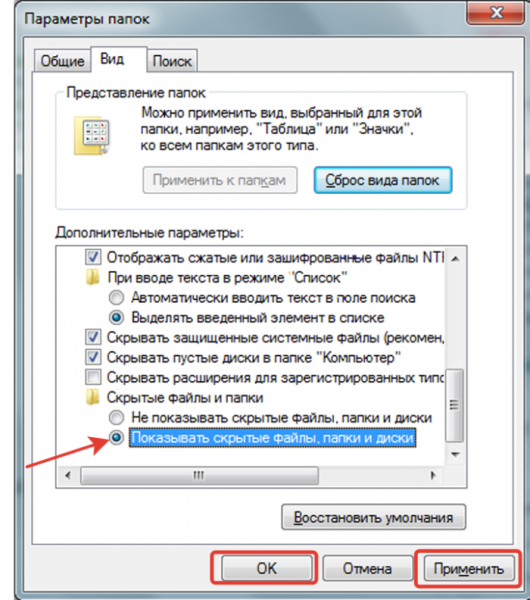
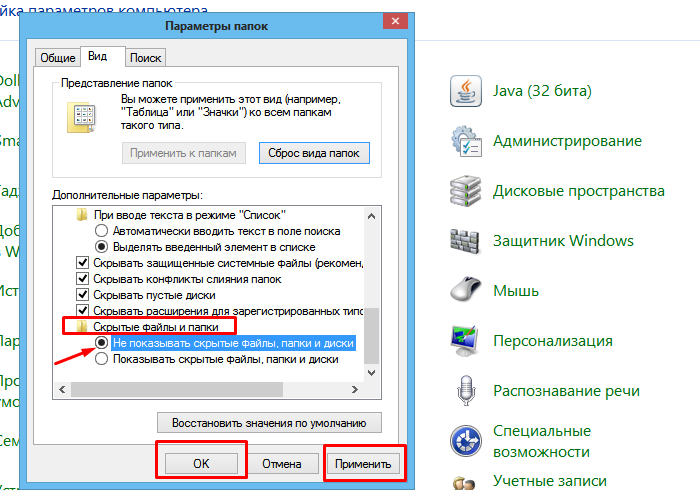
Шаг 4. Найдите директорию «Скрытые файлы и папки» и поставьте флажок напротив «Не показывать скрытые файлы…». Подтвердите действие кнопками «Применить» и «ОК».

Как восстановить скрытые папки на компьютере. Смотреть фото Как восстановить скрытые папки на компьютере. Смотреть картинку Как восстановить скрытые папки на компьютере. Картинка про Как восстановить скрытые папки на компьютере. Фото Как восстановить скрытые папки на компьютере

Находим параметр «Скрытые файлы и папки», отмечаем пункт «Не показывать скрытые файлы…», нажимаем «Применить», затем «ОК»

На заметку! Когда нужно вернуть скрытую папку в Виндовс 7, следует провести те же манипуляции, только в последнем пункте снять галочки.

Как отобразить скрытые папки в Виндовс 8

Сделать видимыми скрытые папки в Виндовс 8 можно в три шага:

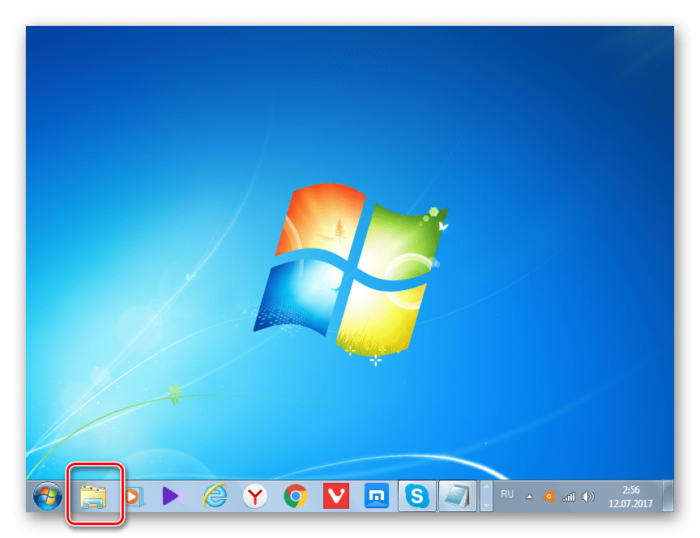
Шаг 1. Открыть «Проводник».

Как восстановить скрытые папки на компьютере. Смотреть фото Как восстановить скрытые папки на компьютере. Смотреть картинку Как восстановить скрытые папки на компьютере. Картинка про Как восстановить скрытые папки на компьютере. Фото Как восстановить скрытые папки на компьютере

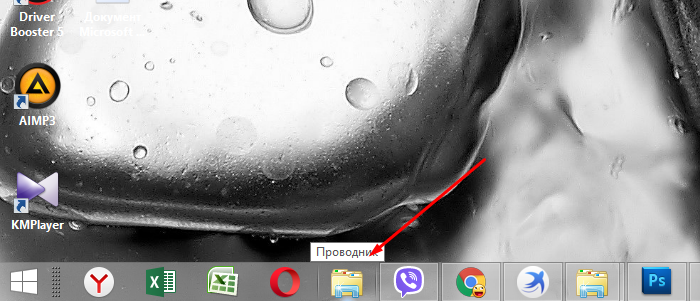
Открываем «Проводник» в панели задач

Шаг 2. В верхней строке найти пункт меню «Вид».

Как восстановить скрытые папки на компьютере. Смотреть фото Как восстановить скрытые папки на компьютере. Смотреть картинку Как восстановить скрытые папки на компьютере. Картинка про Как восстановить скрытые папки на компьютере. Фото Как восстановить скрытые папки на компьютере

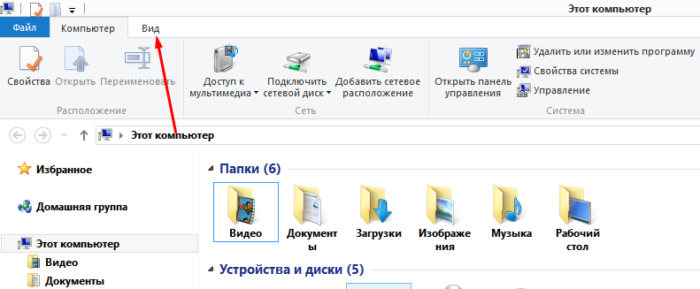
В верхней строке находим пункт меню «Вид»

Шаг 3. Поставить галочку напротив «Скрытые элементы».

Как восстановить скрытые папки на компьютере. Смотреть фото Как восстановить скрытые папки на компьютере. Смотреть картинку Как восстановить скрытые папки на компьютере. Картинка про Как восстановить скрытые папки на компьютере. Фото Как восстановить скрытые папки на компьютере

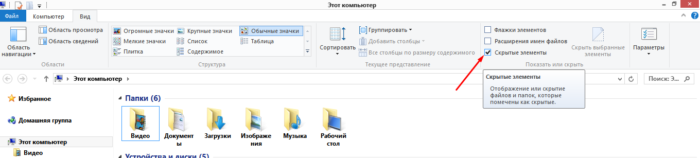
Ставим галочку напротив «Скрытые элементы»

Как восстановить скрытые папки на компьютере. Смотреть фото Как восстановить скрытые папки на компьютере. Смотреть картинку Как восстановить скрытые папки на компьютере. Картинка про Как восстановить скрытые папки на компьютере. Фото Как восстановить скрытые папки на компьютере

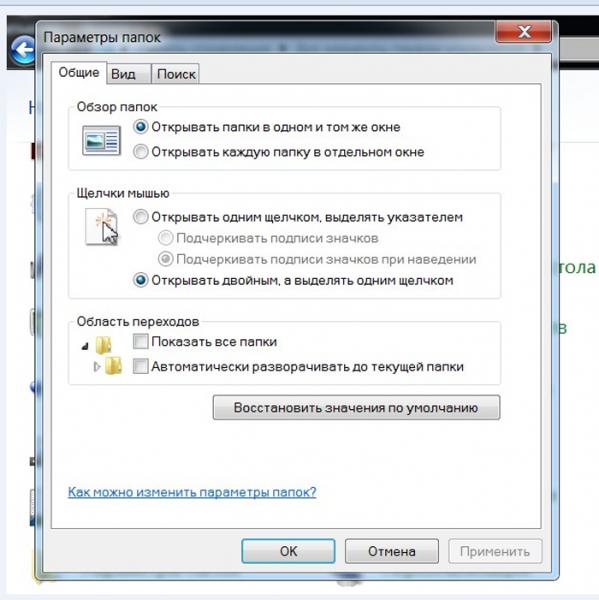
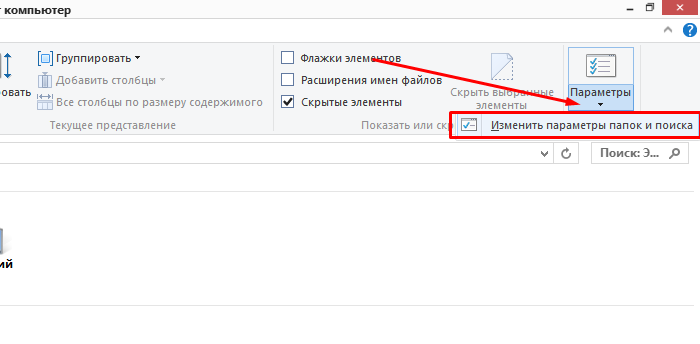
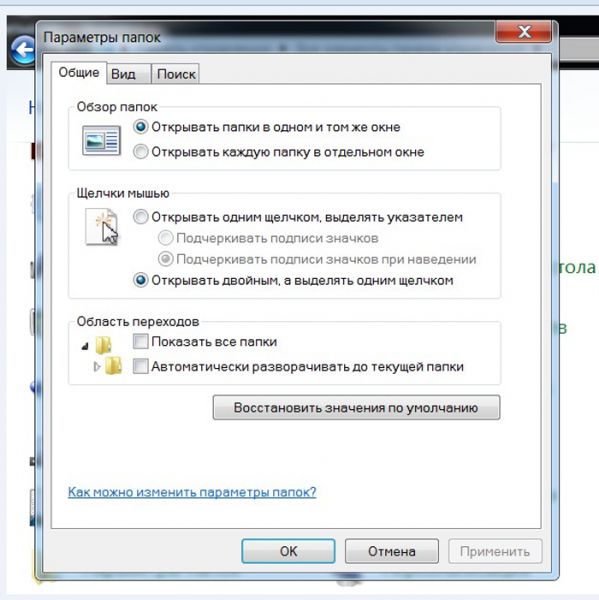
Нажимаем по иконке «Параметры», затем по ссылке «Изменить параметры папок и поиска»

Как восстановить скрытые папки на компьютере. Смотреть фото Как восстановить скрытые папки на компьютере. Смотреть картинку Как восстановить скрытые папки на компьютере. Картинка про Как восстановить скрытые папки на компьютере. Фото Как восстановить скрытые папки на компьютере

Как восстановить скрытые папки на компьютере. Смотреть фото Как восстановить скрытые папки на компьютере. Смотреть картинку Как восстановить скрытые папки на компьютере. Картинка про Как восстановить скрытые папки на компьютере. Фото Как восстановить скрытые папки на компьютере

Устанавливаем птичку возле пункта «Показ скрытых документов», нажимаем «Применить», затем «ОК»

Папка станет видимой, даже если у неё включен атрибут «Скрытый». Единственное, что может помешать при этом — наличие вирусов на компьютере.

Как «Командная строка» помогает скрыть или восстановить папки

Вышеперечисленные варианты не будут уместны, если Вам необходимо действительно скрыть информацию. Чтобы папку нельзя было увидеть и найти никому, кроме Вас, важно сделать её системной. Отличным решение является скрыть папку с помощью командной строки. Делается это так:

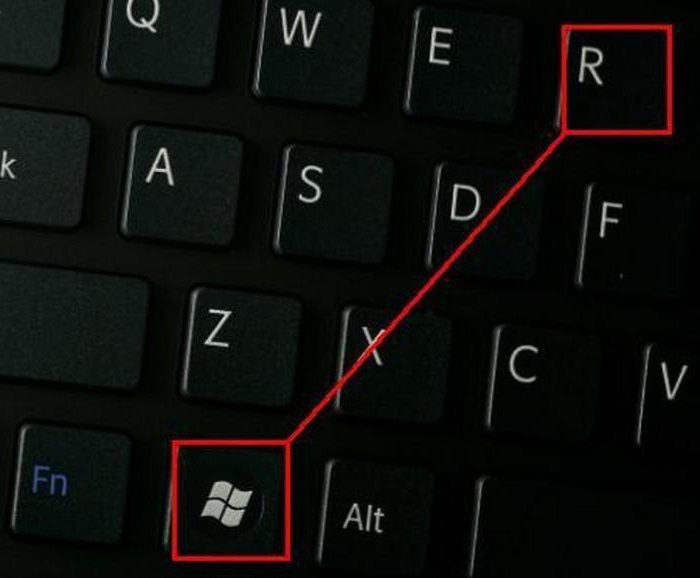
Шаг 1. На рабочем столе нажимаете комбинацию клавиш «Win+R».

Как восстановить скрытые папки на компьютере. Смотреть фото Как восстановить скрытые папки на компьютере. Смотреть картинку Как восстановить скрытые папки на компьютере. Картинка про Как восстановить скрытые папки на компьютере. Фото Как восстановить скрытые папки на компьютере

Нажимаем на клавиатуре клавиши «Win+R»

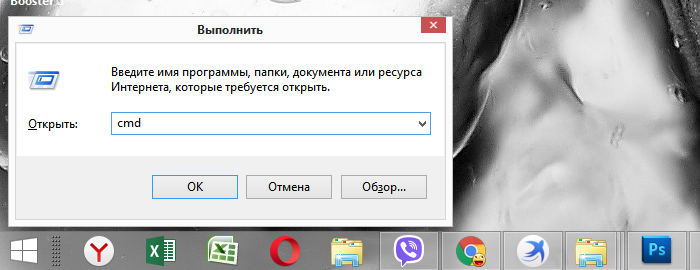
Шаг 2. Запускаете команду «cmd», прямо вписывая в поле «Открыть» это слово и нажимаете «ОК».

Как восстановить скрытые папки на компьютере. Смотреть фото Как восстановить скрытые папки на компьютере. Смотреть картинку Как восстановить скрытые папки на компьютере. Картинка про Как восстановить скрытые папки на компьютере. Фото Как восстановить скрытые папки на компьютере

В поле «Открыть» вводим команду «cmd», нажимаем «ОК»

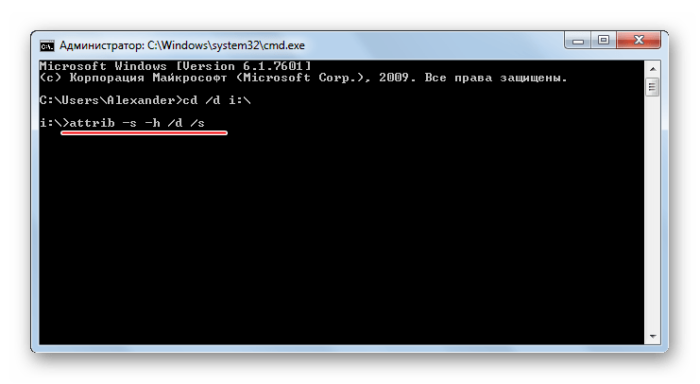
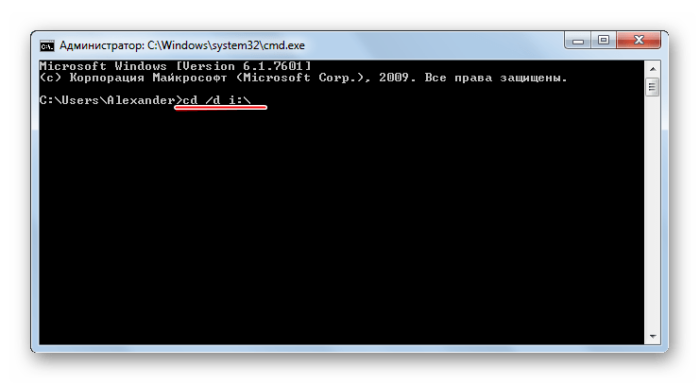
Шаг 3. В первой строке появившегося окна (где мигает курсор) впишите команду с названием диска, где находятся нужные файлы: «cd /d i:», «i» — буква диска. Подтвердите данную команду, нажав «Enter».

Как восстановить скрытые папки на компьютере. Смотреть фото Как восстановить скрытые папки на компьютере. Смотреть картинку Как восстановить скрытые папки на компьютере. Картинка про Как восстановить скрытые папки на компьютере. Фото Как восстановить скрытые папки на компьютере

Вводим команду «cd /d i:», нажимаем «Enter»

Как восстановить скрытые папки на компьютере. Смотреть фото Как восстановить скрытые папки на компьютере. Смотреть картинку Как восстановить скрытые папки на компьютере. Картинка про Как восстановить скрытые папки на компьютере. Фото Как восстановить скрытые папки на компьютере

На заметку! Чтобы восстановить документы на нужном диске, укажите все те же команды, но меняя знак минус «-» на плюс «+».

Как скрыть элементы на рабочем столе

Создать невидимую папку на рабочем столе можно в несколько шагов:

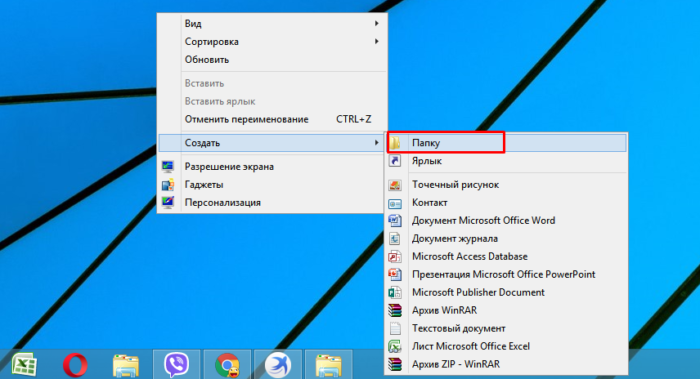
Шаг 1. Поставив курсор на рабочий стол, нажать правую кнопку мышки и выбрать пункт меню «Создать», затем «Новая папка».

Как восстановить скрытые папки на компьютере. Смотреть фото Как восстановить скрытые папки на компьютере. Смотреть картинку Как восстановить скрытые папки на компьютере. Картинка про Как восстановить скрытые папки на компьютере. Фото Как восстановить скрытые папки на компьютере

Нажимаем правую кнопку мышки на рабочем столе, выбираем пункт меню «Создать», затем «Новая папка»

Шаг 2. Выделить папку правым кликом мышки, затем в меню левой кнопкой мышки кликнуть по пункту «Переименовать».

Как восстановить скрытые папки на компьютере. Смотреть фото Как восстановить скрытые папки на компьютере. Смотреть картинку Как восстановить скрытые папки на компьютере. Картинка про Как восстановить скрытые папки на компьютере. Фото Как восстановить скрытые папки на компьютере

Правой кнопкой мышки нажимаем по папке, которую хотим скрыть

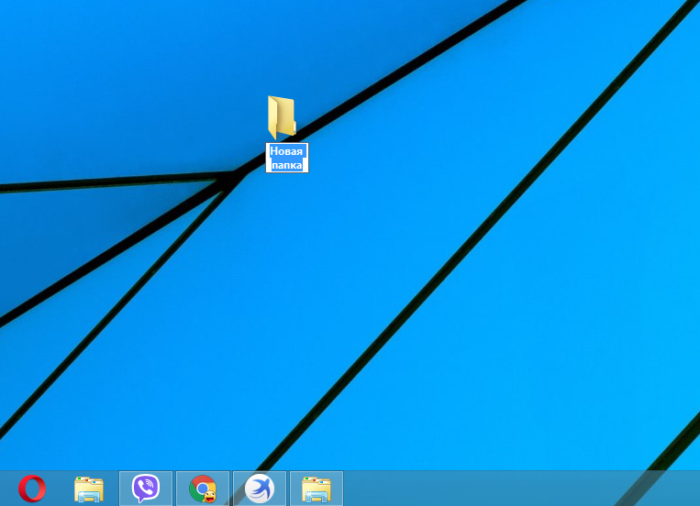
Шаг 3. Нажать клавишу «Alt», другой рукой ввести цифры 2 5 5, кликните «Enter». Это удалит название папки, но оставит значок элемента.

Как восстановить скрытые папки на компьютере. Смотреть фото Как восстановить скрытые папки на компьютере. Смотреть картинку Как восстановить скрытые папки на компьютере. Картинка про Как восстановить скрытые папки на компьютере. Фото Как восстановить скрытые папки на компьютере

Зажимаем клавишу «Alt», вводим цифры 255, нажимаем «Enter»

Как восстановить скрытые папки на компьютере. Смотреть фото Как восстановить скрытые папки на компьютере. Смотреть картинку Как восстановить скрытые папки на компьютере. Картинка про Как восстановить скрытые папки на компьютере. Фото Как восстановить скрытые папки на компьютере

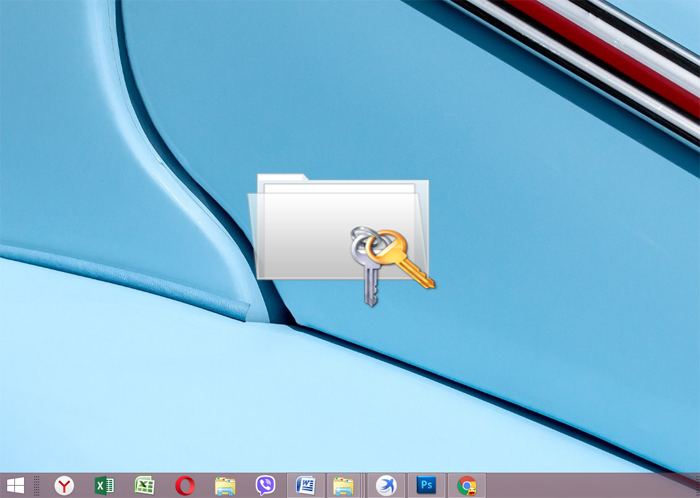
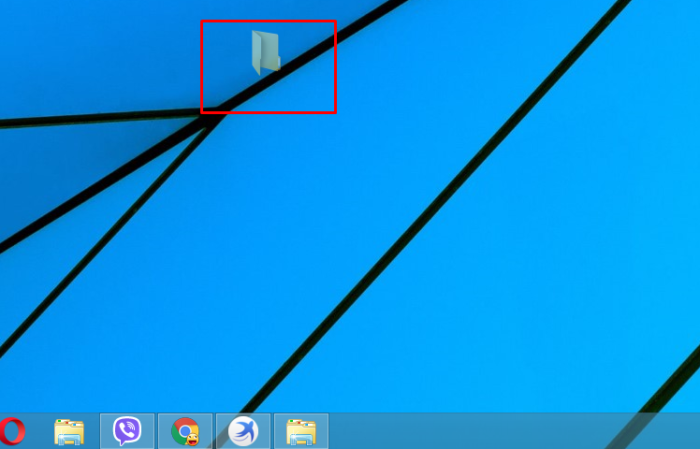
Папка без названия

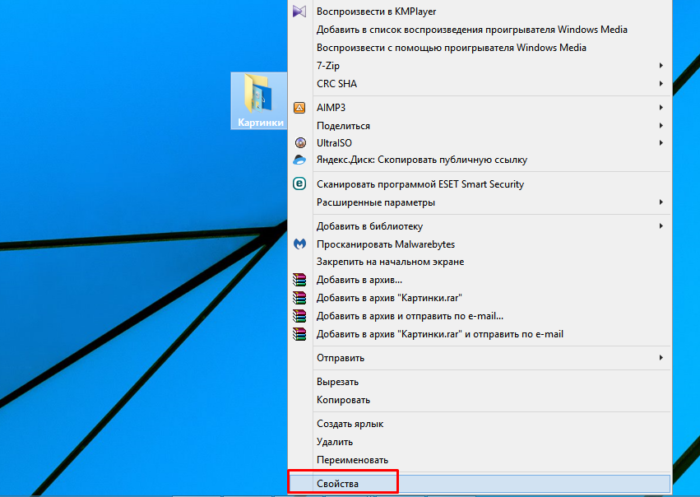
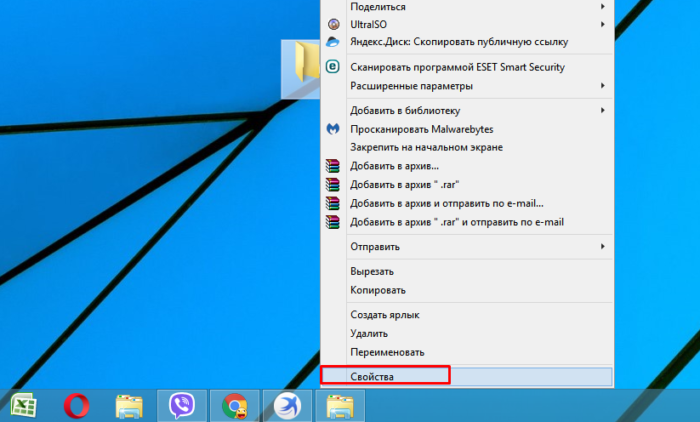
Шаг 4. Выделить элемент ещё раз правым кликом мышки. В меню найти пункт «Свойства».

Как восстановить скрытые папки на компьютере. Смотреть фото Как восстановить скрытые папки на компьютере. Смотреть картинку Как восстановить скрытые папки на компьютере. Картинка про Как восстановить скрытые папки на компьютере. Фото Как восстановить скрытые папки на компьютере

Нажимаем правой кнопкой мышки по папке, левой кнопкой по строке «Свойства»

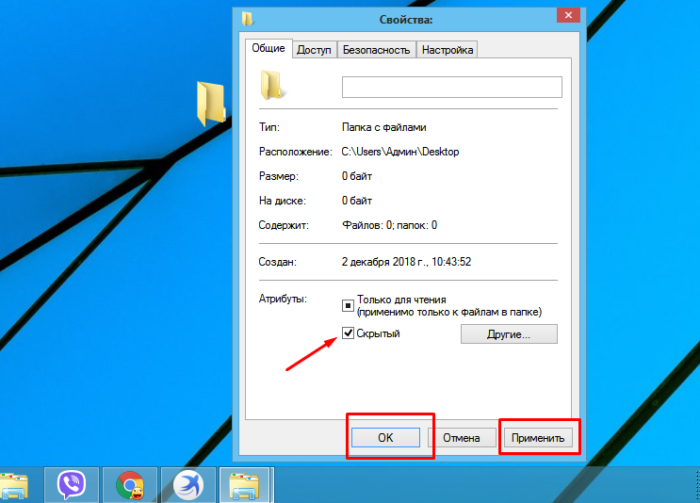
Шаг 5. Найдите раздел «Атрибуты». Поставьте птичку возле фразы «Скрытый». Подтвердите действие, кнопками «Применить», затем «ОК».

Как восстановить скрытые папки на компьютере. Смотреть фото Как восстановить скрытые папки на компьютере. Смотреть картинку Как восстановить скрытые папки на компьютере. Картинка про Как восстановить скрытые папки на компьютере. Фото Как восстановить скрытые папки на компьютере

Находим раздел «Атрибуты», ставим птичку возле фразы «Скрытый», нажимаем «Применить», затем «ОК»

Документ тут же словно исчезнет. Таким образом, вы сделали невидимую папку без названия.

Как восстановить скрытые папки на компьютере. Смотреть фото Как восстановить скрытые папки на компьютере. Смотреть картинку Как восстановить скрытые папки на компьютере. Картинка про Как восстановить скрытые папки на компьютере. Фото Как восстановить скрытые папки на компьютере

Скрытая папка без названия

Видео — Как увидеть скрытые файлы и папки в Windows 10

Источник

Как вернуть скрытую папку

Иногда мы скрываем файлы на компьютере, чтобы засекретить информацию, и нам требуется вернуть их. Существует как лёгкие, так и сложные способы увидеть скрытые папки. Всё, что нужно – элементарные знания, связанные с компьютером.

Как восстановить скрытые папки на компьютере. Смотреть фото Как восстановить скрытые папки на компьютере. Смотреть картинку Как восстановить скрытые папки на компьютере. Картинка про Как восстановить скрытые папки на компьютере. Фото Как восстановить скрытые папки на компьютере

Как найти невидимые элементы

Чтобы найти невидимую папку, самый простой вариант – выделить область, где она находится, и увидеть её в виде прозрачного прямоугольника.

Также можно сделать следующее:

Шаг 1. Открыть меню «Пуск», напечатать «Параметры папки», кликнуть по найденному результату.

На заметку! Данный способ подходит, как для Виндовс 7, так и для Виндовс 8, 10.

Как восстановить скрытые папки на компьютере. Смотреть фото Как восстановить скрытые папки на компьютере. Смотреть картинку Как восстановить скрытые папки на компьютере. Картинка про Как восстановить скрытые папки на компьютере. Фото Как восстановить скрытые папки на компьютере

Шаг 2. Выбрать «Вид».

Как восстановить скрытые папки на компьютере. Смотреть фото Как восстановить скрытые папки на компьютере. Смотреть картинку Как восстановить скрытые папки на компьютере. Картинка про Как восстановить скрытые папки на компьютере. Фото Как восстановить скрытые папки на компьютере

Шаг 3. Установить птичку возле пункта «Показывать скрытые файлы…», кликнуть «Применить», затем «ОК».

Как восстановить скрытые папки на компьютере. Смотреть фото Как восстановить скрытые папки на компьютере. Смотреть картинку Как восстановить скрытые папки на компьютере. Картинка про Как восстановить скрытые папки на компьютере. Фото Как восстановить скрытые папки на компьютере

Как восстановить скрытые папки на компьютере. Смотреть фото Как восстановить скрытые папки на компьютере. Смотреть картинку Как восстановить скрытые папки на компьютере. Картинка про Как восстановить скрытые папки на компьютере. Фото Как восстановить скрытые папки на компьютере

В Виндовс ХP и Виндовс 7 немного иные манипуляции:
Как восстановить скрытые папки на компьютере. Смотреть фото Как восстановить скрытые папки на компьютере. Смотреть картинку Как восстановить скрытые папки на компьютере. Картинка про Как восстановить скрытые папки на компьютере. Фото Как восстановить скрытые папки на компьютере

Как восстановить скрытые папки на компьютере. Смотреть фото Как восстановить скрытые папки на компьютере. Смотреть картинку Как восстановить скрытые папки на компьютере. Картинка про Как восстановить скрытые папки на компьютере. Фото Как восстановить скрытые папки на компьютере

Как восстановить скрытые папки на компьютере. Смотреть фото Как восстановить скрытые папки на компьютере. Смотреть картинку Как восстановить скрытые папки на компьютере. Картинка про Как восстановить скрытые папки на компьютере. Фото Как восстановить скрытые папки на компьютере

Как восстановить скрытые папки на компьютере. Смотреть фото Как восстановить скрытые папки на компьютере. Смотреть картинку Как восстановить скрытые папки на компьютере. Картинка про Как восстановить скрытые папки на компьютере. Фото Как восстановить скрытые папки на компьютере

Как скрыть/посмотреть папки в Total Commander

Менеджер Total Commander создан для выполнения разных операций с файлами на компьютере. Просмотреть скрытые папки в Total Commander самой распространённой версии можно следующим образом:

Шаг 1. Откройте «Конфигурацию» менеджера файлов, затем раздел «Настройки».
Как восстановить скрытые папки на компьютере. Смотреть фото Как восстановить скрытые папки на компьютере. Смотреть картинку Как восстановить скрытые папки на компьютере. Картинка про Как восстановить скрытые папки на компьютере. Фото Как восстановить скрытые папки на компьютере

Шаг 2. Щелкните «Содержимое панелей». Установите птичку на «Показывать скрытые/системные файлы». Дабы вновь спрятать документы, достаточно убрать этот флажок.
Как восстановить скрытые папки на компьютере. Смотреть фото Как восстановить скрытые папки на компьютере. Смотреть картинку Как восстановить скрытые папки на компьютере. Картинка про Как восстановить скрытые папки на компьютере. Фото Как восстановить скрытые папки на компьютере

На заметку! При отсутствии русской версии Total Commander, путь к режиму показа невидимых файлов таков: «Configuration», потом «Options», далее «Display» и «Show hidden».

Видео — Как скрыть или посмотреть скрытую папку или файл?

Восстанавливаем скрытые элементы на флешке

Порой на флешке теряются папки, изображения, музыка, документы и другие файлы. Причина часто кроется в вирусе, который выборочно ставит атрибут «скрытый» чему сам считает нужным.

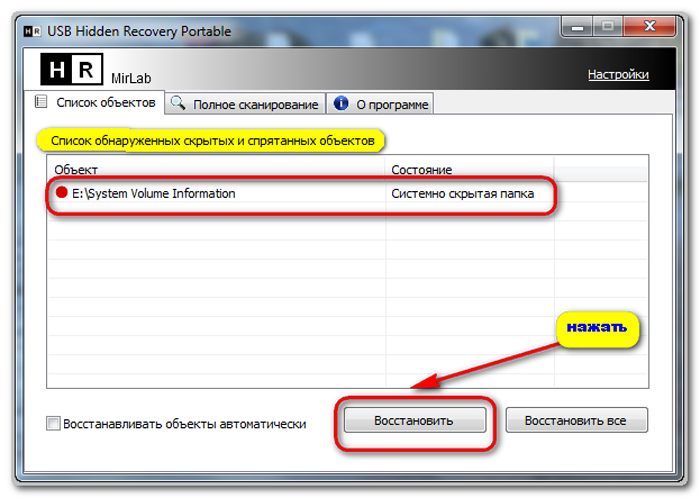
Чтобы восстановить невидимые папки на цифровом носителе, придётся поменять их атрибут. Для этого обычно используются специальные программы. Например, USB Hidden Recovery. После того, как установили её на компьютер, сделайте следующее:

Шаг 1. Откройте пункт меню «Список объектов». Предварительно подключите флешку к компьютеру.
Как восстановить скрытые папки на компьютере. Смотреть фото Как восстановить скрытые папки на компьютере. Смотреть картинку Как восстановить скрытые папки на компьютере. Картинка про Как восстановить скрытые папки на компьютере. Фото Как восстановить скрытые папки на компьютере

Шаг 2. Программа покажет системные и скрытые папки. Выберите нужную папку и нажмите «Восстановить».
Как восстановить скрытые папки на компьютере. Смотреть фото Как восстановить скрытые папки на компьютере. Смотреть картинку Как восстановить скрытые папки на компьютере. Картинка про Как восстановить скрытые папки на компьютере. Фото Как восстановить скрытые папки на компьютере

Похожим образом работают программы:

Если даже после того, как восстановили папки, нет необходимых элементов, значит, они удалены. Восстановить их можно попробовать программой Piriform Recuva или подобными.

Как сделать элементы невидимыми

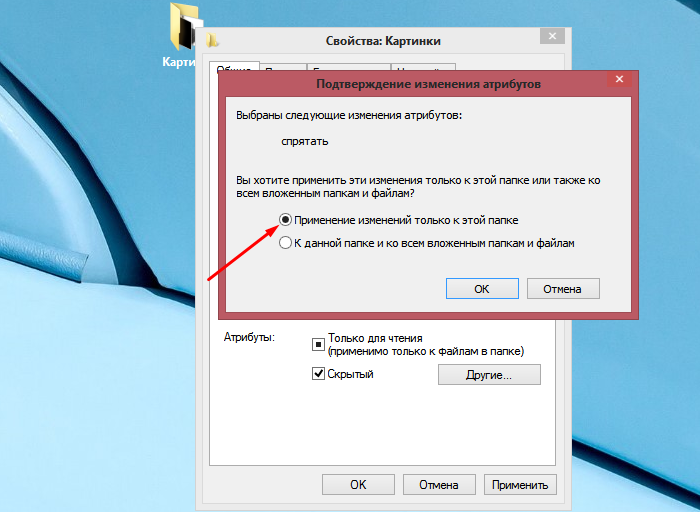
Когда пытаетесь папку в Windows сделать невидимой Как восстановить скрытые папки на компьютере. Смотреть фото Как восстановить скрытые папки на компьютере. Смотреть картинку Как восстановить скрытые папки на компьютере. Картинка про Как восстановить скрытые папки на компьютере. Фото Как восстановить скрытые папки на компьютере, может выбить дополнительное диалоговое окно, в котором спрашивают, применить команду к главной папке или же ко всему содержимому. Такое возникает, если в папке имеются подпапки. Выбираете нужный вариант и подтверждаете.
Как восстановить скрытые папки на компьютере. Смотреть фото Как восстановить скрытые папки на компьютере. Смотреть картинку Как восстановить скрытые папки на компьютере. Картинка про Как восстановить скрытые папки на компьютере. Фото Как восстановить скрытые папки на компьютере

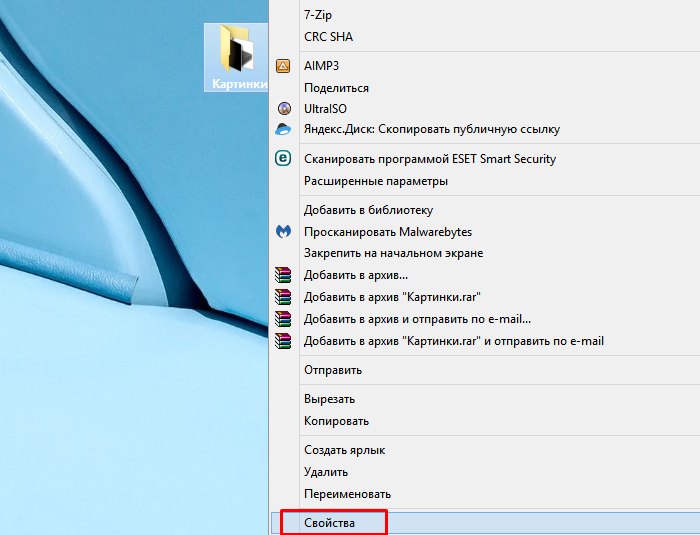
Если папка не исчезает, значит, следует настроить режим отображения скрытых документов. Для этого:
Как восстановить скрытые папки на компьютере. Смотреть фото Как восстановить скрытые папки на компьютере. Смотреть картинку Как восстановить скрытые папки на компьютере. Картинка про Как восстановить скрытые папки на компьютере. Фото Как восстановить скрытые папки на компьютере

Как восстановить скрытые папки на компьютере. Смотреть фото Как восстановить скрытые папки на компьютере. Смотреть картинку Как восстановить скрытые папки на компьютере. Картинка про Как восстановить скрытые папки на компьютере. Фото Как восстановить скрытые папки на компьютере

На заметку! Таким образом можно сделать невидимой папку в Windows 10 или в других версиях операционной системы.

Как скрыть документ стандартными средствами в Windows 7

Существуют стандартные встроенные средства Виндовс, благодаря которым можно скрыть или вернуть скрытые элементы. Если важно скрыть папку стандартными средствами Windows 7, сделайте следующее:

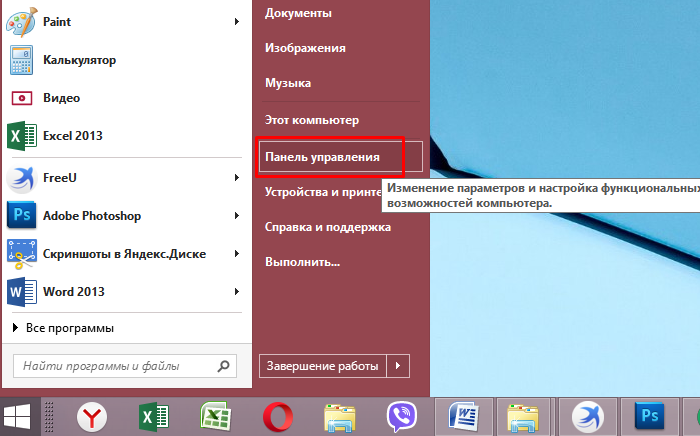
Шаг 1. Войдите в «Панель управления» через меню «Пуск».
Как восстановить скрытые папки на компьютере. Смотреть фото Как восстановить скрытые папки на компьютере. Смотреть картинку Как восстановить скрытые папки на компьютере. Картинка про Как восстановить скрытые папки на компьютере. Фото Как восстановить скрытые папки на компьютере

Шаг 2. Откройте «Параметры папок».

Как восстановить скрытые папки на компьютере. Смотреть фото Как восстановить скрытые папки на компьютере. Смотреть картинку Как восстановить скрытые папки на компьютере. Картинка про Как восстановить скрытые папки на компьютере. Фото Как восстановить скрытые папки на компьютере

Шаг 3. Нажмите «Вид».

Как восстановить скрытые папки на компьютере. Смотреть фото Как восстановить скрытые папки на компьютере. Смотреть картинку Как восстановить скрытые папки на компьютере. Картинка про Как восстановить скрытые папки на компьютере. Фото Как восстановить скрытые папки на компьютере

Шаг 4. Найдите директорию «Скрытые файлы и папки» и поставьте флажок напротив «Не показывать скрытые файлы…». Подтвердите действие кнопками «Применить» и «ОК».
Как восстановить скрытые папки на компьютере. Смотреть фото Как восстановить скрытые папки на компьютере. Смотреть картинку Как восстановить скрытые папки на компьютере. Картинка про Как восстановить скрытые папки на компьютере. Фото Как восстановить скрытые папки на компьютере

На заметку! Когда нужно вернуть скрытую папку в Виндовс 7, следует провести те же манипуляции, только в последнем пункте снять галочки.

Как отобразить скрытые папки в Виндовс 8

Сделать видимыми скрытые папки в Виндовс 8 можно в три шага:

Шаг 1. Открыть «Проводник».
Как восстановить скрытые папки на компьютере. Смотреть фото Как восстановить скрытые папки на компьютере. Смотреть картинку Как восстановить скрытые папки на компьютере. Картинка про Как восстановить скрытые папки на компьютере. Фото Как восстановить скрытые папки на компьютере

Шаг 2. В верхней строке найти пункт меню «Вид».
Как восстановить скрытые папки на компьютере. Смотреть фото Как восстановить скрытые папки на компьютере. Смотреть картинку Как восстановить скрытые папки на компьютере. Картинка про Как восстановить скрытые папки на компьютере. Фото Как восстановить скрытые папки на компьютере

Шаг 3. Поставить галочку напротив «Скрытые элементы».
Как восстановить скрытые папки на компьютере. Смотреть фото Как восстановить скрытые папки на компьютере. Смотреть картинку Как восстановить скрытые папки на компьютере. Картинка про Как восстановить скрытые папки на компьютере. Фото Как восстановить скрытые папки на компьютере

Как восстановить скрытые папки на компьютере. Смотреть фото Как восстановить скрытые папки на компьютере. Смотреть картинку Как восстановить скрытые папки на компьютере. Картинка про Как восстановить скрытые папки на компьютере. Фото Как восстановить скрытые папки на компьютере

Как восстановить скрытые папки на компьютере. Смотреть фото Как восстановить скрытые папки на компьютере. Смотреть картинку Как восстановить скрытые папки на компьютере. Картинка про Как восстановить скрытые папки на компьютере. Фото Как восстановить скрытые папки на компьютере

Как восстановить скрытые папки на компьютере. Смотреть фото Как восстановить скрытые папки на компьютере. Смотреть картинку Как восстановить скрытые папки на компьютере. Картинка про Как восстановить скрытые папки на компьютере. Фото Как восстановить скрытые папки на компьютере

Папка станет видимой, даже если у неё включен атрибут «Скрытый». Единственное, что может помешать при этом — наличие вирусов на компьютере.

Как «Командная строка» помогает скрыть или восстановить папки

Вышеперечисленные варианты не будут уместны, если Вам необходимо действительно скрыть информацию. Чтобы папку нельзя было увидеть и найти никому, кроме Вас, важно сделать её системной. Отличным решение является скрыть папку с помощью командной строки. Делается это так:

Шаг 1. На рабочем столе нажимаете комбинацию клавиш «Win+R».
Как восстановить скрытые папки на компьютере. Смотреть фото Как восстановить скрытые папки на компьютере. Смотреть картинку Как восстановить скрытые папки на компьютере. Картинка про Как восстановить скрытые папки на компьютере. Фото Как восстановить скрытые папки на компьютере

Шаг 2. Запускаете команду «cmd», прямо вписывая в поле «Открыть» это слово и нажимаете «ОК».
Как восстановить скрытые папки на компьютере. Смотреть фото Как восстановить скрытые папки на компьютере. Смотреть картинку Как восстановить скрытые папки на компьютере. Картинка про Как восстановить скрытые папки на компьютере. Фото Как восстановить скрытые папки на компьютере

Шаг 3. В первой строке появившегося окна (где мигает курсор) впишите команду с названием диска, где находятся нужные файлы: «cd /d i:\», «i» — буква диска. Подтвердите данную команду, нажав «Enter».
Как восстановить скрытые папки на компьютере. Смотреть фото Как восстановить скрытые папки на компьютере. Смотреть картинку Как восстановить скрытые папки на компьютере. Картинка про Как восстановить скрытые папки на компьютере. Фото Как восстановить скрытые папки на компьютере

Как восстановить скрытые папки на компьютере. Смотреть фото Как восстановить скрытые папки на компьютере. Смотреть картинку Как восстановить скрытые папки на компьютере. Картинка про Как восстановить скрытые папки на компьютере. Фото Как восстановить скрытые папки на компьютере

На заметку! Чтобы восстановить документы на нужном диске, укажите все те же команды, но меняя знак минус «-» на плюс «+».

Как скрыть элементы на рабочем столе

Создать невидимую папку на рабочем столе можно в несколько шагов:

Шаг 1. Поставив курсор на рабочий стол, нажать правую кнопку мышки и выбрать пункт меню «Создать», затем «Новая папка».
Как восстановить скрытые папки на компьютере. Смотреть фото Как восстановить скрытые папки на компьютере. Смотреть картинку Как восстановить скрытые папки на компьютере. Картинка про Как восстановить скрытые папки на компьютере. Фото Как восстановить скрытые папки на компьютере

Шаг 2. Выделить папку правым кликом мышки, затем в меню левой кнопкой мышки кликнуть по пункту «Переименовать».
Как восстановить скрытые папки на компьютере. Смотреть фото Как восстановить скрытые папки на компьютере. Смотреть картинку Как восстановить скрытые папки на компьютере. Картинка про Как восстановить скрытые папки на компьютере. Фото Как восстановить скрытые папки на компьютере

Шаг 3. Нажать клавишу «Alt», другой рукой ввести цифры 2 5 5, кликните «Enter». Это удалит название папки, но оставит значок элемента.
Как восстановить скрытые папки на компьютере. Смотреть фото Как восстановить скрытые папки на компьютере. Смотреть картинку Как восстановить скрытые папки на компьютере. Картинка про Как восстановить скрытые папки на компьютере. Фото Как восстановить скрытые папки на компьютере

Как восстановить скрытые папки на компьютере. Смотреть фото Как восстановить скрытые папки на компьютере. Смотреть картинку Как восстановить скрытые папки на компьютере. Картинка про Как восстановить скрытые папки на компьютере. Фото Как восстановить скрытые папки на компьютере

Шаг 4. Выделить элемент ещё раз правым кликом мышки. В меню найти пункт «Свойства».
Как восстановить скрытые папки на компьютере. Смотреть фото Как восстановить скрытые папки на компьютере. Смотреть картинку Как восстановить скрытые папки на компьютере. Картинка про Как восстановить скрытые папки на компьютере. Фото Как восстановить скрытые папки на компьютере

Шаг 5. Найдите раздел «Атрибуты». Поставьте птичку возле фразы «Скрытый». Подтвердите действие, кнопками «Применить», затем «ОК».
Как восстановить скрытые папки на компьютере. Смотреть фото Как восстановить скрытые папки на компьютере. Смотреть картинку Как восстановить скрытые папки на компьютере. Картинка про Как восстановить скрытые папки на компьютере. Фото Как восстановить скрытые папки на компьютере

Документ тут же словно исчезнет. Таким образом, вы сделали невидимую папку без названия.
Как восстановить скрытые папки на компьютере. Смотреть фото Как восстановить скрытые папки на компьютере. Смотреть картинку Как восстановить скрытые папки на компьютере. Картинка про Как восстановить скрытые папки на компьютере. Фото Как восстановить скрытые папки на компьютере

Видео — Как увидеть скрытые файлы и папки в Windows 10

Понравилась статья?
Сохраните, чтобы не потерять!

Источник

Добавить комментарий

Ваш адрес email не будет опубликован. Обязательные поля помечены *