Как восстановить столбец в экселе
Как в офисе.

Строки и столбцы таблицы
К настоящему времени выработались некоторые стандарты в приемах работы с некоторыми типами программ. Причины этого кроются в широком распространении какой-либо конкретной программы, в которой впервые были реализованы те или иные механизмы взаимодействия с пользователем, а также в их удачном воплощении. Поэтому операции со строками и столбцами во всех электронных таблицах схожи.
Чтобы выполнить любое действие со строками или столбцами, необходимо предварительно установить курсор в ячейку, принадлежащую строке или столбцу или выделить соответствующую строку или столбец. Операции можно произвести и над группой строк и столбцов.
Чтобы пометить строку, щелкните левой кнопкой мыши по заголовку строки (серое поле слева с номером). Для выделения столбца кликните по его заголовку (серое поле сверху с буквой).
Если необходимо выделить несколько расположенных рядом строк или столбцов, установите курсор мыши над заголовком первой строки или столбца и, не отпуска ее протяните до последней строки или столбца диапазона.
Чтобы указать отдельные строки и столбцы, щелкайте по их заголовкам, удерживая нажатой клавишу Ctrl на клавиатуре.
Все это справедливо и для отдельных ячеек.

Добавление строк в таблицу
Выделите строку, перед (после) которой хотите вставить новую и в меню «Вставка» укажите «Строку выше» («Строку ниже»).
Чтобы добавить группу строк, выделите такое их количество, которое соответствует вашему замыслу. Например, для вставки 5 строк, надо пометить 5 строк. И затем применить команду «Вставка» — «Строки выше» («Строки ниже»).

Добавление более 100 строк
По умолчанию в таблице Google имеется 1000 строк. Как правило, этот достаточно. Но если надо расширить таблицу, увеличивать ее по одной строке неудобно. Вы можете сразу добавить нужное их количество, если прокрутите таблицу до конца, поле «строки внизу» укажите в количество строк и нажмете кнопку «Добавить».

Добавление столбцов
Здесь все действия аналогичны вставке строк. Отличием будет то, что вместо строк надо выбирать «Столбец справа» («Столбец слева»).
Перемещение строк и столбцов
Иногда бывает необходимо изменить положение строк или столбцов в таблице. Чтобы сделать это, выделите нужные, наведите курсор на заголовок. Когда указатель примет вид руки, зажмите левую кнопку мыши и перетащите строки или столбцы на новое место. Система укажет вам новое местоположение с помощью серой полосы.

Удаление строк и столбцов
Для удаления строк и столбцов, выделите их и в меню «Правка» выберите пункт «Удалить строки» («Удалить столбцы»). Если надо только очистить содержимое ячеек, воспользуйтесь командой «Удалить значения».
Изменение размера строк и столбцов
Часто бывает, что содержимое ячейки не помещается полностью в ней. Чтобы исправить положение, установите курсор мыши в заголовке над границей строк или столбцов. Когда она подсветится синим цветом, а указатель примет вид двунаправленной стрелки, нажмите левую кнопку мыши и, не отпуская ее, перетащите границу, добиваясь нужных размеров.
Как скрыть строки и столбцы?
Выделите строки или столбцы, которые надо спрятать. Нажмите правой кнопкой мыши на выделенном диапазоне и в контекстном меню щелкните «Скрыть строки» («Скрыть столбы»).
Скрытые строки или столбцы будут помечены небольшими стрелками в заголовке. Достаточно щелкнуть по одной из них, чтобы вновь увидеть невидимое содержимое.

Закрепление строк и столбцов
Если вы работаете с таблицей, в которой много строк удобно закрепить заголовок, чтобы при прокрутке всегда видеть к чему относятся те или иные данные. Для этого зайдите в меню «Вид» — «Закрепить строки» и укажите, сколько строк необходимо зафиксировать (от 1 до 10). После этого граница закрепленных строк или столбцов будет показа толстой серой линией. Все, что находится сверху или слева от нее всегда будет видно.
В случае, когда надо зафиксировать больше 10 строк или 5 столбцов, просто перетащите границу в новое положение с помощью мыши.

Объединение ячеек таблицы
Почти всегда в таблицах приходится объединять ячейки. Это требуется, чтобы красиво оформить заголовки, разместить большие объемы информации и т.п. Объединение лучше проводить до того, как вы ввели данные. Потому что приложение удалит часть информации при выполнении этой операции.
Выделите несколько ячеек, которые необходимо слить. Область объединения будет отмечена голубой подсветкой и рамкой.
В панели инструментов нажмите стрелку рядом с кнопкой «Объединить ячейки» и выберите вид операции:
Для отмены объединения воспользуйтесь командой «Отменить разделение» ячеек в меню «Объединение ячеек» на панели инструментов.

Копирование и вставка значений
Копирование и вставка в Google Таблице осуществляется так же, как в любой программе для Windows, но с некоторыми особенностями. Укажите ячейку или группу ячеек, информацию из которых хотите скопировать. Зайдите в меню «Правка» и выберите «Копировать». Установите указатель мыши в то место, куда необходимо вставить значения и воспользуйтесь одной из команд в меню «Правка»:
Статья получилась объемной. Но описанные в ней действия являются базовыми. Если вы раннее работали с электронными таблицами, то это материал мог показаться вам знакомым. Это хорошо. Только обратите внимание на некоторые особенности Google Таблиц.
В следующих статьях поговорим вставке различных объектов в таблицу и о том, ради чего они были придуманы — о расчетах.
Поделиться в соц. сетях
Отображение первого столбца или строки на листе
Если первая строка (строка 1) или столбец (столбец A) не отображаются на этом экране, отобразить их может быть непросто, так как простого способа выбора этой строки или столбца нет. Вы можете выбрать весь таблицу, а затем отобразить скрытые строки или столбцы (вкладка Главная, группа Ячейки, кнопка Формат, команда Скрыть & Отобразить), но при этом отображаются все скрытые строки и столбцы на этом компьютере, чего вы, возможно, не захотите делать. Вместо этого можно выбрать первую строку и первый столбец с помощью полей Имя или Перейти.
Чтобы выделить скрытую первую строку или скрытый первый столбец листа, выполните одно из описанных ниже действий.
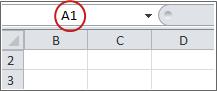
В поле Имя рядом с полем строка формул введите A1и нажмите ввод.
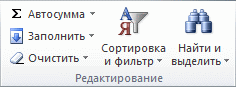
На вкладке Главная в группе Редактирование нажмите кнопку Найти и выделить, а затем выберите команду Перейти. В поле Ссылка введите значение A1 и нажмите кнопку ОК.
На вкладке Главная в группе Ячейки нажмите кнопку Формат.
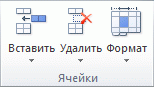
Выполните одно из следующих действий:
В области Видимостьщелкните Скрыть & Открыть, а затем щелкните Открыть строки или Открыть столбцы.
Совет: По умолчанию высота строк составляет 15,а ширина столбцов — 8,43.
Если вы не видите первый столбец (столбец A) или строку (строку 1) на листе, вероятно, они скрыты. Ниже описано, как отобразить их. На этом рисунке столбец A и строка 1 скрыты.
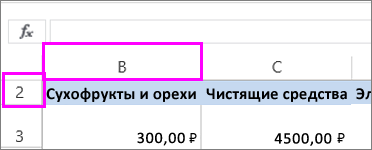
Чтобы отобразить столбец A, щелкните правой кнопкой мыши заголовок или подпись столбца B и выберите Показать.
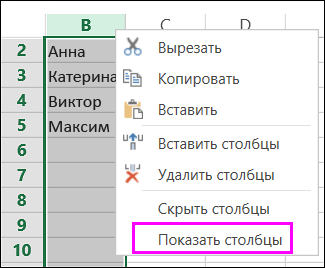
Чтобы отобразить строку 1, щелкните правой кнопкой мыши заголовок или подпись строки 2 и выберите Показать.
Совет: Если вы не видите команды Отобразить столбцы или Отобразить строки, убедитесь, что вы щелкаете правой кнопкой мыши внутри подписи столбца или строки.
Включение отображения скрытых столбцов в Microsoft Excel

При работе в Excel иногда требуется скрыть столбцы. После этого, указанные элементы перестают отображаться на листе. Но, что делать, когда снова нужно включить их показ? Давайте разберемся в этом вопросе.
Показ скрытых столбцов
Прежде, чем включить отображение скрытых столбов, нужно разобраться, где они располагаются. Сделать это довольно просто. Все столбцы в Экселе помечены буквами латинского алфавита, расположенными по порядку. В том месте, где этот порядок нарушен, что выражается в отсутствии буквы, и располагается скрытый элемент.
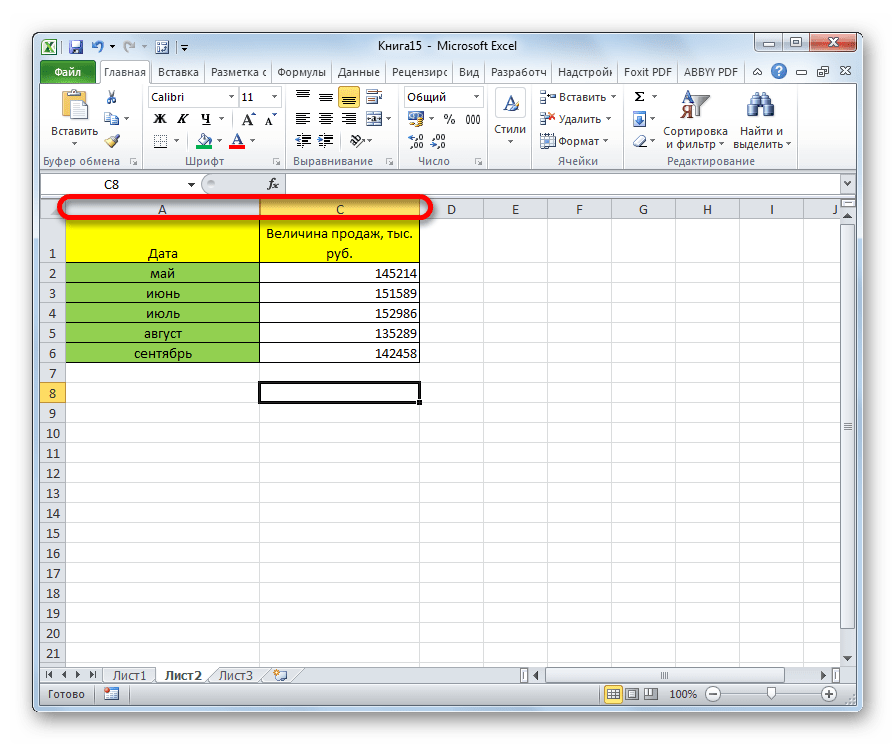
Конкретные способы возобновления отображения скрытых ячеек зависят от того, какой именно вариант применялся для того, чтобы их спрятать.
Способ 1: ручное перемещение границ
Если вы скрыли ячейки путем перемещения границ, то можно попытаться показать строку, переместив их на прежнее место. Для этого нужно стать на границу и дождаться появления характерной двусторонней стрелки. Затем нажать левую кнопку мыши и потянуть стрелку в сторону.
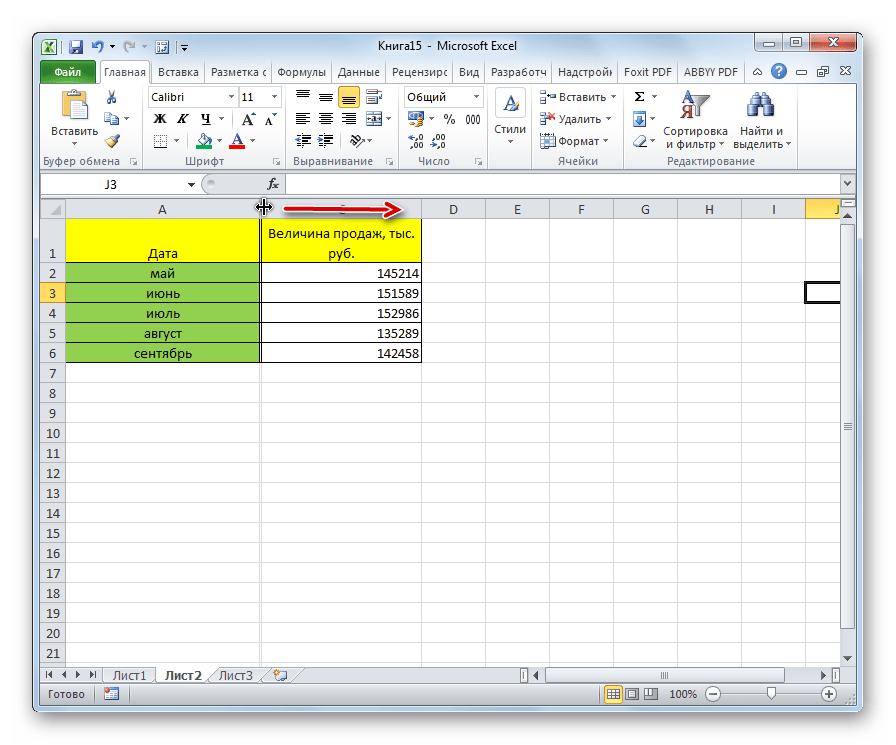
После выполнения данной процедуры ячейки будут отображаться в развернутом виде, как это было прежде.
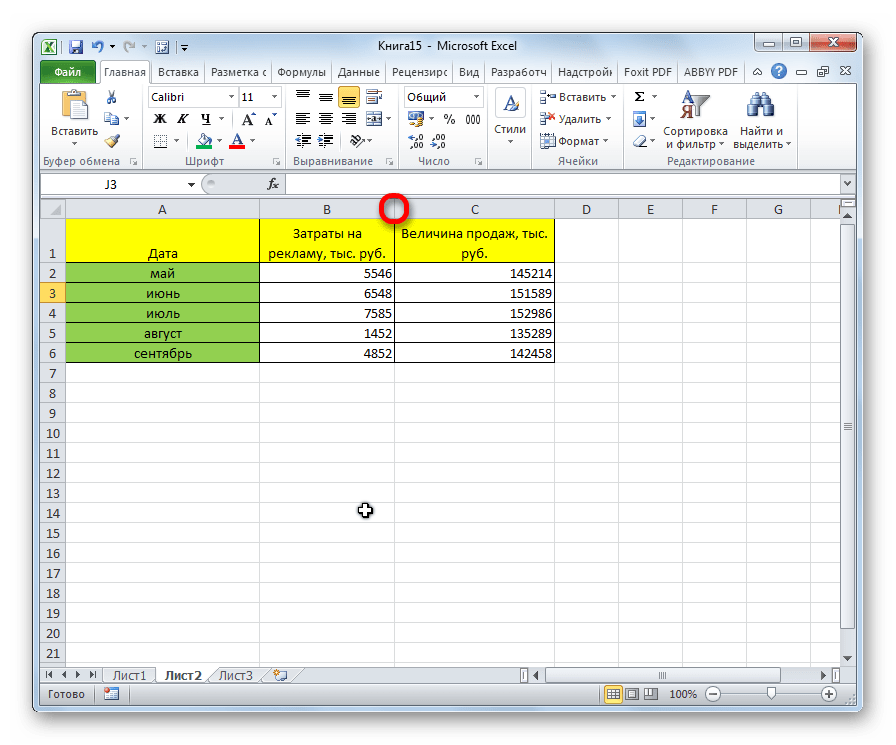
Правда, нужно учесть, что если при скрытии границы были подвинуты очень плотно, то «зацепиться» за них таким способом будет довольно трудно, а то и невозможно. Поэтому, многие пользователи предпочитают решить этот вопрос, применяя другие варианты действий.
Способ 2: контекстное меню
Способ включения отображения скрытых элементов через контекстное меню является универсальным и подойдет во всех случаях, без разницы с помощью какого варианта они были спрятаны.
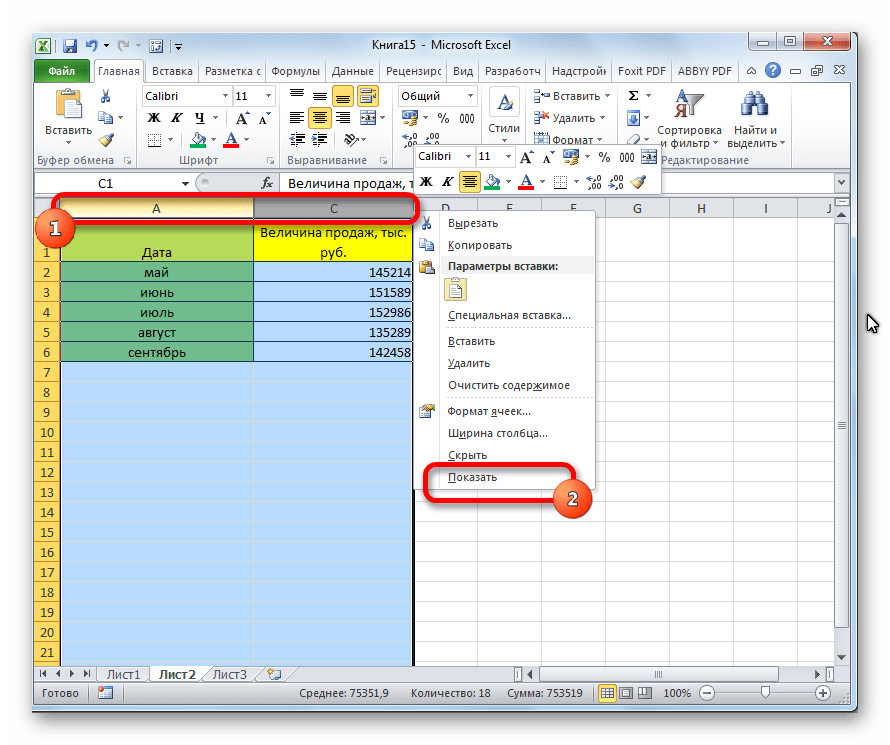
Теперь спрятанные столбцы начнут отображаться снова.
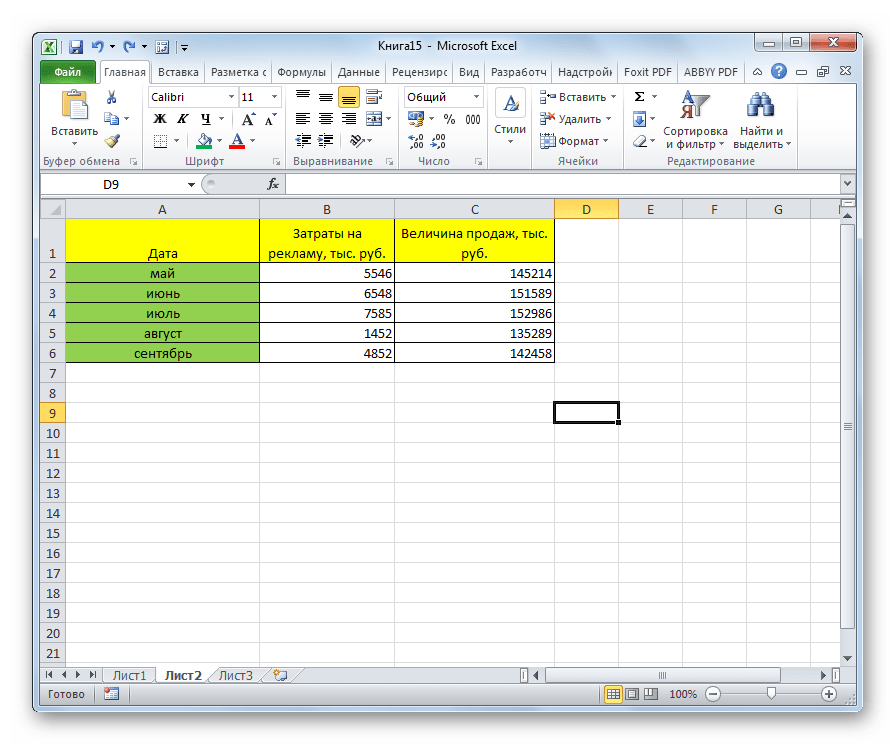
Способ 3: кнопка на ленте
Использование кнопки «Формат» на ленте, как и предыдущий вариант, подойдет для всех случаев решения поставленной задачи.
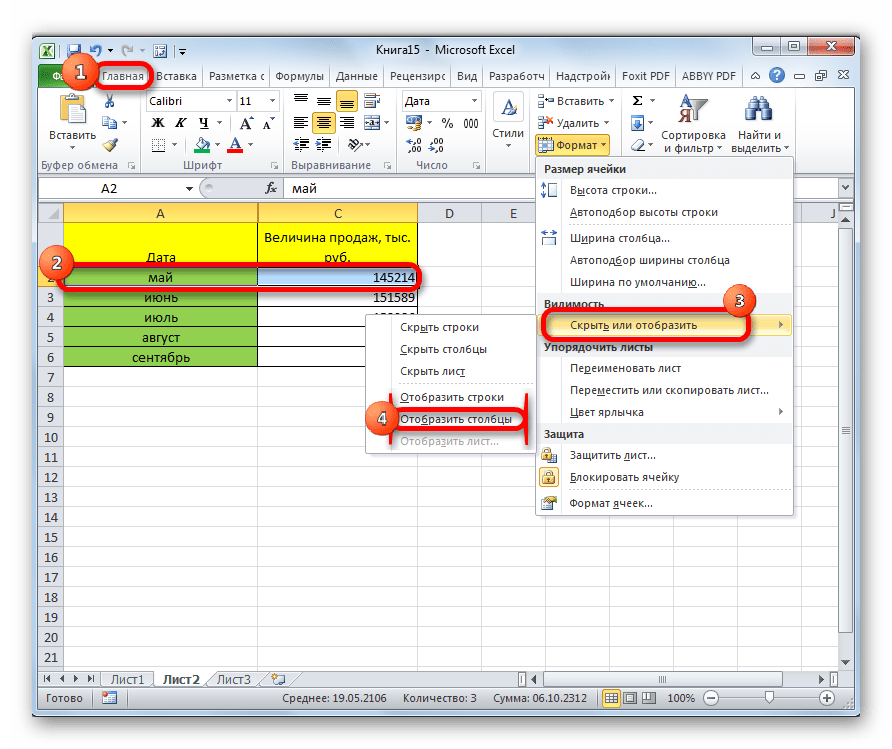
Как видим, существует сразу несколько способов включить отображение скрытых столбцов. При этом, нужно заметить, что первый вариант с ручным перемещением границ подойдет только в том случае, если ячейки были спрятаны таким же образом, к тому же их границы не были сдвинуты слишком плотно. Хотя, именно этот способ и является наиболее очевидным для неподготовленного пользователя. А вот два остальных варианта с использованием контекстного меню и кнопки на ленте подойдут для решения данной задачи в практически любой ситуации, то есть, они являются универсальными.
Помимо этой статьи, на сайте еще 12513 инструкций.
Добавьте сайт Lumpics.ru в закладки (CTRL+D) и мы точно еще пригодимся вам.
Отблагодарите автора, поделитесь статьей в социальных сетях.
Скрытые столбцы в Excel: как показать
Во время работы в Эксель нередко возникают ситуации, когда определенные столбцы таблицы нужно скрыть. Результат понятен – часть колонок скрывается и больше не показывается в книге. Однако данному действию есть противоположное – а именно, раскрытие столбцов. И ниже мы рассмотрим, как именно можно обратно включить отображение скрытых столбцов.
Отображение скрытых столбцов
Для начала нужно понять, есть ли в таблице скрытые столбцы и определить их местоположение. Данная задача легко реализуема, и поможет нам в этом координатная панель программы по горизонтали, на которой обозначены названия столбцов. Обращаем внимание на очередность названий, если она где-то не соблюдена, значит, в этом месте и находится скрытый столбец (столбцы).

Теперь, когда мы определились с наличием и местонахождение скрытых элементов, можно двигаться дальше. Есть несколько способов, пользуясь которыми можно снова сделать столбцы видимыми.
Метод 1: сдвиг границ
Отобразить скрытые столбцы можно, раздвинув границы или вернув их на прежнее место.
Примечание: Данный метод достаточно прост, однако, некоторым пользователям может не понравится момент, когда нужно пытаться “зацепиться” за довольную тонкую линию границы, пытаясь ее сдвинуть. К тому же, когда речь идет о нескольких скрытых столбцах, такой способ становится достаточно хлопотным. К счастью, есть и другие методы, которые мы рассмотрим далее.
Метод 2: использование контекстного меню
Пожалуй, это самый популярный метод, который позволяет отобразить скрытые столбцы.
Метод 3: инструменты на ленте
В данном случае на поможет Лента инструментов программы.
Заключение
Скрытые столбцов – полезная функция, которая позволяет на время убрать лишнюю информацию из таблицы Excel, сделав ее более комфортной для работы и легкой в восприятии. Однако, не все пользователи знают, как вернуть спрятанные элементы на место. Сделать это можно тремя разными способами, которые достаточно легки в освоении.
Скрытие и отображение строк и столбцов
Скрывайте или отображайте столбцы в электронной таблице, чтобы в ней отображались только нужные данные для просмотра или печати.

Скрытие столбцов
Выделите один или несколько столбцов и нажмите клавишу CTRL, чтобы выделить другие несмежные столбцы.
Щелкните выделенные столбцы правой кнопкой мыши и выберите команду Скрыть.
Примечание: Двойная линия между двумя столбцами свидетельствует о наличии скрытых столбцов.
Отображение скрытых столбцов
Выделите столбцы, смежные со скрытыми.
Щелкните выделенные столбцы правой кнопкой мыши и выберите команду Показать.
Можно также дважды щелкнуть двойную линию между двумя столбцами в том месте, где находятся скрытые столбцы.
Вы видите двойные линии в заголовках столбцов или строк, а не строки и столбцы, как показано на рисунке?
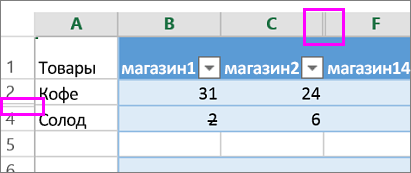
Эти двойные линии означают, что некоторые столбцы и строки скрыты. Чтобы отобразить скрытые данные, отобразите эти столбцы или строки. Вот как отобразить столбцы или строки вне зависимости от того, находятся данные в диапазоне или в таблице:
Выделите столбцы, находящиеся перед скрытыми столбцами и после них (например, столбцы C и F).
Щелкните правой кнопкой мыши выбранные заголовки столбцов и выберите команду Отобразить столбцы.
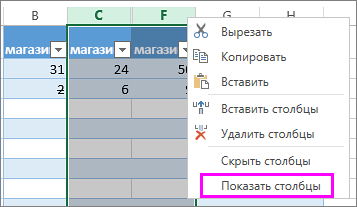
Ниже описано, как отобразить строки.
Выделите строки, находящиеся перед скрытыми строками и после них (строки 2 и 4 в примере).
Щелкните правой кнопкой мыши выбранные заголовки строк и выберите команду Отобразить строки.
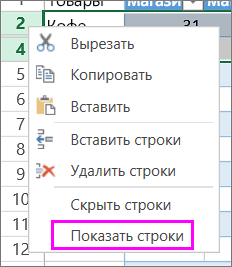
Примечание: Если скрыты последовательные столбцы или строки, невозможно отобразить определенные из них. Сначала отобразите все столбцы или строки, а затем скройте те, которые не должны отображаться.
Дополнительные сведения
Вы всегда можете задать вопрос специалисту Excel Tech Community или попросить помощи в сообществе Answers community.