Как восстановить удаленную почту гугл
Восстановление аккаунта в Gmail: пошаговое руководство

Как пошагово восстановить электронную почту
У каждого почтового сервиса имеется своя схема восстановления. Сначала происходит процедура идентификации пользователя, затем сброс пароля и восстановление данных.
На персональном компьютере
Восстановить учетную запись можно и на компьютере, и на телефоне с помощью нескольких способов:
По номеру телефона
Следует сразу отметить, что восстановить почту по номеру телефона могут только те пользователи, которые указывали его при регистрации. Если мобильный телефон не был прикреплен к почтовому ящику, то ссылки на такой способ восстановления пользователь не увидит.
Рассмотрим детально, как восстановить почту, используя номер телефона на популярном сервисе Майл.ру. После неудачной попытке авторизоваться появится ссылка «Забыли пароль». Нужно перейти по этой ссылке на страницу восстановления доступа.
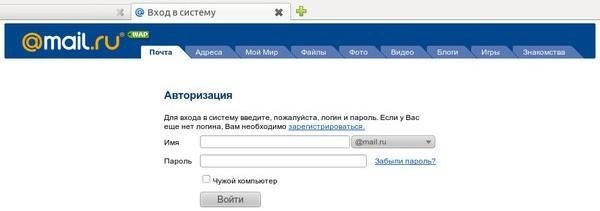
Пользователю нужно будет указать пароль, номер телефона и код с картинки.
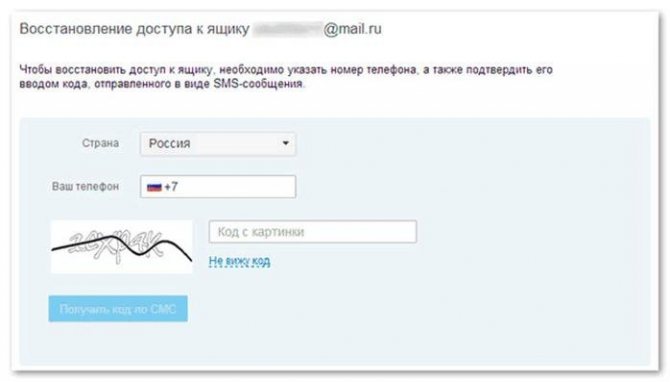
Через несколько секунд на указанный номер будет отправлено СМС с кодом. Последний нужно ввести в форму на странице. Пользователю нужно будет сразу придумать новый пароль для почтового ящика. После чего будет восстановлен доступ к почтовому ящику.
Таким же способом можно восстановить почту Яндекс. ру. На странице поисковика нажмите на знак вопроса в поле ввода пароля. Появится страница восстановления доступа. Укажите логин и символы с капчи. В следующем окне нужно будет ввести 10 цифр номера, который ранее был привязан к почтовому ящику, и нажать кнопку «Получить код». На телефон придет сообщение, которые нужно ввести в строке формы. После сброса данных система предложит ввести новый пароль.
Чтобы иметь возможность быстро восстановить почту по номеру телефона, необходимо в настройках е-майл в разделе личных данных указать действующий номер. В течение 5 минут на него будет отправлен код подтверждения. Его следует ввести в соответствующее поле. Так будет подтвержден номер телефона и у пользователя появится возможность использовать его для восстановления доступа.
Восстановление забытой учетки
Внимание! При создании учетной записи владелец обязан указывать дополнительный номер телефона или почтовый ящик в целях избежания регистрации новой учетки. Так как без дополнительных данных, если владелец забыл основные, восстановление аккаунта не удастся.
Удаленный профиль
Хотите заняться восстановлением аккаунта Gmail? Вы можете рассчитывать на успех, если удалили профиль недавно – если прошло продолжительное время, лучше создавать новый аккаунт.
Попробуем разобраться? Подготовили для вас несложную инструкцию, позволяющую восстановить аккаунт Gmail:
Восстановление почты Gmail удалось – можно создать надежные данные для входа и пользоваться профилем дальше. Если ничего не получилось, просто заведите новый почтовый ящик.
Как это сделать на смарфтоне
Выше было разобрано, как вернуть к жизни профиль Google на компьютере. Теперь будет рассмотрено, как восстановить аккаунт Гугл на Андроиде. Обычно такая нужда появляется после сброса настроек смартфона.
После сброса настроек
Владельцу мобильника необходимо сделать следующее:
Внимание! Теперь пользователь может восстановить данные из резервной копии.
Без учетки Гугл
Включить и пользоваться смартфоном можно без входа в профиль. Это делается в обход authenticator’a Google.
Восстанавливать телефон без добавления профиля от компании Гугл пользователь может тремя простыми методами.
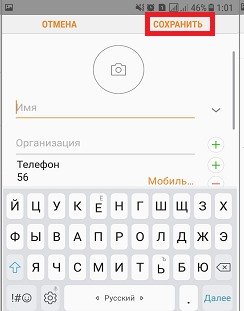
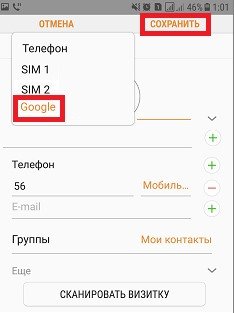
Внимание! Вышеописанные методы можно использовать для установки собственного аккаунта в обход чужого, если смартфон был куплен с рук.
Если аккаунт заблокирован
Google оставляет за собой право в любое время прекратить действие аккаунта, уведомив об этом пользователя или же нет. И хотя этой возможностью «Корпорация Добра» пользуется относительно нечасто, подобного рода блокировки случаются регулярно.
Наиболее распространенной причиной блокировки учетных записей в Google называют несоблюдение правил пользования продуктами компании. При этом доступ может быть прекращен не ко всему аккаунту, а лишь к отдельному сервису.
Впрочем, и заблокированный аккаунт можно «вернуть к жизни». Для этого предлагается следующий перечень действий.
В целом процедура разблокировки Гугл-аккаунта проста и понятна. Однако вследствие того, что существует целый ряд причин отключения учетной записи, каждый отдельно взятый случай имеет свои нюансы.
Как не допустить блокировки аккаунта Gmail в дальнейшем?
На самом деле, блокировка аккаунта Gmail просто так не наступает. Google не блокирует аккаунты по своему желанию, обычно это происходит из-за нарушения правил.
Самые частые из них — это использование почты не по назначению.
Самый простой способ избежать блокировки аккаунта — это не нарушать правил! Если вы будете соблюдать эти моменты, ваш аккаунт будет жить долго.
Если вам требуются готовые аккаунты Gmail для работы, то вы можете купить их в нашем сервис. Для покупки нажмите зеленую кнопку купить и выберите нужный тип.
Когда ни один способ не подошел
Если в настройках нет привязанных телефонов и E-mail, либо вы их не вспомнили — поможет обращение в поддержку.
Форма с заявкой откроется после пропуска всех ранее предложенных способов восстановления аккаунта.
Совет! Полнота и достоверность этих данных повышает шанс восстановления учётной записи Гугл, но они не являются решающими. Если хотите гарантированно вернуть его, отправьте заявку с подключением к тому же интернет-провайдеру (или Wi-Fi сети), с которого чаще всего проходили авторизацию. Также при включенной геолокации важна местность (восстанавливайте доступ дома или на работе, где чаще и находитесь).
Предупреждения
Учетные записи Google не всегда можно восстановить, а если и можно, то они хранятся в системе в течение короткого промежутка времени. Поэтому лучше не удалять аккаунт Gmail, если вы не уверены, что он не понадобится вам в будущем.
Советы, чтобы не забыть пароль Gmail
Сегодня все обеспокоены кибербезопасностью, особенно после того, как об утечках данных сообщили несколько крупных технологических компаний, таких как Yahoo и Twitter. Многие люди следуют советам экспертов по кибербезопасности, часто меняя пароль и не используя пароль для всех учетных записей. Это также увеличивает возможность забыть пароль Gmail и другие коды доступа. Вот несколько советов, как не забыть пароль Gmail.
В любом случае, эти предложения лучше, чем всегда использовать один пароль для всех ваших учетных записей без каких-либо изменений.
Как восстановить аккаунт почты Gmail: полное пошаговое руководство
Как же много у нас аккаунтов! Мессенджеры, форумы, социальные сети, несколько почт – запомнить всё невозможно. И ладно бы забывались только пароли, которые легко восстановить, но вместе с ними из головы вылетают и логины. Как вернуть доступ к почте Gmail, если не помнишь о ней ничего?
Главное – без паники! «Корпорация Добра» (Google) поможет в вашей беде, если вы немного побеспокоились об этом заранее. Но кое-что придется сделать и своими ручками. Сегодня речь пойдет о восстановлении аккаунта Gmail в случае потери доступа и удаления.
[NEW] Рейтинги F1 на начало 2019 года:
ноутбуки, роутеры для дома, МФУ, Power bank, SSD, Smart TV приставки с поддержкой 4K UHD, игровые видеокарты, процессоры для ПК, усилители Wi-Fi, смартфоны до 10000 рублей, планшеты для интернет-серфинга, антивирусы
Что делать при утрате доступа к почтовому ящику
Помню логин, не помню пароль: стандартный способ
Если в памяти сохранилось главное – адрес ящика, ваши дела не так уж плохи. Откройте эту страницу сайта Google в любом браузере.

Впишите туда email либо номер телефона, связанный с аккаунтом.
Далее вбейте последний пароль, который помните.
В случае неверного ввода сервис попросит подтвердить, что акк действительно ваш. Он отправит запрос на мобильное устройство, на котором вы тоже использовали эту почту (Гугл запоминает девайсы пользователей).
Нажмите в запросе кнопку «Да».

Придумайте новый пароль, введите подтверждение и щелкните «Изменить».
Вот и всё, доступ восстановлен.
Альтернативные способы
К сожалению, память нередко подводит нас в самый неподходящий момент. Что делать, если вы начисто забыли предыдущие пароли или их никогда не было? А вот что:
Мораль: восстановление доступа к почте Gmail не займет у вас много времени, если вы предусмотрели это заранее – привязали к ней номер телефона, имеете доступ к резервному email и помните ответ на секретный вопрос.
Не помню ни логин, ни пароль
Порядок восстановления доступа к почте, когда юзер не помнит ни пароль, ни адрес ящика, на несколько шагов длиннее. Первый этап – «вспоминание» логина, довольно прост, но и он требует подтверждения принадлежности аккаунта.
Если код указан правильно, на следующей странице отобразится адрес вашей почты Gmail. Дальше переходите к восстановлению пароля.
Можно ли узнать адрес своей почты Gmail как-нибудь иначе? Если вы активно пользовались ею в последнее время, то можно, и довольно легко. Просто вспомните, кому из людей вы отправляли письма с этого ящика, и спросите адрес у них.
Прочие варианты не всегда бывают эффективны, но и они порой выручают:
Как восстановить удаленную почту Gmail
Некоторое время назад восстановить почтовый ящик @gmail.com было возможно в течение пяти дней с момента удаления. Сейчас этот срок конкретно не указан. В справочном разделе Гугла есть информация, что восстановлению поддаются аккаунты, которые удалены недавно.
Процедура «воскрешения» проходит точно так же, как описано выше – через форму авторизации. Если ящик сохранился, после ввода адреса и пароля вы получите к нему доступ. Если нет – увидите сообщение, что аккаунт не найден. В последнем случае, увы, ничего поделать нельзя: регистрируйтесь заново.
Как восстановить давно удаленную почту gmail com
Как восстановить аккаунт почты Gmail: полное пошаговое руководство
Как же много у нас аккаунтов! Мессенджеры, форумы, социальные сети, несколько почт – запомнить всё невозможно. И ладно бы забывались только пароли, которые легко восстановить, но вместе с ними из головы вылетают и логины. Как вернуть доступ к почте Gmail, если не помнишь о ней ничего?

Главное – без паники! «Корпорация Добра» (Google) поможет в вашей беде, если вы немного побеспокоились об этом заранее. Но кое-что придется сделать и своими ручками. Сегодня речь пойдет о восстановлении аккаунта Gmail в случае потери доступа и удаления.
Что делать при утрате доступа к почтовому ящику
Помню логин, не помню пароль: стандартный способ
Если в памяти сохранилось главное – адрес ящика, ваши дела не так уж плохи. Откройте эту страницу сайта Google в любом браузере.
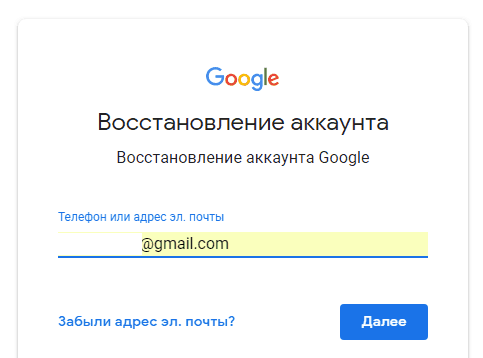
Впишите туда email либо номер телефона, связанный с аккаунтом.
Далее вбейте последний пароль, который помните.
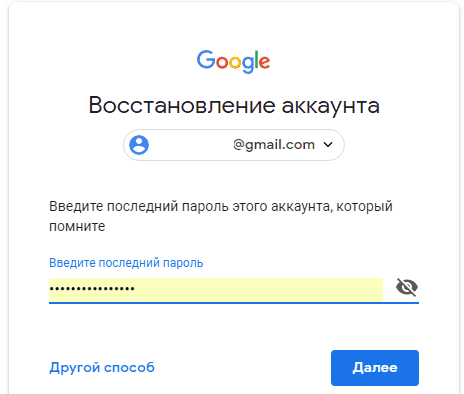
В случае неверного ввода сервис попросит подтвердить, что акк действительно ваш. Он отправит запрос на мобильное устройство, на котором вы тоже использовали эту почту (Гугл запоминает девайсы пользователей).
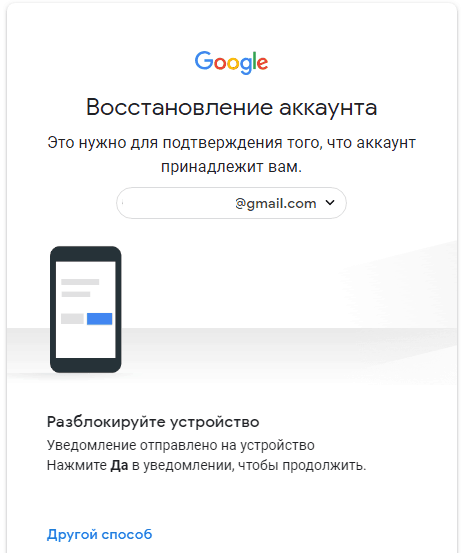
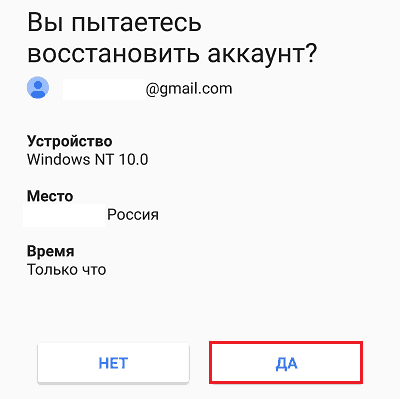
Нажмите в запросе кнопку «Да».
Придумайте новый пароль, введите подтверждение и щелкните «Изменить».
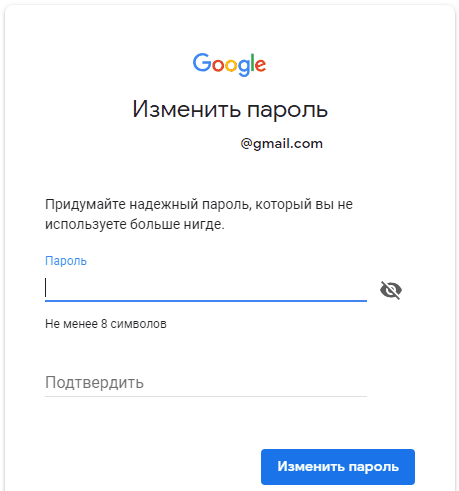
Вот и всё, доступ восстановлен.
Альтернативные способы
К сожалению, память нередко подводит нас в самый неподходящий момент. Что делать, если вы начисто забыли предыдущие пароли или их никогда не было? А вот что:
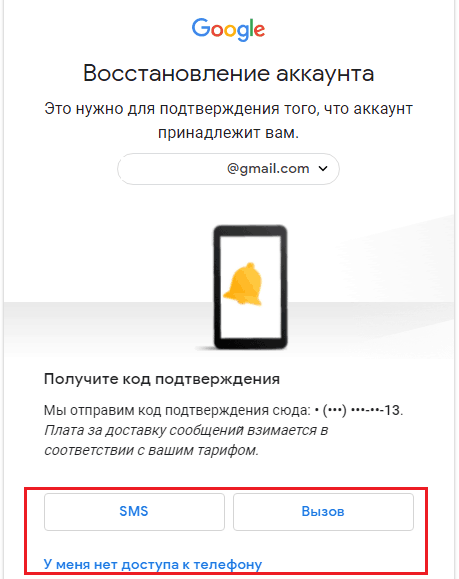
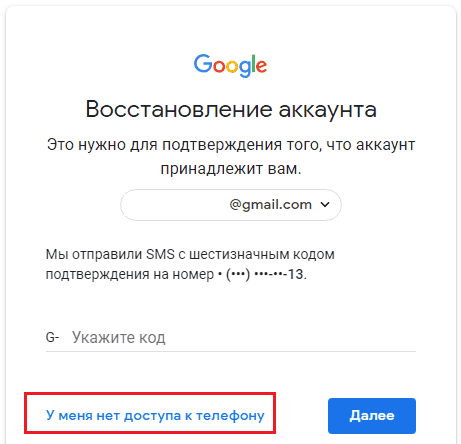
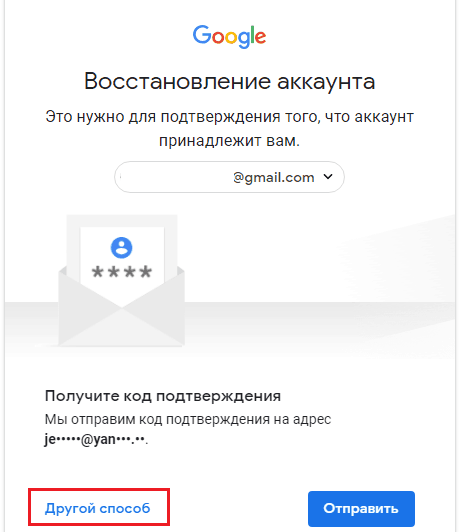
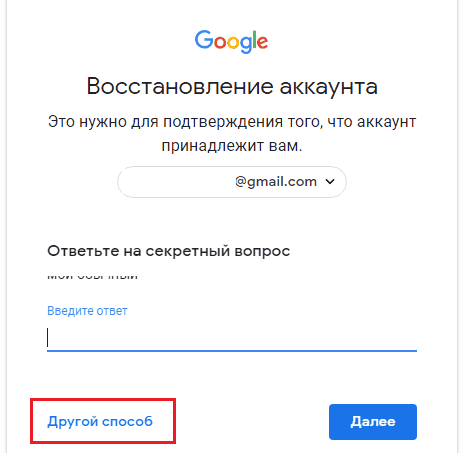
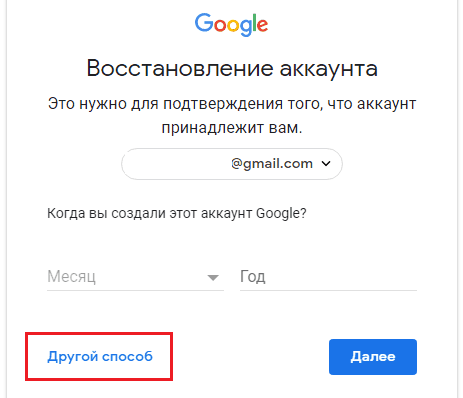
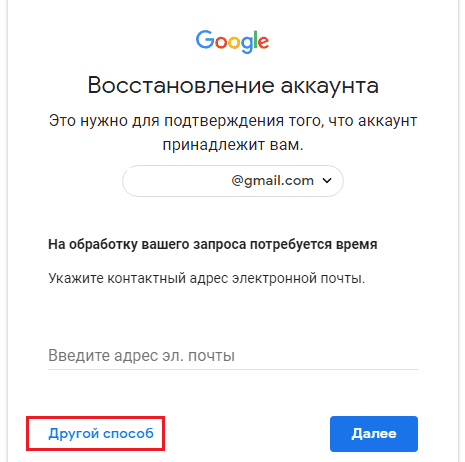
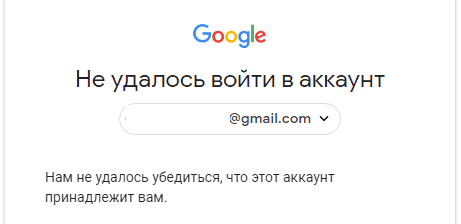
Не помню ни логин, ни пароль
Порядок восстановления доступа к почте, когда юзер не помнит ни пароль, ни адрес ящика, на несколько шагов длиннее. Первый этап – «вспоминание» логина, довольно прост, но и он требует подтверждения принадлежности аккаунта.
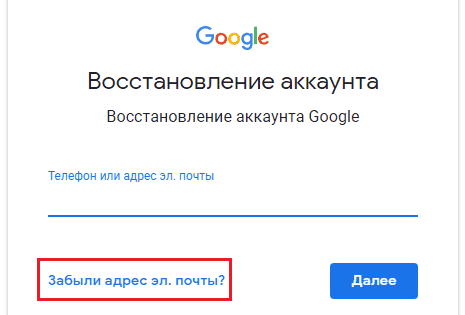
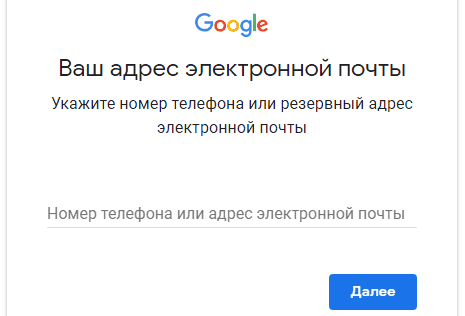
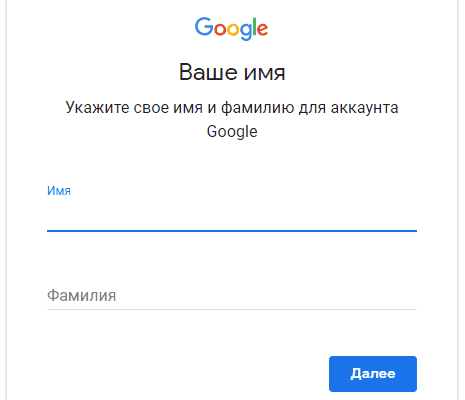
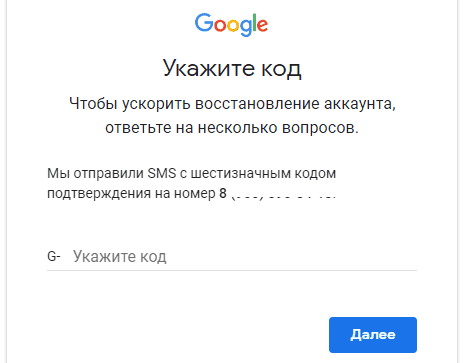
Если код указан правильно, на следующей странице отобразится адрес вашей почты Gmail. Дальше переходите к восстановлению пароля.
Прочие варианты не всегда бывают эффективны, но и они порой выручают:
Как восстановить удаленную почту Gmail
Некоторое время назад восстановить почтовый ящик @gmail.com было возможно в течение пяти дней с момента удаления. Сейчас этот срок конкретно не указан. В справочном разделе Гугла есть информация, что восстановлению поддаются аккаунты, которые удалены недавно.
Процедура «воскрешения» проходит точно так же, как описано выше – через форму авторизации. Если ящик сохранился, после ввода адреса и пароля вы получите к нему доступ. Если нет – увидите сообщение, что аккаунт не найден. В последнем случае, увы, ничего поделать нельзя: регистрируйтесь заново.
Базовые методы восстановления удаленных сообщений на почте Gmail
Наверняка многим знакома такая ситуация: открываешь почтовый ящик – а важное письмо исчезло. Что делать – непонятно: ведь речь идет не об удаленном файле, а о неком виртуальном email-сообщении.
Для восстановления удаленных писем в Gmail есть надежные проверенные методы. Сегодня мы их и рассмотрим.
Как восстановить письма на Gmail:
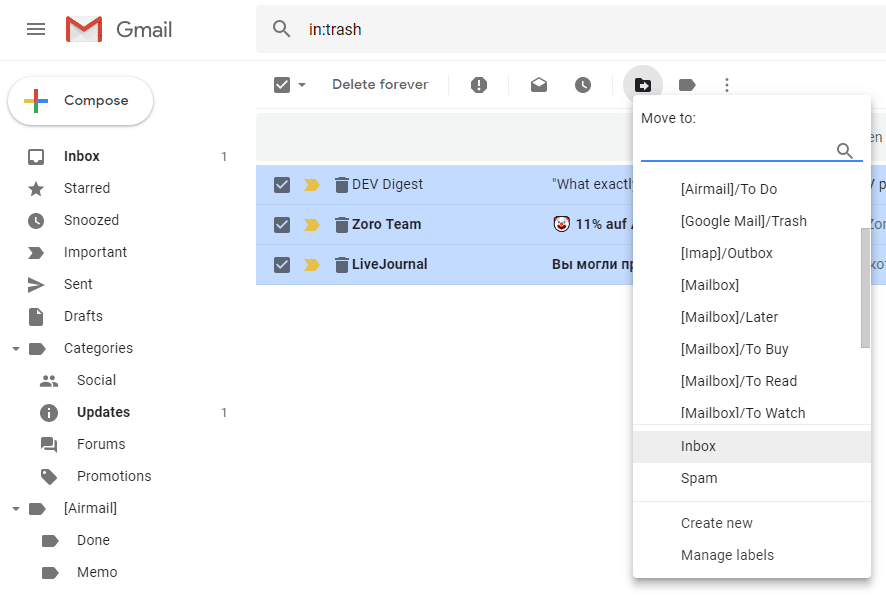
Метод 1: Восстановление писем из Корзины Gmail
Удаленное email-сообщение остается в Корзине 30 дней, после чего удаляется с сервера Gmail безвозвратно. Это нужно учитывать при поиске пропавших писем. До истечения 30-дневного периода вернуть письмо из Корзины на прежнее место не представляет труда.
Письмо будет возвращено в папку «Входящие».
Метод 2: Через поиск на Gmail
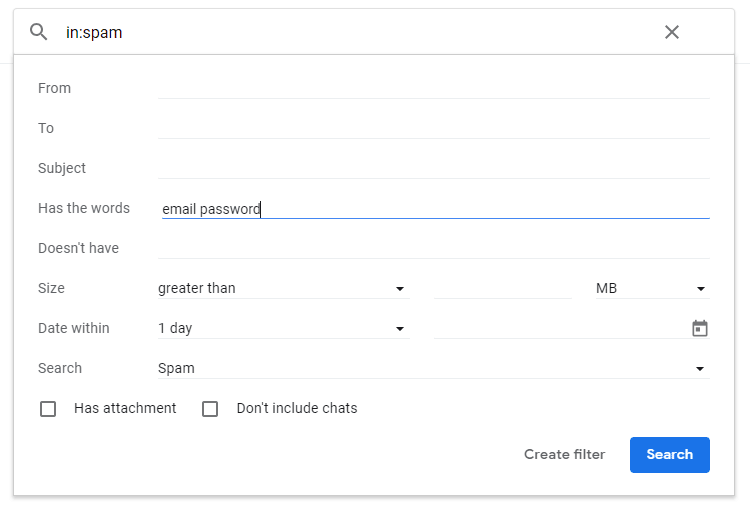
Если в вашей почтовой Корзине накопилось большое количество корреспонденции, то найти нужное сообщение становится непросто. Ввиду этого часто нужные сообщения теряются, хотя фактически они присутствуют на сервере.
Обычная прокрутка и “поиск глазами” может занять много времени – удобней искать пропажу через поисковую строку Gmail.
Метод 3: Сервис «Поиск Почты, Спама и Мусора»
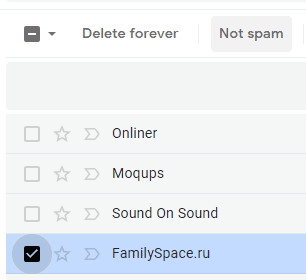
Письма могут попадать в спам случайно, вследствие настроек вашего почтового ящика. А могут быть помечены как Junk лично вами. При этом они перемещаются в папку «Спам», хранятся там в течение месяца и затем удаляются автоматически.
Чтобы извлечь из спама важное письмо, необходимо:
Найти письма в среди спама поможет сервис Gmail «Mail & Spam & Trash» (Поиск Почты, Спама и Мусора).
Действия по поиску писем лучше проводить на компьютере, а не в мобильном приложении, поскольку в последнем некоторые из функций недоступны.
Метод 4: Через Google Mail support Team
Как уже было сказано, письма, хранящиеся в Корзине, через месяц удаляются навсегда. Тем не менее, есть небольшой шанс получить их обратно. И здесь поможет форма обратной связи Google Mail support Team.
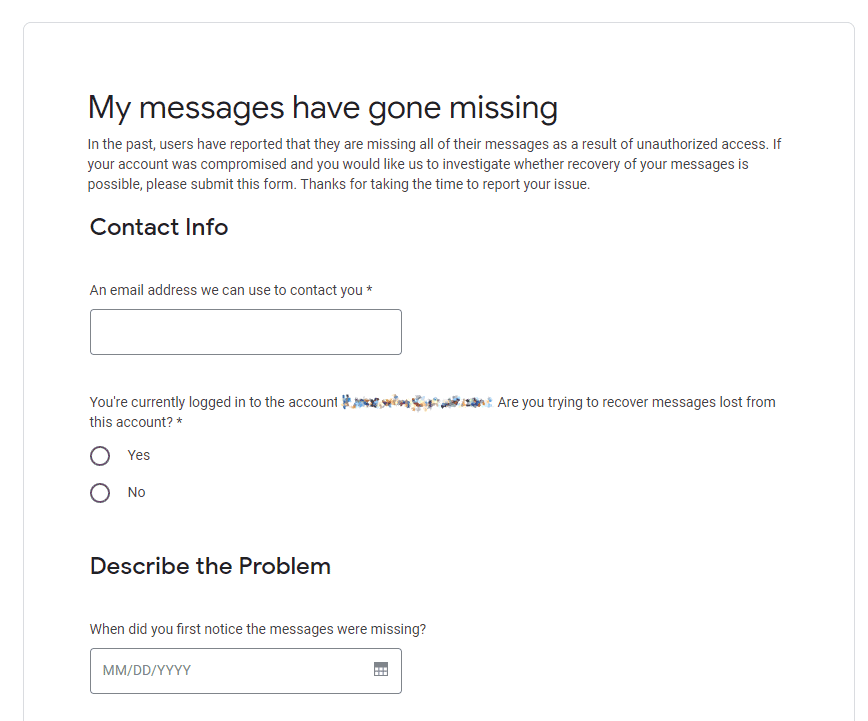
Обратная связь предоставляется в течение 30 минут. Из полученного сообщения вы сможете узнать, удалось ли восстановить ваши письма. Если по какой-либо причине сделать это невозможно, вы получите отрицательный ответ. Если же все прошло благополучно, письма будут восстановлены в Inbox почты.
Метод 5: Поиск писем на почтовом клиенте
Вероятно, вы заходите на свой почтовый ящик как через веб-интерфейс, так и через компьютер, посредством программ Outlook, THE BAT!, Тhunderbird, Postbox, Spark и т.п. Если вы удалили письмо с сервера через мобильное приложение, но предварительно скачали его почтовой программой, у вас должна остаться локальная копия письма. Поищите ее на компьютере.
Бывает и наоборот: в конфигурациях почтовой программы запрещено удаление писем с сервера. При этом, вы удалили письмо из папки, находящейся в почтовике на компьютере. В этом случае оно сохранится на сервере и вы можете найти его через веб-интерфейс.
И в первом, и во втором случае важно, чтобы синхронизация почтовой программы с сервером была отключена.
Метод 6: Попросите копию переписки у адресата
В Gmail хранится только одна копия каждого письма. При его удалении из любого места нахождения оно полностью удаляется из Gmail.
Поэтому, если вы удалили письмо из папки Trash или это было сделано программой автоматически по истечении времени хранения, найти их становится невозможно.
В настоящее время нет программного обеспечения, позволяющего восстанавливать безвозвратно удаленные сообщения. Вот причины такого положения дел:
Поэтому если окажется, что нужное вам письмо удалено без возможности восстановления и его не удалось найти ни на компьютере, ни на сервере, есть еще один способ заполучить его: попросите у того, с кем велась переписка, выслать вам копию email.
Заключение
Таким образом, существует несколько шагов, которые следует предпринять в случае, если по той или иной причине вы не можете найти электронное письмо Gmail.
Для подстраховки от случайного удаления или исчезновения писем рекомендуется создавать резервные копии всех важных сообщений. Также следует проверять настройки почтового сервера и веб-интерфейса, чтобы предотвратить попадание писем в Спам и их автоматическое удаление.
Как восстановить аккаунт Gmail. Как восстановить пароль Gmail

Как восстановить аккаунт Gmail – это один из наиболее распространенных вопросов при работе с электронной почтой. Вы забыли пароль или он почему-то не подходит. И Вы не знаете что делать. Неприятная ситуация. Поэтому в этой статье мы разберемся, как сделать все быстро и безопасно.
Как восстановить пароль Gmail
По сути, когда мы хотим восстановить аккаунт, нам нужно восстановить пароль Gmail. Для этого перейдите в свою электронную почту: https://mail.google.com и в открывшемся окне введите свой адрес электронной почты, которую хотите восстановить и нажмите далее:

Теперь вместо ввода пароля нажмите на ссылку «Забыли пароль?»:

Gmail предлагает нам ввести тот пароль, который мы помним. Здесь нужно быть внимательным. Дело в том, что если Вы будете подряд вводить пароль, в котором сомневаетесь, и он окажется неправильным, восстановить почту Gmail станет сложнее.
Как восстановить почту Gmail
Поэтому, если в пароле Вы не уверены, проще восстановить его через SMS на свой телефон. Для этого вместо ввода пароля нажмите «Другой вопрос», как показано ниже:

На следующей страницы сервис предлагает то самое решение — восстановить аккаунт Gmail с помощью номера телефона. Для этого введите тот номер, который Вы указывали при регистрации почты. Две последние цифры в качестве подсказки Вам уже даны, поэтому сориентироваться с нужным номером не составит труда. После ввода номера нажмите «Отправить SMS»:

Ожидаем прихода SMS с кодом доступа. И после этого вводим его, как показано ниже:

Теперь для того, чтобы восстановить аккаунт Gmail, нужно ввести новый пароль. Подумайте хорошенько, и введите действительно безопасный пароль. Не забудьте проверить сложность пароля и его надежность. В конце нажмите «Изменить пароль».

Если после этого Вы видите сообщение, как на скриншоте ниже, значит, Вы все сделали правильно и сумели успешно восстановить почту Gmail.

Вы отлично поработали, и все удалось! Теперь, если Вы вдруг забудете пароль, достаточно проделать эту процедуру – и без проблем восстановить пароль Gmail.
Как восстановить почту gmail после удаления?
Вечерний Брест

Никто не застрахован от потери пароля или иных данных для доступа к своему аккаунту Google. В этой статье мы подробно расскажем, как провести восстановление аккаунта гугл.
Забыли пароль
Такой способ подойдет тем пользователям, у которых есть абсолютно вся информация для восстановления аккаунта. При регистрации аккаунта обязательно нужно заполнять все данные, которые смогут помочь в восстановлении. Если у вас есть все необходимые данные, для восстановления пароля гугл аккаунта следует выполнить несколько простых шагов: Перейти на Google Account Recovery и в открывшемся окне выбираем строку «Я не помню пароль».
Выбор нужного пункта
Затем введите адрес электронной почты аккаунта, который хотите восстановить и нажмите «Продолжить».
Ввод данных в строке «Я не помню пароль»
Откроется строка, в которой нужно ввести пароль, который вы помните. Если пароль не удается вспомнить вообще, нажмите кнопку «Затрудняюсь ответить».
После нажатия кнопки «Затрудняюсь ответить» система автоматически перейдет к форме восстановления пароля. Здесь вы можете произвести восстановление аккаунта гугл по номеру телефона, к которому привязан аккаунт. Система предложит выбрать наиболее удобный для вас вариант — смс-сообщение или ой вызов.
Восстановление аккаунта через номер телефона
В случае, если у вас нет доступа к указанному номеру телефона, есть соответствующая кнопка. После нажатия на нее выйдет другая форма, в которой нужно будет ввести адрес запасной электронной почты.
Внимание! Если у вас не были указаны номер мобильного телефона и адрес запасной электронной почты, этот способ вам не подойдет!
Отсутствует номер телефона и запасная почта
При отсутствии контактных данных, восстановить аккаунт, все же, можно. Однако, это будет немного сложнее. Для этого вы также нажимаете на вариант «Я не помню пароль» в Google Account Recovery, после чего откроется специальная форма. В ней нужно будет ответить на несколько вопросов по использованию аккаунта. Эта процедура необходима, поскольку Google заботится о безопасности данных своих пользователей. Если вы не помните точные ответы на вопросы и даты, дайте хотя бы приблизительный ответ. Все поля обязательны для заполнения!
Восстановление с помощью ответов на вопросы
После того, как вы заполните данные, система распознает вас как владельца (в том случае, если ответы даны точно или приблизительно верно), и вам будет открыта форма для установки нового пароля.
Восстановление с помощью мобильного телефона
Для того, чтобы в дальнейшем можно было воспользоваться этим способом, при регистрации нужно включить функцию восстановления пароля по номеру мобильного телефона. Таким образом, при утере пароля, его восстановление не займет много времени. Этим способом можно произвести восстановление аккаунта гугл на телефоне. Для того, чтобы провести операцию восстановления пароля, выполните несколько простых действий:
Выбор способа получения кода для восстановления
Внимание! Количество отправляемых смс в сутки ограничено! Также бывают случаи, когда смс приходит не сразу, поэтому, если вы не дождались смс-сообщения и отправили еще несколько запросов, верным будет последний вариант кода в сообщении.
Аккаунт полностью забыт
У вас был аккаунт в гугл, и вы внезапно о нем вспомнили, но не помните даже логин — этот способ для вас. Для восстановления необходимо перейти на сайт gmail.com. Перед вами откроется окно для входа. В нем нажимаем кнопку «Не удается войти в аккаунт».
Вход в гугл аккаунт
Перед вами возникнет окно с вариантами для восстановления. Выбираете «Я не помню имя пользователя» и нажимаете кнопку «Продолжить».
Выбор пункта «Я не помню имя пользователя»
В новом окне внимательно заполняете поля. Все поля обязательны для заполнения. Здесь нужно ввести адрес запасной электронной почты, фамилию и имя при регистрации и ввести код с картинки, после чего нажать «Отправить».
После проведенных манипуляций, на запасной адрес электронной почты вам будет отправлено письмо с дальнейшими инструкциями по восстановлению.
Аккаунт был удален
Удаленный аккаунт гугл можно восстановить только в течение одной недели после удаления. После этого аккаунт удаляется навсегда без возможности восстановления. Для этого открываем сайт gmail.com и вводим логин и пароль от аккаунта.
Восстановить аккаунт можно только при помощи отправки кода на номер мобильного телефона. Для этого нужно выбрать более удобный способ получения кода — смс-сообщение или ой вызов.
Восстановление аккаунта с помощью мобильного телефона
Если воспользоваться номером телефона и запасной электронной почтой в данный момент невозможно, вы можете воспользоваться восстановлением с помощью предоставления информации об аккаунте. Данные нужно предоставлять максимально точные, чтобы система распознала вас как владельца аккаунта. Если ответы будут неверные, система не восстановит аккаунт. В этом случае проблему разрешить можно будет только регистрацией нового аккаунта.
Подтверждение успешного восстановления
Синхронизация с телефоном после смены пароля
Сначала выберите способ восстановления или смены пароля, после чего установите новый пароль. После смены пароля активируйте синхронизацию с приложением в мобильном телефоне.
Установка нового пароля
Если синхронизация не произошла автоматически, тогда нужно зайти в настройки телефона, и через них остановите приложение самостоятельно. После этого приложение нужно запустить, и оно запросит новый пароль.
Заключение
Сейчас аккаунт в системе Google дает доступ ко всем сервисам под одним именем. Это очень удобно и просто в использовании. Также практически ни одна регистрация на сторонних ресурсах не может пройти без указания электронной почты. Именно поэтому аккаунт в гугл стоит иметь. Но есть вы забыли пароль или даже логин для входа в свой аккаунт — не беда.
Восстановить его достаточно просто, особенно, если вы помните (или у вас записаны) некоторые данные, такие как секретное слово, дата регистрации и прочее. Во время регистрации не стоит пренебрегать вводом всех необходимых данных для последующего восстановления аккаунта.
Обязательно нужно заполнять все поля, особенно фамилию и имя, а также номер мобильного телефона и адрес запасной электронной почты.
Источник GeekHACKER.RU — Как восстановить аккаунт Google: Самые действенные способы
Правила комментирования на сайте vb.by
Что делать если вы по какой то причине не можете войти в гугл аккаунт?

Компания Google проводит гибкую политику в отношении доступа к своим сервисам, поэтому пользователь всегда может рассчитывать на восстановление аккаунта, если контроль за ним потерян. При этом конкретный способ восстановления зависит от того, каким образом был потерян контроль над сервисами. В первую очередь, делается упор на сохранность персональных данных, поэтому придется доказать, что запрос на восстановление исходит именно от владельца аккаунта. Есть несколько работающих способов как восстановить гугл аккаунт, которые мы собрали в пошаговые инструкции в этом материале.
Забыли адрес электронной почты для входа в аккаунт
Иногда возникают ситуации, когда забыт не только пароль, но и сам логин (имя пользователя аккаунта). Даже в таком случае можно восстановить доступ. Начинаем процедуру сброса пароля, как обычно, со стартовой страницы (для Android — gmail.com). В форме авторизации нажимаем ссылку «Не удается войти в аккаунт?».
Из предложенных вариантов проблем с доступом отмечаем вариант «Я не помню имя пользователя», затем нажимаем кнопку «Продолжить». Система откроет анкету для заполнения, где надо максимально внимательно указать все данные, которые удастся вспомнить:
Остается ввести капчу и нажить кнопку «Отправить». На запасной адрес электронной почты будет выслано письмо, которое будет содержать в себе ссылку для восстановления пароля.
Вы считаете, что вашим аккаунтом пользуется кто-то еще
Злоумышленники в последнее время стали изобретательнее и после получения доступа к аккаунту гугл плей, они не меняют пароли, а совершают незаконные действия в тайне от владельца, пока он ничего не подозревает. Первое, что должно насторожить в таких случаях – это появление каких-то изменений в аккаунте, которых сам пользователь не совершал (например, отправленные письма). Но даже излишняя внимательность не спасет от хитрого мошенника, поэтому рекомендуется проверить, какие устройства получали доступ к аккаунту. Выполняем все действия по шагам:
Если обнаружили что-то подозрительное, то тут же нажимайте кнопку «Незнакомые действия», чтобы поменять пароль для входа. Для оперативного контроля над такими ситуациями рекомендуется включить уведомления об обнаружении подозрительных действий с аккаунтом.
Вы не можете войти в аккаунт по другой причине
В случае, если причина, по которой требуется восстановить аккаунт не связана с потерей пароля или логина, то придется действовать через форму обратной связи с администрацией Google. Порядок действий в этом случае следующий:
После этого нажимаем кнопку «Отправить» и администрация рассматривает обращение в установленном порядке. Если принято положительное решение, то на указанный адрес электронной почты (тот, который впечатывали в форме обращения) будет выслано письмо с инструкциями по восстановлению.
Как восстановить удаленный аккаунт
Google позволяет также восстановить аккаунт, если он был до этого сознательно удален пользователем. При этом данные восстановить можно только в течение 5 дней после удаления, в противном случае будет восстановлен «чистый» аккаунт. После восстановления можно пользоваться службами Google в обычном режиме. Какие действия необходимо предпринять для восстановления:
Восстановить доступ к аккаунту достаточно просто, необходимо отталкиваться от конкретной проблемы – утери пароля или несанкционированный доступ. Если ни один из стандартных методов восстановления не работает, то направьте запрос в техподдержку через электронную почту с подробным описанием проблемы.
Как восстановить удаленную почту gmail?

Как же много у нас аккаунтов! Мессенджеры, форумы, социальные сети, несколько почт – запомнить всё невозможно. И ладно бы забывались только пароли, которые легко восстановить, но вместе с ними из головы вылетают и логины. Как вернуть доступ к почте Gmail, если не помнишь о ней ничего?
Главное – без паники! «Корпорация Добра» (Google) поможет в вашей беде, если вы немного побеспокоились об этом заранее. Но кое-что придется сделать и своими ручками. Сегодня речь пойдет о восстановлении аккаунта Gmail в случае потери доступа и удаления.
[NEW] и F1 на начало 2019 года:
ноутбуки, роутеры для дома, МФУ, Power bank, SSD, Smart TV приставки с поддержкой 4K UHD, игровые видеокарты, процессоры для ПК, усилители Wi-Fi, смартфоны до 10000 рублей, планшеты для интернет-серфинга, антивирусы
Помню логин, не помню пароль: стандартный способ
Если в памяти сохранилось главное – адрес ящика, ваши дела не так уж плохи. Откройте эту страницу сайта Google в любом браузере.
Впишите туда email либо номер телефона, связанный с аккаунтом.
Далее вбейте последний пароль, который помните.
В случае неверного ввода сервис попросит подтвердить, что акк действительно ваш. Он отправит запрос на мобильное устройство, на котором вы тоже использовали эту почту (Гугл запоминает девайсы пользователей).
Нажмите в запросе кнопку «Да».
Придумайте новый пароль, введите подтверждение и щелкните «Изменить».
Вот и всё, доступ восстановлен.
Альтернативные способы
К сожалению, память нередко подводит нас в самый неподходящий момент. Что делать, если вы начисто забыли предыдущие пароли или их никогда не было? А вот что:
Мораль: восстановление доступа к почте Gmail не займет у вас много времени, если вы предусмотрели это заранее – привязали к ней номер телефона, имеете доступ к резервному email и помните ответ на секретный вопрос.
Не помню ни логин, ни пароль
Порядок восстановления доступа к почте, когда юзер не помнит ни пароль, ни адрес ящика, на несколько шагов длиннее. Первый этап – «вспоминание» логина, довольно прост, но и он требует подтверждения принадлежности аккаунта.
Если код указан правильно, на следующей странице отобразится адрес вашей почты Gmail. Дальше переходите к восстановлению пароля.
Можно ли узнать адрес своей почты Gmail как-нибудь иначе? Если вы активно пользовались ею в последнее время, то можно, и довольно легко. Просто вспомните, кому из людей вы отправляли письма с этого ящика, и спросите адрес у них.
Прочие варианты не всегда бывают эффективны, но и они порой выручают:
Как восстановить удаленную почту Gmail
Некоторое время назад восстановить почтовый ящик @gmail.com было возможно в течение пяти дней с момента удаления. Сейчас этот срок конкретно не указан. В справочном разделе Гугла есть информация, что восстановлению поддаются аккаунты, которые удалены недавно.
Процедура «воскрешения» проходит точно так же, как описано выше – через форму авторизации. Если ящик сохранился, после ввода адреса и пароля вы получите к нему доступ. Если нет – увидите сообщение, что аккаунт не найден. В последнем случае, увы, ничего поделать нельзя: регистрируйтесь заново.
И берегите свою почту!
Как восстановить аккаунт почты Gmail: полное пошаговое руководство обновлено: Декабрь 1, 2018 автором: Johnny Mnemonic
Восстановление удаленных писем из Gmail в различных ситуациях
Когда вы обнаружили, что некоторые важные электронные письма были удалены, когда вы очистили мою учетную запись Gmail. Он содержит важную деловую информацию, есть ли способ восстановить удаленные письма из Gmail? Согласно недавнему опросу, электронная почта по-прежнему является основным способом поддерживать связь с деловыми партнерами, коллегами, преподавателями и т. Д.
Другими словами, люди чаще используют электронную почту в официальных случаях. И люди не только открывают электронную почту на мобильных устройствах, но и проверяют их на компьютере. Однако поставщики услуг электронной почты предоставляют только ограниченные возможности хранения для каждого пользователя, например, Gmail предлагает бесплатное хранилище 15GB для совместного использования с Документами, Google Диском и многими другими.
Вы должны регулярно убирать письма; в противном случае, больше не могу получать новые письма.
Когда вы обнаружили, что Gmail удалил электронные письма случайно, первое, что у вас возникло, — это как извлечь удаленные электронные письма из Gmail. К счастью, существует несколько подходов к восстановлению удаленных писем Gmail.
На самом деле, большинство поставщиков электронной почты осознали такие требования и разработали несколько каналов, чтобы помочь людям восстановить удаленные электронные письма.
В этом уроке мы расскажем вам как восстановить удаленные письма из Gmail, Имейте в виду, что эти подходы доступны для других поставщиков электронной почты, таких как электронная почта Yahoo, Outlook и т. Д. В любом случае, если вы готовы, давайте начнем удивительное путешествие.
Часть 1: Как найти и восстановить удаленные письма Gmail из корзины
Прежде всего, все письма, которые вы отправляли и получали, сохраняются на сервере провайдера электронной почты. Даже если вы удалите их из своей учетной записи, ваши электронные письма остаются в корзине в течение дней 30. Это дает вам возможность получить удаленные письма Gmail в течение 30 дней до того, как они будут окончательно удалены.
Как восстановить удаленную электронную почту из корзины Gmail
Шаг 1Введите gmail.google.com в адресную строку браузера и нажмите кнопку «Ввод», чтобы открыть домашнюю страницу Gmail. Войдите в свой логин и пароль (забыл пароль Gmail?).
Шаг 2: Найдите левый столбец, нажмите «Дополнительно» и перейдите на вкладку «Корзина». Прокрутите вниз и нажмите на полосу прокрутки в верхнем правом углу, чтобы найти потерянные электронные письма, и установите флажок перед каждым из них.
Шаг 3: После выбора всех электронных писем, которые вы хотите вернуть, разверните меню «Дополнительно» под строкой поиска и выберите «Входящие». Затем все выбранные письма вернутся в ваш почтовый ящик. Если вы хотите сохранить эти электронные письма отдельно, выберите «Создать новый» и добавьте имя для новой папки.
Корзина — это самый простой способ восстановления удаленных писем в Gmail, но вы должны понимать, что эти письма хранятся в корзине только в течение дней 30. После этого они навсегда удаляются из корзины.
Как восстановить удаленные письма Gmail
Если в вашей корзине много писем или вы не можете найти нужные письма в папке «Корзина», функция расширенного поиска в Gmail — это еще один вариант получения удаленных писем в Gmail.
Шаг 1После перехода в папку «Корзина» нажмите значок «вниз» на панели поиска в верхней части окна, чтобы открыть плавающее окно расширенного поиска.
Шаг 2: Вам будет предложено несколько вариантов, связанных с электронными письмами, например «От кого» или «Кому», «Тема» электронного письма, слова в электронном письме и многое другое. Заполните информацию как можно больше.
Шаг 3: Нажмите кнопку «Поиск» со значком магнитного стекла в нижней части плавающего окна. Затем расширенный поиск будет искать письмо, отвечающее этим параметрам. Если вы ничего не получите в результате, переключитесь на другую папку в раскрывающемся меню в верхней части плавающего диалога, например «Спам» или «Вся почта», и повторите попытку.
Как восстановить пароль почты Gmail на компьютере и телефоне

Потеря доступа к почтовому аккаунту Гугл вызывает у вас панику, нервозность, страх? Мол, что же теперь будет, неужели письма пропали безвозвратно? Не стоит беспокоиться. Пара минут и несколько кликов мышью — и почта снова доступна. Даже если пароль нигде не сохранен.
Почти каждый почтовый сервис предоставляет пользователям возможность сбросить забытый пароль, и Гугл — не исключение. В нем предусмотрен даже не один, а несколько вариантов восстановления доступа к аккаунту: при помощи номера мобильного телефона, дополнительной электронной почты, по контрольному вопросу, контактному адресу или дате регистрации. Процедура восстановления пароля Gmail очень проста и не вызывает затруднений даже у самых неопытных пользователей.
Ввод старого пароля
Первым делом сервис предложит вам ввести предыдущий пароль. Если вы хоть раз его меняли и не успели забыть, это способ будет для вас самым простым.
Чтобы войти в аккаунт со старым паролем, сделать следующее:
Дополнительная почта или номер мобильного
Если вариант со старым паролем не подходит, попробуйте воспользоваться следующими методами:
Точно по такому же принципу происходит восстановление с использованием мобильного телефона. Только вместо почты следует ввести номер, на который будет отправлен проверочный код.
Секретный вопрос
Еще один вариант восстановления доступа к почте gmail.com — ответ на секретный вопрос. Конечно, если таковой был сохранен при регистрации аккаунта.
Если вы помните ответ на вопрос, впишите его в соответствующее поле. После этого в следующем окне можно будет задать новый пароль.
Контактный адрес почты
Этот вариант восстановления может занять несколько дней, так как чаще всего проводится вручную. Потребуется некоторое время, чтобы администрация почтового сервиса сравнила введённый вами контактный адрес с предоставленным во время регистрации. В случае их совпадения вы сможете задать новый пароль.
Время создания профиля
Если ни один из перечисленных методов так и не помог вам восстановить доступ к аккаунту, остается вариант со сверкой даты создания профиля:
Google Password Recovery Pro
Восстановить забытый пароль можно и при помощи приложения Google Password Recovery Pro. Оно способно обнаруживать и расшифровывать данные, которые использовались при входе в различные службы Гугла, в том числе в почту. Программа условно-бесплатная и без регистрации работает 7 дней, но для нашей задачи этого вполне хватит.
После установки и запуска программы нажмите в главном окне кнопку «Recover». Она начнет процесс сканирования и через несколько секунд выдаст список учетных записей, которые смогла отыскать. А вместе с ним — забытый пароль.
Восстановление пароля Gmail.com на мобильных устройствах
Чтобы восстановить пароль на устройствах с операционными системами Android и IOS, достаточно проделать те же самые операции, что и на компьютере. Разница лишь в том, что придется использовать мобильный браузер.
Пользователям гаджетов на Android доступен еще один способ восстановления — через системное почтовое приложение Gmail. К сожалению, метод работает не на всех устройствах, и если вам он не помог, просто сбросьте пароль через браузер.
Как сбросить пароль через приложение Gmail:
Дальше всё делается так же, как в инструкции для браузеров.
Как восстановить пароль от почты Mail.ru, Яндекс, Gmail без доступа к номеру телефона

Как же много у нас аккаунтов! Мессенджеры, форумы, социальные сети, несколько почт – запомнить всё невозможно. И ладно бы забывались только пароли, которые легко восстановить, но вместе с ними из головы вылетают и логины. Как вернуть доступ к почте Gmail, если не помнишь о ней ничего?
Главное – без паники! «Корпорация Добра» (Google) поможет в вашей беде, если вы немного побеспокоились об этом заранее. Но кое-что придется сделать и своими ручками. Сегодня речь пойдет о восстановлении аккаунта Gmail в случае потери доступа и удаления.
Введение
Удаленный способ передачи информации, рассчитанный на деловую переписку, отправку официальных запросов и ответов, рассылку рекламных сообщений и передачу офисных документов в первую очередь ассоциируется с почтовой службой. И основным представителем, выступающим в качестве главного, надежного и предпочтительного поставщика электронной почты, несомненно является приложение «Gmail»
. Даже те пользователи, которые используют другие средства для отправки и получения писем, такие как учетная запись электронной почты
«IMAP» (более современный протокол, поддерживающий прием и возможность управления электронной почтой прямо на почтовом сервере) в пользовательских доменах, имеют учетную запись
, и в большинстве случаев, предпочитают использовать связанную с ней электронную почту
. Из огромного количества электронных писем, которые пользователи получают ежедневно, можно без особого труда намеренно или случайно удалить важные письма. Но когда приходит осознание, что письма, которые были удалены, очень нужны, вернуть их становится гораздо сложнее. И тут у пользователей возникают абсолютно правильные вопросы, как вернуть утраченные письма и какие существуют способы восстановления удаленных писем? Самым идеальным вариантом для пользователей почтовой службы
, который позволяет хранить свои письма в целостности и сохранности, конечно можно назвать создание резервной копии электронных сообщений.
Но простое удаление электронных писем не единственная причина. Угрозу также могут представлять вредоносные программы и злонамеренные действия мошенников. Самый обычный запрос «аккаунт удален»
в поисковой службе
«Google» представит пользователям перечень многочисленных неприятных историй, повествующих о различных случаях взломов и удалений учетных записей пользователей в почтовой службе
. И это одна из главных причин, вынуждающая пользователей создавать резервные копии своих писем. Взломы происходят, в основном, из-за недостаточной защищенности серверов, на которых находятся письма пользователей. Даже такие компании, лидеры цифровой и программной индустрии, как
, имели печальный опыт с хакерскими взломами, в результате которых большая часть пользователей стали жертвами мошенников и лишились собственных переписок и личных фотографий. Совсем недавно частная
(социальный сервис по обмену знаниями) также столкнулась с подобными проблемами. Становится понятно, что ни одна компания, даже гиганты цифровой отрасли, не застрахованы от удаленного взлома и проникновения мошенников на свои сервера. Поэтому пользователи не могут быть абсолютно уверены в безопасности собственных данных, хранящихся удаленно. И для снижения риска внешней угрозы должны воспользоваться предоставленным шансом электронной почты «Gmail»
сохранить свои переписки конфиденциальными.
Насколько бы драматично не выглядела ситуация первоначально, проблему восстановления удаленных писем можно решить. В данной статье мы пошагово рассмотрим некоторые способы резервного копирования писем электронной почты «Gmail»
«Mozilla Thunderbird»
Существует неимоверно огромное количество почтовых клиентов для стационарных компьютеров, но мы, в качестве примера, будем использовать программу «Mozilla Thunderbird»
для данного вида решения проблемы. На закономерный вопрос:
«С какой целью мы демонстрируем подобный вариант восстановления удаленных писем с аккаунта почтовой службы «Gmail»?
, – существует довольно простой ответ. Данная программа работает, проста в использовании и успешно решает поставленные задачи, а большего нам и не нужно. Так же, существует портативная версия, в которой пользователи могут сохранить все свои данные на флэш-накопителе и просматривать их в автономном режиме.
Для того чтобы создать резервную копию почтовых сообщений «Gmail»
, пользователям потребуется выполнить несколько пошаговых действий. Откройте приложение
«Gmail» и зайдите в настройки электронной почты, щелкнув значок шестеренки, расположенный в правом верхнем углу над списком писем, и в представленном перечне возможных действий выберите раздел
Далее на ленте вкладок меню настроек почтового клиента щелкните левой кнопкой мыши вариант «Пересылка и POP/IMAP»
для мгновенного перехода. Затем на представленной странице найдите раздел
«Доступ по протоколу POP» и активируйте ячейку
«Включить POP для всех писем (даже для тех, которые уже загружены)»
Теперь откройте приложение «Mozilla Thunderbird»
, адрес которой пользователи указали в предыдущем поле. Также пользователи могут добавить новый идентификатор электронной почты в разделе
по текстовой ссылке
Восстановить аккаунт Gmail: восстановление пароля от почты

Необходимо восстановить аккаунт Gmail, но вы не знаете, что делать? Расскажем – разобрали самые сложные ситуации и нашли ответы на вопросы! Изучайте представленные инструкции и разбирайтесь с проблемами в мгновение ока, все можно восстановить.
Не помню пароль
Попробуем восстановить пароль Gmail по номеру телефона? Это возможно – справится даже новичок! Разработчик предусмотрел возможные трудности, поэтому просто следуйте нашим инструкциям – все пройдет как по маслу.
Важно! Если вы пользуетесь ящиком, выданным учебной или рабочей организацией, необходимо обратиться с вопросом к администратору сети – самостоятельно восстановить почту Gmail вы не сможете.
Сначала поговорим о случаях, когда вы не можете войти из-за потерянных данных авторизации. Не переживайте, все поправимо – восстановить аккаунт Gmail можно! Придумайте надежную комбинацию для входа:
Даже если забыл пароль от почты Gmail – не беда! Давайте восстанавливать доступ к ящику вместе:
Поздравляем! Вы забыли пароль от Gmail, но справились с задачей и восстановили аккаунт – постарайтесь не забывать новую комбинацию для авторизации. Следуем дальше?
Не помню адрес электронного ящика
Нередки случаи, когда не получается вспомнить сам ящик – не отчаивайтесь, справимся! Разработчики создали специальную последовательность действий, позволяющую восстановить почту Гугл. Приступим?
Теперь нужно окончательно подтвердить личность – вы уже смогли восстановить пароль Gmail, поэтому вводите его в специальное поле. Или воспользуйтесь подтверждением, которое придет на подключенное устройство (только на смартфонах Андроид).
Удаленный профиль
Хотите заняться восстановлением аккаунта Gmail? Вы можете рассчитывать на успех, если удалили профиль недавно – если прошло продолжительное время, лучше создавать новый аккаунт.
Попробуем разобраться? Подготовили для вас несложную инструкцию, позволяющую восстановить аккаунт Gmail:
Восстановление почты Gmail удалось – можно создать надежные данные для входа и пользоваться профилем дальше. Если ничего не получилось, просто заведите новый почтовый ящик.
Другие причины
Теперь вы знаете, как восстановить удаленную почту Gmail, но пока мы затронули не все возможные проблемы. Есть трудности, с которыми может столкнуться пользователь – они не укладываются в рамки приведенных выше инструкций.
Не получается войти с нового устройства/в новом месте:
Не удается открыть аккаунт ребенка, которому менее тринадцати лет:
Не получается восстановить аккаунт Gmail с кодом из СМС:
Если сложности возникают из-за обновления страницы:
Не получается открыть аккаунт на устройстве/в приложении:
Мы рассказали, как восстановить почту Гмайл по номеру телефона или иными способами – все нужные инструменты у вас в руках! Вы всегда останетесь на связи и сможете вернуть доступ к аккаунту в любую минуту – ведь мы научили вас всему.
Восстановить контакты Google после удаления и после редактирования

Как восстановить удаленные контакты Гугл? На самом деле, очень просто. Конечно, если у вас есть аккаунт Google, то можно не только восстановить контакты, но и найти свой телефон если потеряли, или заблокировать все данные на нем, или их удалить. Есть масса возможностей, связанных с аккаунтом Google.
Так что стоит завести аккаунт, если его еще нет. Тем более, что надо для этого самую малость — создать e-mail на Gmail.
Что значит «восстановить» контакты
Можно «откатить» назад на любое время, в пределах 30 суток. Смотрите, например выяснилось, что по какой-то причине сделанные изменения в одном или нескольких контактах были ошибочны. Что делать? Если нет аккаунта Google, то все, ничего делать уже не надо. Те данные, что были до изменений пропали.
А вот когда данные хранятся в Google Контакты, то все происходит просто. После любого Вашего действия, любых изменений, сервис делает бэкап, сохраняет в базе данных оба варианта — «до» и «после». Хранит он эту информацию для Вас совершенно безвозмездно, в течении календарного месяца. Так что остается только найти ту запись, в которой находится утерянная информация.
Как восстановить контакты
Для этого понадобится совершить несколько действий.
Давайте начнем с сохранения того, что есть, то есть с резервного копирования.
Как сохранить текущие контакты
Вполне возможна ситуация, когда Вы не уверены в том, на какой период времени надо вернуть данные назад. Тогда, лучше сначала сохранить то, что есть на данный момент, а потом уже пробовать «откатывать» на разные периоды в поиске нужного варианта записи данных. Зайдите в Контакты.
Копия актуальной базы Ваших данных готова.
Создание резервной копии контактов Google
Теперь, смело путешествуйте в прошлое, смотрите, находите тот момент записи, который Вам нужен!
Как вернуть контакты на определенную дату и время
Зайдите в Контакты.
Внимание! После того, как Вы произведете действие, вернуть базу данных к актуальному состоянию (на момент перед нажатием кнопки «Подтверждение») будет уже невозможно.
Настройка параметров восстановления контактов Google
Система «дуракоустойчивости» дает несколько секунд на возможность отменить действие. В нижней части экрана появляется всплывающее окно с предложением «ВЕРНУТЬ».
После того, как благополучно найдете утраченную информацию, можно спокойно восстановить то состояние контактов, которое было на момент начала поиска. Это целесообразно сделать например, в том случае, если за период с момента утраты информации (которую Вы сейчас благополучно нашли) по настоящее время в базу данных контактов вносились еще какие-то изменения.
Придется поработать ручками.
Как Импортировать контакты из файла формата CSV
Две важные детали, которые надо знать.
Импортированные контакты помещаются в отдельную группу
Итак, чтобы импортировать контакты:
Импорт контактов Google
Последний маленький совет
Не сохраняйте файл CSV с контактами на диске компьютера, а тем более на флешке, лучше сразу, при создании сохраняйте его в облачное хранилище, например в тот же Google Drive, там ему будет спокойнее.
Все дело в том, что мы привыкли удалять файлы самым простым способом. Кликаем по нему мышкой, и нажимаем кнопку delete, или перетаскиваем в корзину, или кликаем правой кнопкой мыши и выбираем пункт «Удалить» из списка действий. Что не так? То, что это не полное удаление. При этом файл совсем и не удаляется, а остается на диске. Он просто становится для нас такой «невидимкой», которую очень легко найти любой программой восстановления данных.
Любой, кто имеет доступ к вашему компьютеру или флешке легко сможет получить Ваши контакты. Так что важные файлы лучше или сразу в облако его сохранять, или периодически делать полное удаление, с помощью специальных программ.
Пользуйтесь умными решениями!
Как восстановить давно удаленную почту gmail com

Как же много у нас аккаунтов! Мессенджеры, форумы, социальные сети, несколько почт – запомнить всё невозможно. И ладно бы забывались только пароли, которые легко восстановить, но вместе с ними из головы вылетают и логины. Как вернуть доступ к почте Gmail, если не помнишь о ней ничего?
Главное – без паники! «Корпорация Добра» (Google) поможет в вашей беде, если вы немного побеспокоились об этом заранее. Но кое-что придется сделать и своими ручками. Сегодня речь пойдет о восстановлении аккаунта Gmail в случае потери доступа и удаления.
Базовые методы восстановления удаленных сообщений на почте Gmail
Наверняка многим знакома такая ситуация: открываешь почтовый ящик – а важное письмо исчезло. Что делать – непонятно: ведь речь идет не об удаленном файле, а о неком виртуальном email-сообщении.
Для восстановления удаленных писем в Gmail есть надежные проверенные методы. Сегодня мы их и рассмотрим.
Метод 1: Восстановление писем из Корзины Gmail
Удаленное email-сообщение остается в Корзине 30 дней, после чего удаляется с сервера Gmail безвозвратно. Это нужно учитывать при поиске пропавших писем. До истечения 30-дневного периода вернуть письмо из Корзины на прежнее место не представляет труда.
Письмо будет возвращено в папку «Входящие».
Читать еще: Что такое веб модель
Метод 2: Через поиск на Gmail
Если в вашей почтовой Корзине накопилось большое количество корреспонденции, то найти нужное сообщение становится непросто. Ввиду этого часто нужные сообщения теряются, хотя фактически они присутствуют на сервере.
Обычная прокрутка и “поиск глазами” может занять много времени – удобней искать пропажу через поисковую строку Gmail.
Метод 3: Сервис «Поиск Почты, Спама и Мусора»
Письма могут попадать в спам случайно, вследствие настроек вашего почтового ящика. А могут быть помечены как Junk лично вами. При этом они перемещаются в папку «Спам», хранятся там в течение месяца и затем удаляются автоматически.
Чтобы извлечь из спама важное письмо, необходимо:
Найти письма в среди спама поможет сервис Gmail «Mail & Spam & Trash» (Поиск Почты, Спама и Мусора).
Действия по поиску писем лучше проводить на компьютере, а не в мобильном приложении, поскольку в последнем некоторые из функций недоступны.
Метод 4: Через Google Mail support Team
Как уже было сказано, письма, хранящиеся в Корзине, через месяц удаляются навсегда. Тем не менее, есть небольшой шанс получить их обратно. И здесь поможет форма обратной связи Google Mail support Team.
Обратная связь предоставляется в течение 30 минут. Из полученного сообщения вы сможете узнать, удалось ли восстановить ваши письма. Если по какой-либо причине сделать это невозможно, вы получите отрицательный ответ. Если же все прошло благополучно, письма будут восстановлены в Inbox почты.
Метод 5: Поиск писем на почтовом клиенте
Вероятно, вы заходите на свой почтовый ящик как через веб-интерфейс, так и через компьютер, посредством программ Outlook, THE BAT!, Тhunderbird, Postbox, Spark и т.п. Если вы удалили письмо с сервера через мобильное приложение, но предварительно скачали его почтовой программой, у вас должна остаться локальная копия письма. Поищите ее на компьютере.
Бывает и наоборот: в конфигурациях почтовой программы запрещено удаление писем с сервера. При этом, вы удалили письмо из папки, находящейся в почтовике на компьютере. В этом случае оно сохранится на сервере и вы можете найти его через веб-интерфейс.
И в первом, и во втором случае важно, чтобы синхронизация почтовой программы с сервером была отключена.
Метод 6: Попросите копию переписки у адресата
В Gmail хранится только одна копия каждого письма. При его удалении из любого места нахождения оно полностью удаляется из Gmail.
Читать еще: Может ли мужчина любить но изменять
Поэтому, если вы удалили письмо из папки Trash или это было сделано программой автоматически по истечении времени хранения, найти их становится невозможно.
В настоящее время нет программного обеспечения, позволяющего восстанавливать безвозвратно удаленные сообщения. Вот причины такого положения дел:
Поэтому если окажется, что нужное вам письмо удалено без возможности восстановления и его не удалось найти ни на компьютере, ни на сервере, есть еще один способ заполучить его: попросите у того, с кем велась переписка, выслать вам копию email.
Как восстановить аккаунт Gmail. Как восстановить пароль Gmail
Как восстановить аккаунт Gmail – это один из наиболее распространенных вопросов при работе с электронной почтой. Вы забыли пароль или он почему-то не подходит. И Вы не знаете что делать. Неприятная ситуация. Поэтому в этой статье мы разберемся, как сделать все быстро и безопасно.
Как восстановить пароль Gmail
По сути, когда мы хотим восстановить аккаунт, нам нужно восстановить пароль Gmail. Для этого перейдите в свою электронную почту: https://mail.google.com и в открывшемся окне введите свой адрес электронной почты, которую хотите восстановить и нажмите далее:
Теперь вместо ввода пароля нажмите на ссылку «Забыли пароль?»:
Gmail предлагает нам ввести тот пароль, который мы помним. Здесь нужно быть внимательным. Дело в том, что если Вы будете подряд вводить пароль, в котором сомневаетесь, и он окажется неправильным, восстановить почту Gmail станет сложнее.
Как восстановить почту Gmail
Поэтому, если в пароле Вы не уверены, проще восстановить его через SMS на свой телефон. Для этого вместо ввода пароля нажмите «Другой вопрос», как показано ниже:
На следующей страницы сервис предлагает то самое решение — восстановить аккаунт Gmail с помощью номера телефона. Для этого введите тот номер, который Вы указывали при регистрации почты. Две последние цифры в качестве подсказки Вам уже даны, поэтому сориентироваться с нужным номером не составит труда. После ввода номера нажмите «Отправить SMS»:
Ожидаем прихода SMS с кодом доступа. И после этого вводим его, как показано ниже:
Теперь для того, чтобы восстановить аккаунт Gmail, нужно ввести новый пароль. Подумайте хорошенько, и введите действительно безопасный пароль. Не забудьте проверить сложность пароля и его надежность. В конце нажмите «Изменить пароль».
Если после этого Вы видите сообщение, как на скриншоте ниже, значит, Вы все сделали правильно и сумели успешно восстановить почту Gmail.
Вы отлично поработали, и все удалось! Теперь, если Вы вдруг забудете пароль, достаточно проделать эту процедуру – и без проблем восстановить пароль Gmail.