Как вращать деталь компас 3д
Как повернуть деталь, сборку, чертеж в КОМПАС
Поворот детали или сборки чаще всего необходим для повышения удобства работы, представления изображения под определенным ракурсом. Поворот чертежа чаще всего связан с необходимостью правильно оформить виды, т.к. ошибочно выбранная начальная плоскость или направление выполнения формообразующих операций ведут к некорректной отрисовке видов, например, вид будет изображен «вверх ногами».
Как повернуть деталь или сборку
Поворот детали или сборки целиком осуществляется перемещением мыши с нажатой правой кнопкой. Если речь идет про сборку и нужно повернуть не все компоненты, а какой-то конкретный, то применяется команда «Повернуть компонент»  . Данная команда размещена на панели «Размещение компонентов» инструментальной панели Сборка

Альтернативный способ вызова команды — использование главного текстового меню. Путь: Сборка — Повернуть компонент
После вызова команды следует кликнуть по детали левой кнопкой мыши и не отпуская кнопку перемещать мышь. Деталь будет вращаться.
Поворот детали может быть необходим только в плоскости экрана или по оси лежащей в плоскости экрана. В этом случае можно применить горячие клавиши:
Часто требуется осуществить поворот детали, чтобы какая-то грань или эскиз были расположены в плоскости экрана. В этом случае нужно выделить необходимую грань (в случае с эскизом войти в эскиз на редактирование) и запустить команду «Нормально к …».  . Команда расположена на Панели быстрого доступа.

Как повернуть чертеж в КОМПАС
КОМПАС позволяет создавать многолистовые документы, при этом все чертежи компас будут последовательно выстроены по горизонтали и возможность поворота какого-либо формата отсутствует.
Повернуть можно лист в режиме предварительного просмотра перед печатью. Для этого используются команды «Повернуть листы против часовой стрелки» и «Повернуть листы по часовой стрелке».

Основная потребность поворота чертежа, связана с получением ассоциативных видов с модели. Если при создании модели была ошибочно выбрана плоскость основания или не в ту сторону выполнялась операция, то ассоциативный чертеж может отображаться не так как хочет пользователь. Например, мы получаем вот такой вид:

А хотим чтобы цилиндрическая бобышка была сверху и вид выглядел вот так:

Для решения данной задачи правильный путь не поворачивать вид чертежа, а исправить ориентацию на 3D модели. Для этого переходим на 3D модель и проверяем как поворачивается изображение при использовании одной из стандартных ориентаций. В нашем случае вид спереди выглядит вот так:

Переход к виду спереди осуществили с помощью выбора ориентации на Панели быстрого доступа:

Если видим, что модель должна быть повернута в другую сторону, то производим ее поворот вариантами, которые были указаны выше по тексту (стрелки с клавишами Shift или Ctrl).
Добиваемся нужной нам ориентации:

Затем, чтобы по данной ориентации, перестроились все остальные проекционные виды, заходим в «Настройка»

И активируем команду «Главный вид по текущей ориентации»

В результате все ассоциативные виды с данной модели будут построены по нужной нам ориентации.
Операция вращения
Операция вращения является второй по популярности формообразующей операцией КОМПАС-3D. В результате операции происходит перемещение эскиза вокруг выбранной оси. Операция вращения является частным случаем кинематической операции или элемент по траектории — название из последних версий КОМПАС.
Как сделать операцию вращения в КОМПАС
Для выполнения операции вращения необходим эскиз, в соответствии с которым и заданным углом вращения будет строиться операция.
Требования к эскизу операции вращения
Любая формообразующая операция базируется на эскизе. К эскизу есть определенные требования, которые зависят от типа операции. Для операции вращения справедливо:
Например, вот такой эскиз нельзя использовать для выполнения операции:

Контур пересекает ось, а это недопустимо

Такой эскиз в последних версиях применить можно, а вот в версиях ниже v17 КОМПАС бы «ругался» на пересечение контура. В версиях 17,18 будет выполнено вращение по объединенному контуру, т.е. окружность просто будет добавлена ко второй окружности.
Возможно применить и вот такой эскиз. В данном случае получится 2 тела


Вот такой эскиз также можно применить и получить цилиндр:

Для получения в точности такого же цилиндра можно применить и вот такой эскиз:

Одинаковый вариант будет получен при построении Сфероида, если же строить тонкостенную оболочку, то получим уже разные варианты. В первом случае:

А во втором случае:

Основное отличие эскиза для операции вращения от других типов операций — наличие осевой линии построенной командой «Отрезок» или соответствующими командами построения осевых, например, командой «Автоосевая».
Основные параметры операции вращения
Панель параметров при выполнении операции вращения объемная, но в большинстве случаев достаточно лишь части параметров, рассмотрим их подробнее.
Основной параметр — угол

Указываем нужное значение, а также пользуемся переключателем направления, если нужно выполнить вращение в другую сторону

Второй параметр, который часто приходится задавать — это выбор между объемным телом и тонкостенной оболочкой.

Если включить режим построения тонкой стенки, то появятся еще два параметра — Толщина 1 и Толщина 2, одна толщина внутрь, другая наружу.

Если вращение осуществляется не на 360 град., то важное значение имеют параметры: Симметрично и Второе направление.
Первый параметр позволяет задать одно значение угла, а построение будет вестись в обе стороны от эскиза. Второй параметр позволяет задать угол для второго направления.
К важным параметрам также следует отнести тип построения. Строить можно «Сфероид» или «Тороид».

При построении Сфероида крайние точки траектории будут проецироваться на ось симметрии. При построении Тороида в операции участвует только сам контур.
Пошаговая инструкция выполнения операции вращения.
Создаем эскиз, используя команду «Создать эскиз»  . Способов вызова команды несколько. Чаще всего используют вызов с Панели быстрого доступа
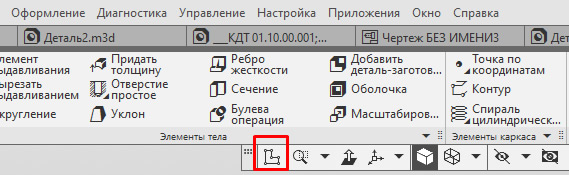
Либо с контекстного меню, которое появляется при нажатии правой кнопкой мыши на плоскости или плоской грани

После запуска команды «Создать эскиз» система переходит в режим редактирования эскиза. В данном режиме необходимо выполнить построение контура, для упрощения выполним вращение эскиза в котором изображена окружность.
Построим окружность, воспользовавшись одноименной командой и отрезок со стилем линии осевая


В итоге получаем вот такой эскиз:

Длина оси не имеет никакого значения, главное чтобы в эскизе был объект со стилем линии Осевая.
Выполнив построения в эскизе можно сразу перейти к формообразующей операции. В нашем случае — это операция вращения:

Кликаем по команде «Элемент вращения» и вводим необходимые значения на Панели параметров. В нашем случае будем считать, что вращение необходимо на 360 градусов и тонкая стенка не нужна, поэтому ничего на Панели параметров задавать не нужно, все параметры оставляем умолчательными.
Подтверждаем операцию кнопкой «Создать объект»  или нажав колесо на мышке. В итоге получаем следующее тело:

Вырезать вращением
Аналогично пошаговой инструкции добавления объема операцией вращения, можно производить удаление объема операцией вырезать вращением. Сама команда находится на инструментальной панели Элементы

Второй вариант выреза вращением- воспользоваться командой «Элемент вращения», но выбрать результат построения на Панели параметров «Вычитание»
Операции с деталью в Компасе
Для начинающего проектировщика порою сложно сходу разобраться в функционале программы. Даже простые операции могут быть далеко не очевидными. О наиболее частых вопросах в пользовании Компасом на этапе моделирования поговорим в текущей статье.
Как добавить плоскость в Компасе?
В одной из предыдущих статей рассматривались азы создания трехмерной модели в Компасе. Там рассматривались приемы создания эскизов, чтобы получать модель. Так как крайне редко встречаются примитивы, как в примере, поэтому часто приходится использовать введение дополнительных плоскостей, чтобы на них располагать новые эскизы.
Чтобы добавить плоскость в Компасе нужно воспользоваться инструментом «Плоскость» на панели инструментов (рис. 1). Если нажать и удерживать кнопку мыши на этой иконке, то раскроется список доступных опций по созданию дополнительных плоскостей.
Особенности каждого ввода плоскости ясны из их наименования, при нажатии на каждый из них, слева в дереве параметров откроются настройки вставки. Например, при создании плоскости, параллельной верхней грани детали, на расстоянии 100 мм, выбирается инструмент «Смещенная плоскость». В этом же окне интуитивно понятно указаны те данные, которые необходимо отметить на модели для успешного создания новой плоскости (рис. 2). Для наглядности в поле модели отражается контур новой плоскости и основной размер, который для нее задается.
После ввода новой плоскости, она отображается в дереве построения модели (рис. 3). При нажатии на нее правой кнопкой мыши, всегда можно будет выбрать и скорректировать под нее параметры.
Как в Компасе изменить размер детали?
В Компасе можно изменить размер детали как напрямую в поле модели, так и на соответствующем элементе создания формы в дереве построения.
Изменение размеров детали в операции создании тела
При создании тела при использовании плоскостей и эскизов используются инструменты, такие как, элемент выдавливания. Принцип изменения размеров для других похожих операций не отличается. Например, рассмотрим просто параллелепипед, у которого толщина создана вышеупомянутым выдавливанием (рис. 4). По умолчанию толщина болвашки составляет 10 мм, а необходимо скорректировать это значение на 15 мм.
Чтобы изменить размер детали в операции создании тела нужно найти соответствующую операцию в дереве построения, нажать на ней правой кнопкой мыши и выбрать «Редактировать» (рис. 5). Откроется панель редактирования операции, в которой интересующий нас параметр — «Расстояние» изменяем на 15, жмем Enter, после чего сохраняем (рис. 6). Толщина детали изменится.
Изменение размеров детали напрямую в модели
Более простым вариантом является выделение интересующей части модели и прямое изменение его размера. Например, в той же пластинке, что рассматривалась выше, чтобы изменить ее толщину, нужно лишь увеличить значение размера ребра.
Чтобы произвести изменение размеров детали напрямую в модели необходимо выбрать интересующую часть модели, нажать правой кнопкой мыши на ней, выбрать «Размеры выбранного элемента» (рис. 7). На модели отобразится характерный размер, кликнув на значение которого дважды мышью (рис. 8), откроется дополнительное окно для корректировки значения. Стоит вписать обновленные данные и применить, как деталь изменится.
Как повернуть деталь в Компасе?
Бывает, что изначально модель в поле была расположена неверно, например, перепутаны плоскости и оси, вдоль которых она строилась. Чтобы повернуть деталь в Компасе и разместить как надо, нужно убедиться, что она не зафиксирована какими-либо связями.
Чтобы повернуть деталь в Компасе нужно выбрать «Моделирование» — «Изменить положение» (рис. 9). Деталь окрасится в красный цвет, а в панели параметров появятся настройки перемещения, численные значения которых можно легко ввести. Так же на самой модели появятся стрелочки направлений и соответствующие им четверти окружностей, потянув за которые можно повернуть модель (рис. 10). После этой операции, соответствующая запись появится в дереве построения, отчего корректировки можно будет внести в любой момент (рис. 11).
Как изменить цвет детали в Компас 3D?
Чтобы изменить цвет детали в Компас 3D нужно нажать правой кнопкой мыши на название детали в дереве построения и выбрать «Свойства модели» (рис. 12). В новом окне в пункте «Отображение» выбрать нужный цвет и применить его (рис. 13).
В случае, если деталь импортированная, то вышеуказанный способ не изменит цвет детали, так как у операции распознавания модели есть тоже настройка цвета, которая более приоритетна (рис. 14). Чтобы это исправить, нужно изменить цвет детали так же, как описано выше, только после этого щелкнуть на «Операция без истории» правой кнопкой мыши, выбрать «Свойства», в новом окне, напротив «Способ задания» выбрать «По исходному объекту».
Как в Компасе изменить материал детали?
Чтобы в Компасе изменить материал детали, нужно перейти в ее свойства (рис. 12), в пункте «Материал» выбрать кнопку «Выбрать материал из списка» (рис. 16), в новом окне просто выбрать то, что нужно (рис. 17). После этого характеристики массы детали автоматически пересчитаются.
Как в Компасе сделать прозрачную деталь?
Иногда при разработке трехмерной модели требуется скрытие какой-либо детали, но при этом не убирая ее, или же назначение стекла. В этом случае хорошим решением проблемы может стать назначение прозрачности.
Чтобы в Компасе сделать прозрачную деталь, нужно перейти в свойства модели (рис. 12), после чего в разделе «Отображение» найти пункт «Прозрачность» (рис. 118). Значения можно вписать вручную, так и двигая ползунок, причем минимально допустимо — 0 (непрозрачно), а максимально — 100 (прозрачно).
В этом случае деталь примет сетчатую окраску. Чтобы сделать модель без сетчатого обозначения прозрачности, нужно выбрать «Настройки» — «Система» — «Редактор моделей» — «Управление изображением», поставить прозрачность — «Реалистичная» (рис. 19).
Операция вращения. Вырезать вращением
Создадим деталь вращения на примере данного чертежа.
Видеокурс по этой теме

Видеокурс «Основы конструирования в КОМПАС-3D v19»
Видеокурс направлен на освоение основ конструирования в САПР КОМПАС-3D. Обучение проводится на примере создания моделей узлов и сборки из них промышленного прибора, разбор особенностей моделирования и визуализации результатов в…

Основная особенность детали вращения заключается в том, что достаточно начертить всего лишь одну часть половины эскиза детали относительно осевой линии. То есть необходимо начертить либо нижнюю часть эскиза сечения, либо верхнюю относительно осевой линии.
Создадим модель в три этапа:
Первый этап будет заключаться в выдавливании вращения. То есть начертим главный контур половины детали вращения, и выдавим его путем вращения вокруг осевой линии.
Второй этап будет заключаться в операции вырезания. То есть вырежем данный паз с помощью операции вырезания, который был рассмотрен в предыдущей главе. И, так как в процессе операции вращения данный элемент практически невозможно осуществить, потому что он находится всего лишь на одной стороне относительно осевой линии, поэтому воспользуемся данной операцией и вырежем данный элемент отдельно. Также воспользуемся операцией вырезания для создания четырех отверстий в детали. Это можно сделать как совместно с вырезанием паза, так и отдельно, так как все эти элементы проходят насквозь деталь вращения.
Третий этап будет заключаться в создании, точнее вычитании фасок из твердотельного элемента с помощью операции вычитания вращением. Стоит также понимать, что последний этап не является обязательным, так как создание данных фасок возможно и при первом этапе. То есть, при черчении данного контура можно уже указать все необходимые фаски, и воспользоваться операцией выдавливания. Либо же, это можно сделать с помощью специальных инструментов для создания фасок, которые рассмотрим позже.
Но для демонстрации посмотрим, как работает операция вычитания вращением на практике. Начнем построение детали. Выбираем плоскость ZX, и нажимаем Создать эскиз.

Нажмем Нормаль к для удобства построения и включим параметрический режим.

Для начала, создадим осевую линию, от которой будет осуществляться операция вращения. Выберем отрезок стиль линии – осевая, и построим осевую линию произвольной длины.
Закроем окно параметров, и начинаем построение контура, и последовательно образмерим его. Произвольно строим линию. Для дальнейшего удобства выберем стиль линии основная.
Поменяем данную линию на основную.
Образмерим линию с помощью операции Авторазмер. Зададим размер 50 мм, и расстояние от осевой линии – 15 мм.
Выбираем отрезок, начинаем построение с конечной точки. Произвольно проводим вертикальную линию и горизонтальную.
Зададим высоту от осевой линии – 30 мм.
Выберем отрезок, произвольно проведем вертикальную линию и также горизонтальную. Еще раз вертикальную линию вниз.
Так как в данном месте существует небольшой паз, произвольно проведем паз.
Для того, чтобы линия стала перпендикулярной, то есть под 90°, можно воспользоваться инструментом во вкладке Ограничения – Перпендикулярность. Линия уже выделена, зададим перпендикулярность относительно горизонтальной линии.
Таким образом, линия выравнивается точно под 90°. Закроем окно параметров и зададим размеры для паза – 5 мм, и высоту – 25 мм. Сдвинем размер для удобства.
Зададим остальные размеры 20 мм, и так же высоту. Остался размер для горизонтальной линии – 35 мм, и высота для паза. Высота уже задана, закроем окно. Итак, все размеры для основного контура сечения эскиза заданы.
Можно выходить из эскиза, и начнем операцию выдавливания. Для этого выделяем эскиз, нажимаем Элемент выдавливания.
Выбираем тип выдавливания Элемент вращения и, как можно видеть, система уже автоматически определяет данную деталь как деталь вращения, поскольку была задана осевая линия и контур для вращения. Нажимаем ОК, закрываем окно параметров, и видим, что деталь успешно построена.
Для того, чтобы внести какие-либо изменения или правки, достаточно в дереве построения нажать правой кнопкой мыши на любую из операций. В данном случае – Элемент вращения, и выбрать Редактировать.
Стоит так же отметить, что операцию выдавливания вращением можно проводить как на заданный угол, то есть не до конца вращения, а на какой-то определенный угол.
Можно также изменять направление вращения и добавлять второе направление.

Закроем окно, и начнем построение отверстий. Для того, чтобы деталь также находилась относительно горизонтальной плоскости, то есть по центру, выровняем и внесем правки в эскиз. Для этого зайдем в дерево построения, щелкнем правой кнопкой мыши на эскиз и выберем Редактировать.
Выберем Нормаль к и для того, чтобы сместить контур эскиза вместе с осевой линией на уровень горизонтальной плоскости ZX, выделим весь эскиз и выберем правой кнопкой мыши операцию Вырезать.
Далее задаем точку, от которой будет начинаться вырезание. В последующем – процесс вставки. Нажимаем на точку,
далее еще раз правой кнопкой мыши, выбираем Вставить и выбираем линию или точку, на которую необходимо сместить эскиз.

Нажимаем закрыть окно параметров, и таким образом эскиз был смещен и стоит на уровне горизонтальной плоскости ZX. Выходим из эскиза.
Начнем процесс вырезания. Так как в данном месте также будет находиться паз, то процесс вырезания будет осуществляться от крайней левой грани. Выделяем данную грань, нажимаем создать эскиз.

Включим параметрический режим и начнем создание для вычитания паза.
Выберем стиль линии Осевая, и тип построения – По центру. Для того, чтобы было удобно отталкиваться от вертикальной плоскости, произвольно проводим прямоугольник.
Закрываем окно параметров и задаем размеры для паза: ширину паза зададим 8 мм, а также, чтобы задать высоту для паза – необходимо образмерить осевую линию, от который будет отталкиваться высота паза. Для этого выберем отрезок, стиль линии – Осевая, и привязываясь к горизонтальной плоскости, произвольно проводим осевую линию.
Закрываем окно параметров, выбираем Авторазмер и задаем высоту паза. Зададим высоту 18 мм, закрываем окно.
В этом же эскизе создадим отверстие. Выбираем Окружность, произвольно проводим окружность. Закрываем окно параметров.

Изменим стиль линии окружности на ось основную, путем нажатия на окружность. Зададим диаметр окружности 10,5 мм, а также состояние окружности от точки центра.
Зададим 22, или 25 мм. Закрываем окно параметров.
Также зададим еще одну вспомогательную окружность. От начала точки координат до центра отверстия. Закрываем окно параметров, дополнительная окружность была создана.
Для того, чтобы воспользоваться операцией Копия по окружности для того чтобы в дальнейшем указать направление для копии, так как копия является отверстием – выделяем данное отверстие, нажимаем ОК.
Количество копий оставляем 4 и нажимаем точку центра координат, так как это является центром относительно данного круга, от которого будет производиться копия. Нажимаем ОК, закрываем окно параметров.
Таким образом, путем копии по окружности быстро создается любой элемент, который необходим. Выходим из эскиза.

Далее выбираем Элемент выдавливания, но перед этим необходимо выделить необходимый эскиз. После этого выбираем Результат: Вычитание. Изменим направление в правую сторону, и выберем способ вычитания Через все. Предварительно можно увидеть, что вычитание будет производиться сквозь деталь.
Нажимаем ОК и видим, что вычитание было успешным. Закроем окно параметров.

Перейдем к процессу создания фаски. С помощью операции вычитания вращением выберем плоскость ZX и создадим эскиз для фаски. Включим параметрический режим, выбираем Отрезок.
Начинаем построение треугольника с произвольными размерами.
Закрываем окно параметров, и зададим размер и для фаски. Высота фаски – 3 мм и ширина также 3 мм. Закроем окно параметров и зададим осевую линию, от которой будет производиться операция вычитания вращения. Произвольно проводим линию, закрываем окно параметров, и выходим из эскиза.
Выбираем Элемент выдавливания, не забываем выделять эскиз для фаски.
Выбираем Элемент вращения и Результат вычитание. Видим, что фаска определена правильно, и нажимаем ОК.
Фаска вычтена из твердотельного тела. Закроем окно параметров, и так как в КОМПАС уже существует специальный инструмент для создания фасок Скругление, то для следующей фаски воспользуемся данным инструментом. Нажимаем Скругление, выбираем линию для создания скругления. Оставим радиус 1 мм и нажимаем ОК.
Закрываем окно параметров.
Мы рассмотрели, как создаются детали вращения с помощью операции выдавливания или вычитания вращения.