Как врубить vpn в опере
Инструкция по возвращению VPN в Opera

Сейчас VPN-сервис браузера отключён в России, но вернуть его всё ещё можно, вот инструкция:
Инструкция по возвращению VPN в браузере Opera на Windows:
Если поиск не даёт результатов, значит вы сделали что-то неправильно.
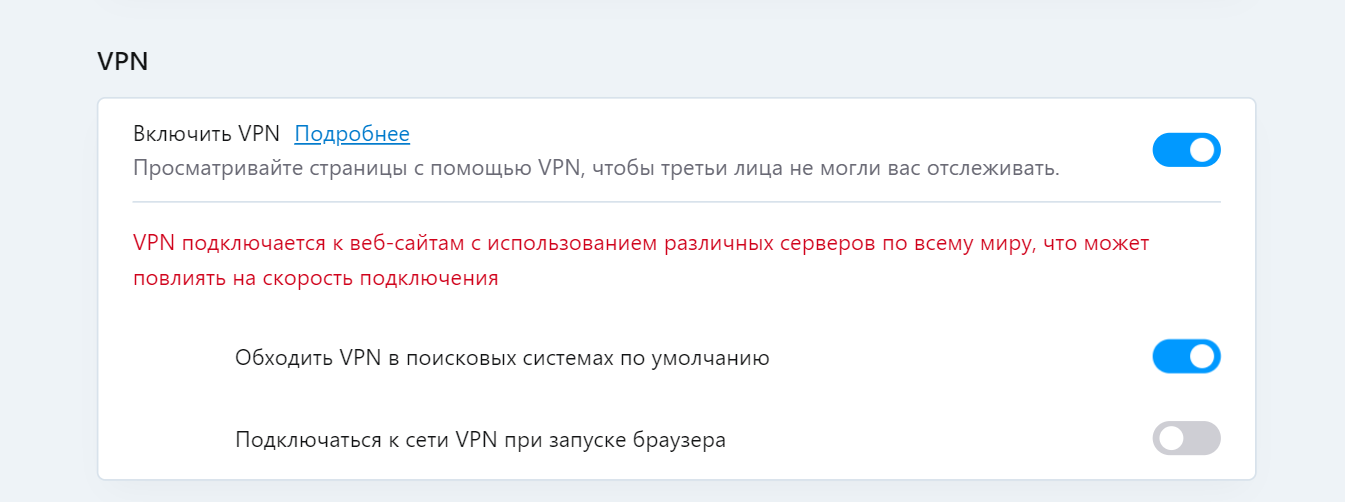 (В настройках должно появиться это меню, если его нет, значит вы что-то сделали неправильно)
Если у вас портативная версия браузера, то проделываете то же самое, однако нужный файл называется Preferences (а не Secure Preferences).
И находится он по адресу «Папка с порт. Opera» –> Opera\profile\data
Второй способ
UPD 01.07.21: Третий способ
Указанные выше методы могут не сработать в новой версии браузера.
В таком случае рекомендуется откатиться на чуть-более раннюю версию.
Для этого скачайте и запустите данный установщик:
Opera 77.0.4054.90: Скачать Яндекс.Диск | Скачать Google Drive
Он автоматически откатит Ваш браузер со всеми Вашими настройками до версии Opera Stable 77.0.4054.90 с доступным VPN.
После отката браузера не забудьте включить VPN в настройках браузера.
Или же можно сделать это через официальное расширение тут.
Как включить VPN в последней версии Opera? Пошаговая инструкция!
После обновления браузера Opera до последней версии у него пропала функция VPN, и многие пользователи озадачились как включить VPN в последней версии Opera, так как привыкли что некоторые заблокированные сайты только, так и можно посетить.
В своих предыдущих статьях я показывал, как вернуть VPN в Opera, но при этом необходимо было удалять новую версию оперы и устанавливать более раннюю.
Если вы все же хотите пользоваться новой версией оперы и при этом использовать функцию VPN, то дочитайте эту не большую пошаговую инструкцию до конца и если даже что-то не поймете, посмотрите видео.
Чтобы включить впн в последней версии оперы нам понадобится проделать всего два шага.
Шаг-1: Бесплатное расширение, включающее VPN в браузере Opera
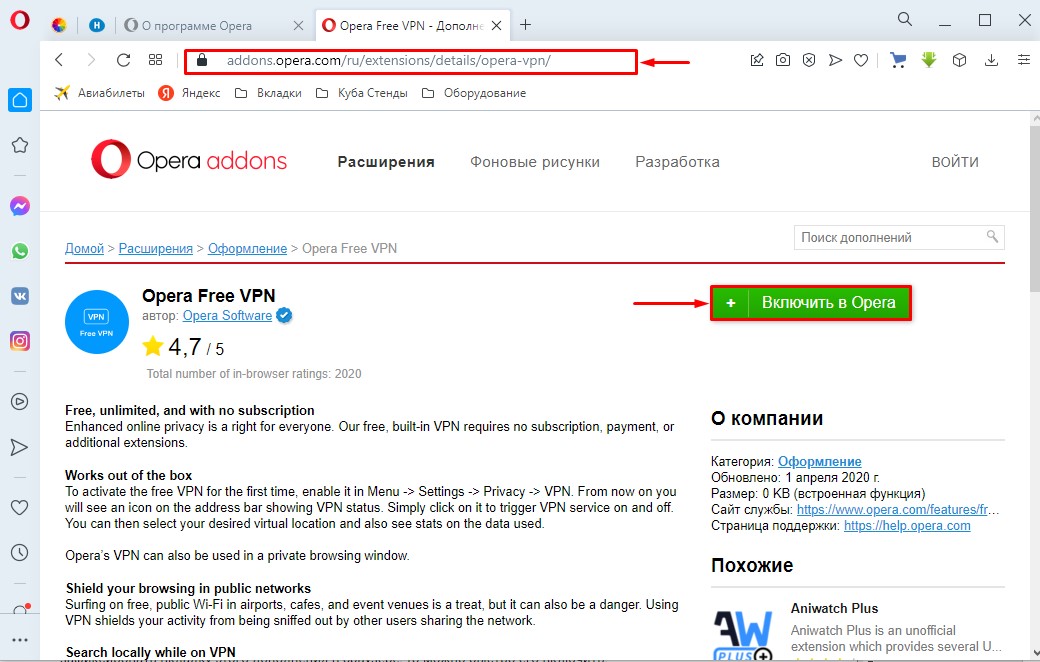
Откройте оперу и перейдите на страницу расширения «Opera Free VPN» по следующей ссылке:
В открывшемся окне кликните по зеленой кнопке «Включить в Opera»
Шаг-2: Закрепление вкладки включения VPN через бесплатное расширение «Opera Free VPN»
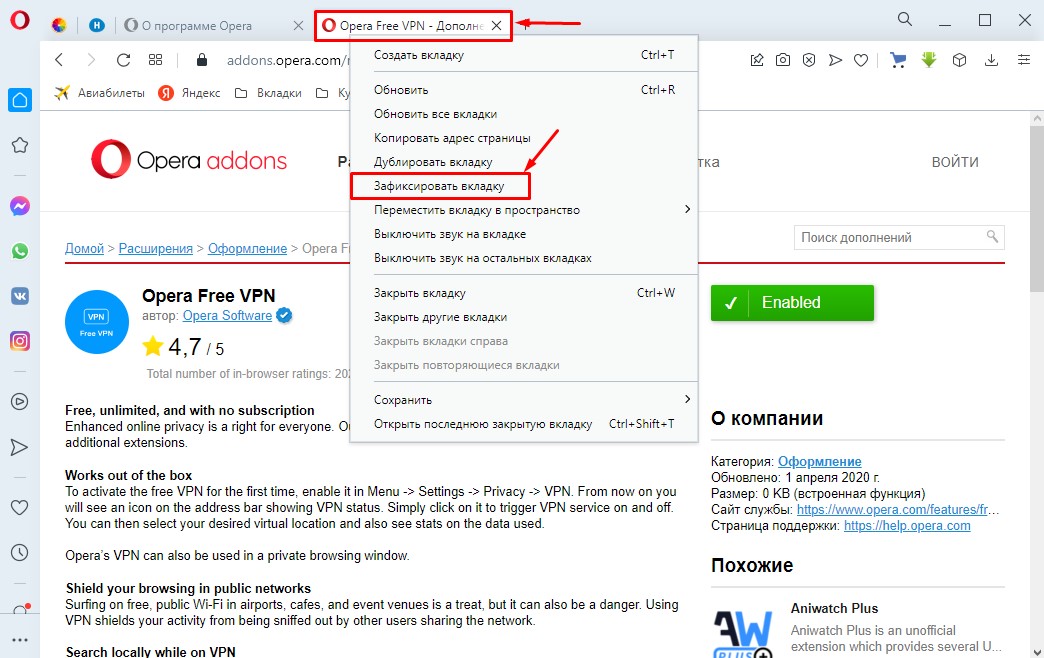
Кликните правой кнопкой по открытой вкладке расширения «Opera Free VPN» и выберите пункт «Зафиксировать вкладку».
Кликните по зафиксированной вкладке левой кнопкой мыши и, не отпуская кнопку, перетащите ее в удобное для вас место. Например, в левый угол.
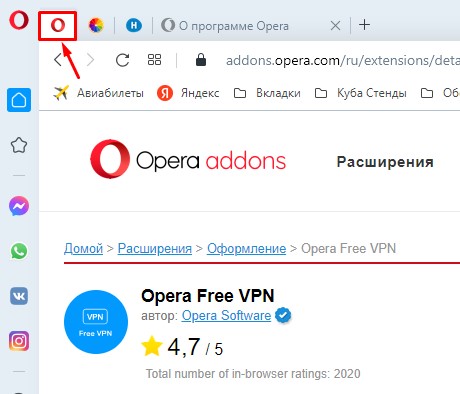
На этом все! Теперь можете открыть любой заблокированный сайт. Небольшим минусом данного способа является то, что вы не можете выбрать регион включения впн: Азию, Европу или Америку.
Если у вас что-то не получилось, то посмотрите видео и вам все станет понятно.
Видео: Как включить VPN в последней версии Opera? Всего 2 клика!
Пишите ваши комментарии. Все ли у вас получилось? Если нет, то сохраните сайт в закладки, в следующей статье расскажу еще об одном расширении, которое включает VPN в браузере Opera и не требует фиксации вкладок.
Странно. У меня все работает
иконка VPN есть но она желтая — не подключается к VPN. =(
Как вернуть VPN в Opera и отключить Автообновление! Новый способ!
В одной из предыдущих статей статей я показывал, как вернуть VPN в свой браузер Opera. Многие пользователи повторили мои действия и у них все получилось. VPN снова появился в опере и стал работать.
Но у некоторых ребят не получилось подключить впн. Я думаю, это из-за того, что, я не учел того, что у некоторых людей браузер опера уже более новой версии или даже обновлен до последней версии.
В данной статье я покажу вам из-за чего может автоматически обновиться браузер Opera и как следствие VPN перестанет работать и значок переключения на впн исчезнет из браузера.
А также покажу как заново вернуть VPN в Opera и отключить автообновление браузера на всегда. Вернее, не навсегда, а до того момента пока вы не захотите вернуть функцию автообновления обратно.
Почему браузер Opera обновляется автоматически?
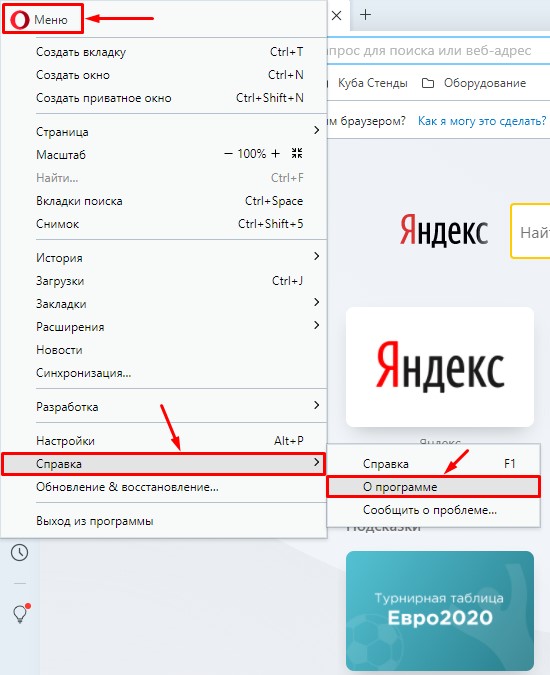
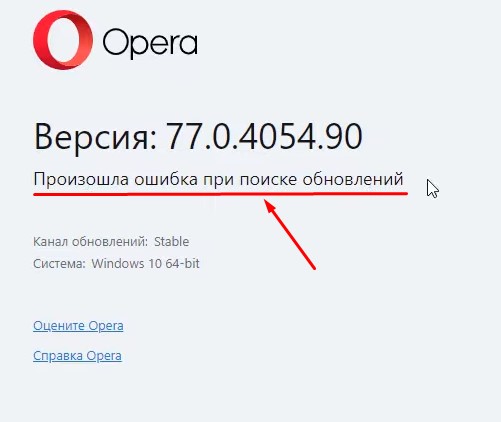
Как только вы зайдете в данный раздел опера автоматически начнет скачивать обновления.
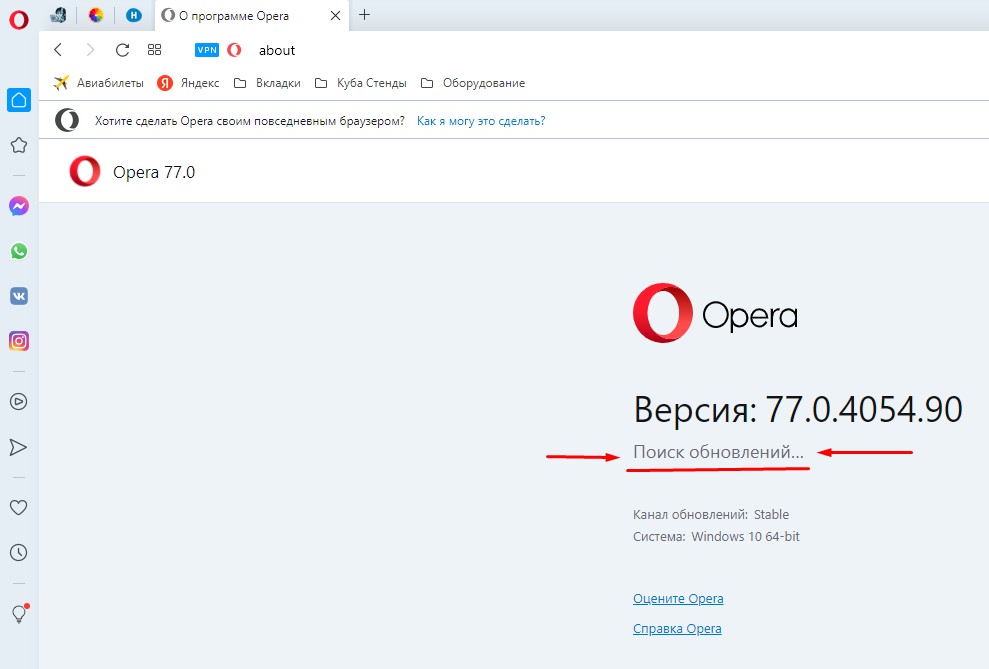
Вот наглядный пример: Я зашел в раздел «О программе», и опера автоматически скачала свежие обновления и просит перезапуска, чтобы их установить.
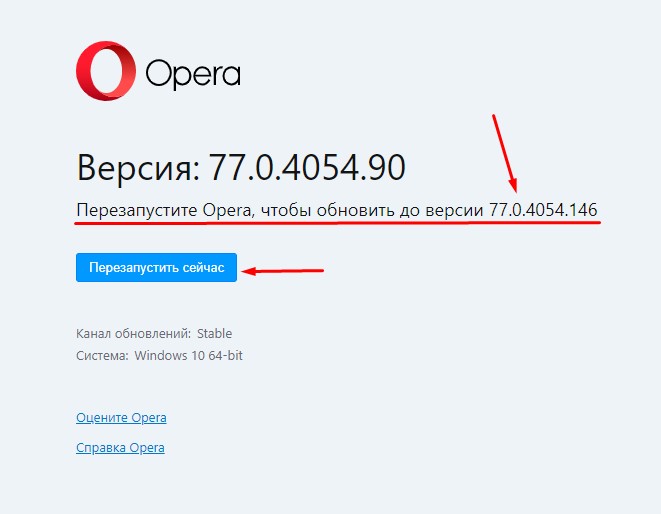
После того, как я нажал «Перезапустить сейчас» у меня открылась новая версия браузера Opera но уже без значка VPN и без возможности его включить.
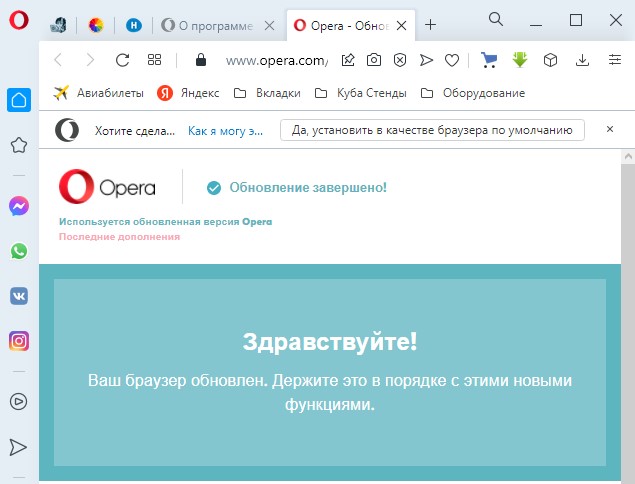
Если у вас опера обновилась автоматически, то теперь остается вариант с переустановкой ее на более раннюю версию.
Где скачать версию Opera с VPN и как её правильно установить?
Найти и скачать более раннюю версию браузера Opera с VPN вы можете в интернете на официальном сайте оперы. Я нашел и скачал для себя версию: 77.0.4054.90. Эта версия работала у меня стабильно, и функция VPN в ней также присутствовала.
Если у вас не получается скачать с официального сайта оперы (они могли удалить ее или закрыть доступ), то скачайте с моего Яндекс.Диска. Я специально залил файл оперы в облако, чтобы вы долго не искали другого варианта.
Обратите внимание! Перед удалением новой версии Opera обязательно закройте вкладку «О программе».
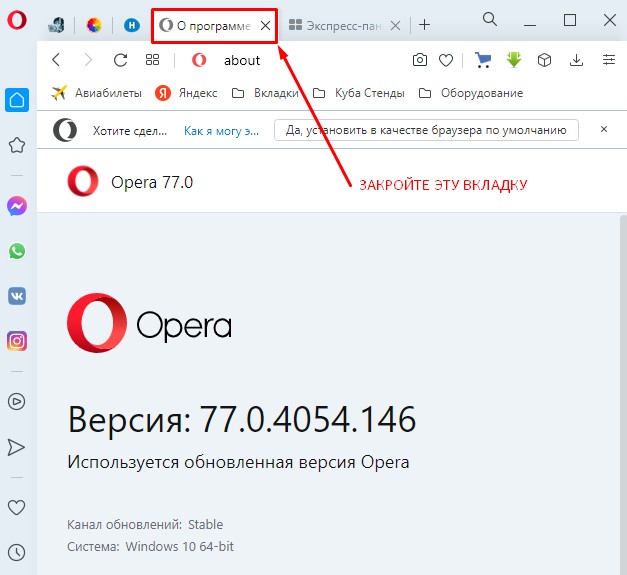
Если вы этого не сделаете, то после установки старой версии у вас опять начнется автоматическое обновление. И придется все проделывать заново.
Шаг-1: Удаление новой версии браузера Opera без VPN
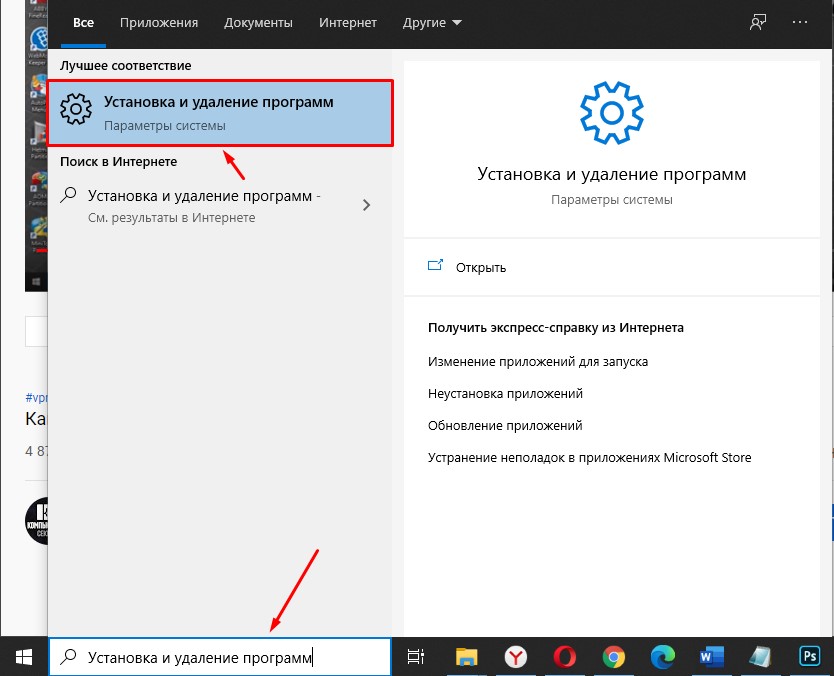
Теперь нам необходимо удалить последнюю версию оперы. Для этого наберите в поле поиска Windows фразу «Установка и удаление программ» и перейдите в найденный раздел параметров.
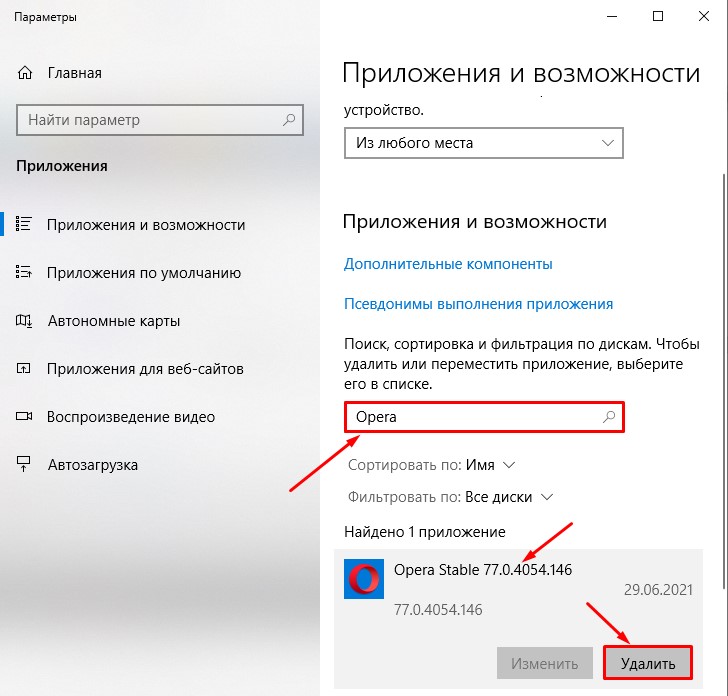
Далее, чтобы долго не искать программу, в поле поиска наберите «Opera», кликните по названию программы, чтобы у вас появились кнопки, и нажмите кнопку «Удалить».
Если вы хотите сохранить ваши настройки, открытые вкладки, то в открывшемся окне не устанавливайте галочку «Удалить мои пользовательские данные». Нажмите просто кнопку «Удалить».
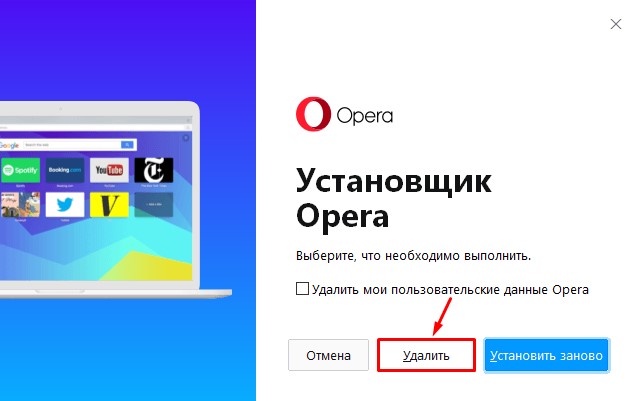
В следующем окне также нажимайте «Удалить».
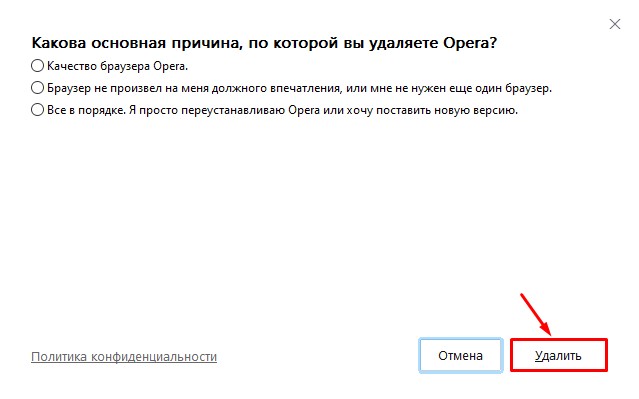
После всех проделанных действий опера будет удалена с вашего компьютера.
Шаг-2: Установка старой версии Opera с VPN
Надеюсь, вы уже скачали дистрибутив более старой версии оперы. Так как следующим нашим шагом будет его установка. Если вы этого еще не сделали, то в чуть выше перейдите по любой из ссылок и скачайте оперу с официального сайта или с моего облака.
Кликните по скачанному дистрибутиву двойным щелчком левой кнопкой мыши и запустите установку. В открывшемся окне раскройте настройки установки.
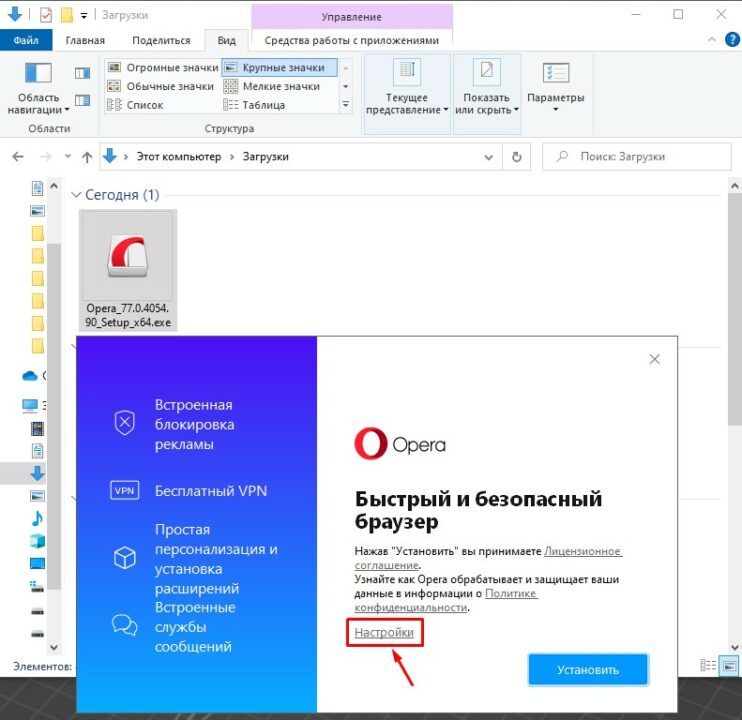
Если вы не хотите делать оперу браузером по умолчанию, а также чтобы без вашего ведома что-либо отправлялось на сервера разработчиков оперы, то снимите все галочки и нажмите «Установить».
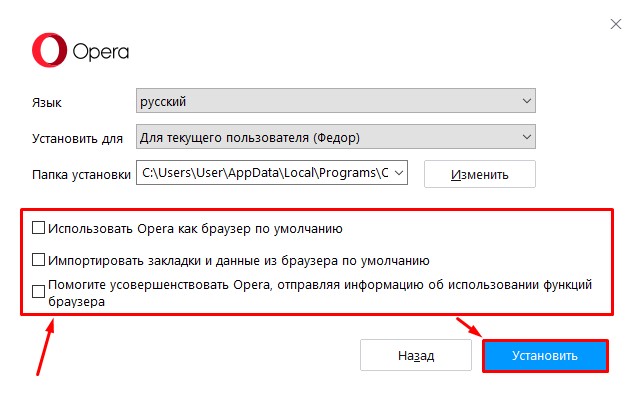
После установки опера запустится автоматически. Переходите к следующему шагу.
Шаг-3: Включение VPN в Opera и защита от записи файла настроек
Так как вы установили старую версию оперы, то в ней пока присутствует функция включения VPN и ее необходимо включить в самих настройках.
Для этого кликните в правом верхнем углу по кнопке «Простые настройки», найдите раздел VPN и кликните по кнопке «Разрешить в настройках».
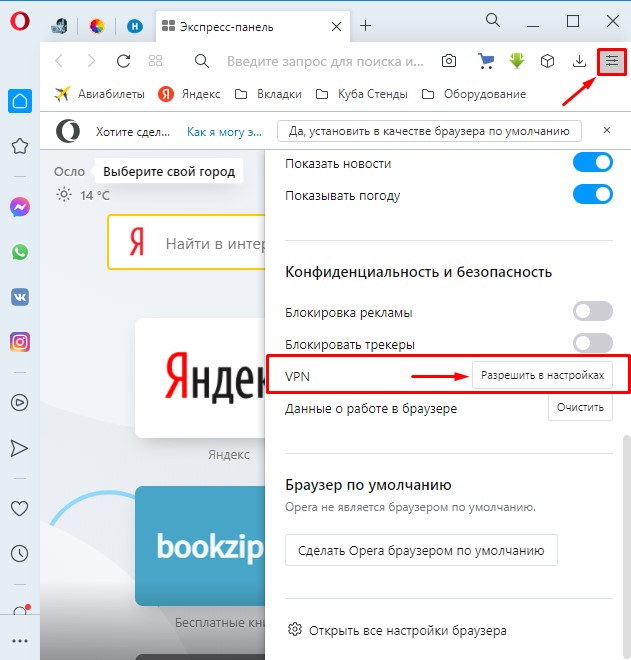
В открывшемся разделе настроек VPN переведите все переключатели во включенное положение.
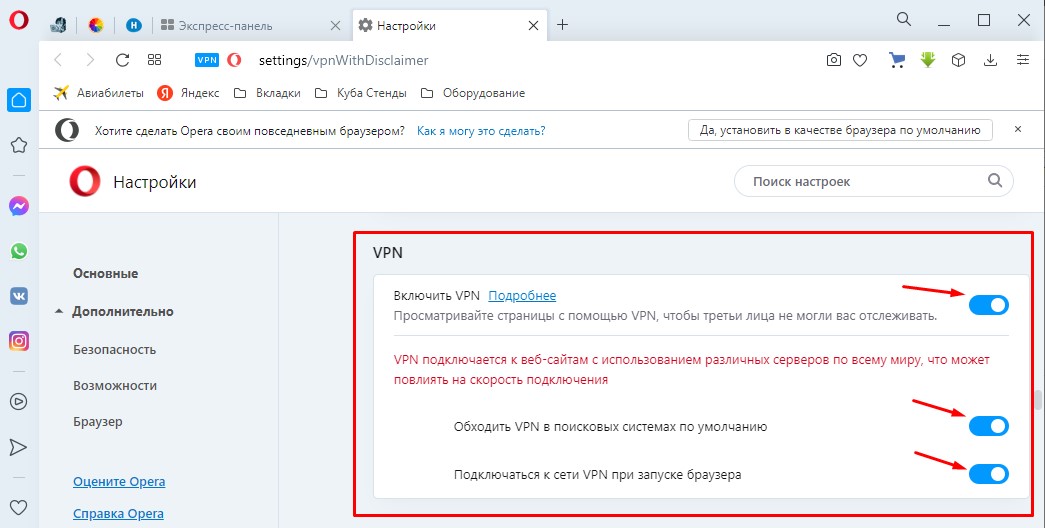
Теперь у вас опять есть кнопка включения VPN. Но не спешите закрывать браузер. Далее нам необходимо защитить от записи файл настроек, чтобы данная функция не слетала, и чтобы Opera не могла отключить нам VPN в самих настройках.
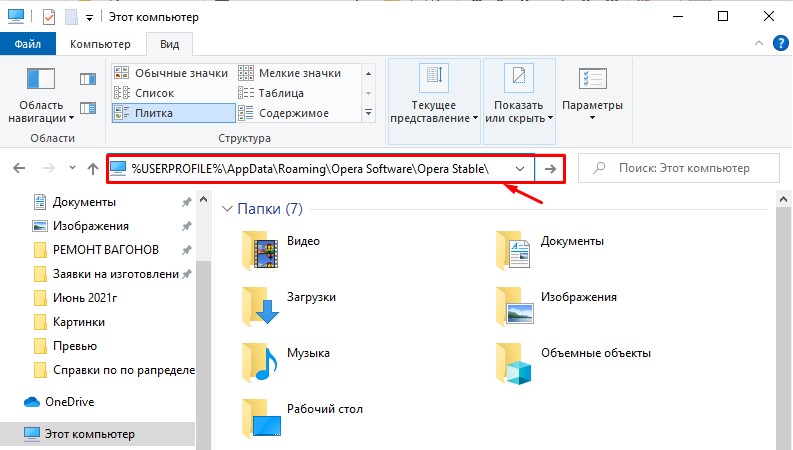
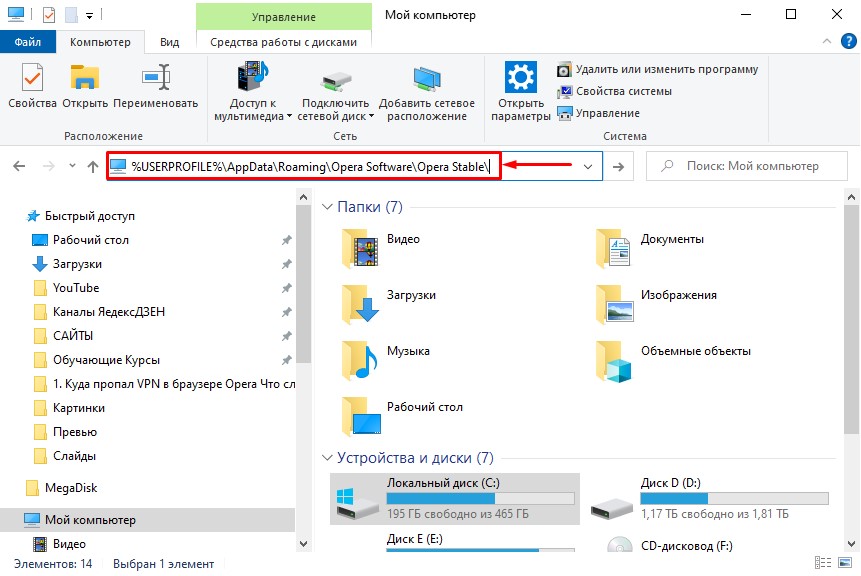
Далее скопируйте ниже путь до нужной папки:
%USERPROFILE%\AppData\Roaming\Opera Software\Opera Stable\
Вставьте этот путь в верхнее поле проводника и нажмите «Enter».
В открывшейся папке найдите файл «Secure Preferences», кликните по нему правой кнопкой мыши и выберите «Свойства».
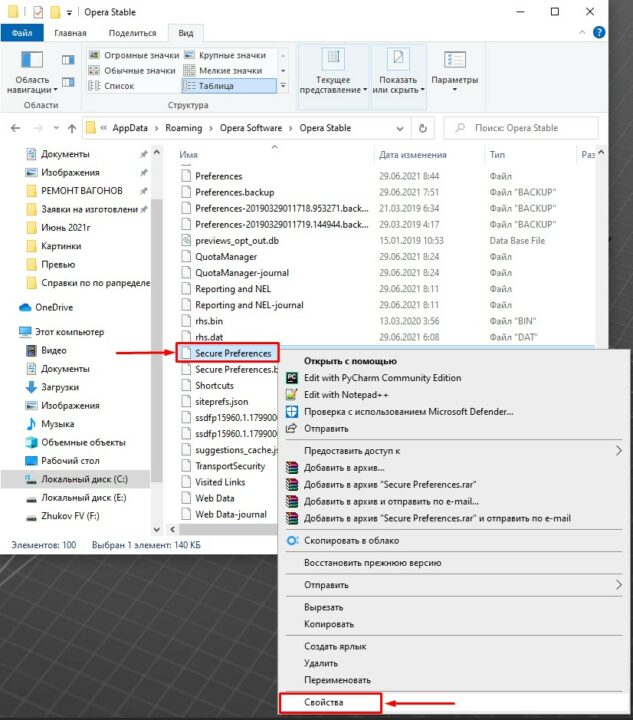
В свойствах файла «Secure Preferences» установите атрибут «Только чтение», обязательно нажмите «Применить» и затем «ОК».
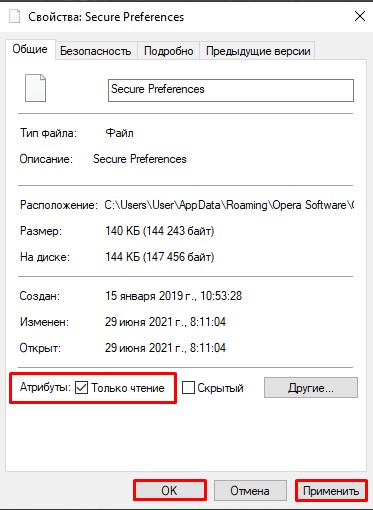
Таким образом вы защитите настройки оперы от перезаписи и сброса впн. Теперь можете закрыть и открыть оперу, чтобы убедиться, что значок VPN не пропадает и все работает.
Обратите внимание! Если вам необходимо будет в дальнейшем изменить какие-либо настройки в браузере Opera, то защиту от записи необходимо будет снять. Потом сделать нужные настройки и установить заново. Иначе сделанные вами настройки не сохранятся.
Шаг-4: Отключение автоматического обновления Оперы
Чтобы в дальнейшем ваша опера никак не могла обновиться, необходимо проделать несколько действий, которые позволят вам отключить автообновление оперы навсегда. Точнее на тот период, пока вы сами не включите их обратно.
Перейдите в папку с установленной версией оперы. В моем случае это папка:
C:\Users\User\AppData\Local\Programs\Opera\77.0.4054.90
У вас же она может быть установлена в папку «Program Files» или же в папку «Program Files (x86)». Если не можете найти, то запустите заново установщик, нажмите ссылку настройки и там увидите путь к папке, в которую по умолчанию установилась ваша опера.
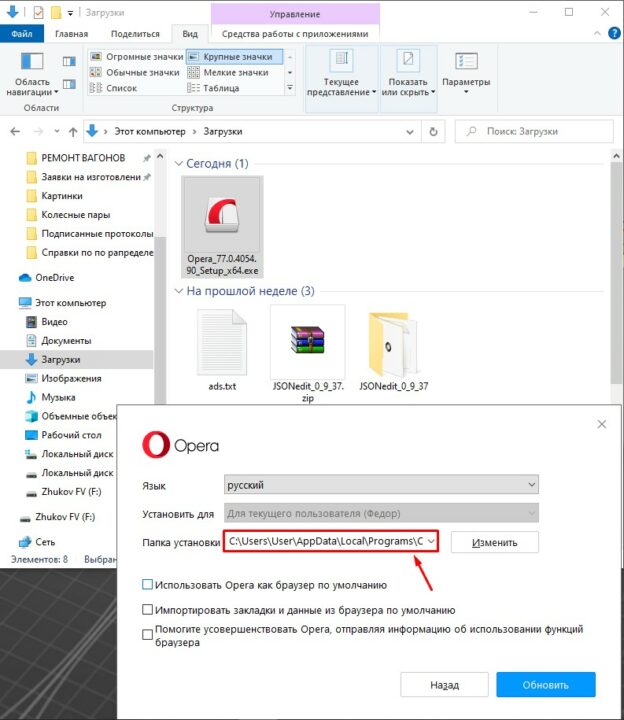
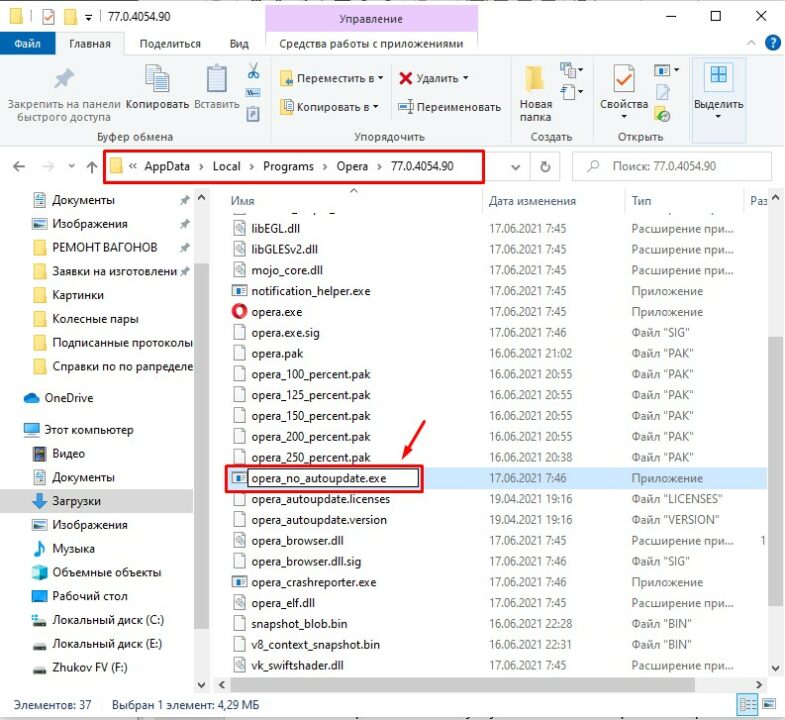
В папке с оперой найдите файл «opera_autoupdate.exe» и переименуйте его в любое другое название. Я для удобства переименовал в «opera_no_autoupdate.exe».
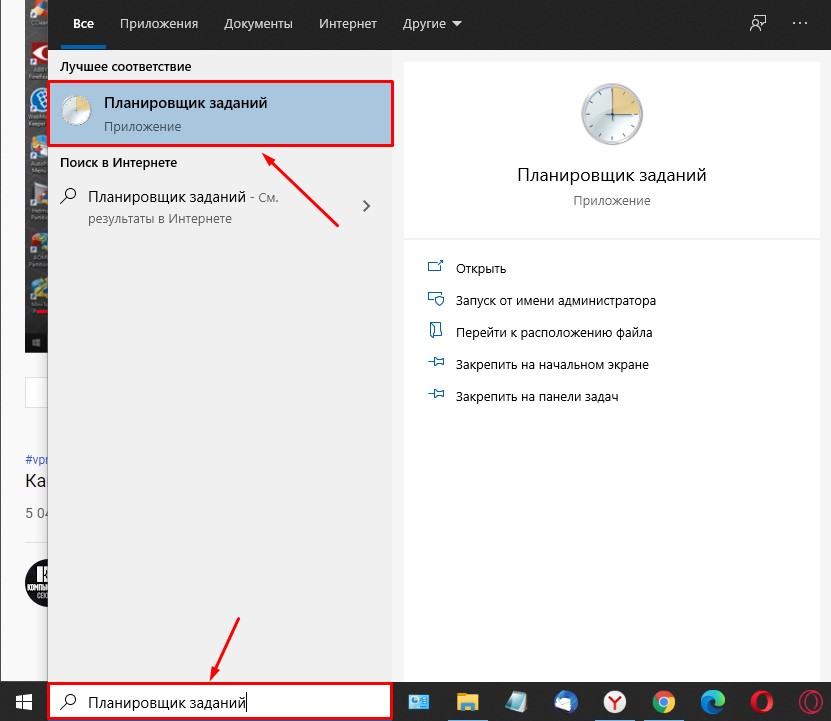
На следующем этапе необходимо отключить автоматические обновления оперы в планировщике заданий. Для этого наберите в поисковом поле windows фразу «Планировщик заданий» и кликните по найденному приложению.
В левом окне у вас должно быть выбрано «Библиотека планировщика заданий». Если данный раздел не выбран, то выберите его. Найдите в центральном верхнем окне два параметра «Opera scheduled Autoupdate» и «Opera scheduled assistant Autoupdate» и поочередно отключите их нажатием на ссылку отключить в правом нижнем углу.
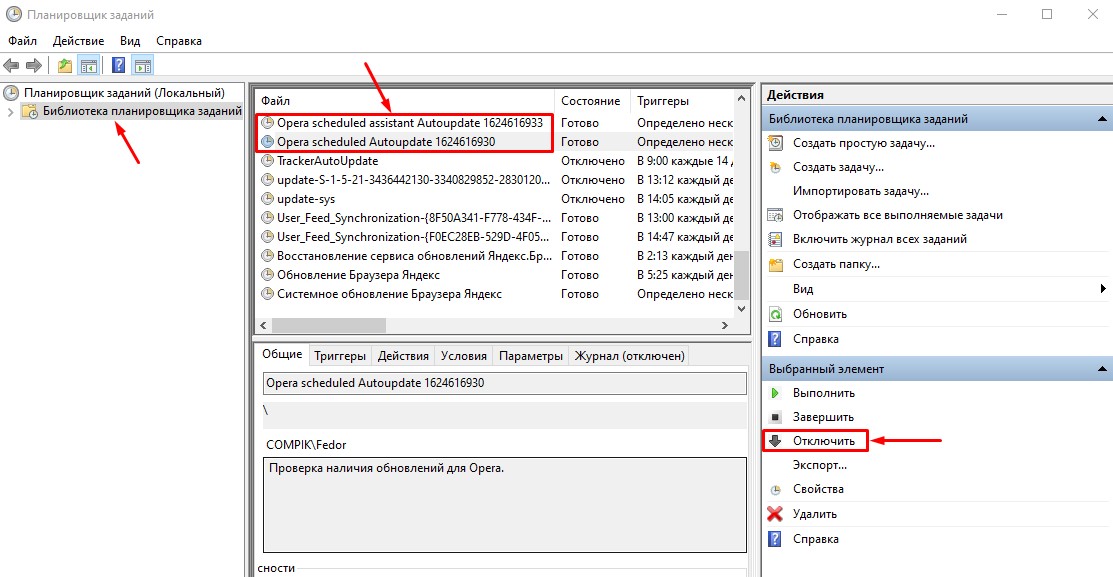
На этом все. Данное окно можно закрыть и проверить будет ли работать автообновление в опере.
Если у вас что-то не получилось, то посмотрите внимательно мое видео на канале YouTube.
Видео: Как вернуть VPN в Opera и Отключить Автообновление! Новый способ!
На этом все! Я показал вам как вернуть VPN в Opera и отключить автообновление. Надеюсь, у вас все получится также как и у меня и больше не возникнет с этим проблем. Обязательно напишите в комментариях все ли у вас получилось!
Спасибо, все получилось. Были небольшие проблемы, пожалуй в описании стоит уточнить несколько моментов:
1. В папке C:\Users\User\AppData\Local\Programs\Opera\77.0.4054.90 отсутствует файл «opera_autoupdate.exe», ищем просто приложение «opera_autoupdate» и меняем название файла.
2. при загрузке старой версии Opera-77.0.4054.90, после запуска у меня в течении минуты в C:\Users\User\AppData\Local\Programs\Opera\ записалась и новая версия-77.0.4054.146. До перезагрузки браузера, новую версию надо удалить, иначе при запуске запустится уже она.
Всё верно, но только при установке, как только запустилась программа надо выключать интернет, т.к. новая 8-ая версия сразу все труды перечёркивает.
Проблему решил: файл «Secure Preferences» в какой то момент перезаписался и создалась копия Secure Preferences.backup. Я просто взял и изменил значения из backup в действующий Secure Preferences. Значения о которых писал автор и ещё вот эту строку: «vpn»:<«blacklisted_locations»:»25CFB9A1C9C14A44C77CC354C72D6C6A05F7046A7C83726B83A1C4CB4FD11A44″
А у меня не получилось. Дошла до отключения автообновления и, упс, нет папки opera_autoupdate.exe и нет opera_autoupdate. Ну, и, конечно же, у меня опера обновилась. Если бы автор данной публикации соблаговолил помочь мне, через эл. Почту, я была бы счастлива. Для сведения: я — не блондинка. ;)) Я — 62летняя лузерша и, да, я тупая, но я точусь. :))
Всё вроде бы делаю по инструкции.
Убираю новую, ставлю старую — Версия:77.0.4054.90. далее по инструкции в Планировщике на 2х файлах Опера ставлю «Отключить».
Включаю — есть VPN.
Но НИ ОДИН сайт не загружается вообще.
При нажатии на оранжевый значок VPN — надпись «В данное время VPN недоступен. Мы работаем над этой проблемой».
Через короткое время Опера обновляется до новой версии (хотя оба файла в папке Opera Stable ставлю «только для чтения»).
Причём в папке «Program files» Оперы нет.
Как будто специально разработчики сделали так, чтобы автомат. обновления нельзя было отключить — и автом. обновление происходило по-любому.
Или я что-то неправильно делаю?
Куда пропал VPN в браузере Opera? Что случилось и как вернуть VPN в Opera?
Если вы живете в России, то наверняка, как и я негодуете в ущемлении своих прав к свободе информации и задаетесь вопросами: «Куда пропал VPN в браузере Opera? Что случилось и как вернуть данную функцию?».
Могу вас успокоить. Не все так ужасно. Дальше я покажу вам как вернуть функцию ВПН в Оперу. А пока вкратце расскажу о том, из-за чего это произошло.
Куда пропал VPN из Opera? Что случилось?
Есть сайты, которые недоступны в той или иной стране, но открыть их все же можно если воспользоваться VPN. Это легко позволял сделать браузер Opera. Но 17 июня эта функция пропала из оперы у граждан России. И ее теперь нет даже в настройках браузера.
А случилось следующее. Наш любимый «Роскомнадзор» запретил разработчикам браузера Opera использование функции VPN в России. Насколько мне известно в Китае власти также ввели запрет на VPN.
Но бог с ним, с этим Китаем! Они там я думаю и без нас разберутся. Но зачем спрашивается это нашим властям?
Все очень просто. Роскомнадзор аргументирует свои действия тем, что сделали они это для того, чтобы мы – граждане России не могли посещать интернет-ресурсы, которые заблокированы за нарушение требований Роскомнадзора.
Все как обычно в нашей стране. Помните что-то подобной было с мессенджером Телеграм? Тоже научились обходить эту блокировку и нас россиян это не остановило. И здесь все не так уж критично и можно за пару минут вернуть VPN в браузер Opera. Давайте приступим!
Как вернуть функцию VPN в Opera? Пошаговая инструкция!
Чтобы вернуть функцию ВПН в браузере Опера необходимо проделать ряд не сложных действий. Будьте внимательны и постарайтесь не ошибиться, повторяя мои действия. Рассказываю все по шагам:
Шаг-1: если у вас в данный момент открыт браузер Опера, то закройте его.
Шаг-2: нам необходимо будет изменить несколько параметров в файле настроек оперы, который называется Preferences.
Расположен данный файл по следующему пути:
Если у вас портативная версия браузера
Если у вас обычная десктопная версия оперы
Чтобы быстро попасть в папку с данным файлом вам просто надо скопировать этот путь и вставить в проводнике в верхнюю строчку. Затем нажать «Enter».
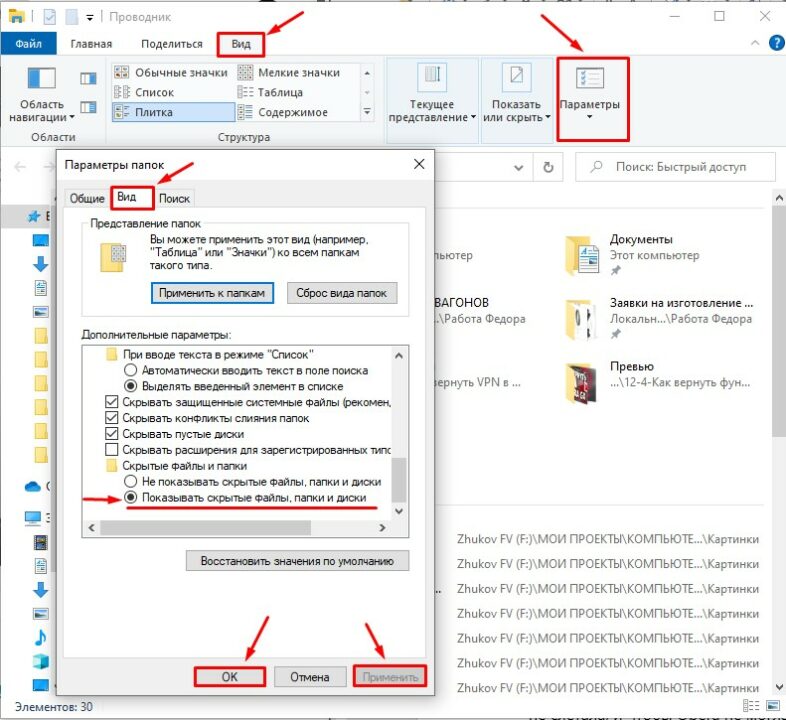
Обратите внимание! Данная папка и файлы в ней, скрыты системой. Чтобы сделать их видимыми, необходимо в проводнике перейти на вкладку «Вид» и нажать «Параметры»
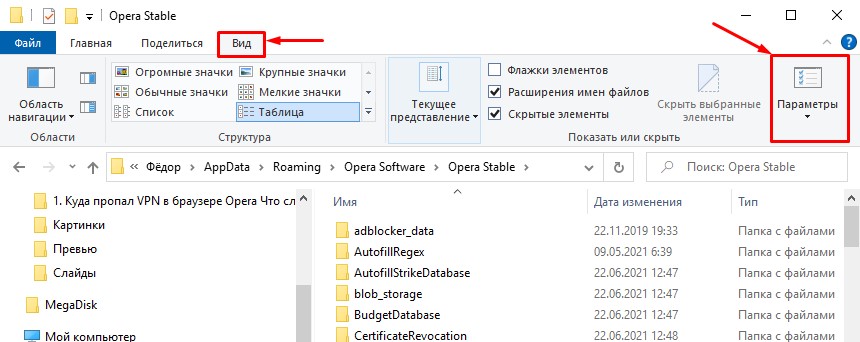
В открывшемся окне перейдите опять же на вкладку «Вид» и пролистайте в самый низ. В разделе «Скрытые файлы и папки» выберите пункт «Показывать скрытые папки, файлы и диски». Нажмите «Применить» и «ОК».
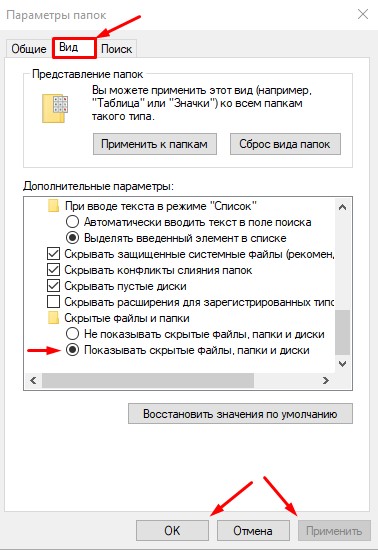
Теперь можете уже перейти в данную папку с файлом настроек Preferences и найти его там.
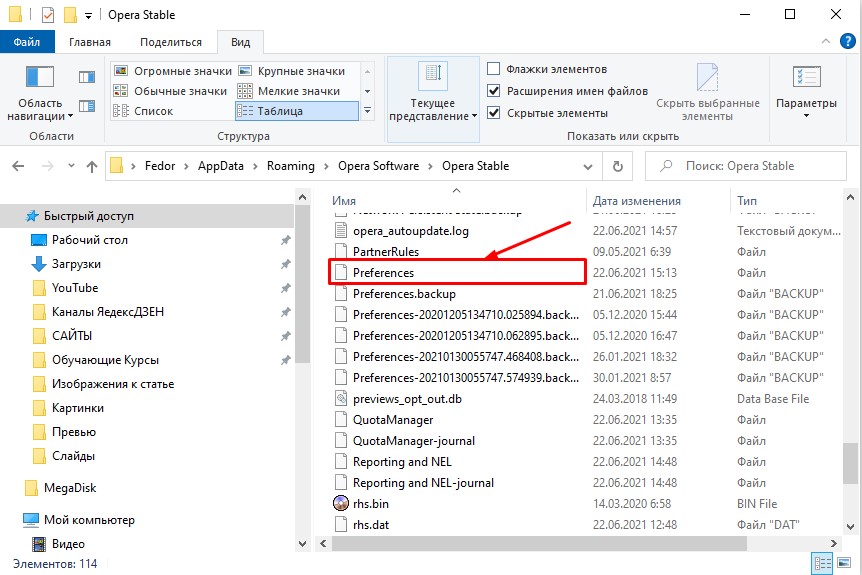
Пусть эта папка пока остается открытой, просто сверните ее.
А пока переходим к третьему шагу инструкции как вернуть впн в опере.
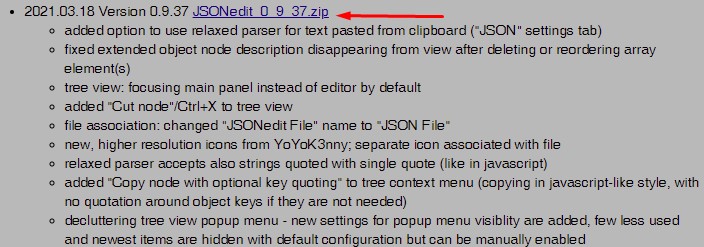
Шаг-3: для того, чтобы внести необходимые изменения в файл настроек нам необходимо скачать небольшую утилиту, которая называется JSONedit. Это портативная программка, не требующая установки и позволяющая редактировать настройки файла «Preferences» или «Secure Preferences».
Перейдите на официальный сайт программы и пролистайте в самый низ страницы. Найдите последнюю версию программы и скачайте ее к себе на компьютер в любую папку.
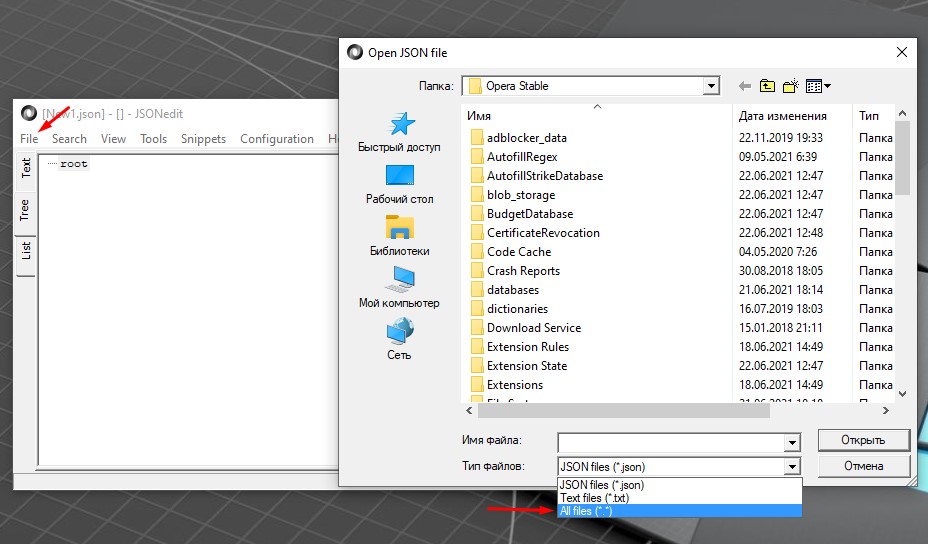
Далее вам нужно перейти по тому пути, что я указывал выше, чтобы открыть файл «Preferences». В моем случае путь до файла выглядит так:
C:\Пользователи\Фёдор\AppData\Roaming\Opera Software\Opera Stable\
Нам понадобятся вот эти два файла: «Preferences» или «Secure Preferences».
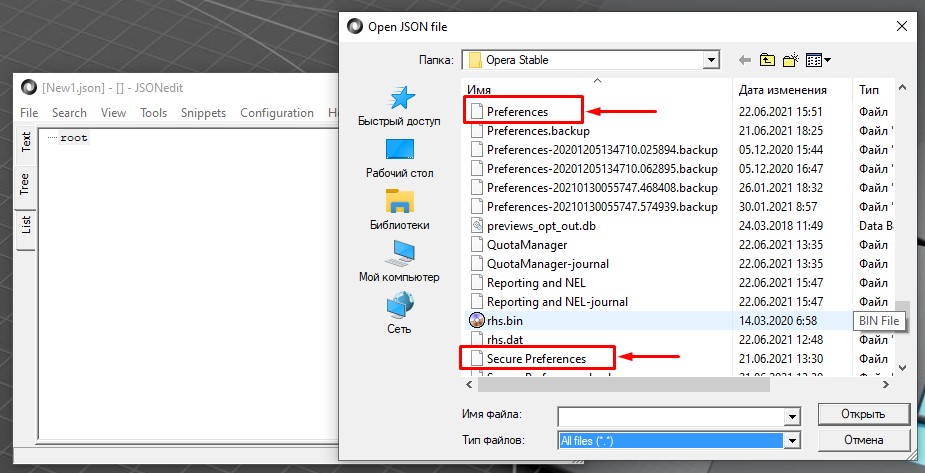
Выберите файл «Preferences» и нажмите «Открыть». Далее перейдите на вкладку «Tree» и пролистайте в самый низ ветки структурного дерева. Здесь необходимо найти ветвь «vpn».
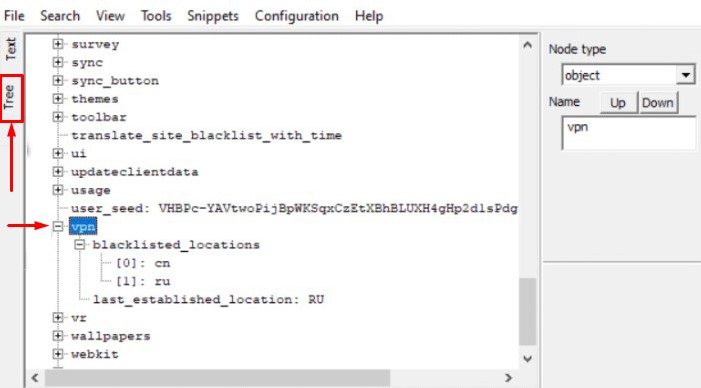
Если вы не обнаружили у себя данную ветвь, то открываем следующий файл «Secure Preferences» и ищем там ветвь «vpn». Здесь она точно есть.
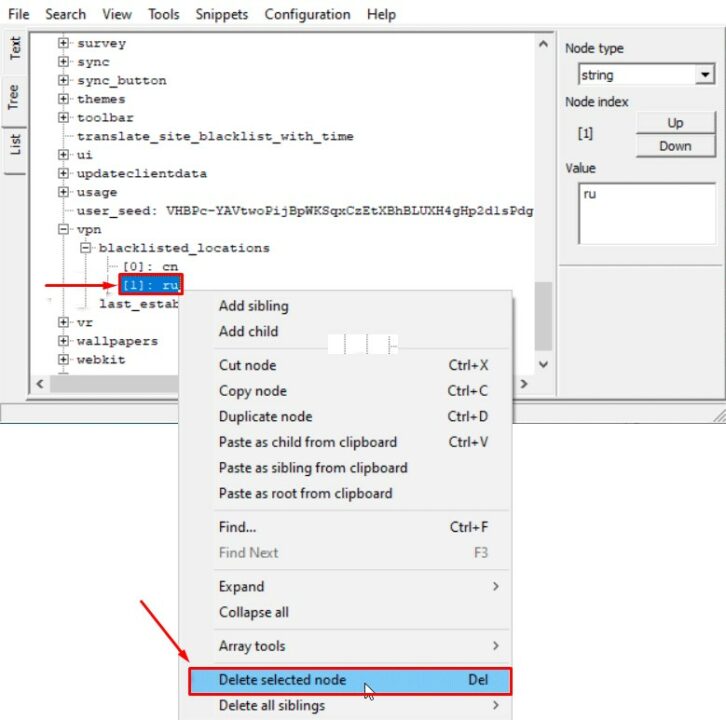
Теперь кликаем правой кнопкой мыши по пункту «[1]: ru» и в открывшемся меню выбираем пункт «Delete selected note». И удаляем данный параметр.
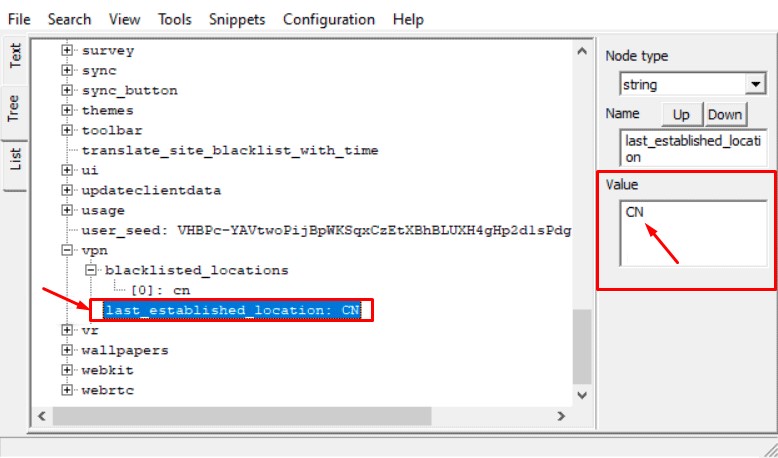
Далее выделите левой кнопкой мыши пункт «last_established_location» и в поле «Value» замените значение RU на CN.
Теперь можно закрыть программу и перейти к 4-у шагу.
Шаг-4: чтобы браузер Опера в дальнейшем не смог самостоятельно изменить сделанные нами настройки и отключить VPN необходимо поменять в атрибутах файла настроек, который вы открывали программой, установить галочку «Только для чтения».
Для этого открой свёрнутое ранее окно проводника с расположением файла настроек и скопируйте данный файл на рабочий стол компьютера. Кликните по нему правой кнопкой мыши и выберите пункт «Свойства».
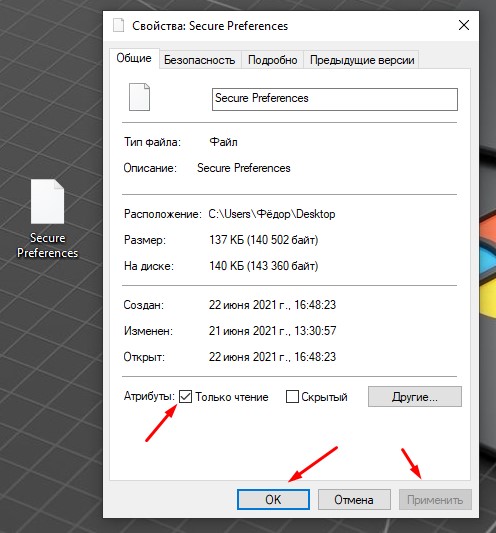
Теперь скопируйте файл настроек с рабочего стола обратно в папку с оперой. На вопрос: «Хотите заменить данный файл в папке назначения?» ответьте согласием.
Шаг-5: В принципе на этом этапе проблема с VPN в Опере должна быть устранена. Нам осталось только в настройках оперы найти раздел VPN и включить его.
Чтобы это сделать, откройте браузер Opera и перейдите в настройки.
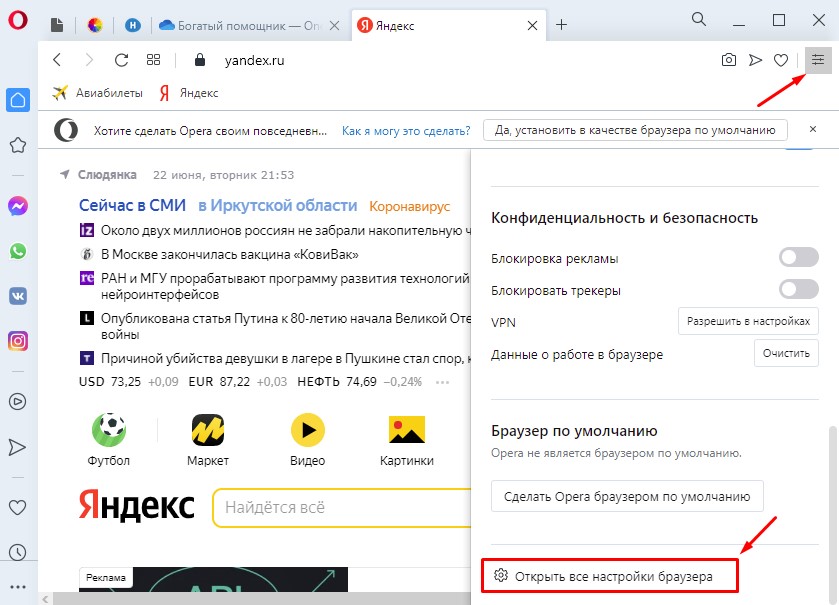
В окне поиска наберите «vpn», чтобы быстро перейти в данный раздел. Переместите ползунки вправо, чтобы включить впн в опере. У вас снова должен теперь появиться значок VPN.
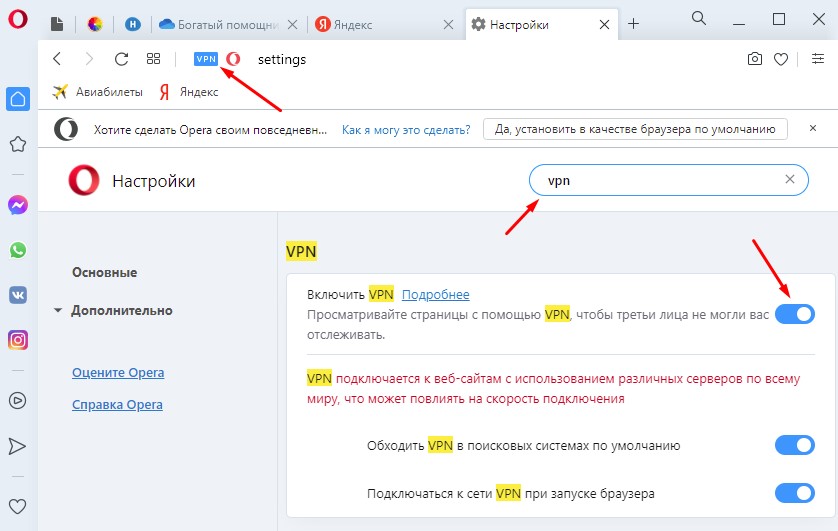
На этом все! Теперь можете проверить все ли работает и открываются ли сайты, заблокированные Роскомнадзором.
Что делать если VPN в опере появился, но не работает и горит желтым цветом?
У большинства пользователей, как и у меня, все должно получиться. Об этом свидетельствуют комментарии под моим видеороликом. Кстати, если вам ближе видеоформат, то в конце статьи можете посмотреть видео, где я показываю все те действия, о которых здесь рассказал.
Но у некоторых ребят происходит следующее. Значок в браузере Опера появляется, но он окрашен в желтый цвет, и опера не может подключиться к ВПН.
У меня такой ситуации не возникало, но я дам вам несколько советов что можно сделать:
Надеюсь, после прочтения данной статьи вопросы: «Куда пропал VPN в браузере Opera?» и «Что случилось и как вернуть VPN в Opera?» отпадут, и вы снова сможете беспрепятственно просматривать заблокированные сайты.
Если что-то не понятно, то посмотрите еще и видео. Лучше, конечно, смотреть его на моем канале YouTube. Вот ссылка: «Канал Компьютерные Секреты», но можете посмотреть и здесь.
Видео: Куда пропал VPN в браузере Opera, и как вернуть функцию VPN в Опере
На этом все! Пишите вопросы в комментариях ниже! Буду рад ответить и помочь по мере возможностей!