Наверное вы знаете о существовании команд, для работы с блоками в Minecraft, но не знаете как именно ими пользоваться. А если вы строитель карт, то думаю это вам очень и очень сильно пригодится! Ну давайте приступим наконец.
/setblock X Y Z TileName [dataValue] [oldBlockHandling] [dataTag]
И когда командный блок установится, в нем будет эта команда.
Мы хотим установить сундук, чтобы в нем был какой-то предмет или предметы, для этого есть тег items, к нему
можно добавить еще тег зачаровывания,но об этом в другой части туториала.
У тега items 4 параметра:
(id блока,в который поместится этот предмет) 0 replace
Мы получаем сундук,в котором 1 алмазный меч,который поврежден на 50.
Если вы не знаете,что означает знак
, то я сейчас объясню:
Это знак координат, если вы написали этот знак, то блок возьмет ту же координату, где стоит командный блок.
Если добавить цифру, то он переместит блок на указанное кол-во блоков:
-2 minecraft:iron_block 0
Блок переместится от командного блока (или от игрока, если вы пишите команду в чате) на 2 блока вверх, 2 блока вперед, 2 блока вправо, ну я думаю вы разберетесь.
На этом мой первый гайд подходит к концу. Всем удачи! И ждите второй части гайда!
WorldEdit — плагин для Bukkit, который представляет собой простой в использовании редактор мира Minecraft. Поддерживает как одиночную так и многопользовательскую игру и позволяет: изменять сразу тысячи блоков в выбранном регионе, использовать более 100 функций для изменения мира или устранения разных проблем и многое другое. Разработкой плагина занимается студия sk89q
Содержание
Установка
Сетевая игра
Одиночная игра
Для установки WorldEdit в одиночную игру, нужно просто скачать его в виде отдельной модификации: здесь.
Если вы скачиваете WorldEdit в виде отдельной модификации, то вам может пригодиться дополнение к моду WorldEditCUI, которое визуально отображает сетку выделяемого региона.
Выделение регионов
В WorldEdit регион выделяется с помощью обозначения точек кубоида. Кубоид — это параллелепипед.
Для выделения региона вы можете использовать 3 способа:
Во время выделения региона в чат выводятся координаты выделенных точек. После выбора 2 точки показывается количество выделенных блоков. Чтобы увидеть выделенный регион, необходимо установить модификацию WorldEdit CUI
Команды и права
С помощью следующих команд вы сможете использовать весь широкий функционал WorldEdit. Обратите внимание на то что:
from: x y z : CommandPosition и to: x y z : CommandPosition (в режиме save ).
Задаёт два противоположных угловых блока сохраняемой области.
to: x y z : CommandPosition (в режиме load ).
Задаёт нижний северо-западный угол выделенной области.
includesEntities: Boolean : bool
animationSeconds: float : float
Определяет продолжительность анимации.
includesBlocks: Boolean : bool
integriy: float : float
seed: string : basic_string
Указывает начальное число при вычислении того, должен ли блок загружаться в соответствии с целым. Если не указано, случайное начальное число является знаком.
Не выполняется, если неверно указаны аргументы. Не выполняется, если выделенные области не загружены или находятся за пределами мира. Не выполняется, если структура больше допустимого значения 64 × 256 × 64. Не выполняется, если указанной структуры не существует. В случае успеха сохраняет или загружает заданную область.
Этот блок будет способен выполнять команды по сигналу красного камня. С подходящими командами многие вещи могут быть автоматизированы.
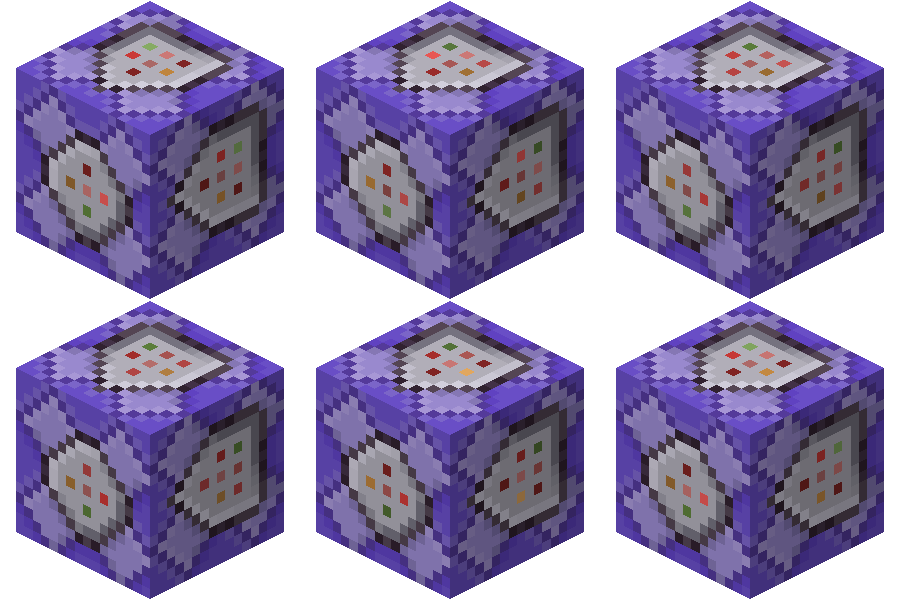
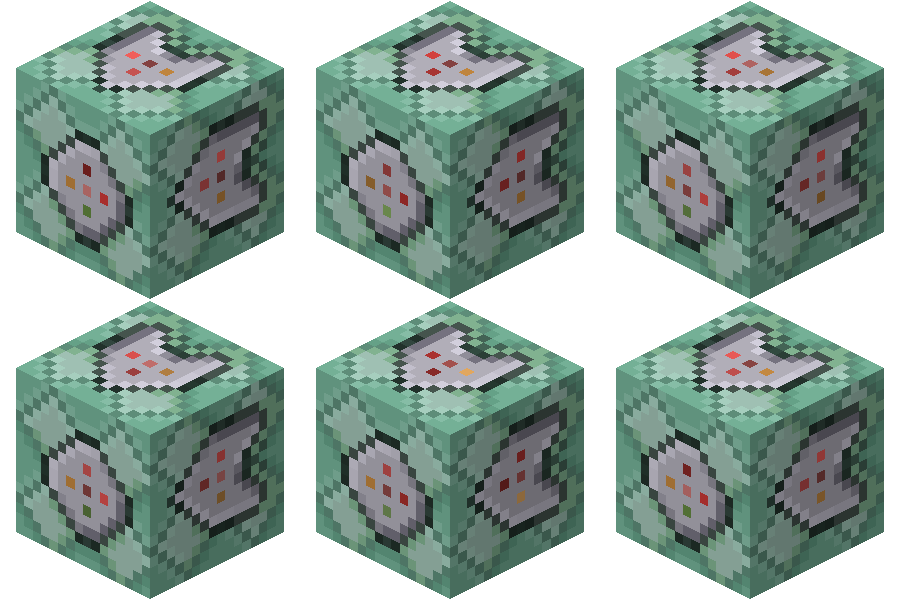
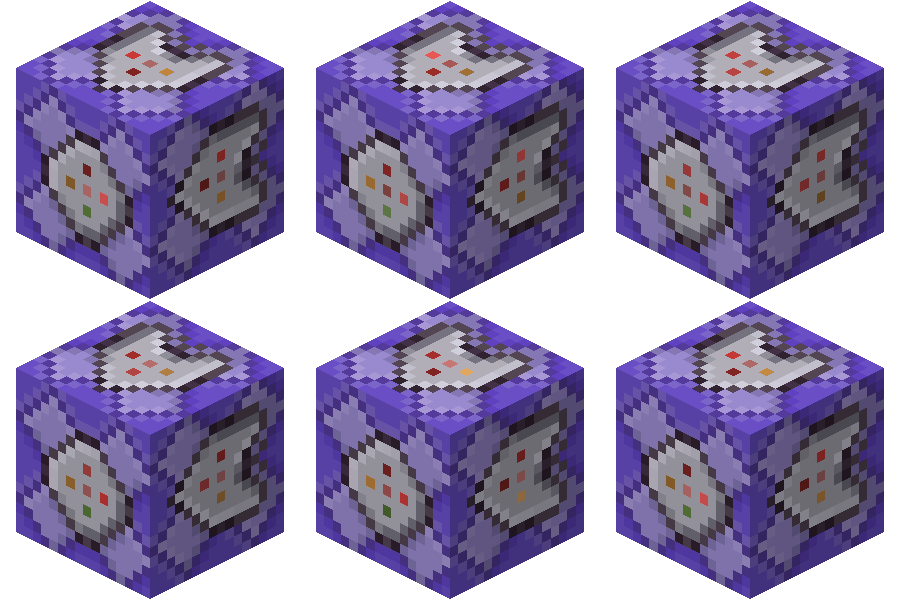
Командный блок (англ. Command Block) — это блок, который способен выполнять команды. Этот блок нельзя получить без использования читов, поэтому в основном он используется на серверах для создания особых механизмов.
Содержание
Получение [ ]
Чтобы выдать себе командный блок, нужно использовать команду /give @s command_block (@a-все игроки, @p-ближайший игрок, @s-вы)
Как и другие блоки, этот блок хранит NBT данные; СКМ + Ctrl будет копировать командный блок вместе с командой и другими параметрами.
Командные блоки недоступны в инвентаре Творчества и не могут быть сломаны в Выживании. Командный блок не горит и не может быть сдвинут поршнем.
Использование [ ]
Добавлять и изменять код в командном блоке можно через его интерфейс (открывается использованием кнопки « Использовать предмет » на командном блоке). Игрок может открыть интерфейс только находясь в режиме Творчества. Для использования командного блока на сервере, в файле server.properties должны быть установлены следующие значения:
На сервере его могут открывать только игроки со статусом оператора.
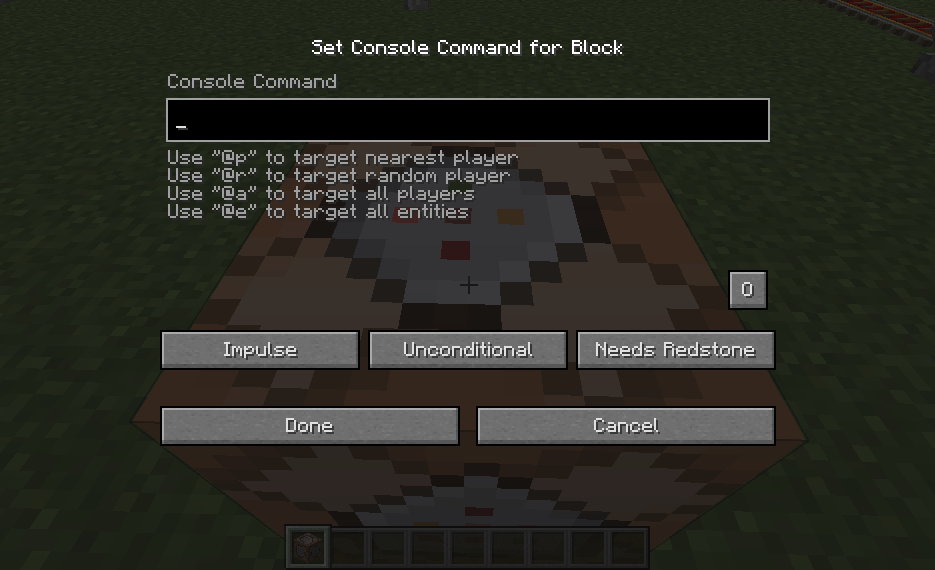
Интерфейс командного блока [ ]
Интерфейс командного блока
Интерфейс командного блока с выполненной командой
Командная строка [ ]
Подстановка символа / перед вводом команды необязательна, он не влияет на выполнение команды.
Под командной строкой находятся подсказки по выбору целей для команд консоли.
Строка вывода [ ]
В нижней строке интерфейса выводится последний результат выполнения команды данным командным блоком при успешном выполнении, или отчёт об ошибке при невозможности выполнения. Изначально эта строка пуста. Текст в ней не редактируется игроком.
Импульсный/Цепной/Цикличный [ ]
Нажав на кнопку «Impulse/Chain/Repeat», командный блок сменит свой тип.
Условный/Безусловный [ ]
При нажатии на кнопку «Conditional/Unconditional» меняется поведение блока.
По умолчанию — «Unconditional»
Нужен Редстоун-сигнал/Всегда включён [ ]
Нажав кнопку «Always active/Needs Redstone», можно переключать зависимость командного блока от сигнала красного камня.
По умолчанию у импульсного и цикличного — Needs Redstone, у цепного — Always active.
Принять/Отменить [ ]
При нажатии на кнопку «Done» в интерфейсе командного блока или кнопку «принять» ( ↵ Enter ) клавиатуры, тот закрывается и сохраняет все внесённые в него изменения.
При нажатии на кнопку «Cancel» в интерфейсе командного блока или кнопку «отменить» ( Esc ) клавиатуры, тот закрывается, не сохраняя внесённые в него изменения.
Сбор информации из командного блока [ ]
Есть несколько способов собрать данные с командного блока после его попытки выполнить команду:
Компаратор [ ]
Если поставить компаратор лицевой стороной от командного блока, он будет выдавать сигнал с силой, соответствующей успешности выполнения команды (0/1 — «не удалось выполнить»/«выполнено успешно» соответственно или 0-15 — найдено соответствующее количество сущностей/блоков, удовлетворяющих команде. Если таких более 15, выдаётся максимальный (сила 15) сигнал).
Компаратор выдаёт сигнал, соответствующий результату крайнего выполнения команды, даже если после этого командный блок был выключен.
Сообщение [ ]
Выводимые командным блоком сообщения уведомляют об успешном выполнении команды или о невозможности её выполнения. Отчёты командных блоков появляются в следующих местах:
Статистика командного блока [ ]
Командные блоки могут записывать различные результаты успешного выполнения команд в списки задач, такие как:
Руководство [ ]
Указатель на сущность может иметь привязку к конкретному типу сущности. Задаётся эта привязка аргументом
Также были замечены особенности, в расположении командных блоков и порядком исполнения команд, при подключении нескольких блоков к одному источнику питания:
Расположение командных блоков относительно источника питания
Для начала уточню одну вещь: Этот способ придумал не я, и ни в коем случае не притендую на него. А теперь, поехали.
Ну, если вы набрались терпения и не бухой (как я) то у вас все должно получиться с первого раза. Усе. Начинаем
Давайте напишем основу нашей команды, спавн песочка в виде редстоун блока и активирующей рельсы: summon FallingSand
После этой команды над командным блоком появится блок редстоуна. Разберем ее. summon FallingSand
— Спавним падающий песочек по координатам
Далее составим вторую часть нашей команды. Добавим «Посылки»: summon FallingSand
И напишем последнюю часть нашей шапки:
summon FallingSand
Я добавил: Passengers:[ (Ну, собственно, «посылки»).
Все. мы закончили шапку. Теперь: Открываем блокнот и идем в майн. Строим нашу структуру и начинаем ее вписывать в блокнот. Я, допустим, хочу заспавнить 3х3 блока камня на 5 блоков выше командного блока, а затем в центре этого «чуда» поставить командный блок, смотрящий вниз с командой /say 1. Сейчас мы это сделаем:
-1 stone Затем, наш командный блок: /setblock
Готово. Разберем команду /setblock:
Мы написали наши две команды.
Теперь превратим их в спавнящиеся вагонетки:
Для этого нужно добавить вперед команды следующий код: