Как вставить чекбокс в word
Как добавить чек-боксы (флажки) в документ Word
Когда Вы создаёте опросы или формы в Microsoft Word, то для удобства можно добавить флажки (чек-боксы), чтобы было проще выбрать и отметить один из вариантов ответа. Для этого есть два основных способа. Первый отлично подходит для документов, которые нужно заполнять в электронном виде, второй удобен для печатных документов (таких как списки дел).
Способ 1 – Элементы управления для электронных документов
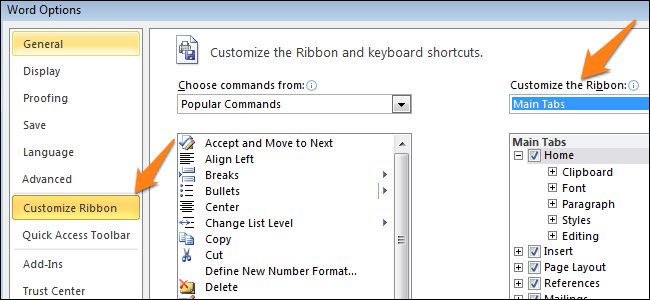
Чтобы создавать заполняемые формы с флажками (чек-боксами), сперва нужно активировать вкладку Developer (Разработчик). Для этого откройте меню File (Файл) и нажмите кнопку Options (Параметры). Перейдите на вкладку Customize Ribbon (Настроить ленту) и выберите из выпадающего списка Customize the Ribbon (Настроить ленту) вариант Main Tabs (Основные вкладки).
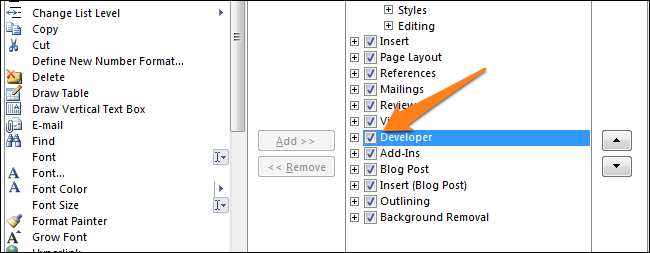
Поставьте галочку в строке Developer (Разработчик) и нажмите ОК.
На Ленте появилась новая вкладка с инструментами для разработчиков.


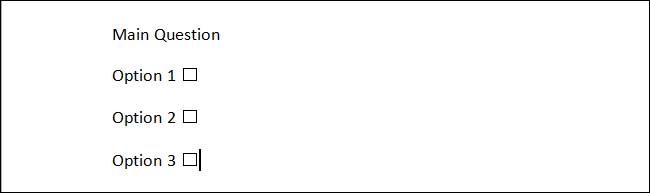
Теперь повторите тот же приём для всех вариантов ответа. Как видно на рисунке ниже, рядом с каждым ответом появится чек-бокс.
Способ 2 – Флажки для печатных документов
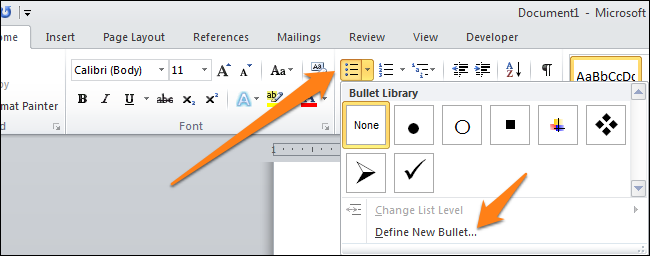
Второй способ подходит для создания документов, которые нужно распечатать на бумаге. Он потребует вставки маркеров. Откройте вкладку Home (Главная), и Вы увидите кнопку для вставки маркеров в разделе Paragraph (Абзац).
Просто нажмите маленькую стрелку рядом с этой кнопкой и выберите команду Define New Bullet (Определить новый маркер). Обратите внимание, что там уже есть несколько вариантов на выбор, но среди них нет нужного значка.
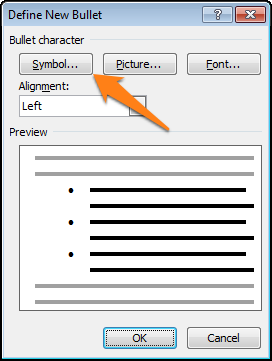
Чтобы определить новый маркер, в открывшемся диалоговом окне выберите вариант Symbol (Символ).
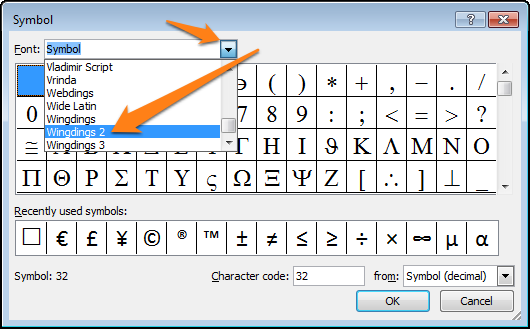
Когда откроется окно выбора символов, Вы увидите множество различных вариантов. В верхней части окна находится выпадающий список. Кликните по нему и выберите Wingdings 2.
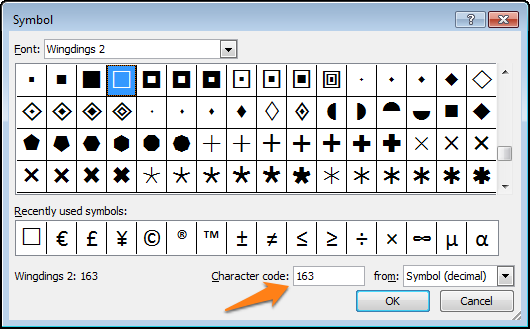
Теперь введите в поле Character Code (Код знака) код 163, чтобы автоматически перейти к лучшему варианту чек-бокса в Word.
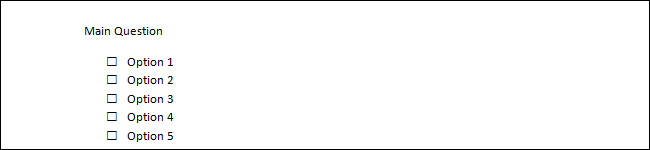
Запишите варианты ответов маркированным списком:
В следующий раз, когда Вам понадобится вставить такой символ, просто кликните по маленькой стрелке рядом с кнопкой выбора маркеров, и Вы увидите его в одном ряду с символами по умолчанию.
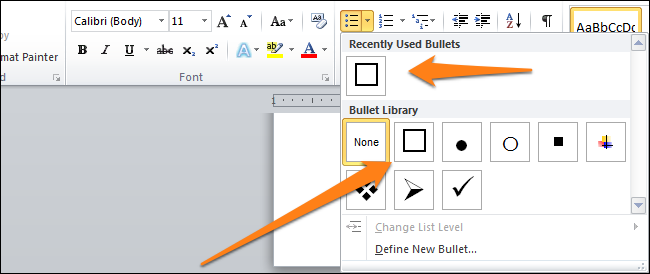
Попробуйте сами поэкспериментировать с настройкой маркеров, используя символы. Возможно Вы найдёте варианты лучше, чем привычный чек-бокс. Наслаждайтесь, создавая опросы и документы с использованием флажков.
Вставка символа с меткой
Вы можете легко вставить галочку (или «галочку») в Word, Outlook, Excel илиPowerPoint.
Это статичные символы. Если вы ищете интерактивный квадратик, который можно щелкнуть, чтобы проверить или сжать, см. статью «Добавление квадратика или параметра кнопки (Excel) или сделайте контрольный список в Word.»
Поместите курсор туда, куда вы хотите вставить символ.
Откройте диалоговое окно «Символ»:
Word или Outlook: вставка > символов > другие символы
Excel: вставка > символов
PowerPoint: вставка > символов > символа
Кнопка «Символы  находится справа на вкладке «Вставка».
В поле «Шрифт» выберите Wingdings.
В поле кода знака внизу введите: 252
В сетке символов будет выбран  . Другой параметр проверки
  доступен в двух квадратах от него (код знака 254).
Выберите нужный знак проверки. Нажмите кнопку Вставить. Нажмите кнопку «Закрыть», чтобы закрыть диалоговое окно.
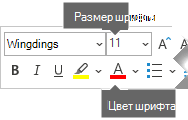
После вставки отметки вы можете изменить ее размер или цвет. Щелкните его правой кнопкой мыши и внести нужные изменения с помощью плавающей панели инструментов.
Дополнительные отметки на выбор
Другой шрифт, Segoe UI Symbol,имеет три параметра проверки. Вы можете выбрать этот шрифт на шаге 3 процедуры, а на шаге 4 — один из следующих кодов:
Чек-боксы или флажки в Word.
Когда необходимо создать анкету для опросов в Word, то для удобства можно добавить флажки или чек-боксы, чтобы было проще выбрать и отметить один из вариантов ответа. Для этого есть два основных способа.
Способ 1
Чтобы сделать заполняемую анкету с флажками или чек-боксами, нужно активировать вкладку «Разработчик». Для этого откройте в ленте вкладку «Файл» и нажмите на иконку «Параметры». Перед Вами появится окно «Параметры Word». Перейдите в меню «Настроить ленту» и выберите из списка «Настроить ленту» вариант «Основные вкладки»:

Поставьте галочку в строке «Разработчик» и после нажмите на кнопку «ОК»:

В ленте появилась новая вкладка «Разработчик» с инструментами для разработчиков:

Теперь Вы можете добавить в документ – «Чек-бокс или Флажок». Запишите любой вопрос и варианты ответа для него, потом откройте вкладку «Разработчик» и кликните значок «Чек-бокса или флажка»:

Теперь повторите тоже самое для всех вариантов ответа. Как видно ниже, рядом с каждым ответом появится чек-бокс или флажок:

Способ 2
Откройте в ленте вкладку «Главная», и Вы увидите кнопку для вставки маркеров в разделе инструментов «Абзац».
Нажмите на маленькую стрелку рядом с этой кнопкой и выберите пункт «Определить новый маркер»:

Чтобы сделать новый маркер, в окне «Определение нового маркера» нажмите на кнопку «Символ…»:

Когда откроется окно, можно увидеть множество различных вариантов символов. В верхней части окна есть выпадающий список. Нажмите на него и выберите пункт «Wingdings 2»:

Теперь в нижней части окна есть поле «Код знака», введите код «163», чтобы автоматически перейти к варианту чек-бокса или флажка в Word:

Запишите варианты ответов маркированным списком:

В следующий раз, когда понадобится вставить такой символ, просто нужно нажать на маленькую стрелку рядом с кнопкой выбора маркеров, и Вы увидите его в одном ряду с символами по умолчанию:
Создание контрольного списка в приложении Word
Отображение вкладки «Разработчик»
Если вкладка «Разработчик» не отображается, см. вкладку «Разработчик».
Составление списка
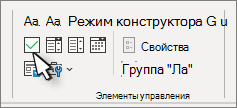
Перейдите в «Разработчик» и выберите «Контрольный поле» в начале первой строки.
Скопируйте и вкопируйте поле с квадратиконом в начале каждой строки.
Чтобы поместить в поле X (или другой символ) снимок, выберите его.
Добавление отступа
Если некоторые элементы списка имеют длину более одной строки, для их выравнивания используйте отступы.
Выделите список. Маркеры или номера при этом не выглядят выделенными.
На ленте «Главная» выберите в диалоговом окне «Абзац»  .
.
В разделе Отступ в поле Слева введите значение 0,25.
В списке Первая строка выберите пункт Выступ.
В поле На по умолчанию указывается значение 0,5 дюйма. Если вы хотите, чтобы у дополнительных строк был другой отступ, измените его.
По завершению выберите «ОК».
Блокировка текста и элементов управления для предотвращения изменений
Выберите список и их почтовые ящики.
Перейдите в группу > для > разработчиков.
Чтобы разблокировать список, выберем его и выберите «Группировать> разгруппировать.
Создание списка только для печати
Перейдите в «Главная» и выберите стрелку вниз рядом с кнопкой «Маркеры».
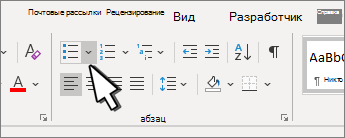
В меню выберите пункт «Определить новый маркер».
Выберите «Символ» и найдите символ квадратика. Если вы изначально его не видите, измените шрифт на Wingdings или Segoe UI Symbol.
Дважды выберите «ОК» и создайте список.
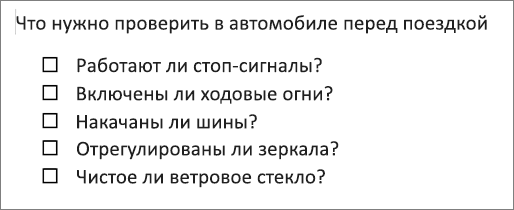
Создание контрольного списка, который можно отмечать в Word
Чтобы создать список, который можно поохить в Word, добавьте в документ элементы управления содержимым для контрольных элементов.
Отображение вкладки «Разработчик»
Дополнительные сведения о том, не отображается ли вкладка «Разработчик» в Word, см. в этом случае.
Составление списка
Поместите курсор в начало первой строки.
Перейдите на вкладку «Разработчик» и нажмите кнопку «Квадрат».

Если после этого квадрата нужно вжать пробел, нажмите tab или ПРОБЕЛ.
Используйте знак табуляции, если вы хотите отформатировали элемент списка с помощью отступа, как Word для маркеров.
Выберите и скопируйте (⌘+C) квадратику и все вкладки или пробелы.
Поместите курсор в начало каждого элемента списка и вдайте (⌘+V) скопированные квадраты и символы.
В каждой строке списка в каждой строке в этой строке будет в конце списка.
Добавление отступа
Если некоторые элементы списка длиннее одной строки, для их выравнивания используйте отступы.
Перейдите к пункту «Формат» и выберите «Абзац».
В разделе Отступ в поле Слева введите значение 0,25.
В списке «Специальный» выберите «Висячий».
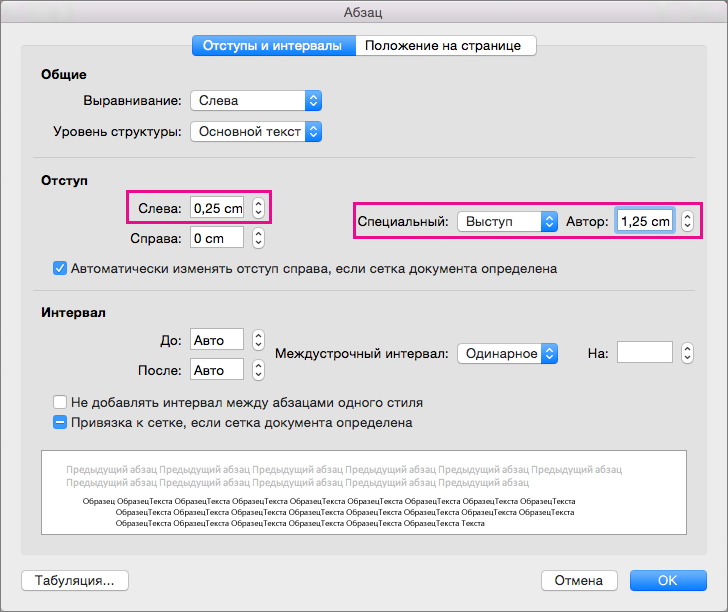 «Слева:», а в поле «Специальный» выберите значение «Выступ».» loading=»lazy»>
В поле На по умолчанию указывается значение 0,5 дюйма. Если вы хотите, чтобы у дополнительных строк был другой отступ, измените его.
Печать только контрольного списка
Маркеры или номера в списке можно заменить другим символом, например, если в печатной версии документа может быть проверено поле.
Выделите весь список.
На ленте выберите «Главная» и стрелку рядом с маркерами.
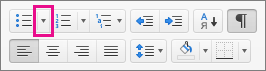
Выберите «Определить новый маркер».
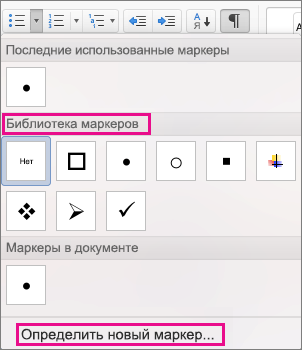
Выберите «Маркер»и выберите символ из таблицы символов.
Чтобы увидеть другие варианты, в поле Шрифт выберите символьный шрифт, например Wingdings.
Выберите символ, который нужно использовать, например открытый  ) или объемный (
 ).
).
Выберите «ОК»,а затем еще раз выберите «ОК».
Word в Интернете поддерживает только бумажную форму контрольного списка.
Напишите список и выберите его.
На вкладке «Главная» выберите стрелку вниз рядом со списком «Маркеры», чтобы открыть библиотеку маркеров, а затем выберите символ контрольного списка.
Как вставить чекбокс в word

В документ Word иногда требуется добавить элементы формы – чекбоксы, возможность выбора из списка и т.п. Лично я не рекомендую использовать Word для интеграции с внешними системами, т.к. кроме головной боли мало что получите. Решение скорей всего будет сделано быстро, но решения, сделанные на коленке, обычно трудно в дальнейшем поддерживать и расширять.
Чекбокс – это элемент управления, который имеет 2 состояния – выбран и не выбран. Иногда его называют «крыжик» или «флажок».
Word является текстовым редактором, потому как правило файлы в Word делают для создания бумажных версий документов, например, бланков голосования, опросов и т.п. Одной из наиболее распространённой задачей является добавить чекбокс («крыжик»). Предложу 3 варианта добавления поля для галочки.
1. Только для печати – символ белого квадрата
Если «крыжик» будут ставить только на бумаге, то можно обойтись вставкой символа «Белый квадрат» (White square).
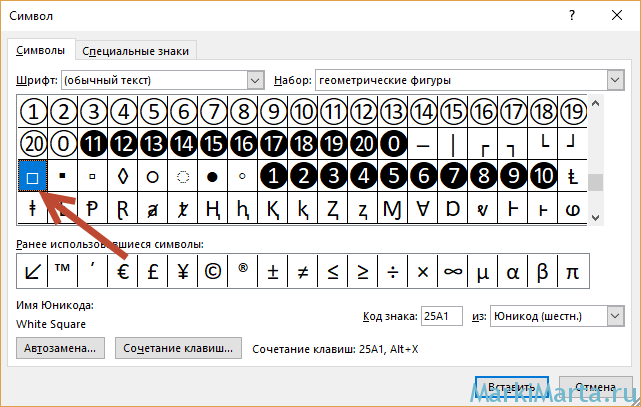
Рис.1. Вставка символа
Окно «Символ» можно вызвать из закладки «Вставка», нажав на кнопку «Символ»
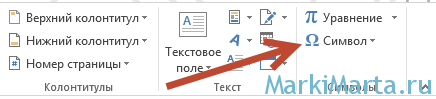
Рис.2. Кнопка добавления символа в Word
2. Картинка с крыжиком
3. Интерактивный чекбокс
Если подготавливаемый документ Word может быть заполнен в электронном виде, то лучше всего вставить соответствующий элемент управления в документ.
Чтобы иметь возможность вставлять в документы Word элементы управления, нужно включить панель «Разработчик». По умолчанию она скрыта. Для этого в редакторе Word зайдите в меню «Файл» / «Параметры», в открывшемся окне перейдите в меню «Настроить ленту», где установите галочку на пункте «Разработчик» (Рис.3).
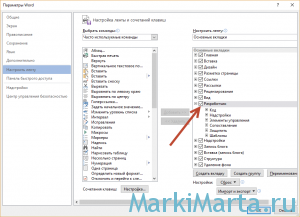
Рис.3. Включение панели «Разработчик» в Word
После этого в Word появится еще одна закладка «Разработчик». Чтобы добавить чекбокс в тело документа, установите курсор в документе туда, куда требуется вставить чекбокс, перейдите в панель «Разработчик» и нажмите левой кнопкой мыши на элемент «флажок».
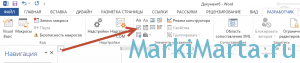
Рис.4. Добавление чекбокса в документ Word
Если нажать на добавленный в текст чекбокс, то он станет отмеченным, если нажать еще раз – неотмеченным.