Как вставить эмодзи в ворде
Использование смайликов в почте Outlook

Вариант 1: Программа на ПК
С помощью программы Microsoft Outlook для ПК ставить смайлики в новые сообщения можно сразу несколькими способами. К сожалению, большинство вариантов является весьма неудобным, но все же позволяет добиться нужного результата без проблем с отображением у получателя.
Способ 1: Смайлики Windows 10
Наиболее удобный способ добавления эмодзи в сообщения, создаваемые и отправляемые через ПК-версию Outlook, заключается в использовании стандартной функции Windows 10. Здесь важно отметить то, что сама по себе программа не поддерживает смайлики, из-за чего изначальный внешний вид в любом случае будет непохож на конечный вариант.
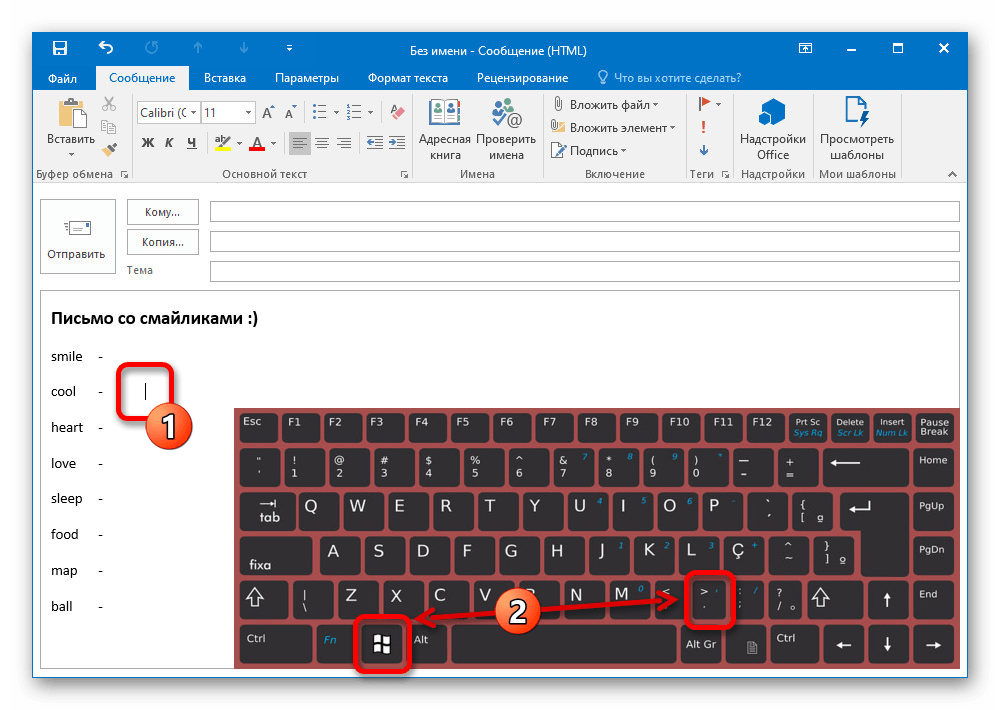
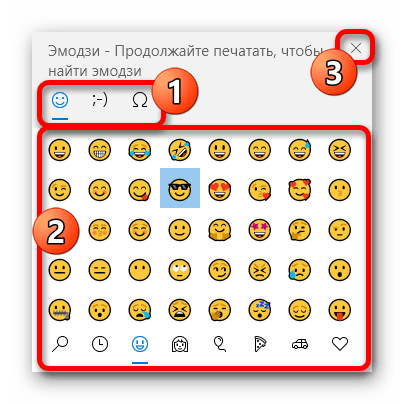
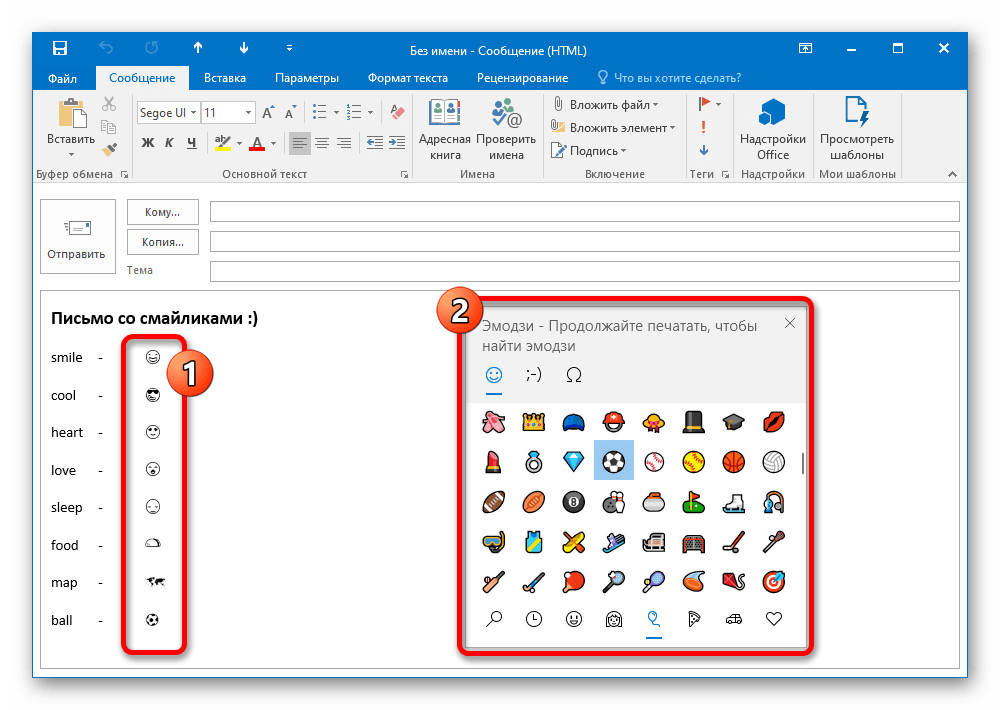
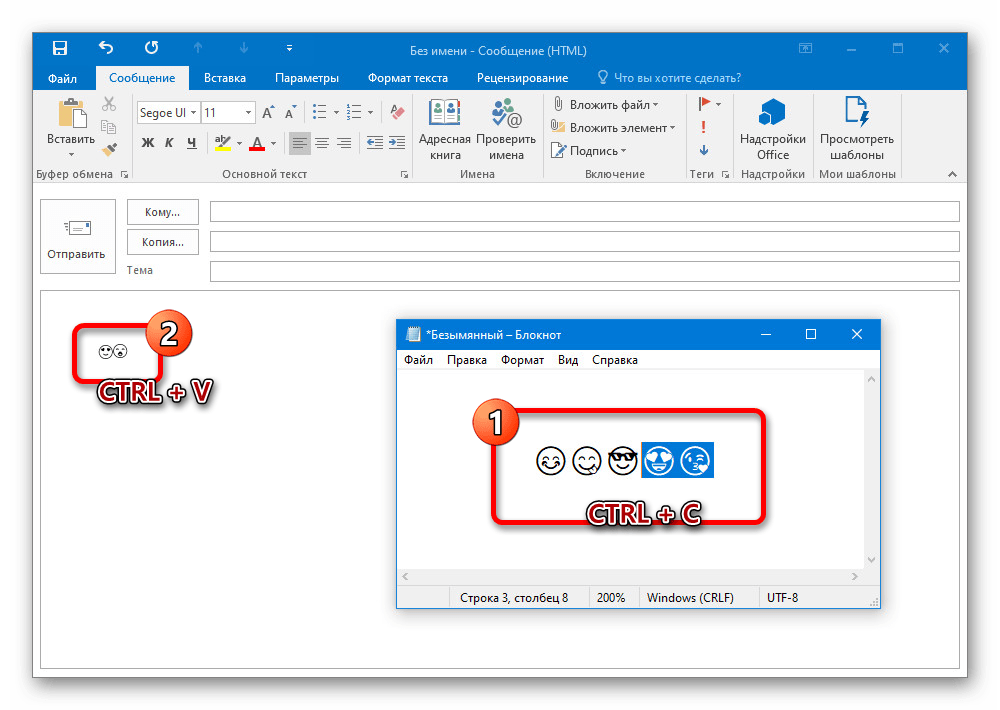
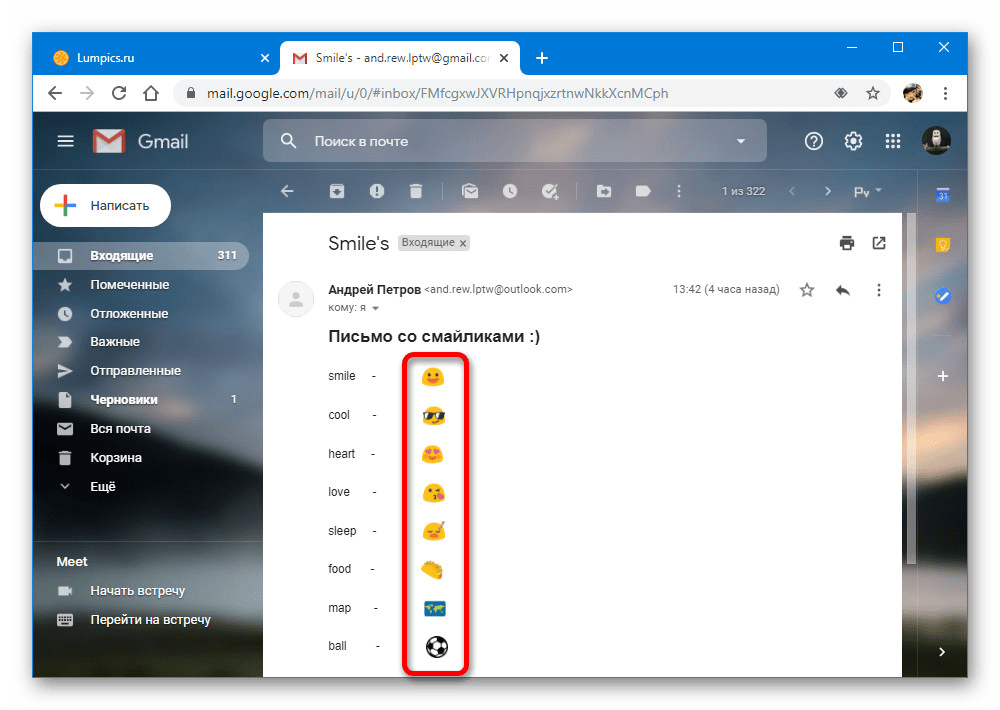
Представленный способ хоть и может иногда работать неправильно, все же позволяет использовать эмодзи, не имеющие проблем с отображением после отправки. Если вы пользуетесь «десяткой», рекомендуем остановиться именно на данном варианте.
Способ 2: Вставка символов
В случае с любой другой версией Windows возможность вставки смайликов будет недоступна, из-за чего придется воспользоваться альтернативным решением, заключающимся в использовании таблицы символов. Главным недостатком в данном случае является внешний вид, сильно отличающийся от привычных эмодзи и сохраняющийся всегда вне зависимости от сервиса, которым пользуется получатель сообщения.
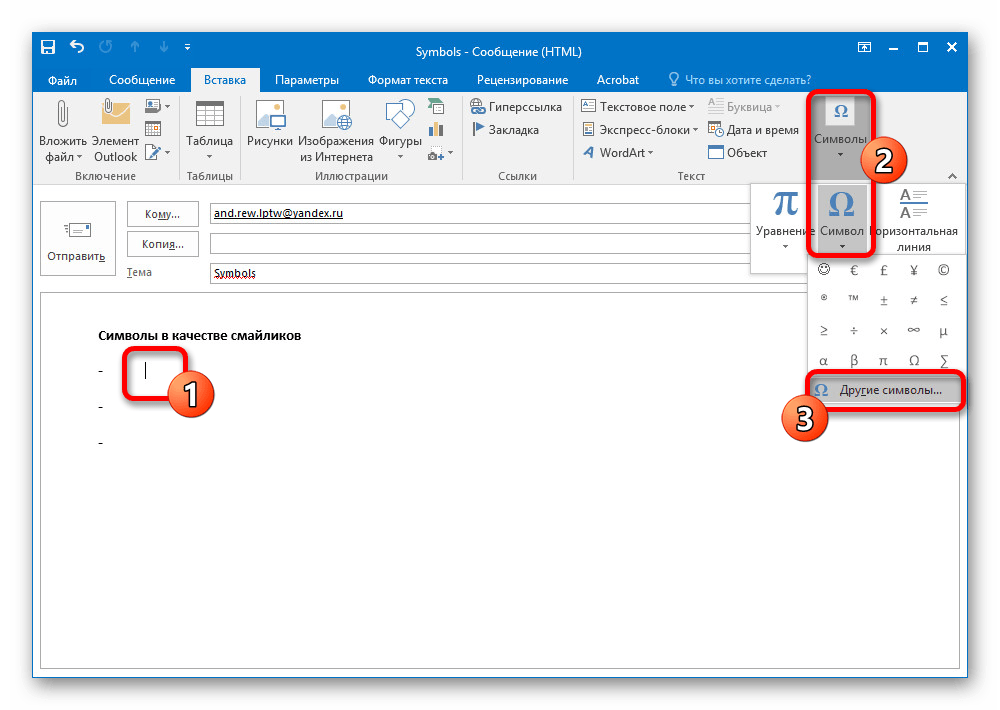
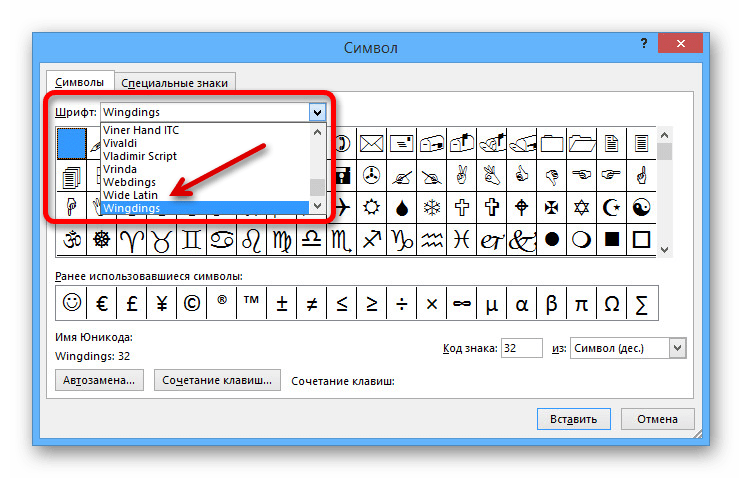
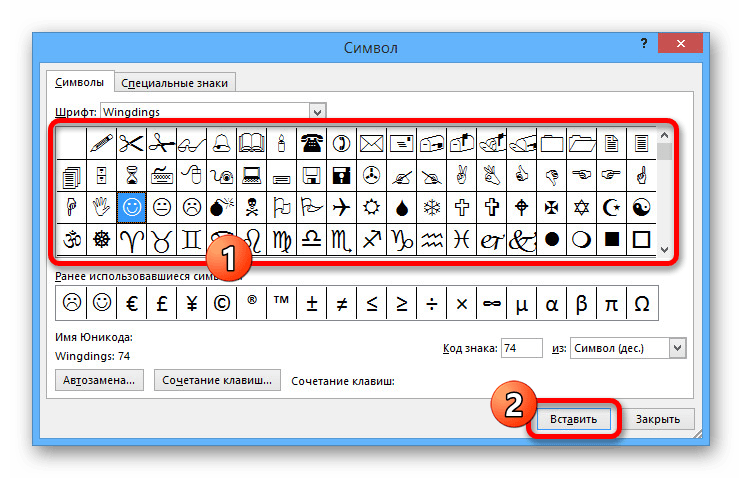
Завершив добавление, отправьте сообщение по нужному адресу. Итоговый вариант описывать нет смысла, так как подобные смайлики не будут автоматически преобразованы в эмодзи из набора почтового сервиса.
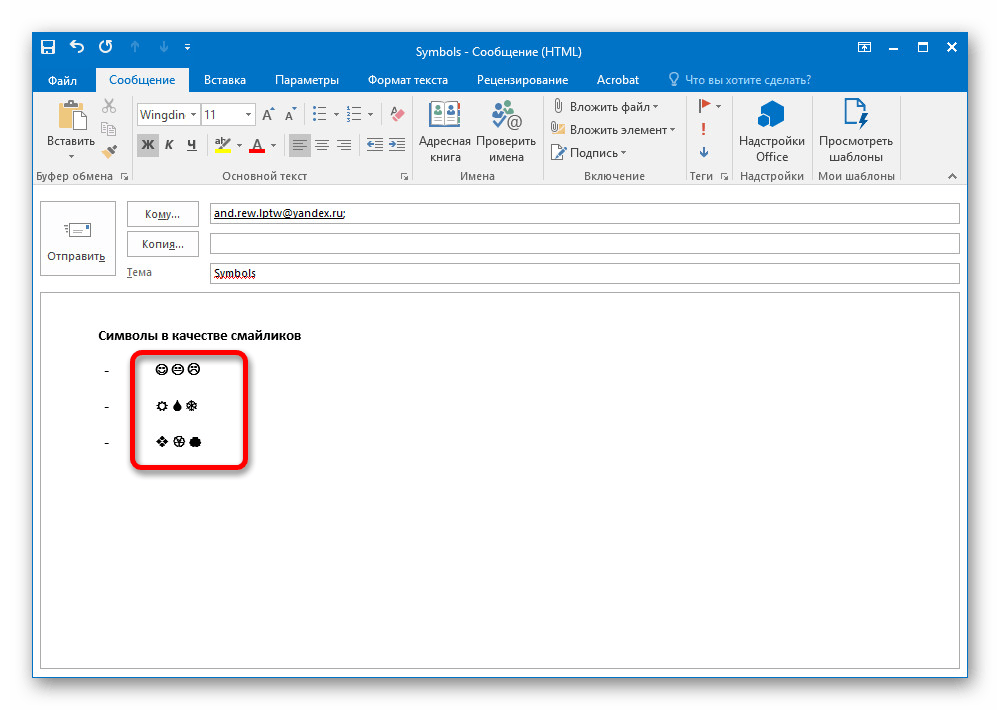
Данный вариант является отличной альтернативой первом способу, предоставляя такую же универсальность. К сожалению, этого нельзя сказать о стиле оформления.
Способ 3: Сторонние ресурсы
Еще один метод вставки смайликов в письмо через Outlook для компьютера сводится к использованию внешних источников, позволяющих получить исходный код эмодзи. Это, в свою очередь, приведет к правильному отображению отправленной информации у получателя, но только при использовании другого сервиса, поддерживающего непосредственно сами смайлики.
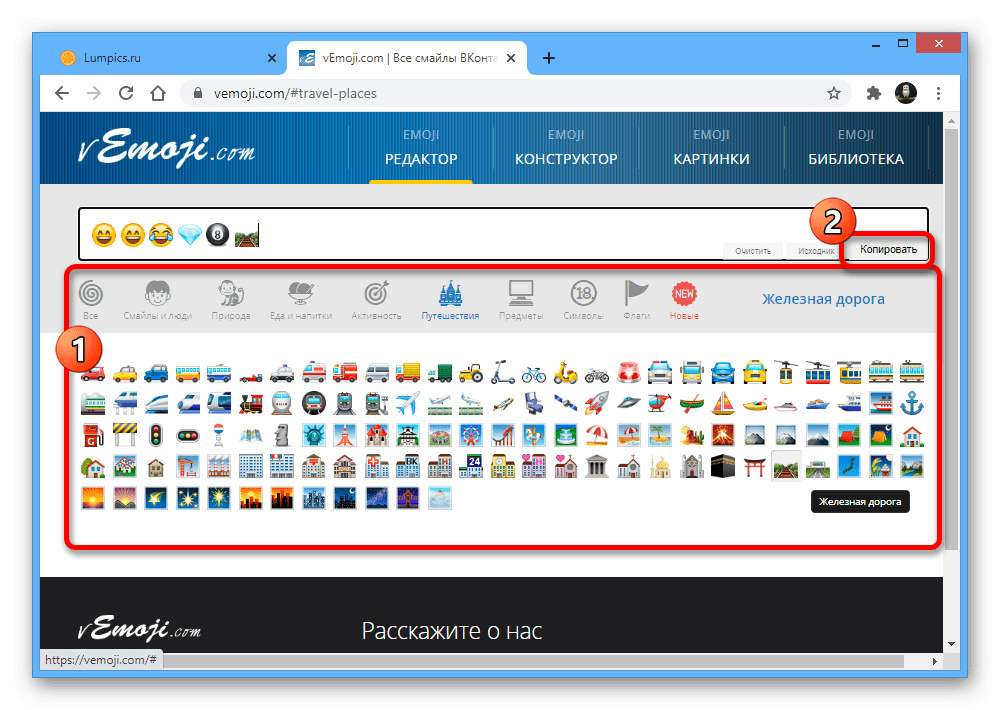
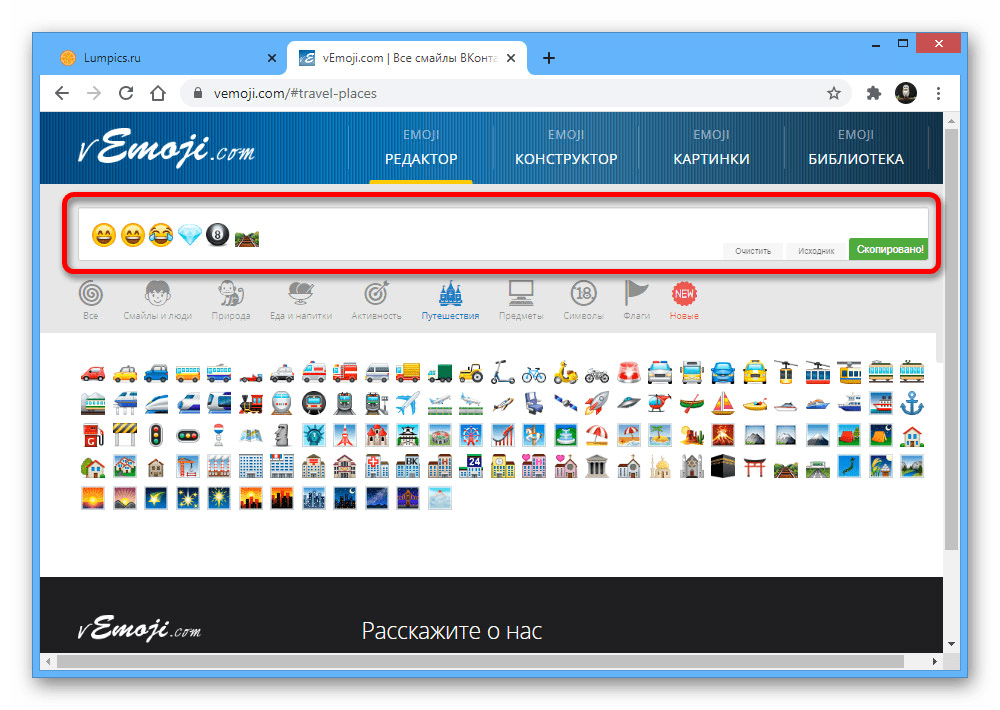
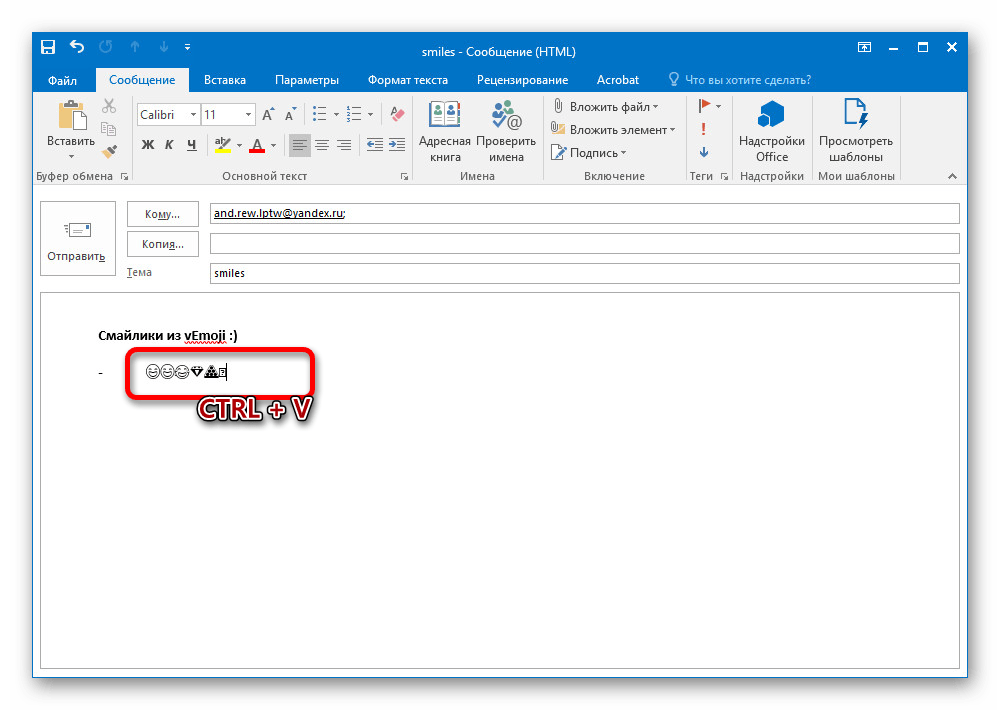
Финальный внешний вид эмодзи будет применен автоматически, если используемый для прочтения почтовый сервис должным образом поддерживает смайлики. При сохранении же прежнего оформления что-либо сделать не получится, так как, скорее всего, проблема в самом ресурсе.
Способ 4: Добавление вложений
В качестве альтернативы обычным смайликам вполне можно использовать графические вложения, чтобы добавлять эмодзи в виде картинок, остающихся неизменными в любом случае. Мы рассмотрим лишь один наиболее простой вариант с использованием того же веб-сервиса vEmoji, однако вы можете найти и другие способы.
Примечание: В некоторых браузерах указанный пункт может называться немного по-другому.
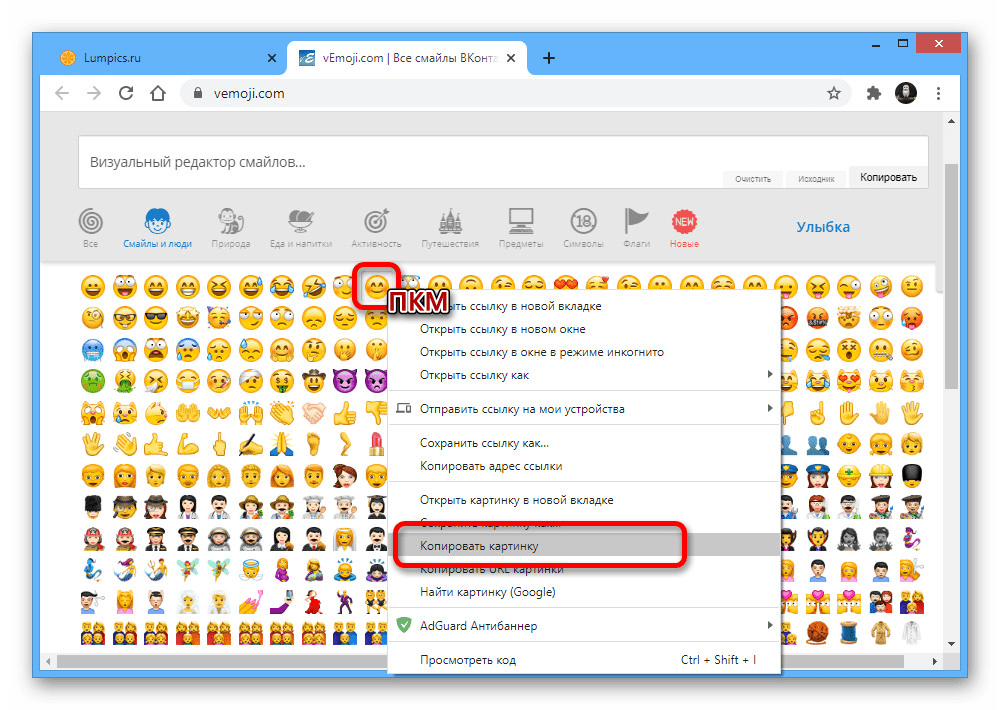
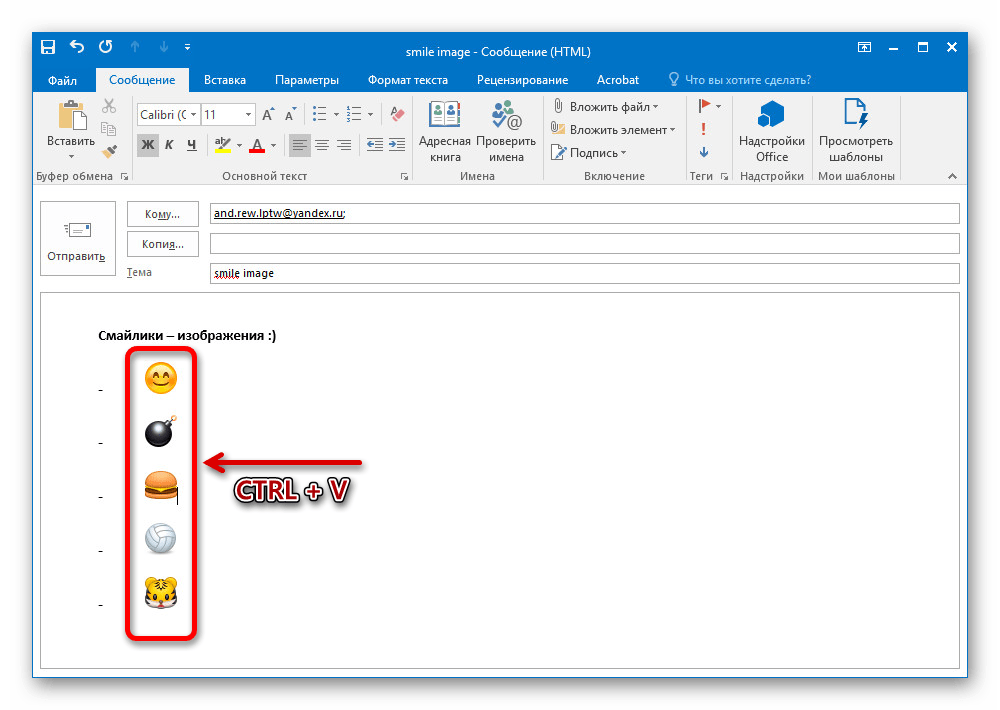
Несмотря на то что такое решение нельзя назвать удобным, но оно того стоит как минимум благодаря правильному отображению смайликов вне зависимости от почтового сервиса.
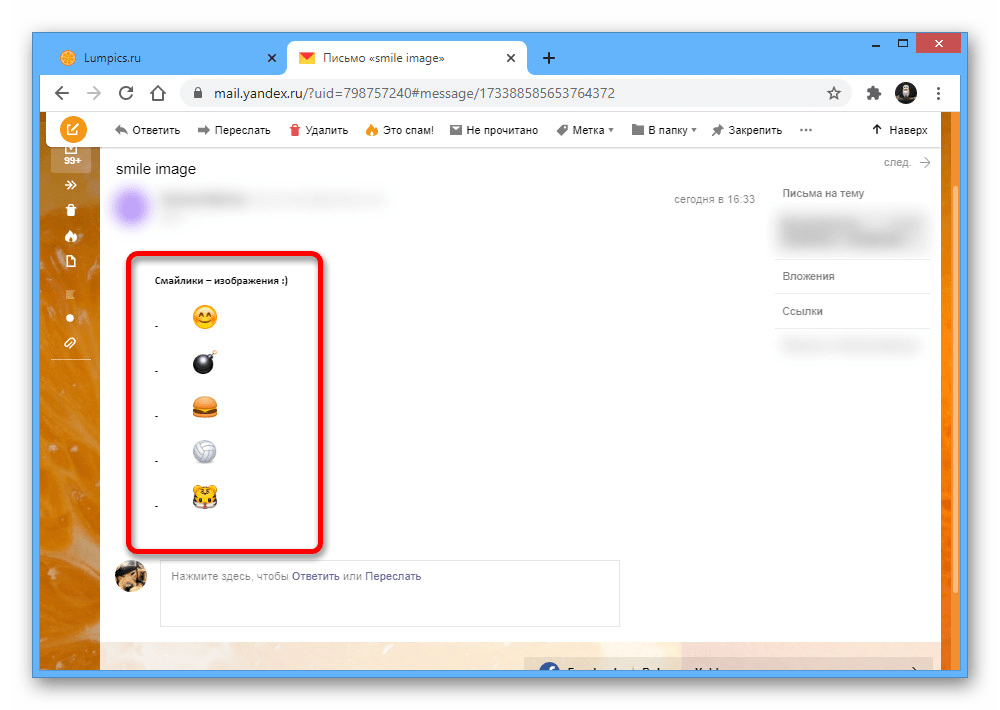
Мы постарались рассмотреть все доступные решения, однако некоторые лишь частично отличающиеся варианты все же были упущены.
Вариант 2: Веб-версия
При использовании веб-версии Outlook, доступной из браузера, возможность вставки полноценных смайликов предоставляется по умолчанию и требует минимум действий. В то же время здесь вполне можно воспользоваться и прочими ранее рассмотренными способами, что особенно относится к эмодзи из Windows 10, которые мы повторно рассматривать не будем.
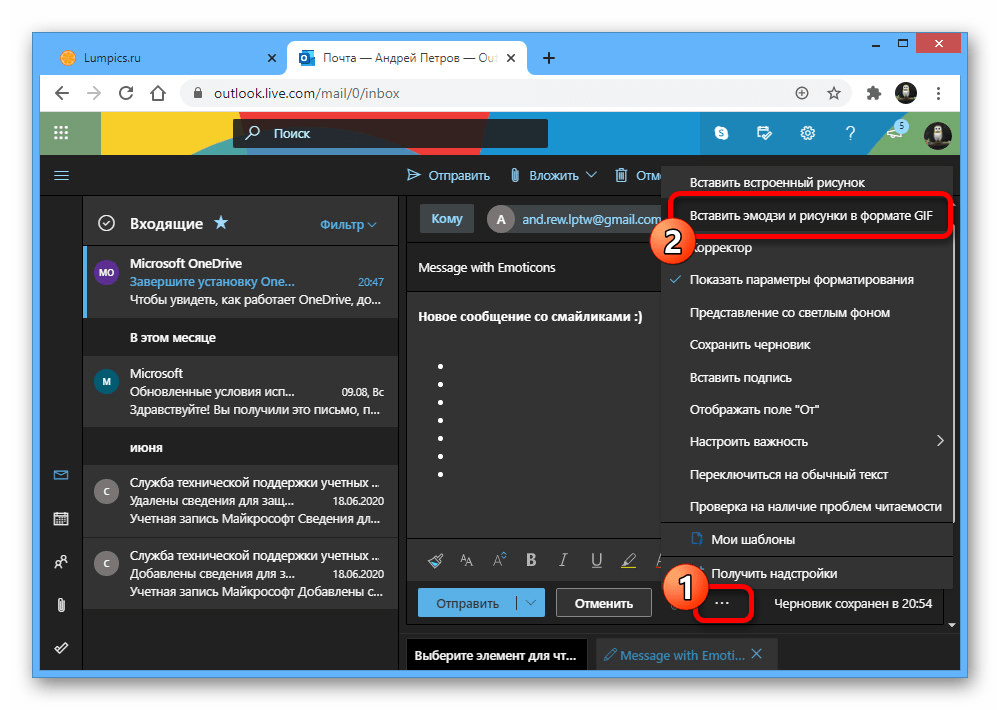
Если разрешение экрана позволяет, нужная кнопка будет представлена сразу на нижней панели с иконкой смайлика.
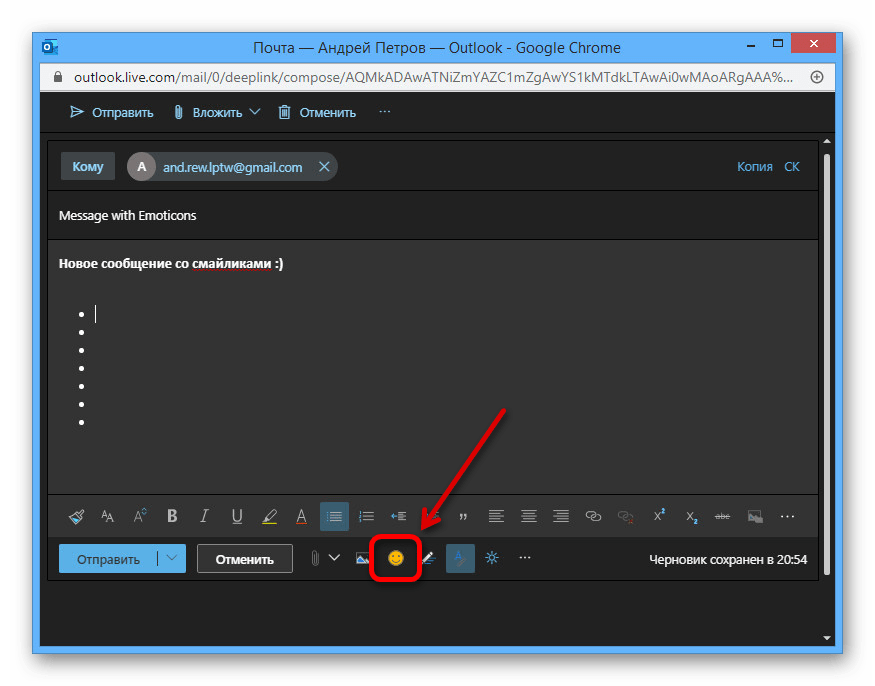
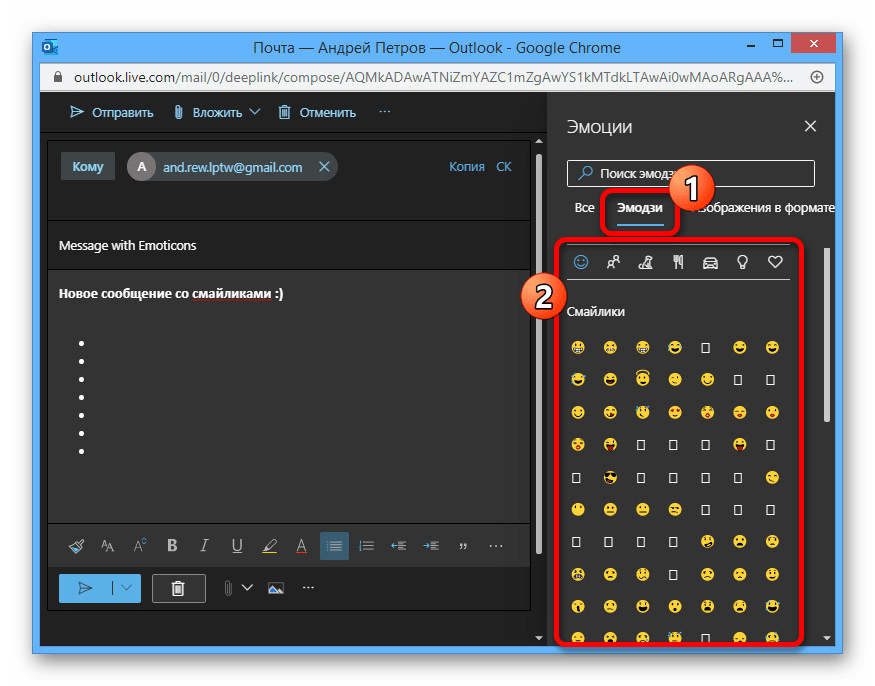
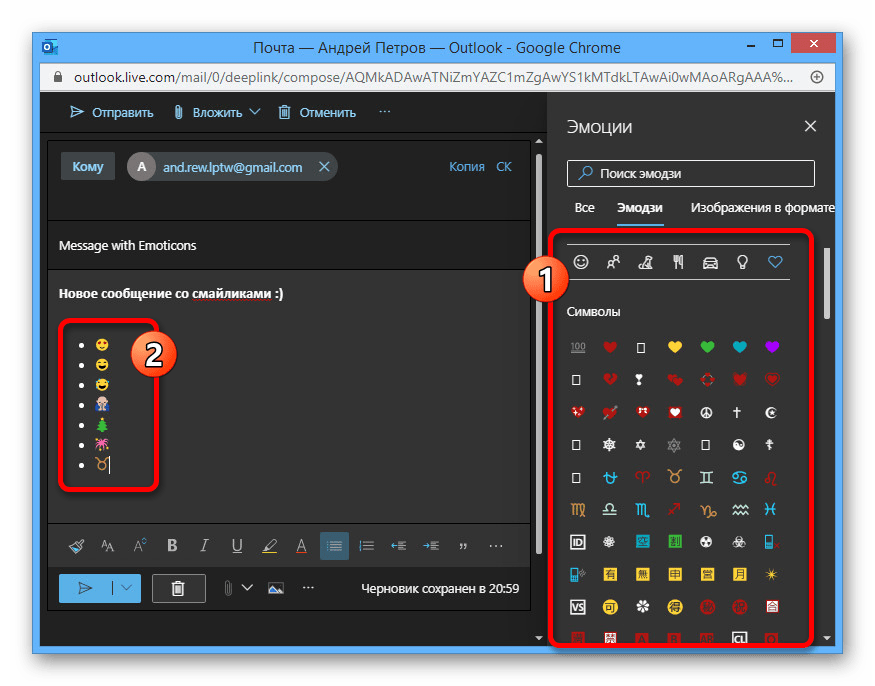
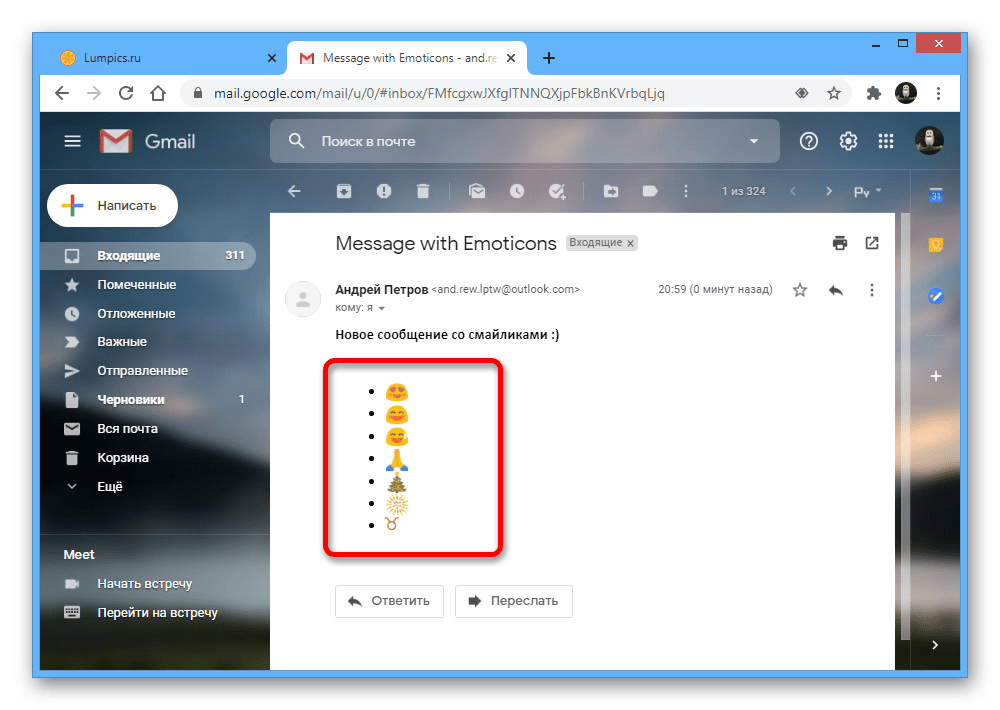
Завершив подготовку, выполните отправку сообщения. Впоследствии использованные символы будут преобразованы почтовым сервисом получателя в соответствии с доступными там наборами.
Помимо этой статьи, на сайте еще 12520 инструкций.
Добавьте сайт Lumpics.ru в закладки (CTRL+D) и мы точно еще пригодимся вам.
Отблагодарите автора, поделитесь статьей в социальных сетях.
Как набрать эмодзи на ПК с Windows?

Эмодзи – это пиктограммы, которые можно вставлять как любой текстовый символ. И на Android, и на iPhone есть специальная клавиатура для смайлов. Вы можете переключать клавиатуру с текстом и смайликами для вставки в любые приложения. Однако с настольным ПК все не так просто. В этой статье мы объясним, как набирать эмодзи на ПК с Windows.
Введите Emoji в Windows 10
В Windows 10 есть встроенная клавиатура с эмодзи, похожая на смартфоны. Однако вы можете использовать это как независимую утилиту для вставки символов эмодзи. Хорошая часть состоит в том, что он будет работать во всех приложениях в Windows 10. Чтобы открыть клавиатуру эмодзи на ПК с Windows 10, поместите курсор в позицию и нажмите логотип Win и клавиши с точкой. Кроме того, вы также можете нажать клавишу Win Logo и точку с запятой. Оба ярлыка откроют скользящую панель со всеми символами эмодзи.

Клавиатура с эмодзи для Windows 10
Теперь оставьте клавиши и введите имя смайлика, который хотите вставить. Например, при вводе пиццы будут отфильтрованы смайлы пиццы.

Фильтр Emoji в Windows 10
Щелкните смайлик, чтобы вставить его в позицию курсора.
Закрытие панели Emoji после вставки Emoji
По умолчанию Windows будет держать панель смайликов открытой после того, как вы вставите смайлик. Это может мешать вашей работе из-за появления всплывающего окна на осыпи. Хорошая часть состоит в том, что вы можете автоматически закрыть панель смайликов после вставки, изменив настройки.

Закройте панель эмодзи после вставки
Категории смайликов
Если вы не знаете название смайлика, щелкните категории на нижней панели для поиска в соответствующей группе. Ниже перечислены категории, доступные на текущей панели смайлов:
Помимо символов эмодзи, вы также можете вставлять текстовые смайлики каомодзи и символы математических операторов в последней версии Windows 10.

Kaomoji в Windows 10
Emoji Display
Вы можете использовать клавиатуру эмодзи во всех приложениях, таких как Word, или в чате в Facebook Messenger. Однако отображение символов эмодзи будет полностью различаться в зависимости от того, как приложение интерпретирует эмодзи. Например, все смайлы в таких приложениях Office, как Word и Outlook, будут отображаться в оттенках серого. Вы должны вручную применить шрифт и цветовую вариацию, как и любой другой текстовый контент.
Когда вы вводите один и тот же смайлик в Facebook или Twitter, вы увидите красочный смайлик.
Другие параметры на ПК с Windows
К сожалению, клавиатура с эмодзи доступна только в Windows 10. Если вы все еще используете Windows 7 или 8, вы не сможете использовать эту утилиту. Кроме того, некоторые символы эмодзи могут выглядеть иначе в таких приложениях, как Excel. Вы можете попробовать другие утилиты на ПК с Windows, чтобы найти для вас символы эмодзи.
Использование карты символов для вставки эмодзи
Карта символов – это независимое приложение на ПК с Windows, которое можно использовать для ввода специальных символов. Подобно клавиатуре эмодзи, вы можете использовать карту символов для вставки символов в текстовое поле любых приложений.
Вы можете изменить «Шрифты» на «Webdings» или «Wingdings», чтобы найти различные символы эмодзи. В зависимости от выбранного шрифта откроются дополнительные параметры для выбора «Набор символов» и «Группировать по».

Карта символов в Windows
Например, вы можете выбрать шрифт «Arial Black» и сгруппировать опцию «Поддиапазон Unicode».

Выберите поддиапазон Unicode на карте символов
Это откроет дополнительный диалог для выбора категории. Выберите надстрочный / подстрочный индекс, валюту или любую другую группу, чтобы отфильтровать соответствующие символы, содержащие эмодзи.
Использование утилиты Symbol
В документах Office, таких как Excel, Word или PowerPoint, вы можете использовать служебную программу «Символ» для вставки специальных символов, которые нельзя вводить с клавиатуры.

Утилита Symbol в приложениях Office
Использование сочетаний клавиш
Наконец, если ни один из вышеперечисленных методов не помогает набрать нужный символ эмодзи, попробуйте использовать сочетания клавиш. Вы можете использовать клавишу alt и цифры на цифровой клавиатуре для вставки символов эмодзи на ПК с Windows. Например, alt + 10135 сделает символ разделения смайликом как ➗. Ознакомьтесь с более чем 1000 сочетаниями клавиш для вставки смайликов на ПК с Windows.
Как печатать смайлики и специальные символы в Windows 10

Приветствую, уважаемые читатели и гости блога! Продолжаем узнавать полезные настройки на компьютере. Сегодня разбираем, как при печатании текста в Windows 10 вставлять смайлики, эмодзи и специальные символы, не используя сторонние сервисы.
Зачем вообще может понадобиться вставлять смайлы или эмодзи на ПК? Дело в том, что при написании поста, например, в соцсети, такие вставки привлекают больше внимания и соответственно набирают больше просмотров, лайков, и т. д.
Но, чтобы вставить в текст смайлик, нужно писать пост непосредственно в профиле социальной сети или копировать смайлы в специальных сервисах, а это не всегда удобно.
Для вставки специальных символов в обычном режиме на компьютере, нужно знать определённые комбинации клавиш или использовать экранную клавиатуру.
Мы же с вами разберём простой способ вставки символов и смайликов непосредственно на компьютере, чтобы уже готовый пост со всеми необходимыми атрибутами использовать в соцсетях.
Да, друзья, есть такая возможность в Windows 10! Давайте будем разбираться.
Смайлики и специальные символы в Windows 10
Итак, создаём новый документ в обычном блокноте через правую кнопку мыши “Создать” > “Текстовый документ”.
Далее начинаем писать текст. Затем переводим ввод текста на английскую раскладку, кликаем мышью в начале или конце текста (зависит от того, где нужен смайлик или символ), и жмём комбинацию клавиш Win (значок Windows) + русскую букву Ю или точку на английской раскладке.
Если не сработала раскладка, жмём Win + русская Ж
Откроется окно с эмодзи и смайликами. Жмите любой смайлик, чтобы вставить его в текст. Есть большой выбор.
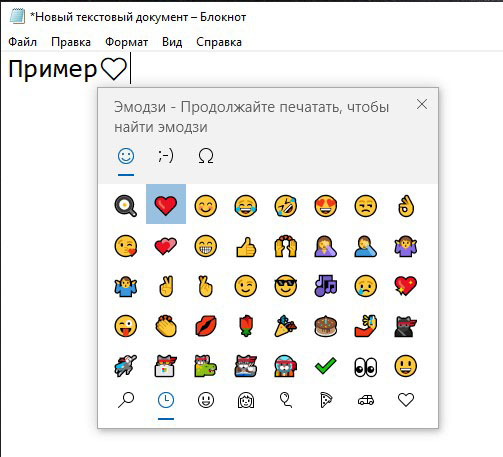
Если нужно вставить специальный символ, то в этом же окне переходим на символы и выбираем из списка.
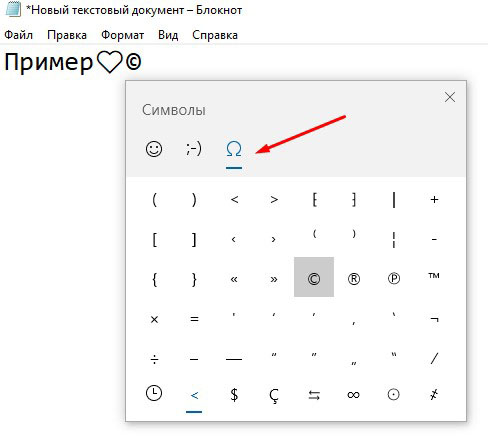
На английскую раскладку необходимо перейти лишь первый раз для запуска окна, потом можно не переключаться.
Вот такая полезная штука для вставки символов и разных смайликов есть в Windows 10. Пользуйтесь!
Ну а если инструкция была вам полезна, поделитесь с друзьями и поставьте оценку. До связи!
Как вставить Эмодзи в Ворд?
Откройте документ Word и поместите курсор в то место, куда вы хотите вставить эмодзи. Нажмите клавиши «Эмблема Windows + точка» или «Эмблема Windows + двоеточие». Появится всплывающее окно со всеми популярными символами эмодзи. Введите слово, и клавиатура автоматически отфильтрует соответствующие символы эмодзи.
Как добавить Эмодзи в Ворд?
Чтобы добавить эмодзи в документ, откройте вкладку Вставка и выберите эмодзи. вWord в Интернете отображаются смайлики и люди. Для выбора из всего набора эмодзи выберите пункт Дополнительные эмодзи. Для нескольких эмодзи Word в Интернете автоматически преобразует символы при их вводе.
Как в электронной почте вставить смайлик?
В Символ диалоговое окно, нажмите Символы Вкладка, а затем выберите Wingdings в шрифт раскрывающийся список, а затем выберите нужный смайлик. Наконец нажмите Вставить кнопку, чтобы вставить выбранный смайлик в тело письма, на котором находится курсор.
Как вставить Эмодзи в текст на компьютере?
Как вставить Эмодзи в презентацию?
Нажмите клавиши «логотип Windows + точка» или «логотип Windows + точка с запятой». Откроется всплывающее окно с клавиатурой эмодзи. Найдите свой любимый смайлик или введите имя, чтобы отфильтровать результат. Щелкните смайлик, чтобы вставить его в презентацию.
Как сделать emoji?
Открыть меню эмодзи можно с клавиатуры касанием или длительным касанием клавиши эмодзи/ввода в правом нижнем углу, либо через специальную клавишу эмодзи в левом нижнем углу (в зависимости от ваших настроек).
Как отправлять смайлики на компьютере?
Как поставить смайлик в электронной почте Outlook?
Вариант 2: Веб-версия
Как сделать чтобы на клавиатуре были смайлики?
Перейдите в меню Настройки > Язык > Клавиатура и способы ввода > Клавиатура Google > Расширенные параметры и включите параметр Эмодзи для физической клавиатуры.
Как включить смайлики?
Просто зайдите в Настройки, затем в Язык и ввод и включите Emojiна клавиатуре.
Как поставить смайлик около фамилии?
Самый простой вариант сделать смайлик после фамилии – запустить приложение COVID-19. Оно позволяет выбрать статус, который будет отображаться рядом с именем, прям как в ICQ (олды здесь?). Выбираем нужный статус – и он автоматически сохранится, а потом появится возле имени.
Где взять картинки для презентации?
Где найти картинки, которые помогут нашему слайду выделиться? Желательно, бесплатно.
Как в ворде поставить смайлик?
Откройте документ Word и поместите курсор в то место, куда вы хотите вставить эмодзи. Нажмите клавиши «Эмблема Windows + точка» или «Эмблема Windows + двоеточие». Появится всплывающее окно со всеми популярными символами эмодзи. Введите слово, и клавиатура автоматически отфильтрует соответствующие символы эмодзи.
Как в электронной почте вставить смайлик?
В Символ диалоговое окно, нажмите Символы Вкладка, а затем выберите Wingdings в шрифт раскрывающийся список, а затем выберите нужный смайлик. Наконец нажмите Вставить кнопку, чтобы вставить выбранный смайлик в тело письма, на котором находится курсор.
Как вставить в ворд смайлик?
Чтобы добавить эмодзи в документ, откройте вкладку Вставка и выберите эмодзи. вWord в Интернете отображаются смайлики и люди. Для выбора из всего набора эмодзи выберите пункт Дополнительные эмодзи. Для нескольких эмодзи Word в Интернете автоматически преобразует символы при их вводе.
Как в ворде поставить значок телефона?
Вставка знаков мобильного и стационарного телефона в MS Word
Как поставить смайлик в электронной почте Outlook?
Вариант 2: Веб-версия
Как ставить смайлики в тексте?
Щелкните кнопкой мыши в том месте, в которое вы хотите вставить смайлик — там замигает курсор. Нажмите кнопку Смайлик. Щелкните на подходящем значке. Выбранный смайлик будет вставлен в текст.
Как сделать смайлики на компьютере?
Самые простые способы поставить смайлик на клавиатуре
Как в ворде сделать рамку?
Выделение в рамку отдельного текста в Word
Как вставить смайлик в Excel?
Microsoft предлагает утилиту Symbol для вставки эмодзи и других символов Unicode в электронные таблицы Excel.
Как добавить смайлики в ВК?
Для этого нужно просто перейти на vk.com/covid19 и выбрать любой смайлик. Все. У вас на странице будет отображаться этот смайлик 🙂 P. S. Отображается он только в браузере.
Как можно вставить специальные символы и дату и время в документ?
Установите курсор в место вставки даты и/или времени и во вкладке Вставка в группе Текст нажмите кнопку Вставка/Дата и время ( рис. 4.9). В диалоговом окне Дата и время ( рис. 4.10) выберите язык и формат вставляемых данных.
Как сделать многоуровневый список?
Определение нового многоуровневого списка
Как в ворде сделать дробь?
Вставка дроби в Ворде:
Как сделать смайлик палец вверх?
Эмодзи Большой Палец Вверх
Как сделать смайлик в презентации?
Нажмите клавиши «логотип Windows + точка» или «логотип Windows + точка с запятой». Откроется всплывающее окно с клавиатурой эмодзи. Найдите свой любимый смайлик или введите имя, чтобы отфильтровать результат. Щелкните смайлик, чтобы вставить его в презентацию.
Как сделать подмигивающий смайлик?
:n( — грустные или насупившиеся физиономии. ;v) — подмигивающий, ободряющий смайл.