Как вставить фотографию в excel
Как в Microsoft Office Excel вставить фото
Программа Microsoft Office Excel представляет собой необычайно полезное приложение, однако некоторый функционал был сжат разработчиками. Благодаря тому, что интерфейс полного пакета MS идентичен, можно с легкостью освоить команды. Например, чтобы разнообразить таблицу или сделать материал нагляднее, хочется добавить картинку. Выполняется это действие мгновенно, так как опция «Вставка» отмечена на меню сверху и доступна, но есть свои нюансы. Для того чтобы прикрепить рисунок в Excel следуйте предоставленной ниже инструкции.
Как добавить изображение
Перед тем, как начать, убедитесь, что в ячейке отсутствует текстовой курсор. На ячейку не щелкать дважды, так как команда будет недоступна и меню будет серым.
Поле должно быть выделено черной рамкой.
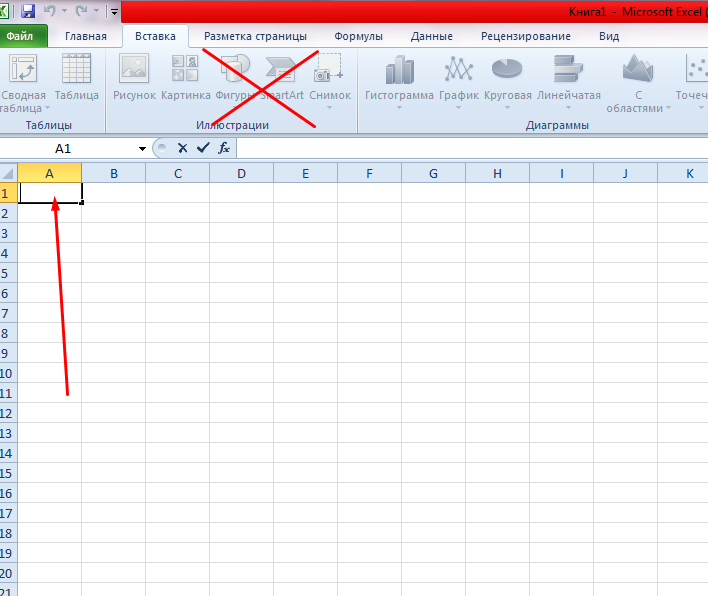
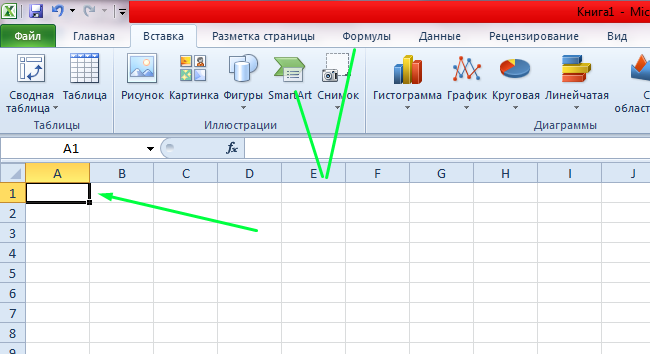
Шаг 1. «Вставка» → «Рисунок» → выбираем необходимый файл и нажимаем «Вставить». Чтобы добавить файл с поисковика, не сохраняя, щелкните на изображение правой кнопкой мыши и нажмите «Копировать URL картинки». Выполните первые две команды и в раскрывшемся окне в поле «Имя файл» перенесите то, что скопировали, и «Вставить».
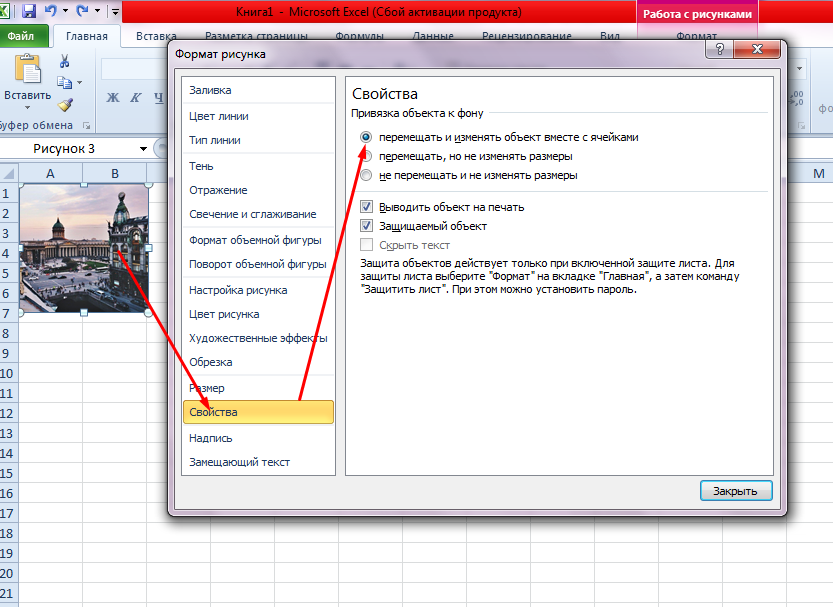
Шаг 2. Изображение и ячейка не совпадают по масштабу. Для этого нужно расширить столбец и строку, чтобы подобрать примерный размер. Выделите рисунок, кликнете правой кнопкой мыши, и появится контекстное меню. Далее выберите «Размер и свойства» → «Свойства» → «Перемещать и изменять объект вместе с ячейками». Для более точной работы совместите край картинки с краем поля. Удерживайте клавишу «Alt» для точного совпадения.
Вставить несколько иллюстраций в столбик
Чтобы вставить картинку под той, что уже присутствует в таблице, сделайте следующее. Повторите шаг 1. Обрамление ячейки вновь перекрыл объект. Нажмите по одному разу на стрелочки «вниз» и «вправо» на клавиатуре. Теперь верхние левые углы совпадают. Затем изображение вновь переносится в режим «Перемещать и изменять объект вместе с ячейками», и повторяется подбор размеров при помощи «Alt». Копируем и вставляем.
Вставить одинаковые картинки
Это действие не получится совершить при помощи обычного и привычного перетаскивания, т.к. таким образом, копируется только картинка, а не сама ячейка. Чтобы перенести идентичное изображение, выделите соседнее поле. При помощи кнопки «Tab» активируется рисунок. В меню сверху выбираем опцию «Копировать», выделяем нужное место и нажимаем «Enter».
Это полезно, когда таблица состоит из нескольких листов. Так объект легко расположить хоть на каждом листе с помощью нескольких кликов.
Добавить рисунок в комментарий ячейки
Возможны 3 способа:
1.Выделить ячейку, для которой создается комментарий. «Рецензирование» → «Примечания» → «Вставить примечание»
2.Зажать клавиши «Shift+F2».
3.Кликнуть правой кнопкой мыши по ячейке и выбрать из списка «Вставить примечание».
Это первый шаг – появляется место для заметки. С помощью правой кнопки мыши на экран выводится контекстное меню, где выбирается «Формат примечания» → «Цвета и линии» → «Заливка». Открываем перечень и кликаем по опции «Способы заливки». В открывшемся окне нажимаем «Рисунок», выбираем файл с жесткого диска.
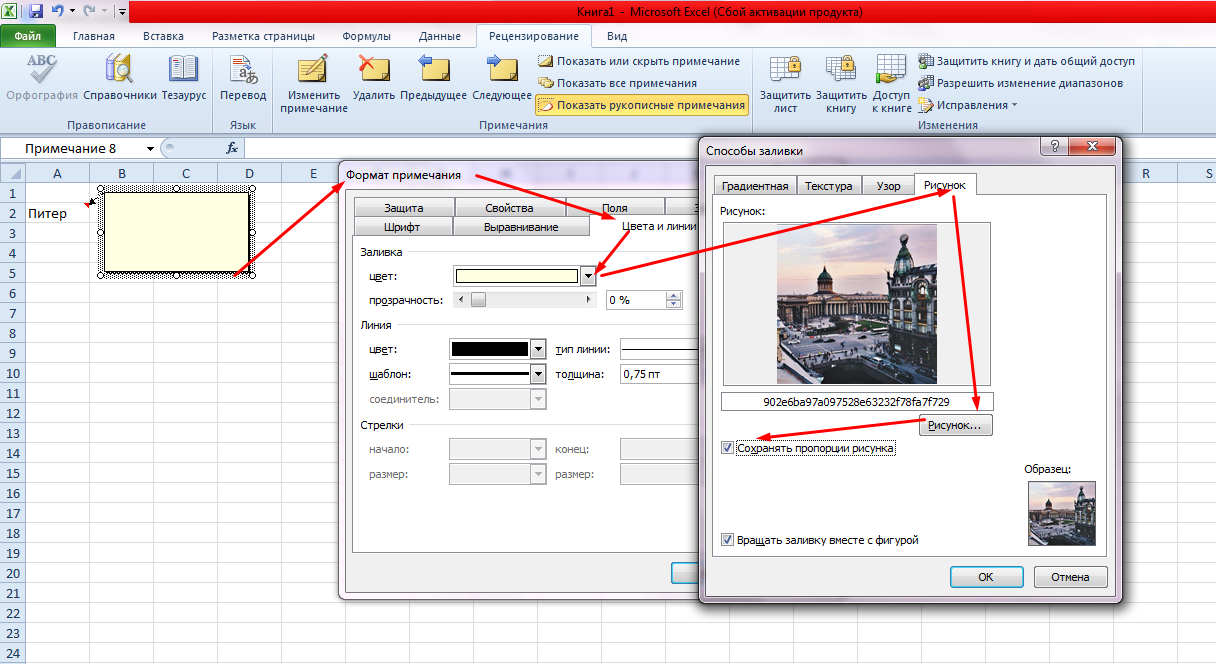
Рекомендация – поставьте галочку напротив «Сохранять пропорции рисунка». Так картинка не будет сжиматься. Наведите курсор на ячейку, чтобы увидеть результат.
Представленная опция – вставить картинку в Excel, незаменимо подходит при создании таблиц с большим перечнем машин, телефонов, украшений и других товаров. Таким образом, вы сами и клиенты увидят предлагаемую продукцию визуально.
Как вставить фото в документ Excel Online
Иногда необходимо установить фото или картинку в таблицах Excel. Программа позволяет произвести вставку при помощи специальных функций. Чтобы вставить фото в документ Excel, сначала загрузите его на компьютер.

Как вставить фото в Эксель Онлайн: пошаговая инструкция
Для того чтобы вставить фото в Excel Online нужно:

Как настроить фото в Excel Online
Для того чтобы настроить фото в Excel Online нужно:

Как прикрепить фото к ячейке
Сейчас фото находится в ячейке, но оно еще не прикреплено. Для того чтобы прикрепить фото в Excel Online выполните следующие действия:
Теперь ваши фото под защитой. Никто не сможет его изменить до снятия защиты, а картинка не исчезнет из ячейки, в которой расположена.

Вставка фото при помощи «Разработчика»
Также можно привязать фото при помощи режима Разработчика, однако он изначально он выключен и необходимо его активировать.
Чтобы прикрепить фото при помощи «Разработчика» нужно:
Вставка рисунка в Excel для Интернета
Вставка рисунка на свой компьютер — это простой способ показать информацию или сделать ее более интересной. Добавить рисунок в Excel для Интернета можно тремя Excel для Интернета.
Совет: Чтобы добавить изображения в Excel в Интернете, может потребоваться сначала перейти в режим правки, нажав кнопку Редактировать книгу > Изменить в браузере.
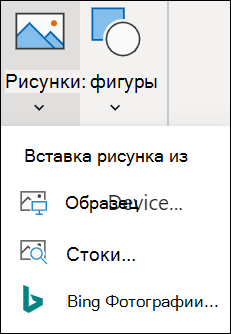
Вставка рисунка с компьютера
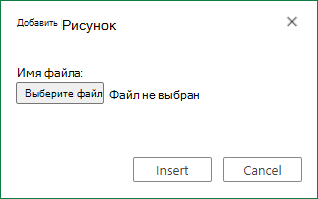
Чтобы вставить рисунок, сохраненный в расположении, к нему можно получить доступ, с помощью указанных здесь действий.
Щелкните на том месте на компьютере, куда вы хотите вставить рисунок.
На ленте Вставка нажмите кнопку Рисунки.
Выберите это устройство.
Найдите рисунок, который нужно вставить, выделите его и нажмите кнопку Вставить.
Изображение будет вставлено на ваш компьютер.
Вставка рисунка из стокных изображений
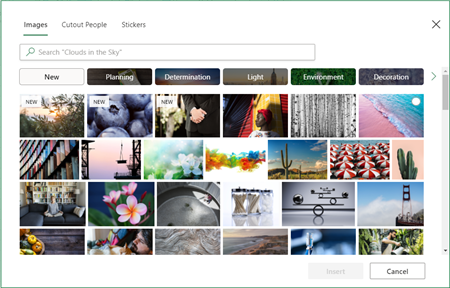
Чтобы вставить рисунок из коллекции стоковые изображения, выполните указанные ниже действия.
Щелкните на том месте на компьютере, куда вы хотите вставить рисунок.
На ленте Вставка нажмите кнопку Рисунки.
Выберите Стокические изображения.
Найдите рисунок, который нужно вставить, выделите его и нажмите кнопку Вставить.
Изображение будет вставлено на ваш компьютер.
Вставка рисунка из Bing рисунков
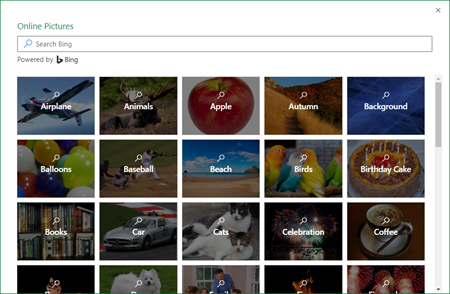
Чтобы вставить рисунок из Bing изображений, выполните следующие действия:
Щелкните на том месте на компьютере, куда вы хотите вставить рисунок.
На ленте Вставка нажмите кнопку Рисунки.
Выберите Bing Рисунки.
Найдите рисунок, который вы хотите вставить, выберите его и нажмите кнопку Открыть.
Изображение будет вставлено на ваш компьютер.
Вставка рисунка с использованием Bing не поддерживается в Excel для Интернета. Изображения можно считать невежными по одной из следующих причин:
Веб-сайт, на который размещен рисунок, не использует ПРОТОКОЛ HTTPS. Это можно рассматривать как потенциальную уязвимость для системы безопасности.
URL-адрес веб-сайта изображения не является допустимым адресом.
Если вы хотите использовать изображение, найденное с помощью Bing в поиске изображений на Excel для Интернета, что не поддерживается, рекомендуем использовать следующие действия:
Щелкните на том месте на компьютере, куда вы хотите вставить рисунок.
На ленте Вставка нажмите кнопку Рисунки.
Выберите Bing Рисунки.
Найщите рисунок, который вы хотите вставить.
На изображении, которое вы хотите вставить, щелкните много много нажатием (. ) и перейдите по ссылке на изображение. Изображение откроется на новой вкладке браузера.
Сохраните изображение на компьютере.
Выполните действия выше, чтобы вставить рисунок с компьютера, используя только что сохраненное изображение.
Совет: Вы также можете скопировать и вставить изображение из Интернета или приложения в Excel для Интернета без сохранения без использования меню Вставка.
После того как изображение будет добавлено на ваш таблицу, вы можете его сместить, переместить, а также добавить заметимый текст для улучшения качества работы с ним.
Как вставить изображение в Excel 2016

Для выполнения определенных задач в программе Microsoft Excel может потребоваться вставить фотографию в ячейку. Программа позволяет сделать это несколькими способами. Используя специальные инструменты, можно без труда вставить файл с фото в необходимую область.
Для того, чтобы фотография оказалась в одной из ячеек в Microsoft Excel, файл должен находиться на одном из жестких дисков компьютера или на съемном носителе, который будет подсоединен к компьютеру. Важно помнить, что пользователю будет недостаточно только вставить файл. Это лишь отобразит его на листе, но не прикрепит к ячейкам.
Как вставить фотографию?
Для начала следует разобраться с процедурой вставки фото.
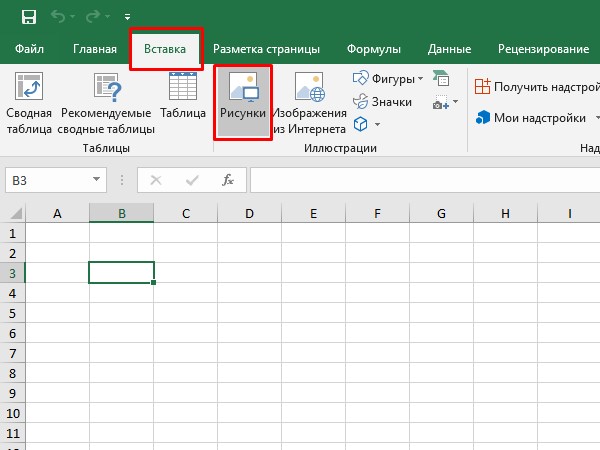
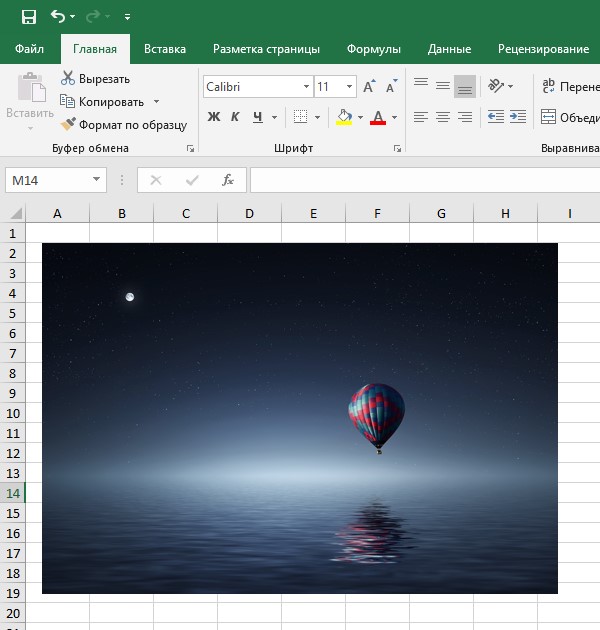
В результате фото появится на листе.
Изменение параметров фото
Для начала пользователь должен отредактировать изображение, чтобы придать ему нужный размер. Сделать это можно следующим способом:
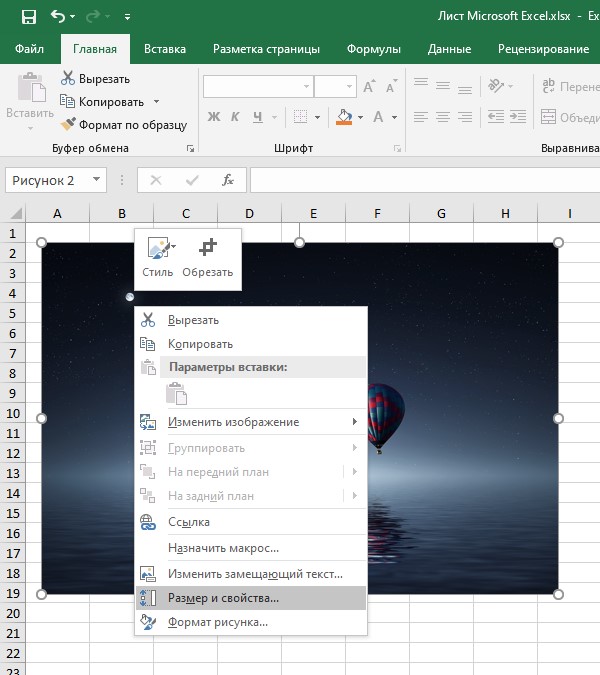
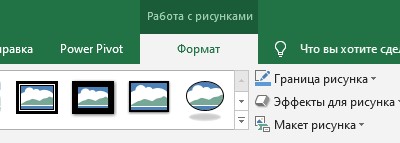
Размер изображения должен соответствовать размеру ячейки или диапазону ячеек. Это позволит фотографии «поместиться» в нужную область.
Для изменений размера фото можно использовать следующие инструменты:
Способы закрепления изображения.
Даже если размеры изображения полностью соответствуют параметрам ячейки – это не способствует автоматическому прикреплению фото. Если поменять ячейки местами, изображение все ровно будет там, куда его поместили. Программа Excel дает возможность прикрепить картинку несколькими способами.
Защищенные ячейки
Для того, чтобы прикрепить изображение, можно изменить параметры защиты ячеек.
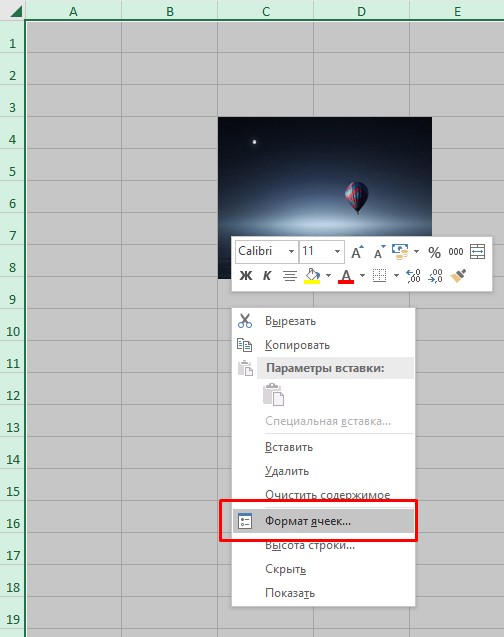
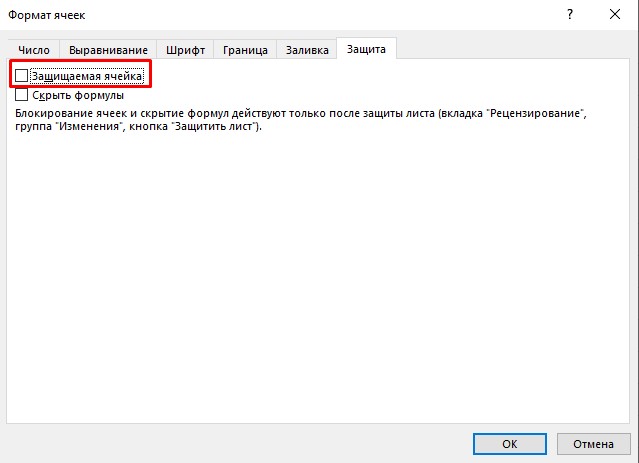
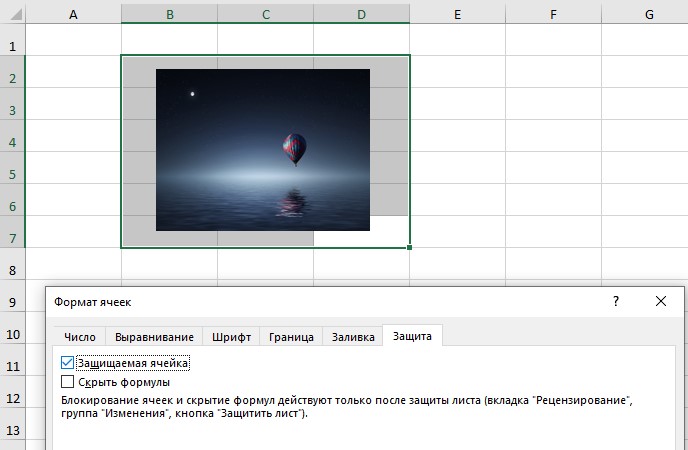
Эти действия позволят защитить изображение и прикрепить его к нужной ячейке. Если не снять защиту, то провести какую-либо манипуляцию с ячейкой и изображением в ней не получится. Однако это не касается прочих ячеек или же листов в документе. С ними по-прежнему можно осуществлять любые действия.
Установка изображения в режиме «Разработчик»
Включив режим разработчика, пользователи могут прикрепить фотографию в любой области. Трудность заключается в том, что для активации режима придется проделать несколько манипуляций:
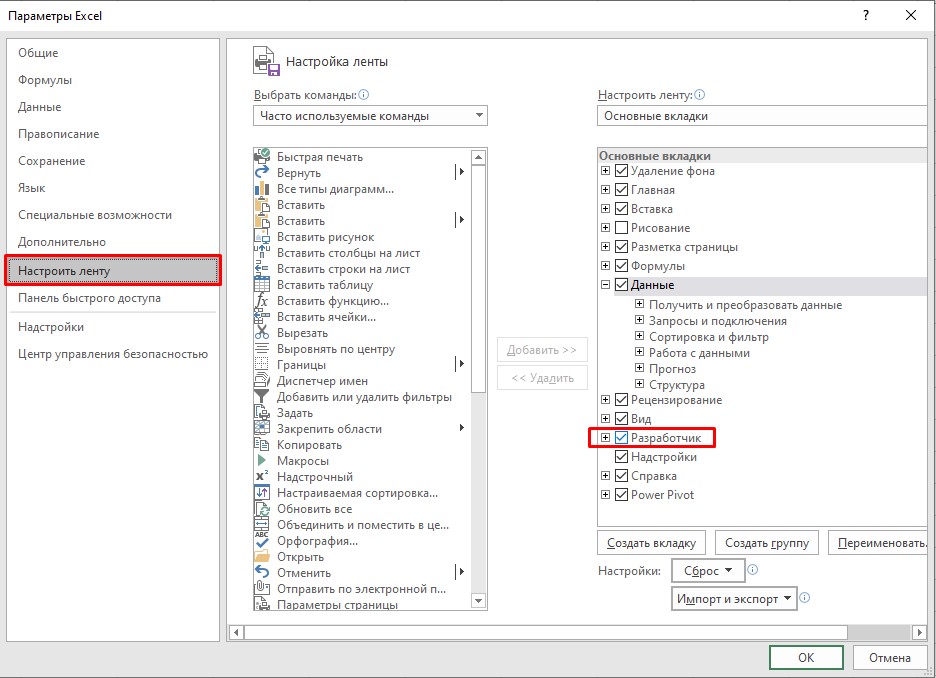
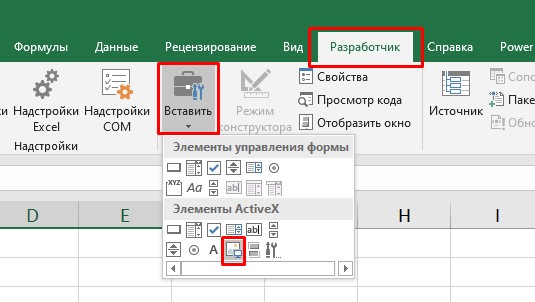
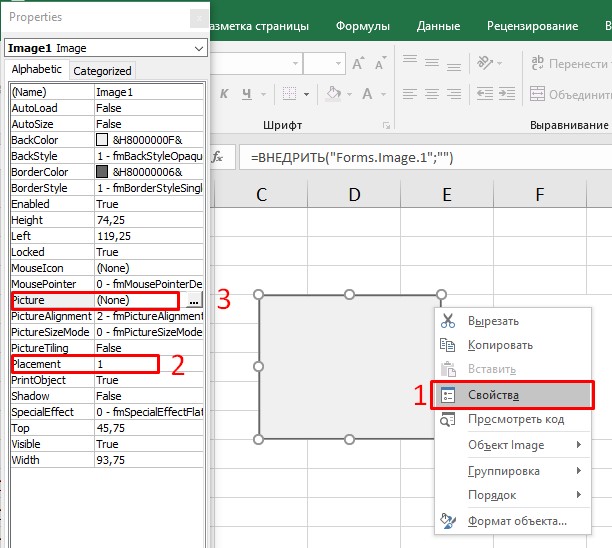
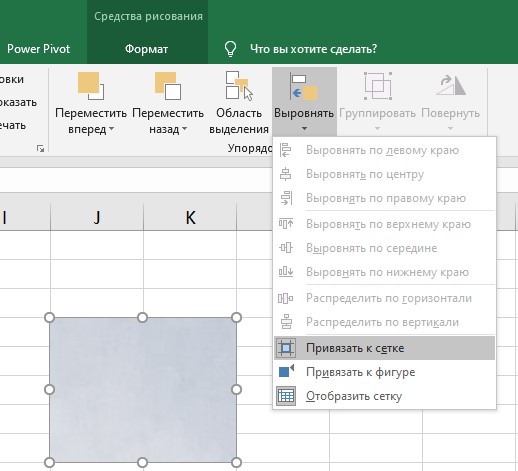
Если выполнить все указанные выше действия в нужном порядке, пользователь сможет прикрепить нужный файл к выбранной ячейке или диапазону.
Если после прочтения статьи у вас остались вопросы напишите их в комментарии или воспользуйтесь рубрикой Вопрос — ответ
Импорт и экспорт картинок в Excel
Очень часто в рабочем документе пользователь может столкнуться с необходимостью вставить картинку или же, наоборот, сохранить её на свой компьютер. Например, вам поступил прайс или каталог, и иллюстрации, содержащиеся в нём, необходимы вам для наполнения интернет-магазина. Может показаться, что всё довольно легко, однако, многие сталкиваются с проблемами в попытках вытащить их из документа в формате Excel. Давайте выясним, какие действия следует предпринять, чтобы быстро и без проблем вставить или вытащить изображение из Excel.

Добавить или скачать картинки в Эксель можно штатными средствами редактора
Вставка фото или рисунка
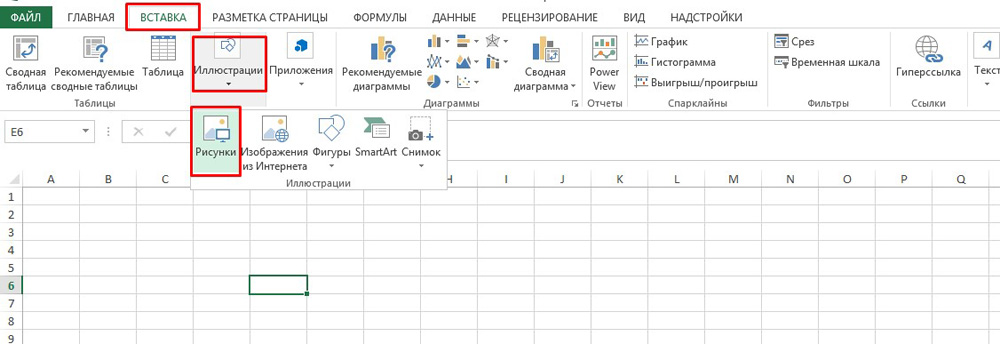
Чтобы поместить рисунок на листе, перейдите во вкладку «Вставка», там вы найдёте область «Иллюстрации». Выделите ячейку, в которую вы хотите его вставить, нажмите на кнопку «Рисунок» или «Картинка» и в появившемся меню выберите необходимое изображение. По умолчанию открывается папка «Изображения», в которую, как правило, сохраняются все файлы, загруженные из интернета. Если же необходимое изображение находится в другом месте, после перехода в меню «Рисунок», обратите внимание на окно, появившееся слева. Это корневая структура всех носителей и папок, находящихся на компьютере. Благодаря ей вы можете найти именно ту папку, в которую вы сохранили рисунок.
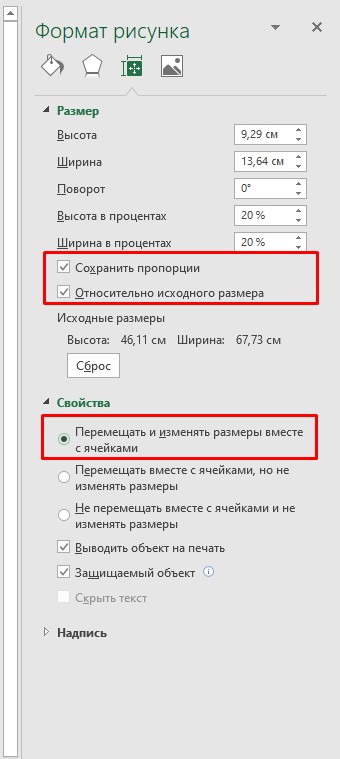
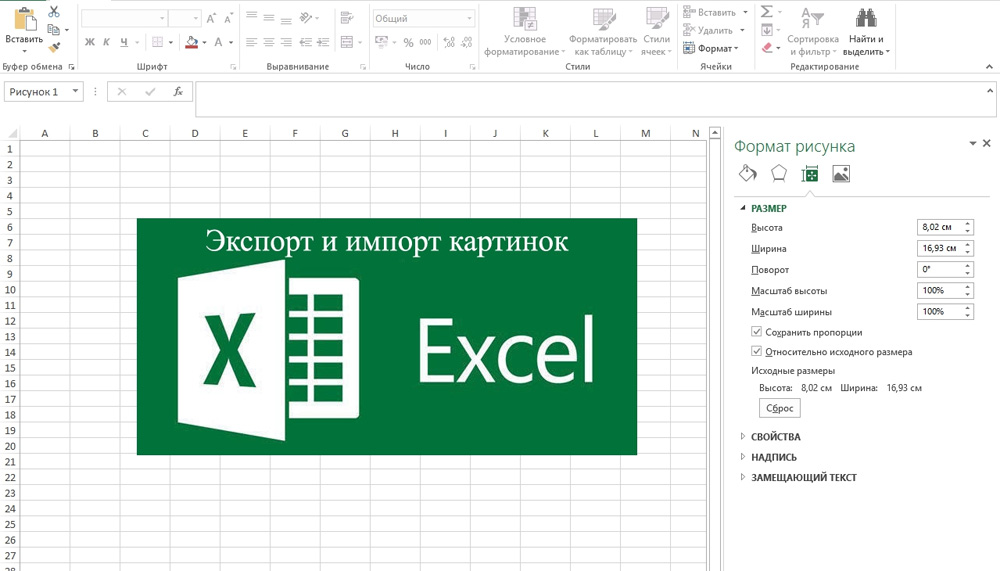
Открытое изображение можно подвергнуть всяческим изменениям, например, увеличению, уменьшению или развороту. Кликнув на рисунок, и таким образом, выделив его, вы заметите, что он будет заключён в рамку с кружками и квадратами. Перетаскивая их, вы будете увеличивать или уменьшать размер картинки, а зелёный кружочек сверху позволит развернуть его как вам угодно. Также рисунок можно подвергнуть более серьёзным настройкам, выделив и кликнув правой кнопкой мыши, а в появившемся контекстном меню выбрать пункт «Размер и положение». В появившемся окне предоставлена информация об исходном размере изображения, есть возможность задать точные параметры высоты, ширины и поворота. Если желательно сохранить пропорции изображения, поставьте галочку напротив пунктов «Сохранить пропорции» и «Относительно исходного размера». Эти настройки предназначены в основном для изменения размера и формы, однако, вы также можете изменить сам рисунок, придав ему, например, конкретный оттенок или, вообще, перекрасить. Выделив его, в самом низу вы увидите пункт «Формат рисунка». Здесь вам доступны функции наделения изображения тенью, настройка её цвета и угла падения. Кроме того, вы можете настроить его отражение, настроив сторону, куда он будет отражаться, размер, прозрачность, расстояние и т. д. На самом деле, там множество разнообразных параметров, регулировка которых в конечном счёте сможет изменить изображение до неузнаваемости.
Сохранение картинки, фото и т. д.
Итак, мы разобрались, как можно копировать рисунок и вставить его в документ, а кроме этого, выяснили, где и каким именно изменениям можно его подвергнуть. Однако иногда встаёт вопрос, как же «вытянуть» или сохранить изображения, которые размещены в скачанном с интернета документе формата Excel? Существует несколько вариантов.
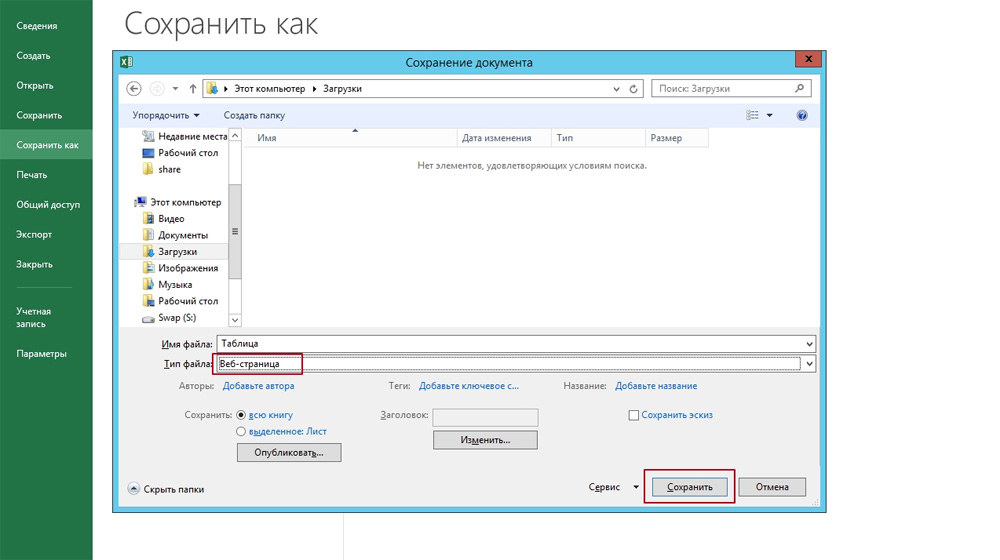
Вышеуказанные действия помогут вам в решении проблемы сохранения и вставки разнообразных изображений в документах формата Excel, а некоторые из них применимы и в Word.