Как вставить фотографию в фейсбуке
Как загружать фотографии в альбомы на Facebook – добавление и редактирование
Добавление фотографий на Facebook
Как добавить фотографии на Facebook
Чтобы добавить и опубликовать фото на Facebook:
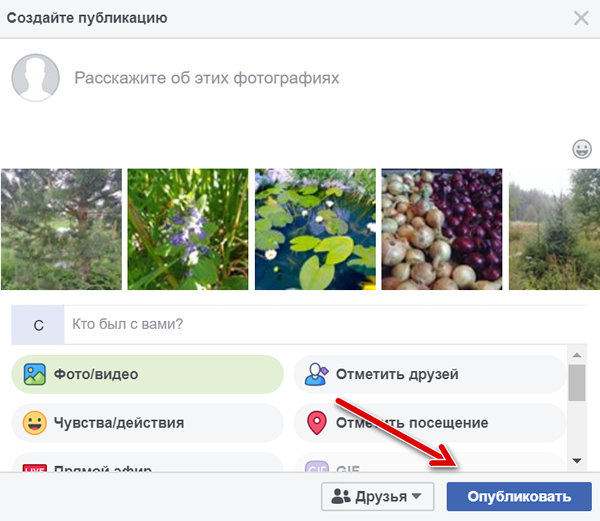
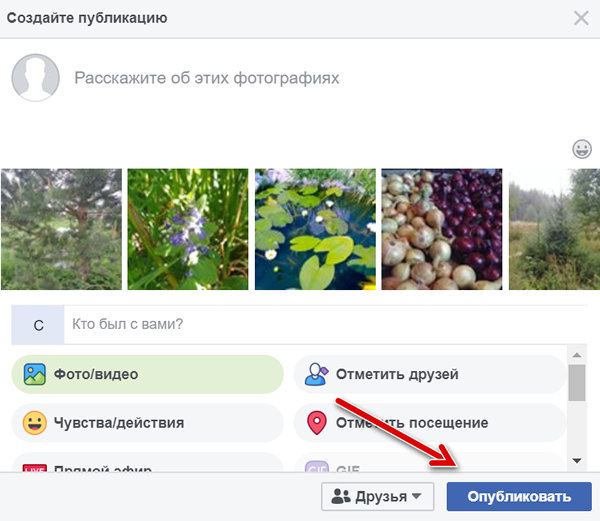
Вы также можете указать, кто может видеть пост. Помните, что если вы указали кого-нибудь на фото или в посте, это фото или этот пост могут быть доступны этому человеку и его друзьям.
Как опубликовать фотографию в хронике друга
Чтобы опубликовать фотографию в хронике друга:
Примечание: помните, что когда вы публикуете что-то в ленте друга, он может определить аудиторию поста. От него зависит, кто может видеть ваш пост на его оси времени и в других местах на Facebook (например, в ленте Новостей, в результатах поиска).
Максимум качества для фотографий на Facebook
Изменение размеров и форматирование фотографий, добавленных на Facebook происходит автоматически. Для того, чтобы оптимизировать вид фотографии, следуйте следующим инструкциям:
Вы также можете изменить настройки, чтобы по умолчанию добавлять фотографии в HD.
Редактирование фотографий на Facebook
Как редактировать фотографии
Вы можете редактировать фотографии во время их добавления.
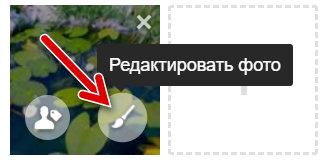
Как повернуть добавленную фотографию
Чтобы повернуть уже загруженные на Facebook фото:
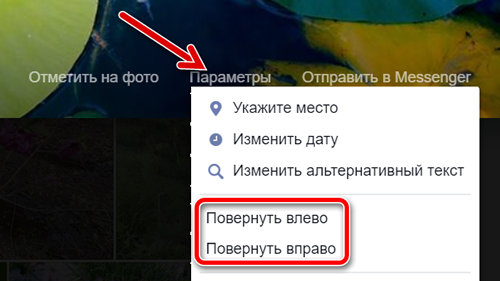
Как добавить стикер на фото
Во время загрузки фотографий на Facebook, вы можете добавлять к ним стикеры:
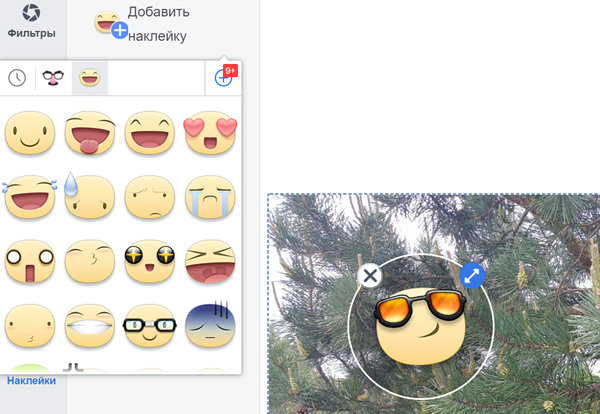
Примечание: наклейки могут быть добавлены только при загрузке фотографий.
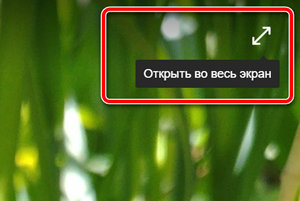
Как посмотреть фотографии в полноэкранном режиме
Во время просмотра фото в браузере Chrome или Firefox, вы можете увеличить их таким образом, чтобы они занимали весь экран. Чтобы просмотреть изображение в полноэкранном режиме:
Как редактировать альтернативный текст для картинки
Редактирование альтернативного текста возможно только на компьютере или устройстве iOS. Автоматический альтернативный текст использует технологию распознавания объектов для создания визуальных описаний. Вы можете изменить этот текст, чтобы дать лучшее описание фотографии. Помните, что это описание будет прочитан только пользователями, использующими программы чтения с экрана.
Для просмотра и редактирования альтернативного текста для изображения перед его публикацией:
Как Facebook определяет, когда и где было сделано фото
Во время съемки некоторые фотоаппараты и телефоны с фотокамерами добавляют к фотографиям информацию о том, где и когда были сделаны фотографии – это называется метаданными.
Как загрузить фотографию в Facebook: разные способы
Здравствуйте, уважаемые посетители. У нас с вами сегодня очередная статья про социальную сеть Фейсбук. В ней будем разбирать, как загружать фотографии непосредственно на стену или в какой-нибудь альбом. Советов по данной теме можно давать очень много и, если их все детально расписывать, то целую книгу издавать можно. Однако я попытаюсь затронуть самые основные моменты.
Как добавить фото в публикацию
Если срочно нужно опубликовать какое-нибудь у себя на страничке, чтобы оно виднелось среди остальных ваших публикаций, то сделать это проще простого.
Заходим в пункт верхнего меню «Главная» и ставим курсор мыши в поле «Что у вас нового?»

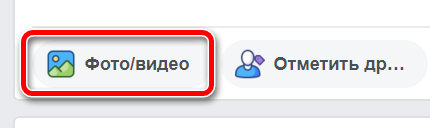
Выскакивает небольшое окошко для добавления публикаций. Вы там можете начать писать какой-то текст, а если понадобиться добавить снимок, то не сложно догадаться, что нужно будет нажать на кнопку «Фото/видео»:
Как загрузить фото с компьютера
Если вы пока не хотите заморачиваться с созданием альбомов, а просто решили загрузить фотку, то…
Тут есть несколько способов. Либо мы переходим во вкладку «Главная» и там нажимаем на кнопку «Фото/видео»:
Либо в левом меню нажимаем на пункт с соответствующим названием:
Либо нажимаем на кнопочку своего профиля. Далее переходим в раздел «Фото», а после этого нажимаем на кнопочку «Фото/видео».
У нас выскакивает небольшое окошко, в котором мы выбираем пункт «Загрузить фото/видео»:
Выбираем нужный снимок на своем компьютере:
После этого выскакивает окошко с настройками, в котором выбираем, кому оно будет доступно для просмотра:
Можете отметить кого-нибудь на снимке:
Либо указать дату и время:
Создаем альбом для фото
Если вы хотите, чтобы все было аккуратно и все фотографии были отсортированы, то в таком случае вам просто необходимо научиться создавать альбомы.
Заходим опять в свой профиль, в уже знакомый нам раздел и нажимаем на кнопочку «Фото/видео». Из выпавшего меню на этот раз выбираем пункт «Создать альбом с фото/видео»
Выбираем картинку, которая будет первой:
Пишем для него название и жмем на кнопочку «Опубликовать»:
Посмотреть на то, что вы создали. можно в разделе «Фото» — «Альбомы»:
Как добавить фото с телефона
Запускаем мобильное приложение на Андроиде, заходим в свой профиль и жмем на кнопочку с подходящим названием (на ней изображена зеленая иконка фотоаппарата).
На следующем этапе можно сделать снимок в режиме реального времени либо же загрузить уже готовый из галереи.
Я выбираю второй вариант:
После того, как выбрали картинку, жмем на кнопочку «ГОТОВО».
Далее выбираем, кому будет доступна данная публикация:
Жмем кнопочку «Опубликовать». Не стоит также забывать, что на этом этапе вы можете отметить человека либо указать местоположение.
Далее выбираем альбом, в который хотим его добавить либо создаем новый.
Публикуем фото в указанный альбом:
Как создать альбом для фото в мобильном приложении для Андроид
Заходим на свой профиль и переходим в раздел «Фото»:
Далее переходим во вкладку «Альбомы». Жмем на «плюсик», чтобы создать новый.
Вводим для него название и жмем на кнопочку «Создать» в правом верхнем углу.
На этом все. Вроде бы все основные способы, которые касаются добавления фотографий в социальную сеть Фейсбук, мы с вами разобрали. Если вдруг остались какие-то вопросы, то не стесняйтесь, задавайте их в комментариях.
Загружать фотки в альбом Фейсбук и телефона и компьютера
Чтобы выложить фото в Фейсбуке с телефона, пользователю нужно дать приложению доступ к внутреннему хранилищу. Через смартфон можно создать отдельные альбомы, загружать снимки в Историю и Хронику.
Как добавить фото через телефон в Facebook
Владелец профиля может выкладывать видео в Фейсбук, используя «Альбомы» или публикации. Во втором случае записи будут добавлены отдельный раздел: «Загружено с телефона». Фотоальбомы можно редактировать, перемещать снимки, добавлять параметры конфиденциальности и подписи.
Как загрузить снимок со смартфона:
Фотографию увидят подписчики и посетители страницы. Автор может указать настройки конфиденциальности до размещения поста в общий доступ.
Максимальное количество фотокарточек, которые можно добавить к записи – 80 и после первого десятка они будут опубликованы отдельным альбомом. Кроме фото, к публикациям добавляют короткие видеоролики, продолжительностью не более двух минут.
Добавляя от десяти фотографий, можно выбрать их формат отображения: плитка или отдельный просмотр. Также есть редактирование каждой карточки отдельно, если выбрать формат «Список».
Загрузить снимки с компьютера
На ПК версии есть доступ к загрузке фото в Ленту: до 80 штук и с дополнительным описанием. Создавая текстовую публикацию, снизу появится функция: «Прикрепить фотографию», нажав по которой, откроются места хранения медиафайлов на компьютере.
Отдельно нужно рассматривать добавление фотографий в сообщества:
После загрузки одного снимка, в панели инструментов появится новая вкладка: «Медиафайлы». Через нее можно просматривать список ранее загруженных фотографий, видеозаписей.
Для картинок, которые были добавлены подписчиками есть отдельные правила:
Любой загруженный контент будет доступен по вкладке: «Медиафайлы». Публикации можно перемещать между альбомами, обладая правами редактора или администратора.
Сделать альбом в Фейсбуке
Чтобы отдельно добавить фото в Фейсбуке в группу или на личную страницу, нужно создать фотоальбом. Таким способом доступно редактирование, систематизация файлов, которые загружены в профиль.
Как сделать альбом с мобильной версии:
Далее, чтобы наполнить фотоальбом: открыть его – нажать по кнопке: «Загрузить фотографии». В альбомах есть редактирование описания всей подборки, удаление. Если зажать по снимку – доступно перемещение среди других файлов.
Сделать с компьютерной версии:
В том же разделе пользователь может отдельно загружать снимки и видеозаписи. Для этого: перейти во вкладку: «Фото» и выбрать: «Добавить фото». Картинка будет загружена вне альбома, если автор не укажет её путь.
Почему фотографии не загружаются
Есть стандартные проблемы, почему снимки могут не загружаться в социальную сеть. Основная причина – несоответствие техническим требованиям.
Правила для размещения картинок в Фейсбуке:
Запрещено в соответствии с политикой пользования:
Если картинка не была заблокирована администрацией – на нее можно подать жалобу. Например, если в какой-то сообществе появился снимок без согласия автора. Нужно перейти к изображению и выбрать в дополнительном меню: «Отправить жалобу», выбрать причину и отправить.
Список проблем при загрузке фото в Facebook
Есть технические проблемы, почему не добавляется фото в Фейсбук. В список основных проблем входят:
К примеру, если загрузить в профиль или группу до двадцати одинаковых фото в промежуток до 5 минут – система пришлет уведомление: «Вы часто отправляете публикации». Лимит на размещение работает, если пользователь совершает в короткий срок череду однотипных действий.
Если со скоростью интернета нет проблем, но снимки все еще находятся в обработке – перезапустить приложение. Или перейти в Play Market, AppStore, чтобы установить обновление. При повторяющейся ошибке нужно воспользоваться другим типом соединения, проверить доступ к кэш-памяти.
Последняя проблем, с которой сталкиваются пользователи, – отсутствие разрешений. В таком случае, перейти к настройкам смартфона и выбрать: «Приложения». В подробной информации будет указано, к каким разделам у Facebook есть доступ.
Добавить фото в Фейсбуке
Загружая фотографии в социальные сети, случаются ситуации, когда их первоначальное качество страдает. Фейсбук в этом плане также не отличается бережным отношением к медиафайлам. В данной статье разберемся, как загрузить фото в сеть с минимальными потерями качества.

Трудности сжатия
Нередко Фейсбук сжимает файлы, подгоняя их под стандартный размер.
Причины искажения картинок
Причина таких действий очень проста. Фейсбук – крупная сеть, хранящая на своих серверах огромное количество информации. Чтобы обеспечить свои технические возможности, корпорация тратит много денег на строительство новых дата-центров.

Сжимают медиаконтент именно по причине экономии места на серверах.
Еще одна немаловажная причина – установленные требования, касающиеся пропорций изображений. Если отношение сторон будет отличаться от стандарта, то картинка будет сжата или обрезана.
Стоит принять во внимание и значительный перевес мобильного сегмента. Большая часть пользователей заходит в сеть через смартфоны. И сжатые фото быстрее открываются для просмотра даже при слабом и нестабильном сигнале.
Добавление фото
В Фейсбуке имеется большой список мест, где можно размещать фото.
Публикации
Требования к файлам:

Альбомы
Даже если вы подгоните изображение под вышеперечисленные параметры, это не поможет полностью устранить искажение. Для размещения оригинального медиафайла воспользуйтесь очень простым способом: создайте альбом и добавьте в него нужное фото.
Важно: в альбом загружаются только фото и видео, он не подходит для stories.
Порядок действий для веб-версии:


Алгоритм для мобильного приложения:

Приложения
В смартфоне сделать это гораздо проще. Вам потребуется только один раз сделать регулировку настроек, и загрузка медиаконтента будет выполняться в режиме HD. После этого у вас не возникнет проблем с добавлением качественного фото в публикацию на Фейсбуке.
Добавление фото в Фейсбук через приложение:
Как не потерять качество медиафайла


Аналогичную настройку можно сделать и для видеофайлов.
Для проверки откройте это изображение в своей ленте и увеличьте – потерь качества не наблюдается.
Рекомендации для четкого изображения
Рекомендуется загружать на Фейсбук файлы в следующих форматах:
Важно: используя формат BMP, помните, что, если размер фото будет больше 1 Мб, то на изображении будут выделяться отдельные пиксели. Он больше подходит для картинок с текстом. При сжатии четкость надписи остается на приемлемом уровне.
В официальных требованиях указано, что оптимальным вариантом является формат JPG, если есть цветовой профиль – sRGB, а для картинок с надписями лучше использовать PNG.
Теперь рассмотрим подробнее размеры и пропорции. В публикации необходимо добавлять изображения с шириной 720, 960 и 2048 пикселей.
Важно: подходят не любые значения, попадающие в данный диапазон, а только эти три размера.
Наилучшее качество будет, если размер картинки 2048 пикселей.


Если вы не можете подогнать картинку под заданные параметры, то перед добавлением фото в публикацию следует выбирать файл с максимальным разрешением. Но не стоит забывать о допустимых размерах.
После опубликования картинка из поста будет отображаться в новостной ленте в пропорциях 1,91:1. Но при загрузке квадратного изображения оно останется неизменным.
Все эти действия нужно выполнять перед добавлением фото в публикацию на Фейсбуке.
Куда еще можно добавить фото на Фейсбуке
Посты и альбомы – не единственные варианты, куда можно добавить медиафайл.
Stories
Эта опция появилась относительно недавно. Представляет собой коротенькие истории, просматривать которые пользователи могут в течение суток. Спустя 24 часа они исчезают. Размещать файлы в таком формате можно через компьютер. Для этого в момент создания поста поставить галочку напротив места «Истории» или «Лента».
Наиболее популярны stories среди людей, которые пользуются мобильным приложением Фейсбука. Здесь можно добавлять в историю фото и видеофайлы, дополнять их разнообразными спецэффектами, наклейками и надписями. Но есть одна проблема: качество изображений иногда теряется.
Советы по сохранению качества картинки:
Обложка профиля или страницы
Обложка играет немаловажную роль при оформлении любого профиля. Если у вас коммерческий аккаунт, то качество картинки должно быть на высоте, иначе пользователи не заинтересуются вашим пабликом.
Основные параметры для обложки:

Согласно наблюдениям картинки с такими параметрами меньше всего теряют в качестве после опубликования. В данном случае принцип «чем больше, тем лучше» не работает. Размер изображения очень важен. Чтобы уменьшить его, воспользуйтесь специальной программой Photoshop. Для этого при сохранении выберете «Сохранить для веб», а показатель качества укажите меньше 100 Кб.
Отображение обложки как изображения:
Для монитора компьютера изображение уменьшится по высоте, а для смартфонов – по ширине. Это важно учитывать при подборе картинок, чтобы не разместить близко к краю важные детали или текст.
Если вы используете фото с текстом или логотипом, то сохранять файл в формате PNG.
Обложка группы
Картинки для сообществ должны соответствовать следующим параметрам:

Фото будет отображаться на смартфоне с небольшим сокращением по высоте: Фейсбук обрежет 96 пикселей сверху и снизу. В этих областях размещать важные детали и текст нежелательно.
Рекламные публикации
Согласно исследованиям, больше всего просматривают посты с изображениями. Требования к картинке для рекламного поста:

Аватарка
Перед добавлением в Фейсбук фото профиля нужно отформатировать его согласно следующим требованиям:

Внимание: Фейсбук обрезает края фото, придавая ему круглую форму. Лучше не размещать важные детали по углам. Если на иконке есть фирменный логотип, то сохраните картинку в формате BMP.
Советы
Если вы хотите узнать, как загрузить 3D фото на Фейсбук со смартфона, то посмотрите данное видео.
Как загружать на Facebook фотографии в хорошем качестве

Сделали крутой снимок, но после загрузки на Facebook он превратился в пиксельный ужас? Все потому, что социальная сеть сжимает фотографии. Как этого избежать, расскажем в нашей статье.

Для ограничения объема данных соцсеть Facebook автоматически сжимает загруженные снимки. При этом доступно три размера изображений. Если перед загрузкой вы обработаете свои фотографии в соответствии с одним из стандартных размеров, то можно предотвратить ошибки масштабирования и улучшить качество.
Формат файла также имеет большое значение. Facebook конвертирует загруженные изображения в сжатый формат JPEG. Если вы загружаете уже сжатый JPEG-файл, он сжимается второй раз, что приводит к значительному снижению качества изображения. Поэтому используйте форматы файлов PNG или TIFF, при загрузке которых не происходит потери информации.
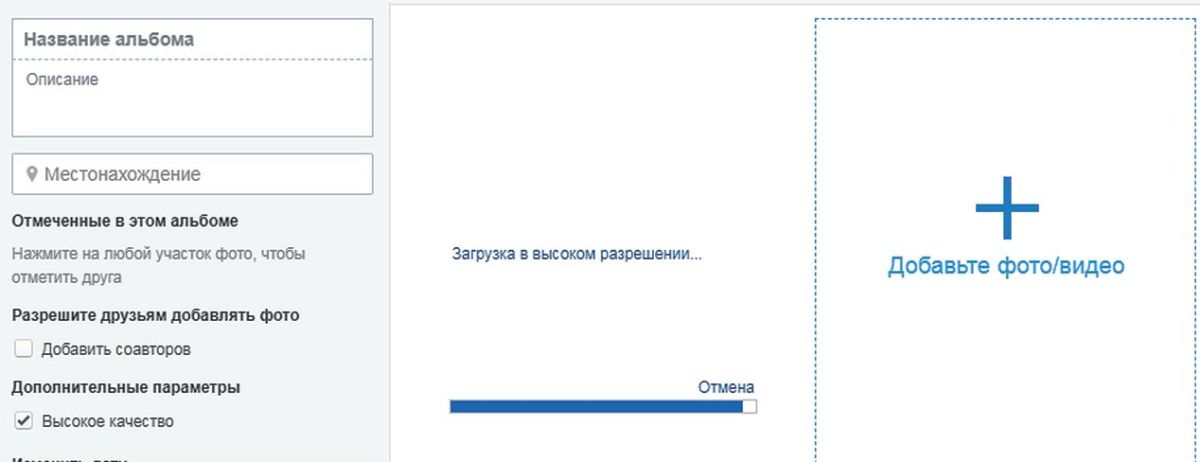 Если вы хотите опубликовать на Facebook фотографии в оптимальном качестве, при создании альбома активируйте опцию «Высокое разрешение». Эту функцию вы найдете либо слева, в панели настроек, либо под изображениями.