Как вставить гиперссылку в фотошопе
Параметры HTML для фрагментов
Отображение диалогового окна «Параметры фрагмента»
Выполните одно из следующих действий.
Задание типа содержимого фрагмента
Можно указать в каком виде данные фрагмента появляются в веб-браузере при экспорте HTML-файла. Доступность параметров зависит от типа выбранного фрагмента.
Фрагменты типа «Изображение» содержат данные в виде изображений. Это тип содержимого по умолчанию.
Фрагменты типа «Без изображения» позволяют создавать пустые ячейки таблицы, которые могут быть заполнены текстом или закрашены определенным цветом. Во фрагмент типа «Без изображения» можно ввести HTML-текст. При выборе в диалоговом окне «Сохранить для Веб и устройств» параметра «HTML-текст» при просмотре в браузере текст интерпретируется как HTML-код. Фрагменты типа «Без изображения» нельзя экспортировать как изображения, но можно просматривать в браузере.
Параметры настройки автоматического фрагмента могут преобразовать его в пользовательский фрагмент.
Переименование фрагмента
Текстовое поле «Имя» недоступно для фрагментов типа «Без изображения».
Выбор фонового цвета фрагмента
Фоновый цвет можно выбрать для заполнения прозрачных областей (для фрагментов типа «Изображение») или для всей области фрагмента (для фрагментов типа «Без изображения»).
Photoshop не отображает выбранный фоновый цвет — необходимо загрузить изображение в браузере для просмотра выбранного фонового цвета.
Назначение URL-ссылки фрагменту типа «Изображение»
Назначение URL-ссылок фрагменту превращает всю область фрагмента в ссылку на заданную веб-страницу. Когда пользователь щелкает ссылку, веб-браузер переходит на указанный URL-адрес и целевой фрейм. Этот параметр доступен только для фрагментов типа «Изображение».
Отображает связанный файл в новом окне, оставляя открытым исходное окно браузера.
Отображает связанный файл в том же фрейме, что и исходный файл.
Отображает связанный файл в собственном исходном наборе фреймов. Используйте этот параметр, если HTML-документ содержит фреймы и текущий фрейм является дочерним. Связанный файл появится в текущем родительском фрейме.
Заменяет все окно браузера связанными файлами, удаляя все текущие кадры. Название должно соответствовать ранее заданному названию кадра в файле HTML документа. При щелчке ссылки указанный файл появляется в новом фрейме.
Дополнительные сведения о фреймах см. в руководстве по HTML.
Задание сообщений браузера и текста атрибута «Alt»
Можно указать сообщения, появляющиеся в браузере. Эти параметры доступны только для фрагментов типа «Изображение» и появляются только в экспортированных HTML-файлах.
Изменяет установленное по умолчанию сообщение в поле состояния браузера для выбранного фрагмента или фрагментов. По умолчанию отображается URL-адрес фрагмента (если существует).
Определяет атрибут «Alt» для выбранного фрагмента или фрагментов. Текст атрибута «Alt» появляется вместо изображения фрагмента в браузерах, не поддерживающих графику. Он также появляется вместо изображения во время его загрузки и отображается как подсказка в некоторых браузерах.
Добавление HTML-текста к фрагменту
При выборе фрагмента типа «Без изображения» можно ввести текст, который будет отображаться в области фрагмента на веб-странице. Это может быть неформатированный текст или текст, отформатированный стандартными HTML-тегами. Также можно выбрать вертикальные и горизонтальные параметры выравнивания. Дополнительные сведения о HTML-тегах см. в руководстве по HTML.
Photoshop не отображает HTML-текст в окне документа. Для просмотра текста необходимо использовать веб-браузер. Следует просмотреть HTML-текст в различных браузерах, с различными настройками браузеров и на различных операционных системах, чтобы быть уверенным в том, что текст отображается правильно.
Количество текста во фрагменте типа «Без изображения» может влиять на макет экспортированной страницы.
Вы можете задать необходимые параметры в разделе «Выравнивание ячеек» (только для диалогового окна «Сохранить для Web и устройств»):
Используются установленные по умолчанию в браузере значения выравнивания по горизонтали.
Текст выравнивается по левой стороне области фрагмента.
Текст выравнивается по центру области фрагмента.
Выравнивание по правому краю
Текст выравнивается по правой стороне области фрагмента.
Используются установленные по умолчанию в браузере значения выравнивания по вертикали.
Текст выравнивается по верхней части области фрагмента.
Устанавливает общую базовую линию для первой строки текста в ячейках одного ряда (итоговой HTML-страницы). Для каждой ячейки ряда должен быть установлен параметр «По базовой линии».
Текст выравнивается по вертикали по центру в области фрагмента.
Текст выравнивается по нижней части области фрагмента.
Как разместить или разместить внешние ссылки или гиперссылки в Photoshop
Технологии охватили все области, чтобы сделать все задачи, которые мы обычно выполняем, намного проще и удобнее. Точно так же в настоящее время у нас есть инструменты, которые помогают нам делать вещи, которые раньше казались невозможными.
Что такое Photoshop и для чего нужны гиперссылки?
Мы можем скачать Эта программа gratuitement со своего официального сайта, после загрузки мы можем начать использовать все его инструменты,
Официально запущен в 1990 году, с момента запуска считается одним из лучших.
Это сделало Photoshop самой широко используемой программой для редактирования изображений в мире, потому что это одна из самых полных программ, которые мы можем найти, со всеми видами инструментов, которые мы можем использовать.
Осуществить редактирование работы на профессиональном уровне теперь это возможно благодаря Photoshop, следует отметить, что, хотя это одна из самых продвинутых программ, ее функциональность очень удобна, что делает ее очень простой в обращении.
Один из его tantas funciones это сила colocar hipervínculos en las images que así lo queremos, esta es una función muy utilizada, cual состоит из colocar an enlace de forma encriptada, которая является персоной, которая haga clic sobre el mismo y sea directía на страницу, которую Мы хотим.
В этой статье мы узнаем все шаги, чтобы разместить внешние ссылки или гиперссылки в Photoshop простым и легким способом.
Шаги по размещению или размещению внешних ссылок или гиперссылок в Photoshop
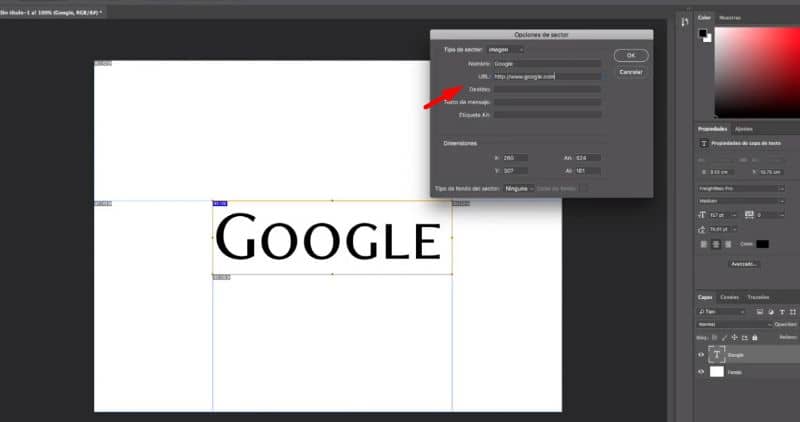
Чтобы гиперссылка работала, нам понадобится привязка к текстовому полю которые мы вставляем, чтобы он был намного более читаемым и узнаваемым во время доступа. Поскольку это ясно, мы можем перейти к следующему шагу.
Автоматически на экране откроется окно, в котором мы можем настроить гипертекстовую ссылку, которую мы собираемся добавить в наше изображение. Первое, что нам нужно указать, это имя, которое будет текстом или словом, над которым мы работаем.
В следующем баре напишем «Банк» это так, чтобы оно открывалось во всплывающем окне, затем мы помещаем текст в сообщение и, наконец, добавляем метку. Мы даем «ХОРОШО» и это все.
Table of Contents:
Используя инструмент «Срез» в Adobe Photoshop CC, вы можете превратить любое изображение или часть изображения в активную гиперссылку. Подвох этой функции заключается в том, что для работы гиперссылки необходимо сохранить изображение в виде файла HTML, а не в виде обычного JPG или PNG. К счастью, эту функцию может использовать каждый, даже если вы не являетесь экспертом в области кодирования. Photoshop создает HTML-код для вас и встраивает изображение в удобный для Интернета формат изображения.

Создайте две или более интерактивных областей, добавив новые фрагменты в Photoshop.credit: Изображение предоставлено Adobe.

Выберите кредит «Slice Tool». Изображение предоставлено Adobe.
Откройте любое изображение в фотошопе. В идеале это должно быть что-то достаточно большое, чтобы хорошо отображаться в веб-браузере. Выберите «Инструмент среза» на панели инструментов. Если он не виден, нажмите и удерживайте правый нижний угол инструмента обрезки или другого видимого инструмента в его группе, затем выберите «Инструмент обрезки».

Перетащите курсор на изображение, чтобы создать слайс. Кредит: Изображение предоставлено Adobe.
Перетащите курсор на область, которую вы хотите кликнуть. Чтобы создать одну гиперссылку на изображение, вы можете перетащить курсор на все изображение.

Создайте столько фрагментов, сколько пожелаете. Кредит: Изображение предоставлено Adobe.
Перетащите курсор инструмента «Срез» только на часть изображения, если требуется более одной гиперссылки. После того, как вы отпустите кнопку мыши, вы можете создать второй фрагмент для следующей гиперссылки. При желании вы можете создать дюжину или более гиперссылок на одном изображении.

Дважды щелкните фрагмент, чтобы добавить гиперссылку. Кредит: Изображение предоставлено Adobe.

Сохраните файл в формате HTML. Кредит: Изображение предоставлено Adobe.
Выберите «Сохранить для Интернета» в меню «Файл», как только ссылки будут готовы. Выберите «PNG-24» или «JPG» в качестве пресета, затем нажмите кнопку «Сохранить». Нажмите меню «Формат» и выберите «HTML и изображения». Это изменяет формат файла на HTML. После того, как вы нажмете «Сохранить», Photoshop создаст одну HTML-страницу, используя изображение и созданные вами ссылки. Сам файл изображения сохраняется в папке «Изображения». Загрузите и файл HTML, и папку «Изображения» в один и тот же каталог на своем веб-сайте, используя свой любимый FTP-клиент.
Как создать гиперссылку на другой файл

Как создать почтовую гиперссылку
Как создать гиперссылку
Как сделать кнопку в фотошопе (Декабрь 2021).
Как в фотошопе сделать гиперссылку
Как добавить гиперссылки в Adobe Illustrator или Photoshop
Добавление гиперссылок в Adobe Photoshop или Illustrator не так просто, как выделение текста или щелчок правой кнопкой мыши на изображении и поиск легкодоступной опции. Это не означает, что в обеих программах не существует обходных путей для добавления ссылок на текст, изображения и объекты.
Как добавить гиперссылки в Adobe Photoshop
Самый простой вариант для добавления ссылок в Photoshop — использовать функцию Slice. Загвоздка здесь в том, что вам придется сохранять и делиться своим документом в виде файла HTML.
Как добавить гиперссылки в Adobe Illustrator
Немного проще добавить ссылку на изображение в Illustrator, но есть и одна загвоздка: вам нужно сохранить файл в формате PDF.
Этот метод не работает с текстовыми полями. Если вы хотите добавить ссылку на текст, вы можете выполнить действия, описанные выше, но сначала вам нужно будет преобразовать текст в контуры. Для этого щелкните правой кнопкой мыши текстовое поле и выберите Создать контуры. Но имейте в виду, что, как только вы это сделаете, вы не сможете редактировать текст.
Если вы являетесь участником Adobe Creative Cloud
вместо этого вы можете использовать Adobe Acrobat для вставки ссылок на ваш текст в файл PDF.
Если вы не используете ни одну из этих двух платформ и отрицательно относитесь к html5, то сообщите мне, какой код вы используете, и я дам вам знать, что делать, поскольку у меня есть клиенты, которые используют все виды платформ. & нестандартное кодирование.Всегда есть способ, только не из фотошопа.
Как создать гиперссылку в Photoshop | Small Business
Когда вы создаете растровую графику в Adobe Photoshop для использования в Интернете, вы можете настроить свои изображения так, чтобы они соответствовали URL-адресам, которые ссылаются на веб-сайт или за его пределами. Хотя Photoshop не заменит полноценное приложение для разработки веб-сайтов, он полностью способен предоставить вам изображения и HTML-код, необходимые для интерактивной активной точки в общем дизайне сайта. После того, как вы создадите графический объект с гиперссылкой в Photoshop, включите его на веб-сайт клиента или компании.
Нажмите «C», чтобы выбрать инструмент «Срез». Выберите стиль среза на панели параметров. В стандартном режиме по умолчанию вы щелкаете и перетаскиваете область изображения документа для создания фрагментов. Введите числовые пропорции, чтобы создать отношение высоты к ширине для стиля «Фиксированное соотношение сторон». Обратите внимание, что эти значения не соответствуют действительным размерам. Чтобы ввести определенные измерения среза, выберите стиль «Фиксированный размер».
Щелкните и перетащите документ, чтобы создать фрагменты. Если вы добавили направляющие правила к своему изображению, установите флажок «Фрагменты из направляющих» на панели параметров, чтобы Photoshop автоматически создавал фрагменты в соответствии с вашими направляющими.
Нажмите «Shift-C», чтобы переключиться на инструмент «Выбор фрагмента». Поскольку он вложен в инструмент «Срез» и использует одно и то же сочетание клавиш, вам необходимо использовать клавишу-модификатор для перехода от инструмента к вложенному инструменту.
Дважды щелкните фрагмент, которому вы хотите назначить URL-адрес, открыв диалоговое окно «Параметры фрагмента». Введите или вставьте URL-адрес в поле для ввода данных URL-адреса, используя относительный или полный формат URL. Относительный URL-адрес загружает местоположение на сайте, содержащем ссылку.Абсолютный URL-адрес начинается с «http: //» и включает полную ссылку на страницу, которая обычно загружается с другого веб-сайта.
Укажите место загрузки страницы в поле ввода Target. Чтобы открыть новое окно браузера для загружаемой страницы, введите «_blank» без кавычек. Чтобы заменить содержимое текущей страницы на новую, введите «_self» без кавычек.
Сгенерируйте HTML-код, лежащий в основе добавленной ссылки. Откройте меню «Файл» и выберите «Сохранить для Интернета и устройств», чтобы получить доступ к возможностям оптимизации и экспорта Photoshop.После того, как вы выберете настройки вывода изображения и нажмете кнопку «Сохранить», вы войдете в диалоговое окно «Сохранить оптимизированное как». Задайте Формат, чтобы включить HTML в экспорт файла, и выберите параметры HTML.
Как добавить гиперссылки в Adobe Illustrator или Photoshop
Добавить гиперссылки в Adobe Photoshop или Illustrator не совсем просто, но возможно.Вот что вам нужно сделать.
Добавить гиперссылки в Adobe Photoshop или Illustrator не так просто, как выделить текст или щелкнуть изображение правой кнопкой мыши и легко найти нужный вариант.Это не означает, что в обеих программах нет обходных путей для добавления ссылок на текст, изображения и объекты.
Как добавить гиперссылки в Adobe Photoshop
Как добавить гиперссылки в Adobe Illustrator
Немного проще добавить ссылку на изображение в Illustrator, но есть одна загвоздка: вам придется сохранить файл как PDF.
Если вы являетесь участником Adobe Creative Cloud, вы можете вместо этого использовать Adobe Acrobat для вставки ссылок на свой текст в файл PDF.
Скоро вы сможете добавлять тексты в сообщения Google
Об авторе Нэнси Месси (Опубликовано 911 статей)
Ещё от Nancy Messieh
Подпишитесь на нашу рассылку новостей
Подпишитесь на нашу рассылку, чтобы получать технические советы, обзоры, бесплатные электронные книги и эксклюзивные предложения!
Еще один шаг…!
Подтвердите свой адрес электронной почты в только что отправленном вам электронном письме.
Как добавить ссылку в Photoshop | Small Business
Откройте Adobe Photoshop и выберите изображение, на которое вы хотите добавить ссылку.
Нарезайте изображение с помощью инструмента «Нарезка» на панели инструментов. Это выберет область изображения, которую вы хотите превратить в ссылку. Вы можете выбрать все изображение или его отдельные части. Чтобы использовать инструмент «Срез», удерживайте кнопку мыши и перетаскивайте указатель по выбранной области.
Выберите фрагмент, который нужно связать, с помощью инструмента «Выбор фрагмента» на панели инструментов. Дважды щелкните срез, чтобы открыть окно «Параметры среза».
Введите имя фрагмента вместе с полным адресом веб-сайта, на который вы хотите разместить ссылку.Не забудьте добавить «http: //» перед желаемым веб-адресом в текстовом поле URL.
Введите цель в текстовое поле «Цель». Это сообщит браузеру, как открыть ссылку. Например, «_blank» откроет новый веб-браузер, когда пользователь щелкнет ссылку. По завершении нажмите «ОК».
Назовите файл и выберите тип файла «.html» в меню «Сохранить как тип». Убедитесь, что опция «Все фрагменты» включена, и нажмите «Сохранить».
Как сделать в фотошопе активную ссылку?
Как сделать ссылку на картинке активной?
Можете ли вы встроить ссылку в фотошоп?
Photoshop не создает гиперссылок (или горячих точек на изображениях). Это редактор изображений. Горячие точки (интерактивные ссылки на изображениях) — это функция веб-страниц, которая работает в браузерах. Вы создаете изображение / иллюстрацию в Photoshop, как вы это сделали.
Как сделать ссылку интерактивной?
Как превратить слова в интерактивную ссылку?
Как сделать ссылку в формате JPEG интерактивной?
Как дать гиперссылку на изображение?
Как сделать изображение ссылкой?
Чтобы использовать изображение в качестве ссылки в HTML, используйте тег, а также тег с атрибутом href. В Тег предназначен для использования изображения на веб-странице, а тег предназначен для добавления ссылки. Под атрибутом src тега изображения добавьте URL-адрес изображения. При этом также добавьте высоту и ширину.
Может ли изображение иметь интерактивную ссылку?
Для создания интерактивного изображения в Интернете все, что вам нужно, — это файл JPG и адрес веб-сайта (URL). Так же, как вы можете добавить ссылку на любой текст на веб-странице или в документе Word, вы можете добавить ссылку на любой файл изображения, включая JPG, PNG и GIF.
Как добавить интерактивную ссылку в PDF-файл?
Чтобы добавить гиперссылки, выполните следующие действия:
Как вставить гиперссылку в JPEG на Mac?
Чтобы создать гиперссылку из изображения, выберите изображение и, выбрав изображение, перейдите к редактированию, добавьте ссылку и введите URL-адрес ссылки в поле. Вы также можете использовать команду быстрого доступа K. Нажмите ОК, закройте панель настроек, и все готово.
Как превратить текст в ссылку?
Если вы просто хотите преобразовать существующий текст в гиперссылку:
Как скопировать и вставить ссылку?
Если вы хотите скопировать ссылку с веб-страницы или приложения, нажмите и удерживайте ссылку. Во всплывающем меню выберите «Копировать адрес ссылки». Теперь, чтобы вставить URL-адрес, найдите где-нибудь текстовое поле. Это может быть приложение для обмена сообщениями, адресная строка в новой вкладке, приложение для заметок и т. Д.