Как вставить картинку в пдф файл
Редактирование изображений и объектов в документе PDF
Вы здесь >
Редактирование изображений в PDF
В этом документе приведено описание, как добавлять, изменять размер, перемещать или заменять изображения и объекты в документе PDF с помощью Acrobat DC. (Если вам требуется информация о том, как редактировать или форматировать текст в документе PDF или редактировать отсканированный документ PDF, перейдите по соответствующей ссылке ниже.)
Размещение изображения или объекта в документе PDF

В диалоговом окне Открыть выберите файл изображения, которое вы хотите добавить.
Щелкните в том месте, где требуется расположить изображение; если требуется изменить его размер, перетащите курсор, не отпуская кнопку мыши.
Копия файла изображения появится на странице с тем же разрешением, что и у оригинала.
Перемещение изображения или объекта и изменение размера
Откройте PDF в Acrobat и выберите инструмент, подходящий для перемещения объекта:
Можно также переместить и изменить размер нескольких выделенных объектов. Для выбора нескольких объектов нажмите и удерживайте клавишу Shift и нажимайте объекты один за другим.
Поворот, разворот, обрезка и замена изображения
Чтобы выбрать изображение (несколько изображений), нажмите на него.
В области Объекты на панели справа выберите один из следующих инструментов:
Зеркало по вертикали  Переворачивает изображение вертикально, относительно горизонтальной оси.
Зеркало по горизонтали  Переворачивает изображение горизонтально, относительно вертикальной оси.
Повернуть против часовой стрелки  Поворачивает выбранное изображение на девяносто градусов против часовой стрелки.
Повернуть по часовой стрелке  Поворачивает выбранное изображение на девяносто градусов по часовой стрелке.
Обрезать изображение  Обрезает выбранное изображение. Перетащите маркер выделения, чтобы обрезать изображение.
Заменить изображение  Заменяет выделенное изображение выбранным изображением. Выберите новое изображение в диалоговом окне Открыть, затем нажмите Открыть.
Размещение изображения или объекта над или под другими элементами
Параметры Упорядочить позволяют разместить изображение или объект над или под другими элементами. Можно поднять или опустить элемент на один уровень либо разместить его над или под всеми элементами на странице.
Чтобы выбрать объект (несколько объектов), нажмите на него.
Кроме того, можно нажать объект (или объекты) правой кнопкой мыши, навести указатель мыши на пункт Упорядочить и выбрать соответствующий параметр.
Выравнивание изображений и объектов
При выравнивании объектов относительно друг друга один из объектов остается неподвижным. Например, при использовании параметра «По левому краю» левые кромки выделенных объектов выравниваются по левой кромке крайнего левого объекта. Крайний левый объект остается неподвижным, и другие объекты выравниваются по отношению к нему.
При выборе параметра «Горизонтально по центру» выделенные объекты выравниваются относительно своей горизонтальной оси, а параметр«Вертикально по центру»выравнивает выделенные объекты по их вертикальной оси. Объекты выравниваются вдоль горизонтальной или вертикальной линии, которая представляет середину их исходных позиций. Объект может оставаться неподвижным, если он уже выровнен по горизонтали или по вертикали.
В зависимости от выбранного параметра выравнивания объекты перемещаются прямо вверх, вниз, влево, вправо и могут перекрывать объект, который уже там находится. При обнаружении наложения выравнивание можно отменить.
Для выбора объекта (нескольких объектов) нажмите и удерживайте клавишу Shift и нажимайте объекты один за другим.
Кроме того, можно нажать один или несколько объектов правой кнопкой мыши, навести указатель мыши на пункт контекстного меню Выровнять объекты и выбрать необходимый параметр выравнивания из вложенного меню.
Редактирование изображения вне программы Acrobat
Изображения и графику можно редактировать в других приложениях, например Photoshop, Illustrator или Microsoft Paint. При сохранении изображения или графического объекта программа Acrobat автоматически обновляет документ PDF в соответствии со внесенными изменениями. Список приложений в меню Редактировать с помощью зависит от количества установленных на компьютере приложений и типа выделенного изображения или графического объекта. Вы также можете указать собственное приложение.
Как вставить картинку, рисунок фото или другое изображение в ПДФ-документ
Ищете способ вставлять картинки в ПДФ-документы?
Скачайте лучший современный редактор PDF!
Как добавить изображение в текст электронного документа
с помощью PDF Commander
Существует несколько способов для достижения нужной цели, в том числе ПДФ-редакторы в режиме онлайн. Однако сайты накладывают ограничения на вес и длительность документации. Поэтому для корректной работы сначала потребуется разбить файл при помощи программы для деления ПДФ-документов на страницы.
Среди функций, которые предлагает приложение, имеется опция встраивания новых элементов. Вы можете добавить картинку в ПДФ, встроить текстовые блоки, подписи и штампы в любое место документа. Рассмотрим, как это делается.
Шаг 1. Добавьте файл
Скачайте дистрибутив программы и установите софт на компьютер, дважды кликнув по загруженному файлу. Когда инсталляция завершится, запустите программу и импортируйте ПДФ-документ кнопкой «Открыть PDF».
Шаг 2. Добавьте изображение
Перейдите на страницу, на которую нужно добавить изображение. Находясь во вкладке «Редактор», найдите кнопку «Изображение» на панели инструментов. В окне экспорта отыщите папку, в которой содержатся нужные картинки. Выделите медиафайл и нажмите «Открыть», чтобы встроить его в документ. Софт распознает все популярные медиаформаты и позволяет встраивать, в том числе, PNG на прозрачном фоне.
Шаг 3. Отредактируйте фото
Фотография автоматически центрируется посередине страницы. Чтобы изменить положение, захватите ее мышкой и перетащите на нужный участок. Таким образом вы можете добавить картинки поверх текста, тем самым скрывая ненужную информацию.
Чтобы сделать рисунок больше или меньше, зажмите мышкой его границы. Сжимайте изображение для его уменьшения либо растягивайте для увеличения.
Шаг 4. Сохраните документ
Теперь вы знаете, как вставить фото в ПДФ на страницу с текстом. Но что, если требуется добавить картинку отдельным элементом? В PDF-редакторе можно отыскать инструменты и для этой операции.
Как вставить картинку в ПДФ файл отдельной страницей
Если вы подготовили крупный слайд или иллюстрацию к книге, под нее лучше отвести целую страницу. PDF Commander позволяет делать это несколькими способами: добавить новый лист вручную или объединить ПДФ-файл с изображениями.
Второй вариант подойдет, например, в том случае, если вы создаете резюме или анкету, которые состоят из обычных страниц и JPG-файлов с информацией. Давайте рассмотрим, как вставить JPG в PDF отдельной страницей с помощью обоих способов.
Шаг 1. Подготовьте материалы
Заранее подготовьте документ и картинки, которые нужно в него встроить. Запустите PDF-редактор и выберите «Объединить в PDF». Добавьте подготовленные материалы в окно импорта и кликните «Объединить файлы».
Шаг 2. Измените порядок листов
Каждая фотография встроилась в проект как отдельный лист. Чтобы изменить их порядок, раскройте вкладку «Страницы». Выделяйте нужный объект и передвигайте кнопками «Сместить к началу» или «Сместить к концу».
Шаг 3. Добавьте новую страницу с картинкой
Теперь рассмотрим второй вариант. Выделите лист, после которого нужно вставить изображение, и нажмите «Добавить страницу». Если нужно изменить расположение листа в документе, воспользуйтесь соответствующими кнопками.
Шаг 4. Добавьте изображение
Как видите, PDF Commander подойдет, в том числе, для массового добавления картинок, что позволяет сократить время, потраченное на создание электронных презентаций. Программа совместима со всеми версиями Windows и быстро работает с многостраничными файлами даже на маломощных ноутбуках, что делает ее отличным решением для проектов любой сложности.
Альтернативный способ: вставляем картинку в документ через Adobe Acrobat
Пользователи продукции Adobe могут воспользоваться редактором этой фирмы. В бесплатном Adobe Reader не поддерживаются продвинутые опции, поэтому, чтобы вставить изображение в PDF, потребуется обновиться до Acrobat. Платная версия предлагает множество полезных услуг для бизнеса и личных проектов, в том числе можно вытащить картинку из PDF, оставить комментарии и заметки, объединить несколько документов, поставить защиту и многое другое.
Программа часто используется для крупного документооборота, так как позволяет синхронизировать проекты с облаком Creative Cloud и подключать к работе других пользователей.
Заключение
В статье мы рассмотрели, как в PDF вставить картинку внутри текста, поверх него или отдельной страницей. Выбирайте подходящий вариант, исходя из ваших предпочтений. Мы советуем вам остановить внимание на универсальном приложении PDF Commander. Он укомплектован всеми необходимыми инструментами, но благодаря удобному управлению с его помощью можно быстро разобраться даже в сложных вопросах, например, как извлечь страницу из ПДФ и сохранить. Скачайте его бесплатно создавайте электронные книги, ведите документацию и верстайте презентации с легкостью и удобством.
Редактирование изображений
Вставка изображений в PDF документ
Курсор мыши поменяется на перекрестие. Щелкните, где хотите поместить изображение. Откроется окно Открыть изображение. Выберите изображение, которое нужно вставить, и откройте его.
Master PDF Editor поддерживает следующие форматы изображений: SVG, TIFF, JPEG, BMP, PNG и PPM.
Редактирование изображений
Перемещение и изменение размеров
Объект изображение можно переместить или изменить его размеры, как и у любого другого объекта PDF. Чтобы узнать, как перемещать и изменять размеры объектов, обратитесь к этому разделу.
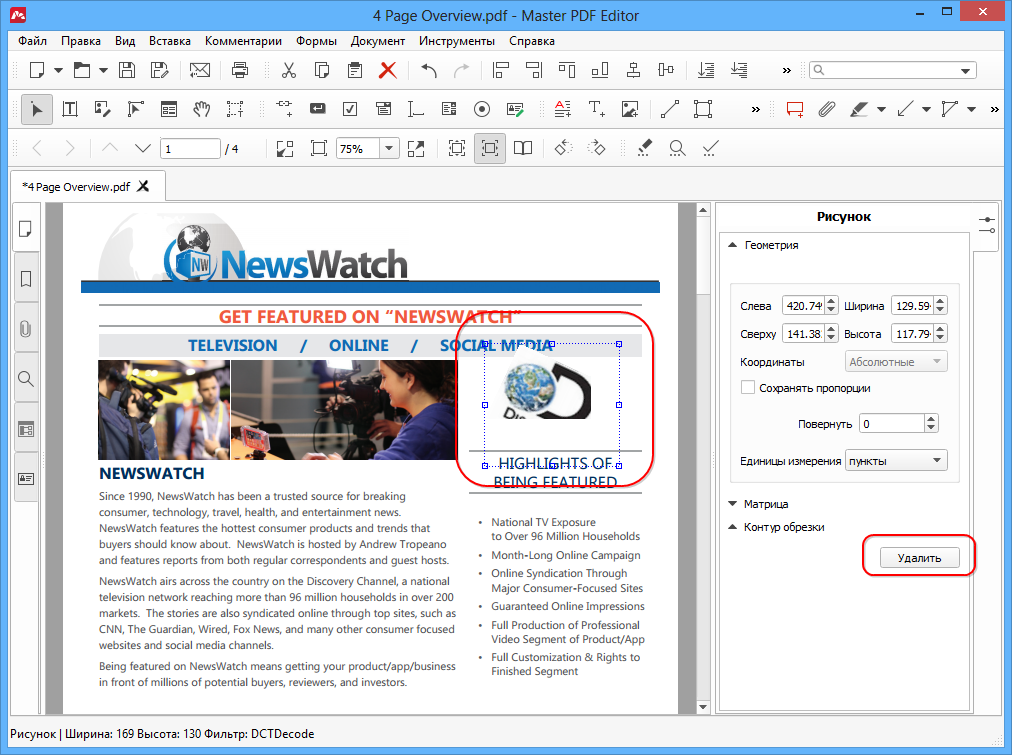
Изменение размеров изображения не изменяет соответствующим образом размеры контура обрезки, поэтому результат изменения размеров изображения может оказаться таким:

Чтобы изображение заполняло всю область целиком, необходимо удалить контур обрезки. Откройте Инспектор объектов, щелкнув его кнопку в правой панели или нажав Ctrl+F11. Откройте раздел Контур обрезки и щелкните кнопку Удалить.

Вращение изображений
Чтобы повернуть изображение на странице, выберите его и задайте угол вращения в Инспекторе объектов как описано в разделе Вращение объектов.
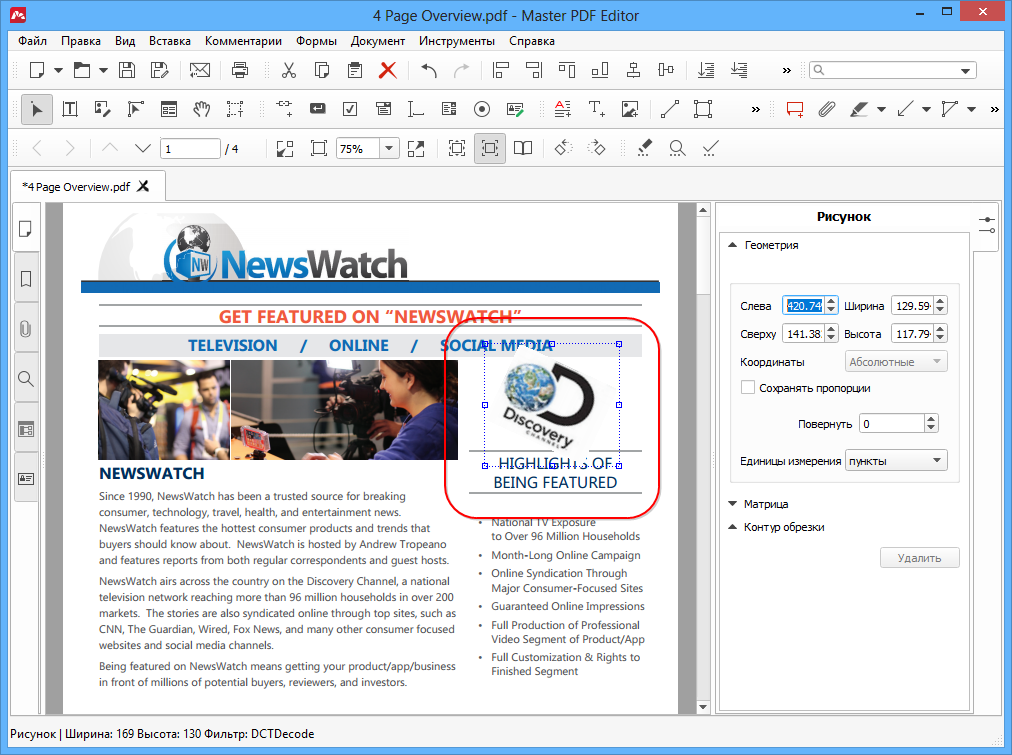
Вращение изображения не изменяет его контур обрезки, поэтому результат поворота может оказаться таким:
Чтобы изображение помещалось целиком, необходимо удалить контур обрезки в разделе Контур обрезки в Инспекторе объектов.
Редактирование во внешнем приложении
Вы можете отредактировать изображение во внешнем приложении. Для этого щелкните его правой кнопкой мыши и выберите Редактировать изображение в контекстном меню. Это действие запустит ассоциированное приложение, в котором будет открыто данное изображение.
Также вы можете сохранить изображение в файл, чтобы потом открыть этот файл в каком-то другом приложении. Щелкните правой кнопкой мыши и выберите пункт Сохранить изображение в файл в контекстном меню.
Как вставить картинку, подпись, ссылку, новый текст в PDF (+ объединение 2-3х PDF в 1): работа с документами
 Всех приветствую!
Сегодня решил обобщить часть вопросов и объединить пару своих прошлых заметок в одну общую, в которой и показать последовательно все наиболее популярные задачи по изменению и редактированию PDF.

Работа с документами PDF: типовые задачи
Задача 1: вставка нового текста и ссылок в документ
Пожалуй, это наиболее распространенная «проблема» — когда PDF документ уже готов, но в нем забыли, например, проставить дату или фамилию. Не переделывать же?!
Получилось так, как будто бы документ такой и был изначально (👇).
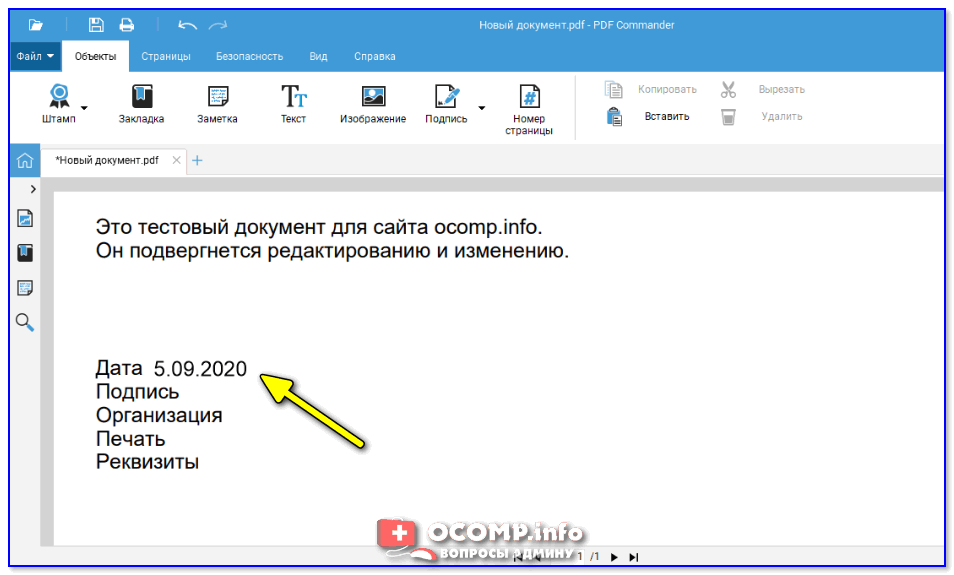

Soda PDF — добавить текст
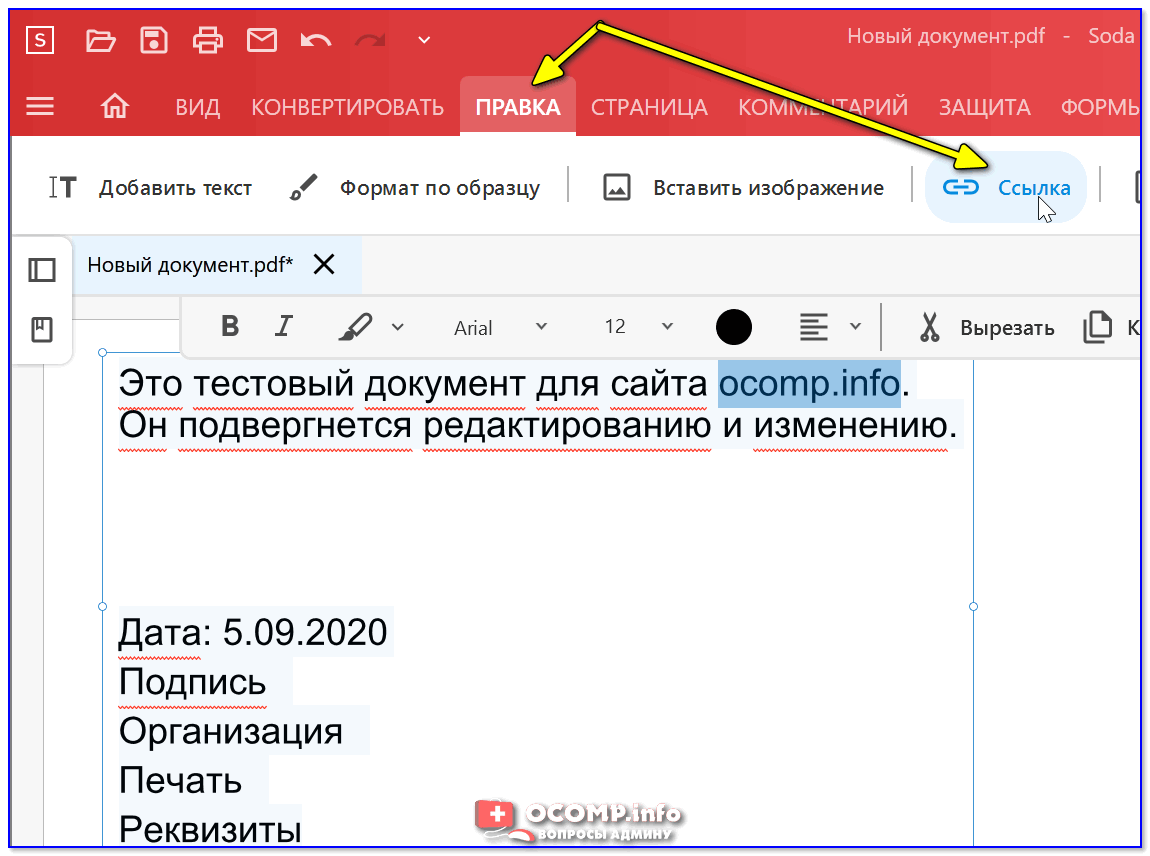
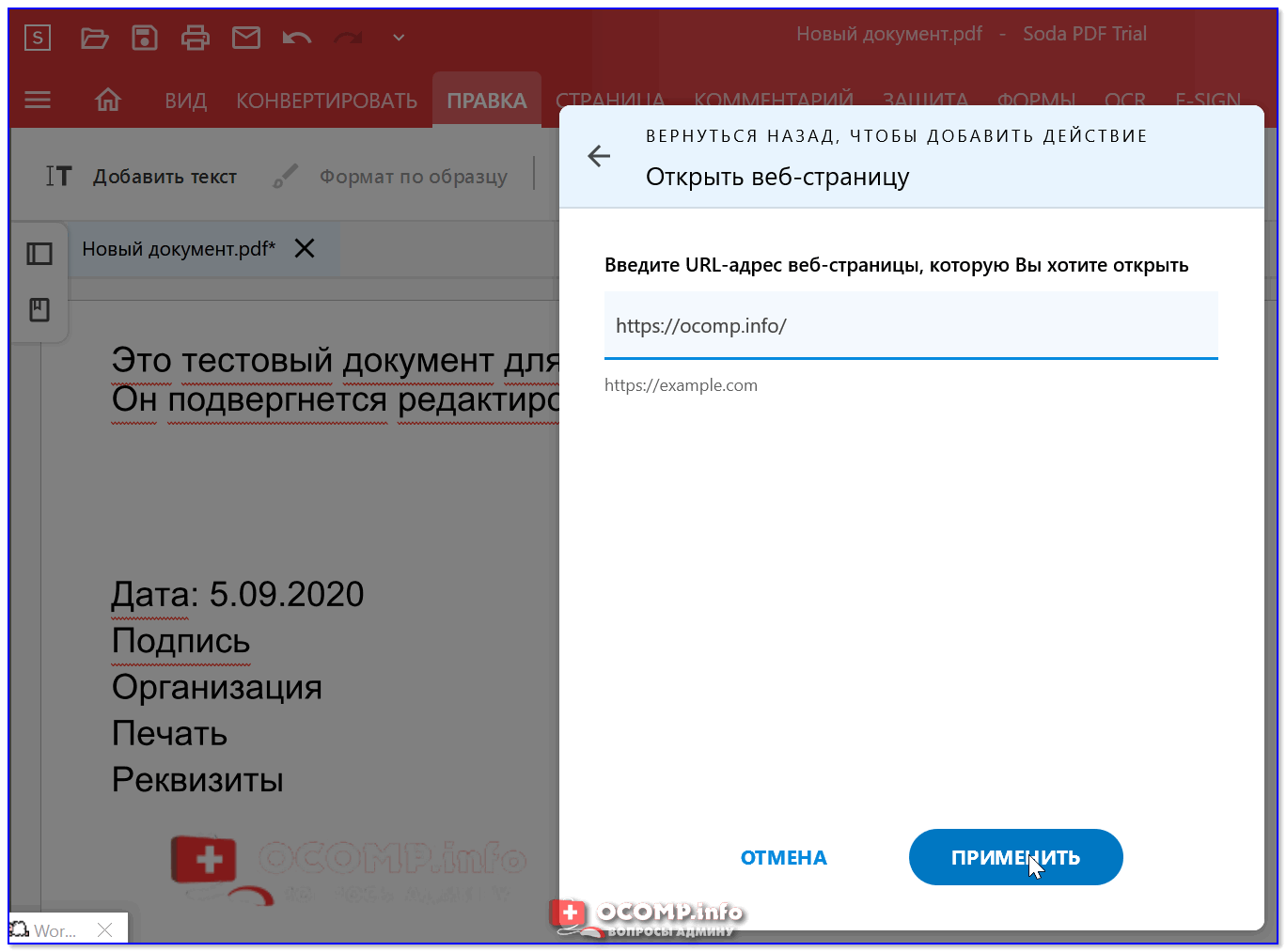
Стоит сказать, что Soda PDF в этом плане «по-гибче»: позволяет редактировать и менять не только текст, но и расставить ссылки по всему документу (👇).
У меня на блоге, кстати, была еще одна заметка о простом и быстром редактировании текста в документах (👇). Правда, при работе с большими PDF-файлами со сложной разметкой — часть текста может «съехать».
Поэтому, какой вариант лучше — можно определить только экспериментально.
Задача 2: извлечение и копирование текста из файла PDF
👉PDF Commander позволяет очень просто извлечь нужный участок текста — достаточно его выделить мышкой и нажать сочетание Ctrl+С (или ПКМ/копировать ).
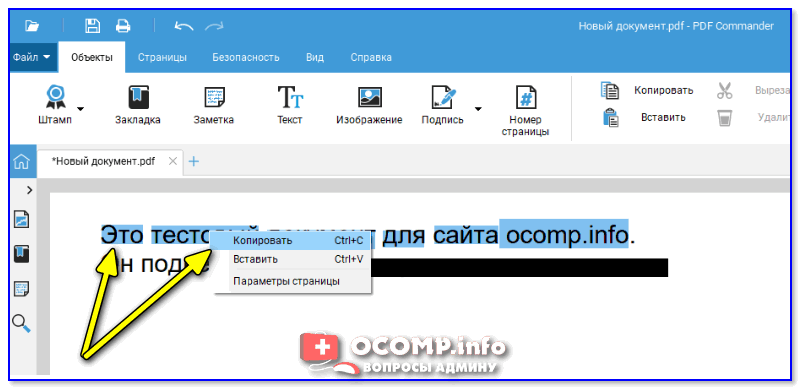
А после скопированный участок можно вставить в Word или блокнот.
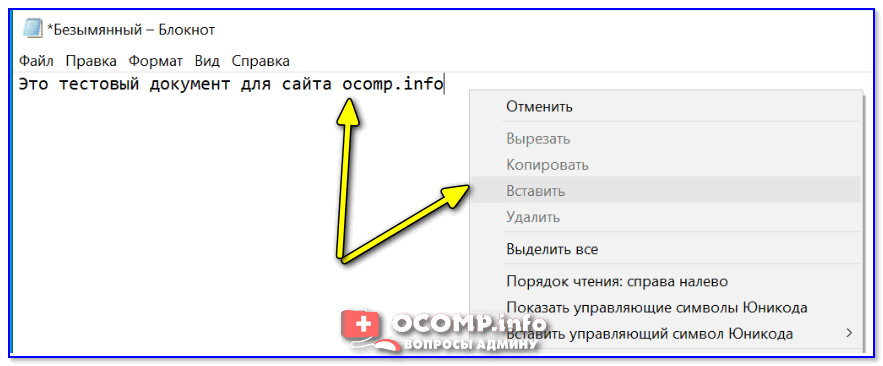
Если вам нужно «перегнать» в Word весь документ (и он к тому же достаточно большой и «сложный») — воспользуйтесь спец. сервисами для конвертирования PDF (👇).
👉 Soda PDF позволяет не только скопировать выделенный текст (👇), но и обладает рядом уникальных функций.
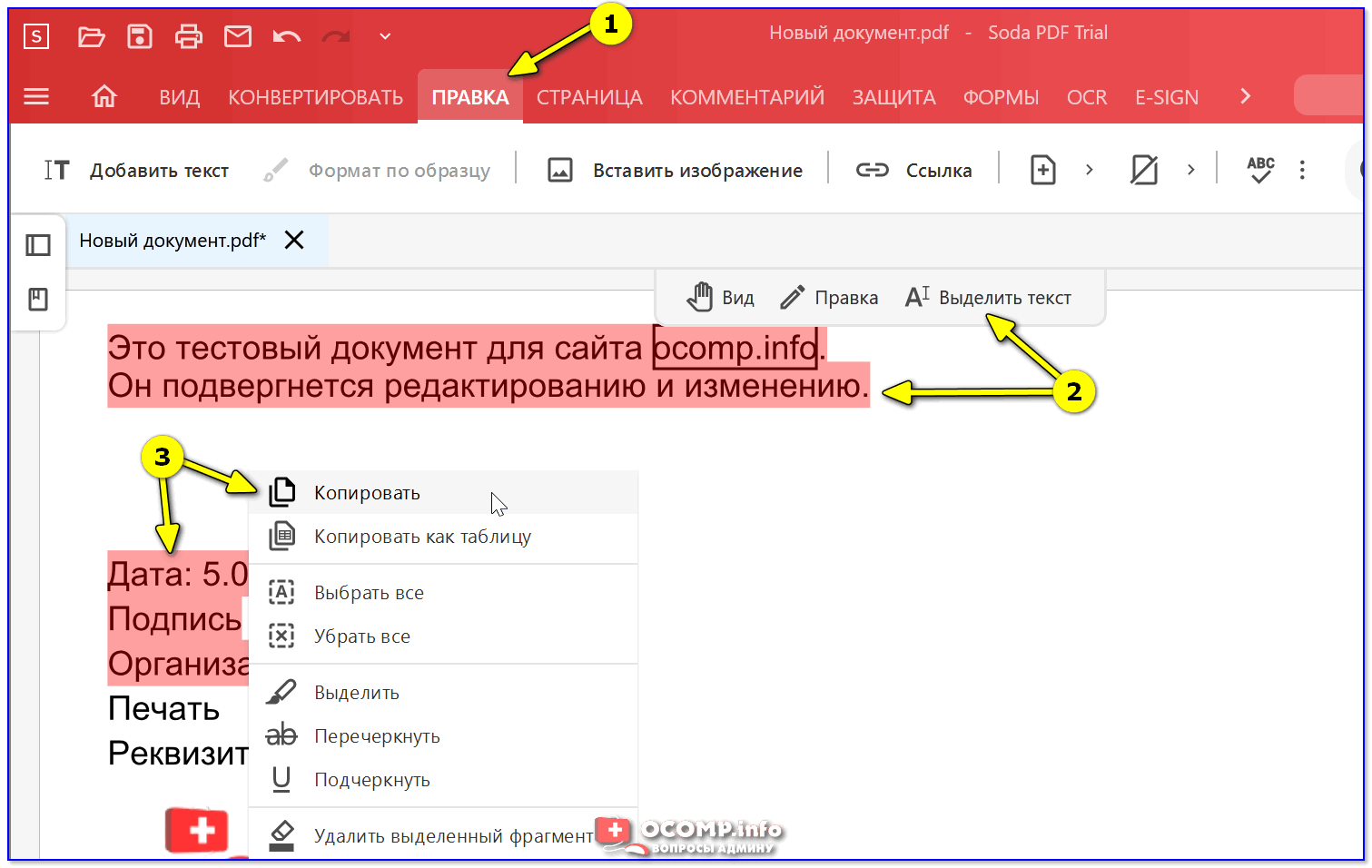
Копируем текст (Soda PDF)
Во-первых, эта программа позволяет распознавать и извлекать текст из PDF, внутри которых расположены картинки (графика). См. раздел «OCR».
Причем, можно сразу же получить графику со сканера и перегнать ее в текст. Удобно?! 😉
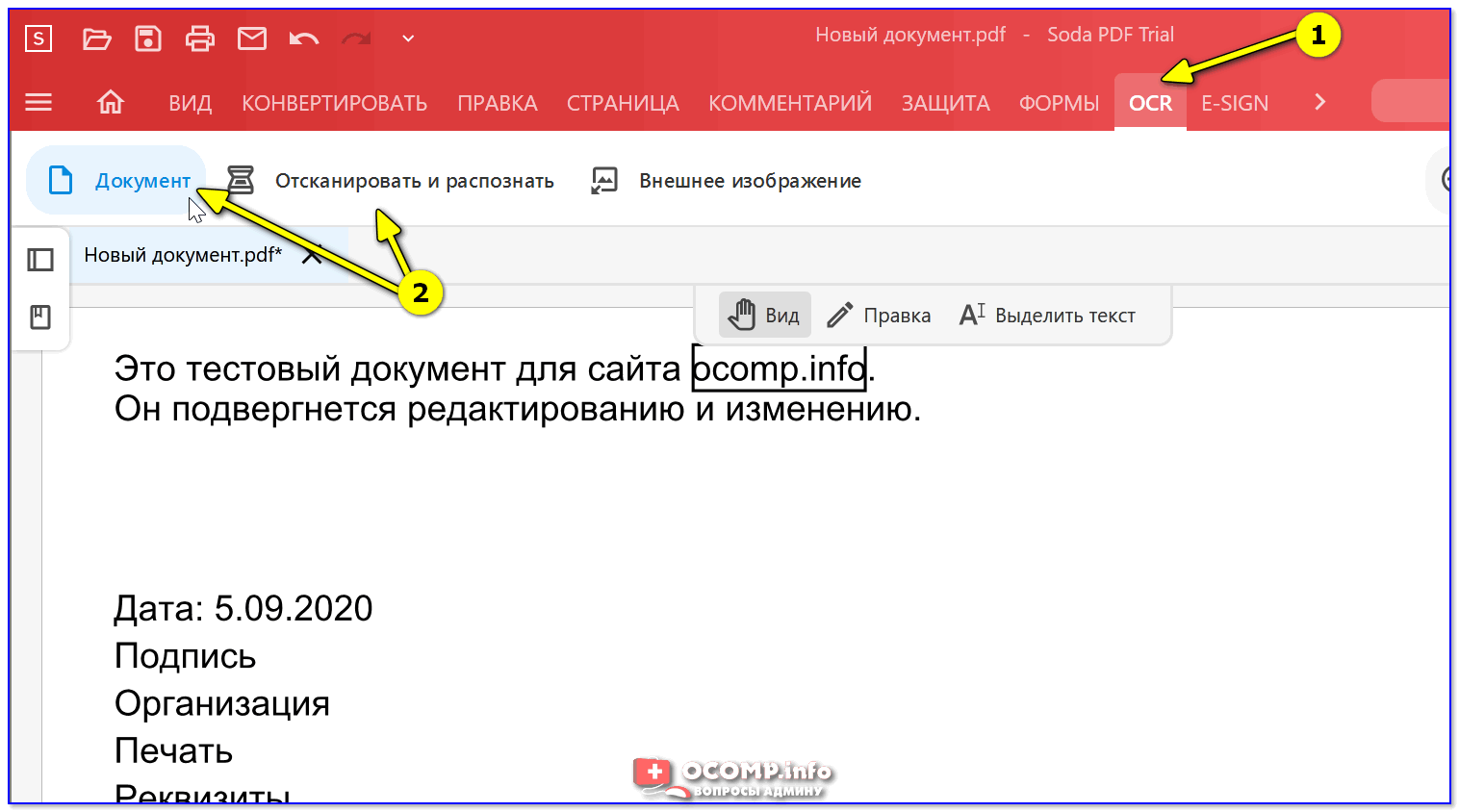
Распознаем документы, в которых есть картинки (OCR)
Во-вторых, в разделе «Конвертировать» есть встроенная функция для перевода PDF в формат Word.
Правда, при ее использовании я несколько раз не смог перегнать большие PDF без нарушения структуры форматирования (пришлось в Word корректировать документ. Но всё-таки. ).
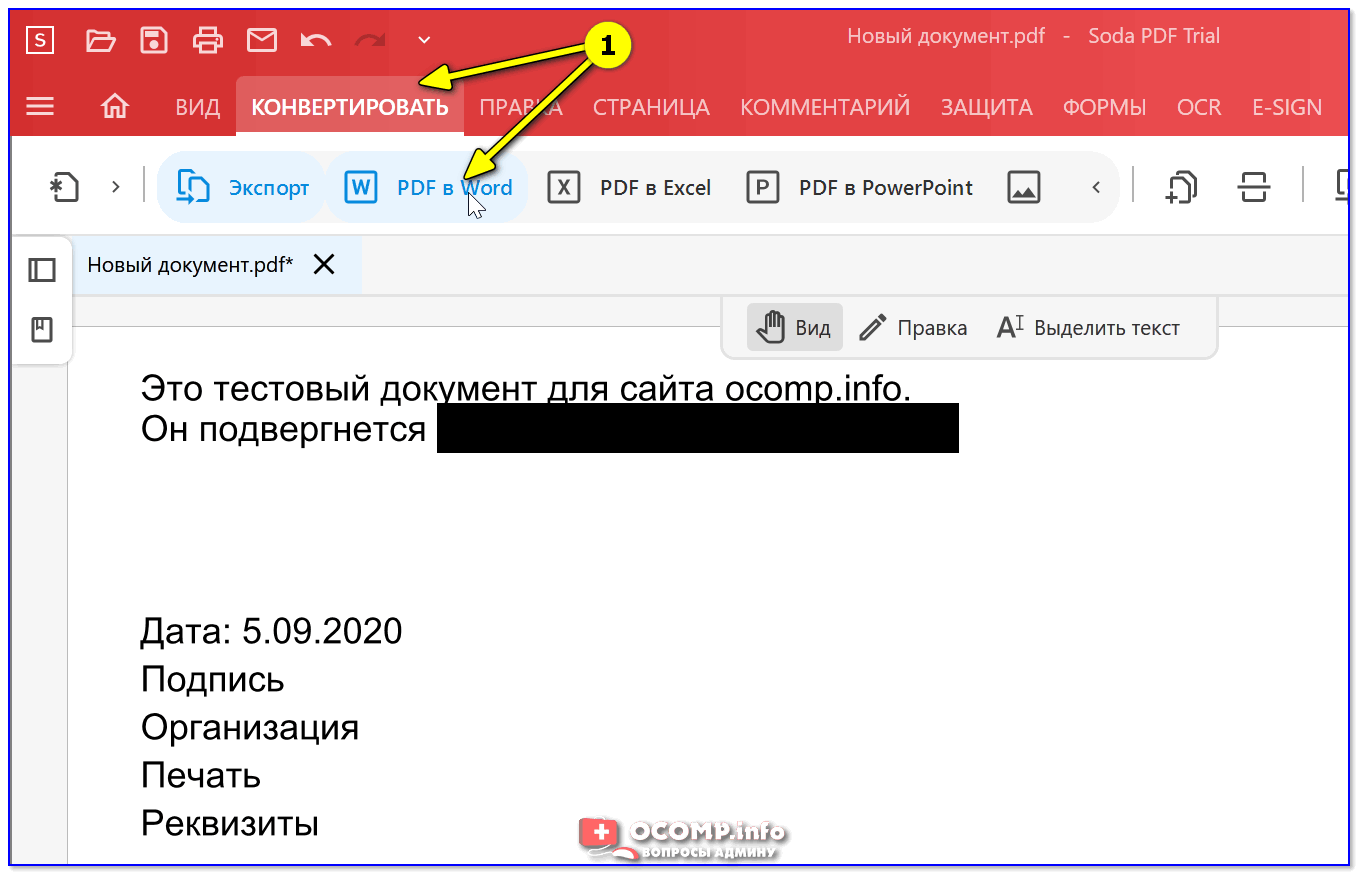
Конвертирование в Word
Задача 3: вставка картинок, штампов, подписей и пр.
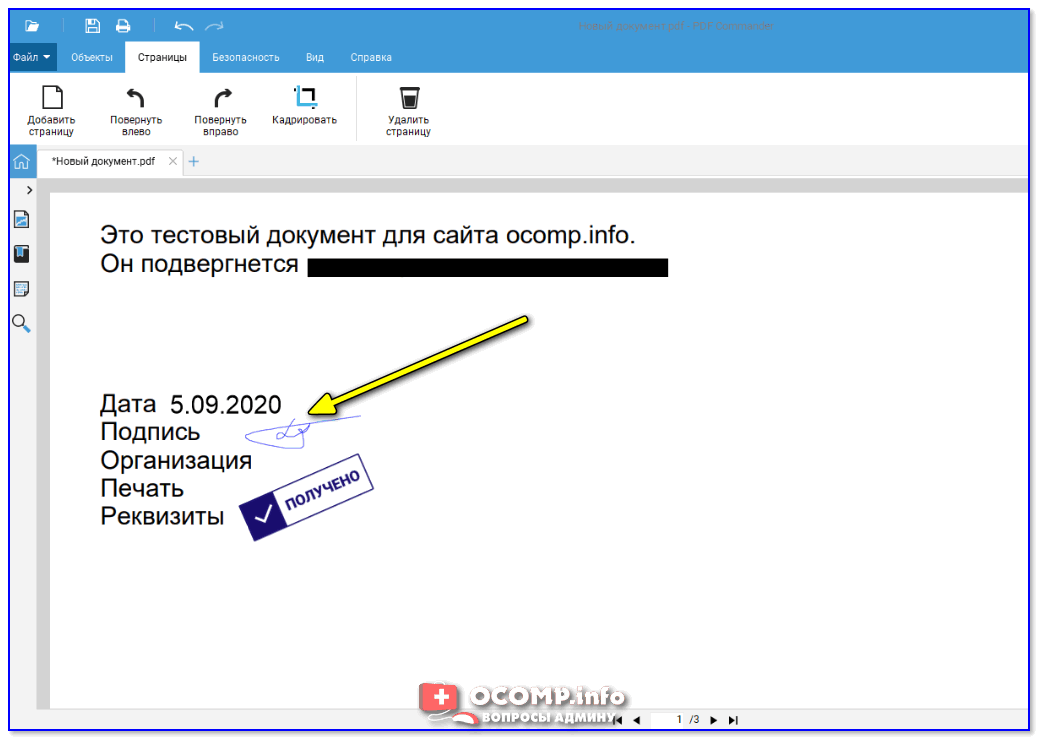
Это особенно популярно в офисной работе: «документ принят», «одобрено», «копия верна», «оплачено» и т.д.
В этом плане 👉PDF Commander «выигрывает» у многих др. программ-аналогов (т.к. в ее функциях уже есть встроенные базовые штампы).
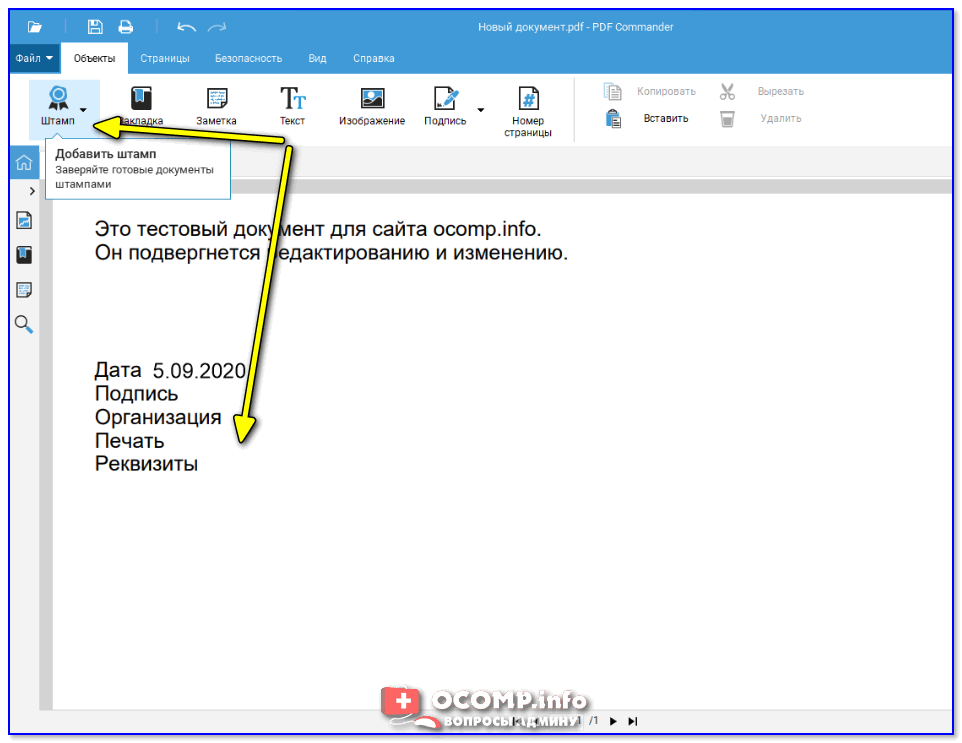
Далее выберите одну из заготовок (их тут более десятка на все популярные задачи).
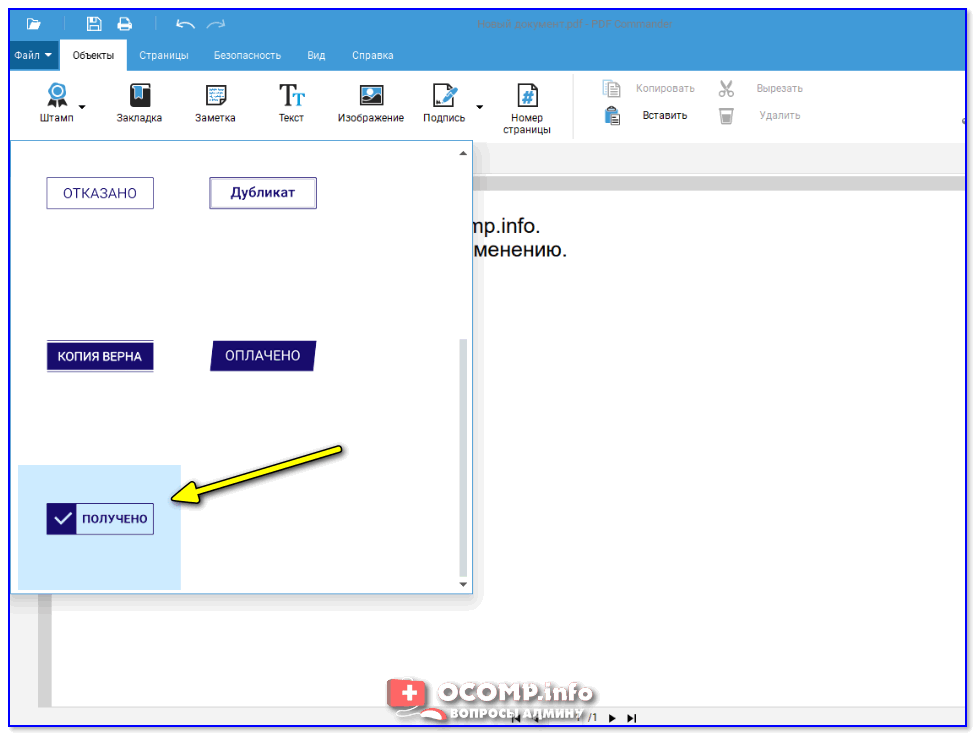
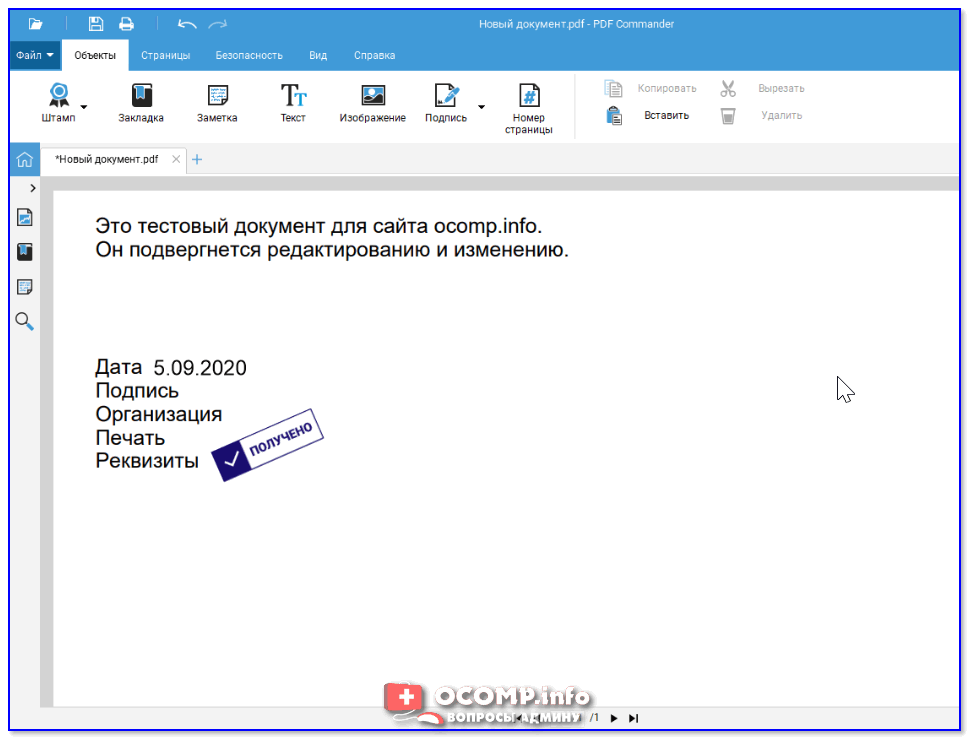
И останется ее только разместить на нужной части листа и сохранить документ.
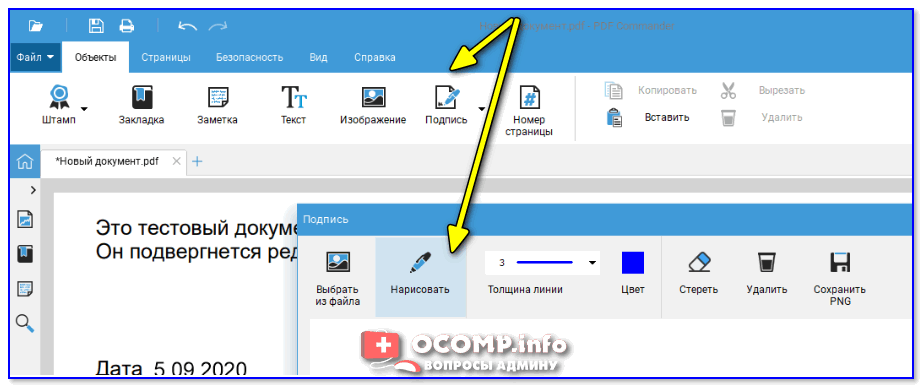
Что касается подписи документа — то для этого в разделе «Объект» есть спец. инструмент (причем, можно расписаться как «мышкой», так и загрузить свой сканированный образец).
В итоге документ был отредактирован: теперь с подписью и штампиком (👇).
Подпись тоже готова!
👉 Soda PDF в этом плане немного уступает: программа позволяет только вставить картинку или заранее заготовленный скан.
В принципе, можно отсканировать свою подпись и все нужные штампики, а потом их вставлять и размещать в документе.

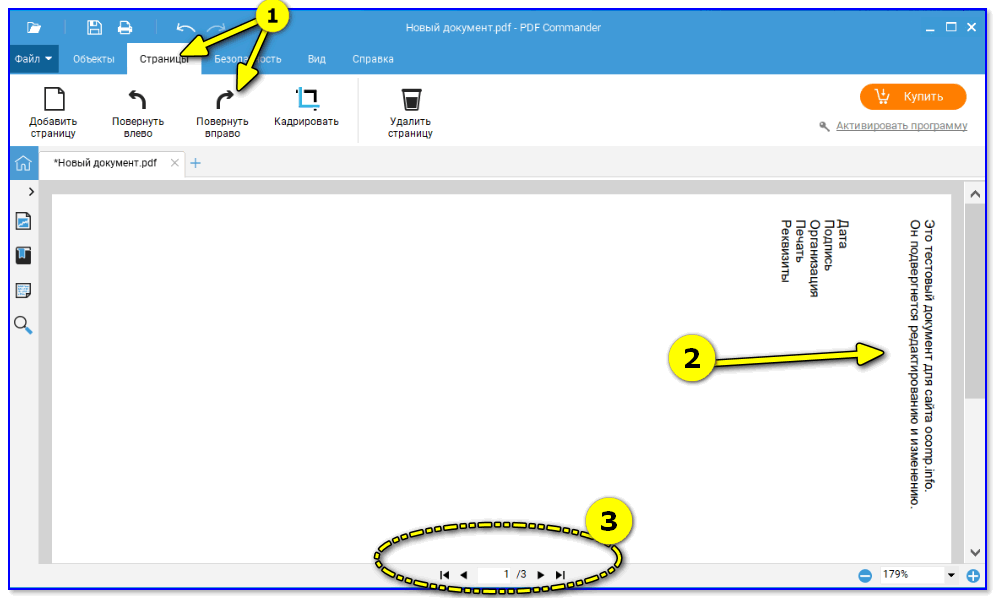
Задача 4: как добавить еще один лист в документ (и повернуть его — сделать горизонтальным)
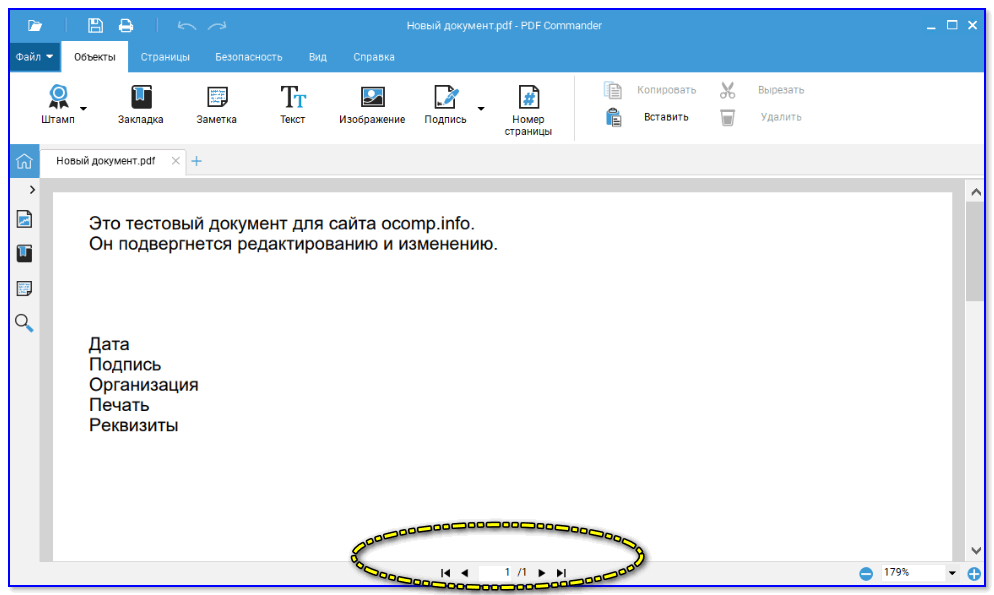
Также весьма популярная задачка, когда в документ нужно вставить еще одну страничку и добавить туда какой-нибудь текст.
Рассмотрим простой пример (в моем документ пока 1 стр. 👇)
После, перейдя на нужную страницу — вы сможете развернуть ее и сделать горизонтальной (👇).
3 странички (+ разворот)
Разумеется, затем на добавленный странички можно добавить новый текст, как это было показано в моем примере выше.
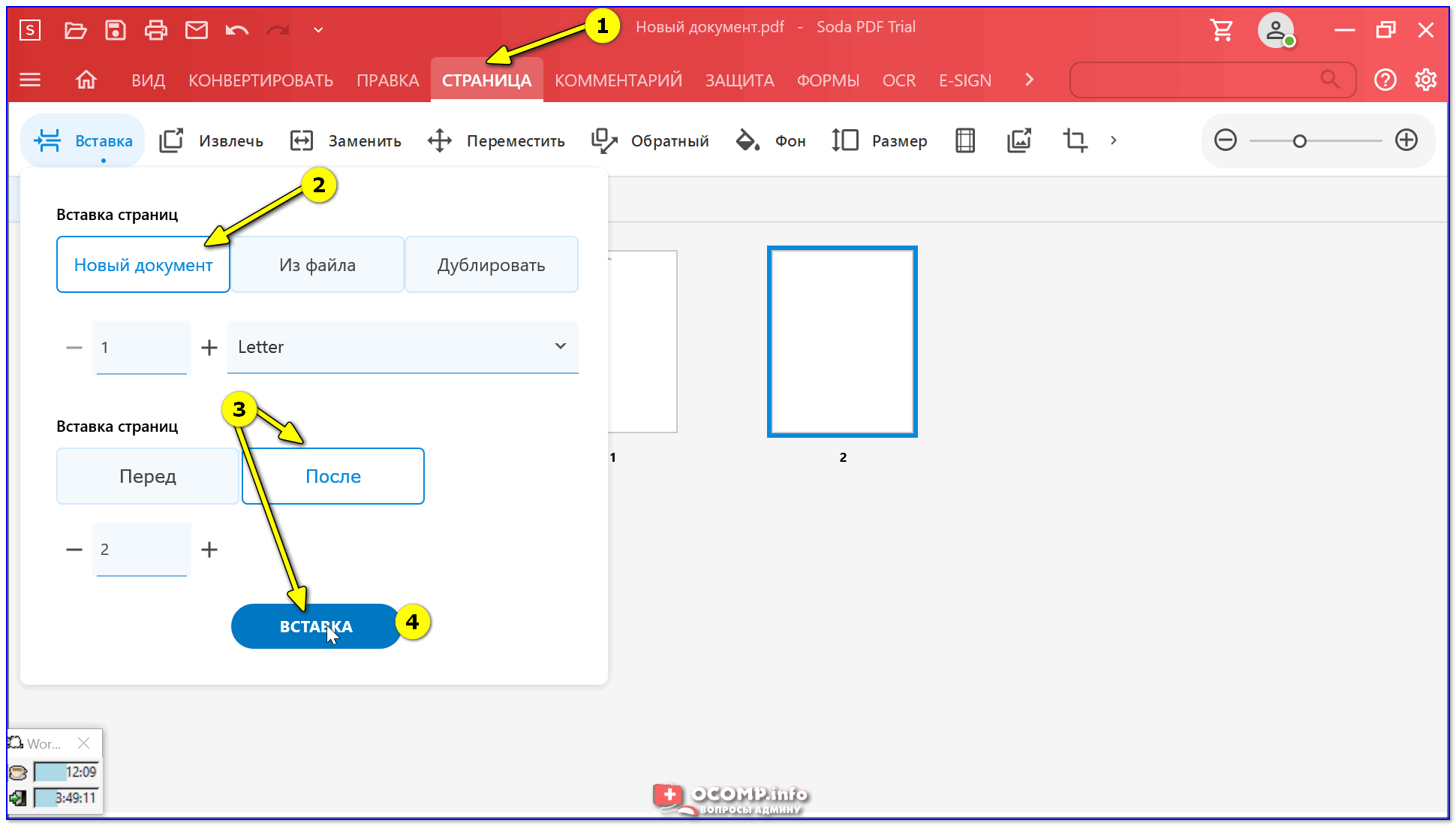
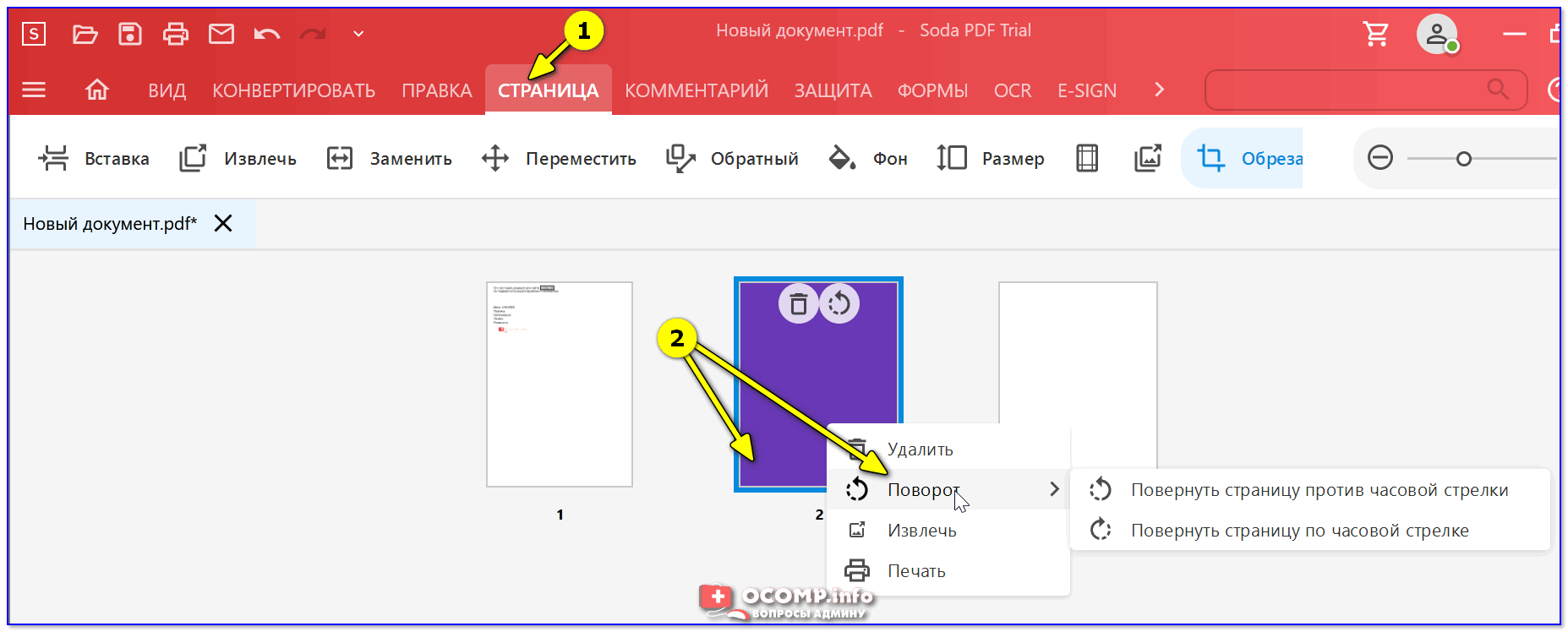
Повернуть по часовой стрелке
Задача 5: как замазать определенный участок текста (чтобы его нельзя было прочитать)
Довольно часто требуется переслать кому-нибудь копию документов, однако часть информации в ней может быть лишней (например, паспортные данные, определенные усл. договора и т.д.).
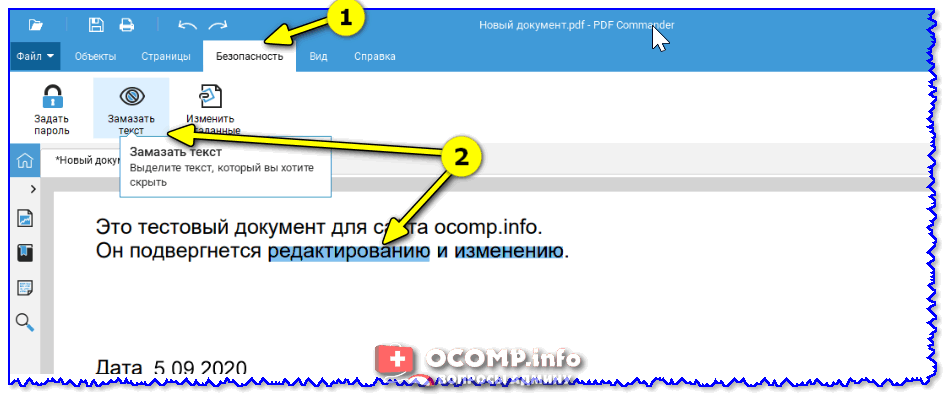
После этого текст перестанет быть читаемым — эта часть станет просто залита черным цветом. Удобно?! 👌
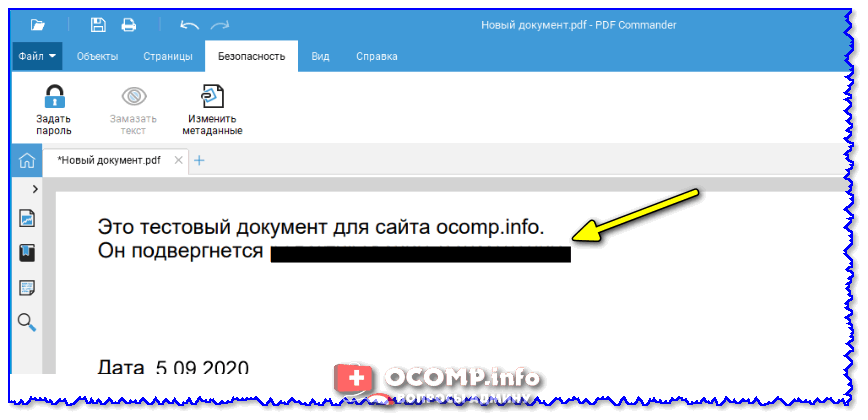
Выделенная область залита черным
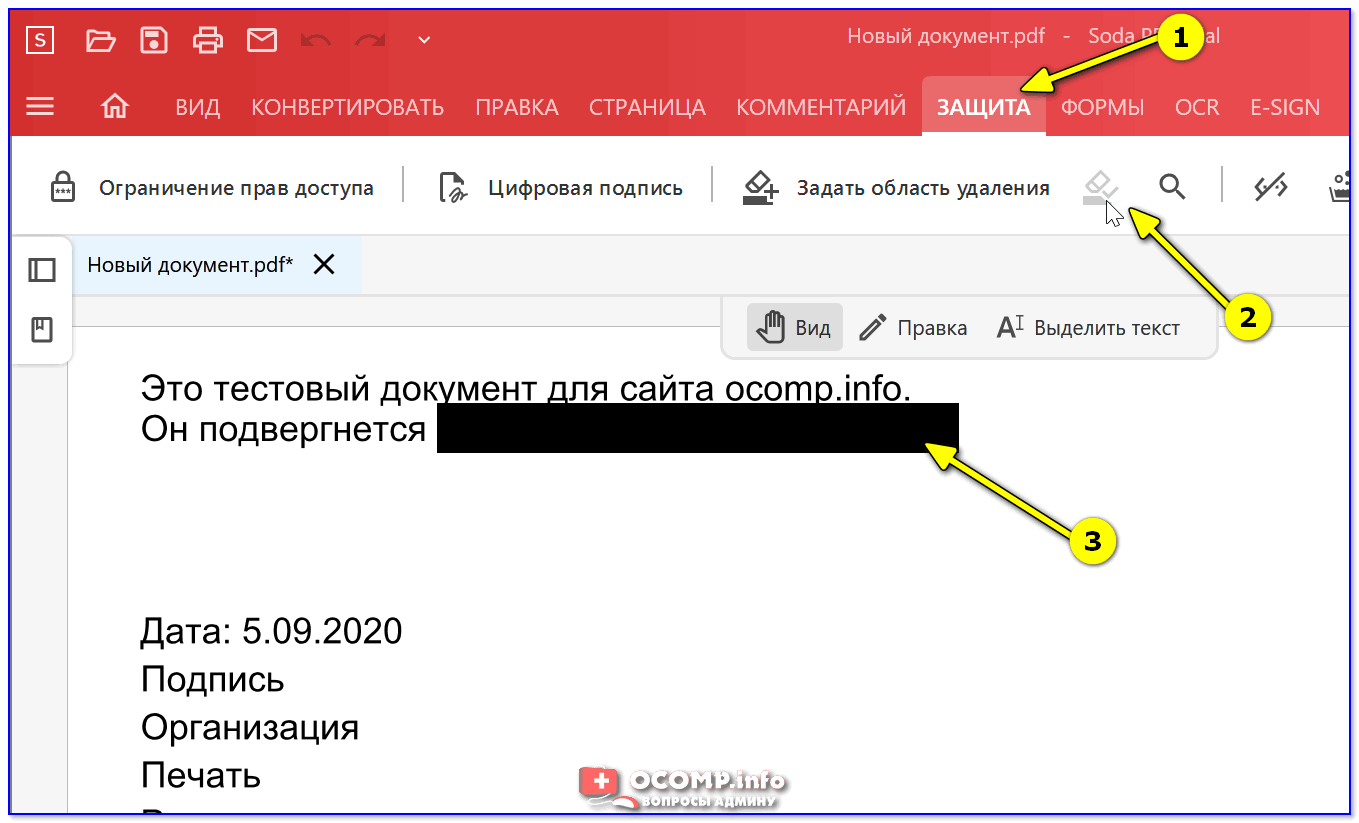
При помощи 👉 Soda PDF можно сделать практически аналогичную штуку. Для этого в разделе «Защита» нужно воспользоваться функций «Задать область удаления» и выделить требуемый участок текста.
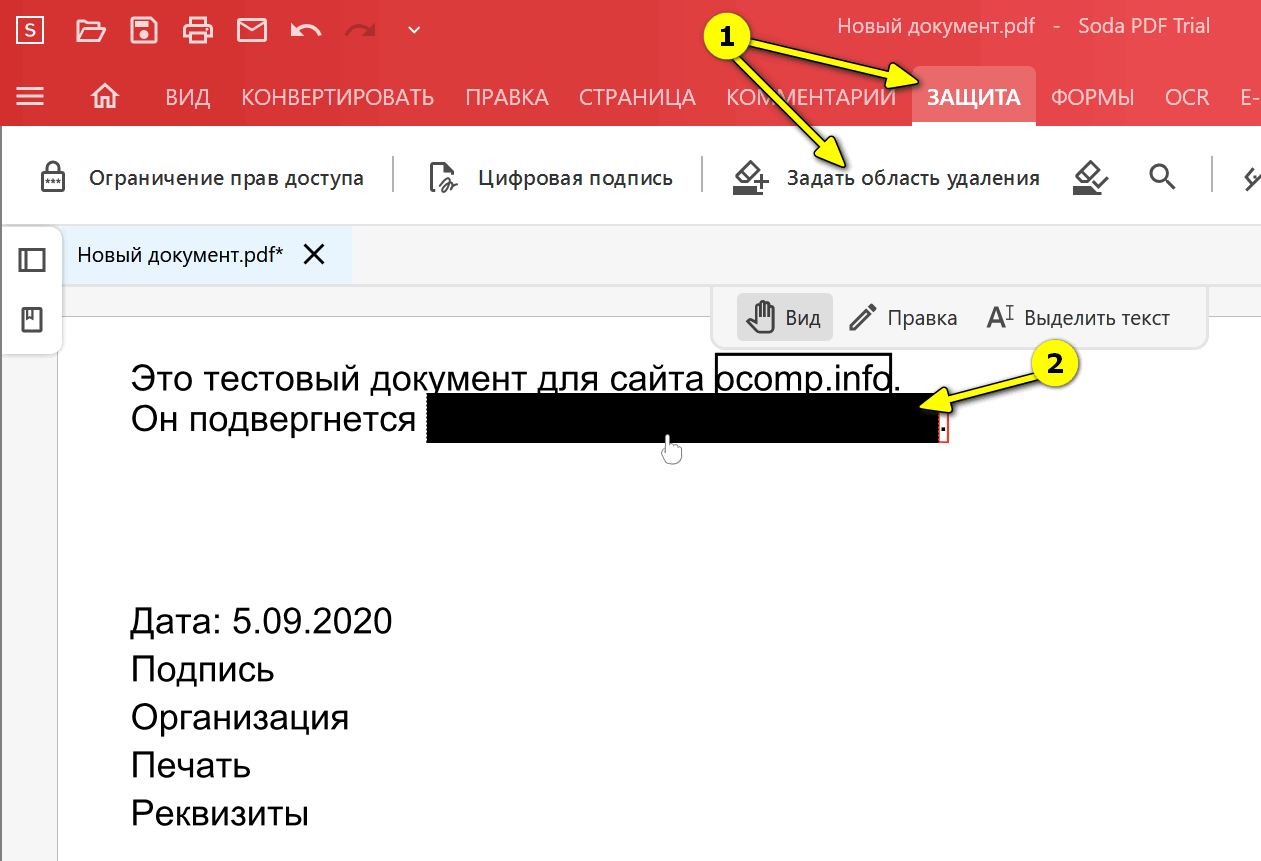
Задать область для удаления (Soda PDF)
После кликнуть по инструменту «Удалить» (иконка с ластиком). Теперь выделенный участок зальется черной краской, задача выполнена! 👌
Задача 6: как поставить пароль на открытие или изменение файла
Если вы хотите, чтобы PDF-файл никто не смог открыть (не зная пароль) — то это достаточно легко сделать!
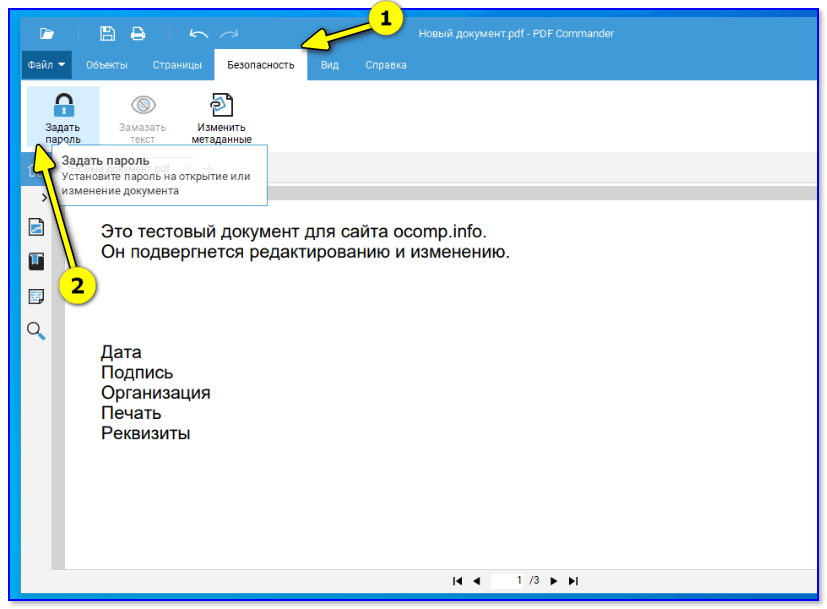
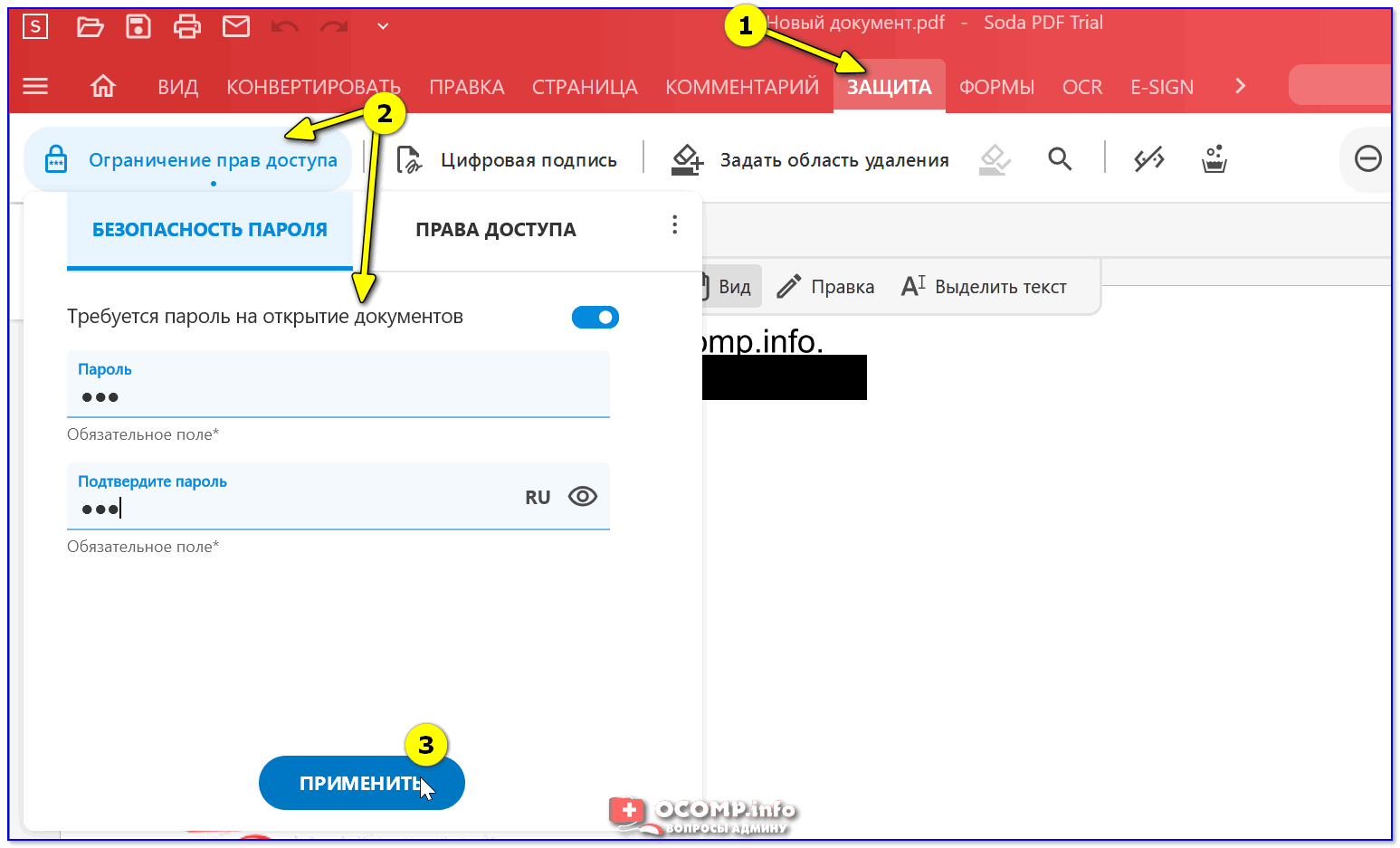
Далее ввести пароль и указать его тип (рекомендую ставить на открытие документа). Теперь файл не откроется пока не будет введен пароль!
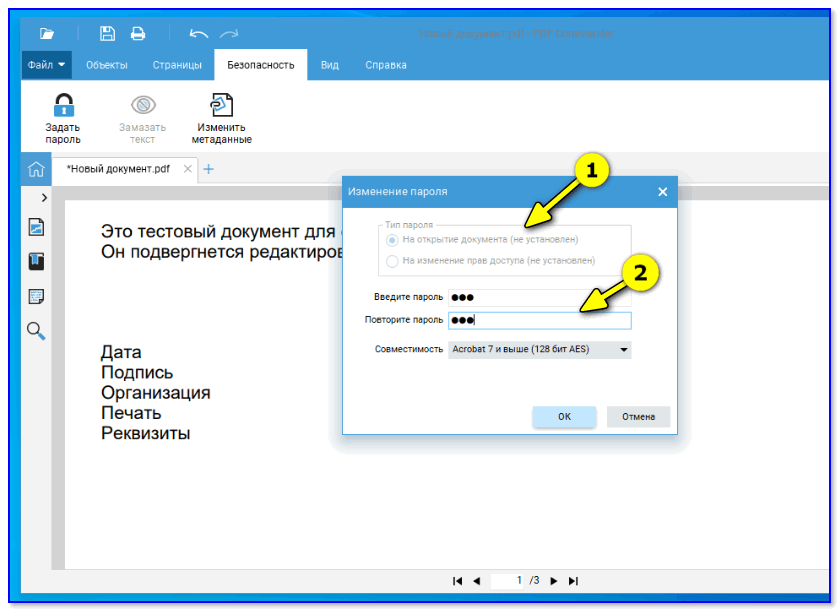
На открытие документа
Кстати, здесь не могу не отметить, что в ряде случаев удобнее ставить пароль не на каждый документ PDF — а на весь архив с документами сразу (в котором и будут сжаты все нужные PDF). Как создать запароленный архив рассказано в моей предыдущей заметке (👇).
Как поставить пароль на папку, файл или флешку. Запароливаем всё!
Задача 7: объединение нескольких PDF и картинок в один файл
Достаточно типовая задача, когда несколько документов со всеми чеками (чтобы ничего не потерялось) нужно объединить в один файл.
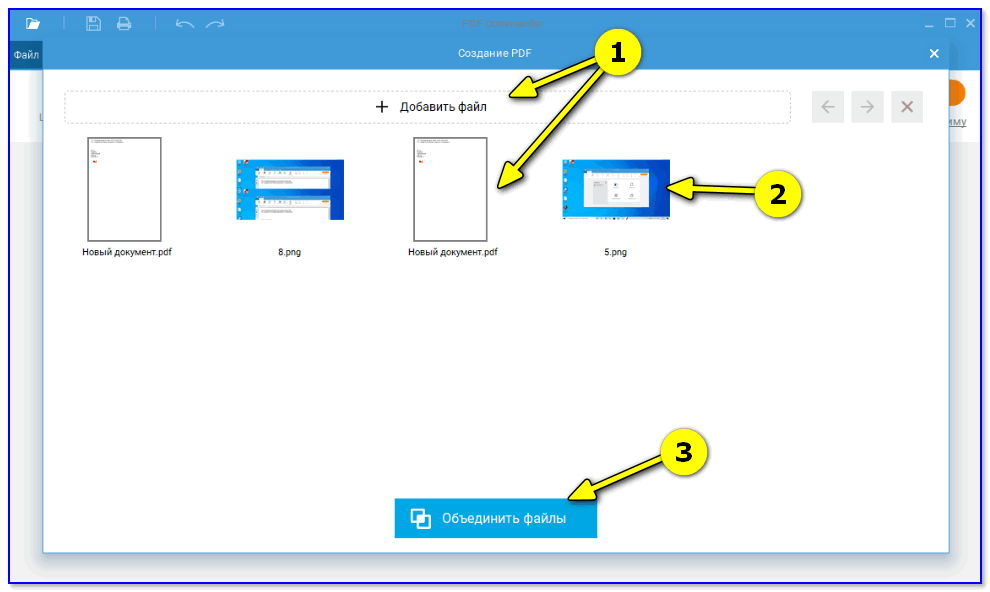
Добавляем всё, что нужно поместить в PDF
В результате получаем один готовый документ со всеми файлами из предыдущего окна.
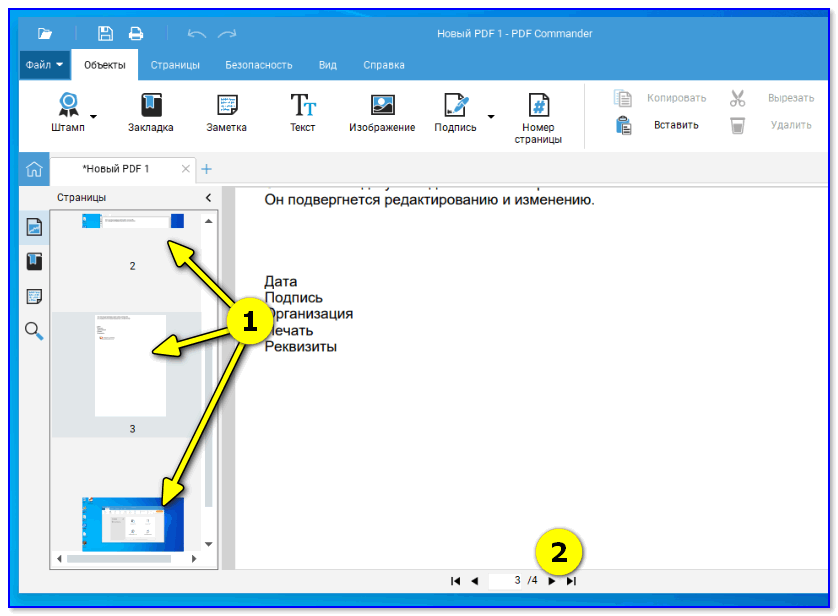
Все файлы были добавлены по порядку, как мы их размещали
Добавление нескольких PDF и картинок + объединение
Задача 8: что делать, если нужный PDF-файл был удален, или перестал открываться
Для начала я предлагаю сразу же разграничить «проблему»:
Как вставить фото в PDF
Emma Shaw
2021-05-20 14:25:57 • Опубликовано : Практическое руководство • Проверенные решения
Вы не можете вставить фото в PDF? Возможно, вы хотите, чтобы ваши лучшие моменты жизни были запечатлены в PDF-файле, но вы не знаете, как это сделать. Это могут быть классные фотографии, которые вы сделали во время медового месяца или отпуска, и которые вы хотите упаковать в свою историю в формате PDF. Поэтому, если вы попали в этот хаос, не паникуйте, потому что вы только что попали на правильную платформу. Здесь мы дадим вам руководство о том, как легко и быстро вставить фотографию в PDF.
Способ 1: Как вставить фотографию в PDF
В этом способе мы сосредоточимся на том, как вставить фотографию в PDF с помощью PDFelement перейдя по ссылке « Открыть файлы ». Этот метод прост и понятен, как показано ниже.
Шаг 1. Откройте PDF-файл.
Начните с запуска PDFelement на вашем устройстве, чтобы получить доступ к основному интерфейсу. В левом нижнем углу нажмите ссылку «Открыть файлы», чтобы перейти в окно каталога файлов. Найдите целевой PDF-файл и нажмите «Открыть», чтобы импортировать его в программу.

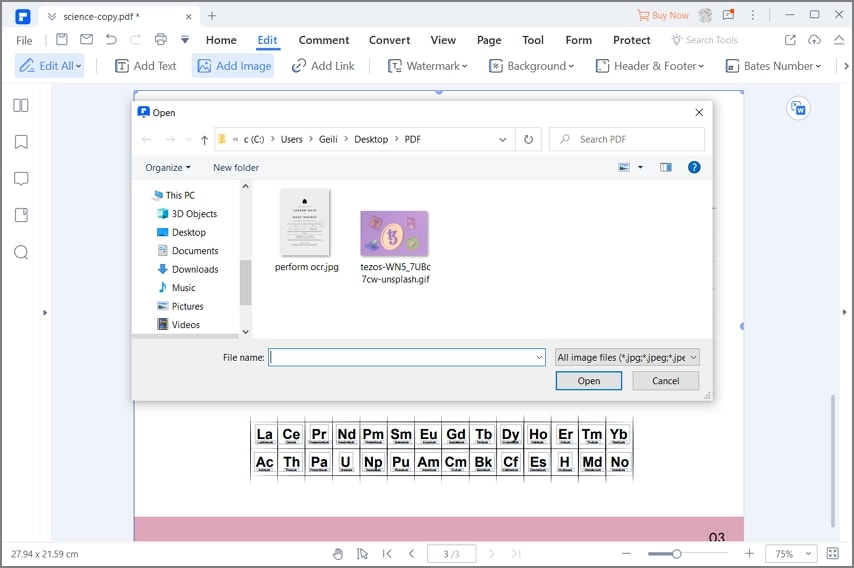
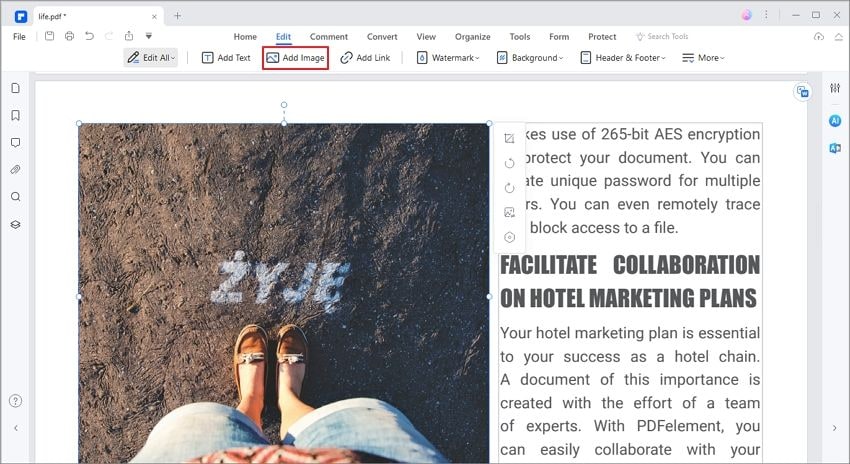
Шаг 2. Щелкните значок «Добавить изображение» в меню «Редактировать».
Когда PDF-файл успешно загрузится в программе, перейдите на панель инструментов и щелкните вкладку «Редактировать». Под этим действием должны отображаться значки подменю. Найдите и щелкните значок «Добавить изображение» в подменю. Если вам сложно его найти, просто наведите курсор на подменю «Редактировать» и посмотрите, какой значок предназначен для вставки фотографии.
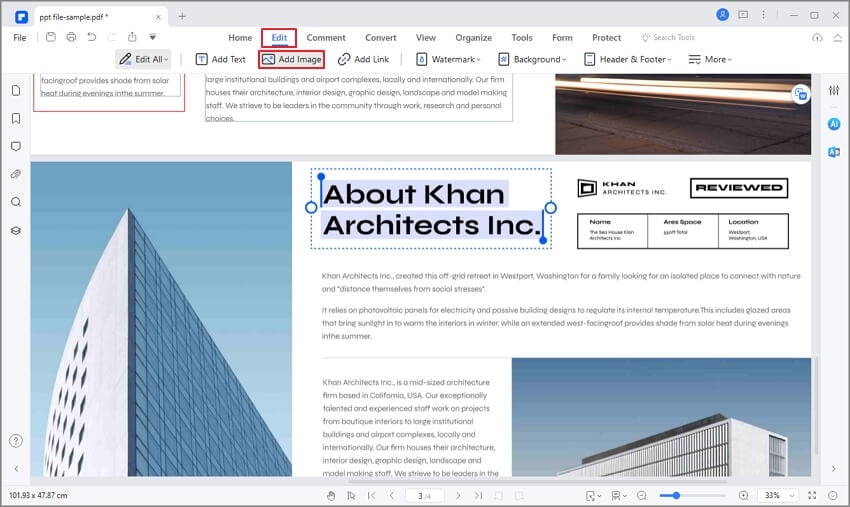
Шаг 3. Вставьте фото в PDF
После щелчка по значку «Добавить изображение» программа автоматически откроет окно проводника файлов. Найдите фотографию, которую хотите вставить в PDF-файл, выберите ее и нажмите «Открыть», чтобы вставить ее в PDF-файл. Вы можете переместить фотографию в любое место, где вы хотите, чтобы она появилась, и отредактировать ее на свое усмотрение.
Способ 2: Как вставить фотографию в файл PDF
Возможности PDFelement никогда не ограничиваются. Во втором способе мы рассмотрим то, как вы можете вставить фотографию в PDF, используя режим «Редактировать». Как и в первом способе, здесь нет ничего сложного, и любой пользователь может легко ориентироваться.
Шаг 1. Щелкните значок редактирования.
Загрузите PDF-файл, в который хотите вставить фотографию. После успешной загрузки PDF-файла перейдите на панель инструментов и нажмите вкладку «Редактировать». Вы должны увидеть подменю Редактировать чуть ниже. Чтобы продолжить, выберите в подменю значок «Редактировать».
Шаг 2. Щелкните правой кнопкой мыши, чтобы вставить фотографию.
Теперь ваш PDF-файл находится в режиме редактирования. Щелкните правой кнопкой мыши PDF-файл и выберите параметр «Добавить изображение». Это должно привести вас в окно каталога файлов.
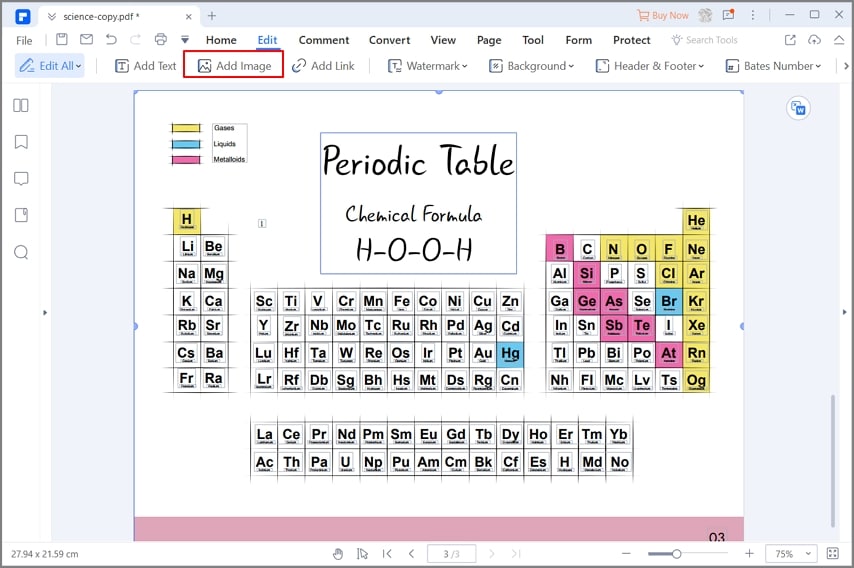
Шаг 3. Вставьте фото в PDF
В окне каталога файлов найдите фотографию, которую вы хотите добавить в PDF. Выберите эту фотографию и нажмите «Открыть», чтобы вставить ее в свой PDF-файл. Теперь ваша фотография должна быть вставлена в файл PDF. Вы можете переместить ее в желаемое положение и отредактировать в соответствии с вашими потребностями.