Как вставить сборку в майнкрафт
Как вставить сборку в майнкрафт

Данный гайд расскажет вам, как установить любую сборку с нуля, всего за 9 шагов!
Скачать необходимые компоненты можно по ссылкам ниже
Также у нас есть гайд с иллюстрациями на примере TL – лаунчера: https://vk.cc/c4tp43
1.У вас должна быть установлена Java.
Скачать «Java» для Minecraft: https://vk.cc/4118z3
2. Вы должны убедится что у вас установлен Minecraft: Java Edition (Можно использовать пиратскую версию).
3. Установите Forge на необходимую вам версию (Сборки требуют определённую версию клиента)
Для этого необходимо запустить скачанный файл, и выбрать опцию «Install client», после чего нажать «OK», потом снова «OK», для завершения процесса установки.
Скачать Forge для любой версии: https://vk.cc/8LHtay (во многих архивах наших сборок, уже есть Forge)
4. Все сборки модов представляют из себя архив который необходимо распаковать. Скачайте архив выбранной сборки и посмотрите на расширение файла, обычно это zip, rar или 7z. Если это zip-архив, ваша операционная система способна сама распаковать файл. Если это rar или 7z, то для распаковки файла потребуется установить архиватор (Скорее всего он у вас уже есть).
Скачать любую сборку от нашей студии: https://vk.cc/atGgJ4
7. Нахождение корневой папки Minecraft зависит от вашей операционной системы.
Универсальный способ: Запусти Майнкрафт, нажмите кнопку Настройки —> Пакеты ресурсов —> Папка с пакетами ресурсов, откроется папка из которой надо подняться на уровень выше.
Для Windows: Нажми на клавиатуре сочетание клавиш Win + R, далее введи в открывшемся окне %APPDATA%\.minecraft и нажми кнопку OK.
Для Linux: Папка находится в домашней директории пользователя
Для Mac OS: Открой Finder, нажми на клавиатуре сочетание клавиш Cmd + Shift + G, введи в открывшемся окне
/Library/Application Support/Minecraft/ и нажми кнопку Перейти.
8. Необходимо убедится в том что вы выделили достаточно оперативной памяти(ОЗУ | RAM) для сборки.
9. Далее запускаем выбранную версию Майнкрафта, на которую установили Forge. Приятной игры 🙂
База знаний
Как установить сборку на сервер майнкрафт?
⭐️ ПРИВЕТСТВУЕМ НА HOSTING-MINECRAFT.RU ⭐️
КАК УСТАНОВИТЬ СБОРКУ НА СЕРВЕРЕ МАЙНКРАФТ:
1) Сперва нам необходимо определиться какую именно сборку мы хотим поставить! Их очень большое количество, здесь уже каждый выбирает что именно он хочет видеть на своем сервере. Достаточно просто написать в поисковой системе «сборки для сервера майнкрафт» и дописать Вашу версию сервера.
2) Если Вам пригляделась одна из сборок, не спешите её качать. Внимательно изучите из чего она состоит, какие плагины в неё входят и прочее! Главное не забывайте сверять их совместимость с Вашим сервером!
3) Если первые два пункта Вы выполнили и уже скачали сборку себе на рабочий стол. Всё что Вам остается это подключиться к своему серверу через FTP клиент FileZilla и добавить её.
4) После того как Вы подключились, распаковывайте из скачанного архива папку » plugins » и заливайте её на сервер.
Система Вас уведомит о том, что такая папка уже существует и предложит произвести её замену. Смело нажимайте » Да «.
5) Теперь Ваша сборка добавлена и полностью функционирует. Перейдите в панель управления нашего хостинга и сделайте рестарт сервера, для того чтобы все изменения вступили в силу!
6) Заходим на свой сервер и наслаждаемся игрой!
Видите друзья, всё очень легко! Если у Вас возникли дополнительные вопросы, Вы всегда можете обратиться в техническую поддержку нашего хостинга, либо написать в Discord сервер!
Подробнее смотрите в видео уроке:
✅ ПОДПИШИСЬ НА НАШ YOUTUBE КАНАЛ ✅

ПРОМО-КОД НА СКИДКУ 15%: ready-steady-go
Minecraft Модпаки

Главная / Инструкции и гайды / Как установить сборку Майнкрафт
Как установить сборку Майнкрафт

В этой инструкции будет подробно показано, как установить сборку Minecraft, скачанную с сайта MineModPacks.ru. Для примера, возьмём сборку StoneBlock, и установим её. Так как сборки имеют два варианта установки, рассмотрим оба:
Для начала ознакомьтесь с минусами и плюсами Portable и Setup в данном гайде.
Установка версии Portable
1. Скачайте сборку.
Скачайте нужную вам сборку с сайта MineModPacks.ru версии Portable.

2. Распакуйте скачанный файл.
Разархивируйте скачанный файл-архив с помощью любого архиватора, например 7-Zip или WinRAR:

Распаковывать можно в любую папку. Время распаковки зависит размера сборки, обычно занимает не более 3 минут. После распаковки рядом с файлом появится папка, в ней будет уже разархивированная сборка.
3. Запустите сборку.
Запустите сборку, открыв файл StartMineModPacks.exe в появившейся папке:

При первом запуске автоматически начнётся загрузка и установка Java:

По завершению установки, откроется лаунчер:

Далее установка происходит одинаково с версией Setup, следуйте в пункт 4.
Установка версии Setup
1. Скачайте сборку.
Скачайте нужную вам сборку с сайта MineModPacks.ru версии Setup:

2. Выполните установку.
Запустите скачанный файл. Откроется окно с установкой сборки. Следуйте инструкциям установщика:


Рекомендуемое расположение ваших сборок:
При установке любой другой сборки, скачанной с сайта MineModPacks.ru, будет показываться сообщение:

Нажав Да (Рекомендуется), ваша сборка будет установлена в папку с прошлой сборкой, при этом сборки не смешаются. Новая сборка присоединится к остальным и будет доступна в лаунчере.
Нажав Нет, вам предоставят выбрать другое расположение ваших сборок. Рекомендуется, если на диске закончилось место и вы хотите поменять расположение сборок или вы выбрали не совсем удачное расположение при первой установке.
3. Запустите сборку.
По завершению установки на рабочем столе появится ярлык с запуском установленной сборки. Запустите его — при первом запуске автоматически начнётся загрузка и установка Java:
По завершению установки, откроется лаунчер:
4. Добавьте аккаунт или придумайте ник.
В открывшемся лаунчере требуется ввести имя игрока, для этого зайдите в менеджер аккаунтов:

Добавьте аккаунт, нажав на плюсик (1). Затем, если у вас есть лицензия Minecraft, нажимаем на Mojang, если нет, то на Обычный (2).
Далее, вводим свои данные от аккаунта Minecraft или же просто придумываем себе ник (1). Затем жмём на кнопку Добавить (2) и выходим из менеджера аккаунтов нажимая на домик (3).

5. Запустите игру.
После ввода имени игрока, выберите сборку, которую требуется запустить из списка.

Запуская сборку впервые, лаунчер сам докачивает нужные для игры файлы и после этого запускает её.

Готово! Установка сборки завершена.
А почему сторонние моды нельзя добавить? сразу краш при запуске.
Можно только удалять, но добавлять нельзя, да, будет краш
Краш происходит потому, что ваш мод не совместим с другим модом из сборки. В какую сборку хоть пытаетесь добавить мод, и какой?
А в эту сборке есть текстур паки? Если нет, то можно добавить?
О какой сборке идёт речь?
Если в сборке идут текстурпаки, то это будет написано в описании. А так, на любую сборку можно установить свои текстуры.
выдает ошибку “не удалось найти jre проверьте подключение к сети”
Батник серва не запускается, точнее быстро закрывается. Eula = true, install.bat тоже быстро закрывается, ничего не происходит
Лаунчер не открывается, а сразу пишет, что происходит закрытие. Что делать?
Я 2 месяца играл на Стоун Блоке, но сегодня решил попробовать установить скин от Ely.by. Зарегистрировался, установил скин, запускаю сборку через другой аккаунт, захожу в мир и он сбрасывается к самому началу.
Я прошу помочь мне если это возможно.
Пожалуйста.
P. S. Я знаю что не по теме, но я не нашёл на этом сайте что-то типа раздела FAQ.
Когда вы зашли в мир под аккаунтом Ely.by у вас в вашем мире пропали все предметы, достижения и т.п.?
В таком случае проще будет отказаться от скинов и выйдя из аккаунта Ely.by.
Ну как вариант, все достижения и прочие данные об игроке можно перенести со старого на новый путём замены файлов в сохранении (и не только в сохранении). Я не могу ничем помочь, т.к. не знаю какие именно файлы надо заменить.
А как эту сборку установить на хостинг?
Пробовал установить 3 раза. Ничего не получилось. Антивирус выключал. Все тоже самое. выскакивает окно с возможными ошибками. Даже Java переустановил. Все равно все тоже самое. Делал все по инструкции. Ноутбук: aser NITRO 5
Какая хоть у тебя ошибка выходит?
У меня всё работает,но проблема в том,что каждый раз когда я захожу в сборку у меня начинает снова обновляться java и снова устанавливаются файлы,кто нибудь знает как это исправить?
вот проблема.А где ссылка на установку.
вернись на сайт и промотай вниз

почему мой виндус говорит на сборку скай воктори 4 что он может нисти угрозу для пк
Это встроенный в винду антивирус, который думает, что данный файл может навредить вашему компьютеру. Я, как создатель этого файла, гарантирую, что никаких вирусов и другого нежелательного ПО в данном файле нет. Но всё-равно выбор за вами, открывать его или нет (Чтобы запустить, нужно нажать “подробней” и потом внизу “запустить”)
Вот уж наболело. Взять к примеру сборку SevTech-Ages. Ну нет у меня на компе, на котором хотел играть, интернета, и чё?Установщик же! В теории – копирнул на флешку, поставил да и гамай себе. Ага, поставил, а не запускается ничё, говорит- нет интернета. Я блин знаю, для того и качал на ноуте, чтоб скинуть на флешку и на комп перенести и там уже поставить, он же помощнее, вот тока вай-фая нет на нём, старичок, а на ноуте есть. Что за прикол, не пойму – вот тут написано: “после установки лаунчер сам докачивает нужные файлы…”, а гигабайта архива, который до этого был скачан – типа недостаточно? ну и нахрена тогда его качать, если на компе без инета всё равно ничё не запустится, с таким же успехом можно и вообще ничё не качать кроме 10мегабайтного лаунчера. Чё-то намудрили, а толку нУль. Видимо, в 2к20 у всех везде должен быть инет. Думаешь, качнул игру, поставил и играешь? Не, чувак, ты-то качнул, но мы сделали так, что пока не докачаешь ещё – не взлетит.Ну реально, мне не впадлу архив и 2-3 гига скачать и поставить, но только одно условие: чтоб это была ТАКАЯ сборка, для которой уже НИЧЕГО, ни одного байта не надо докачивать, при наличии КОТОРОЙ ни отключённый интернет, ни какое-либо ЕЩЁ условие не могли даже ПОПЫТАТЬСЯ помешать мне насладиться игрой; окончательный архив, фактическая, настоящая, АВТОНОМНАЯ от интернета сборка, БРОНЯ.
Как установить Fabric в TLauncher / Майнкрафт
Fabric является загрузчиком модов для Minecraft, альтернатива или аналог Forge. На Фабрик сделано уже достаточно много модов, поддерживает множество версий Minecraft. В данном гайде узнаете, как скачать и установить в ТЛаунчер версию с Fabric.
0) Проверяем, что у вас последняя версия нашего лаунчера. Скачать актуальной версии TLauncher можно с главной страницы.
Автоматическая установка через TLauncher
В нашем лаунчере началось внедрение автоматической установки Fabric, как и с другими версиями в главном списке, они устанавливаются в один клик.
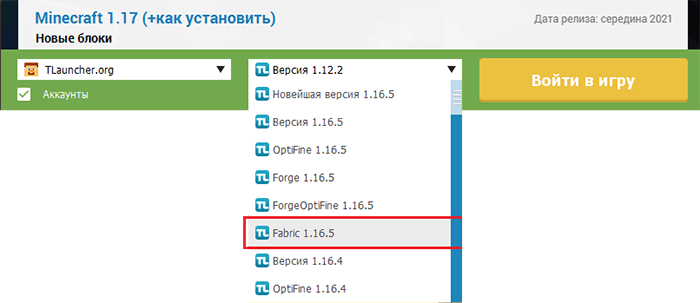
Условия: Ваш TLauncher выше версии 2.7.
Ручная установка Fabric
Вы по прежнему сможете установить любую версию Fabric вручную в TLauncher, следуйте инструкции ниже и у вас всё получится.
Где скачать Fabric
1) Самым правильный вариантом, будет скачивание с официального сайта: fabricmc.net. Мы не гарантируем, что скаченное с других сайтов запустится через наш лаунчер!
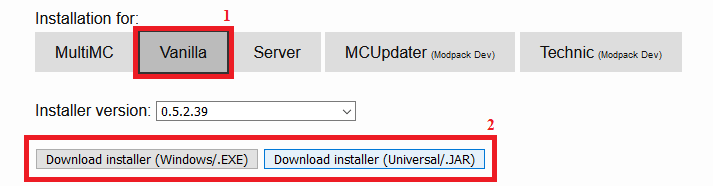
2) На представленном сайте выбираем вкладку «Vanilla» (ТОЛЬКО ЕГО!), версию можно оставлять первую (это не версия игры, а установщика, выбор версии игры будет дальше!). Скачиваем под Windows или универсальный Jar:
Установка Fabric
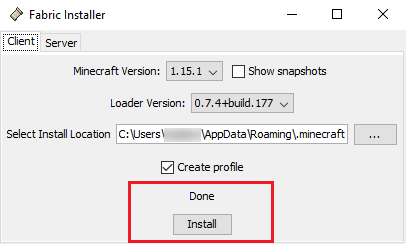
3) Запускаем скаченный вами Установщик (Installer) Fabric, и из списка «Minecraft Version» выбираем нужную версию игры.
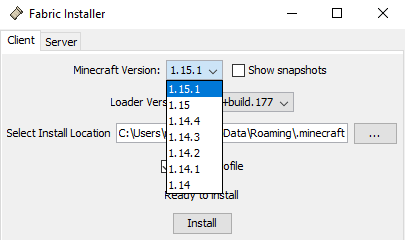
4) Больше нечего можно не выбирать, только если нужно, включить галочку снапшоты! Нечего более не меняя, кликаем на «Install». Готово!
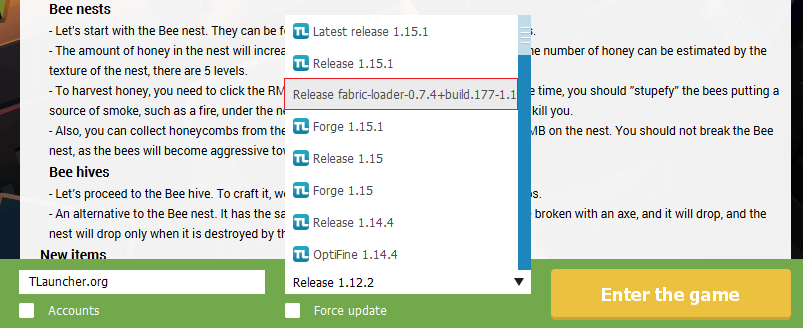
5) Закрываем установщик и открываем TLauncher, в списке версий теперь ищем новую версию «fabric-loader-XXX+XXX«. Можем запускать.
Где найти моды на Fabric
Моды на Fabric устанавливаются абсолютно так же, как и у forge, в папку mods. При такой ручной установке вам необходимо обязательно на скачиваемом сайте найти, что мод именно на Fabric. На нашем сайте есть моды Майнкрафт на Фабрик, в блоке с инструкцией установки сможете найти информации о принадлежности к Fabric или Forge:
Как вставить сборку в майнкрафт

Данный гайд расскажет вам, как установить любую сборку с нуля, всего за 9 шагов!
Скачать необходимые компоненты можно по ссылкам ниже
Также у нас есть гайд с иллюстрациями на примере TL – лаунчера: https://vk.cc/c4tp43
1.У вас должна быть установлена Java.
Скачать «Java» для Minecraft: https://vk.cc/4118z3
2. Вы должны убедится что у вас установлен Minecraft: Java Edition (Можно использовать пиратскую версию).
3. Установите Forge на необходимую вам версию (Сборки требуют определённую версию клиента)
Для этого необходимо запустить скачанный файл, и выбрать опцию «Install client», после чего нажать «OK», потом снова «OK», для завершения процесса установки.
Скачать Forge для любой версии: https://vk.cc/8LHtay (во многих архивах наших сборок, уже есть Forge)
4. Все сборки модов представляют из себя архив который необходимо распаковать. Скачайте архив выбранной сборки и посмотрите на расширение файла, обычно это zip, rar или 7z. Если это zip-архив, ваша операционная система способна сама распаковать файл. Если это rar или 7z, то для распаковки файла потребуется установить архиватор (Скорее всего он у вас уже есть).
Скачать любую сборку от нашей студии: https://vk.cc/atGgJ4
7. Нахождение корневой папки Minecraft зависит от вашей операционной системы.
Универсальный способ: Запусти Майнкрафт, нажмите кнопку Настройки —> Пакеты ресурсов —> Папка с пакетами ресурсов, откроется папка из которой надо подняться на уровень выше.
Для Windows: Нажми на клавиатуре сочетание клавиш Win + R, далее введи в открывшемся окне %APPDATA%\.minecraft и нажми кнопку OK.
Для Linux: Папка находится в домашней директории пользователя
Для Mac OS: Открой Finder, нажми на клавиатуре сочетание клавиш Cmd + Shift + G, введи в открывшемся окне
/Library/Application Support/Minecraft/ и нажми кнопку Перейти.
8. Необходимо убедится в том что вы выделили достаточно оперативной памяти(ОЗУ | RAM) для сборки.
9. Далее запускаем выбранную версию Майнкрафта, на которую установили Forge. Приятной игры 🙂
Как установить моды на Майнкрафт
1. Установка Майнкрафт
Перед тем как устанавливать сам мод, вам необходимо определиться с версией игры. Для игры с модами старайтесь не брать самую новую версию майнкрафт, довольно часто модов на нее нет или они находятся в разработке и не готовы для игры, из-за чего майнкрафт с такими модами может часто вылетать.
После того, как вы выбрали версию, вам необходимо скачать ее в своем лаунчере и запустить, хотя бы один раз.
2. Установка загрузчика (Minecraft Forge)
По умолчанию майнкрафт не поддерживает модификации, поэтому существуют различные лоадеры, которые устанавливаются поверх майнкрафт и позволяют запускать игру уже вместе с модами. Существуем много лоадеров (forge, fabric, rift, liteloader), но самый популярный на данный момент Forge, его мы и будем устанавливать.
У большинства неофициальных лаунчеров (например, TL Launcher) есть уже готовый профиль Forge, возможно вы используете именно такой лаунчер, чтобы убедиться в этом поищите профиль с названием «Forge «, если он есть, то вы можете пропустить установку и перейти к следующему разделу.
И так, в вашем лаунчере не оказалось профиля forge, для его установки вам потребуется установить java, а затем перейти на эту страницу и скачать установочный файл forge для выбранной вами версии игры. Сам процесс установки forge довольно прост, вам необходимо запустить установочный файл с помощью java, нажать «Ok» (install) и немного подождать, после чего установщик оповестит вас об успешной установке, нажмите «Ok» еще раз и на этом установка закончена.
3. Установка мода
Каждый мод создан для своего лоадера, поэтому у вас не получится запустить на forge, мод созданный для fabric и наоборот (бывают и исключения, но довольно редко).
И на последок хотелось бы напомнить, что чем больше модов вы ставите в игру, тем больше ресурсов потребляет майнкрафт и больше шанс ошибок/вылетов/конфликтов между модами, поэтому старайтесь делать резервную копию своего мира, перед тем как ставить каждый новый мод.
База знаний
Как установить сборку на сервер майнкрафт?
⭐️ ПРИВЕТСТВУЕМ НА HOSTING-MINECRAFT.RU ⭐️
КАК УСТАНОВИТЬ СБОРКУ НА СЕРВЕРЕ МАЙНКРАФТ:
1) Сперва нам необходимо определиться какую именно сборку мы хотим поставить! Их очень большое количество, здесь уже каждый выбирает что именно он хочет видеть на своем сервере. Достаточно просто написать в поисковой системе «сборки для сервера майнкрафт» и дописать Вашу версию сервера.
2) Если Вам пригляделась одна из сборок, не спешите её качать. Внимательно изучите из чего она состоит, какие плагины в неё входят и прочее! Главное не забывайте сверять их совместимость с Вашим сервером!
3) Если первые два пункта Вы выполнили и уже скачали сборку себе на рабочий стол. Всё что Вам остается это подключиться к своему серверу через FTP клиент FileZilla и добавить её.
4) После того как Вы подключились, распаковывайте из скачанного архива папку » plugins » и заливайте её на сервер.
Система Вас уведомит о том, что такая папка уже существует и предложит произвести её замену. Смело нажимайте » Да «.
5) Теперь Ваша сборка добавлена и полностью функционирует. Перейдите в панель управления нашего хостинга и сделайте рестарт сервера, для того чтобы все изменения вступили в силу!
6) Заходим на свой сервер и наслаждаемся игрой!
Видите друзья, всё очень легко! Если у Вас возникли дополнительные вопросы, Вы всегда можете обратиться в техническую поддержку нашего хостинга, либо написать в Discord сервер!
Подробнее смотрите в видео уроке:
✅ ПОДПИШИСЬ НА НАШ YOUTUBE КАНАЛ ✅
ПРОМО-КОД НА СКИДКУ 15%: ready-steady-go
Делаем свою сборку Minecraft
Вы хотели сделать свою сборку Minecraft на русском языке с интересными модами, но у вас не получалось? Эта статья для вас, в которой я вам расскажу, как сделать свою сборку Minecraft.
Итак, для начала нам нужен чистый клиент. Сборку мы будет делать на версии 1.5.2, но вы можете сделать её на любой другой версии. Чтобы зайти в игру, распакуйте архив и запустите файл minecraft[p].exe
Minecraft у нас уже есть, но он у нас на английском языке. А русский язык вовсе тонкий и нечитабельный, поэтому, советую вам скачать русификатор. Также добавлен HD шрифт.
Теперь самая важная и сложная часть. Приступим к установке модов
Существует огромное количество очень интересных модов. Я расскажу вам про некоторые моды и их установку. Остальные моды устанавливаются аналогично.
На этом я, пожалуй, закончу. Надеюсь, вам помогла эта статья. И, конечно же, вы можете скачать сборку, которая у меня сейчас получилась, которая состоит из:
Желаю вам удачи и вдохновения в создании своей сборки.
Если у вас возникли вопросы с установкой каких-либо модов, пишите в комментариях, по возможности отвечу.
Тема: Как создать свою сборку в Minecraft.
Опции темы
Поиск по теме
Отображение
Как создать свою сборку в Minecraft?
Для того, чтобы собрать Клиентскую сборку, не нужно обладать какими либо знаниями, достаточно просто знать, как устанавливать моды.
Но перед тем, как вы ознакомитесь с установкой модов, я бы хотел дать парочку советов:
1) Не добавляйте много модов, ведь чем больше модов, тем больше лагов.
2) Определитесь с жанром сборки, так как бездумное добавление разных модов делает из сборки Солянку.
3) Старайтесь оптимизировать сборку (речь веду о модах, которые оптимизируют игру), ведь не у всех мощные компьютеры, и не все смогут установить вашу сборку и играть на ней. Конечно если вы делаете сборку для себя, то оптимизация по желанию.
4) Также следите за версиями модов, некоторые умудряются припаять моды, которые не совместимы с версиями Minecraft. (К примеру: ставят моды, которые предназначены для версию 1.7.10, на версию Minecraft 1.8 / 1.9) Если даже это у вас выйдет, то мод не будет работать корректно, будут проседания FPS.
Но ни кто вас не заставляет придерживаться определенного жанра, это дело каждого. Если вы делаете сборку для себя, то вам достаточно поставить те моды, к которым у вас лежит душа. Жанры нужны, если вы делаете публичную сборку.
Также вы можете совмещать жанры. Часто совмещают HiTech и Magic.
А теперь я расскажу о 2-х простых способах установки модов (Через TLauncher и Ручная установка)
1 Способ. Установка модов через TLauncher.
Сразу скажу, что я не буду показывать, как устанавливать 30 и более модов, так как установка каждого мода идентична.
На примере установим 2 мода, но перед этим установим TLauncher. Скачать и ознакомится с ним можно тут: ТЫК
Установка лаунчера простая, заострять внимание на этом я не буду. Вы установили лаунчер, запустили его, но что дальше?
У вас откроется такое окно:
Нужно создать аккаунт, жмём на кнопку, где нарисованы ключик и отвертка.
Выбирайте пункт менеджер аккаунтов. Перед вами откроется такое окно:
Жмем на зеленый плюсик[, в строке имя пользователя вписываем свой ник. (Если у вас лицензионный аккаунт, то выбирайте пункт «Пароль на Mojang.com» и вписывайте уже свои данные, то есть логин или электронную почту и пароль лицензионного аккаунта.)
Далее жмём кнопку «Cохранить аккаунт«
После того, как сохранился аккаунт, жмём на кнопку, где изображен домик.
Перед вами снова откроется это окно, но уже с вписанным ником:
Далее выбираем версию игры. В нашем случае это будет Forge 1.7.10
Жмем кнопку Установить. У вас загрузятся все ресурсы игры. После загрузки у вас откроется игра.
Первый этап данного способа выполнен. Преимущество этого лаунчера и версии, которую мы выбрали, в том, что нам не пришлось в ручную устанавливать Minecraft Forge.
После того, как у вас открылась игра, закройте ее. Нам нужно установить моды.
Но прежде чем это сделать, нужно открыть директорию игры. Делается это легко. После того как вы закрыли игру, у вас откроется снова лаунчер. Жмите на кнопку, где изображена папка.
У вас откроется корневая папка игры:
Вот теперь мы переходим к этапу установки модов. Я буду устанавливать 2 мода, это NEI (Not Enough Items) и DecoCraft. Но для начала их нужно скачать. Я не рекомендую скачивать моды с левых сайтов. Скачивайте моды только с официальных сайтов или с сайтов minecraftforum, planetminecraft, Curse.com и с нашего сайта minecraftonly. На этих сайтах вас точно не обманут, и не подсунут вирус вместо нужного файла.
На этом сайте нужно выбрать версию 1.7.10
В строке Recommended выбираем и скачиваем моды (Жмите universal) CodeChickenCore (Ядро для NEI) и сам NotEnoughItems (NEI)
Далее, скачанные моды, перемещаем в папку mods, после чего, снова запускаем игру.
Как мы видим, у нас установились моды.
Проверим работоспособность модов.
NotEnoughItems работает, отлично =)
DecoCraft тоже работает. Прекрасно =)
Не сложно ведь, правда?
2 Способ. Ручная установка.
Для начала переходим на сайт files.minecraftforge.net. Он выглядит так:
Чтобы скачать нужную нам версию, жмем на Installer-win или Installer.
После окончания загрузки файла, запускаем его, откроется окошко установки Minecraft Forge.
Указываем путь до корневой папки игры, наживаем ОК. Готово, Minecraft Forge установлен, теперь вам достаточно выбрать версию с Forge в лаунчере, запустить игру, дабы Forge окончательно установился. А моды устанавливаются тем-же методом, что и в первом способе.
Надеюсь вам было все понятно, и вы теперь без труда сможете собрать свою сборку Minecraft. Удачи =)