Как вставить шрифт в пиксарт
Learn the Easiest Way to Install Custom Fonts with Picsart

The first rule of creativity is to refrain from limiting yourself. Fortunately, apps and design software now have so many options for tailoring your work precisely to your vision that they can be – if anything – overwhelming instead of underwhelming. You can, therefore, usually find or easily create exactly what you need: the right colors, dimensions, and shapes.
The Professional Brochure Maker That Anyone Can Use
Be the Boss of Your Backgrounds with the Picsart Wallpaper Maker
Express Yourself by Adding Text to Photos
Strut Your Social Media Stuff With Instagram Story Maker
Good news: In many cases, you don’t need to settle. You can get the exact font you want by downloading it and importing it into the design program you use. While this may seem like extra work, it’s actually a quick and simple process. Plus, once you import the font, you’ll be able to use it on all your projects to come.
In this tutorial, we’ll walk you through importing new fonts – or old favorites – into Picsart, so that you can add that lettering you know and love to all your designs.
It’s Personal: How to Add Unique Free Fonts to Any Picsart Project
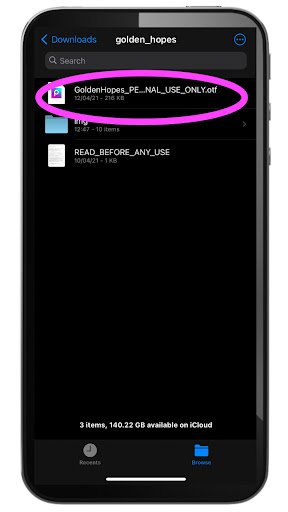
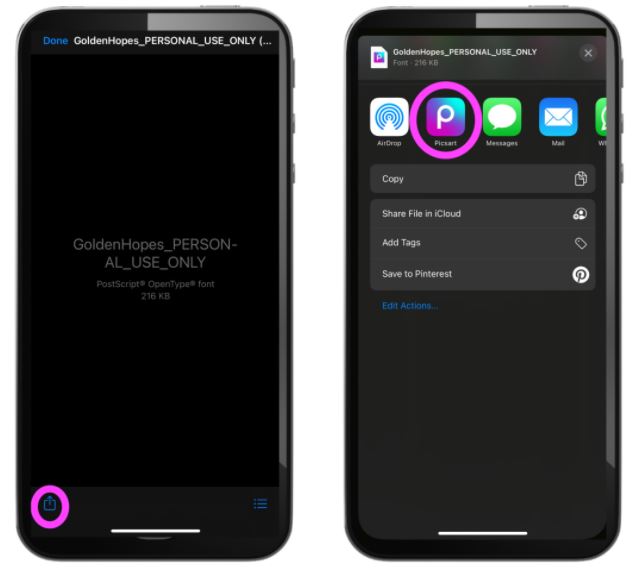
3. Click on the export icon at the bottom of the screen. A quick note: You may find this icon or function in a different place if you use an operating system that varies from the iPhone we used for this tutorial. Next, click on the Picsart icon to launch the application. Your font should now be available for use within the program, and we’ll show you exactly where to find it in the next few steps.
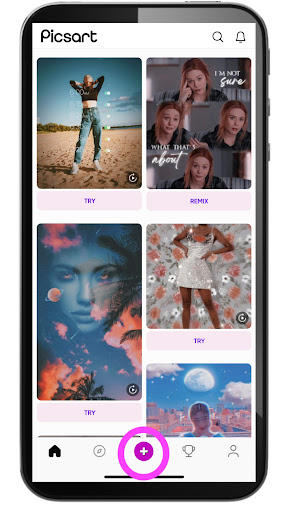
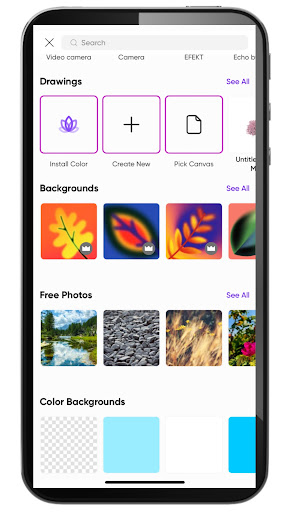
5. Now, choose a photo from your personal library or select one of our many backgrounds as the base for your project. Your text will go on top of this background, so choose one that will contrast nicely with the lettering you’re planning to use.
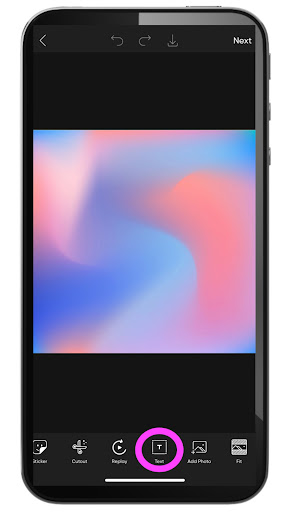
6. On the editing screen, choose “Text” from the menu below your canvas. Doing so will bring up a text box on your screen.
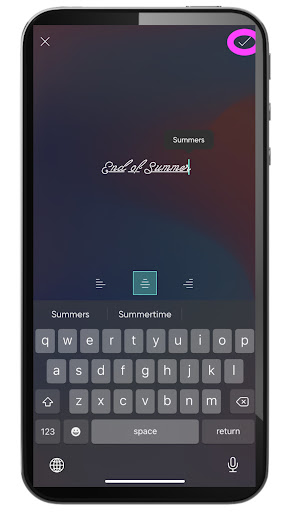
7. Add whatever text you’d like, and don’t worry about the font, size, or color for now. You’ll be able to change these stylistic aspects in the following steps. When you’re finished writing, click the check mark in the upper right-hand corner of the screen.
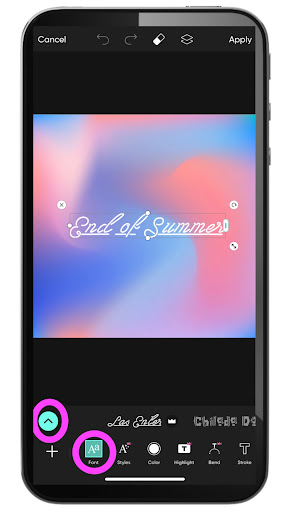
8. Highlight the “Font” option at the bottom of the screen, and then click on the teal arrow in the left-hand corner under your image to pull up our searchable font library.
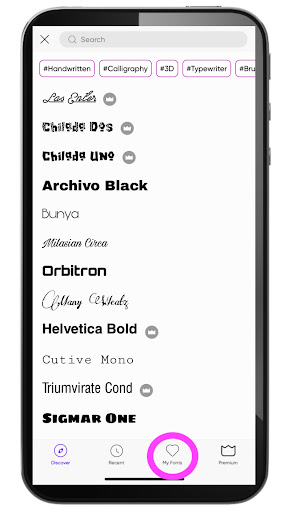
9. Now, at the bottom of the screen, you’ll see a heart icon that reads “My Fonts.” Click on this option to open the custom fonts library you’ve downloaded.
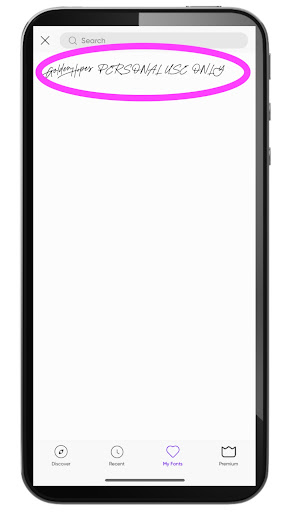
11. Back on the editing screen, you can now transform the font as needed. You can apply all the same stylistic changes to this imported font as you would have with one that was already in our library. Use your fingers to stretch out the text box until the lettering is the correct size. Then, highlight “Color” to change the hue of the letters as desired. If you’re satisfied, jump down to the last step to learn how to export and share your image.
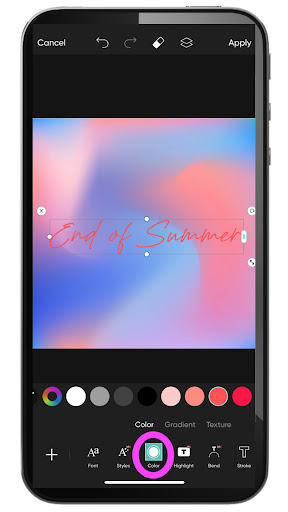
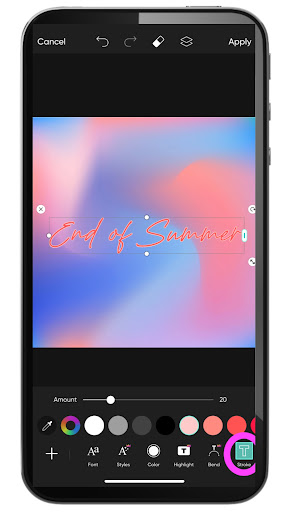
12. Now, you can also change other features of your text using tools like “Bend,” “Highlight,” and “Stroke.” In the image below, we applied a contrasting stroke – also known as an outline – so that the lettering stands out better against the background.
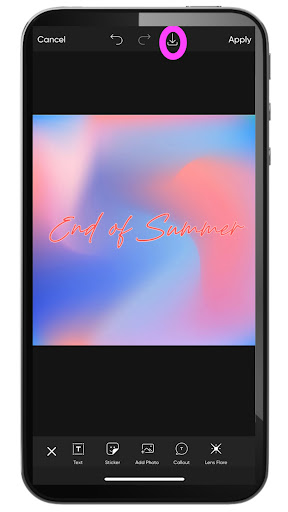
13. When you’ve finished transforming your text, you can add other necessary elements like stickers or effects. Once you’re happy with the finished product, export the image by clicking on the downward arrow above your canvas. Doing so will save it to your phone and give you further options for sharing your work with the world.
Create at the Speed of Culture
Picsart is a full ecosystem of free-to-use content, powerful tools, and creator inspiration. With a billion downloads and more than 150 million monthly active creators, Picsart is the world’s largest creative platform. Picsart has collaborated with major artists and brands like BLACKPINK, the Jonas Brothers, Lizzo, Sanrio: Hello Kitty, I am a Voter, Bebe Rexha, Maroon 5, One Direction, Warner Bros. Entertainment, iHeartMedia, Condé Nast, and more. Download the app or start editing on web today to enhance your photos and videos with thousands of quick and easy editing tools, trendy filters, fun stickers, and brilliant backgrounds. Unleash your creativity and upgrade to Gold for premium perks!
Как установить свои шрифты в PicsArt
Простой способ установить понравившиеся шрифты в мобильное приложение PicsArt
Приложение доступно на GooglePlay и AppStore
Теперь нужно переместить скаченные шрифты из этой папки в папку PICSART в подпапку FONTS. Именно в эту папку нам нужно переместить шрифты, чтобы они у нас нашлись в приложении PicsArt.
Заходим в PicsArt
Здесь можно сразу открыть шаблон, который подготовлен, но я покажу просто на однотонном фоне как это работает.
Внизу выбираем ТЕКСТ, пишем заголовок. У вас появились маленькие белые квадратики по бокам, двигая которые вы можете регулировать текст по размеру, менять его положение, выбирать цвет, обводку (обводку делать я не рекомендую, так как считаю это старомодным и не интересным), прозрачность, тень, направление, информация. Сейчас нас интересуют ШРИФТЫ.
Нажимаем на ШРИФТЫ и нажимаем ПЛЮС. Здесь надо выбрать MY FONTS и наверху вы увидите шрифты, которые вы загрузили. Это ваши шрифты.
Всем красивого Инстаграма,
Ваша Natalie Birdie

Как сделать анимацию с музыкой для постов в Инстаграм
Полезный и наглядный видео-урок как сделать анимацию с музыкой для постов в Инстаграм.
Пусть ваш аккаунт будет эффективным и привлекательным.
В каком порядке публиковать посты в Инстаграм
Виртуальная структура аккаунта и наиболее популярные схемы расположения постов в Instagram.
Дизайн успешного аккаунта в Инстаграм своими руками.
Все шрифты и эффекты в Picsart
Эффекты и шрифты Picsart — универсальное подспорье многим «серьёзным» фоторедакторам. Пользователи, использующие эффекты (или же, как некоторые привыкли их называть – «фильтры»), с помощью приложения получают не просто обработку фото — они получают свободу самовыражения. Пиксарт сегодня предлагает пользователям тысячи разнообразных дополнений — как платных, так и бесплатных. Но обо всем по порядку.

Эффекты
Эффекты Picsart позволяют сделать фотографию в уникальном, неповторимом стиле. Этот раздел инструментов придется по душе всем: любителям карандашных набросков, фанатам поп-арта, а также заядлым фотолюбителям, мечтающим о полароидных фото. Разберем же более подробно — какие именно фильтры может предложить нам приложение?
Бесплатные
Любителям начальной фотообработки Picsart предлагает классику, не увядающую со временем. Вот всего несколько фильтров, входящих в бесплатную версию приложения:

Стоит заметить, что в бесплатную версию приложения также входят любимые всеми эффекты: Черно-белое, Ретро, Сепия и пр.
Платные
В платной подписке Gold пользователям предлагается куда как больший диапазон эффектов — начиная от улучшений бесплатных (вроде HDR+), заканчивая уникальными, попросту не имеющими аналогов в других редакторах. Стоит выделить несколько наиболее, на наш взгляд, интересных:

Самые популярные
Статистика не врёт — некоторые фильтры находят в сердцах пользователей особое место, ничем не заменимое. Мы расскажем Вам о самых популярных эффектах Picsart, снискавших наибольшую славу.

Шрифты
Picsart может предложить настоящее эстетическое удовольствие всем тем пользователям, которые любят подписи, описания или текст в принципе. На выбор предоставлены и бесплатные, и платные шрифты, различающиеся толщиной, стилем и методом написания. В приложении присутствуют два вида шрифтов: латиница и кириллица, позволяющие пользователю создавать необходимое в зависимости от поставленных целей.
По бесплатной подписке
Шрифт сегодня — один из действенных способов для захвата внимание. Мы встречаем шрифты повсеместно, и, в зависимости от вида, он может выполнять определенные функции. Жирный шрифт привлечет ваше внимание больше, чем тонкий, а стилизованный под хорошо знакомый бренд создаст правильные ассоциации. Популярными шрифтами по бесплатной подписке являются Гуд, Бебас Лайт, Спрайт, Archivo Black, Bunya.

По платной версии
Шрифты в платной версии Picsart Gold исчисляются сотнями, они разбиты на категории и виды. С уверенностью можно сказать, что разнообразие реализовано очень продуктивно — каждая из пользовательских потребностей обязательно будет удовлетворена. Шрифты платной версии Пиксарт отличаются большей оригинальностью, нежели бесплатные — и, тем самым, больше ценятся пользователями. Среди лучших платных шрифтов мы можем выделить Джил, Моделин, Перформа, Метро 1920, Граффити.

Русские
Для русскоязычных пользователей приготовлен большой сюрприз: многие шрифты (в том числе и бесплатные) получили поддержку кириллицы, что позволит навсегда забыть про транслит и писать то, что хочется! Вот лишь небольшой список этих шрифтов: Гуд, Бебас Лайт, Джил, Бебас Болд, Курсив, Моделин, Перформа, Метро 1920.

Но если вдруг среди тысячи шрифтов не оказалось того самого — не беда! Всегда можно воспользоваться функцией загрузки «Мои шрифты», находящейся в платной версии. Вы сможете самостоятельно загрузить любимые шрифты и продолжить удивлять всех окружающих!
Заключение
Приложение Picsart – лучший друг для любого любителя фотографий, от новичка до профессионала. Функционал программы — поражает воображение: сотни эффектов, тысячи шрифтов, позволяющие сделать Ваше фото по-настоящему уникальным. Челленджи, запускаемые медийными пользователями, не дают усомниться — даже рядовой пользователь способен сотворить шедевр с помощью Picsart. Также не стоит забывать и о платной подписке Picsart Gold, существенно расширяющий функционал.
Дерзайте! И кто знает, вдруг вы откроете в себе новые грани?


App Store: 4,7 (256.6K голосов)
Google Play: 4,3 (9.1Mn голосов)
Как изменить шрифт в Picsart?
Как сделать текст в Пиксарте?
Внизу во вкладках выбираем «Текст». Пишем наш текст, потом нажимаем «Галочку» и у нас открывается новое меню, где мы можем редактировать надпись. Мы можем редактировать цвет, можем добавить обводку (не делайте обводку, это НЕ КРАСИВО и НЕ МОДНО!), можно редактировать прозрачность, тень, изгиб и так далее.
Как поставить свой шрифт в телефоне?
раздел «Шрифты для Samsung на Android 8.0 Oreo).
…
Изменение шрифта на телефонах Samsung и установка своих шрифтов
Как добавить свой шрифт в Handwriter?
Дважды щелкните по файлу шрифта (Handwriter. ttf) — откроется окно с обзором шрифта. Для установки шрифта нажмите на кнопку «Установить шрифт» в открывшемся окне предварительного просмотра. После тогда как компьютер Mac проверит шрифт и откроет программу «Шрифты», шрифт установлен и доступен для использования.
Что можно сделать в Пиксарте?
PicsArt прост в использовании, не смотря на то, что он является одним из самых мощных инструментов для редактирования фотографий, создания коллажей и рисования среди современных приложений для смартфонов.
…
О процессе
Как добавить шрифт в Пиксарт?
Что делать со скачанным шрифтом?
Как установить скачанный шрифт на телефон?
Нужно скачать Font Installer с Google Play, а так же нужный шрифт в формате TTF. Зайдите в «Menu», дальше «Backup/Restore» и «Backup». Если будет запрос на проава суперпользователя, подтвердите его. Зайдите в раздел «Local», найдите скачанный файл шрифта, выберите её, а затем команду «Install» во всплывающем меню.
Как поставить свой шрифт на Xiaomi?
1. Как изменить шрифт?
Как сделать красивый шрифт в телефоне?
Чтобы поменять шрифт на телефоне, зайдите в настройки.
Как установить свой шрифт в Word?
Как сделать свой шрифт на компьютере?
Ну, конечно же, программы для создания шрифтов:
Инструкция по удалению шрифта фото с помощью PicsArt
Video Инструкция по удалению шрифта фото с помощью PicsArt
Инструкция по удалению шрифта фото с помощью PicsArt
Шаг 1: Во-первых, вам нужно открыть приложение PicsArt на вашем телефоне.
Шаг 2: На домашней странице приложения нажмите знак плюса в средней нижней части экрана.
Шаг 3: Выберите фотографию, которую хотите удалить шрифт.


Шаг 6: Удерживайте и перетащите две стрелки вверху и внизу изображения, чтобы настроить ширину эффекта.


Шаг 8: Продолжайте, нажмите и переместите две стрелки вверху и внизу изображения, чтобы отрегулировать ширину эффекта.
Шаг 9: Переместите панель « Количество», чтобы отрегулировать размытие фона на изображении.
Шаг 10: После того, как вы закончили удаление шрифтов для изображения, щелкните галочку в правом углу экрана, чтобы подтвердить, что операция только что выполнена.
Шаг 11: Нажмите на значок стрелки в правом верхнем углу экрана.


Кроме того, вы также можете сослаться на некоторые другие статьи, такие как:
Желаю вам успешной реализации!