Как вставить символ в coreldraw
Как вставить символ в coreldraw
Быстрые ссылки на процедуры, описанные на этой странице:
вставка специальных символов, знаков и глифов
Обновленное окно настройки Вставка символа упрощает поиск и вставку специальных символов, знаков и глифов (варианты отдельных символов или комбинаций), для которых используются шрифты OpenType.
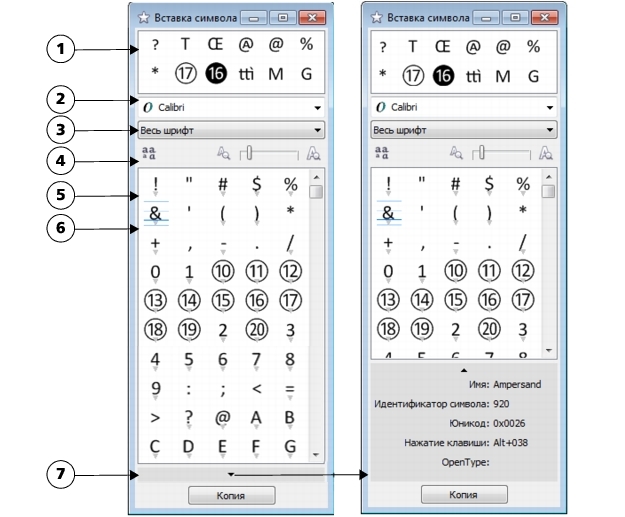
1) Список наиболее часто используемых специальных символов
5) Список Символы и глифы
6) OpenType индикатор возможностей
3) Список Фильтры символов
7) Область Описание в свернутом (слева) и развернутом состоянии (справа)
4) Кнопка Показать все глифы
Фильтрация
По умолчанию отображаются все символы, знаки и глифы шрифта, но вы можете фильтровать поднаборы символов, чтобы отображались только определенные знаки. Например, можно выбрать отображение только знаков валют, чисел или кириллицы.
Символы шрифта разделяются на следующие категории.
шрифты OpenType
Окно настройки Вставка символа прекрасно подходит для просмотра и использования возможностей шрифтов OpenType. По умолчанию отображается список групп отдельных символов и глифов. Вы также можете выбрать отображение в виде длинного списка всех доступных глифов.
Просмотр положения символов
Выбранный символ отображается на фоне синих линий, позволяющих определить положение символа относительно базовой линии текста.
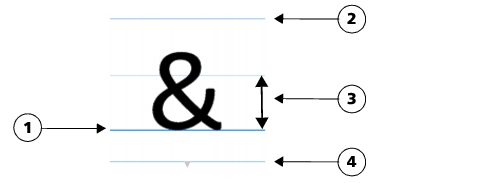
1) Базовая линия текста
2) Верхняя линия строчных букв с верхним выносным элементом
4) Нижняя линия строчных букв с нижним выносным элементом
Недавно использованные специальные символы
Вы можете воспользоваться списком недавно использованных специальных символов, чтобы скопировать часто используемые символы. Список содержит атрибуты шрифта наиболее часто используемых символов и возможностей OpenType. Вы можете удалять из списка символы, которые вам больше не нужны.
Как вставить символ в coreldraw
Быстрые ссылки на процедуры, описанные на этой странице:
Создание, редактирование и удаление символов
Символы — это объекты, которые определяются один раз и на которые может быть множество ссылок в рисунке. В рисунке может быть несколько экземпляров одного символа, при этом размер файла незначительно увеличивается. Символы упрощают и ускоряют редактирование рисунка, поскольку изменения, выполненные для символа, автоматически распространяются на все его экземпляры.

Использование символов для объектов, которые отображаются множество раз, способствует уменьшению размера файла.
Символы создаются на основе объектов. При преобразовании объекта в символ новый символ добавляется в окно настройки Диспетчер символов, а выбранный объект становится экземпляром. Кроме того, символ можно создать на основе нескольких объектов. Большинство объектов CorelDRAW можно преобразовать в символы, за исключением следующих объектов. Для получения дополнительных сведений см. раздел Неподдерживаемые типы объектов.
Символы, создаваемые на рисунке, сохраняются в файл CorelDRAW (CDR). Кроме того, можно создавать библиотеки символов, содержащие символы для использования в рисунках. Для получения дополнительных сведений см. раздел Управление коллекциями и библиотеками.
Символ можно редактировать. Любые выполненные изменения повлияют на все экземпляры в рисунке. Маркеры выбора символов отличаются от маркеров выбора объектов. Маркеры выбора для символов синего цвета, а маркеры выбора для объектов — черного. При вставке символа из внешней библиотеки копия символа добавляется в активный рисунок, однако останется связанной с исходным символом. Связанный символ можно отредактировать, а также разорвать связь с внешней библиотекой и сделать символ внутренним. После разрыва связи локальная копия символа остается на рисунке в виде внутреннего символа и может быть отредактирована независимо от символа во внешней библиотеке.
Символ можно удалить. При удалении символа, используемого в документе, будут удалены все его экземпляры, содержащиеся в документе. Кроме того, можно удалить все символы, которые хранятся в библиотеке документа, но не используются в нем.
Возможности coreldraw для вставки символов и работы с ними, как с готовыми объектами
Цель работы: выработать навыки по созданию рисунка с использованием операции вставки символов их форматирования и создания на их основе декоративного рисунка (рис. 3.1).
В CorelDraw можно добавлять в документ символы из разных шрифтов(например Wingdings). Любой созданный в программе рисунок можно сохранить в наборе символов и использовать в дальнейшем.
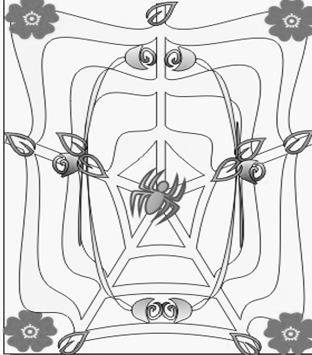 |
Рис. 3.1. Декоративный рисунок
Существует два способа вставки текстового символа (а также любого числа или иностранного символа): включение в художественный или обычный текст и размещение в качестве самостоятельного объекта. Внутри текста символы можно форматировать с помощью тех же команд, что и обычные текстовые знаки.
Если символ представлен в виде объекта, можно изменять его размер, применять выдавливание и манипулировать им, как любым другим объектом.
1. Построить декоративный рисунок, состоящий из символов: Паутина, Паук, Букет роз и Цветок (см. рис. 3.3).
p>Откроется закрепленное окно Insert Character.
Содержание отчета по лабораторной работе
1.Построить декоративный рисунок аквариума (рис. 3.2), состоящий из символов: Рыба (Комбинация Alt+#: 0244), Козерог (Комбинация Alt+#:^), и Цветок(Комбинация Alt+#:0208).
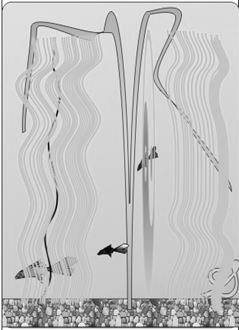
Рис. 3.2. Декоративный рисунок аквариума
2. Напишите отчет о проделанной работе, ответив на следующие вопросы:
u как вызвать таблицу символов?
u какие виды форматирования символов можно использовать при построении рисунка?
u как группировать и разгруппировывать элементы символов?
u как подбирать цвета определенного тона и как сохранять их в палитре?
u каким образом, используя узлы, можно соединить несколько заданных объектов?
ЧАСТЬ 2. РАСТРОВАЯ ГРАФИКА НА ПРИМЕРЕ
ADOBE PHOTOSHOP
Профессиональная программа Adobe Photoshop CS2(CS version 9) предназначена для работы с растровыми изображениями практически любых форматов. Полученные навыки работы с программой пригодятся как для повседневной жизни, так и в профессиональной деятельности.
В Adobe Photoshop CS2любое изображение можно создать, открыть, редактировать и сохранить в 26 различных форматах. Но обычно используются только несколько форматов: TIFF, GIF, JPEG, EPSи собственный формат файла программы Photoshop.
Благодаря тому, что программа Photoshopвоспринимает такое множество форматов, изображение для нее можно получить практически из любого источника: со сканера, из графического редактора, с компакт-диска, фотоснимка, видеоизображения и даже из других операционных систем. Также изображение может быть полностью создано в самой программе Photoshop.
Разрешение изображения в программе Photoshop, как и любого другого растрового изображения, не связано с разрешением монитора, так что оно может быть задано для конкретного устройства вывода с изменением размера файла или без него.
PhotoShop имеет стандартный оконный интерфейс.
PhotoShop использует файл установок, который определяет, как будут отображаться на экране панели и диалоговые окна команд при открытии программы. Всякий раз при закрытии PhotoShop информация о новом отображении панелей и команд записывается в файл установок. Перед началом каждой лабораторной работы восстановите параметры программы PhotoShop, принятые по умолчанию. Для этого необходимо выполнить следующие действия:
1. После запуска PhotoShop. Нажать и удерживать Shift+Alt+Ctrl
2. При появлении окна сообщений щелкнуть мышью на кнопке Yes для удаления существующего файла предпочтений. При следующем открытии PhotoShop. Будет создан новый файл предпочтений.
3. Если PhotoShop. Запросит согласие на установку пользовательских цветовых настроек, щелкнуть No.
Запустить программу Adobe Photoshop CS2можно следующими способами:
1. В операционной системе Windowsщелкните по кнопке Пуск (Start), расположенной на панели задач, выберите Программы (Programs),затем Adobe,и щелкните по элементу Photoshop CS2
2. Щелкнуть по ярлыку Photoshop CS2на Рабочем столе. После запуска программы на экране появится главное окно, представленное на рисунке 4.1.
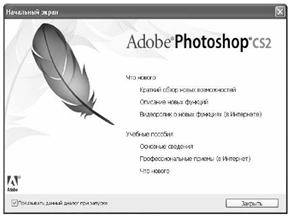
Рис. 4.1. Первое окно программы Adobe Photoshop CS2
Photoshopимеет стандартный оконный интерфейс.
При открытии в главном окне видны все основные его элементы. Некоторые из них стандартны для большинства приложений Windows, другие необычны. Приведем краткое описание стандартных элементов.
Строка заголовка.Показывает название и значок программы, в данном случае Adobe Photoshop. Системные кнопки управления в правой части строки используются для свертывания-развертывания, изменения размеров и закрытия окна программы.
Системное меню.Открывается при щелчке на значке программы. Оно включает команды для работы с окном, которые позволяют восстанавливать, перемещать, закрывать его и изменять размеры. Команды системного меню являются принадлежностью операционной системы, поэтому их язык может отличаться от установок приложения.
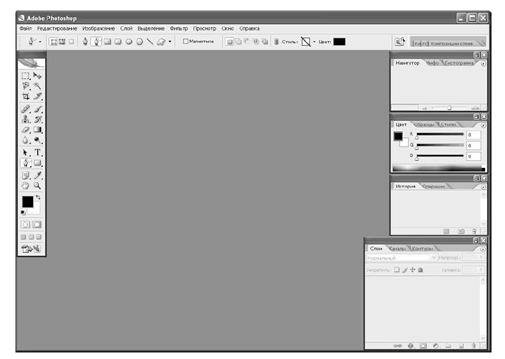
Рис. 4.2. Главное окно программы Adobe Photoshop CS2
Строка состояния (вдоль нижней границы окна). Предназначена для отображения информации об открытом документе, рабочих дисках, активном инструменте и пр. Если в программе нет открытых документов, полоса состояния пустая.
Меню. Содержит группы команд, объединенных по близости функций, для управления изображением и документом. Команды главного меню, в свою очередь, могут включать подменю, образуя разветвленную, довольно сложную структуру. Чтобы вам было легче ориентироваться, приведем краткий обзор главных групп команд, названия которых видны в строке меню.
– Файл (File).Файловые операции: копирование, открытие и закрытие файлов, импорт и экспорт. Сюда же относятся команды получения изображений с устройств ввода, переход к другим приложениям, автоматизация, проверка документа перед выводом.
– Редактирование (Edit).Команды редактирования — вырезание, копирование и др., изменение размеров и искажение всей иллюстрации и ее фрагментов. В этой же группе команды определения узора, кисти и фигуры, команды очистки буфера и все установки программы (настройки, управление цветом и наборами образцов), искажение отдельных областей.
– Изображение (Image). Команды, предназначенные для воздействия на изображение – тоновая и цветовая коррекция, изменение типа изображения, кадрирование, вырезание фрагментов из фона и пр.
– Слой (Layer).Управление слоями изображения.
– Выделение (Select).Работа с выделенной областью.
– Фильтр (Filter).Команды для специальной обработки изображений.
Здесь обязательно есть фильтры из комплекта Photoshopи могут присутствовать дополнительно установленные фильтры.
– Вид (View).Команды управления внешним видом рабочей страницы –масштаб и цветовая модель отображения, направляющие, линейки и др.
– Окно (Window).Управление видом главного окна – наличие иорганизация палитр Photoshopи размещение окон документов.
– Помощь (Help).Получение справочной информации, помощи по программе, доступа к онлайновой службе поддержки.
Обработка изображений состоит из множества приемов. Это выделение областей, рисование поверх изображения, осветление и затемнение участков, изменение фокусировки, взятие пробы цвета с изображения, заливка отдельных областей и пр., и пр. Для каждого приема предусмотрен собственный инструмент. Они собраны в вертикальной Панели инструментов (рисунок 3), расположенной в левой части главного окна, которая практически всегда должна быть на экране. По умолчанию программа размещает ее в левой части главного окна. Каждому инструменту соответствует кнопка со значком. Чтобы выбрать инструмент, нужно щелкнуть на соответствующей кнопке
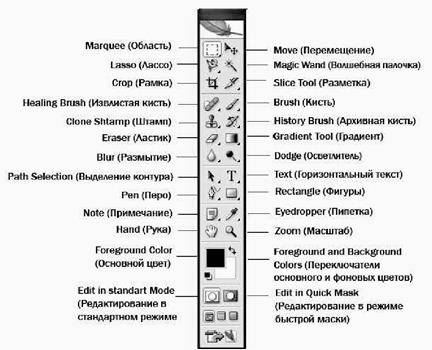
Рис. 4.3.Панель инструментов
Для экономии места на экране разработчики AdobePhotoshop объединили некоторые инструменты в логические группы и спрятали их во вложенные меню, т.е. под одной кнопкой может скрываться несколько инструментов. Если на кнопке инструмента в правом нижнем углу есть небольшой черный треугольник, это означает, что при нажатии мышью на эту кнопку раскроется меню со списком всех инструментов входящих в одну группу. Выбирайте необходимый инструмент и продолжайте работу.
ЛАБОРАТОРНАЯ РАБОТА №4
Статьи к прочтению:
CorelDRAW — Full Tutorial for Beginners [+General Overview — 15mins!]
Похожие статьи:
НАИМЕНОВАНИЕ РАБОТЫ:СОЗДАНИЕ РАСТРОВОГО ГРАФИЧЕСКОГО ИЗОБРАЖЕНИЯ. Теоретические сведения к работе Графический редактор Paint предназначен для создания…
Введение В нашу повседневную жизнь, как и в архитектурно-строительном проектировании давно и уверенно вошли информационные технологии. Система…