Как вставить ссылку с планшета
Как в планшете скопировать ссылку и вставить ее в поисковик?
Чтобы скопировать текст, сначала его нужно выделить. Чтобы скопировать одно слово, сделайте двойной быстрый тап по слову. Когда слово будет выделено, появится панель для работы с текстом. Нажмите на значок “Копировать” (выглядит как два листа бумаги с текстом).
Чтобы выделить и скопировать произвольный фрагмент текста, сделайте двойной тап или длительное нажатие на текст. По бокам выделенного текста появятся разделители. Их нужно будет передвигать до тех пор, пока не выделите нужный фрагмент. Чтобы выделить весь текст, делаем двойной или длительный тап, и в жмем “Выбрать все”.
Чтобы вставить скопированный текст, поставьте курсор в нужное место, сделайте длительный тап, и нажмите “Вставить”. Аналогично происходит копирование ссылки на планшете.
Копируем текст в браузере
В Опере делаем длительное нажатие на тексте, который хотим скопировать. Выскочит менюшка, в которой жмем “Выбрать текст”. Далее при помощью регуляторов выделяем текст, и в конце.
Знать, как копировать текст на планшете нужно для разных целей. Иногда в интернете попадается интересная статья, которую хочется оставить себе, а иногда это просто необходимость. Например, при дублировании цитат выдающихся деятелей или для перенаправления сообщения. Да много ещё для чего.
Дублирование напрямую связано с тем, что в итоге тот самый участок написанного нужно куда-то вставить, то есть связанно с процедурой «вставки». Таким образом, весь процесс можно разбить на следующие действия:
style=»text-align: justify;»> выделение; копирование; вставка.
Выделение
Перед тем, как дублировать что-то, нужно знать, как выделить написанное. Проделать это можно двумя способами:
1. При помощи клавиатуры, зажав Shift, выделять клавишами курсора.
При копировании текста, после этого появится ограничитель (или 2), с помощью которого следует выделить нужный «кусок» текста, перетянув его (их) в нужные места. После этого появится окошко с надписью «Копировать». Копируем.
Далее, для того, чтобы вставить наш скопированный текст или ссылку в нужное место, необходимо снова применить длительное нажатие (туда, куда хотите вставить отрывок текста), и в появившемся окошке кликнуть на «Вставить».
Аналогично поступаем и со ссылками (см фото ниже). Чтобы скопировать ссылку на.
Функция копирования очень полезна каждому пользователю в повседневной жизни. Ведь находясь во всемирной паутине каждый находит для себя полезную информацию, а так как ежедневно многое меняется и завтра по той же ссылке уже можно не найти, то что было найдено вчера копирование порой незаменимо.Произведение копирования на планшете отличается от такового на компьютере, ведь на планшете нет клавиатуры, на которой располагается клавиша Ctrl, а соответственно и нет возможности использовать Ctrl+C. Это не означает, что нет возможности произведения копирования.Для выделения текста, который можно редактировать, например письмо с электронной почты или записку, нужно дважды нажать на него. После чего на экране всплывает панель CutCopyPasteReplase (Вырезать Копировать Вставить Заменить).
Для выбора нескольких слов необходимо перетащить синие точки в любом месте выделенного отрезка, затем нужно выбрать необходимую команду Вырезать или Копировать.
При выделении более одного слова.
Способы копирования на планшете
Для копирования на планшете android большего, чем одно слово, куска текста необходимо выполнить продолжительный тап на тексте или двойной тап. С каждой стороны выделенного текста при этом возникнут разделители. До нужного участка они передвигаются пальцем. Если требуется выделить весь текст, можно сделать повторный двойной тап или продолжительный тап, после чего в появившемся меню кликаем по «Выбрать всё».
В месте, куда предполагается вставить скопированный текст следует выполнить длительный тап, после чего в меню выбрать «Вставить». По такому же принципу на планшете можно.
В данной статье для новичков описано подробная инструкция как в Android скопировать и вставить текст. Android это не очередной мобильный телефон, на нем можно устанавливать различные приложения, создавать и редактировать документы, а также копировать информацию с одного приложения в другое.
Как в Android скопировать и вставить текст?
Откройте приложение или документ откуда вам необходимо скопировать текст. Выделите его, для этого зажмите и удерживайте пальцем на экране на данном участке.
Используя ползунки, можете выделить меньший или больший объем текста
После того как выделили текст обратите внимание на верхнюю часть экрана
Данные кнопки отвечают за то что необходимо сделать с текстовой информацией.
Данная кнопка выделяет весь текст
Данная кнопка вырезает выбранный текст
Данная кнопка копирует выбранный текст
Данная кнопка вставляет текст
Для того чтобы вставить нужный текст в.
Должно быть, многие из вас уже давно знают, как копировать и вставлять текст на устройствах с платформой Android. Кто-то обнаруживал эту возможность совершенно случайно во время интернет-серфинга, кто-то же находил ее интуитивно. Однако есть и те пользователи, которые приобрели свои смартфоны и планшеты несколько месяцев, а то и лет назад, но до сих пор не знают об этой полезной опции. Кроме того, с непрекращающимся выпуском оптимизированных гаджетов на основе Android наше сообщество неуклонно растет, принимая в свои ряды все новых и новых пользователей. Поэтому вопрос о copy & paste функции все еще можно считать актуальным.
В действительности, нет ничего удивительного в том, что данную опцию нельзя обнаружить с первых дней пользования смартфоном или планшетом – она существует по умолчанию и представляет собой элемент тех самых скрытых возможностей устройства, обнаружение которых зачастую равносильно для нас открытию века. Вдобавок, в последнее время стали появляться.
Как копировать текст, ссылку на Android и вставить
Телефоны на Android чем-то похожи на домашний компьютер и поддерживают копирование / вырезание / вставку, как текста, так и ссылки, но для доступа к этим функциям вам нужно действовать по-другому, не так как на ПК.

Копирование и вставка любого текста
Если вы хотите скопировать слово, предложение, абзац или другой фрагмент текста с веб-страницы, сообщения или другого источника, выполните следующие действия.
1. Нажмите на слово в разделе, которое вы хотите скопировать, мгновенно коснувшись слова. Слово будет выделено двумя маленькими ручками с каплевидной формой с обеих сторон, и появится всплывающее меню.
2. Нажмите и удерживайте одну или обе ручки, перетаскивая их, чтобы выделить и выбрать текст, который вы хотите скопировать.
3. Коснитесь «Копировать» во всплывающем меню.
4. Перейдите в приложение, в которое вы хотите вставить скопированный текст, например, ваше приложение для обмена сообщениями или электронной почты. Откройте письмо, сообщение или окно, которое вы хотите использовать.
5. Нажмите и удерживайте текстовое поле, в которое вы хотите вставить текст.
6. Нажмите «Вставить» в появившемся всплывающем меню, которое появится, чтобы вставить текст.
Копирование и вставка ссылки на сайт
Копирование адреса веб-сайта аналогично копированию основного текста на устройстве Android.
1. Перейдите на веб-сайт, найдите ссылку, которую хотите скопировать и вставить, используйте любой браузер.
2. Нажмите и удерживайте веб-адрес в адресной строке, пока не появится всплывающее меню.
3. Нажмите «Копировать».
4. Перейдите в приложение, в которое вы хотите вставить скопированную ссылку, например, ваше приложение для обмена сообщениями или электронной почты. Откройте письмо, сообщение или окно, которое вы хотите использовать.
5. Нажмите и удерживайте текстовое поле, в которое вы хотите вставить ссылку.
6. Нажмите «Вставить» в появившемся всплывающем меню и вставьте ссылку.
Копирование и вставка специальных символов
Чтобы скопировать и вставить символ или другой специальный символ, он должен быть основан на тексте. Если это изображение, вы не сможете его скопировать и вставить.
Вырезать и вставить на Android
Опция «Вырезать» появится только во всплывающем меню, если вы выберете текст, который вы печатаете или редактируете, например, в письме или сообщении. Чтобы вырезать текст, выполните следующие действия.
1. Нажмите на слово которое вы хотите вырезать, на мгновение коснувшись слова. Слово будет выделено двумя маленькими ручками с каплевидной формой с обеих сторон, и появится всплывающее меню.
2. Нажмите и удерживайте одну или обе ручки, перетаскивая их, чтобы выделить и выбрать текст, который вы хотите вырезать.
3. Нажмите «Вырезать» во всплывающем меню.
4. Перейдите туда, где вы хотите вставить текст.
5. Нажмите и удерживайте текстовое поле, в которое вы хотите вставить текст.
6. Нажмите «Вставить» в контекстном меню, чтобы вставить текст.
Почему я не могу копировать?
Обратите внимание, что не все приложения поддерживают копирование и вставку текста. Если приложение имеет веб-версию, например Facebook или Twitter, попробуйте получить доступ к ней через ваш мобильный браузер.
Как копировать и вставлять текст, ссылки и фотографии на Android
от sasza
Копирование и вставка предназначены не только для ноутбуков и компьютеров. Это также может пригодиться на вашем телефоне или планшете Android. Мы покажем вам, как копировать и вставлять текст, ссылки, изображения и использовать буфер обмена.
Устройства Android могут сильно различаться по внешнему виду программного обеспечения. Меню и кнопки, которые вы видите в этом руководстве, могут немного отличаться на вашем смартфоне или планшете, но основы и основные идеи остаются теми же.
Как копировать и вставлять текст на Android
Копирование и вставка текста на Android невероятно полезно во многих ситуациях. К счастью, это очень легко сделать. Сначала найдите текст, который хотите скопировать.

Коснитесь и удерживайте палец на тексте, который хотите выделить.
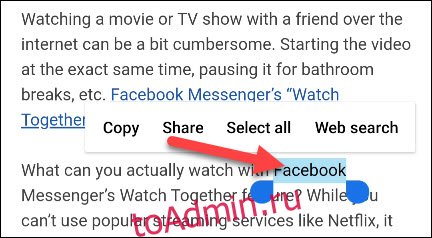
Это вызовет контекстное меню с несколькими параметрами, включая «Копировать». Выделенный текст также будет иметь ручки, которые можно перетащить, чтобы выделить больше текста.
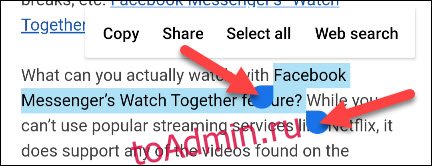
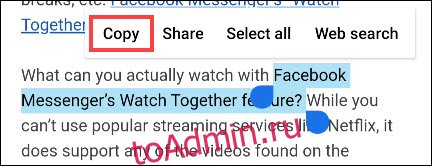
После того, как вы выбрали текст, нажмите «Копировать» в меню.
Далее, чтобы вставить текст, вам нужно найти текстовое поле. Это может быть приложение для обмена сообщениями, панель поиска Google, приложение для заметок и т. Д. Нажмите и удерживайте в любом месте, где вы хотите ввести текст. Это снова вызовет контекстное меню, но на этот раз у вас будет возможность «Вставить».

Как копировать и вставлять ссылки на Android
Копирование и вставка ссылки работает так же, как и текст. Сначала найдите ссылку для копирования. Это может быть либо URL-адрес в адресной строке вашего браузера, либо ссылка на веб-странице или в приложении.
Если вы используете Гугл Хром браузера, это так же просто, как нажать на URL-адрес в адресной строке.
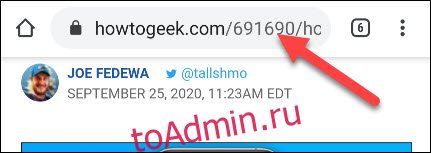
Теперь вы увидите значок «Копировать». Коснитесь его, чтобы скопировать полный URL.
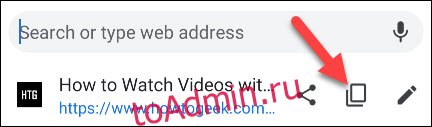
Если вы хотите скопировать ссылку с веб-страницы или приложения, нажмите и удерживайте ссылку.

Во всплывающем меню выберите «Копировать адрес ссылки».

Теперь, чтобы вставить URL-адрес, найдите где-нибудь текстовое поле. Это может быть приложение для обмена сообщениями, адресная строка в новой вкладке, приложение для заметок и т. Д. Нажмите и удерживайте в любом месте, где вы хотите ввести URL. Это вызовет контекстное меню, и вы можете нажать «Вставить», чтобы ввести URL.
Как копировать и вставлять изображения на Android
Копировать и вставлять изображения не так просто, как текст и ссылки. Эта функция не поддерживается широко в приложениях, и она также может различаться в зависимости от версии Android. Лучше всего работает в Гугл Хром браузер.
Найдите изображение на веб-странице, затем нажмите и удерживайте его.
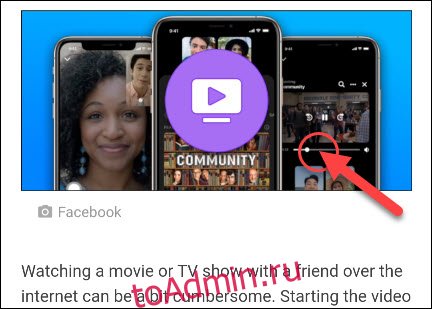
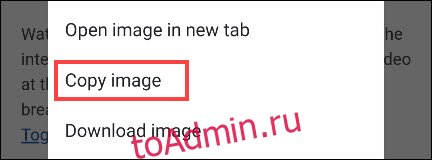
Выберите «Копировать изображение» во всплывающем меню.
Примечание. Вы также увидите опцию «Загрузить изображение». Это сохранит изображение на вашем телефоне, что является гораздо более надежным способом поделиться изображением.
Следующим шагом будет поиск места для вставки изображения. Обычно это лучше всего работает в приложениях для обмена сообщениями. Коснитесь и удерживайте текстовое поле, чтобы открыть контекстное меню.
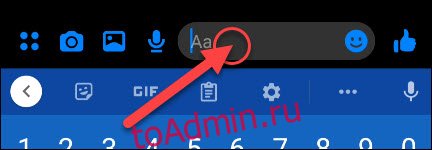
Наконец, нажмите «Вставить» в меню.

Опять же, копирование и вставка изображений в Android широко не поддерживается. Лучше всего загрузить изображение.
Как получить доступ к буферу обмена на Android
Еще один инструмент, который может оказаться полезным, — это буфер обмена. Вместо того, чтобы иметь доступ только к последней копии, которую вы скопировали, буфер обмена сохраняет историю всего, что вы скопировали. Это невероятно полезно, если вы много копируете и вставляете.
Сначала скопируйте текст или ссылку, следуя инструкциям в разделах выше. Затем введите текстовое поле, чтобы открыть клавиатуру. Найдите значок «Буфер обмена», аналогичный приведенным ниже для Gboard и Swiftkey.
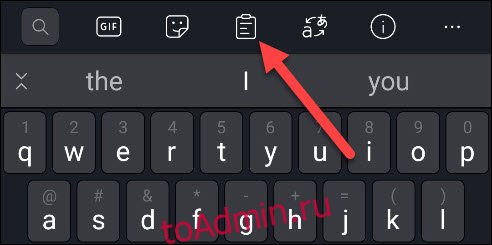 SwiftKey.
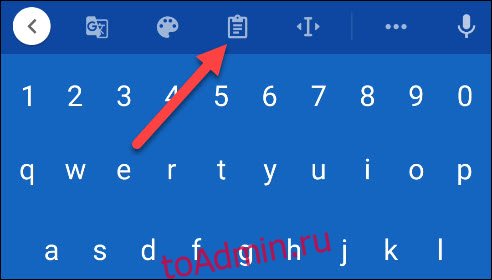 Gboard.
В буфере обмена вы увидите несколько последних копий. Просто коснитесь одного из них, чтобы вставить его в текстовое поле.

Это оно! Буфер обмена — отличный способ хранить в вашем распоряжении несколько фрагментов текста или ссылок.
Как копировать на планшете текст: пошаговая схема
Многие владельцы девайсов, которые активно пользуются мобильной техникой, редко знают, как копировать на планшете текст. Между тем данное умение способно в разы сэкономить время на создание той или иной работы.
Копирование может помочь при личной переписке по электронной почте и в социальных сетях.
Особенности копирования

Дублирование – процесс, неотъемлемо связанный с процедурой последующей вставки. Именно поэтому всю процедуру делят на выделение необходимого участка, непосредственно копирование и вставку. Чтобы добиться необходимого результата, пользователю потребуется:
Схема копирования

Если владелец мобильной техники не знает, как копировать на планшете текст, ему рекомендуется просто следовать инструкции. Владелец гаджета должен:
Для этого потребуется перейти в целевое приложение. Затем на дисплее нужно зажать палец, после чего возникнет пункт вставки.
Что примечательно, скопированный на планшете текст легко поддается редактированию, а иногда и форматированию. Если на мобильном девайсе копируется не большой участок текста, а только ссылка, можно продублировать URL.
Проводится действие непосредственно в адресной строке. При этом проводить копирование позволяют не все браузеры. В целом процедура проста и не представляет сложностей даже для начинающих пользователей.
Компьютерная грамотность с Надеждой
Заполняем пробелы — расширяем горизонты!
Как выделить и копировать текст на Андроиде, а также вставить и вырезать
В Андроиде применяется функция многозадачности, в которой поддерживается быстрый переход между разными приложениями.
Благодаря этому можно выделить, вырезать или копировать текст на Андроиде (даже с картинками, если они имеются). После этого скопированную информацию можно из одного приложения перенести (вставить) в другое приложение. 
Ниже приведены скриншоты для версии операционной системы Андроид 5.
Как выделить текст на Андроиде
 Нам понадобится любое приложение с информацией (текстовой, графической).
Для примера откроем на Андроиде страницу на ЭТОМ же сайте, где Вы сейчас находитесь. Коснитесь экрана в области текста или картинки и не отпускайте палец, пока не появятся ползунки (ограничители) для выделения текста( долгое нажатие или длинный тап).
Если держать палец на каком-либо слове, например, на слове «Освоить» (1 на рис. 1), то на экране будет выделено слово «Освоить». Вместе с ползунками появится верхняя панель для работы с текстом (на рис. 1 отмечена цифрой 2).
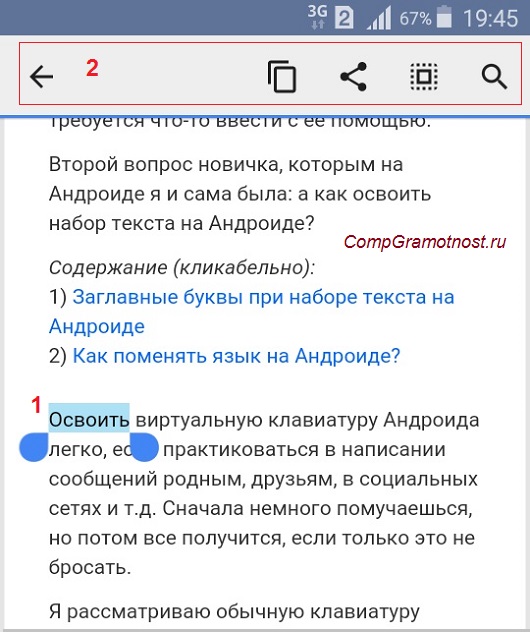
Рис. 1. Открыли текст и удерживали палец до появления ползунков
Сначала следует выделить текст для его последующего копирования. Для этого нужно потянуть за второй (правый) ползунок вниз (5 на рис. 2). Таким образом, второй ползунок можно сдвинуть до конца абзаца или до конца текста. Будет выделена необходимая часть текста.
На Андроиде есть кнопка «Выделить все» (3 на рис. 2) для того, чтобы выделить все, что открыто на экране. Например, на моем сайте после нажатия на «Выделить все» будут выделен не только текст статьи, но и все комментарии, все рубрики и т.д.
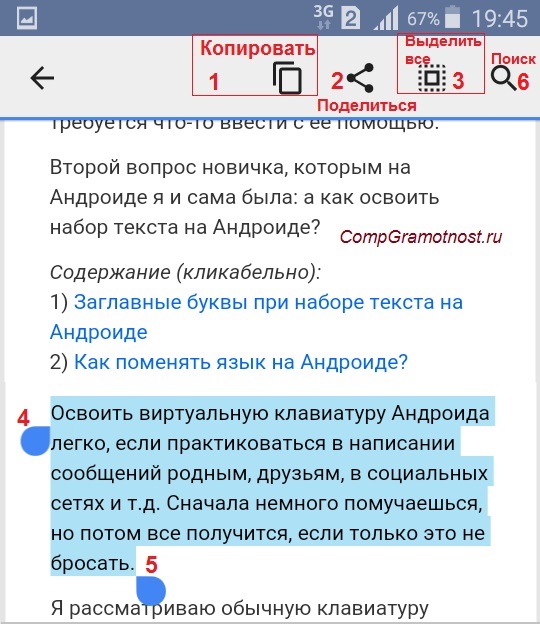
Рис. 2. Выделен текст. Кнопки Копировать, Поделиться, Выделить все, Поиск
Что можно делать с выделенным текстом, знает контекстное меню
После того, как текст (частично или весь) с картинками или без них будут выделены, в верхнем, контекстном меню станет видно, какие есть возможности для дальнейшей работы с выделенной информацией:
Цифра 1 на рис. 2 – кнопка «Копировать» позволяет копировать текст на Андроиде (с картинками при их наличии) и автоматически поместить текст в буфер обмена.
Цифра 2 на рисунке 2 – кнопка «Поделиться» помогает быстро найти приложение и автоматически разместить в нем выделенный текст с картинками, если они есть.
3 на рис. 2 – кнопка «Выделить все» выделяет все, что есть.
6 на рис. 2 – кнопка «Поиск» проводит автоматический поиск выделенного текста в Интернете через сервис Google.
Как выделенный текст переместить
Как выделенный текст поместить там, где нам это нужно? (Кстати, текст можно поместить только в то приложение, которое поддерживает ввод текста.) Для этого можно пойти двумя путями:
Самый короткий путь для вставки выделенного текста – это воспользоваться на Андроиде кнопкой «Поделиться» (показана на рисунке 2 с помощью цифры 2).
Кнопка «Поделиться» на Андроиде для вставки текста
1) Как я писала выше, выделяем на экране текст (весь текст или часть текста).
2) Нажимаем кнопку «Поделиться» на Андроиде (2 на рис. 2).
3) Откроется новая панель «Поделиться» (рис. 3) и появится возможность выбрать приложение, чтобы автоматически поместить туда ранее выделенный текст.
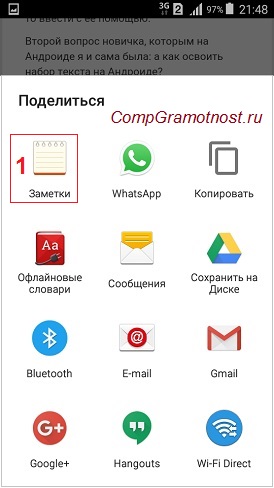
Рис. 3. Панель «Поделиться»: выбор приложения для вставки текста
Выбираем приложение, например, «Заметки». Жмем на кнопку «Заметки».
4) Все, выделенный ранее текст автоматически вставлен в «Заметки» (рис. 4):
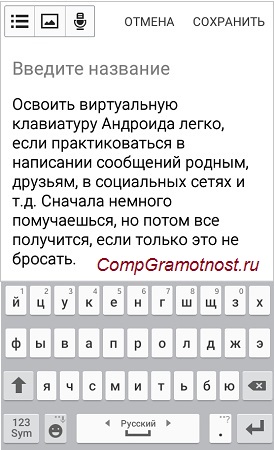
Рис. 4. Вставка выделенного текста в Заметки
Итак, чтобы копировать текст на Андроиде и затем вставить его с помощью кнопки «Поделиться» понадобится:
Что делать, если нет необходимого приложения в панели «Поделиться»? Какой есть еще способ для вставки выделенного текста?
Этот способ хорошо известен тем, кто знаком с Windows, там он называется копипаст или «Копировать – Вставить». В Windows для этого есть горячие клавиши Ctrl+C (копировать) и Ctrl+V (вставить). В Андроиде так же можно использовать похожий принцип для копирования и вставки текста.
Кнопка «Копировать» на Андроиде
1) После того, как текст (с картинками при их наличии) на экране выделен, можно нажать на кнопку «Копировать» текст на Андроиде (1 на рис. 2). Текст будет скопирован в буфер обмена, но это никак не отразится на экране вплоть до момента вставки текста. После этого
Как копировать текст на Андроиде и как его вставить
2) Ищем приложение или иной объект для вставки текста из буфера обмена. Например, на Андроиде можно открыть «Приложения» и выбрать там приложение «Заметки» (1 на рис. 5). Или можно зайти в любое другое приложение, где требуется вставить текст, скопированный ранее в буфер обмена.
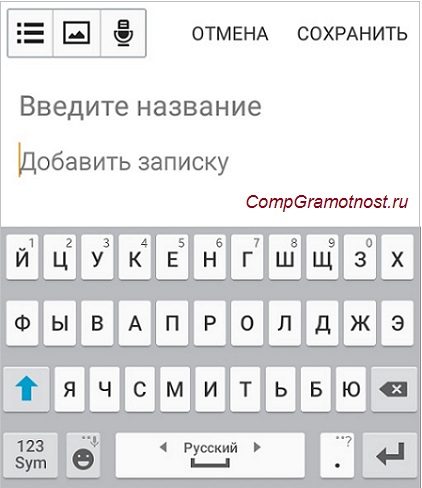
Рис. 5. Открыли Заметки для вставки текста
В приложении «Заметки» (или в другом приложении) нужно сделать длинный тап в поле ввода текста (рис. 5) для того, чтобы
В результате в Заметках появится ползунок в месте для вставки текста (1 на рис. 6) и кнопка «Вставить» (2 на рисунке 6), нажимаем «Вставить»:
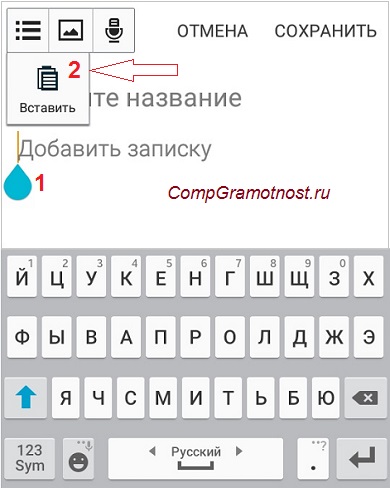
Рис. 6. Ползунок и кнопка «Вставить» в Заметках
Будет вставлен текст, который был ранее скопирован в буфер обмена. Таким образом, часть текста, которая была выделена на блоге compgramotnost.ru (рис. 2), теперь перенесена в приложение «Заметки», как показано выше на рис. 4.
О контекстном меню
Если в Андроиде делать длинный тап на чистом поле для ввода текста, то появляется контекстное меню только с кнопкой «Вставить». А что, собственно, еще можно сделать на чистом поле?!
Если же сделать длинный тап на тексте (а не на чистом месте), то появится контекстное меню с бОльшим количеством возможностей (кнопок), например, «Выделить все», «Вырезать», «Копировать», «Вставить». На то оно и контекстное меню, чтобы понимать, что в данном конкретном (контекстном) случае пользователь может сделать со своими данными, точнее, со своим текстом. Андроид понимает это и предоставляет нам такие возможности через контекстное меню.
Опции контекстного меню «Вырезать», «Вставить»
В приложении Заметки делаем длинный тап на слове «Освоить». Слово будет выделено и появится контекстное меню, где предоставляются 4 возможности:
Кликаем (тап) по «Выделить все» (рис. 7):
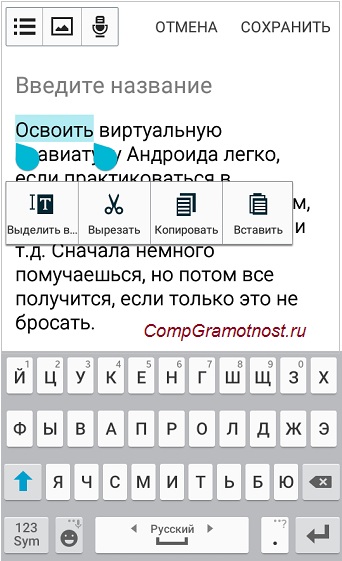
Рис. 7. Меню: Выделить все, Вырезать, Копировать, Вставить
После тапа по «Выделить все» выделяется весь текст. При этом контекстное меню сохраняется, кликаем по кнопке «Вырезать» (1 на рис. 8).
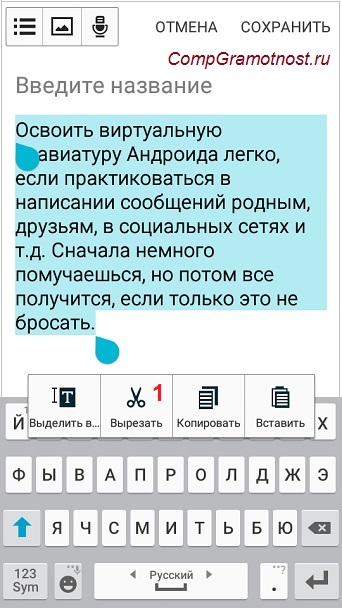
Рис. 8. Текст выделен, можно тапнуть «Вырезать»
После тапа по кнопке «Вырезать» весь текст, который был выделен, удаляется. Но при этом он сохраняется в буфере обмена. Причем сохраняется до тех пор, пока новые данные, отправляемые в буфер обмена, не сотрут его из буфера обмена и не заменят старый текст в буфере обмена на новую информацию (рис. 9).
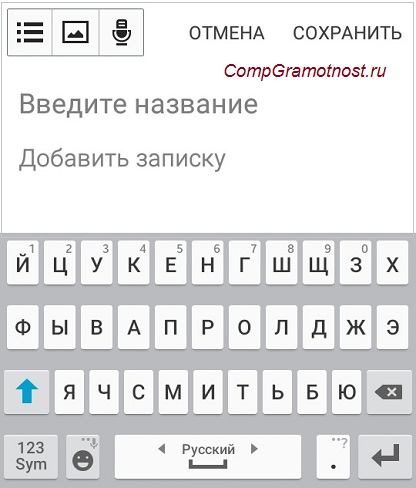
Рис. 9. Чистое поле, значит, текст вырезан и помещен в буфер обмена Андроида
Снова делаем длинный тап в месте ввода текста (в любом приложении), то есть, нужно прикоснуться к экрану и удерживать палец до появления ползунка и меню «Вставить» (1 на рис. 10).
Кликаем по «Вставить» (рис. 10):
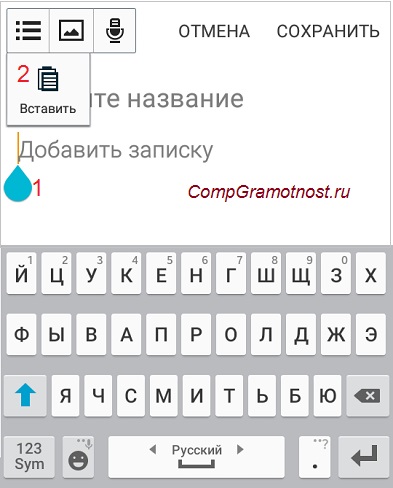
Рис. 10. Меню «Вставить» для вставки текста из буфера обмена
Появляется текст из буфера обмена, куда он был автоматически помещен после операции «Вырезать» (рис.11).
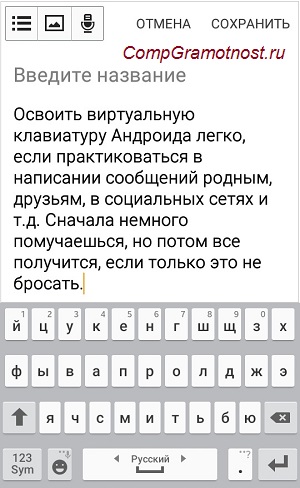
Рис. 11. Текст вставлен из буфера обмена
Таким образом, текст сначала следует выделить: частично или выделить все. Выделенный текст можно скопировать или вырезать, после чего текст попадет в буфер обмена.
Из буфера обмена текст можно поместить в любое приложение, которое поддерживает ввод текста. Для этого открываем приложение, делаем длинный тап и жмем «Вставить». Итак,
Обратите внимание: Без указания ссылки на сайт источника информацию (текст, картинки) с большинства сайтов можно копировать, разве что, только для личного применения. В остальных случаях требуется указывать активную ссылку на источник информации. Если выкладывать скопированный текст или картинку в Интернет и там использовать это с какой-либо целью без активной ссылки на источник (на сайт), то это может иметь негативные последствия, так как нарушаются авторские права.
Не работает «Вставить», «Копировать» и «Вырезать»
Операции выделения, копирования, вырезания и вставки в некоторых случаях НЕ работают или выполняются как-то странно. Пользователи иногда делают поспешные выводы о том, что на их устройстве такие операции вообще невозможны. Действительно ли это так?
Начнем с того, что операции “Выделить”, “Копировать” и “Вставить” работают во всех версиях Андроида. Более того, они работают в операционных системах Windows и iOS.
Чаще проблема бывает не в Андроиде, а в том, ЧТО пользователь пытается выделить, копировать и вставить, а также на каком ресурсе находится такая информация.
Например, операции “Выделить”, “Копировать” и “Вставить” могут не работать там, где стоит защита от таких операций. На некоторых сайтах разработчики специально ставят защиту от копирования, чтобы избежать распространения информации со своих ресурсов. Также PDF формат, широко распространенный в Интернете, часто защищен от копирования. Это только пара примеров запрета копирования данных, на самом деле их больше.
Еще один момент касается скорости выполнения процедуры копирования — вставки. На старом загруженном разными приложениями Андроиде надо еще постараться, чтобы скопировать и вставить информацию. Там выделение и копирование работает медленно. Опция «Вставить» после тапа (нажатия пальцем) появляется далеко не с первой попытки. И кажется, что копирование не работает, как должно работать. Но тем не менее при некотором терпении и старании все благополучно выделяется и копируется, а затем вставляется.
Напоследок замечу, что операция “Вставить” работает не везде, а только там, где это предусмотрено. Например, если Вы захотите на моем сайте выполнить такую процедуру, то скопированный текст можно вставить только в комментарии к статье. Но этот же текст нельзя поместить внутри самой статьи.
Получается, что операции «Выделить», «Скопировать», «Вставить», «Вырезать» являются так называемыми контекстными операциями. То есть эти операции работают там, где им как бы «позволено» работать.
Также по теме:
Нашли ошибку? Выделите фрагмент текста и нажмите Ctrl+Enter.