Как вставить ссылку в аутлук
Как вставить ссылку в электронное письмо с помощью Outlook или Windows Mail
Поделиться ссылками на веб-сайты и веб-страницы в сообщении электронной почты
У каждой страницы в сети есть адрес. Приведя ссылку на его адрес, вы можете легко отправить кого угодно. Если вы введете полный веб-адрес в сообщение электронной почты в Outlook или Windows Mail и нажмете клавишу Enter, Outlook автоматически создаст гиперссылку, на которую можно нажать. Однако есть и другие способы добавления ссылок на сообщения электронной почты.
Инструкции в этой статье относятся к Outlook 2019, Outlook 2016, Outlook 2013, Outlook 2010, Outlook для Office 365, Outlook Online и приложению Windows Mail.
Как вставить ссылку в Outlook или электронную почту Windows
Вы можете связать любое слово или изображение в вашем сообщении с любой страницей в Интернете, и когда получатель щелкает ссылку, страница открывается автоматически.
Откройте сообщение электронной почты, в которое вы хотите вставить ссылку.
Выберите текст или изображение, которое вы хотите использовать для ссылки.
В текстовом поле Текст для отображения введите слово или фразу, если вы хотите, чтобы появился альтернативный текст.
В текстовом поле Адрес введите или вставьте URL-адрес, на который хотите создать ссылку.
Когда получатель электронного письма нажимает на текст ссылки в вашем электронном письме, связанный URL-адрес открывается в браузере.
Вставка гиперссылки в Outlook с помощью средства чтения с экрана
 Содержимое для средств чтения с экрана
Эта статья предназначена для людей с нарушениями зрения, использующих программы чтения с экрана совместно с продуктами Office. Она входит в набор содержимого Специальные возможности Office. Дополнительные общие сведения см. на домашней странице службы поддержки Microsoft.
С помощью Outlook клавиатуры и средства чтения с экрана можно связывать сообщения электронной почты с веб-страницами, файлами на общем диске или закладкой в том же сообщении. Мы протестировали его с экранным диктором в Microsoft Edge, JAWS и NVDA в Chrome, но оно может работать с другими устройствами чтения с экрана, если они придерживаются стандартов и приемов для работы со специальными доступами.
 Вам нужны инструкции по созданию и редактированию гиперссылки в Outlook, но не с помощью чтения с экрана? См. статью Создание и изменение гиперссылки.
Новые возможности Microsoft 365 становятся доступны подписчикам Microsoft 365 по мере выхода, поэтому в вашем приложении эти возможности пока могут отсутствовать. Чтобы узнать о том, как можно быстрее получать новые возможности, станьте участником программы предварительной оценки Office.
Дополнительные сведения о средствах чтения с экрана см. в статье о работе средств чтения с экрана в Microsoft Office.
В этом разделе
Создание автоматической гиперссылки
Outlook можно автоматически превратить веб-адрес в гиперссылки.
Введите веб-адрес (URL-адрес), например www.contoso.com, или адрес электронной почты, например proverka@example.com, а затем нажмите клавишу ПРОБЕЛ или ВВОД. Outlook изменяет текст на гиперссылки.
Создание ссылки на файл или веб-страницу
Вы можете создать гиперссылку на файл или веб-страницу и присвоить ей описательное имя.
Создание ссылки на файл
Совет: Чтобы быстро создать ссылку на один из последних файлов, нажмите клавиши ALT+ N, I. Откроется список последних файлов. Нажимайте клавишу СТРЕЛКА ВНИЗ, пока не услышите название нужного файла, а затем нажмите клавишу ВВОД.
При создании сообщения электронной почты установите курсор туда, куда вы хотите вставить ссылку.
Нажмите ALT+N, I, I. Откроется диалоговое окно Вставка гиперссылки.
Чтобы создать ссылку на файл в текущей папке, нажмите клавиши ALT+X.
Нажимая клавишу TAB, пока не услышите слово «Искать», а затем нажимая клавишу TAB, пока не услышите «Текущая папка, дерево». По умолчанию используется папка Документы.
Чтобы изменить папку, нажмите клавиши ALT+L. Вы услышите имя выбранной папки. Нажимайте клавишу СТРЕЛКА ВНИЗ или СТРЕЛКА ВВЕРХ, пока не услышите нужное расположение, а затем нажмите клавишу ВВОД.
Нажимайте клавишу TAB, пока не услышите «Текущая папка, дерево», а затем нажимайте клавишу СТРЕЛКА ВВЕРХ или СТРЕЛКА ВНИЗ, чтобы найти файл.
Нажмите клавиши ALT+T. При этом вы услышите «Отображаемый текст». Введите текст, который будет использоваться для ссылки.
Чтобы вставить ссылку на файл, нажмите клавишу ВВОД.
Создание ссылки на просмотренную страницу
При создании сообщения электронной почты установите курсор туда, куда вы хотите вставить ссылку.
Нажмите ALT+N, I, I. Откроется диалоговое окно Вставка гиперссылки.
Чтобы создать ссылку на просмотренную страницу, нажмите клавиши ALT+X, а затем ALT+B. Будет выбран параметр Просмотренные страницы.
Нажимайте клавишу TAB, пока не услышите первую страницу в списке просмотренных.
Нажимайте клавишу СТРЕЛКА ВНИЗ, пока не услышите нужную страницу.
Нажмите клавиши ALT+T. При этом вы услышите «Отображаемый текст». Введите текст, который будет использоваться для ссылки.
Чтобы вставить ссылку на файл, нажмите клавишу ВВОД.
Ссылка на веб-страницу
При создании сообщения электронной почты установите курсор туда, куда вы хотите вставить ссылку.
Нажмите ALT+N, I, I. Откроется диалоговое окно Вставка гиперссылки. Фокус будет установлен в текстовое поле Адрес.
Введите адрес веб-страницы.
Нажмите клавиши ALT+T. При этом вы услышите «Отображаемый текст». Введите текст, который будет использоваться для ссылки.
Совет: Рекомендуется использовать название веб-страницы в качестве текста ссылки. Когда пользователи щелкают ссылку и переходят на страницу, средство чтения с экрана прежде всего зачитывает название.
Чтобы вставить ссылку, нажмите клавишу ВВОД.
Создание ссылки на другое место в том же сообщении
Вы можете создавать внутренние ссылки на текст со стандартными стилями, например заголовки и закладки. Инструкции по созданию заголовков в Outlook. в статье Добавление заголовков.
Создание закладки
Переместите курсор к нужному объекту. Это может быть заголовок, фрагмент текста или изображение.
Нажмите ALT+N, K. Откроется диалоговое окно Закладка, а фокус перемещается в текстовое поле Имя закладки.
Введите имя закладки.
Примечание: Имена закладок должны начинаться с буквы. Они могут содержать буквы, цифры и символ подчеркиваия, например Dev_Report_2.
Чтобы добавить закладку в список, нажмите клавиши ALT+A.
Вставка ссылки на закладку
При создании сообщения электронной почты установите курсор туда, куда вы хотите вставить ссылку.
Нажмите ALT+N, I, I. Откроется диалоговое окно Вставка гиперссылки.
Нажмите ALT+A. Будет выбрано значение Место в документе, а фокус переместится в дерево закладок.
Нажимайте клавишу СТРЕЛКА ВНИЗ, пока не услышите нужную закладку, а затем нажмите клавишу ВВОД. В сообщение будет вставлена ссылка на закладку с ее названием.
Удаление гиперссылки
В сообщении выделите текст ссылки или изображение с гиперссылкой.
Нажмите shift+F10, а затем R. Гиперссылка будет удалена.
См. также
С помощью Outlook для Mac клавиатуры и VoiceOver (встроенного в macOS устройства чтения с экрана) можно связывать сообщения электронной почты с веб-страницей или файлом на общем диске.
Вам нужны инструкции по созданию и редактированию гиперссылки в Outlook, но не с помощью чтения с экрана? Создание и удаление гиперссылки в сообщении в Outlook для Mac.
Новые возможности Microsoft 365 становятся доступны подписчикам Microsoft 365 по мере выхода, поэтому в вашем приложении эти возможности пока могут отсутствовать. Чтобы получать новые возможности быстрее, станьте участником программы предварительной оценки Office.
В этой статье предполагается, что вы используете VoiceOver — средство чтения с экрана, встроенное в macOS. Дополнительные сведения об использовании VoiceOver см. в кратком руководстве по началу работы с VoiceOver.
В этом разделе
Создание автоматической гиперссылки
Outlook можно автоматически превратить веб-адрес в гиперссылки.
В тексте сообщения введите веб-адрес (URL-адрес), например www.contoso.com, или адрес электронной почты, например someone@example.com, а затем нажмите пробел или return. Outlook изменяет текст на гиперссылки.
Создание ссылки на файл или веб-страницу
Вы можете создать гиперссылку на файл или веб-страницу и присвоить ей описательное имя.
Вставка гиперссылки на файл
При создании сообщения электронной почты установите курсор туда, куда вы хотите вставить ссылку.
Нажмите command+K. Откроется диалоговое окно Вставка гиперссылки.
Чтобы создать ссылку на файл, нажимая клавишу TAB, пока не услышите название текущей вкладки.
Нажимая клавиши CONTROL+OPTION+СТРЕЛКА ВПРАВО или СТРЕЛКА ВЛЕВО, пока не услышите «Веб-страница или файл, вкладка», а затем нажмите клавиши CONTROL+OPTION+ПРОБЕЛ.
Нажимая клавишу TAB, пока не услышите «Выбрать, кнопка», а затем нажмите клавиши CONTROL+OPTION+ПРОБЕЛ. При этом вы услышите «Выберите файл, на который должна указывать ссылка».
Нажимайте клавишу TAB, чтобы перейти к нужному месту, а затем с помощью клавиш со стрелками найдите файл. Для перехода между папками и вложенными папками используйте клавиши СТРЕЛКА ВПРАВО и СТРЕЛКА ВЛЕВО.
Нажимая клавишу TAB, нажимая клавишу TAB, пока не услышите «Открыть, кнопка», а затем нажмите клавиши CONTROL+OPTION+ПРОБЕЛ. Файл будет выбран, а фокус вернется в диалоговое окно Вставка гиперссылки.
Чтобы добавить текст, который будет отображаться в сообщении электронной почты, а не адрес файла, нажимайте клавишу TAB, пока не услышите адрес файла и сообщение «Текст, изменить текст», а затем введите текст.
Чтобы вставить ссылку, нажмите клавишу ВВОД. Диалоговое окно закроется, а гиперссылка будет вставлена.
Вставка гиперссылки на веб-страницу
При создании сообщения электронной почты установите курсор туда, куда вы хотите вставить ссылку.
Нажмите command+K. Откроется диалоговое окно Вставка гиперссылки.
Чтобы создать ссылку на веб-страницу, нажимая клавишу TAB, пока не услышите название текущей вкладки.
Нажимая клавиши CONTROL+OPTION+СТРЕЛКА ВПРАВО или СТРЕЛКА ВЛЕВО, пока не услышите «Веб-страница или файл, вкладка», а затем нажмите клавиши CONTROL+OPTION+ПРОБЕЛ.
Нажимая клавишу TAB, пока не услышите «Адрес, изменить текст», а затем введите или введите веб-адрес веб-страницы.
Чтобы добавить текст, который будет отображаться в сообщении электронной почты, а не в веб-адресе, нажимайте клавишу TAB, пока не услышите веб-адрес и сообщение «Текст, изменить текст», а затем введите текст ссылки.
Совет: Рекомендуется использовать название веб-страницы в качестве текста ссылки. Когда пользователи щелкают ссылку и переходят на страницу, средство чтения с экрана прежде всего зачитывает название.
Чтобы вставить ссылку, нажмите клавишу ВВОД. Диалоговое окно закроется, а гиперссылка будет вставлена.
Удаление гиперссылки
В сообщении электронной почты поместите курсор в текст ссылки или на изображение с гиперссылкой.
Нажмите клавиши COMMAND+K, нажимайте клавишу TAB, пока не услышите сообщение «Удалить ссылку, кнопка», а затем нажмите клавишу ПРОБЕЛ.
Диалоговое окно Вставка гиперссылки закроется, а гиперссылка будет удалена из текста. Текст и изображение остаются неизменными.
См. также
С Outlook для iOS помощью VoiceOver (встроенного в iOS устройства чтения с экрана) можно связывать сообщения электронной почты с веб-страницей или файлом на общем диске.
Новые возможности Microsoft 365 становятся доступны подписчикам Microsoft 365 по мере выхода, поэтому в вашем приложении эти возможности пока могут отсутствовать. Чтобы получать новые возможности быстрее, станьте участником программы предварительной оценки Office.
В этой статье предполагается, что вы используете VoiceOver — средство чтения с экрана, встроенное в iOS. Дополнительные сведения об использовании VoiceOver см. на странице Универсальный доступ в продуктах Apple.
Создание ссылки
При вводе сообщения электронной почты поместите курсор туда, куда вы хотите вставить ссылку.
Чтобы открыть контекстное меню, дважды коснитесь экрана и удерживайте палец. Вы услышите: «Добавить ссылку».
Дважды коснитесь экрана. Откроется диалоговое окно Добавление ссылки. Фокус будет на текстовом поле Текст.
Введите текст ссылки с помощью экранной клавиатуры. Когда все будет готово, коснитесь верхней части экрана четырьмя пальцами.
Проводите пальцем вправо, пока не услышите «URL-адрес», а затем дважды коснитесь экрана.
Введите URL-адрес веб-страницы с помощью экранной клавиатуры. Когда все будет готово, коснитесь верхней части экрана четырьмя пальцами.
Проводите пальцем вправо, пока не услышите «Готово, кнопка», а затем дважды коснитесь экрана. Ссылка будет вставлена в текст сообщения электронной почты.
Дополнительные сведения
С Outlook для Android помощью TalkBack (встроенного в Android программы чтения с экрана) можно связывать сообщения электронной почты с веб-страницей или файлом на общем диске.
Новые возможности Microsoft 365 становятся доступны подписчикам Microsoft 365 по мере выхода, поэтому в вашем приложении эти возможности пока могут отсутствовать. Чтобы получать новые возможности быстрее, станьте участником программы предварительной оценки Office.
В этой статье предполагается, что вы используете TalkBack — средство чтения с экрана, встроенное в Android. Дополнительные сведения об использовании TalkBack см. на странице Специальные возможности в Android.
Создание ссылки
При вводе сообщения электронной почты поместите курсор туда, куда вы хотите вставить ссылку.
Чтобы открыть контекстное меню, дважды коснитесь экрана и удерживайте палец.
Проводите пальцем вправо, пока не услышите сообщение «Добавить ссылку», а затем дважды коснитесь экрана. Откроется диалоговое окно Изменение ссылки с фокусом на текстовом поле Текст.
Введите текст ссылки с помощью экранной клавиатуры. Когда все будет готово, проведите пальцем вниз, а затем влево, чтобы закрыть экранную клавиатуру.
Чтобы добавить адрес страницы или файла, на который вы хотите добавить ссылку, проводите пальцем вправо, пока не услышите сообщение «Ссылка, поле редактирования», а затем дважды коснитесь экрана.
Введите адрес с помощью экранной клавиатуры. Когда все будет готово, проведите пальцем вниз, а затем влево, чтобы закрыть экранную клавиатуру.
Проводите пальцем вправо, пока не услышите сообщение «Сохранить, кнопка». После этого дважды коснитесь экрана. Ссылка будет вставлена в текст сообщения электронной почты.
Дополнительные сведения
С Outlook в Интернете помощью клавиатуры и чтения с экрана можно использовать ссылку на веб-страницу или файл на общем диске при его использовании в Почте. Мы протестировали его с экранным диктором в Microsoft Edge, JAWS и NVDA в Chrome, но оно может работать с другими устройствами чтения с экрана, если они придерживаются стандартов и приемов для работы со специальными доступами.
Новые возможности Microsoft 365 становятся доступны подписчикам Microsoft 365 по мере выхода, поэтому в вашем приложении эти возможности пока могут отсутствовать. Чтобы узнать о том, как можно быстрее получать новые возможности, станьте участником программы предварительной оценки Office.
Дополнительные сведения о средствах чтения с экрана см. в статье о работе средств чтения с экрана в Microsoft Office.
В этой статье предполагается, что Область чтения отключена.
Рекомендуем использовать Outlook в Интернете в веб-браузере Microsoft Edge. Outlook в Интернете работает в веб-браузере, поэтому в сочетаниях клавиш есть некоторые отличия от классической программы. Например, для перехода в область команд и выхода из нее вместо клавиши F6 используются клавиши CTRL+F6. Кроме того, такие распространенные команды, как F1 (справка) и CTRL+O (открыть), относятся не к Outlook в Интернете, а к интерфейсу браузера.
В настоящее время сайт Outlook.office.com обновляется (Outlook в Интернете). Некоторые пользователи уже перешли на новый интерфейс Outlook, в то время, как остальные пользуются старой версией по умолчанию до тех пор, пока не завершится обновление. Дополнительные сведения см. на странице Получение справки по Outlook в Интернете. Поскольку инструкции в этом разделе относятся к новому интерфейсу, мы рекомендуем вам перейти от классической к новой версии Outlook. Чтобы перейти на новую версию Outlook, нажимайте клавиши CTRL+F6, пока не услышите фразу «Команда, попробовать новый Outlook», а затем нажмите клавишу ВВОД. Если вы слышите фразу «Панель команд», а не «Команда, попробовать новый Outlook», значит вы уже используете новую версию Outlook.
В этом разделе
Создание гиперссылки
При вводе сообщения электронной почты поместите курсор туда, куда вы хотите вставить ссылку.
Если вы хотите назвать ссылку не только URL-адресом, введите текст ссылки и выберите ее.
Нажимая клавишу TAB, пока не услышите «Параметры форматирования». Затем нажимая клавишу СТРЕЛКА ВПРАВО или СТРЕЛКА ВЛЕВО, пока не услышите «Вставка гиперссылки», а затем нажмите клавишу ПРОБЕЛ. Откроется диалоговое окно Вставка ссылки, и вы услышите сообщение «Вставка ссылки, диалоговое окно».
В диалоговом окне Вставка ссылки введите веб-адрес страницы или файла, на которые нужно добавить ссылку, и нажмите ввод.
Диалоговое окно Вставка ссылки закроется, и гиперссылка будет создана в тексте сообщения электронной почты.
Удаление гиперссылки
Вы выберите текст гиперссылки в тексте сообщения электронной почты.
Нажимая клавишу TAB, пока не услышите «Параметры форматирования». Затем нажимайте клавишу СТРЕЛКА ВПРАВО или СТРЕЛКА ВЛЕВО, пока не услышите «Удалить гиперссылки, кнопка», а затем нажмите клавишу ПРОБЕЛ.
Добавление обратного сообщения электронной почты (mailto:) ссылка в сообщении
В текст сообщений электронной почты можно включить ссылку на возвращаемую почту. При щелчке по ссылке открывается пустое сообщение, адресованное человеку, компании или любому пункту назначения, которое вы выберете. Например, ссылка mailto: someone@example.com уже адресована представителю службы поддержки клиентов вашей компании.
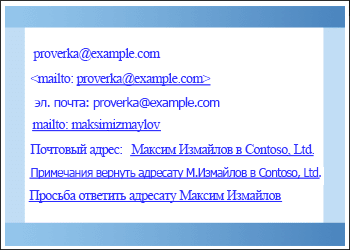
Как видите, вы можете отформатеть текст ссылки (слова, которые видят другие люди и щелкают), чтобы сказать то, что вам нужно.
Добавление ссылки на возврат сообщения электронной почты
Вы можете выбрать в сообщении текст или рисунок, который вы хотите отобразить в качестве ссылки.
На вкладке Вставка нажмите кнопку Ссылка или Гиперссылка.
В разделе Ссылка на щелкните элемент Адрес электронной почты.
Введите нужный адрес электронной почты в поле Адрес электронной почты или выберите его в списке Недавно использованные адреса электронной почты.
Если вы хотите изменить текст ссылки, введите его в поле Текст.
Чтобы настроить экранную подстроку, которая появляется при нажатии указателя мыши на ссылку, нажмите кнопку Во восьмерике и введите нужный текст. Если подсказка не указана, Outlook в качестве подсказки используется адрес электронной почты и строка темы.
Совет: Вы также можете создать простую ссылку на обратный адрес электронной почты, введя адрес в сообщении и нажав ввод или ПРОБЕЛ, если автоматическое форматирование гиперссылки не отключено.
Если вы хотите автоматически включать ссылку для возврата сообщения во все исходяющие сообщения, добавьте ее в подпись Outlook сообщений. Подпись может состоять только из ссылки или любой другой дополнительной информации, которую вы выберете. Дополнительные сведения см. в статье Создание подписи и ее добавление в сообщения.
Создание и удаление гиперссылки в сообщении Outlook для Mac
В текст сообщения электронной почты можно добавить ссылку, которая будет отображаться в виде соответствующего полного URL-адреса или заданного вами текста.
В тексте сообщения настроите курсор в том месте, куда вы хотите добавить ссылку.
На вкладке Сообщение нажмите кнопку Гиперссылка.

В поле Ссылка выберите Веб-страница или Файл, Этот документ или Адрес электронной почты: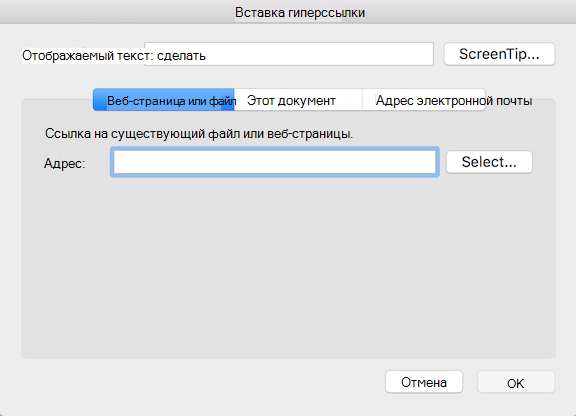
Для веб-страницы или файла: добавьте полный URL-адрес. Для этого документа: выберите место в документе, выбрав Вверху документа, Заголовки или Закладки.
Для адреса электронной почты: добавьте адрес электронной почты и тему.
В поле Текст введите текст, который должен отображаться в сообщении.
Если ссылка должна отображаться как полный URL-адрес, оставьте поле Текст пустым.
Примечание: Чтобы вставить ссылку из буфера обмена в текст сообщения, в меню Изменить выберите команду Вставить. Однако если в сообщение таким образом в нее вклеить ссылку, изменить ее текст будет нельзя. Текстом ссылки будет адрес, на который она указывает.
Преобразование текста в гиперссылку
Вы можете выбрать в сообщении текст, который вы хотите сделать гиперссылкой.
На вкладке Сообщение нажмите кнопку Гиперссылка.

В поле Ссылка введите соответствующий адрес.
В сообщении наведите курсор на текст ссылки.
На вкладке Сообщение щелкните значок гиперссылки и выберите удалить ссылку.
Ссылки в ваших сообщениях могут отображаться в виде полных URL-адресов или любого выбранного вами текста.
Выполните одно из указанных ниже действий.
Поместите курсор в то место в тексте сообщения, где вы хотите добавить ссылку.
На вкладке Сообщение нажмите кнопку Гиперссылка.
В поле Ссылка введите соответствующий адрес.
В поле Текст введите текст, который должен отображаться в сообщении.
Если ссылка должна отображаться как полный URL-адрес, оставьте поле Текст пустым.
Гиперссылки можно вставлять только в сообщения в формате HTML.
Чтобы вставить ссылку из буфера обмена в текст сообщения, в меню Изменить выберите команду Вставить. Но если вставить ссылку в сообщение таким способом, вы не сможете изменить ее текст. Текстом ссылки будет адрес, на который она указывает.
Преобразование текста в гиперссылку
Выделите в сообщении текст, который вы хотите превратить в гиперссылку.
На вкладке Сообщение нажмите кнопку Гиперссылка.
В поле Ссылка введите соответствующий адрес.
В сообщении наведите курсор на текст ссылки.
На вкладке Сообщение щелкните стрелку рядом с полем Гиперссылка и нажмите Удалить.
Как вставить ссылку в аутлук

Как добавить и удалить гиперссылки в электронной почте в Outlook?
 Добавить или вставить гиперссылку в сообщение электронной почты
 Добавить или вставить гиперссылку в сообщение электронной почты
Добавление или вставка гиперссылки в сообщение электронной почты аналогично тому, как это делается в Microsoft Word, Excel и т. Д.
Шаг 1: Выберите текст в окне сообщения, для которого вы добавите гиперссылку.
Шаг 2: нажмите Гиперссылка в Ссылки группы под Вставить меню.

Помимо кнопки гиперссылки на ленте, вы также можете получить ее в контекстном меню с помощью правый щелчок выбранный текст.

Шаг 3: в Вставить гиперссылку диалоговом окне введите адрес веб-страницы в поле Адрес коробка;

Если вы хотите добавить ссылку на место в текущем документе, щелкните значок Место в этом документе на левой панели и выберите заголовок или закладку.
Если вы хотите создать ссылку на адрес электронной почты, щелкните значок лектронная почта на левой панели и введите адрес электронной почты в поле лектронная почта пунктом.
Шаг 4: нажмите OK кнопку.
Затем для выделенного текста добавляется гиперссылка. Вы можете перейти по ссылке, удерживая Ctrl и одновременно щелкнув гиперссылку.

Удалить гиперссылку в сообщении электронной почты
Удалить гиперссылку в сообщении электронной почты в Microsoft Outlook довольно просто.
Шаг 1: Выделите текст с гиперссылкой, которую вы хотите удалить.
Шаг 2: Щелкните правой кнопкой мыши выделенный текст и щелкните Удалить гиперссылку пункт в контекстном меню.

Теперь гиперссылка удаляется из выделенного текста.