Как вставить ссылку в teams
Как подключиться к собранию в Microsoft Teams
Онлайн-собрания – основная функция в программе Майкрософт Тимс. Она позволяет большому количеству людей собираться в одной конференции, обсуждать какие-либо вещи, заниматься совместной работой, проводить дистанционные уроки и многое другое. У собрания есть один организатор, который всем управляет, а все остальные пользователи – участники, у них могут быть ограниченные права. Из данной статьи вы узнаете, как присоединиться к собранию в Microsoft Teams, когда оно уже создано. Давайте со всем разберемся.
Инструкция по подключению
Самый просто способ входа заключается в использовании ссылки-приглашения от организатора. Он подходит вообще для всех пользователей, даже когда у человека нет аккаунта или установленной программы, так что мы разберем его в первую очередь.
Суть в том, что создатель конференции может отправлять специальное приглашение другим пользователям в виде ссылки. Чтобы ее получить, он должен в главном окне нажать на иконку «Показать участников», потом на кнопку «Отправка приглашения» и «Копировать ссылку на…».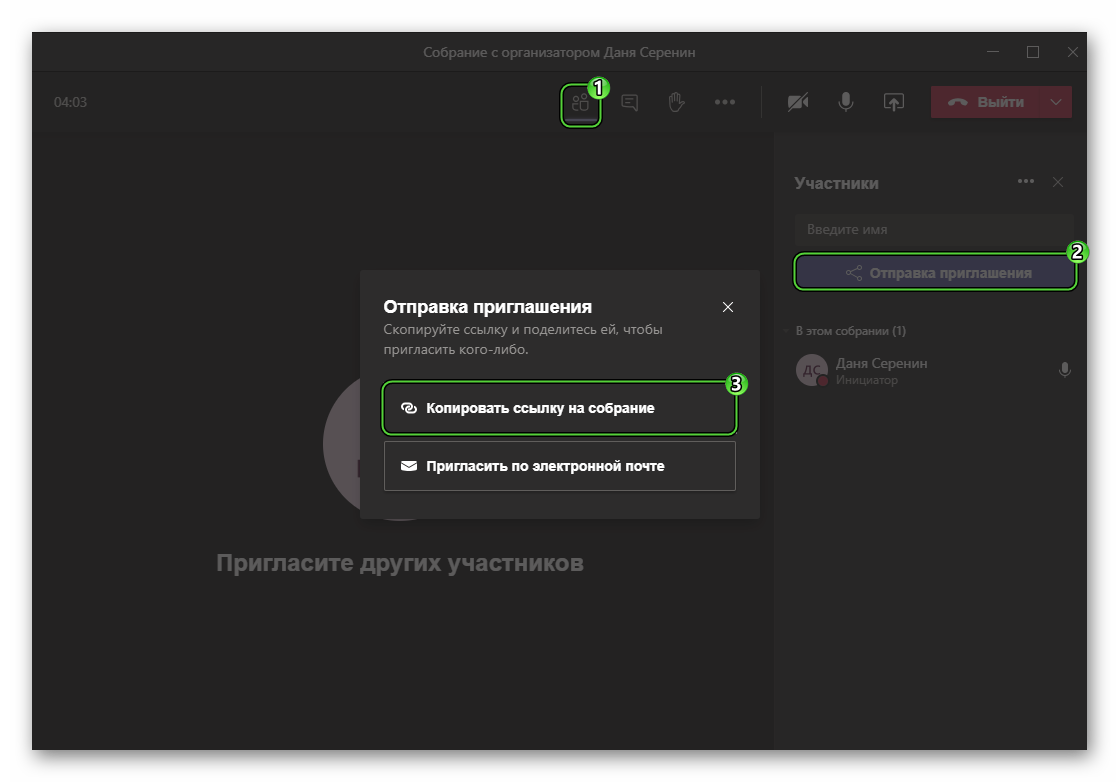 А потом достаточно отправить ее нужному человеку.
Процесс входа
Так вот, для подключения вам нужно открыть полученную ссылку и подтвердить вход. И тут процедура несколько разнится для ПК и мобильных устройств.
Если же у вас отсутствует программа на компьютере, то зайти можно прямиком из браузера (причем без аккаунта Тимс). Для этого:
Инструкция для мобильного приложения:
Дополнение
Существуют и другие способы входа в конференцию Майкрософт Тимс. Они далеко не такие распространенные, так что разберем их вкратце:
Поделиться с Teams из Outlook
Отправка Teams из Outlook (Поделиться в Teams) позволяет пользователям обмениваться электронной почтой, включая вложения, от Outlook до любого чата или канала в Teams.
Outlook надстройки для share to Teams
Для Teams «Поделиться» требуется надстройка для Outlook. Эта надстройка устанавливается автоматически при входе пользователя в веб-приложение Teams или Teams настольного клиента.
Обязательно просмотрите надстройки для Outlook в Exchange Online и Правила клиентского доступа в Exchange Online, чтобы убедиться, что надстройки для Outlook работают правильно. Кроме того, отключение подключенных опытом может помешать правильной работе надстройок Outlook для других пользователей. Дополнительные сведения см. в Office Подключенные Office.
Для отправки Teams используется тот же механизм транспорта, что и при отправке сообщений в канал. Для общего доступа к чатам сообщения электронной почты (включая вложения) копируется в OneDrive. Для общего доступа к каналам сообщения электронной почты и вложения копируется в папку Сообщения электронной почты в SharePoint.
Надстройка Outlook для share to Teams использует набор требований 1.7, как описано в документации к надстройки Outlook,в которой содержатся сведения о надстройки Outlook, требованиях к среде для надстройок Outlook и конкретных клиентах Outlook, которые поддерживаются с набором требований 1.7.
Включение и отключение share to Teams
Надстройка Outlook share to Teams может быть выборочно отключена или включена для каждого пользователя с помощью следующих cmdlets PowerShell:
Отключить надстройку можно только после ее установки. Если вы хотите принудительно отключить всех пользователей в клиенте, периодически запускайте сценарий.
Чтобы отключить надстройку для Outlook share to Teams, запустите найденный здесь cmdlet.
Чтобы включить надстройку для Outlook share to Teams, запустите найденную здесь надстройку.
Браузеры и единый вход
Совместное Teams, как в Outlook в Интернете, так и в Outlook классических клиентах, использует браузер WebView. Дополнительные сведения о том, какие клиенты используют конкретные браузеры, см. в Office, используемых Office надстройки.
Для Teams пользователей должны быть включены как сторонние файлы cookie, так и доступ к локальному хранилищу.
Совместное Teams
Если у вас есть доступ к файлу на устройстве, вы можете поделиться им с другими людьми в Teams. К ним относятся файлы любого типа:
На вкладке Файлы ваших каналов и чатов.
В OneDrive или другом облачном хранилище.
На локальном устройстве.
Делиться файлами в сообщениях чата можно двумя способами:
Отправьте сам файл.
Отправить ссылку на файл.

Просмотрите это видео, чтобы просмотреть некоторые основы общего доступа к файлам.
Совместное общение с файлом в окнах или групповом чате
Выберите В  под полем, в котором вы введите сообщение, а затем OneDrive или Upload с моего компьютера (в зависимости от того, где находится файл).
Выберите файл и выберите Поделиться или Открыть.
При этом будет добавлена копия исходного файла.
Вы также можете добавить файл на вкладку Файлы и выбрать поделиться.
Поделиться файлом с командой в канале
Выберите В под полем, в котором вы введите сообщение в канале.
Сделайте следующее:
• Выберите Последние, чтобы выбрать файл, который вы недавно открывали, а затем Upload копию.
• Выберите Обзор Teams и Каналы, чтобы выбрать из всех файлов, к которые у вас есть доступ в Teams, а затем выберите Upload копию или Поделиться ссылкой.
• Выберите OneDrive или Upload на моем компьютере (в зависимости от того, где находится файл), а затем выберите Upload копию или Открыть.
Совет: Если файл, к который вы хотите поделиться, доступен в каталоге файлов компьютера, просто перетащите его в сообщение.
Вложение файла в сообщение
Нажмите В  под полем, в котором вы введите сообщение, а затем выберите файл на устройстве или в облачном хранилище.
Вы можете добавить файлы в Teams на компьютере или в Интернете, а затем просмотреть их на мобильном устройстве в любое время после этого.
Сведения о добавлении таких приложений, как Dropbox на телефон, см. в этой теме.
Чтобы поделиться файлом, который уже был добавлен в Teams
Чтобы получить доступ ко всем файлам, которые вы недавно открывали, и к OneDrive нажмите Дополнительные  > файлы.
Перейдите к нужному файлу и нажмите Дополнительные параметры  > Поделиться.
На вкладке Чат на вкладке Чат коснитесь имени человека или группы или канала на вкладке Канал.
Другие параметры обмена
Рядом с файлом коснитесь дополнительных параметров > Копировать ссылку.
Это позволяет поделиться ссылкой за пределами Teams.
Нажмите Дополнительные параметры > Отправить копию.
При этом копия файла будет загружена на ваш телефон. Затем вы можете выбрать, как вы хотите поделиться им.
Вложение файла в беседу или чат в канале
Нажмите В под полем, в котором вы введите сообщение, а затем выберите файл на устройстве или в облачной службе хранилища.
Вы можете добавить файлы в Teams на компьютере или в Интернете, а затем просмотреть их на мобильном устройстве в любое время после этого.
«Поделиться файлом, который уже был добавлен в Teams»
Проведите пальцем вверх от панели навигации в нижней части приложения и нажмите Файлы.
Найдите нужный файл в облачном хранилище или список недавно открытых файлов и нажмите Дополнительные параметры > Поделиться.
Найдите человека или группу, с помощью поиска по имени человека, ключевого слова или группы на вкладке Чат, а также ключевого слова или имени канала на вкладке Канал.
Как делиться файлами Microsoft Teams и управлять ими в канале
от sasza

Microsoft Teams поддерживает совместное использование файлов в чате. Вы можете загрузить любой тип файла прямо в беседе, и он будет указан на вкладке «Файлы» канала, через который вы им поделились. Это достаточно просто, но если вам когда-нибудь понадобится найти файл позже, найти его в потоке будет невероятно сложно.
Microsoft Teams не испытывает недостатка в инструментах управления для файлов, к которым предоставлен общий доступ, но к этим инструментам нельзя получить доступ с вкладки «Сообщения» канала. Инструменты разговора не содержат ничего для управления файлами. Если вы загружаете несколько изображений, они даже не сгруппированы в папке. Если вы хотите управлять файлами Microsoft Teams, вам необходимо ознакомиться с вкладкой Файлы.
Файлы Microsoft Teams
Вкладка Microsoft Teams files — это вкладка, которая присутствует в каждом отдельном канале, созданном в группе. Каждому каналу соответствует собственная папка, созданная для него на сайте SharePoint, к которому подключена группа Microsoft Teams. К файлам, загруженным в канал, можно получить доступ из папки SharePoint канала.
Вкладка Microsoft Teams Files позволяет пользователям:
Загрузите файлы любого типа со своего локального диска.
Загрузите папку со своего локального диска.
Создайте новую папку на вкладке «Файлы».
Создайте новый Microsoft Word, электронную таблицу, Powerpoint, записную книжку или форму прямо в приложении.
1. Создайте папки в файлах Microsoft Teams.
Чтобы создать папки на вкладке файлов Microsoft Teams, выполните следующие действия.
Откройте Microsoft Teams.
Перейдите к команде и каналу, для которого хотите создать папку.
Выберите вкладку Файлы.
Щелкните кнопку New.
Выберите в меню папку.
Дайте папке имя.
Щелкните «Создать».

2. Добавьте файлы в папку.
Создав папку, вы можете загружать в нее файлы более или менее так же, как вы загружали бы их на основную вкладку «Файлы»,
Откройте Microsoft Teams.
Перейдите к команде и каналу, в котором вы создали папку.
Перейдите на вкладку Файлы.
Выберите папку, чтобы открыть ее.
Щелкните кнопку Загрузить.
Выберите Файл, чтобы загрузить файлы.
Выберите папку, чтобы создать папку / подпапку в текущей папке.
3. Загрузите папку в Microsoft Teams.
Microsoft Teams позволяет пользователям загружать целую папку файлов прямо в канал. Папка сохраняет свое имя, и все файлы в папке загружаются в нее.
Откройте Microsoft Teams.
Перейдите к команде и каналу, в который хотите загрузить папку.
Выберите вкладку Файлы.
Нажмите «Загрузить» и выберите в меню «Папка».
Выберите папку на локальном диске и нажмите «Загрузить».
Разрешите загрузку папки и файлов.
Примечание. Загрузка займет время в зависимости от количества файлов и их размера.

4. Поделиться ссылкой на файлы / папки.
Файлы и папки, к которым предоставлен общий доступ к каналу Microsoft Teams, загружаются на веб-сайт SharePoint и имеют прямую ссылку, по которой вы можете поделиться ими. Доступ ограничен, то есть вы не можете поделиться файлом с кем-то, кто не является частью команды, поэтому это не общедоступный доступ. Это приватно и доступно только членам команды.
Откройте Microsoft Teams и перейдите к группе и каналу, из которого вы хотите поделиться файлами.
Перейдите на вкладку Файлы.
Выберите файл или папку и нажмите Копировать ссылку.
Поделитесь ссылкой, чтобы поделиться файлом или папкой.

5. Закрепить вверх
Если у вас есть важный файл или папка, вы можете закрепить их в верхней части папки или на вкладке «Файлы». Это упростит поиск.
Перейдите на вкладку «Файлы» канала.
Нажмите кнопку дополнительных параметров рядом с файлом или папкой.
Выберите Закрепить наверху.
Вверху будет создан новый раздел, и элемент появится там.

6. Синхронизируйте новые файлы и папки.
Новые файлы и папки, загруженные в канал, автоматически синхронизируются и отображаются на вкладке «Файлы», однако, если они не отображаются, вы можете нажать кнопку «Синхронизировать сейчас» и заставить их синхронизироваться.

Вывод
Microsoft Teams предлагает комплексную функцию общего доступа к файлам для совместного использования личных файлов. Вы можете ограничить свою аудиторию в зависимости от того, кто является частью канала или команды, а кто нет. Файлы можно добавлять, перемещать, закреплять вверху и удалять из Microsoft Teams.
Создание ссылки или кода для присоединения к команде
Создание ссылки
Если вы владелец команды, перейдите к своей команде, которая указана в левой части приложения.
Выберите Дополнительные параметры  >
>  Получить ссылку на команду.
Выберите команду Копировать и отправьте ссылку человеку, которого вы хотите пригласить в команду. После этого этот человек сможет в любое браузере в нее присоединиться к команде.
Примечание: В настоящее время гости не могут присоединиться к команде по ссылке.
Создание кода
Когда вы отправляете кому-либо код для присоединиться к команде, он может присоединиться напрямую— вы не получите запрос на присоединиться. Код можно использовать сколько угодно раз.
Если вы владелец команды, перейдите к ее названию и выберите Дополнительные параметры >  Управление командой.
На вкладке Параметры и выберите код группы > создать.
Выберите  Копировать. Поделитесь кодом с приглашенными, как вы выбираете: отправьте код одному человеку через чат или напишите его на доске в комнате с большим количеством людей.
Люди могут использовать код на экране Предлагаемые группы.
Примечание: В настоящее время гости не могут присоединиться к команде с помощью кода.