Как вставить стиль в html
Как добавить CSS в HTML — встроенные стили
Как вставить CSS в HTML — встроенная стилизация
Этот метод, позволяющий осуществить подключение CSS к HTML подразумевает, что вы добавляете весь необходимый код стилизации одним большим фрагментом. Это позволяет стилизовать любой элемент на странице. Подобный подход можно реализовать путем встраивания CSS-кода с помощью
Примерно так будет выглядеть код HTML страницы:
Привязка CSS к HTML — внешние стили
Внешние стили – это один из самых распространенных способов подключения стилей CSS.
Теперь в HTML-файле нет никакой информации относительно стилизации элементов. Подключение CSS файла позволяет не загромождать стилями исходный код веб-страницы.
Подключение CSS файла к HTML или импорт стилей
Здесь используются те же стили, что и в предыдущих примерах, но импортированные с помощью @import :
Однако правило @import можно использовать внутри самого внешнего файла таблиц стилей для встраивания одного кода CSS в другой, не влияя на производительность.
Не существует жестких правил относительно того, какие методы использовать. Лучше всего исходить из конкретной ситуации и выбирать наиболее оптимальные методы стилизации элементов.
Дайте знать, что вы думаете по этой теме в комментариях. За комментарии, лайки, отклики, подписки, дизлайки низкий вам поклон!
Дайте знать, что вы думаете по этой теме в комментариях. Мы крайне благодарны вам за ваши комментарии, подписки, дизлайки, отклики, лайки!
Добавление стилей CSS на веб-страницу

На этом уроке мы рассмотрим различные способы добавление стилей CSS на веб-страницу.
Добавление стилей непосредственно к элементу HTML
Lorem ipsum dolor sit amet. Porro quisquam est, qui dolorem ipsum, quia voluptas.
Добавление стилей в HTML документ
Добавить стили к элементам веб-страницы можно в разделе head HTML- документа. При этом стили будут действовать только в пределах этой веб-страницы. Данный способ рекомендуется использовать, если количество стилей не очень большое. Также данный способ увеличивает скорость загрузки веб-страницы, т.к. браузеру не требуется искать и подключать внешние файлы CSS.
Lorem ipsum dolor sit amet. Porro quisquam est, qui dolorem ipsum, quia voluptas.
Добавление стилей с помощью внешних файлов CSS
Данный способ подключения файлов стилей является предпочтительным, т.к. он обеспечивает загрузку файлов в том порядке, в каком они указаны в HTML-документе (в отличие от @import ). Также данный способ увеличивает скорость загрузки веб-страницы, т.к. файлы CSS загружаются одновременно. Реализация сайта с помощью внешних файлов CSS облегчает редактирование стилей и изменения дизайна сайта. В завершение, можно прокомментировать пожелание компании Google, которая рекомендует размещать все стили в одном внешнем файле, что приведёт к ещё более быстрой загрузки сайта.
Добавление стилей с помощью @import
Динамическое подключение файлов CSS
Иногда бывают ситуации, когда необходимо динамически подключить файл CSS к веб-странице. Данный способ можно реализовать с помощью метода append библиотеки jQuery.
Примечание: при использовании данного способа не забудьте подключить библиотеку jQuery к вашей веб-странице:
Динамическое добавление стилей в HTML документ
Приоритет стилей и минимизация CSS
В результате выполнения этого примера текст будет иметь желтый цвет, т.к. стиль, заданный с помощью атрибута style имеет наибольший приоритет. Если удалить атрибут style со значением и обновить страницу, то цвет текста теперь будет синим, т.к. стиль заданный внутри документа имеет больший приоритет чем стили из внешнего файла.
Минимизация CSS
Минимизирование (сокращение кода) файлов CSS предназначено для уменьшения их объема, что приводит к увеличению скорости загрузки сайта и его производительности. Для примера рассмотрим процесс уменьшения объема файла CSS с помощью оптимизатора CSSTidy.
Результат минимизации показан на рисунке, где показаны входящий размер, размер минимизированного файла и процент сжатия.
Обучение CSS
Начинаем работу с HTML + CSS
Оглавление
Это краткое руководство предназначено для людей, начинающих свое изучение CSS в первый раз.
Оно не дает глубоких знаний о CSS. Руководство просто объясняет как создать HTML файл, CSS файл и как заставить их работать вместе. После прочтения данной статьи, Вы можете продолжить дальнейшее изучение других обучающих руководств для получения информации о более значительных особенностях HTML и CSS. Или же перейти к изучению материала в интерактивных HTML или CSS редакторах, которые помогут Вам при создании сайтов.
В конце данной статьи Вы создадите HTML файл который будет выглядеть как этот:
Полученная HTML страница с цветами и разметкой сделанной при помощи CSS.
Заметьте, что я не претендую на то, что это очень красиво ☺
Разделы помеченные даным знаком необязательны. Они содержат дополнительные объяснения HTML и CSS кода в приведенных примерах. Знак “внимание!” в начале абзаца обозначает более расширенную информацию чем остальной текст.
ШАГ 1: написание HTML кода
Для этой статьи я предлагаю использовать простейшие утилиты, например Блокнот от Windows, TextEdit на Mac или KEdit под KDE вполне подойдут под задачу. Как только Вы поймете основные принципы, вы можете переключиться на использование более продвинутых инструментов разработки, например на такие коммерческие программы как Style Master или DreamWeaver. Но для создания первого CSS файла не стоит отвлекаться на множество расширенных возможностей.
Не используйте текстовый редактор наподобие Microsoft Word или OpenOffice. Эти программы обычно создают файлы, которые не могут быть прочитаны браузерами. Для HTML и CSS файлов нам нужны обычные текстовые файлы без какого-либо формата.
Первый шаг заключается в открытии пустого окна текстового редактора (Notepad, TextEdit, KEdit или любого Вашего любимого) и наборе в нем следующего текста:
(Если вы используете TextEdit на Макинтоше, не забудьте указать TextEdit’у, что это действительно простой текстовый файл, открыв меню Format и выбрав опцию “Make plain text”.)
Слова между называются тэгами и как вы можете видеть, документ содержится между и тэгами. Между and находится различная информация, которая не отображается в самом документе. Например там содержится заголовок документа. Позже мы добавим туда и связь с CSS файлом.
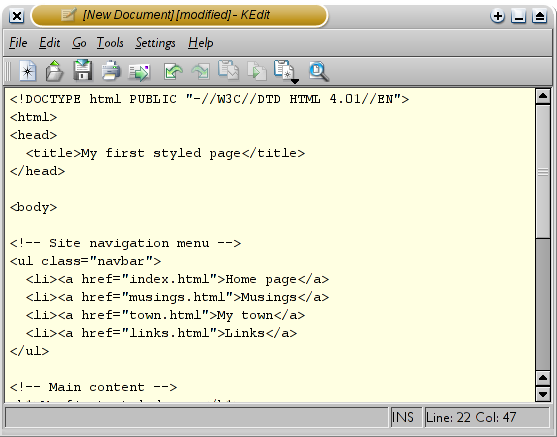
Код HTML в редактор KEdit.
Отметьте, что я не закрыл “li” и “p” элементы. В HTML (но не в XHTML), можно опускать закрывающие тэги и
, что я и сделал в данном случае, для того чтобы было проще текст. Но вы можете добавить их, если считаете необходимым.
Давайте предположим, что данная страница будет одной из страниц Веб сайта, состоящего из нескольких похожих страниц. Как мы и договорились, эта страница будет содержать ссылки на другие страницы нашего гипотетического сайта, уникальное содержимое и подпись.
Выберите “Сохранить как…” или “Save As…” из выпадающего меню Файл или File, укажите каталог для сохранения файла (например Рабочий Стол) и сохраните данный файл как “mypage.html”. Не закрывайте редактор, он нам еще потребуется.
Далее, откройте файл в браузере. Вы можете сделать это следующим образом: найдите файл вашим файловым менеджером (Проводник, Windows Explorer, Finder or Konqueror) и щелкните (единожды или дважды) на нем. Если вы делали все как описано то имя файла будет “mypage.html”. У вас должен открыться файл в браузере, установленном по умолчанию. (Если нет, то откройте браузер и перетащите файл в его окно.)
Как Вы видите, страница выглядит достаточно скучно…
ШАГ 2: изменяем цвета
Мы начнем со стилей, встроенных в HTML файл. Позже, мы положим CSS стили и HTML разметку в разные файлы. Раздельное хранение хорошо тем, что легче использовать те же самые стили для множества HTML файлов: Вам нужно написать CSS стили только один раз. Но на этом шаге мы оставим все в одном файле.
Нам нужно добавить элемент [и т.д.]
Первая строка говорит браузеру о том, что это таблица стилей и что она написана на CSS (“text/css”). Вторая строка говорит, что мы применяем стиль к элементу “body”. Третья устанавливает цвет текста в пурпурный, а следующая устанавливает цвет фона в желто-зеленый оттенок.
Наш пример показывает что правила могут быть скомбинированы. Мы установили два свойства, так же мы могли задать их раздельно:
Фон элемента body так же является фоном целого документа. Мы явно не назначили другим элементам (p, li, address…) фона, так что по умолчанию у них его нет (или он прозрачный). Свойство ‘color’ устанавливает цвет текста элемента body, но все остальные элементы внутри body наследуют этот цвет, пока для них не задан другой в виде другого правила. (Мы добавим другие цвета позже.)
Теперь браузер показывает страницу к которой мы добавили цвет.
В CSS можно задавать цвета несколькими способами. Наш пример показывает два из них: по имени (“purple”) и по шестнадцатиричному коду (“#d8da3d”). Существует порядка 140 имен цветов и 16 шестнадцатиричных значений. Добавляя прикосновение стиля объясняет детали относительно этих кодов.
ШАГ 3: изменяем шрифты
Поскольку в Web никогда нельзя быть целиком уверенным в том, какие шрифты установлены на компьютерах посетителей, мы добавим альтернативные способы отображения: если Georgia не найдена, то мы будем использовать Times New Roman или Times, а если и он не найден, то браузер может взять любой шрифт с засечками. Если отсутствует Helvetica, то мы можем попробовать использовать Geneva, Arial или SunSans-Regular поскольку они очень похожи по начертанию, ну а если у пользователя нет таких шрифтов, то браузер может выбрать любой другой шрифт без засечек.
В текстовом редакторе добавьте следующие строки (строки 7-8 и 11-13) :
Если вы сохраните файл снова и нажмете “обновить” в браузере, то у вас должны быть разные шрифты в заголовках и в тексте.
Сейчас шрифт заголовков и основного текста различается.
ШАГ 4: добавляем навигацию
Список наверху HTML страницы представляет из себя навигацию по сайту. Множество сайтов имеют навигационное меню вверху страницы или по сторонам от содержимого. Наша страница тоже не будет исключением. Мы поместим меню слева, потому что это несколько привлекательнее, чем наверху.
Навигация уже на странице. Это список
- вверху. Ссылки в нем не работают, потому что наш “сайт” пока что состоит только из одной страницы, но это неважно в данный момент. Конечно же, на настоящем сайте не должно быть неработающих ссылок.
В окне редактора добавьте следующие строки к HTML файлу (строки 7 и 12-16) :
Если вы снова сохраните файл и обновите его в браузере то список ссылок получится у вас слева от основного текста. Это уже смотрится интереснее, не так ли?
В отличии от предыдущего файла, в этом главный текст переместился направо а навигация налево
Свойство ‘position: absolute’ говорит что элемент ul расположен независимо от любого текста который предшествовал или будет следующим за этим элементом, а свойства ‘left’ и ‘top’ обозначают это расположение. В нашем случае это 2em сверху и 1em от левого края окна.
‘2em’ обозначает 2 раза по растоянию, равному размеру текущего шрифта. Т.е., если меню отображается шрифтом в 12 пунктов, то 2em будет равняться 24 пунктам. `em` очень полезная единица измерения в CSS, поскольку может адаптироваться автоматически к шрифту, используемому браузером. Большинство браузеров имеют возможность изменять размеры шрифта: вы можете попробовать увеличить или уменьшить размер и увидеть, что меню будет изменяться в зависимости от размера шрифта, чего бы не случилось, если бы мы указали отступ в пикселях
ШАГ 5: украшаем ссылки
Навигационое меню все еще по-прежнему выглядит как список, вместо меню. Давайте стилизуем его. Мы уберем маркеры списков и переместим элементы налево, где были маркеры. Так же мы нарисуем каждый элемент списка на белом фоне в своем черном квадрате (зачем? просто так, потому что можем).
Обычно браузеры выделяют гиперссылки цветом и подчеркиванием. Обычно, цвета похожи на те, что мы указали: синие для ссылок которые пользователь еще не открывал (или открывал долгое время назад), пурпурные дял страниц, которые он уже видел.
ШАГ 6: добавляем горизонтальные линии
Последним добавлением к нашей таблице стилей станет горизонтальная полоса для разделения текста и подписи снизу. Мы используем свойство ‘border-top’ для того чтобы добавить прерывистую линию над элементом (строки 34-37) :
Теперь наше оформление закончено. Давайте вынесем таблицу стилей в отдельный файл, чтобы остальные файлы могли использовать ту же самую таблицу стилей, что и первый файл.
ШАГ 7: внешний CSS
Выберите “Сохранить как…” из меню «Файл», убедитесь что вы в той же директории/папке что и файл mypage.html, и сохраните таблицу стилей под именем “mystyle.css”.
Такая конструкция скажет браузеру о том, что таблица стиле располагается в файле под названием “mystyle.css”, и поскольку директория не упомянута, браузер будет искать этот файл там же, где лижит HTML файл.
Если вы сохраните файл и обновите его в браузере, то не должно произойти никаких изменений: страница по прежнему использует то же оформление что и в прошлый раз, но на этот раз оформление хранится во внешнем файле.
Дальнейшее изучение
Другая информация, включая большее количество уроков может быть найдена в разделе изучения CSS.
Подключение стилей CSS к HTML документу. Как подключить CSS файл


Каскадные таблицы стилей CSS (Cascading Style Sheets) нужны для оформления страниц вашего сайта в соответствии с разработанным стилем, дизайном.
Таблицы стилей CSS являются неотъемлемой частью страниц современного сайта. Рассмотрим как подключить CSS к HTML странице сайта.
Существует 4 основных способа подключения или добавления CSS стилей к HTML документу, каждый их которых подходит для определенного круга задач.
Подключение CSS через внешний файл стилей тегом link
Чтобы подключить CSS файл, в head области страницы используйте следующую конструкцию:
В атрибуте href необходимо указать URL адрес файла, содержащего набор стилей CSS. Атрибуты rel=»stylesheet» и type=»text/css» указывают, что указанный файл является таблицей стиля в формате CSS.
Вы можете привязать неограниченное количество файлов CSS к одной странице сайта. Однако подключение большого количества объемных CSS файлов приведет к увеличению веса страницы, и соответственно может привести к увеличению времени загрузки и обработки страницы.
Добавление CSS с помощью тега style
Этот метод подойдет когда нужно вставить (определить) стили для группы уникальных элементов страницы, то есть, набор стилей, которые используются только в пределах одной страницы и не нужны для корректной работы остальных страниц сайта.
В любом месте областей и HTML документа используйте тег
CSS стили для конкретного тега атрибутом style
Стили, заданные через атрибут style называют inline-стилями. Такие стили имеют приоритет перед стилями, заданными через внешний файл или с помощью тега
Быстрый способ подключить CSS к HTML
Основная задача каскадных таблиц стилей (CSS) — добавить документам HTML оформление без программирования или сложной логики. Это цвета, шрифты, расположение отдельных блоков на странице и т.д. Учимся подключать CSS к сайту.

В принципе, внешний вид текста и изображений можно изменить атрибутами HTML (например, выделить заголовок), но это устаревший способ оформления, лучше использовать средства CSS.
В таблице стилей мы прописываем стили (правила) представления элементов. Каждое правило состоит из селектора и блока объявлений. Селектор в левой части правила определяет, на какие части документа распространяется правило. Блок объявлений в правой части помещается в фигурные скобки и состоит из одного или более объявлений, разделенных точкой с запятой. Другими словами, данное правило говорит браузеру, что и как мы хотим изменить в нашем документе. Что — это часть слева (селектор), а как — это часть справа (блок объявлений в фигурных скобках).
Селекторов слева может быть несколько, если мы хотим одинаковым образом изменить несколько элементов. Также и объявлений справа может быть несколько, если мы хотим дать целый ряд указаний для изменений определенного элемента (например, сменить и размер шрифта, и цвет элемента, и его местоположение на странице, а еще добавить рамку).
Способы подключения CSS
Таблицу стилей можно прописать конкретно в коде HTML-страницы, обрамив правила тегами . Все это вставляется в код страницы сразу после заголовка (тег ).
Таким образом, наша страница будет теперь выглядеть следующим образом:
Полный код такой страницы:
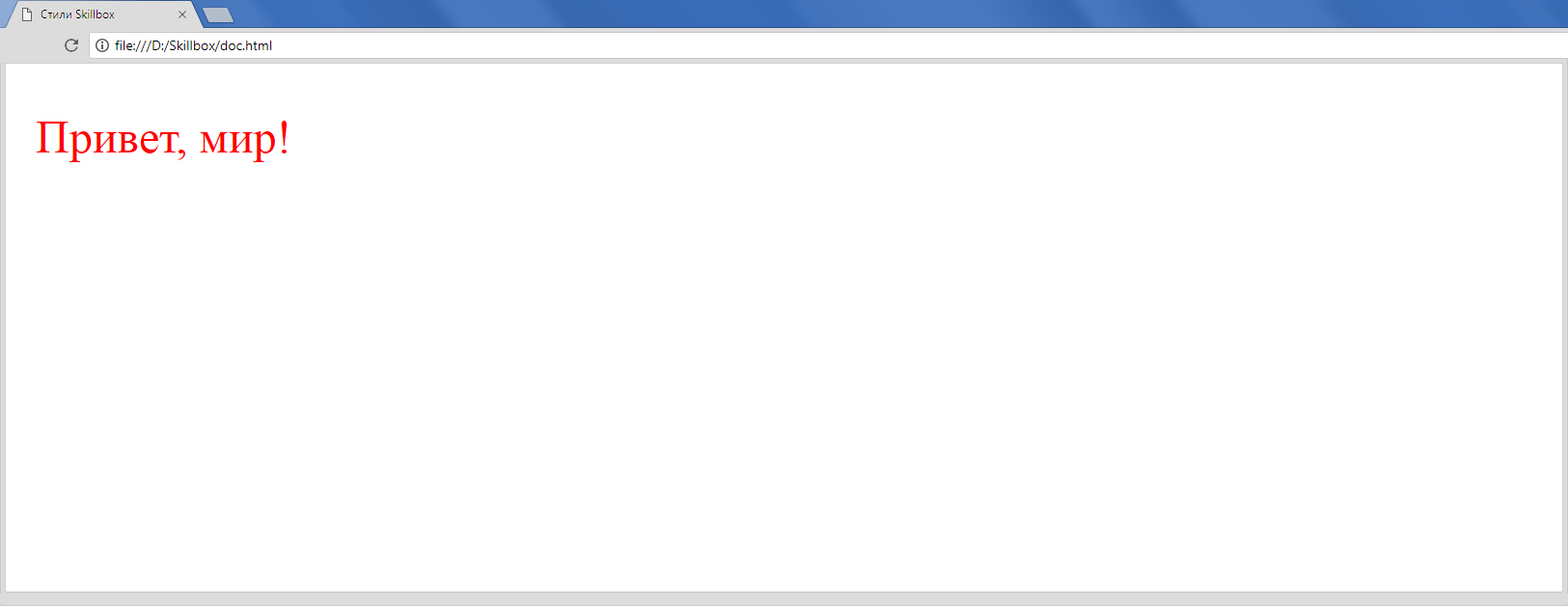
Обратите внимание на оформление кода CSS. На самом деле не обязательно начинать каждое объявление с новой строки или оставлять отдельные строки для фигурных скобок. Просто принято оформлять код именно так для лучшей читаемости, при этом перед объявлениями ставится табуляция или несколько пробелов.
Внешние таблицы стилей
Теперь вместо тегов в HTML-файлы нужно вставить код, который указывает на местонахождение внешней таблицы стилей. Он вставляется в то же самое место после заголовка ( ), где мы раньше размещали встроенные стили:
Он будет выглядеть так:
В данном примере не указан путь до файла styles.css, потому что он лежит в той же папке, что и документ HTML. Если же файл находится в другой папке или вообще на другом сервере, то следует указать полный абсолютный или относительный путь к нему. В случае нашего сервера достаточно относительного пути с указанием только папки, где лежит файл. В случае другого сервера потребуется полный абсолютный путь с указанием доменного имени.
Импорт чужого CSS
Из предыдущего раздела понятно, как использовать чужой стиль в своем документе: просто укажите URL соответствующего файла в своих HTML-документах.
Как подключить CSS — это лишь начало большой и интересной дороги по изучению веб-программирования. Курс «Профессия — веб-разработчик» познакомит вас с основными инструментами веб-разработчика: HTML, CSS, JavaScript и PHP. Годовая программа обучения идеально подходит людям, которые хотят с чистого листа освоить навыки профессионального веб-разработчика, а также начинающим программистам.
В итоге вы научитесь создавать свои собственные веб-проекты и сможете претендовать на позицию джуниор-разработчика.

Пишет про разработку в Skillbox. Работал главным редактором сайта «Хабрахабр», ведет корпоративные блоги.