Как вставить текст в capcut
Туториал
Детальный туториал по приложению Capcut: монтаж видео, создание эдитов и футажей, добавление переходов, анимаций и многое другое.

Как сделать текст в CapCut
Наложить на фото или видео текст в CapCut не составит труда. Программа открывает доступ к большой библиотеке шрифтов, эффектов и фильтров, которые помогут вам создать яркий, креативный и цепляющий внимание аудитории контент. Как добавить текст в CapCut В первую очередь откройте приложение CapCut. На стартовом экране нажмите «Новый проект» и загрузите фото или видео для […]

Как сделать анимацию в СapСut
Анимация в CapCut – это специальная функция, которая позволяет сделать красивые переходы наложенных поверх видео объектов. Благодаря этому вставки будут выглядеть более органично. Если вам интересно, как именно использовать данный инструмент, переходите к следующему пункту. Делаем анимацию в CapCut Научиться обрабатывать наложенные стикеры или картинки вы можете с помощью туториала, который будет представлен ниже. В […]

Работа со звуком на видео в Capcut
Не многие знают, что обрабатывать звук в CapCut также просто, как и чистить зубы. Этот редактор обладает интуитивным интерфейсом, поэтому работать в нём смогут даже новички. С этой программой монтаж роликов превратится в весёлое и приятное занятие. А ещё в этом вам поможет наша инструкция по работе с аудиодорожкой. В ней рассмотрены все основные вопросы. […]

Как сделать вспышку на видео в Capcut
Очень часто люди интересуются тем, как же делается вспышка в Capcut. Если вы тоже интересуетесь этим вопросом, то дочитайте статью до конца. Этот блок позволит вам разобраться в теме и подробно обо всём узнать. Где находится эффект Первым делом нужно понять, где же находится фильтр вспышки. Приложение CapCut известно тем, что оно предлагает своим пользователям […]

Как сделать эффект замедления в CapCut
Замедление в CapCut – это одна из функций редактора, которой пользуются чаще всего. Всё потому, что этот эффект сейчас считается трендом во многих социальных сетях. Особенно в Тик Ток. Если вы хотите создавать подобные ролики, то не переключайте….В смысле, читайте дальше. Для чего можно использовать эффект замедления В кинематографе он используется для того, чтобы показать […]
Пошаговое руководство по основному редактированию в CapCut
Уроки CapCut: 3D Zoom | Размытие | Зеленый экран
Редактирование видео может относиться к редактированию части клипа или, в общем смысле, к созданию всего проекта. Здесь мы обсудим все основные вещи, которые вам понадобятся для редактирования всего проекта, а также отредактируем конкретный клип, чтобы удалить или добавить какой-либо раздел.
Отделка
Обрезка — один из лучших инструментов под рукой любого редактора. Это позволяет удлинить или сократить любое видео в зависимости от ваших потребностей и требований. Чтобы обрезать видео в CapCut:
Коснитесь и выберите клип. Теперь коснитесь любого конца с белой областью выбора и перетащите, чтобы удлинить или сократить видеоклип.
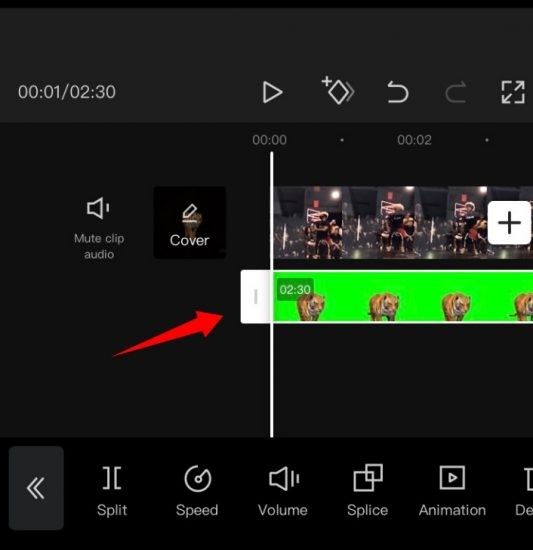
Вот и все! Теперь вы обрезали выбранное видео в соответствии с вашими потребностями в CapCut.
Изменить размер
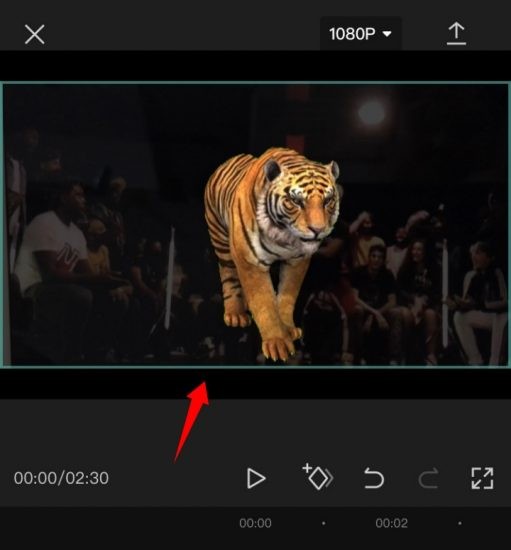
CapCut также позволяет очень легко изменять размер клипов и видео на холсте. Чтобы изменить размер видео на холсте, просто сведите пальцы и увеличьте или уменьшите масштаб предварительного просмотра видео в верхней части экрана. Вы можете использовать это, чтобы изменить размер практически любого слоя в вашем проекте. Просто убедитесь, что вы выбрали слой заранее на временной шкале, иначе вы в конечном итоге измените размер текущего выбранного слоя.
Переместить клип
Вы также можете легко перемещать клип в CapCut. Таким образом, вы можете изменить временную шкалу и придать своему проекту новый вид. Просто нажмите и удерживайте клип на шкале времени, и вы должны получить его миниатюру. Когда появится предварительный просмотр, перетащите клип в любое место на временной шкале. Клип будет автоматически привязан к начальному и конечному положению ближайших клипов, а также к начальной или конечной точкам вашего проекта.
Добавить аудио
Чтобы добавить аудио в свой проект, нажмите «+ Добавить аудио» на временной шкале.
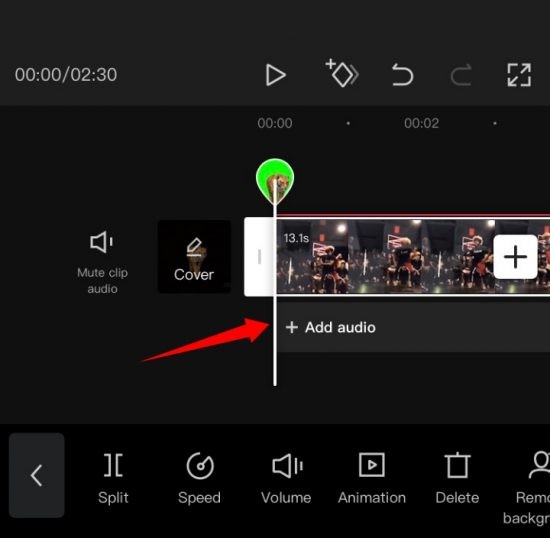
Теперь выберите один из следующих доступных вам вариантов.
После выбора перейдите к выбору желаемого файла или эффекта и нажмите на галочку в правом верхнем углу экрана, когда закончите.
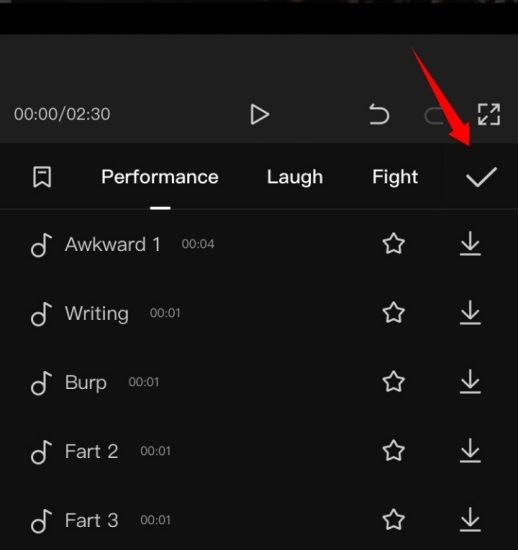
Вот и все! Выбранный тип аудио и файл будут добавлены на вашу временную шкалу. Вы можете изменить порядок / обрезать аудиоклип, как любой другой клип на временной шкале.
Разделить клип
Разделить клип в CapCut довольно просто. Начните с открытия желаемого проекта в приложении.
Теперь переместите курсор в желаемое положение на шкале времени, где вы хотите разделить клип.
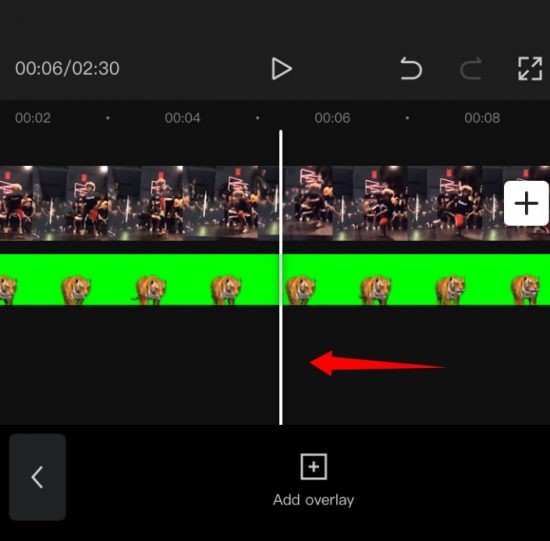
Теперь нажмите «Разделить» внизу экрана. 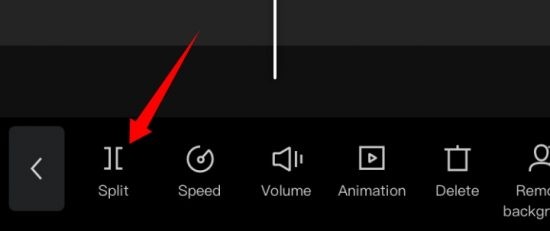
Теперь клип будет разделен, и теперь вы получите возможность добавить переход к своему фрагменту. Нажмите «Добавить переход», если хотите добавить переход.
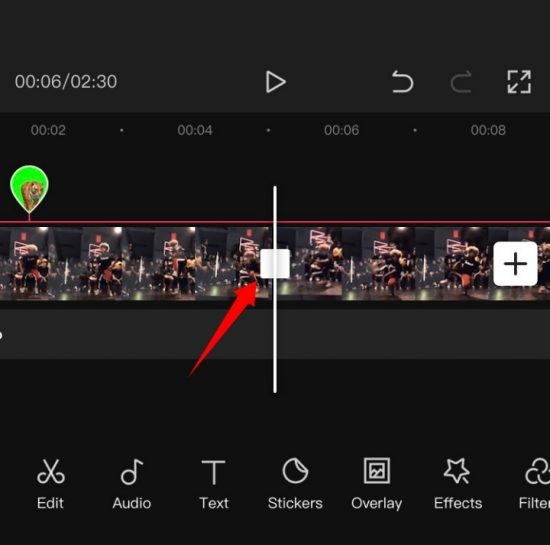
Вот и все! Выбранный клип теперь должен быть разделен на два.
Заменить зажим
Передумали? Хотите заменить видеоклип в своем проекте? Вы можете легко сделать это в CapCut. Просто нажмите на клип, который хотите заменить, а затем прокрутите нижнюю строку меню, пока не найдете «Заменить».
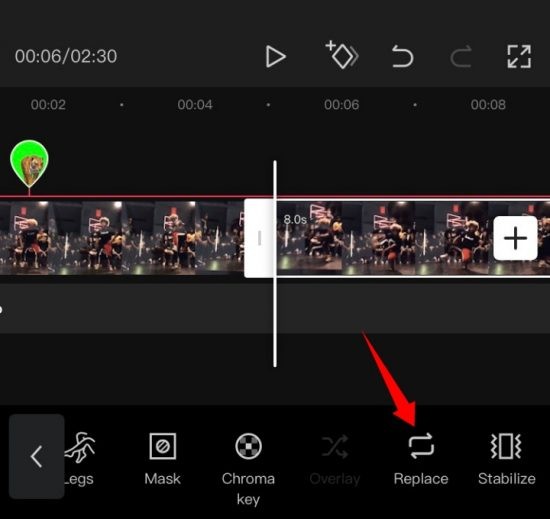
Найдя его, нажмите на него и выберите нужный клип из локального хранилища.
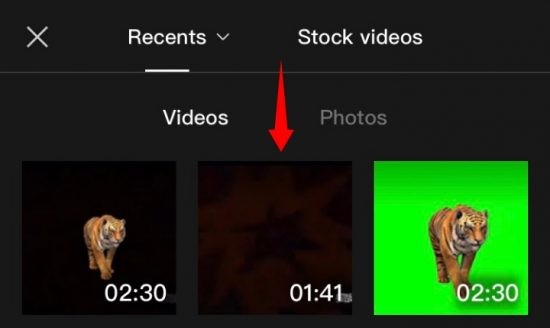
Клип будет автоматически обрезан до нужной длины в проекте. Нажмите на заполнитель и переместите его, чтобы закрыть желаемую часть видеоклипа.
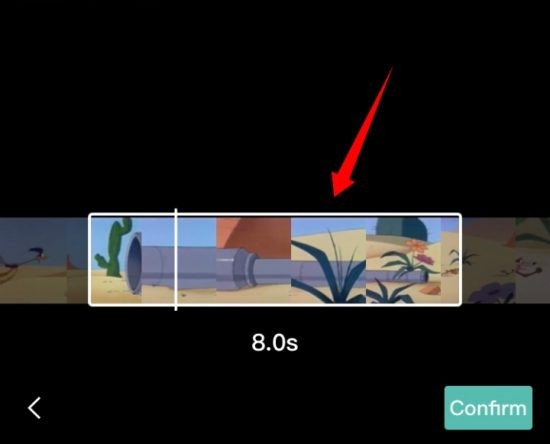
Когда вы будете довольны выбором, нажмите «Подтвердить» в правом нижнем углу экрана.
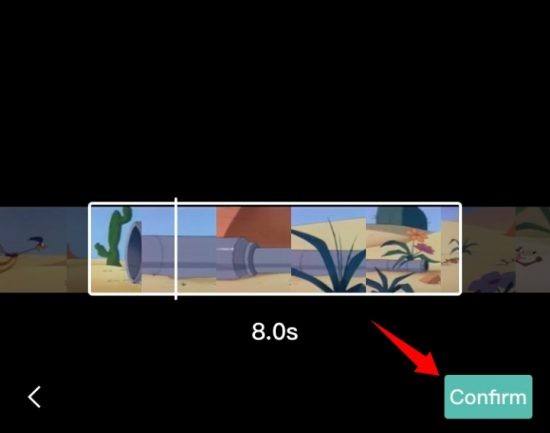
Теперь клип должен быть автоматически заменен вашим выбором на шкале времени.
Изменить скорость
CapCut имеет специальные меню для большинства функций, необходимых при использовании видеоредактора. В редакторе есть специальная кнопка скорости для регулировки скорости любого клипа. Выберите нужный клип на шкале времени и нажмите «Скорость» в нижней части экрана.

Теперь у вас будет возможность статически изменять скорость на заданном наклоне / спуске или динамически изменять скорость с помощью кривой. Выберите один из наиболее подходящих вариантов для ваших нужд:
Для нормального
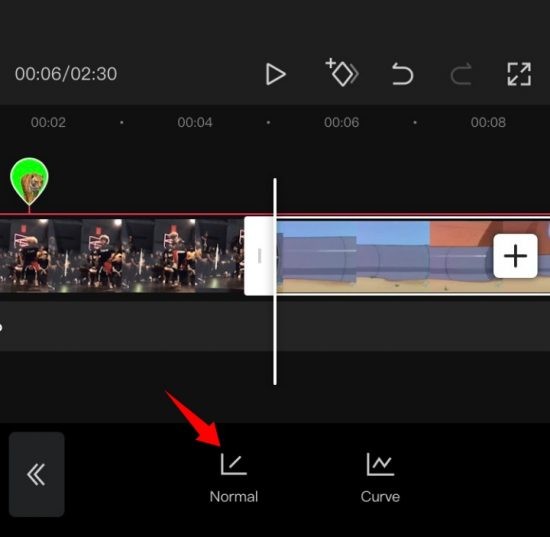
Нажмите на курсор и переместите его на желаемую скорость.
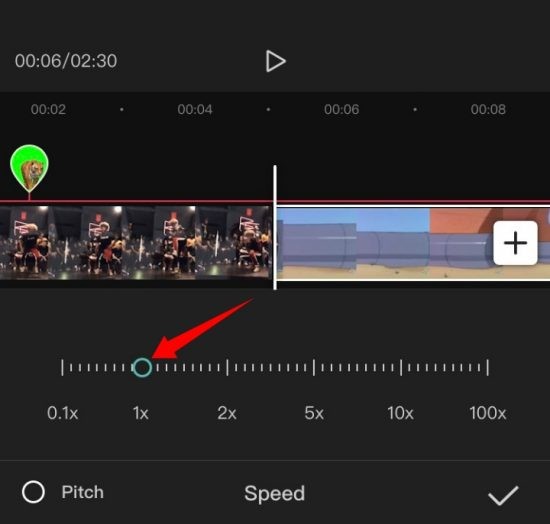
Включите «Шаг» в нижнем левом углу, если вы хотите изменить высоту звука клипа синхронно со скоростью видео. Не устанавливайте этот флажок, если хотите использовать исходное аудио.
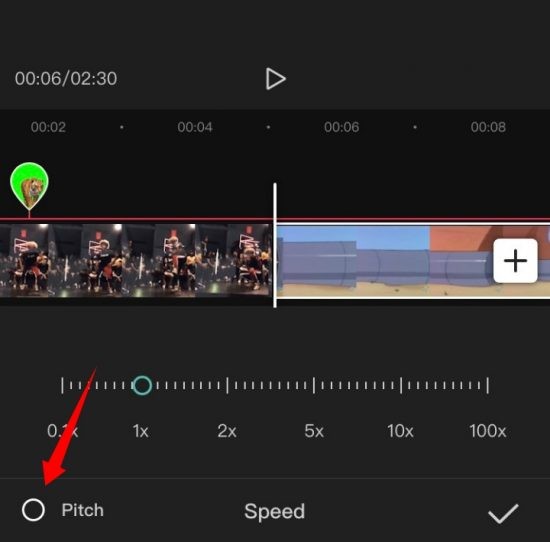
Когда вы закончите, нажмите на «Галочку» в правом нижнем углу экрана.
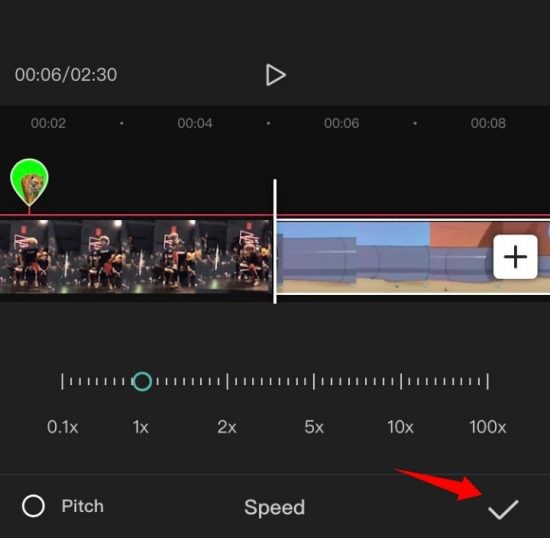
Вот и все! Теперь скорость вашего клипа должна быть изменена в соответствии с заданными вами параметрами.
Для кривой
Кривые дадут вам возможность динамически регулировать скорость вашего клипа для создания уникальных эффектов, которые могут помочь улучшить общую историю и внешний вид вашего видео. Вы можете выбрать один из предустановок, доступных в CapCut, или использовать параметр «Пользовательский», чтобы создать свой собственный. Используйте приведенное ниже руководство, чтобы создать свою собственную кривую.
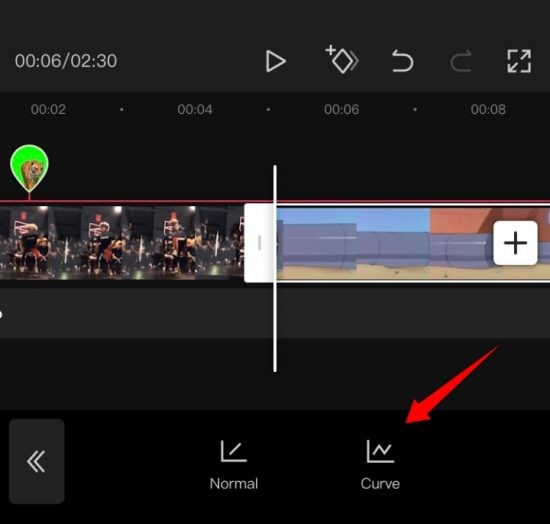
Коснитесь и выберите «Пользовательский».
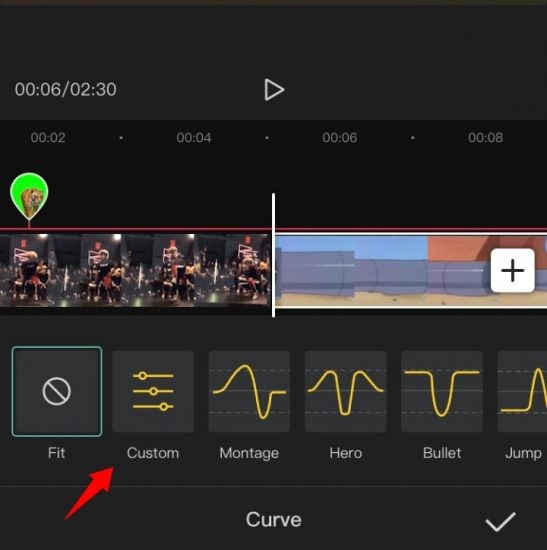
Снова нажмите «Изменить».
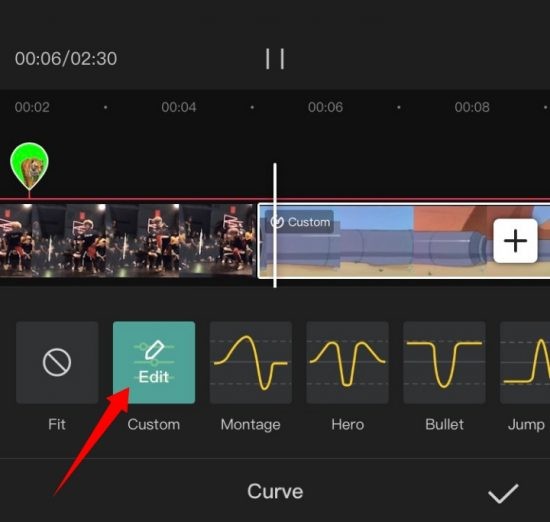
Теперь переместите курсор на желаемое время в видеоклипе.
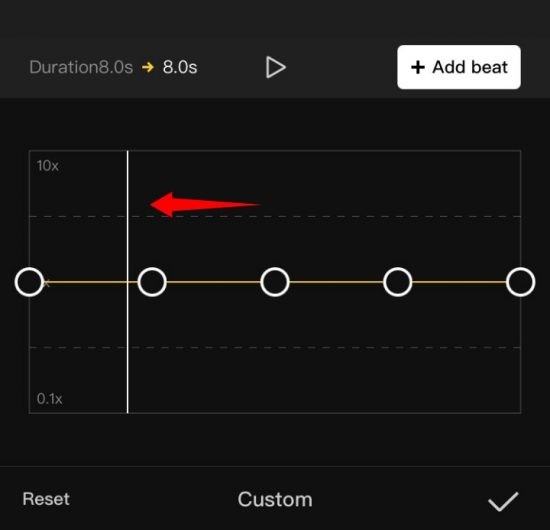
Нажмите и удерживайте один из заполнителей и переместите его с желаемой скоростью.

Продолжайте диктовать свою кривую в соответствии с вашими потребностями, перемещая каждый заполнитель в желаемое положение.
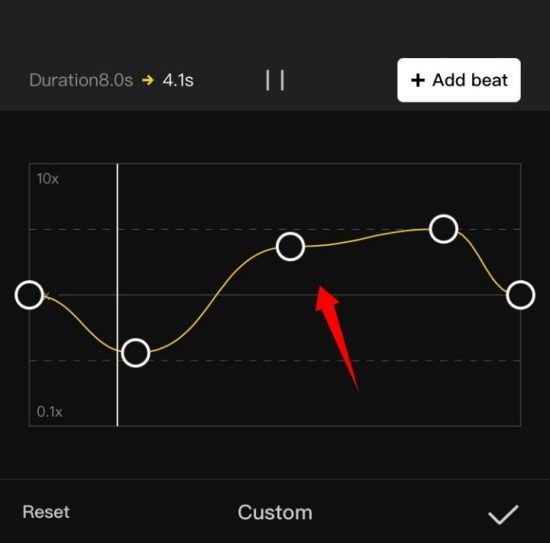
Когда вы закончите, нажмите на «Галочку» в правом нижнем углу экрана, чтобы сохранить изменения.
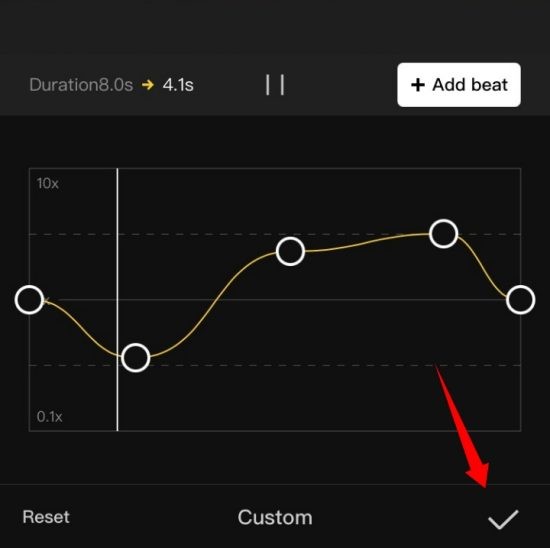
Снова нажмите на «Галочку».
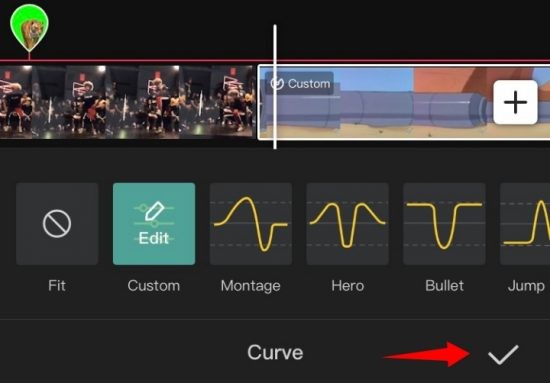
Вот и все! Выбранный график будет применен к вашему клипу.
Изменить громкость
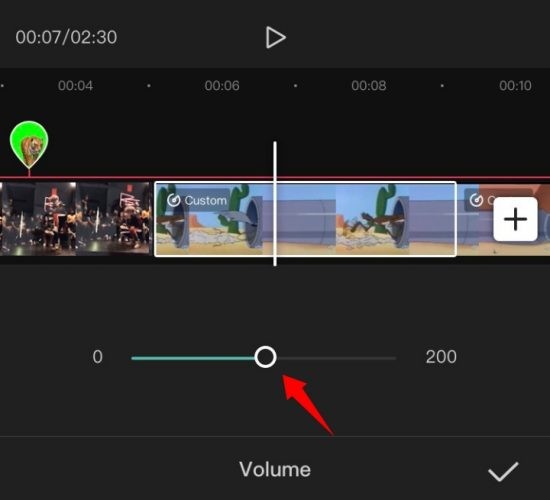
Вы можете регулировать громкость каждого клипа, добавляемого на вашу временную шкалу, индивидуально в CapCut. Просто нажмите и выберите нужный клип на временной шкале, а затем нажмите «Громкость» в нижней части экрана. Теперь используйте ползунок, чтобы отрегулировать громкость до желаемого уровня. После этого нажмите «Галочку» в правом нижнем углу, чтобы сохранить изменения. Теперь громкость выбранного клипа должна быть изменена в соответствии с вашими предпочтениями.
Зеркало
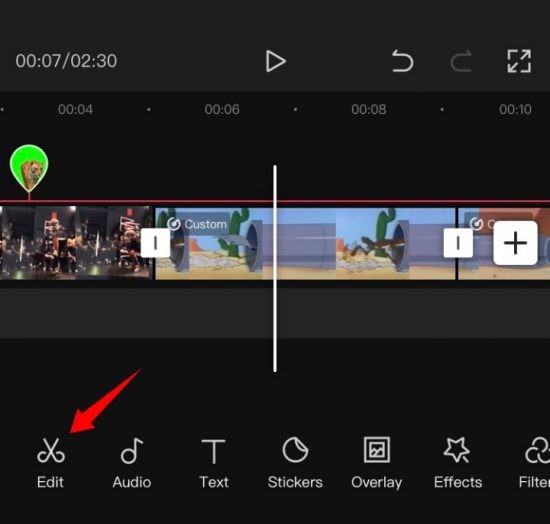
Эта опция поможет вам отразить ваше видео и, по сути, перевернуть его 2D-представление на холсте. Нажмите кнопку «Зеркало», чтобы просто отразить ваше видео.
Повернуть
Вы можете повернуть видео на холсте, используя эту опцию. Нажмите на него, чтобы повернуть предварительный просмотр на 90o при каждом нажатии.
Обрезать
Эта опция может помочь вам обрезать видео. Нажмите «Обрезать», чтобы начать. Теперь используйте ползунок вверху, чтобы найти нужное место на панели поиска.
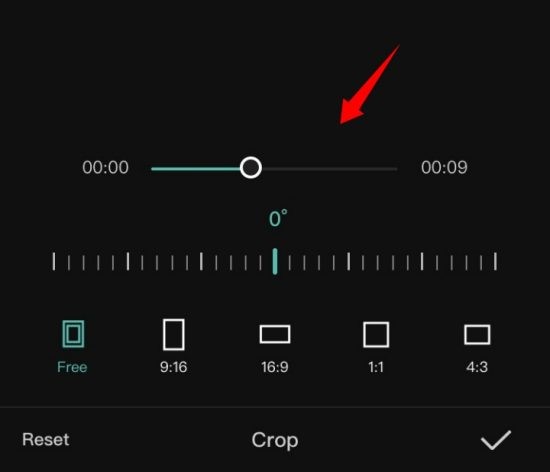
Найдя, вы можете либо выбрать один из предустановок обрезки внизу экрана, либо выбрать «Свободный» и обрезать нужную область на холсте. Когда закончите, нажмите на «Галочку» в правом нижнем углу экрана. Выбранная обрезка будет применена к вашему видеоклипу.
Мы надеемся, что вы смогли познакомиться с базовым редактированием в CapCut, используя это руководство. Если у вас есть еще вопросы, не стесняйтесь оставлять комментарии ниже.
Как монтировать в CapCut крутые видео
Монтировать видео в CapCut очень легко. Для этого не нужны профессиональные навыки и долгое обучение. Достаточно просто открыть программу и начать работать по инструкции. Благодаря простому и удобному интерфейсу редактора у вас точно не возникнет проблем.
Как научиться монтировать
Если вы всегда мечтали научиться делать красочные видеоролики, но не могли разобраться в сложных программах на ПК, то CapCut для вас. Стоит отметить главную фишку этого софта – с ним разберётся даже самый рядовой пользователь. Помимо этого, программа имеет ещё ряд особенностей, которые вам обязательно пригодятся:
Если у вас возникнут вопросы по поводу возможностей программы, вы можете легко зайти в раздел FAQ, который находится на главной странице программы. Там вы найдёте руководство пользователя, в котором подробно расписаны ответы на самые задаваемые вопросы пользователей.
Пример красивого монтажа в CapCut
Данный блок посвящается тем пользователям, которые только начинают делать первые шаги в монтаже. Новичкам, конечно же, сложно разобраться с таким обилием всевозможных инструментов в программе.
Поэтому мы покажем вам на простом примере, как сделать из обычного видеоролика классный монтаж.
Первый шаг: откройте программу
Для начала вам стоит открыть установленную программу. Если она не висит у вас на рабочем экране, то просто перенесите его из меню, зажав палец на иконке с софтом. После этого нажмите на него один раз и всё – широкий спектр инструментов для монтажа открыт.

На главном экране вы увидите кнопку «Новый проект». Нажмите на неё. В результате откроется галерея вашего устройства.

Далее выберите тот материал, который необходимо смонтировать. Для этого нажмите на кружочек в верхней части файла и ткните на «Добавить».

Второй шаг: вырезаем звук и вставляем свой
В самом начале сразу бросается на ум первая мысль – добавить музыку и вырезать аудиодорожку.
Но как это сделать, если ролик идёт одной простой дорожкой? Всё очень просто – заходим в пункт «Изменить», и ищем «Извлечь звук».

Всё, появилась аудиодорожка, которую мы можем смело удалять, так как на её место встанет музыка.

Теперь вы можете подобрать мелодию для вашего видеоролика. Она должна быть установлена на вашем устройстве заранее. Нажимаем на пункт «Звуки», и выбираем «С устройства».

Перед вами откроются все песни, которые установлены на вашем устройстве. Выбираем одну и нажимаем на плюсик.

Впоследствии вы сможете перемещать аудио и видеодорожку, как вам угодно. Просто удерживайте на ней свой палец и двигайте в нужном направлении.

Третий шаг: ретушь картинки
Нам с вами остаётся лишь подобрать хорошую и подходящую цветовую гамму для вашего ролика. Для этого переходим в режим «Фильтры».

Перед вами откроется большое количество шаблонов. Выберите тот, который будет подходить вашему ролику лучше всего.

Пятый шаг: сохранение ролика
Теперь нам осталось лишь сохранить готовую работу на устройстве. Для этого нажимаем в правом верхнем углу на специальную кнопку.

Программа попросит вас выбрать разрешение и частоту кадров. Тут уже подстраивайте так, как считаете нужным.

Чем больше разрешение ролика, тем чётче будет картинка на выходе. А чем больше частота кадров, тем ролик будет более плавным.
Полезные хитрости
Мы рассказали вам о достаточно простом примере монтажа видеоролика. Конечно же программа позволяет делать и более сложные работы. Например, с помощью данного софта можно замедлять ролик в определённый момент времени. Это позволяет делать интересные моменты слоу мо в вашей работе. Также в такие промежутки можно добавить различную ретушь, которая будет выделать замедленные моменты на фоне всего ролика.
Понятное дело, что для новичков разобраться со всеми тонкостями монтажа будет довольно сложно. И в одну статью невозможно уместить все фишки программы.
Поэтому, если вы хотите научиться красиво и правильно монтировать видеоролики, то смело заходите на другие наши туториалы, в которых вы сможете узнать о различных хитростях и фишках в монтаже видео.
Как пользоваться приложением Capcut
Здравствуйте, друзья! Жизнь полна ярких событий, которые хочется запечатать в памяти, и позже вспоминать эти события с улыбкой и лёгкой ностальгией. А ещё хочется собрать все видео своего ребёнка или кота в одно, но небольшое и интересное.
И неплохо было бы научиться монтировать и делать поздравления или свадебные истории самим, без особых затрат. Но, мешает незнание, нехватка времени и неуверенность в своих способностях. Вам это знакомо? Тогда, спешу обрадовать, мы запускаем серию уроков о мобильном видео редакторе! И сегодня мы узнаем как пользоваться приложением Capcut.
Введение
Приложение Capcut — это бесплатный видеоредактор, позволяющий делать абсолютно потрясающие видео. Скачать его можно в Play Market и App Store. Многие тиктокеры используют именно Capcut для эдитов и прочих футажей. Иконка приложения Capcut похожа на своеобразные песочные часы с продолговатыми краями справа.
Инструктаж
Пройдемся по базовым функциям и виду. При входе в редактор перед нами возникает окошечко, в котором написано «New project».
Для того чтобы начать работу, необходимо нажать на эту кнопку и добавить желаемые фото/видео. После чего, мы попадаем уже в рабочую зону. На нижней панеле расположены все инструменты
Самым первым располагается свойство «Edit». Оно позволяет обрезать объект, сократить время его воспроизведения. При нажатии на это свойство, возникают ещё несколько:
Так же в этом разделе имеются ещё много других функций, с помощью которых можно удалить объект, отобразить его зеркально или перевернуть, соединить, оформить в различные рамки и применить фильтры.
Audio
Следующий значок — это Audio. Включает в себя как спецэффекты, так и звук с видео, песни с телефона, песни с видео, а ещё можно записать собственную озвучку. На самом деле, с музыкой можно творить разные чудеса в этом приложении, стоит только приловчиться.
Это свойство включает в себя набор текста и различные эффекты с текстом. Всплывающий текст, частично появляющийся, выпрыгивающий, текст в рамочке — всё это и даже больше доступно в этой графе.
Stickers
Это свойство добавит к вашему творению различные стикеры, мемы, надписи, анимированные вырезки.
Overlay
Overlay — кнопка, позволяющая добавлять ещё объекты поверх предыдущих. В этом пункте можно деформировать размер накладываемого файла, прозрачность и его появление.
Effects
Включает множество вариантов эффекта. В этом разделе вы найдёте любой эффект и под любую ситуацию.
Filters
Раздел имеет большое количество фильтров, которые помогут улучшить ваши файлы, придать атмосферности и настроения.
Format
Этот пункт обеспечивает деформацию пропорций. Благодаря этой функции, можно подобрать подходящий формат: 16:9, 9:16, 1:1, 3:4 и тд.
Canvas
Adjust
Это набор настроек цвета, контрастности, композиции, деталей, температуры. Имеет 12 регуляторов. Позволяет преобразить ваш файл. Играясь с настройками, нередко можно даже поправить качество картинки или придать ей совсем иной характер.
Переходы
С переходами тоже всё обстоит достаточно просто. Между объектами находится белый прямоугольничек с черной полоской внутри. При нажатии на него, у вас появляется возможность выбрать переход. Программа предоставляет множество различных вариантов: медленных, резких, быстрых и интересных. Весь спектр можно пронаблюдать в приложении.
Приложение имеет явный приоритет — вы можете оставлять редактированный документ в черновиках, при этом все ваши изменения будут сохраняться.
А когда уже закончите работу, ее можно экспортировать в галерею. Для этого на верхней панеле нужно найти иконку сохранения (стрелочка вверх и под ней палочка), выбрать качество и нажать на кнопку «Export».
В заключении
На этом основные особенности приложения Capcut мы разобрали. Вы теперь знаете основы работы и можете сделать свой личный шедевр!
Надеюсь, что я помогла вам понять механизмы этой программы. А если остались вопросы, пишите в комментарии. Обязательно ставьте лайки и не забывайте делиться с друзьями!)
Как пользоваться приложением Capcut
Здравствуйте, друзья! Жизнь полна ярких событий, которые хочется запечатать в памяти, и позже вспоминать эти события с улыбкой и лёгкой ностальгией. А ещё хочется собрать все видео своего ребёнка или кота в одно, но небольшое и интересное.
И неплохо было бы научиться монтировать и делать поздравления или свадебные истории самим, без особых затрат. Но, мешает незнание, нехватка времени и неуверенность в своих способностях. Вам это знакомо? Тогда, спешу обрадовать, мы запускаем серию уроков о мобильном видео редакторе! И сегодня мы узнаем как пользоваться приложением Capcut.
Введение
Приложение Capcut — это бесплатный видеоредактор, позволяющий делать абсолютно потрясающие видео. Скачать его можно в Play Market и App Store. Многие тиктокеры используют именно Capcut для эдитов и прочих футажей. Иконка приложения Capcut похожа на своеобразные песочные часы с продолговатыми краями справа.
Инструктаж
Пройдемся по базовым функциям и виду. При входе в редактор перед нами возникает окошечко, в котором написано «New project».

Для того чтобы начать работу, необходимо нажать на эту кнопку и добавить желаемые фото/видео. После чего, мы попадаем уже в рабочую зону. На нижней панеле расположены все инструменты


Самым первым располагается свойство «Edit». Оно позволяет обрезать объект, сократить время его воспроизведения. При нажатии на это свойство, возникают ещё несколько:

Так же в этом разделе имеются ещё много других функций, с помощью которых можно удалить объект, отобразить его зеркально или перевернуть, соединить, оформить в различные рамки и применить фильтры.
Audio
Следующий значок — это Audio. Включает в себя как спецэффекты, так и звук с видео, песни с телефона, песни с видео, а ещё можно записать собственную озвучку. На самом деле, с музыкой можно творить разные чудеса в этом приложении, стоит только приловчиться.

Это свойство включает в себя набор текста и различные эффекты с текстом. Всплывающий текст, частично появляющийся, выпрыгивающий, текст в рамочке — всё это и даже больше доступно в этой графе.

Stickers
Это свойство добавит к вашему творению различные стикеры, мемы, надписи, анимированные вырезки.

Overlay
Overlay — кнопка, позволяющая добавлять ещё объекты поверх предыдущих. В этом пункте можно деформировать размер накладываемого файла, прозрачность и его появление.

Effects
Включает множество вариантов эффекта. В этом разделе вы найдёте любой эффект и под любую ситуацию.

Filters
Раздел имеет большое количество фильтров, которые помогут улучшить ваши файлы, придать атмосферности и настроения.
Format
Этот пункт обеспечивает деформацию пропорций. Благодаря этой функции, можно подобрать подходящий формат: 16:9, 9:16, 1:1, 3:4 и тд.

Canvas


Adjust
Это набор настроек цвета, контрастности, композиции, деталей, температуры. Имеет 12 регуляторов. Позволяет преобразить ваш файл. Играясь с настройками, нередко можно даже поправить качество картинки или придать ей совсем иной характер.

Переходы
С переходами тоже всё обстоит достаточно просто. Между объектами находится белый прямоугольничек с черной полоской внутри. При нажатии на него, у вас появляется возможность выбрать переход. Программа предоставляет множество различных вариантов: медленных, резких, быстрых и интересных. Весь спектр можно пронаблюдать в приложении.

Приложение имеет явный приоритет — вы можете оставлять редактированный документ в черновиках, при этом все ваши изменения будут сохраняться.
А когда уже закончите работу, ее можно экспортировать в галерею. Для этого на верхней панеле нужно найти иконку сохранения (стрелочка вверх и под ней палочка), выбрать качество и нажать на кнопку «Export».

В заключении
На этом основные особенности приложения Capcut мы разобрали. Вы теперь знаете основы работы и можете сделать свой личный шедевр!
Надеюсь, что я помогла вам понять механизмы этой программы. А если остались вопросы, пишите в комментарии. Обязательно ставьте лайки и не забывайте делиться с друзьями!)