Как выбить накладную в 1с
Работа с накладными в 1С

Накладная в 1С – основной документ бухгалтерского учета на предприятии, который сопровождает все хозяйственные операции и содержит в себе подробную информацию о товаре, стоимости, сроках выполнения операции, а также стороне получателя и отправителя.
Как создать накладную в 1С
Чтобы завести накладную в 1С, необходимо перейти в главное меню и нажать кнопку «Добавить», после чего будет создан новый бланк. Далее нужно указать подходящий вид операции и основные реквизиты.
Как загружать в 1С накладные
Загрузка в 1С возможна с внешних источников. После создания нового документа необходимо выбрать соответствующую кнопку и указать иконку «Изменить». Пользователю будет предложен вариант автоматической или ручной загрузки.
Загрузка из Еxcel в 1С
В журнале необходимо выбрать кнопку «Создать», чтобы сформировать новый бланк, и заполнить основные реквизиты. Далее нужно нажать иконку «Загрузка данных из внешних источников», после чего будет открыто окно для выбора файла в формате xlsx.

Виды и формы накладных в 1С
Все виды хозяйственной деятельности на предприятии подлежат оформлению в учетной документации. Компания может использовать для бухгалтерского контроля различные установленные формы накладных в 1С, которые отличаются между собой содержанием и способом оформления:
Как заполнить накладную в 1С
Заполнение накладных в 1С происходит в документе «Реализация», где выбираются подходящие виды документов. Оператору необходимо соблюдать следующий алгоритм:
Как удалить накладную в 1С
Для более грамотного и правильного бухгалтерского контроля оператору необходимо знать, как удалить накладную в 1С. Процедура удаления начинается с выбора документа: для этого необходимо перейти в меню и через действия выбрать окошко «Пометить на удаление». Возле документа появится специальная отметка, и он больше использоваться не будет. Далее необходимо следовать алгоритму:
Изменить номер накладной в 1С
Изменить номер бланка можно в документе через кнопку меню «Действия», выбрать окошко «Редактировать номер» и подтвердить свое действие. Если необходимо массово исправить нумерацию, можно изменить настройки стратегии номеров объектов через меню сервиса.

Подтверждение накладных в 1С
Перед подтверждением документа необходимо проверить его содержание и скорректировать все ошибки. Подтверждение в 1С осуществляется через кнопку «Действия», нажав на иконку «Подтвердить получение в форме списка документов». Если документ оказался ошибочным и хозяйственных операций в ближайшее время не предстоит, необходимо через данный алгоритм выбрать кнопку «Отказаться».
Как распечатать товарную накладную в 1С
После заполнения бланка необходимо провести процедуру сохранения изменений в документе, после чего товар будет списан со склада. Чтобы выполнить печать накладных в 1С, необходимо выбрать иконку «Печать» и указать на конкретный бланк, после чего откроется форма для печати, в которой можно подтвердить свои действий и получить необходимое количество документа для продавца и покупателя.
Как быстро в 1С сделать товарную накладную
Один из самых часто используемых документов, которые мы оформляем в программе «1С: Бухгалтерия», является товарная накладная. Товарная накладная (далее в программе ТОРГ-12) составляется в базе на реализацию товара, если организация занимается, к примеру, торговой деятельностью или производственной деятельностью и при этом реализует свою продукцию контрагентам (покупателям). В данной статье я хочу наглядно рассмотреть тему, как в 1С сделать товарную накладную, слово сделать означает составить, распечатать и предоставить контрагенту (покупателю).
Где находится товарная накладная в программе 1С?
Чтобы заполнить ТОРГ-12 нужно зайти в главное меню программы 1С раздел «Продажи», в блоке «Продажи» найти журнал «Реализация (акты, накладные)». В этом журнале и происходит оформление товарных накладных.
 Сначала нужно в журнале заполнить два поля:
Данные поля заполняются из справочника:
В журнале товарную накладную можно составить двумя способами:

Не забывайте, что при копировании накладной, нужно в журнале встать именно на ту строку, где указан контрагент (покупатель), по которому вам необходимо составить новую товарную накладную.
 На указанном фото выше это организация «Евротрейд».
Создание вновь товарной накладной в программе 1С
В ТОРГ-12 заполняются все необходимые для проведения документа данные, которые находятся в шапке документа и табличной части это:
Создание товарной накладной, функцией – копирование в программе 1С
При использовании функции «Копирование», в скопированном документе (ТОРГ-12) будут заполнены все поля, которые были указаны в выбранной документе. Вам необходимо внимательно посмотреть и изменить только те, которые не соответствуют новым данным.
Печать товарной накладной в программе 1С
Находим в верхней части документа кнопку «Печать» и нажимает на неё. Нам необходимо выбрать самую верхнюю строку «Товарная накладная (ТОРГ-12)». На экране появится заполненный ТОРГ-12.
 Для того, чтобы не допустить ошибки, можно быстро ещё раз проверить внесённые данные в товарную накладную
Если всё соответствует, то выбираем нужное количество копий экземпляров ТОРГ-12 и нажимаем на кнопку «Печать». Минимальное количество оправленных на печать экземпляров должно быть не меньше двух:
Какие ещё функции предусмотрены в товарной накладной в программе 1С
Одна из удобных функций, это составление счёт-фактуры не закрывая товарную накладную. Для этого нужно найти в нижнем поле документа позицию «Счёт-фактура» и нажать на неё.
Также, одна из удобных функций, это составить на основании другой документ. При нажатии на эту кнопку «Составить на основании» в документе ТОРГ-12 выходит список документов, которые можно использовать. При этом сохраниться структура подчинённости документов.
Также, не маловажно в дальнейшей работе фирмы, что разработчики программы учли требования налогового ведомства, о переходе организаций в ближайшем будущем на электронные документы. Это относится и к товарной накладной. Для этого, в самом документе, предусмотрена кнопка «ЭДО», при нажатии на которую выходит необходимый список, это и создать, и отправить, и посмотреть электронный документ, а также другие функции.
Как сделать товарную накладную в 1С? Инструкция с примерами.

Обновим 1С с гарантией сохранности базы

Поможем с 1С 24/7, без выходных

Установим сервисы 1С бесплатно

Оперативно решим любые задачи по 1С
Товарная накладная — один из наиболее часто используемых документов в 1С. Предлагаем узнать как сформировать и вывести на печать товарную накладную, а также о том, как можно оптимизировать работу с программой. Для наглядности мы подготовили для вас подробную пошаговую инструкцию.
Где находится товарная накладная в программе 1С?
Для начала заходим в главное меню программы 1С раздел «Продажи». В блоке «Продажи» находим журнал «Реализация (акты, накладные)». В этом журнале и происходит оформление товарных накладных.
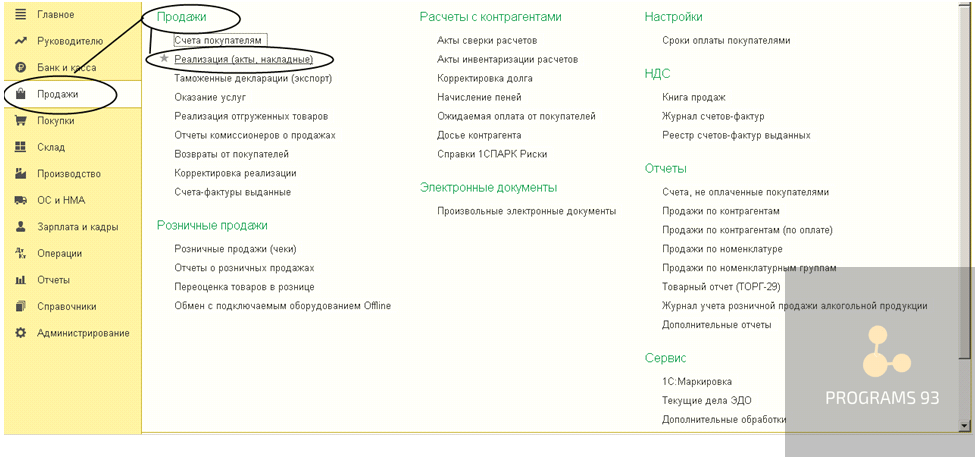
Сначала нужно в журнале заполнить два поля:
В журнале товарную накладную можно составить двумя способами:
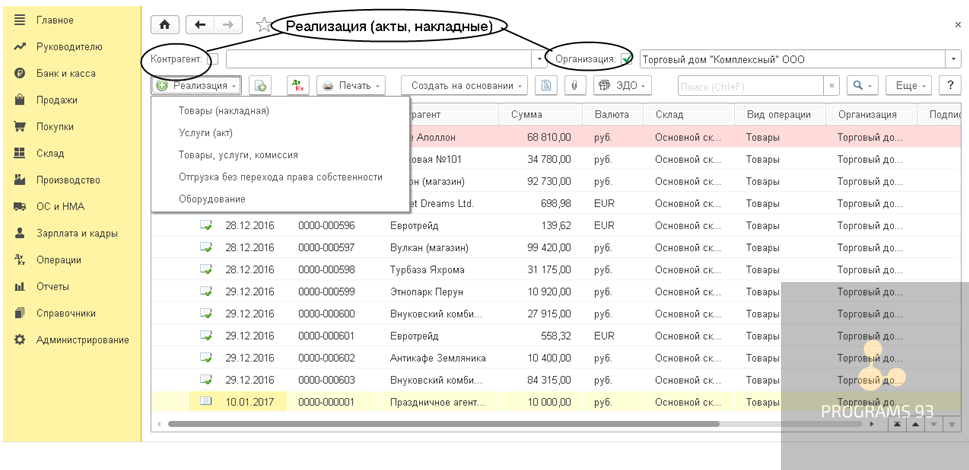
Создание товарной накладной в 1С заново
В ТОРГ-12 нужно заполнить все необходимые данные, которые находятся в шапке документа и табличной части это:
Создание товарной накладной функцией «копирование»
При использовании функции «Копирование», в скопированном документе (ТОРГ-12) будут заполнены все поля, которые были указаны в выбранном документе.
Внимательное проверяйте скопированную информацию и не забывайте изменить то, что не соответствует новым данным!
Печать товарной накладной в 1С
Находим в верхней части документа кнопку «Печать» и нажимает на неё. Нам необходимо выбрать самую верхнюю строку «Товарная накладная (ТОРГ-12)». На экране появится заполненный ТОРГ-12.

Для того, чтобы не допустить ошибки, можно быстро ещё раз проверить внесённые данные в товарную накладную. Если всё соответствует, то выбираем нужное количество копий экземпляров ТОРГ-12 и нажимаем на кнопку «Печать».
Минимальное количество оправленных на печать экземпляров должно быть не меньше двух:
Помощь профессионалов
Если у вас нет достаточно компетентных сотрудников или у ваших специалистов сейчас есть более важные задачи, мы предлагаем обратиться за помощью к специалистам компании «ПРОГРАММЫ 93»!
Как мы можем помочь вам в работе с 1С?
Позвоните по номеру телефона, указанному на сайте или заполните форму обратной связи, чтобы мы могли сориентировать по стоимости и рассказать, как начать сотрудничество.
Как сформировать новую накладную в 1С Бухгалтерия?
Подписаться на информационную рассылку от СофтСервисГолд
Как сформировать новую накладную в 1С Бухгалтерия?
Приказом Федеральной налоговой службы РФ с 01 июля 2017 года отменены ряд форм первичных учетных документов. В частности, это касается товарной накладной и акта приемки-сдачи работ. В связи с этим, налогоплательщикам следует выполнить следующие действия:
Чтобы в информационной системе 1С Бухгалтерия 8.3 оформить товарную накладную в соответствии с рекомендациями контролирующих органов, необходимо произвести следующие настройки:
ВАЖНО! Если не отказаться от использования УПД, то информационная система 1С Бухгалтерия будет автоматически создавать единый документ, который может выполнять функции, как счета-фактуры, так и товарной накладной.


Таким образом, в информационной системе 1С Бухгалтерия учет ведется в полном соответствии с требованиями стандартов контролирующих органов. При этом необходимо иметь в виду, что для постоянного поддержания 1С Бухгалтерия в актуальном состоянии, следует заключить соглашение ИТС, чтобы получать своевременные обновления и техническую поддержку, а также иметь доступ к новостям, нормативным документам и системе цифрового документооборота. Заключить соглашение ИТС на используемую информационную систему в любое время можно в компании «СофтСервисГолд».
Расходная накладная в 1С 8.3: печатная форма
На каждую отгрузку организация должна составить накладную. Печатную форму расходной накладной Организация утверждает в учетной политике. В 1С для этих целей используются:
Рассмотрим особенности ее заполнения на примере реализации товаров.
Как в 1С сделать накладную
Организация заключила с покупателем ООО «Домашний интерьер» договор на реализацию:
18 января оформлена накладная на отгрузку товаров покупателю.
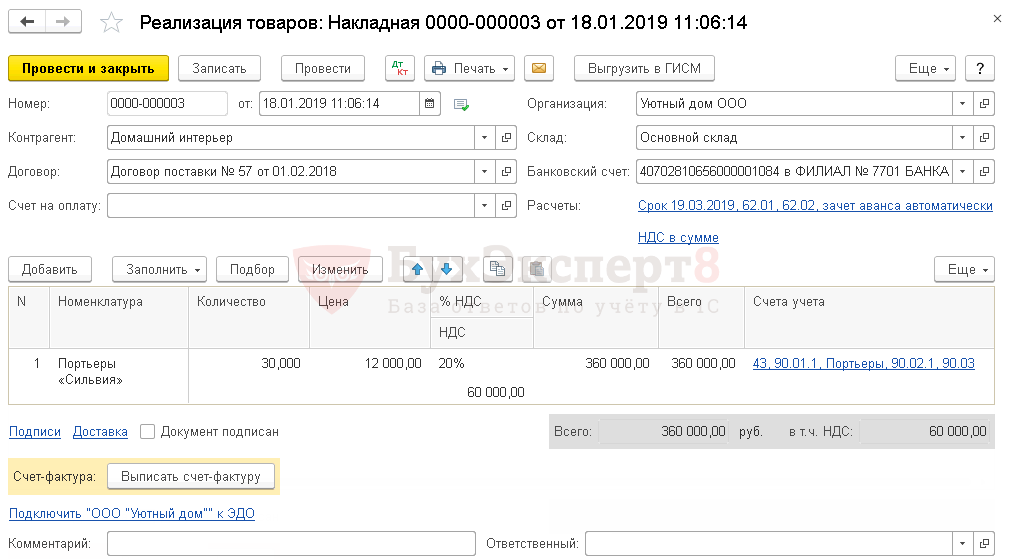
Заполните документ отгруженными товарами. Сформируйте накладную по кнопке Печать :
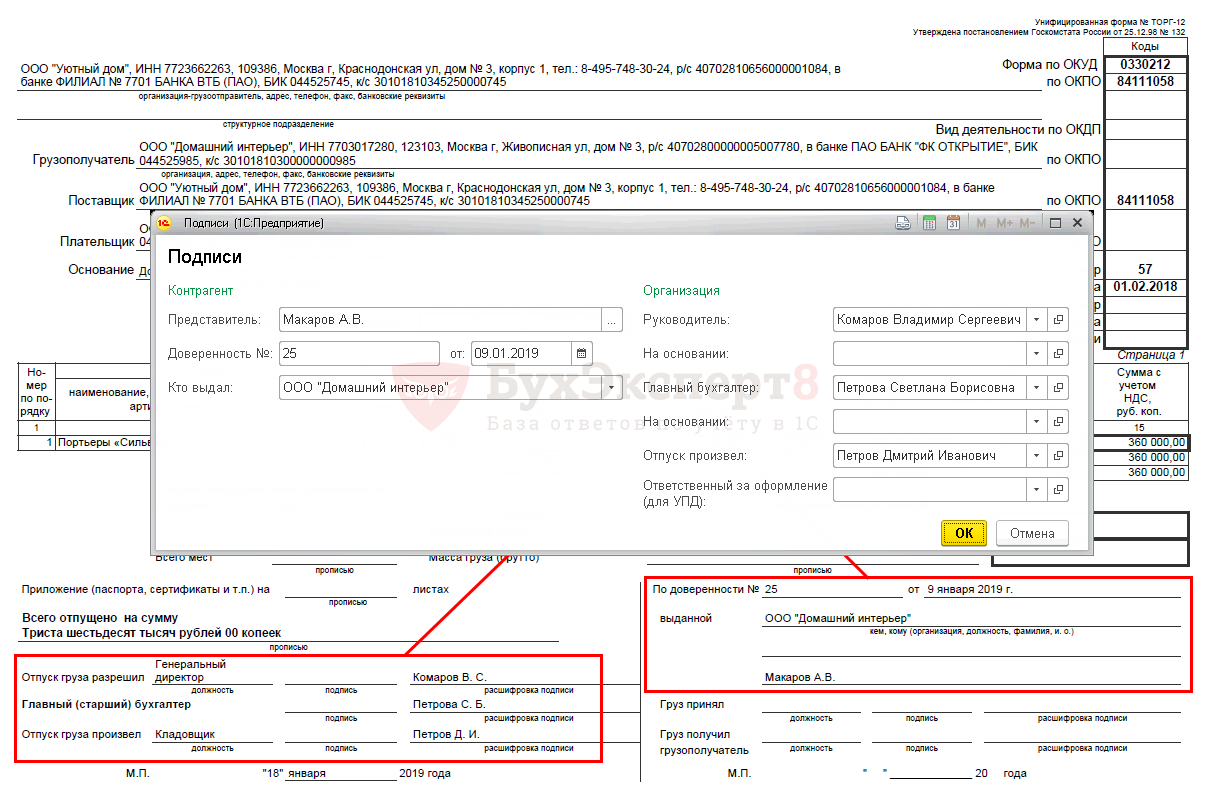
Торг-12
Рассмотрим, по каким данным формируется накладная.
Получите понятные самоучители 2021 по 1С бесплатно:
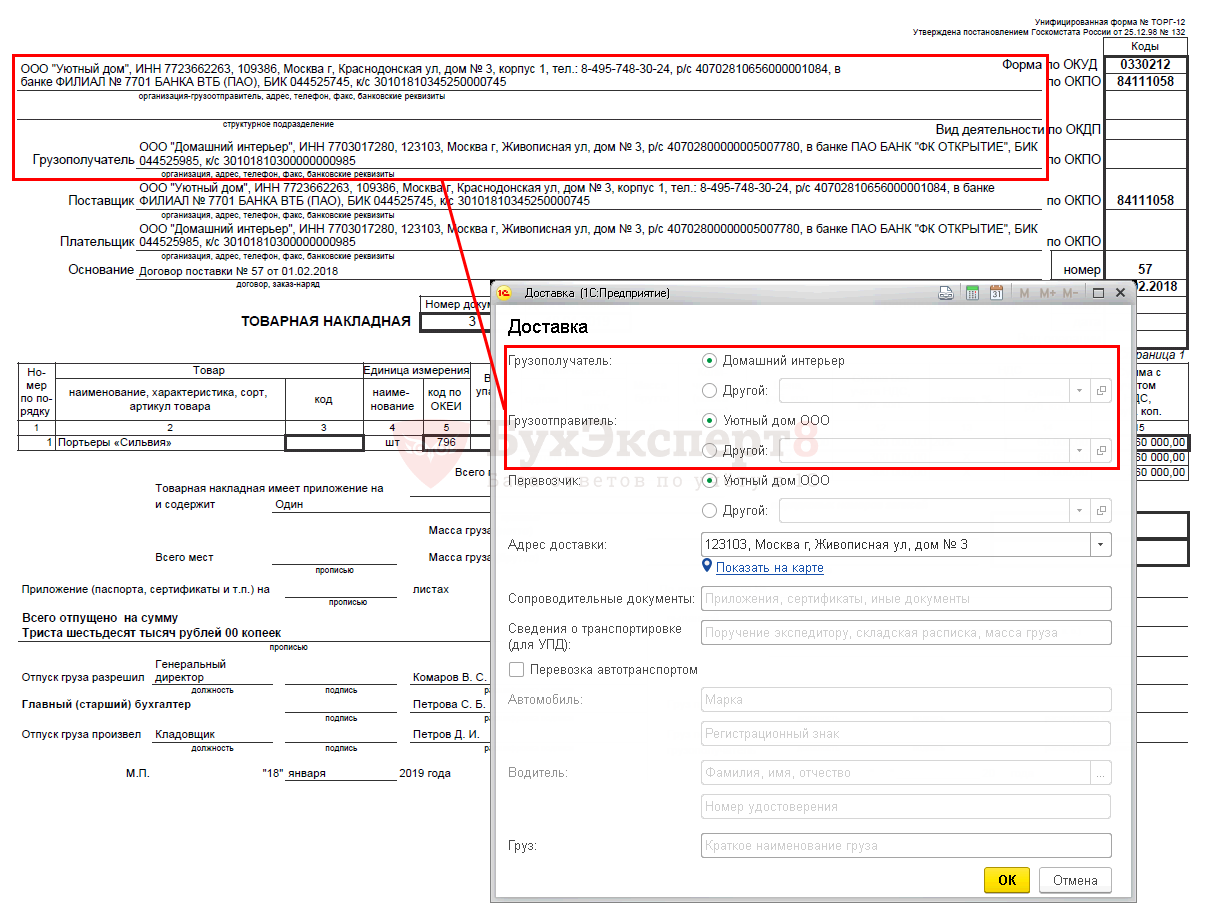
Шапка накладной заполняется:
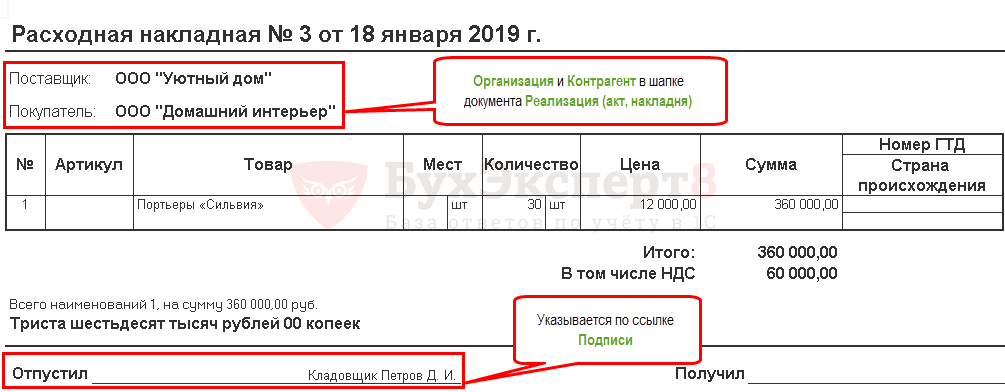
Расходная накладная
Печатная форма Расходная накладная имеет упрощенный вид:
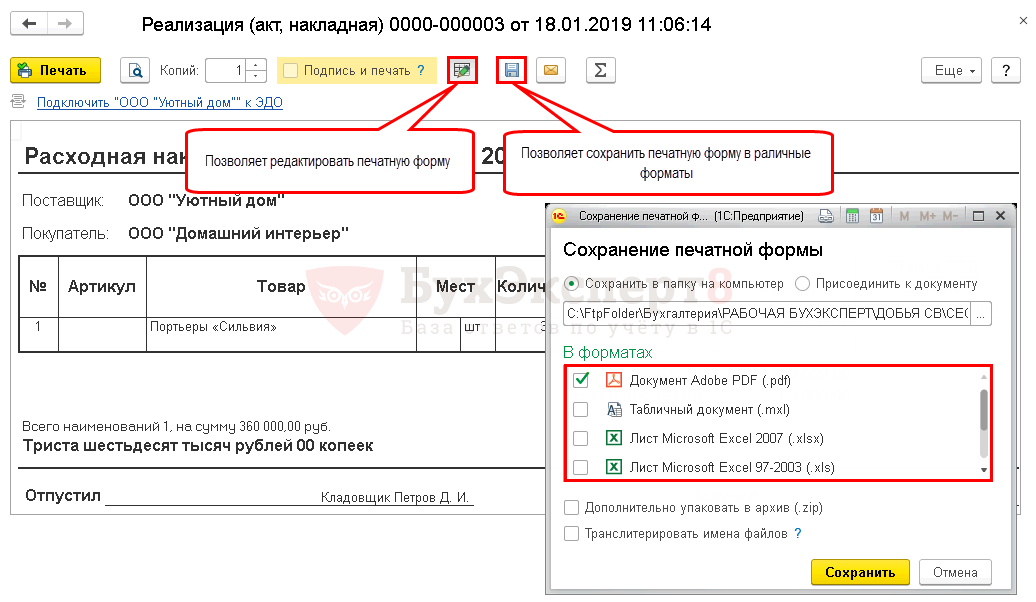
Как скачать печатную форму расходной накладной в 1С 8.3?
Чтобы скачать образец накладной из 1С, нажмите кнопку Сохранить и выберите необходимый формат.
Для доступа к разделу авторизируйтесь на сайте.
См. также:
Если Вы являетесь подписчиком системы БухЭксперт8, тогда читайте дополнительный материал по теме:
Если Вы еще не подписаны:
После оформления подписки вам станут доступны все материалы по 1С Бухгалтерия, записи поддерживающих эфиров и вы сможете задавать любые вопросы по 1С.
Получите еще секретный бонус и полный доступ к справочной системе БухЭксперт8 на 14 дней бесплатно
Похожие публикации
Карточка публикации

(2 оценок, среднее: 5,00 из 5)