Как выбрать компьютерную мышь беспроводную
Как выбрать компьютерную мышь


Пользовательский интерфейс первых поколений персональных компьютеров был полностью текстовым; основным (и обычно – единственным) устройством ввода для них была клавиатура. Но появление программ и операционных систем с графическим интерфейсом потребовало нового устройства, способного точно указать на каждый отдельный пиксель экрана.
На роль такого устройства наравне с первыми мышами претендовали световые перья, дигитайзеры, джойстики и тачпады. Но мышь довольно быстро вытеснила конкурентов, благодаря простоте конструкции, низкой цене и удобству использования.

С тех пор современный ПК невозможно представить без «мышки», но большинство пользователей относятся к этому устройству без особого внимания – неважно какая, лишь бы была. Действительно, при работе со многими программами особых требований к этому устройству не предъявляется. Но даже если вы используете мышь только для задействования элементов управления интерфейса, некоторые её параметры могут заметно повлиять на рабочий процесс. А уж если вы работаете с графикой, чертежами или увлекаетесь компьютерными играми, то характеристики мыши становятся чрезвычайно важны.
Устройство мыши
Механические и оптомеханические мыши с шариком внутри давно ушли в прошлое, все современные мыши оптические – их сенсоры с высокой частотой «фотографируют» участок подложки, а DSP процессор сенсора, анализируя изменения фотографий, вычисляет направление и расстояние смещения указателя. Для получения контрастной фотографии площадка под сенсором подсвечивается светодиодом или инфракрасным лазером.

Характеристики мыши
Тип сенсора мыши. С появлением «лазерных мышей» их производители говорили чуть ли не о революции в своей области. Да, по некоторым параметрам первые мыши с лазерными сенсорами заметно превосходили своих конкурентов со светодиодами (и по цене тоже). Но на сегодняшний день ситуация выровнялась – лазерные если и дороже, то ненамного, а по прочим характеристикам они вполне сравнимы.
Но разница все же есть: во-первых, «лазерные мыши» не светятся – свет от светодиодной мыши часто бывает заметен (особенно в полумраке) и некоторых раздражает (впрочем, бывают и светодиодные мыши с «невидимой» инфракрасной подсветкой).

Во-вторых, мышь с лазерным сенсором потребляет значительно меньше энергии, что особенно важно для беспроводных моделей.
В-третьих – у этих видов мышей разные требования к поверхности. Мыши со светодиодным сенсором не будут работать на гладких глянцевых или прозрачных поверхностях – им просто «не за что зацепиться взглядом». Лазерный же сенсор улавливает не подсвеченную «картинку» под мышью, а отраженный лазерный луч. Это позволяет использовать мышь на любой поверхности, но при малейшем изменении расстояния от мыши до подложки «картинка» на сенсоре меняется.

Мышь со светодиодным сенсором «видит» подложку даже на расстоянии в 5-7 мм от неё, лазерная же «потеряет связь с реальностью» намного раньше. Поэтому киберспортсмены чаще выбирают мыши со светодиодным сенсором – в конце концов, на стеклянный стол можно положить коврик, случайный же отрыв мыши от подложки предотвратить сложнее.
Максимальное разрешение датчика (dpi) определяет, какое минимальное перемещение манипулятора будет им замечено. Так, максимальное разрешение в 400 dpi означает, что мышь способна определить перемещение на 1/400 = 0,0025″ = 0,06275мм. И при перемещении на 1 дюйм мышь 400 раз увеличит на 1 счетчик перемещения.

Поэтому разрешение мыши правильнее мерить не в dpi (точках на дюйм), а в cpi (считываний на дюйм). При этом следует помнить, что разрешение мыши определяет именно перемещение манипулятора по коврику, а вовсе не курсора по экрану.
Приводящиеся порой сравнения dpi мыши и dpi экрана абсолютно бессмысленны, так как средствами ОС чувствительность курсора на экране может настраиваться в большом диапазоне. Можно настроить чувствительность так, что курсор будет «проскакивать» весь экран при смещении мыши на 2-3 см, а можно и так, что при перемещении мыши на 1-2 cм курсор будет смещаться всего на 1 пиксель.

Таким образом, даже мышью с максимальным разрешением в 10 dpi (если бы такая существовала) можно было бы уверенно указать на любой отдельный пиксель на любом экране. Правда, это было бы неудобно – мышь пришлось бы перемещать на значительные расстояния. Поэтому для «офисных» мышей оптимальное разрешение составляет 800-1200 dpi в зависимости от разрешения экрана.
Кому же нужны мыши с разрешением в 8000, 10000 и даже 16000 dpi? В основном, любителям активных игр – шутеров и аркад. Чем выше разрешение мыши, тем точнее её можно позиционировать в «гиперчувствительном» режиме. Это позволяет игроку быстро совершить крутой поворот минимальным движением мыши, а потом точно навестись (прицелиться) в нужную точку. Но даже киберспортсменам обычно хватает 2000-4000 dpi, большие значения dpi становятся необходимы только при игре на широкоформатных мониторах с соответствующим разрешением или если игровое изображение выводится на несколько мониторов. В этом случае 4000 dpi уже может оказаться недостаточно.
В то же время, даже в самой динамичной игре не всегда удобна высокая чувствительность мыши – бывают игровые эпизоды, в которых скорость движения не так важна, а вот высокая точность, наоборот, жизненно необходима. Чтобы упростить изменение чувствительности мыши в такие моменты, многие модели имеют несколько режимов работы датчика с различными значениями dpi, переключение между которыми производится нажатием кнопки на корпусе манипулятора.

Такой переключатель будет удобен и при работе с графикой: при работе над мелкими деталями изображения с его помощью можно снижать разрешение (и чувствительность), а для работы с элементами интерфейса – повышать.
Параметр «частота опроса» говорит о том, с какой частотой процессор сенсора опрашивает матрицу – делает фото подложки.
Что будет, если за время, прошедшее между двумя «снимками», манипулятор сместится на такое расстояние, при котором на втором снимке уже не окажется элементов первого? Будет «срыв сенсора» – бич киберспортсменов, уже приведший к множеству виртуальных смертей – курсор мыши останется на месте, либо переместится в непредсказуемую точку экрана.

Чем чаще частота опроса, тем меньше вероятность того, что мышь между опросами успеет сместиться на расстояние, достаточное для срыва. Поэтому этот показатель также важен в первую очередь для геймеров. При работе с любыми программами вряд ли потребуется высокая скорость перемещения мыши, и частота опроса обычных мышей составляет 125 Гц. Но для динамичных игр этого недостаточно – сегодня оптимальной частотой опроса игровых мышей считается 1000 Гц.
Следует помнить о том, что частота опроса в 1000 Гц вовсе не говорит о том, что в компьютер данные о положении мыши будут поступать с такой же скоростью. Частота опроса мыши компьютером обычно бывает намного ниже и зависит от интерфейса подключения, настроек операционной системы и драйвера мыши.
Тип подключения. Беспроводные мыши могут быть удобны при работе с ноутбуком – и не только отсутствием запутывающегося провода. Проводная мышь получает питание по проводу от порта USB и сокращает продолжительность работы ноутбука от аккумулятора. Беспроводная же мышь имеет собственный источник питания.

В то же время, геймеры предпочитают проводные мыши с интерфейсом USB. Во-первых, проводная мышь не разрядится неожиданно в самый ответственный момент. Во-вторых, при беспроводном подключении любая помеха «в эфире» может привести к задержке поступления сигнала от мыши в компьютер и высокая частота опроса тут ничем не поможет.
Справедливости ради следует отметить, что USB также не гарантирует отсутствия задержек, но высокая скорость и меньшее количество помех делают вероятность такой задержки крайне невысокой.
Существуют также мыши, способные «угодить» всем – при отсутствии подключения они работают по Bluetooth, а при подключении к порту USB передают данные через него, одновременно производя подзарядку аккумулятора.

PS/2, когда-то бывший основным интерфейсом для мышей, сегодня большой популярностью не пользуется – максимальная частота опроса по нему составляет 200 Гц, многие геймеры отмечают снижение плавности движения мыши при такой скорости опроса.
Количество кнопок. Современная мышь, как правило, имеет минимум три кнопки – левую, правую и, объединенную с колесиком скроллера, центральную. Но есть из этого правила и исключения:
— С одним сенсором вместо кнопок. Имеют эффектный вид и обладают некоторыми дополнительными возможностями (вроде распознавания жестов), но к работе с такими мышами приходится долго привыкать. Во-первых, отсутствие тактильной границы между «кнопками» приводит к ложным срабатываниям (особенно при скроллинге и нажатиях центральной «кнопки»). А во-вторых, многие пользователи ПК привыкли во время работы держать пальцы на кнопках, для нажатия увеличивая нажим до щелчка; на сенсорной панели с этим возникают определенные сложности.

— Специализированные мыши с двумя кнопками. Например, трекболы, в свое время завоевавшие любовь конструкторов тем, что с их помощью можно легко провести курсор по идеально прямой линии в любом направлении.

Если кнопок больше трех, то остальные, как правило, являются программируемыми – на них можно назначить определенные действия с помощью драйвера устройства.

Развитие микроэлектроники и использование тонкостенных композитных материалов привели к сильному снижению веса мышей – встречаются модели весом менее 50 грамм. Многим пользователям такой вес кажется некомфортным, но дело не только в субъективных ощущениях – легкая мышь чаще реагирует на сотрясения, непроизвольные движения, случайные касания пальцев и т.д.

Подсветка. Мода на подсвечивание не обошла вниманием это устройство и сегодня в продаже есть множество моделей со светящимися элементами всевозможных цветов. Можете выбирать цвет подсветки на свой вкус, но имейте в виду, что на большинстве мышей нет выключателя подсветки, а некоторые материнские платы по умолчанию оставляют питание на портах USB даже в выключенном состоянии. Если компьютер стоит в спальне, то придется возиться с настройками BIOS или выключать компьютер на ночь из розетки.
Варианты выбора мышей
Если вы любите проводить время за динамичными компьютерными играми, выбирайте среди игровых мышей. А если вы – киберспортсмен и желаете получить от мыши максимум надежности и скорости, выбирайте среди проводных игровых мышей со светодиодным типом сенсора и обратите внимание на частоту опроса.

В паре с ноутбуком бывает весьма удобна компактная мышь – она занимает мало места в сумке; а компактная беспроводная вдобавок не «садит» аккумулятор ноутбука и не запутывается в проводах.
Если вы уверены, что компьютер должен производить впечатление не только возможностями, но и внешним видом, выбирайте среди мышей с подсветкой – благо таковая бывает любого цвета.

Если же вас, наоборот, даже светодиод сенсора раздражает – выбирайте среди мышей без подсветки и с лазерным сенсором; ИК-излучение таких мышей человеческий глаз не видит.
Многие специалисты при работе с графикой и чертежами предпочитают мыши трекбол – во многих случаях им пользоваться удобнее; кроме того, он занимает меньше места на столе и снижает опасность появления туннельного синдрома запястья.

Если вас (или кого-то в комнате рядом с вами) раздражают щелчки кнопок мыши, выбирайте бесшумную модель.
Левшам следует обратить внимание на то, чтобы мышь подходила и под левую руку.
Рейтинг ТОП-20 лучших беспроводных мышей 2021 года и руководство по покупке

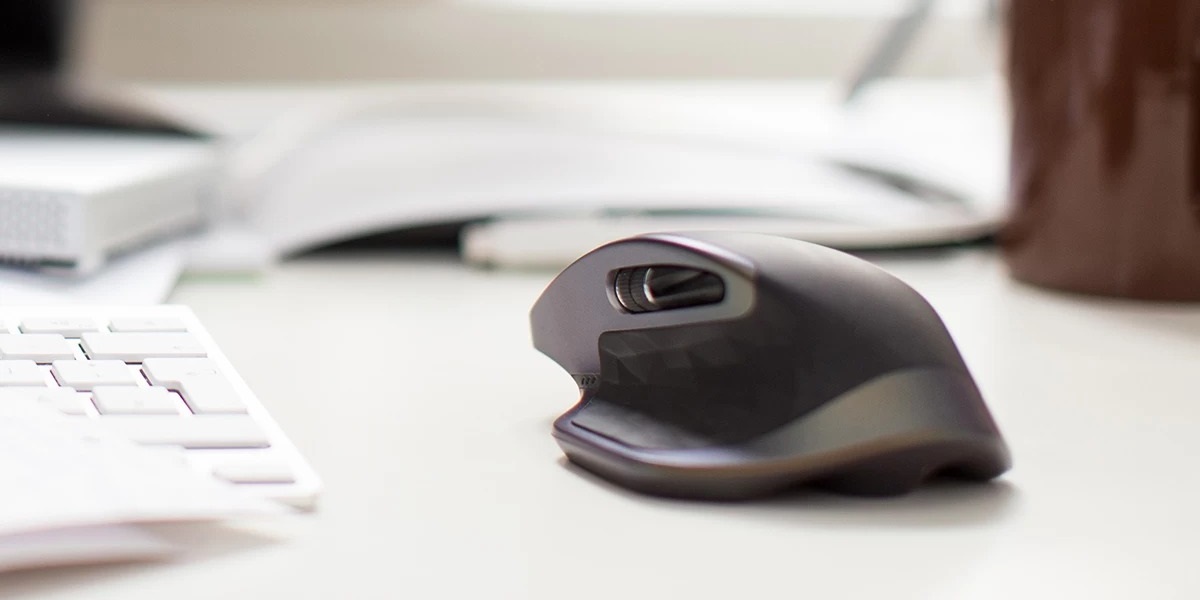
Беспроводная мышь — руководство по покупке, рейтинг и тестирование
Пользователи ценят беспроводные мыши, потому что у них нет кабеля, поэтому ничто не ограничивает движение и не запутывается. Это увеличивает удобство использования компьютера или ноутбука. В магазинах доступно множество устройств, поэтому выбрать бывает сложно. Чтобы было проще, мы подготовили список беспроводных мышей. На самом верху находится модель Logitech MX Master 2S Wireless, подключенная к компьютеру через переходник или Bluetooth. Это оборудование рекомендуется, среди прочего, для компьютерных игроков и графических дизайнеров.
Второе место в рейтинге занял комплект Logitech Combo MK235, состоящий из беспроводной мыши и клавиатуры. Оборудование подключается к компьютеру с помощью небольшого USB-приемника, входящего в комплект.
Ознакомьтесь с нашим рейтингом беспроводных мышей, если хотите купить оборудование, отвечающее ожиданиям требовательных пользователей. В списке представлены устройства из разных ценовых групп, так что выбор есть у каждого.
1. Беспроводная мышь Logitech MX Master 2S.

Беспроводная мышь Logitech MX Master 2S Wireless — устройство, достойное внимания. Дальность его работы до 10 м. Модель имеет лазерный сенсор и сенсор на 4000 DPI, который работает очень хорошо. Беспроводная мышь для ноутбуков и компьютеров работает точно независимо от поверхности, на которой она используется. В комплекте есть практичный USB-кабель для быстрой зарядки.
В беспроводной мыши используется технология Logitech Flow, что означает, что вы можете просто перемещать курсор между компьютерами (до 3 устройств) и даже копировать и вставлять туда файлы. При полной зарядке беспроводная мышь работает до 70 дней, что является очень хорошим результатом.
Беспроводная мышь Logitech MX Master 2S Wireless рекомендуется даже очень требовательным пользователям. Она быстро работает в любых условиях, имеет удобные кнопки и профилированный профиль. Ее можно подключить к компьютеру через Bluetooth или прилагаемый адаптер.
Коротко о товаре
2. Клавиатура и мышь Logitech Wireless Combo MK345

Клавиатура и мышь Logitech Wireless Combo MK345 — это набор, состоящий из беспроводной мыши и клавиатуры, которые вместе гарантируют высокий комфорт работы. Оборудование выдержано в простом элегантном стиле. У них черный цвет. Набор совместим со всеми устройствами со следующими системами: Windows, Linux и Chrome OS.
Входящая в комплект клавиатура имеет классическую раскладку и цифровую часть. При ее изготовлении использовались качественные материалы. Она защищена от попадания влаги. Устройства питаются от эффективных аккумуляторов, имеющихся в комплекте. Мышь и клавиатуру можно легко подключить к компьютеру с помощью небольшого USB-приемника. Рабочий диапазон до 10 м.
Набор беспроводной клавиатуры и мыши доступен по выгодной цене, что побуждает потребителей покупать его. Устройства, входящие в комплект, работают без сбоев и имеют приятный дизайн.
Коротко о товаре
3. Беспроводная мышь ASUS WT425

ASUS WT425 — оптическая беспроводная мышь с правосторонним профилем. Она состоит из 5 кнопок, ее разрешение составляет 1600 точек на дюйм. Устройство для подключения к компьютеру использует беспроводную связь 2,4 ГГц, что обеспечивает очень хорошие условия работы. Рабочий диапазон до 10 м, что является удовлетворительным результатом.
Для работы беспроводной компьютерной мыши требуется 1 батарейка AA. Для подключения оборудования к компьютеру или ноутбуку достаточно использовать небольшой USB-приемник и вставить его в соответствующую розетку. Размеры мыши: 106 мм x 75,6 мм x 39,5 мм. Его вес всего 64 г.
Пользователи ценят то, что адаптер, подключенный к компьютеру, имеет специальное место для хранения данных в мыши. Это решение предотвращает его случайную потерю. Отзывы о беспроводных мышках Asus хорошие, как и об оптической модели ASUS WT425.
Коротко о товаре
4. Беспроводная мышь Logitech M590 Multi-Device Silent Mouse.

Logitech M590 Multi-Device Silent — это беспроводная мышь для ноутбука или компьютера, доступная в трех цветовых вариантах: черном, красном и сером. В устройстве используется технология Logitech Flow, что означает, что она обеспечивает плавную навигацию на двух компьютерах. Вы можете легко копировать и перемещать файлы между ними, что является очень удобным решением.
Представленная модель представляет собой бесшумную беспроводную мышь. По заявлению производителя, звук при нажатии уменьшен на 90%, поэтому работа с этим устройством практически бесшумна. Также стоит знать, что на колесе больше канавок на миллиметр, благодаря чему прокрутка длинных веб-страниц происходит намного быстрее.
Пользователи оценят наличие двух кнопок для большого пальца по бокам. Они дают вам больше контроля над происходящим на экране. Кнопки запрограммированы так, что одна — «Назад», а другая — «Вперед».
Коротко о товаре
5. Беспроводная мышь Logitech Wireless Mouse M185
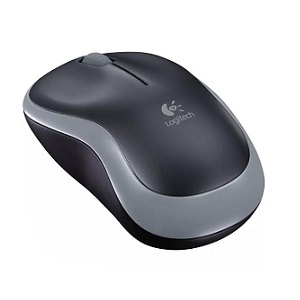
Вас интересует хорошая и дешевая беспроводная мышь? Если это так, обратите внимание на модель Logitech Wireless Mouse, в которой для работы используется оптическая технология. Беспроводная связь находится на уровне 2,4 ГГц, а разрешение мыши составляет 1000 точек на дюйм. Беспроводная мышь имеет 3 кнопки и питается от батареи AA, которая входит в комплект. Среднее время работы около 12 месяцев.
Оборудование имеет аккуратную форму и профилированный профиль, с ним удобно работать как правшам, так и левшам. Беспроводная мышь имеет мягкие резиновые ручки и приятна на ощупь. В комплект входит USB-приемник, подключенный к компьютеру.
Беспроводная компьютерная мышь Logitech Wireless Mouse получает хорошие отзывы от пользователей. Оборудование работает без сбоев даже без использования специальной колодки. Форма мыши правильно профилирована, что обеспечивает комфорт при работе за компьютером.
Коротко о товаре
6. Беспроводная мышь Microsoft 1850 U7Z-00003

Почему стоит обратить внимание на беспроводную мышь Microsoft Wireless Mobile Mouse 1850 U7Z-00003? Потребители оценивают эффективность работы как хорошую по сравнению с ценой устройства. Эта беспроводная мышь подходит для пользователей с разными потребностями. Модель доступна в различных цветах, в том числе: черном, синем и красном.
Эта беспроводная компьютерная мышь имеет возможность беспроводного подключения Wi-Fi для стабильного соединения на большом расстоянии. Уровни DPI оптимальны, поэтому, что бы вы ни делали на компьютере, пользоваться ею удобно (мышь работает хорошо). Эта модель рекомендуется как для правшей, так и для левшей.
К преимуществам оборудования можно отнести, прежде всего, высокоточный оптический датчик. Пользователям также нравится тот факт, что мышь питается от легко доступной батареи AA, которая может работать до 6 месяцев.
7. Razer Viper Ultimate RZ01-03050100-R3G1.
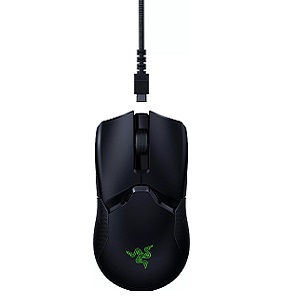
Тест беспроводных мышей подтвердил, что бренд Razer предлагает оборудование хорошего качества. Одна из рекомендуемых моделей от этого производителя — Viper Ultimate RZ01-03050100-R3G1. Это беспроводная мышь с аккумулятором, особенно рекомендуется для активных игроков. Она разработана, чтобы обеспечить комфорт во время многочасового игрового процесса.
Устройство имеет встроенный аккумулятор, который гарантирует до 70 часов работы. Дальность действия оборудования — до 15 м. Беспроводная мышь оснащена системой Hyperspeed, которая гарантирует скорость работы выше средней (без задержек). Точность сенсора составляет до 99,6%, поэтому он способен воспроизводить даже самые тонкие движения.
Стоит ли покупать беспроводную мышь Razer Viper Ultimate RZ01-03050100-R3G1? Большая группа людей считает, что эта модель оправдает ожидания требовательных игроков. В комплект входит док-станция, поэтому зарядка оборудования предельно проста и о ней сложно забыть.
8. Беспроводная мультимедийная мышь Lenovo ThinkBook 600 4Y50V81591

Беспроводная мышь Lenovo ThinkBook 600 Wireless Media 4Y50V81591 имеет размеры: 118 мм x 84 мм x 45 мм, а ее вес составляет 111 г. Вы можете настроить DPI, вы можете выбрать одно из следующих значений: 2400 DPI, 1600 DPI и 1000 DPI. Производитель заявляет, что долговечность беспроводной мыши составляет до 3 миллионов нажатий.
В комплект входит нано-USB-приемник 2,4 ГГц, который нужно просто подключить к компьютеру, чтобы можно было начать пользоваться мышью. Кроме того, в комплект входит необходимая для работы батарея AA.
Мышь Lenovo ThinkBook 600 Wireless Media 4Y50V81591 — надежный продукт по хорошей цене. Пользоваться ей удобно, что подтверждают довольные покупкой пользователи в комментариях.
9. Беспроводная мышь Apple Magic Mouse 2 MLA02ZM / A

Беспроводная мышь Apple Magic Mouse 2 MLA02ZM / A Bluetooth была разработана для пользователей MacBook. Она совместима с моделями с поддержкой Bluetooth и OS X 10.11 или новее. Оборудование имеет белый цвет и слегка глянцевое покрытие.
Беспроводная мышь имеет лазерный датчик и цельный нижний корпус. Поэтому хорошо работает на любой поверхности, даже без подложки. Дальность действия оборудования — до 10 м. Модель сконструирована таким образом, чтобы пользователям было комфортно даже при длительной работе.
Потребители считают Apple Magic Mouse 2 MLA02ZM / A хорошей беспроводной мышью для компьютеров MacBook. Работает быстро и точно, а также красиво выглядит.
10. Razer Mamba 16000.
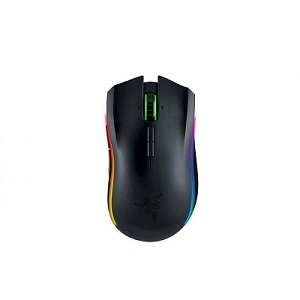
Razer Mamba 16000 — это продвинутая игровая мышь, которая выделяется своим замечательным качеством изготовления и высокой производительностью. Это самое дорогое предложение в нашем списке, но вы должны помнить, что отзывы о мышах Razer чрезвычайно лестные. Более того, эта модель получила признание многих игроков. Оборудование создано при поддержке любителей компьютерных игр.
Сверхточный сенсор с чувствительностью до 16000 точек на дюйм позволяет комфортно играть в разрешении 4K и выше. Большим преимуществом устройства, которое оценили пользователи, является конфигуратор Chroma, позволяющий настроить подсветку на 16,8 миллионов цветов. Еще одно современное решение — технология Synapse, обеспечивающая высочайшую точность.
Razer Mamba также оснащена технологией Adjustable Click Force, которая позволяет настраивать сопротивление левой и правой кнопок мыши. Благодаря тому, что в устройстве целых 9 кнопок, это идеальное предложение для игроков. Технология беспроводного подключения Bluetooth предоставит вам удобство и возможность изменять положение, не перемещая компьютер. Кроме того, данная модель отличается современным дизайном в красивом черном цвете.
Беспроводная мышь Razer Mamba 16000 разработана для геймеров. Вес модели 125 г, рабочий диапазон 10 м. Цвет изделия черный.
11. Беспроводная мышь Microsoft Designer Bluetooth.

Мышь Microsoft Designer Bluetooth 7N5-00003 — это современное устройство, в котором используется новейшая технология Bluetooth Smart. Благодаря этому вы можете быстрее подключаться к компьютеру или планшету без каких-либо кабелей или USB-передатчиков. Все будет работать более гладко, и вы сразу же сможете использовать мышь, что упростит работу.
Классический черный корпус отличается необычной современностью и был оценен многими пользователями этого оборудования. Дальность действия мыши составляет 10 метров, что позволит использовать ее даже с другого конца комнаты. Эта модель имеет три удобные кнопки для удобства работы.
Также стоит отметить, что отзывы о беспроводных мышах Microsoft положительные. Этот производитель стремится предложить своим покупателям продукцию высочайшего качества. Мышь — это не только интересное предложение для людей, которые много часов работают за компьютером, это еще и отличная модель для игр.
Кроме того, это эффективное оборудование стоимостью до 4 000 рублей, которое отличается классической обтекаемой формой, обеспечивающей комфорт при многочасовой работе.
Microsoft Designer Bluetooth — хорошая беспроводная мышь стоимостью до 4 000 рублей. Вес устройства — 80 г. Питание изделия осуществляется от 2-х батареек ААА.
12. Беспроводная мышь HP X3000

Наш рейтинг не был бы полным без предложений от известного производителя компьютерной техники — HP. Беспроводная мышь HP X3000 — это отличное, современное и элегантное предложение стоимостью до 3 000 рублей, которое подходит для любого мультимедийного оборудования. Устройство разработано в соответствии со стандартами, принятыми HP. Благодаря этому он имеет тонкий современный дизайн.
Беспроводная мышь 2,4 ГГц дает вам свободу в работе. Благодаря очень хорошей технологии распределения энергии аккумулятор потребляет меньше энергии и работает в течение 12 месяцев без замены. Это очень хороший результат по сравнению с другими предложениями на польском рынке.
Специальное колесо и три удобные кнопки упростят нам навигацию в Интернете и документах. Распространенная проблема с оптическими мышами — устойчивость к работе на определенных поверхностях. Как отмечают пользователи этой модели, вы можете забыть об этой извечной проблеме.
Это связано с тем, что оптический датчик работает на большинстве поверхностей. Эта хорошая и дешевая беспроводная мышь весит всего 80 г, а красивый черный цвет и современный дизайн делают ее подходящей для всех ноутбуков и ПК.
Беспроводная мышь HP X3000 имеет глянцевое черное покрытие. Устройство весит 80 г. Изделие питается от батареек.
13. A4Tech G9-500F-1 — точная мышь за небольшие деньги

В A4Tech G9-500F-1 можно увидеть интересную альтернативу предыдущей модели. Это тоже недорогая и мобильная мышь, но уже оформленная, видимо, под правую руку. На этом различия не заканчиваются. Предложение от A4Tech может похвастаться и более высоким разрешением: до 2000 DPI, а также наличием дополнительной кнопки — между колесом прокрутки и левой кнопкой.
Она используется для автоматического двойного щелчка, что оценят все офисные работники, и это довольно практичное решение в повседневной жизни. Качество сборки также следует отметить в положительную сторону.
14. Logitech M235 — лучшая беспроводная мышь до 2000 рублей

А это лучшая беспроводная мышь в ценовом диапазоне до 2 000 рублей. Точность — ее сильная сторона, и вы можете рассчитывать на нее практически на любой поверхности. Благодаря этому она очень подходит для путешествий — положительным эффектом также являются ее небольшие размеры. То, что ни в коем случае нельзя забывать, — это очень долгая продолжительность действия.
Установите внутрь одну батарейку AA, и вы будете спокойны круглый год. В свою очередь, универсальный дизайн по достоинству оценят левши (правда, правши тоже не будут жаловаться на эргономику этой модели — все отлично).
15. HP Spectre 700 — стильная беспроводная мышь для ноутбука

Производит эффект «вау» — выглядит великолепно. К счастью, HP Spectre 700 может предложить гораздо больше, чем просто красивый внешний вид. Это очень хорошая мышь, которая хорошо работает как компаньон для ноутбука, но также работает как следует на столе. Она оснащена точным и быстрым лазерным датчиком, который может работать с разрешением до 1200 точек на дюйм.
Еще одним преимуществом является возможность сопряжения с использованием как USB-приемника, так и технологии Bluetooth (так что вы сэкономите порт на своем ноутбуке). Также следует подчеркнуть, что это мышь с аккумулятором — так что вы не будете тратить лишние деньги на дополнительные аккумуляторы. Вам просто нужно не забыть заряжать ее — примерно раз в два / три месяца.
16. Logitech MX Ergo — современный трекбол — разумная альтернатива

Logitech MX Ergo — единственный представитель жанра в этом рейтинге, который многие уже считают вымершим. Это трекбол — решение с множеством преимуществ, которое ценится в первую очередь людьми, которым требуется абсолютная точность, и теми, у кого небольшие столы.
Если вы не знаете, мы объясняем, что трекбол не нужно перемещать по столу — курсор управляется шариком, помещенным под большой палец. MX Ergo — трекбол нового поколения: быстрый и точный, но также оснащенный такими ценными решениями, как колесо прокрутки в 4 направлениях, дополнительные кнопки или, что самое интересное, шарнир, позволяющий изменять угол наклона и тем самым снимать нагрузку с запястья. Еще одно преимущество — четыре месяца работы после полной зарядки аккумулятора.
17. Беспроводная мышь Logitech MX Anywhere 2S — комфорт и точность

Это улучшенная версия одной из лучших мышей последних лет. Logitech MX Anywhere 2S имеет очень профилированный и (не считая двух дополнительных кнопок) симметричный дизайн, обеспечивающий максимальный комфорт. У мыши также есть ценный датчик Darkfield, который гарантирует точную работу на любом типе поверхности (включая стекло).
Несмотря на то, что она беспроводная, никаких сложностей не вызывает, потому что 3 минуты зарядки обеспечивают целый день работы, а полная зарядка — 70 дней. Устройство также позволяет работать на трех компьютерах одновременно, а его 4-ходовое колесо может работать как в быстром, так и в точном режиме. Как и положено оборудованию этого класса, вы можете выбрать подключение по USB или Bluetooth.
18. Logitech MX Master 3 — лучшая беспроводная мышь для работы

Вы ищете самое лучшее? Перед вами мышь Logitech MX Master 3, название которой появилось не на пустом месте. Она обеспечивает превосходную точность на любой поверхности, имеет мастерски спроектированную структуру и мастерски прокручивает. Ролик MagSpeed очень тихий и может работать в точном или быстром режиме.
Собственно роликов у нее два — кроме основного, есть еще горизонтальный, расположенный сбоку. В этой же области есть дополнительные кнопки и упор для большого пальца, кончик которого также действует как активатор регистрации жестов — это еще один способ облегчить вашу работу. Все можно использовать в различных приложениях, таких как Photoshop, Final Cut Pro, Word и Google Chrome. Это хорошая мышь для графического дизайнера и любого другого профессионала.
19. Беспроводная мышь Logitech ERGO M575

Помимо подиума в рейтинге беспроводных мышей, которые были лучшими в 2021 году, появилось еще одно предложение от производителя Logitech. В этот раз мы рассмотрим модель ERGO M575 — чем она отличается?
И в этой технике максимальная чувствительность dpi не подводит. Пользователь может выбрать его значение в диапазоне от 400 до 2000 dpi. Она оснащена 5 кнопками и аккумулятором со сроком службы до 24 месяцев.
Плюсы? Очень хорошее качество изготовления. Мышь изготовлена из переработанного пластика, а упаковка — из экологически чистых материалов. Дизайн беспроводной мыши довольно оригинален, но при этом пользоваться ею удобно.
Logitech Ergo M575 — беспроводная мышь, которая подойдет людям, заботящимся о комфорте использования. К тому же она не такая дорогая.
20. Trust Verro Wireless Ergonomic — беспроводная вертикальная мышь

Многие не уверены, но те, у кого была возможность попробовать, часто не хотят больше возвращаться к обычным мышкам. Что происходит? Такая конструкция, как ни странно, обеспечивает очень комфортные условия для работы. Прежде всего, это гарантирует более естественное положение рук и, таким образом, снижает напряжение в запястье и предплечье.
Это также хорошая мышь с приятным сенсором с чувствительностью 1600 DPI, двумя дополнительными кнопками сбоку и исправным колесом прокрутки.
Руководство по покупкам — Какую беспроводную мышь купить?
Ищете ответ на вопрос, какую беспроводную мышь выбрать? Если вы хотите узнать, на что обращать внимание при покупках, вы попали в нужное место. Для интересующихся данной темой мы подготовили доступный гайд.

Виды компьютерных мышей
В магазинах доступны различные типы компьютерных мышей. Выбор товаров велик, поэтому у каждого, независимо от его ожиданий, есть шанс найти то, что удовлетворит его. Беспроводные мыши можно выделить:
♦ оптические — они посылают световой сигнал на поверхность, которая отражается от нее и попадает в небольшую камеру, установленную в мыши. Устройства этого типа имеют датчик, который позволяет считывать положение мыши и передавать соответствующую информацию на экран ноутбука или компьютера. Оптические мыши отличаются тем, что эффективно работают независимо от типа подложки;
♦ лазерные — генерируют луч света, который попадает на поверхность, по которой движется устройство. Модели этого типа работают точно.
В магазинах электроники также можно купить мультимедийные мыши с дополнительными кнопками. Их можно запрограммировать в соответствии с потребностями и тем самым обеспечить больший комфорт работы. Другой тип — игровые мыши (мы писали о них ранее), рекомендуемые для компьютерных игроков. Их форма обеспечивает пользователям максимальный комфорт даже в случае более продолжительной игры.
Также стоит знать, что беспроводные компьютерные мыши можно отличить по их профилированию. На выбор предлагаются модели для правшей и левшей. Также существуют универсальные мыши, которые подойдут всем. Часто они кажутся лучшим выбором.

Передатчик или Bluetooth — какая беспроводная мышь лучшая?
Компьютерные мыши также различаются способом связи с компьютером. В магазинах можно найти модели с передатчиком и без него, но с функцией Bluetooth. Мыши с передатчиками используют радиотехнологию и частоту 2,4 ГГц. Входящие в комплект передатчики небольшие, и все, что вам нужно сделать, это подключить их к USB-порту на вашем компьютере или ноутбуке. Некоторые из мышей построены таким образом, что под ними есть специальное место для хранения передатчика. К достоинствам таких устройств можно отнести то, что они бывают разной ценой и у покупателя действительно большой выбор. Некоторые люди считают, что мыши с адаптерами являются недостатком, поскольку иногда возникают помехи при соединении.
Модели с функцией Bluetooth могут быть хорошим выбором, так как они сопряжены с ноутбуком с помощью этого соединения. С этими мышами меньше риск серьезных помех. Однако, чтобы использовать их, вам понадобится модуль Bluetooth в вашем компьютере, что не всегда очевидно. Bluetooth-мыши дороже радиомоделей.

Чувствительность DPI
Несомненно, лучшая беспроводная мышь должна быть адаптирована к потребностям пользователя. Для этого необходимо принять во внимание проблему чувствительности к работе, то есть DPI. Это не что иное, как разрешение мыши, которое выражается в точках на дюйм. Оно определяет расстояние, на которое курсор мыши может пройти один дюйм или 2,54 см. Чем выше DPI, тем короче расстояние, которое он должен преодолеть. Таким образом, компьютерная мышь работает более плавно. Это не всегда является преимуществом, но в большинстве случаев это так. Стоит знать, что не все модели имеют фиксированное значение DPI, в некоторых случаях его можно настроить и таким образом адаптировать, например, к типу работы, которую мы в настоящее время выполняем на компьютере.
Способ питания и рабочий диапазон
Вы можете выбрать устройства со встроенным аккумулятором или с аккумуляторами. Первые из них заряжаются с помощью кабеля, входящего в комплект, реже в док-станциях. Их рабочее время составляет в среднем несколько десятков часов. В случае моделей с батарейным питанием не забывайте регулярно покупать и заменять их (дополнительные, хотя и невысокие, фиксированные расходы). Что касается дальности, рекомендуются устройства со значением около 10 м и более. Пользователи также обращают внимание на проверку размеров мыши перед принятием решения о покупке. На фотографиях мышь может показаться больше, чем есть на самом деле, и когда вы начнете ей пользоваться, она окажется неудобной.
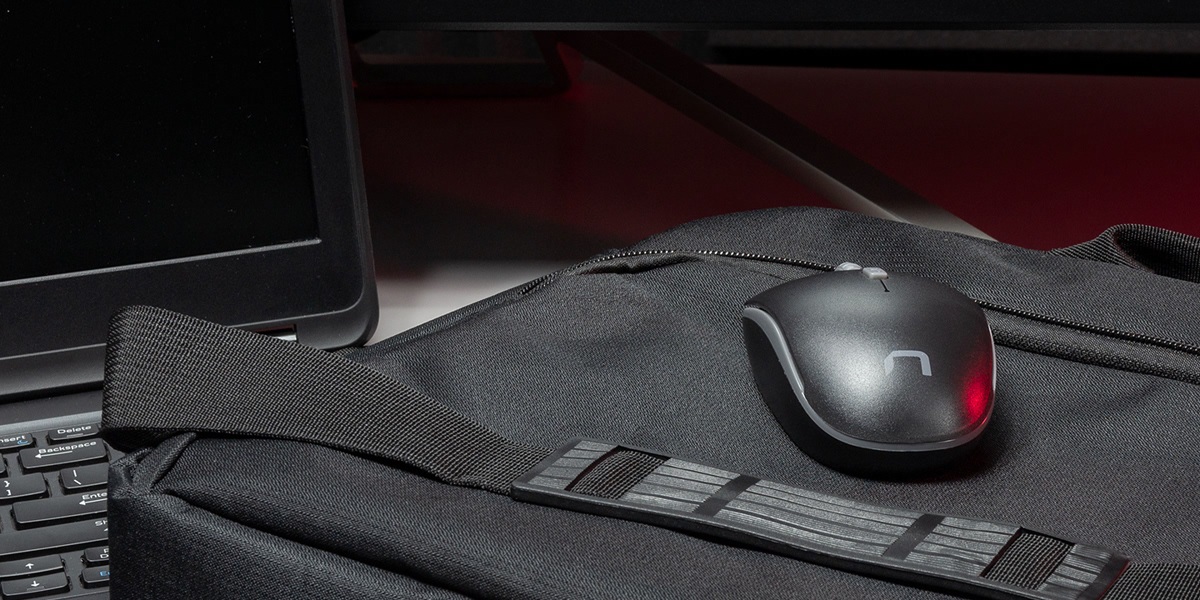
Беспроводные мыши по хорошим ценам
Стоимость беспроводной мыши намного выше, чем проводной мыши? Многие могут так подумать, но это не совсем так. Классическую беспроводную модель с хорошими параметрами можно приобрести примерно за 500 рублей. В среднем за мышь нужно заплатить около 1500 рублей, но многое зависит от ваших потребностей. Модели для плееров со встроенным аккумулятором и кабелем для зарядки и одновременного использования оборудования могут стоить около 8 000 рублей. Также стоит знать, что в магазинах есть наборы, в которых помимо беспроводной мыши есть еще и соответствующая ей по дизайну клавиатура.
Q1: Как работает беспроводная мышь?
Мышь — незаменимое устройство для работы с компьютером. Также она пригодится в ноутбуках, хотя там при необходимости можно использовать встроенный тачпад, хотя для многих это определенно менее удобное решение. Мышь позволяет перемещать курсор по экрану и выполнять множество действий. На рынке доступны проводные модели, подключаемые к компьютеру или ноутбуку с помощью кабеля. Есть также беспроводные модели, в которых для связи используется либо технология Bluetooth, либо специальный приемник. Беспроводные мыши работают так же, как и проводные, и выполняют те же функции. Они отличаются только способом подключения к компьютеру. Нано-приемники популярны, потому что их легко подключить к оборудованию (разъем USB), они также небольшие, а многие доступные мыши имеют специальное место для хранения под ними.
Q2: Как подключить беспроводную мышь к настольному компьютеру?
Подключить беспроводную мышь к настольному компьютеру — не сложная задача. Это займет не более нескольких минут. Для начала вам нужно выяснить, какие возможности предлагает мышь, есть ли у нее возможность подключения по Bluetooth или просто приемник. В первом случае у вас также должен быть модуль Bluetooth в компьютере, чтобы соединение было возможным. Тем не менее, на многих ПК его нет, поэтому в большинстве случаев беспроводная мышь подключается с помощью наноприемника, подключенного к разъему USB.

Q3: Проводная или беспроводная мышь — какая лучше?
Покупая мышь для компьютера или ноутбука, в самом начале поиска вы должны определиться, какую модель вы выберете: проводную или беспроводную. Конечно, у обоих решений есть много преимуществ, но есть и недостатки. Проводные мыши обычно очень точны и не имеют задержек, что, например, очень важно для компьютерных онлайн-игроков. Однако их недостаток может заключаться в коротком запутывании кабеля. Что касается беспроводных моделей, то у них нет кабеля, ограничивающего движения пользователя. Беспроводные модели можно подключать, например, к ноутбукам или планшетам 2-в-1. Однако у большинства беспроводных мышей на рынке нет батареи, которую можно регулярно заряжать, а есть обычные батарейки, которые необходимо периодически заменять (за дополнительную плату).
Q4: Беспроводная мышь не реагирует на движение?
Если ваша беспроводная мышь не реагирует на движения, это может означать несколько вещей. Во-первых, возможно, вы забыли включить оборудование. Обычно на нижней стороне устройства есть небольшая кнопка включения / выключения. Еще одна проблема может заключаться в повреждении USB-адаптера или неисправности модуля Bluetooth. При беспроводном подключении через Bluetooth убедитесь, что он активирован на вашем компьютере или ноутбуке. Беспроводная мышь также может перестать реагировать на движения из-за разряда батареи. Когда все эти проблемы проверены, а оборудование по-прежнему не отвечает, возможно, мышь неисправна.

Q5: Сколько стоит беспроводная мышь?
Покупка беспроводной мыши не требует больших затрат, хотя, конечно, многое зависит от наших ожиданий в отношении оборудования. Популярные простые модели известных брендов можно приобрести всего за несколько сотен рублей. В магазинах вы также можете найти беспроводные мыши за 5700 рублей или даже за 12 000 рублей. Некоторые из них используют, например, технологию, которая позволяет управлять двумя компьютерами и свободно передавать файлы между ними. Как правило, дороже стоят и модели, предназначенные для MacBook и предназначенные для компьютерных плееров.