Как выдать вип на твиче команда
Что дает ВИП на Твиче: как получить роль?

Что дает ВИП на Твиче и можно ли стать обладателем статуса на канале? Подробно расскажем в этом обзоре – если вы хотите выделиться из общего ряда фолловеров (или выделить своего пользователя), тогда приступайте к чтению!
Роль и функции
VIP-пользователь Twitch – звучит гордо, не правда ли? Пора разобраться, что представляет собой статус и попробовать разобраться в доступных функциях.
Эту роль можно получить на определенном канале – ее выдает стример. Обычно права присваиваются ценным постоянным фолловерам, которые помогли получить статус партнера или компаньона.
VIP на Твиче может выдавать не каждый стример!

Это действительно ценный статус! В переписке ваше имя будет отмечено соответствующим значком. Что дает VIP на Твиче помимо уникальной иконки?
С возможностями и полномочиями определились – поговорим о том, как выдать ВИП на Твиче?
Как выдать
Наделить фолловера определенной ролью может владелец канала или модератор, получивший подтвержденные права. Процесс простой – рассмотрим оба доступных способа.


Готово! На поверхности лежит ответ на вопрос, как снять випку на Твиче – просто нажмите на имя пользователя, дождитесь появления присвоенных прав и снимите галочку напротив. Сохраните изменения кликом по соответствующей кнопке.
Кстати, аналогичным образом вы можете дать модерку в Твич.
Есть и второй способ наделить пользователя правами – давайте поговорим о том, как дать випку на Твиче в чате:
Так же можно снять особый статус – просто замените команду на /unvip (имя).
Вы узнали, что дает випка на Твиче и как ее получить – интересно? Советуем стримерам поощрять преданных пользователей. А фолловерам советуем следить за интересным контентом, поддерживать трансляции – тогда вы получите заветный статус очень быстро!
Как управлять ролями участников сообщества на канале Twitch
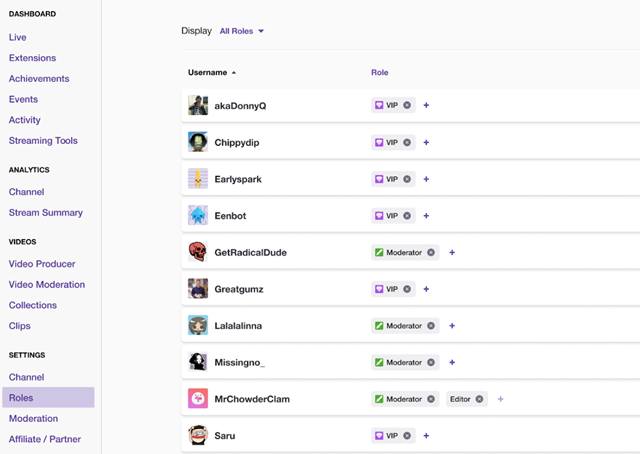
Страница «Роли» позволяет вам легко управлять ролями вашего сообщества. В настоящее время выделяют три роли, которые могут быть добавлены присвоены пользователям: редактор, модератор и VIP.
Типы ролей на канале Twitch
Редакторы
Редакторы могут получить доступ к панели инструментов канала и помочь стримерам управлять своим каналом, выполнив следующие действия:
Модераторы
Модераторы помогают управлять чатом стримера, чтобы обеспечить его безопасность, гостеприимство и веселье, выполняя следующие действия:
VIP-персона
VIP – ценные члены сообщества, которые отмечены специальным значком. Стример получает 10 VIP-слотов, выполнив достижение «Построить сообщество» (50 подписчиков и 5 уникальных чатов) в потоке. Это продолжает масштабироваться с помощью значков 20/30/40/50/60/80/100, доступных в 15/20/20/25/50/100/200 уникальных чатах.
VIP могут выполнять следующие действия:
Используйте роль VIP для распознавания ценных членов вашего сообщества, таких как постоянные зрители, которые помогли вам получить статус Партнера.
Как управлять ролями на канале Twitch
Чтобы управлять ролями членов вашего сообщества, перейдите на страницу ролей в разделе «Настройки» в меню панели управления. Вы увидите список всех членов вашего сообщества, которые в настоящее время имеют роль (например, редактор, модератор или VIP) на вашем канале.
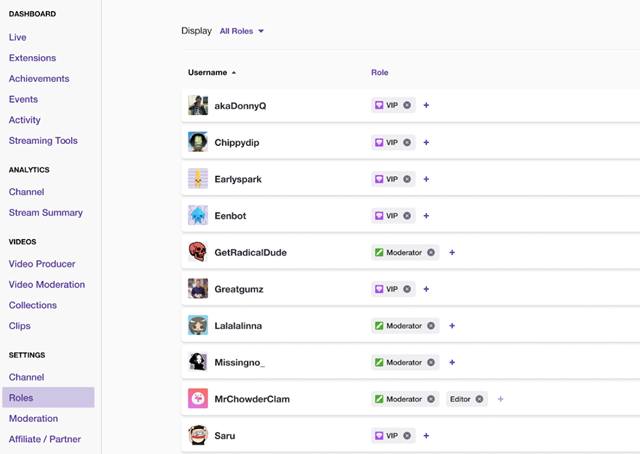
Чтобы добавить или удалить роль, нажмите кнопку Добавить в правом верхнем углу. Если вы добавляете роль для пользователя, который уже имеет роль в вашем сообществе, вы также можете нажать кнопку + рядом с его именем в списке. Чтобы удалить роль у существующего пользователя, просто нажмите x рядом с ролью в его строке.
Как только вы выбрали пользователя, добавьте или удалите роль (и), установив/сняв флажок.
Вы также можете использовать команды чата для добавления / удаления модераторов и VIP-персон.
Только владелец канала может добавлять/удалять VIP и модераторов.
Какие команды твича доступны модератору, редактору, стримеру и обычному пользователю?
Для комфортного управления стримом и чатом разработчики платформы Twitch разделили пользователей на роли. За управление каналом и чатом отвечают модеры и редакторы, управляющие процессом с помощью команд. Но даже пользователям доступны простые информационные запросы через командную строку.
У всех команд есть общий синтаксис. Они начинаются с символа «/», после которого указывается действие и дополнительные параметры. Для подтверждения необходимо отправить сообщение в чат, нажав кнопку «Enter».
Как дать и снять модерку?
Модераторы упрощают жизнь стримера, помогая отслеживать соблюдение правил чата и отвечая за гостеприимность. Также они могут блокировать пользователей за нарушение правил (спам, флуд, мат, оскорбления).
Существует два основных способа управлять списком модераторов:
Справка! Только стример может назначать новых и удалять действующих модераторов.
Как дать випку и что она дает?
Стример может дать випку редактору, подписчику или обычному пользователю. Невозможно одновременно быть в роли модератора и VIP. Назначить пользователю VIP статус можно с помощью команд и страницы ролей. В случае назначения через страницу управления, все действия аналогичны присвоению статуса модера.
Для управления из чата используются команды:
Все VIP пользователи отмечены специальными значками, которые нельзя изменить. Они могут общаться в любом режиме, размещать ссылки при выключенной опции, писать во всех комнатах, а также не ограничены в количестве и частоте сообщений. При этом модераторы могут удалять сообщения VIP участников.
Важно! Несмотря на преимущества VIP статуса, пользователям этой категории недоступны значки и смайлики канала.
Команды модератора

Одна из главных задач модератора — бан и мут нарушителей. Более подробно об этом ниже.
Как забанить и разбанить человека?
Для поддержания порядка в чате возникает необходимость в блокировке недобросовестных пользователей.
Различают два вида блокировки:
Внимание! указывайте причину бана, чтобы владелец канала и другие модеры увидели ее в случае пересмотра решения.
Как посмотреть список забаненных?
Чтобы увидеть список всех заблокированных пользователей, откройте раздел «Настройки» канала. Список заблокированных пользователей общий как для временных, так и перманентных банов. Наведя курсором на выбранного пользователя, отобразится ник модератора, который его забанил и причину(если указана). Для быстрого разбана достаточно использовать кнопку «Разбанить».
Команды редактора
Команды доступные всем
Команды доступны не только модераторам и стримерам, но и пользователям. Это сделано для возможности гибкой настройки и персонификации текстового потока.

Список команд следующий:
Настройки чата
Пользователь может настраивать чат под свои запросы и предпочтения. Чтобы перейти к изменению параметров, необходимо нажать на шестеренку в нижнем левом углу чата.

На всплывающей панели отображается имя и настройки:
Команды для чаты на Твиче (Twitch). Команды Твича для управления и мониторинга чата
Команды владельца канала и модераторов для управления чатом на Тwitch.tv

Если вы ведете трансляции на Твиче, то наверняка интересовались командами для управления чатом. Команд не так уж и много, поэтому пройдемся по каждой.
Я вместе с командой запустил сервисы для стримеров на Twitch.tv:
Все команды в чате начинаются с символа «/«. В чате выскакивает сразу подсказка по всем доступным командам. После выбора команды вам остается лишь нажать «Enter» или кликнуть по кнопке «Чат«.
Команды чата Твича (Twitch) доступные каждому
Команды чата Твича (Twitch) владельца (стримера) и модераторов
Кнопки для модерирования чата
Кликните на ник (имя пользователя/зрителя) из чата и вам откроется такая вот панелька с кнопками, где вы можете:

Эти кнопки доступны лишь владельцу канала и модераторам. Простым пользователям (зрителям) доступны только 1, 2 и 3.
Настройка чата Твича (Twitch)
Нажмите кнопки в виде шестеренки, которая находится в нижнем левом углу окна чата. Откроется панелька с доступными командами и настройками чата.
Настройки чата доступные каждому:

Настройки чата доступные владельцу канала и модераторам (картинка ниже):

Какие команды можно использовать в чате на Twitch

Создатели и модераторы каналов имеют в своем распоряжении ряд команд и функций для мониторинга и управления чатом. Диапазон функций и команд включает в себя временный бан пользователя и встроенный антиспам.
Основные команды чата Twitch для всех
Список модераторов
Эта команда отображает список всех модераторов чата на данном канале.
Список VIP-персон
Эта команда отображает список всех VIP на данном канале.
Управление цветом имени профиля
Позволяет изменить цвет имени пользователя. Обычные пользователи имеют доступ к следующим цветам: Blue, Coral, DodgerBlue, SpringGreen, YellowGreen, Green, OrangeRed, Red, GoldenRod, HotPink, CadetBlue, SeaGreen, Chocolate, BlueViolet и Firebrick. Пользователи Twitch Turbo могут выбрать любое шестнадцатеричное значение (например, #000000).
(кроме Turbo): /color НАЗВАНИЕ ЦВЕТА
(Турбо): /color ЗНАЧЕНИЕ HEX или /color НАЗВАНИЕ ЦВЕТА
Блокировка пользователей
Эта команда позволит вам заблокировать все сообщения от конкретного пользователя чата, если вы не хотите видеть его комментарии.
(в чате): /block ИМЯ ПОЛЬЗОВАТЕЛЯ
Либо щелкните по имени пользователя, а затем по кнопке «Заблокировать» на появившемся значке пользователя.
(в личных сообщениях) щелкните по значку шестеренки в верхней части окна личных сообщений и выберите команду «Блокировать ИМЯ ПОЛЬЗОВАТЕЛЯ».
Twitch запросит указать одну из трёх причин блокировки данного пользователя.
Разблокировка пользователя
Эта команда позволит вам удалить пользователя из списка заблокированных.
/unblock ИМЯ ПОЛЬЗОВАТЕЛЯ
Или щелкните по кнопке «Отменить игнорирование», которая отображается на месте кнопки «Заблокировать».
Окрашивание сообщений
Эта команда раскрасит текст сообщения в соответствии с вашим именем пользователя. Многие каналы запрещают пользователям использовать эту функцию, поскольку она рассматривается как спам, поэтому вы используете её на свой страх и риск.
Отключение от чата
Эта команда прервет соединение с сервером чата. Чтобы восстановить соединение, просто обновите страницу.
Приватное сообщение
Эта команда отправляет личное сообщение другому пользователю Twitch.
/w ИМЯ ПОЛЬЗОВАТЕЛЯ СООБЩЕНИЕ
Команды для стримеров и всех модераторов
Информация о пользователе
Эта команда открывает вкладку профиля пользователя, где модераторы канала и стримеры могут делиться комментариями, видеть, когда была создана учетная запись, и проверять историю чата, исключения и запреты.
/user ИМЯ ПОЛЬЗОВАТЕЛЯ
Или щелкните по имени пользователя в чате.
Временно заблокировать
Эта команда позволяет временно заблокировать пользователя окна чата (по умолчанию длительность бана составляет 10 минут). Об успешном временном бане будет объявлено в сообщении чата, видимом для вас и заблокированного пользователя. Новая команда временного запрета заменит предыдущую.
Эта команда также поддерживает другие сроки банов, если установлено необязательное второе значение.
Чтобы удалить временный бан, используйте команду Unban или замените её новым односекундным баном.
/timeout ИМЯ ПОЛЬЗОВАТЕЛЯ СЕКУНДЫ
Либо щелкните по значку часов непосредственно в чате или на значке пользователя, который отображается при щелчке по имени пользователя.
Полная блокировка
Эта команда позволяет навсегда заблокировать пользователя окна чата.
/ban ИМЯ ПОЛЬЗОВАТЕЛЯ
Вы также можете щелкнуть по символу отмены непосредственно в чате или на значке пользователя, который отображается при щелчке по имени пользователя.
Отмена полного бана
Эта команда позволит вам удалить постоянный бан пользователя чата. Вы также можете использовать эту команду, чтобы закончить постоянный или временный бан раньше.
/unban ИМЯ ПОЛЬЗОВАТЕЛЯ
Или щелкните по кнопке «Разбанить», которая отображается взамен кнопки «Забанить».
Ограничение частоты сообщений
Эта команда позволит вам установить максимальную частоту для каждого пользователя окна чата.
Отключить ограничение частоты
Эта команда позволит вам отключить ограниченный режим, если он уже был установлен.
Ограничение доступа к чату только для фолловеров
Эта команда позволяет вам или вашим модераторам ограничить использование чата для всех или некоторых фолловеров, в зависимости от времени отслеживания – от 0 минут (для всех подписчиков) до 3 месяцев.
Вот несколько примеров команды:
Отключение режима «только для фолловеров»
Эта команда деактивирует режим «чата только для фолловеров» только в том случае, если он ранее была включен на канале.
Включение режима «чат только для подписчиков»
Эта команда позволит вам ограничить использование чата только вашими подписчиками. Если у вас нет опции подписки, эта команда позволит только модераторам и создателю канала общаться в чате.
Функция подписки доступна только для выбранных партнеров и требует платного участия от зрителя.
Отключить режим «только для подписчиков»
Эта команда позволит вам отключить ограничение доступа к чату только подписчиками.
Очистка истории чата
Эта команда позволяет создателю и модератору канала полностью удалить предыдущие сообщения чата.
Пользователи, использующие надстройки IRC или браузер, могут не заметить очистку чата из-за особенностей входа и сохранения истории чата.
Активация уникального чата
Эта команда не позволит пользователям размещать повторяющийся контент. Он проверит не менее 9 символов, отличных от Unicode, и затем удалит все строки чата, которые повторяются выше этого предела. Команда uniquechat – это уникальный способ модерации, который позволяет остановить поток скопированных сообщений и другого раздражающего контента.
Отключение уникального чата
Эта команда отключит режим уникального чата, если он был ранее включен на канале.
Только эмодзи
Эта опция означает, что в чате вашего канала будут отображаться только эмодзи.
Отключить режим эмодзи
Эта команда позволит вам отключить режим эмодзи, если он был активирован ранее.
Команды для создателей и редакторов канала
Управление рекламой
Команда только для партнеров. Позволяет транслировать рекламу всем зрителям.
(по умолчанию: 30 секунд): /commercial
(другие варианты): /commercial 30|60|90|120|150|180
Определенные длины объявлений можно использовать только в том случае, если они доступны в настройках панели инструментов. Назначенные редакторы каналов также могут использовать эту команду для трансляции рекламы.
Запуск ретрансляции
Эта команда позволит вам транслировать на своём канале другой канал (в виде встроенного проигрывателя фильмов).
Остановка ретрансляции
Использование этой команды удалит ретранслируемый канал из проигрывателя и восстановит его до нормального.
Запуск рейда
Эта команда отправит зрителя на другой канал.
Закончить рейд
Эта команда отменяет рейд.
Добавить маркер к трансляции
Добавляет маркер к видеопотоку трансляции (с необязательным описанием, до 140 символов). Для удобства редактирования вы можете использовать маркеры при создании ярких моментов.
Команды для создателей
Дать модератору разрешение
Эта команда позволит вам назначить пользователя модератором канала, что даст ему доступ ко всем вышеперечисленным командам и функциям.
/mod ИМЯ ПОЛЬЗОВАТЕЛЯ
Лишить статуса модератора
Эта команда позволит вам удалить разрешения текущего модератора и вернуть ему статус стандартного пользователя.
/unmod ИМЯ ПОЛЬЗОВАТЕЛЯ
Добавить VIP-статус
Эта команда присваивает VIP-статус выбранному пользователю.
/vip ИМЯ ПОЛЬЗОВАТЕЛЯ
Удалить VIP-статус
Эта команда лишает пользователя VIP-статуса.