Как выделить объект в архикаде
10 приемов работы в Archicad на уровне PRO. Часть №1
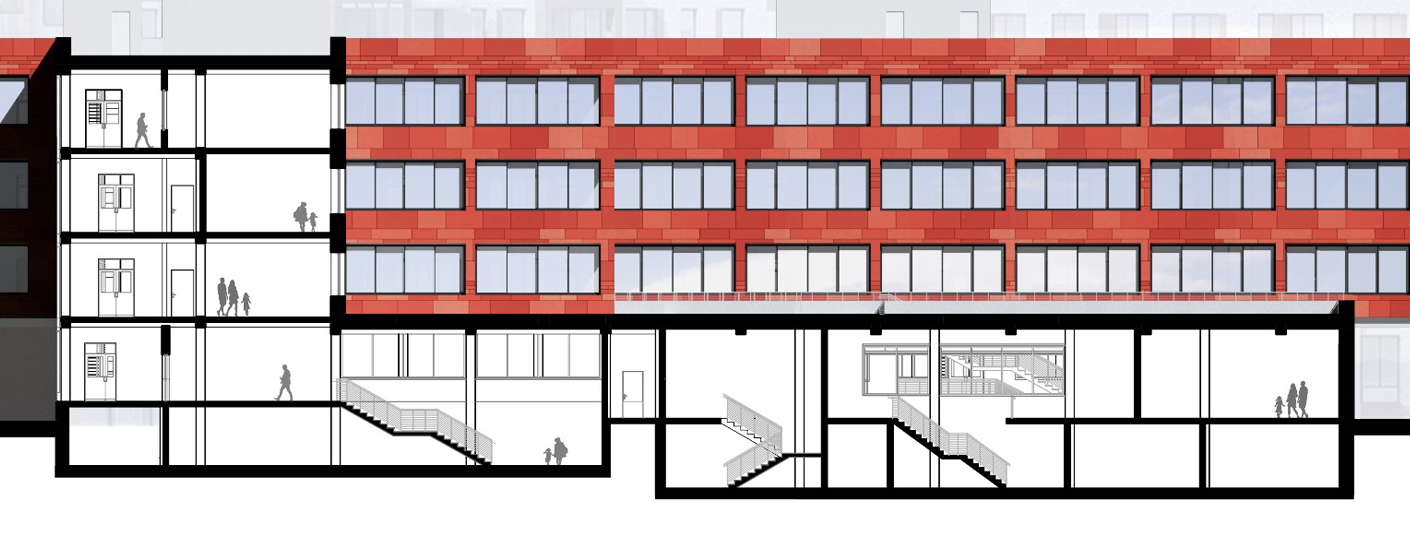
При работе в Archicad наступает момент, когда основная часть команд уже знакома. Вы ориентируетесь в программе и кажется, что самое страшное позади. Первый шаг сделан! Работа движется.
Но дальше вас поглощает рутина. Бесконечные правки и доработки начинают выводить из себя. Вот тебе и автоматизация процесса! Вместо того, чтобы экономить время, Archicad начинает испытывать ваши нервы.
Почему так происходит? Можно хорошо разобраться в инструментах и настройках. Но от этого работа эффективнее не становится. Здесь важно знать приемы и тонкости, которые ускоряют процесс. Многие из них не очевидные. Поэтому даже самые заядлые проектировщики используют примитивные действия. Долго, скучно и однотипно.
Сегодня мы начнем изучать скрытые возможностями программы. Может быть некоторые приемы вам знакомы. Но обязательно досмотрите видео до конца. Даже небольшая фишка заставить вас сказать:
#1. Фильтрация в 3D
Когда модель готова, сложно работать в 3D. Объекты перекрывают друг друга. Если несколько этажей, то «попасть» во внутрь здания целое искусство. Начинаем отключать слои, крутить-вертеть пространство, менять уровень увеличения. Подобрать удачный ракурс для работы также нелегко.
В Archicad есть возможность выполнять фильтрацию по элементам. Мы можем отсекать лишнюю часть модели с помощью инструмента «Бегущая рама». Это позволяет сделать 3D разрез и эффектно выполнить подачу проекта.
#2. Выделение объектов
Чтобы работать быстро – нужно исключить лишние действия. При редактировании проекта больше всего времени уходит на то, чтобы выделить объекты Archicad. Их может быть десятки, а то и сотни. Есть стандартные приемы, но они малоэффективны.
Разработчики заложили хитрые алгоритмы, чтобы можно было выделить одинаковые элементы Archicad. А если объекты разного типа, то команда «Найти и выбрать» создает критерии выборки. Вы объясняете программе с какими элементами хотите работать. Даже если их не видно, они попадут в выборку. Это очень удобно.
#3. Связь Excel с Archicad
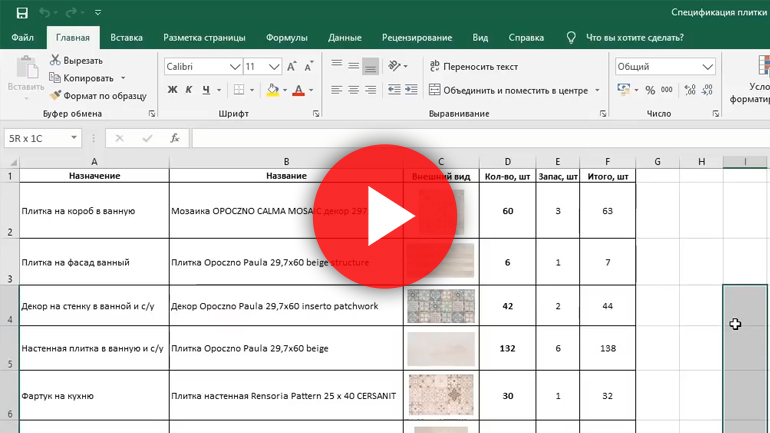
Не всегда получается создать спецификацию стандартными средствами. В программе нет возможности гибко настраивать строки и столбы в каталогах. Поэтому в Archicad можно вставить таблицу Excel. Предварительно нужно сохранить ее, как PDF.
Внешние файлы загружаются через команду «Чертеж». Это позволяет обновлять их, если были внесены изменения. Также есть возможность редактировать границу.
На этом пока все. Во второй части подготовим субопции таких горячих клавиш, как Ctrl, Shift и Alt. В сочетании с разными инструментами можно достичь виртуозной работы в программе.
Как выделить объект в архикаде
Редактирование двумерных фигур
Неотъемлемой частью любой системы автоматизированного проектирования является набор средств для редактирования чертежей. Рассмотрим основные механизмы и инструменты редактирования, предоставляемые пользователю системой ArchiCAD.
Инструменты выделения объектов
Первое действие любого редактирования – определение объектов или групп объектов, которые необходимо отредактировать. Поэтому сначала поговорим о механизмах выделения объектов.
В тексте этой главы под объектом будет пониматься не только одиночный объект, но и совокупность объектов – группа, если они выделены, что бы их можно было редактировать.
Если вы находитесь в режиме построения объектов, то для включения режима выделения нужно нажать клавишу Shift. Признаком включения этого режима будет изменение формы указателя мыши на

Установка указателя мыши на объект (рис. 4.1, а) приведет к изменению вида объекта – составляющие его элементы будут отображены толстой синей линией (рис. 4.1, б). Щелчок кнопкой мыши выделит объект – его элементы отобразятся толстой зеленой линией, а характеристические точки будут выделены черным цветом (рис. 4.1, в).
Цветовые атрибуты объекта при его выделении настраиваются с помощью элементов управления, расположенных в окне Selection and Element Information (Выбор и информация об элементе), открываемом командой Options > Work Environment > Selection and Element Information (Параметры > Рабочая среда > Выбор и информация об элементе).
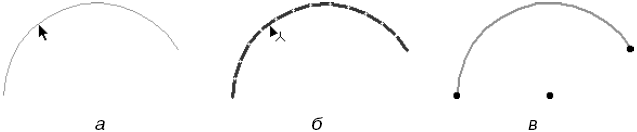
Рис. 4.1. Вид объекта при выделении
Для выделения нескольких объектов достаточно просто щелкнуть на них кнопкой мыши, удерживая нажатой клавишу Shift. Чтобы отменить выделение объекта, нужно щелкнуть на нем кнопкой мыши, удерживая нажатой клавишу Shift. Для снятия выделения со всех объектов следует щелкнуть кнопкой мыши на свободном месте рабочего поля без нажатия каких-либо клавиш.
Второй способ активизации режима выделения – использование специальных инструментов, расположенных в разделе Select (Выбор) палитры инструментов.
Первый из этих инструментов активизируется нажатием кнопки Arrow (Стрелка)
Элементы управления этого инструмента отобразятся на палитре Info Box (Информационная панель) (рис. 4.2).
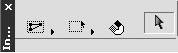
Рис. 4.2. Инструменты выбора объектов
С помощью этих элементов становится доступным еще один способ выделения нескольких объектов. Он заключается в построении контура, охватывающего необходимые объекты. Существуют три возможных метода построения контура: в виде ломаной, в виде прямоугольника и в виде повернутого прямоугольника. Выбрать необходимый метод можно с помощью одной из кнопок, вызываемых нажатием второй кнопки палитры (рис. 4.3). Контур строится так же, как и соответствующие графические примитивы.
При построении контура включить объекты в состав выделенных можно одним из двух способов, каждый из которых активируется соответствующей кнопкой, вызываемой нажатием первой кнопки палитры (рис. 4.4).
При первом способе граница контура отрисовывается точечной линией. Все объекты, которые будут полностью охвачены таким контуром или хотя бы пересекутся его границей, станут выделенными.
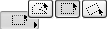
Рис. 4.3. Определение способа построения контура выделения

Рис. 4.4. Выбор способа включения объектов в состав выбранных
При втором способе граница контура отрисовывается штрихпунктирной линией, а выделенными будут только те объекты, которые полностью попадут внутрь контура.
Кроме прямого указания или охватывающего контура для выделения объектов можно использовать и другие методы. Например, при нахождении в режиме выделения можно выделить все объекты в окне нажатием комбинации клавиш Ctrl+A.
Если система находится в режиме построения, то при нажатии комбинации клавиш Ctrl+A выделятся только объекты, имеющие тип актив ного инструмента, причем переключение на другой инструмент не отменит выделение уже выбранных объектов. Это позволит последовательным переключением инструментов и нажатием комбинации клавиш Ctrl+A выделять группы объектов, например, выбрать окружности, дуги и полилинии.

служит для вызова инструмента быстрого выбора.
Второй инструмент раздела Select (Выбор) палитры инструментов вызывается нажатием кнопки Marquee (Область выделения)
Он также предназначен для выделения объектов с помощью построения контура, но имеет следующие отличия.
? Границы контура в процессе его построения обозначаются сплошной линией, а по завершении – движущимся пунктиром («бегущие муравьи»).
? При построении области выделения с помощью этого инструмента объекты визуально не выделяются.
? Объекты считаются выбранными, только если внутрь области выделения попадают их характеристические точки.
? По завершении выделения область выделения не удаляется и готова для выполнения следующего действия.
? Область выделения можно перемещать, изменяя таким образом набор выбранных элементов без повторного построения контура. Для перемещения области выделения нужно щелкнуть кнопкой мыши на пустом месте внутри области. Указатель мыши примет вид

после чего область выделения можно перетащить в другое место.
? Инструментом Marquee (Область выделения) можно выделять объекты, находящиеся не только на рабочем этаже, но и на всех этажах здания. Для этого необходимо нажать первую кнопку информационной палитры, а затем кнопку с двойным контуром (рис. 4.5).

Рис. 4.5. Выбор глубины действия области выделения
Комбинацией клавиш Ctrl+F можно вызвать окно выбора объектов по их свойствам Find & Select (Поиск и выбор) (рис. 4.6).
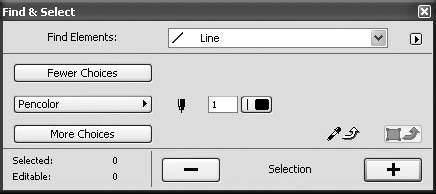
Рис. 4.6. Выбор объектов по их свойствам
Раскрывающийся список Find Elements (Найти элементы) предназначен для выбора конкретного типа объекта, например линии, окружности, дуги, стены, балки и т. д.
Если нужно выделить не все элементы данного типа, а только те из них, которые имеют определенные параметры, то для этого необходимо использовать соответствующие элементы управления рассматриваемого окна. Каждое нажатие кнопки More Choices (Добавить параметр) добавляет очередной параметр отбора к уже имеющимся. Например, на рис. 4.6 активен только выбор по номеру пера. Однако можно выбирать объекты по тринадцати параметрам: цвету и типу линии, этажу, слою, материалу и т. д. Порядок добавления параметров отбора кнопкой More Choices (Добавить параметр) определяется списком, который активизируется нажатием кнопки одного из добавленных параметров (рис. 4.7).
Сформировать произвольную комбинацию параметров отбора можно, добавив необходимое количество параметров отбора и выбрав для каждого из них необходимый тип из списка соответствующих параметров.
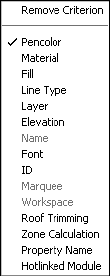
Рис. 4.7. Список параметров отбора
Справа от каждого параметра отображаются его свойства. Устанавливая конкретное значение или диапазон значений для свойств данного параметра, пользователь определяет критерии отбора объектов.
Рассмотрим пример. Предположим, необходимо выделить для дальнейшего редактирования окружности, отрисованные пунктирной линией и находящиеся на определенном слое. Для этого нужно выполнить следующие действия.
1. Нажмите комбинацию клавиш Ctrl+F – откроется окно Find & Select (Поиск и выбор) (см. рис. 4.6).
2. Откройте список Find Elements (Найти элементы) и выберите из него объект Arc / Circle (Дуга / Окружность).
3. Нажмите кнопку More Choices (Добавить параметр) – между кнопками Fewer Choices (Удалить параметр) и More Choices (Добавить параметр) появится кнопка Pencolor (Цвет пера), которая идет первой в списке параметров отбора.
Поскольку отбор по этому параметру не нужен, необходимо заменить его одним из заданных.
4. Нажмите кнопку Pencolor (Цвет пера) – откроется список параметров отбора.
5. Из открывшегося списка выберите параметр Line Type (Тип линии). Кнопка Pencolor (Цвет пера) заменится кнопкой Line Type (Тип линии), а справа от этой кнопки появится кнопка выбора типа линии.
6. Нажмите кнопку выбора типа линии – откроется список доступных типов линий.
7. Выберите пунктирную линию, щелкнув на элементе списка Dashed (Пунктирная).
8. Нажмите кнопку More Choices (Добавить параметр) – под кнопкой Line Type (Тип линии) снова появится кнопка Pencolor (Цвет пера).
9. Нажмите кнопку Pencolor (Цвет пера) – откроется список параметров отбора, из которого выберите параметр Layer (Слой). Кнопка Pencolor (Цвет пера) заменится кнопкой Layer (Слой), а справа от этой кнопки появится кнопка выбора слоя. Подробно работа со слоями будет рассмотрена в главе 7.
10. Нажмите кнопку выбора слоя, чтобы открыть список слоев и выбрать из него необходимый.
Установив все необходимые параметры отбора, нужно активизировать их, нажав кнопку

Все элементы, соответствующие установленным параметрам отбора, будут добавлены к совокупности уже выделенных объектов, что визуально отражается на рабочем поле. Объекты выделятся в соответствии с установленными цветовыми атрибутами. Нажатие кнопки

удаляет объекты с установленными критериями из набора выделенных объектов, отменяя выделение цветом.
Таким образом, последовательно устанавливая необходимые параметры отбора и добавляя или удаляя объекты, соответствующие этим параметрам, можно сформировать необходимую совокупность объектов для выполнения над ними какого-либо группового действия.
Убрать ненужный параметр отбора из списка параметров отбора можно, нажав кнопку этого параметра и выбрав команду Remove Criterion (Удалить параметр) из открывающегося списка параметров отбора. Кнопка Fewer Choices (Удалить параметр) удаляет последний из имеющихся параметров отбора.
При использовании кнопки Pick Up Settings (Захват параметров)

становится доступным механизм передачи параметров. Кнопка Copy Settings (Копирование параметров)

становится доступной, если на рабочем поле уже выделен хотя бы один объект. При нажатии данной кнопки свойства последнего из выделенных объектов передаются в качестве параметров отбора текущего элемента.
Сформированную совокупность выделенных объектов можно сохранить для последующего использования. Окно с запросом имени для сохраняемой совокупности объектов вызывается командой Save (Сохранить) из меню, появляющегося при нажатии кнопки

расположенной справа от открывающегося списка типов объектов. Загружается сохраненная совокупность объектов командой Load (Загрузить), вызываемой из того же меню.
Если необходимо постоянно работать с какой-то совокупностью выделенных объектов, то можно объединить их с помощью механизма группирования. Для этого нужно выделить необходимые объекты и нажать комбинацию клавиш Ctrl+G. Существует и другой способ – выполнить команду основного меню программы ArchiCAD Edit > Grouping > Group (Редактор > Группирование > Сгруппировать).
После этого действия совокупность сгруппированных объектов с точки зрения редактирования становится одним целым. Она выделяется щелчком кнопкой мыши на любом из входящих в нее составляющих элементов, и действие команды редактирования применяется сразу ко всем входящим в группу объектам.
Для разгруппирования объектов используется команда Edit > Grouping > Ungroup (Редактор > Группирование > Разгруппировать), а также комбинация клавиш Ctrl+Shift+G.
Если требуется, не выполняя разгруппирования, поработать с одним из объектов, входящих в состав группы, например изменить его положение относительно других входящих в группу объектов или значение какого-то его параметра, то в этом случае необходимо использовать команду главного меню ArchiCAD Edit > Grouping > Suspend Groups (Редактор > Группирование > Временно разгруппировать) или кнопку

расположенную на панели инструментов Standard (Стандартная). Соответствующая комбинация клавиш для этого действия – Alt+G. При разгруппировании все действия по редактированию конкретного объекта влияют только на него, но он тем не менее остается в составе группы.
Прежде чем рассматривать команды редактирования, обратим внимание на абсолютно необходимый для квалифицированной работы инструмент – объектную привязку. Его назначение – привязка характеристических точек перемещаемого объекта к характеристическим точкам уже существующих. Активизируется этот инструмент нажатием кнопки Element Snap (Объектная привязка)

расположенной на панели инструментов Standard (Стандартная), командой Options > Element Snap (Параметры > Объектная привязка) или нажатием клавиши Е.
После активизации этого метода каждая характеристическая точка выделенного объекта помечается специальным маркером, имеющим вид квадрата. При попадании маркированной точки на характеристическую точку другого объекта или его границу, точку пересечения объектов, направляющую и т. п. маркер изменяет свой вид: увеличивается размер маркера и толщина его контура. Кроме того, при приближении маркированной точки к какому-либо объекту на расстояние, не большее размера маркера, маркированный объект «притягивается» своей ближайшей маркированной точкой к границе, узлу, направляющей и т. п. Это позволяет быстро и точно «привязать» объекты друг к другу требуемым образом.
Пример выполнения редактирования с использованием метода объектной привязки будет приведен ниже при рассмотрении действия перетаскивания.
Методы редактирования объектов
Под редактированием объекта будем понимать изменение его размеров, формы, а также расположения относительно других объектов. Рассмотрим несколько основных методов редактирования двумерных объектов.
Редактирование без изменения формы
К методам редактирования объекта без изменения его формы относятся перемещение, поворот, копирование, зеркальное отображение и размножение. Команды для выполнения этих действий собраны в меню, вызываемом из главного меню программы ArchiCAD командой Edit > Move (Редактор > Переместить).
В данное меню входят следующие команды, вызываемые также соответствующей комбинацией клавиш:
? Drag (Перетащить) – Ctrl+D;
? Rotate (Повернуть) – Ctrl+E;
? Mirror (Зеркально отобразить) – Ctrl+M;
? Elevate (Изменить возвышение) – Ctrl+9;
? Drag а Сору (Копировать) – Ctrl+Shift+D;
? Rotate a Copy (Повернуть копию) – Ctrl+Shift+E;
? Mirror a Copy (Зеркально отобразить копию) – Ctrl+Shift+M;
? Drag Multiple Copy (Размножить);
? Rotate Multiple Copy (Размножить поворотом);
? Multiply (Тиражировать) – Ctrl+U.
Первые четыре команды применяются к выделенным объектам, следующие три – к автоматически создаваемым копиям объектов, а последние повторяют действие до тех пор, пока пользователь не отменит его.
Чтобы перетащить объект, необходимо выполнить следующие действия.
1. Выделить объект с помощью любого способа выделения.
2. Выполнить команду главного меню ArchiCAD Edit > Move > Drag (Редактор > Переместить > Перетащить) или нажать комбинацию клавиш Ctrl+D.
3. Указать начальную и конечную точки направления перемещения двумя последовательными щелчками кнопки мыши на любых точках рабочего поля. Объект будет перемещен в соответствии с определенным направлением (рис. 4.8).
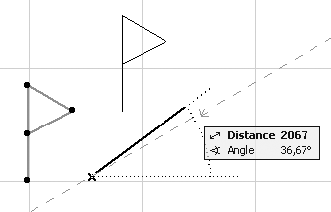
Рис. 4.8. Перетаскивание объекта
Если при выполнении действия после указания начальной точки нажать клавишу Ctrl, то будет выполняться копирование объекта.
Ознакомившись с принципом выполнения перетаскивания, рассмотрим простой пример, иллюстрирующий использование объектной привязки и направляющих при перемещении объектов.
Используя необходимые инструменты, постройте расположенные рядом окружность и линию (рис. 4.9, а).
Необходимо переместить линию так, чтобы она исходила из центра окружности. Задача осложняется тем, что центр окружности невидим, поэтому нужно выполнить следующие действия.
1. Активировать режим объектной привязки.
2. Выделить перемещаемую линию любым из способов выделения.
3. Выполнить команду перетаскивания главного меню Edit > Move > Drag (Редактор > Переместить > Перетащить).
4. Щелкнуть кнопкой мыши на линии и переместить указатель мыши к окружности так, чтобы он принял форму

5. Задержать указатель мыши в этом положении до тех пор, пока на окружности не появится пунктирная направляющая оранжевого цвета (рис. 4.9, б). Центр окружности отметится крестиком.
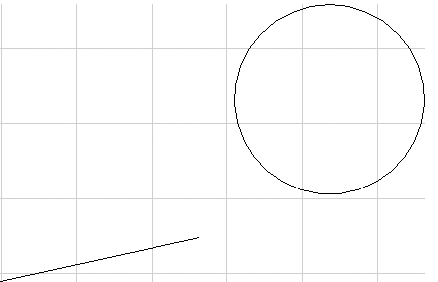
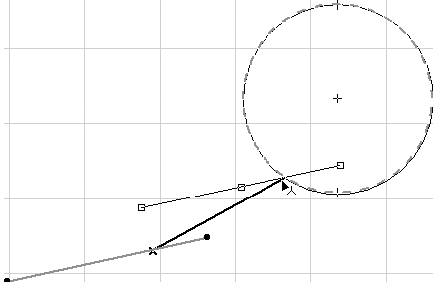
Рис. 4.9. Определение центра окружности с использованием направляющей
6. Продолжать перемещать линию таким образом, чтобы ее конец попал в центр окружности. Когда это произойдет, маркер, находящийся на этом конце линии, увеличится в размерах, а указатель мыши примет формуй (рис. 4.10, а). Это означает, что произошла точная привязка конца линии к центру окружности.
7. Щелкнуть кнопкой мыши – задача решена (рис. 4.10, б).
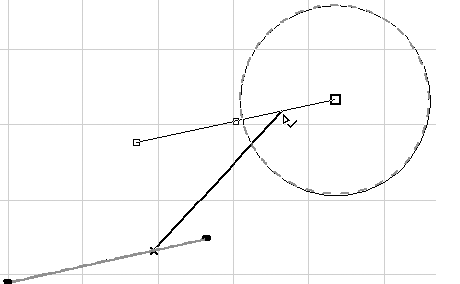
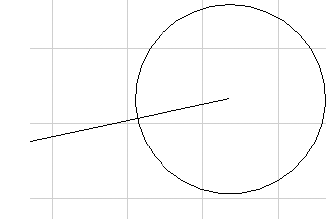
Рис. 4.10. Использование объектной привязки
Использование направляющих необязательно при выполнении действий с активной объектной привязкой. Построение произойдет и без визуальной пометки центра окружности.
Дальнейшие действия редактирования аналогичны вышеописанным, можно освоить их самостоятельно, прибегнув к справочной системе программы.
В заключение главы, посвященной редактированию объектов, упомянем о механизме, позволяющем избежать случайного изменения объектов или их свойств. В ArchiCAD есть способ защитить необходимые объекты от редактирования. Для этого следует выделить их и выполнить команду Edit > Locking > Lock (Редактор > Блокирование > Блокировать).
Объекты, заблокированные этим способом, нельзя редактировать: изменять их форму, местоположение, параметры и т. п. Однако заблокированные объекты можно, например, копировать, причем копии не будут заблокированными. Можно также копировать параметры заблокированных объектов и передавать их другим.
Если понадобится отредактировать заблокированные объекты, то можно разблокировать их командой главного меню ArchiCAD Edit > Locking > Unlock (Редактор > Блокирование > Разблокировать).
Кнопки выполнения этих действий, имеющие вид замкнутого и разомкнутого замка соответственно, находятся на панели Arrange Elements (Упорядочивание элементов).
В этой главе представлена информация об основных принципах и инструментах редактирования двумерных графических объектов в программе ArchiCAD. Были рассмотрены способы выделения объектов для последующего редактирования, команды изменения формы и относительного расположения графических примитивов.
Вы научились использовать методы привязки и группирования объектов, познакомились с механизмами передачи параметров и способом защиты объектов от непреднамеренного изменения.
Инструменты выделения объектов
Инструменты выделения объектов
Для выполнения какой-либо операции над конкретным объектом или группой объектов их сначала нужно выбрать, то есть выделить каким-то образом из общей совокупности объектов проекта.
Примечание
В дальнейшем тексте этого раздела под объектом будем понимать не только одиночный объект, но и совокупность объектов – группу, если они выделены для выполнения над ними операции редактирования.
Если вы находитесь в режиме построения объектов, то для включения режима выделения нажмите клавишу Shift. Признаком включения этого режима будет изменение формы указателя мыши на

Установка указателя мыши на объект (рис. 3.49, а) приведет к изменению вида объекта – составляющие его элементы будут отображены толстой синей линией (рис. 3.49, б). Щелчок кнопкой мыши выделит объект: его элементы отобразятся толстой зеленой линией, а характеристические точки будут выделены черным цветом (рис. 3.49, в).
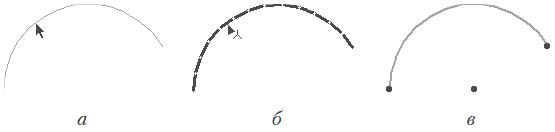
Рис. 3.49. Вид объекта при выделении
Примечание
Для выделения нескольких объектов просто щелкайте на них при нажатой клавише Shift. Для отмены выделения объекта щелкните на нем кнопкой мыши при нажатой клавише Shift. Чтобы снять выделение со всех объектов, щелкните кнопкой мыши на свободном месте рабочего поля без нажатия каких-либо клавиш.
Второй способ активизации режима выделения – использование специальных инструментов, расположенных в разделе Select (Выбор) палитры инструментов.
Еще один способ активизации режима выделения – щелчок на кнопке Arrow (Указатель)

раздела Select (Выбор) палитры ToolBox (Палитра инструментов). Элементы управления этим инструментом появятся на палитре Info Box (Информационная палитра) (рис. 3.50).
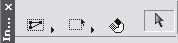
Рис. 3.50. Вид информационной палитры в режиме выделения объектов
При включенном режиме выделения объект выделяется щелчком на нем кнопкой мыши без нажатия каких-либо дополнительных клавиш.
Если объектов, которые необходимо выделить, достаточно много, то можно сделать выбор, нарисовав контур, охватывающий нужные объекты. Кнопка Geometry Methods (Методы построения), расположенная на информационной палитре, позволяет определить вид контура. Существуют три возможных способа отрисовки контура выделения (рис. 3.51): контур в виде полилинии, в виде прямоугольника и в виде повернутого прямоугольника.
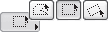
Рис. 3.51. Выбор формы контура выделения
При построении контура включение объектов в состав выделенных может осуществляться одним из двух способов. Активизируется тот или иной способ соответствующей кнопкой, которые вызываются щелчком на первой кнопке палитры Info Box (Информационная палитра) (рис. 3.52).

Рис. 3.52. Выбор режима работы контура выделения
При первом режиме граница контура отрисовывается точечной линией. При охвате таким контуром выделенными будут объекты, которые полностью попали внутрь контура или пересекаются его рамкой.
При втором режиме работы граница контура отрисовывается штрихпунктирной линией, а выделенными будут только те объекты, которые полностью попали внутрь контура.
Кроме выделения объекта посредством его указания, можно использовать и другие методы. Например, если система находится в режиме выделения, можно выбрать все объекты в окне нажатием сочетания клавиш Ctrl+A.
Если же система находится в режиме построения, то при нажатии комбинации клавиш Ctrl+A выделятся только объекты, имеющие тип активного инструмента, причем переключение на другой инструмент не сбрасывает выделение с уже выбранных объектов. Это дает возможность последовательным переключением инструментов и нажатием Ctrl+A выделять комбинации объектов, например выбирать окружности, дуги и полилинии.
Инструмент быстрого выбора, вызываемый кнопкой

будет рассмотрен в гл. 8.
Второй инструмент раздела Select (Выбор) палитры инструментов вызывается щелчком на кнопке Marquee (Область выделения)

Он также предназначен для выделения объектов с помощью построения контура, но имеет следующие отличия.
• Границы контура в процессе его построения обозначаются сплошной линией, а по завершении – движущимся пунктиром («бегущие муравьи»).
• Визуального выделения объектов не происходит.
• Объекты считаются выбранными только в том случае, если внутрь области выделения попадают их характеристические точки.
• После выполнения операции область выделения не удаляется и готова для выполнения следующей операции.
• Область выделения можно перемещать и таким образом изменять набор выбранных элементов без повторного построения контура. Для перемещения области выделения нужно щелкнуть кнопкой мыши на пустом месте внутри области. Указатель примет вид

после чего область выделения может быть перемещена методом перетаскивания в другое место.
• Инструментом Marquee (Область выделения) можно выделять объекты, находящиеся не только на рабочем этаже, но и на всех этажах здания. Для этого необходимо щелкнуть на первой кнопке информационной палитры, а затем на кнопке с двойным контуром (рис. 3.53).

Рис. 3.53. Выбор глубины действия области выделения
Комбинацией клавиш Ctrl+F можно вызвать окно выбора объектов по их свойствам Find & Select (Поиск и выбор) (рис. 3.54).
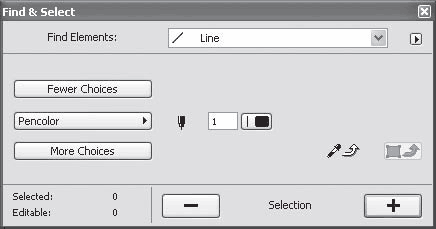
Рис. 3.54. Выбор объектов по их свойствам
Из раскрывающегося списка Find Elements (Найти элементы) можно выбирать типы объектов, например линии, окружности и дуги, стены, балки и т. д. После указания типа объекта нужно щелкнуть на кнопке со знаком «плюс». Все объекты данного типа будут выделены. Щелчок на кнопке со знаком «минус» удаляет объекты данного типа из набора выбранных объектов.
Если нужно выделить не все элементы данного типа, а только те из них, которые имеют определенные параметры, то для решения этой задачи необходимо использовать соответствующие элементы управления рассматриваемого окна. Каждый щелчок на кнопке More Choices (Добавить параметр) добавляет очередной параметр отбора к уже имеющимся. Например, на рис. 3.54 активен только выбор по номеру пера. Но имеется возможность делать выбор объектов по 13 параметрам: цвету и типу линии, этажу, слою, материалу и т. д. Порядок добавления параметров отбора с помощью кнопки More Choices (Добавить параметр) определяется списком, который активизируется нажатием кнопки одного из добавленных параметров (рис. 3.55).
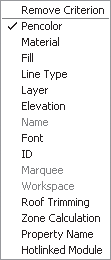
Рис. 3.55. Список параметров отбора
Сформировать произвольную комбинацию параметров отбора можно, добавив необходимое количество параметров и выбрав для каждого из них необходимый тип из списка.
Справа от каждого параметра отображаются его свойства. Устанавливая конкретное значение или диапазон значений для свойств данного параметра, пользователь определяет критерии отбора объектов.
Рассмотрим пример. Предположим, необходимо выделить для дальнейшего редактирования окружности, отрисованные пунктирной линией и находящиеся на определенном слое.
1. Нажмите комбинацию клавиш Ctrl+F. В результате появится окно Find & Select (Поиск и выбор).
2. Щелкните кнопкой мыши на списке Find Elements (Найти элементы).
3. Из раскрывающегося списка выберите объект Arc/Circle (Дуга/окружность).
4. Нажмите кнопку More Choices (Добавить параметр). Между кнопками Fewer Choices (Удалить параметр) и More Choices (Добавить параметр) появится кнопка Pencolor (Цвет пера), которая идет первой в списке параметров отбора.
Поскольку отбор по этому параметру не нужен, необходимо заменить его одним из заданных.
1. Нажмите кнопку Pencolor (Цвет пера). Откроется список параметров отбора.
2. Из раскрывающегося списка выберите параметр Line Type (Тип линии). Кнопка Pencolor (Цвет пера) заменится на кнопку Line Type (Тип линии), а справа от нее появится кнопка выбора типа линии.
3. Нажмите кнопку выбора типа линии. Откроется список доступных типов линий.
4. Выберите пунктирную линию щелчком кнопки мыши на элементе списка Dashed (Пунктирная).
5. Нажмите кнопку More Choices (Добавить параметр). Под кнопкой Line Type (Тип линии) снова появится кнопка Pencolor (Цвет пера).
6. Щелкните на кнопке Pencolor (Цвет пера). Откроется список параметров отбора.
7. Из раскрывающегося списка выберите параметр Layer (Слой). Кнопка Pencolor (Цвет пера) заменится на кнопку Layer (Слой), а справа от нее появится кнопка выбора слоя. Подробно работа со слоями будет рассмотрена в гл. 7.
8. Щелчком на кнопке выбора слоя открывается список слоев, из которого выбирается необходимый.
После установки всех необходимых параметров отбора нужно активизировать их. Это выполняется щелчком на кнопке

Все элементы, соответствующие установленным параметрам отбора, будут добавлены к совокупности уже выделенных объектов, что визуально отражается на рабочем поле: происходит выделение объектов в соответствии с установленными цветовыми атрибутами. Щелчок на кнопке

удаляет объекты с установленными критериями из набора выделенных объектов, отменяя выделение цветом.
Таким образом, последовательно устанавливая необходимые параметры отбора и добавляя или удаляя объекты, соответствующие этим параметрам, можно сформировать необходимую совокупность объектов для выполнения над ними какой-либо групповой операции.
Убрать ненужный параметр отбора из списка можно щелчком на кнопке этого параметра и выбором команды Remove Criterion (Удалить параметр) из раскрывающегося списка параметров отбора. Щелчок на кнопке Fewer Choices (Удалить параметр) удаляет последний из имеющихся параметров отбора.
При активизации кнопки Pick Up Settings (Захват параметров)

становится доступным механизм передачи параметров, подробно описанный в подразделе «Передача параметров» гл. 8. Кнопка Copy Settings (Копирование параметров)

становится доступной, если в рабочем поле уже выделен хотя бы один объект. При щелчке на ней свойства последнего из выделенных объектов передаются в качестве параметров отбора текущего элемента.
Сформированную совокупность выделенных объектов можно сохранить для последующего использования. Окно с запросом имени для сохраняемой совокупности объектов вызывается командой Save (Сохранить) из меню, которое появляется при щелчке на кнопке

расположенной справа от раскрывающегося списка типов объектов. Загрузка сохраненной совокупности объектов производится командой Load (Загрузить), вызываемой из того же меню.
Читайте также
Параметры выделения
Параметры выделения Мы знаем множество способов привлечь внимание посетителя к определенным элементам Web-страниц, использовав теги HTML или атрибуты стиля CSS. Но CSS 3 предлагает нам еще один способ сделать это — так называемое выделение.Именно о нем сейчас и пойдет
Параметры выделения
Параметры выделения Мы знаем множество способов привлечь внимание посетителя к определенным элементам Web-страниц, использовав теги HTML или атрибуты стиля CSS. Но CSS 3 предлагает нам еще один способ сделать это — так называемое выделение.Именно о нем сейчас и пойдет
Инструменты выделения
Инструменты выделения Программа Photoshop предлагает несколько инструментов для выделения изображения.Начнем с самого простого, то есть с инструмента Прямоугольная область. При выборе этого инструмента указатель мыши принимает вид перекрестья. В первую очередь необходимо
Общие методы выделения
Урок 26. Инструменты выделения и применения стилей
Урок 26. Инструменты выделения и применения стилей Вот мы и подошли к завершению этой части. На данном этапе вы уже должны уметь создавать изображении практически любой сложности.И этим уроком я хочу подвести некую черту подо всем пройденным. Создавая изображения в этом
Выделения
Выделения Типографика предусматривает несколько вариантов выделений в тексте. Для каких-либо слов или фрагментов текста мы можем использовать различные начертания гарнитуры, изменение расстояния между символами и т. д. Однако не все виды выделения, которые вы сможете
Инструменты выделения
Инструменты выделения Ключевым моментом в работе над монтажом изображения является порядок и способ выделения контуров определенных силуэтов или иных элементов изображения. Прежде чем, например, копировать ту или иную часть изображения, мы прежде всего должны
Трансформации выделения
Трансформации выделения Как правило, бывает полезно доработать форму выделения региона уже после применения инструментов выделения. С этой целью мы можем воспользоваться специальном набором опций, который называется Transform Selection (Трансформировать выделение). Они
Понятие выделения
Понятие выделения Создавая выделение, мы обозначаем в документе область, с которой хотим работать, а вся остальная часть документа для редактирования становится недоступной. Это правило справедливо для всех случаев, когда мы работаем с инструментами и командами
Редактирование выделения
Редактирование выделения Как правило, созданное выделение не идеально и содержит ошибки, что делает невозможным использовать его для работы, которая требует точности и высокого качества. Поэтому важно знать арсенал средств для редактирования выделения и уметь
1.1.3. Синтаксические выделения
1.1.3. Синтаксические выделения Помимо форматирования программного кода Emacs упрощает чтение файлов, написанных на C/C++, выделяя цветом различные синтаксические элементы. Например, ключевые слова могут быть выделены одним цветом, названия встроенных типов данных — другим, а
2.2.4. Ошибки выделения ресурсов
2.2.4. Ошибки выделения ресурсов Обычно при неудачном выполнении системного вызова наиболее приемлемое решение — отменить текущую операцию, но не завершить программу, так как можно восстановить ее нормальную работу. Один из способов сделать это — выйти из текущей
Инструменты выделения объектов
Инструменты выделения объектов Для выполнения какой-либо операции над конкретным объектом или группой объектов их сначала нужно выбрать, то есть выделить каким-то образом из общей совокупности объектов проекта. Примечание В дальнейшем тексте этого раздела под объектом
Инструменты выбора объектов
Инструменты выбора объектов Основные инструменты выбора объектов были рассмотрены в гл. 3. Однако некоторые из них, весьма полезные, а иногда и просто необходимые, мы обошли своим вниманием. Дело в том, что при работе с объектами, расположенными на одной плоскости, в этих
10.1. Инструменты простого и сложного выделения
10.1. Инструменты простого и сложного выделения Выделение – это отделение чего-нибудь от чего-нибудь. Что касается графики, и в частности компьютерной, – это отделение совокупности точек от окружающих их точек. Для обработки цифровых фотографий знание приемов выделения
1.6.2. Приемы выделения нескольких объектов
1.6.2. Приемы выделения нескольких объектов Для выделения одного объекта достаточно произвести одинарный щелчок мышью по его пиктограмме. Причем объект может располагаться в окне Finder, на рабочем столе, в диалоговом окне Открыть (Open). Возникают ситуации, когда требуется