Как выделить ошибки в word
Почему Ворд не подчеркивает ошибки красным: что делать? Как сделать, чтобы Ворд выделял ошибки?
Статья расскажет, как в «Word» включить функцию проверки правописания.
Многие пользователи интересуются, почему в текстовом редакторе «Word» не подчеркиваются красным слова с ошибками, и как исправить эту ошибку? Рассмотрим эти вопросы в нашем сегодняшнем обзоре.
Как сделать, чтобы в программе «Word 2007/2010/2013/2016» автоматически выделялись слова с ошибками?
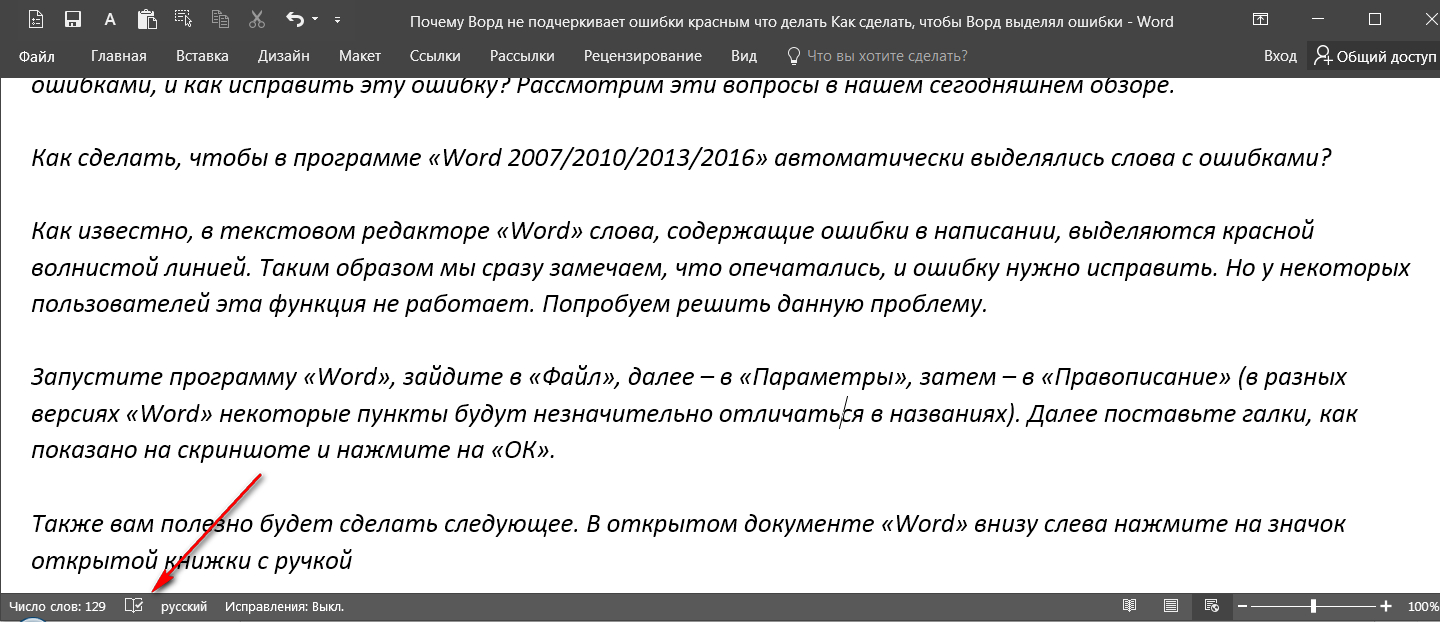
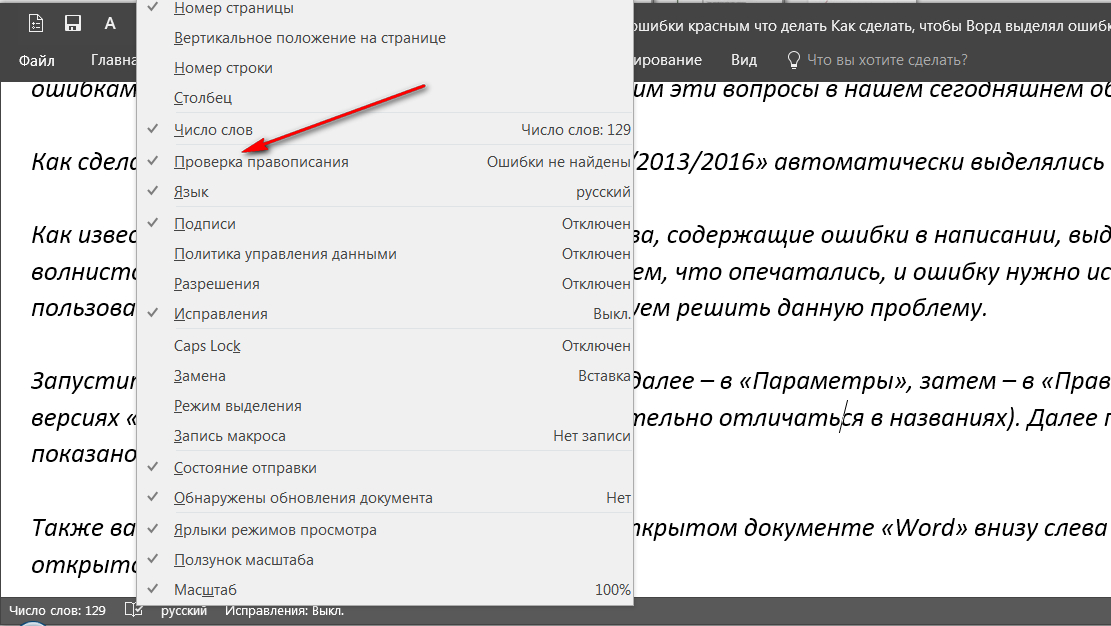
Как известно, в текстовом редакторе «Word» слова, содержащие ошибки в написании, выделяются красной волнистой линией. Таким образом мы сразу замечаем, что опечатались, и ошибку нужно исправить. Но у некоторых пользователей эта функция не работает. Попробуем решить данную проблему.
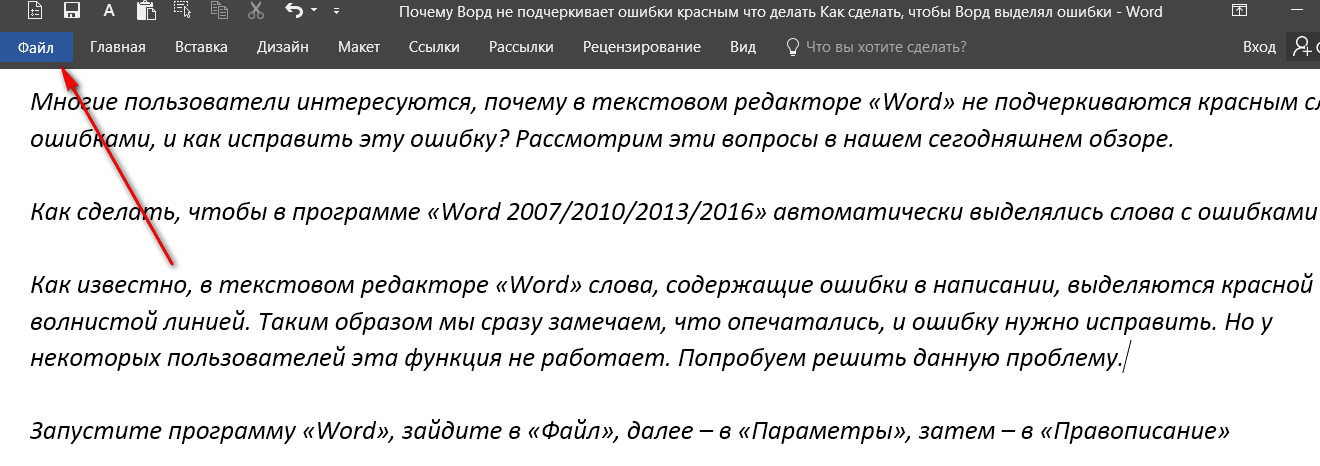
Включаем функцию проверки правописание в программе «Word»
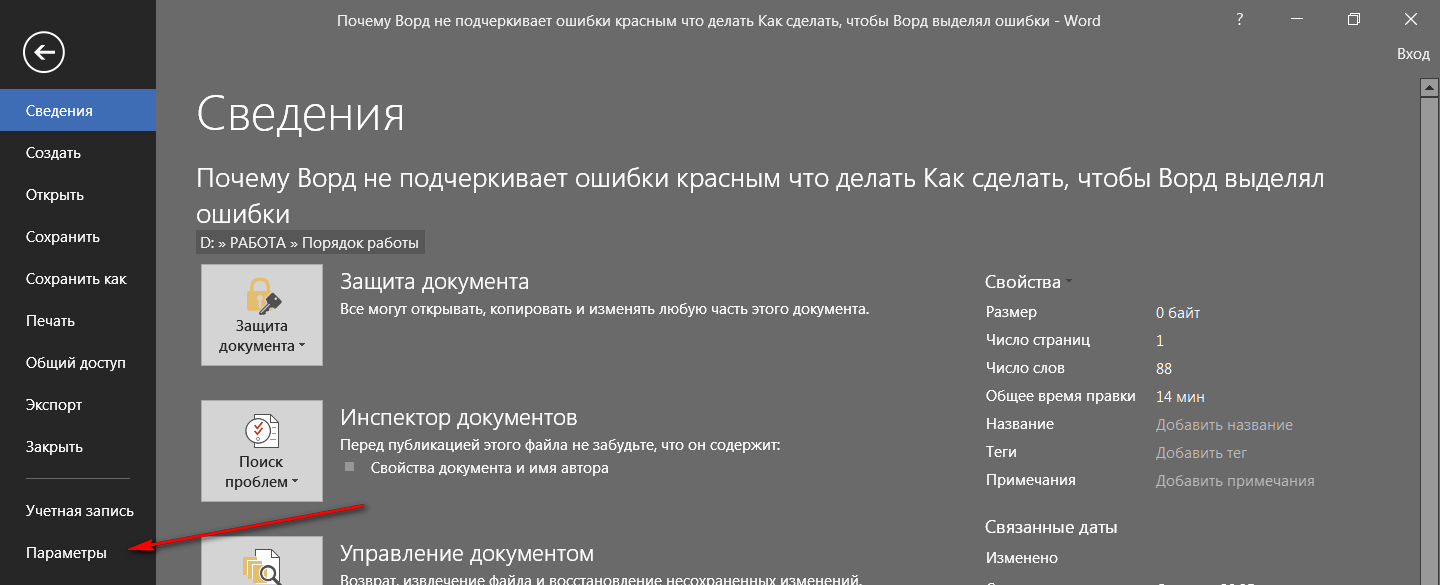
Включаем функцию проверки правописание в программе «Word»
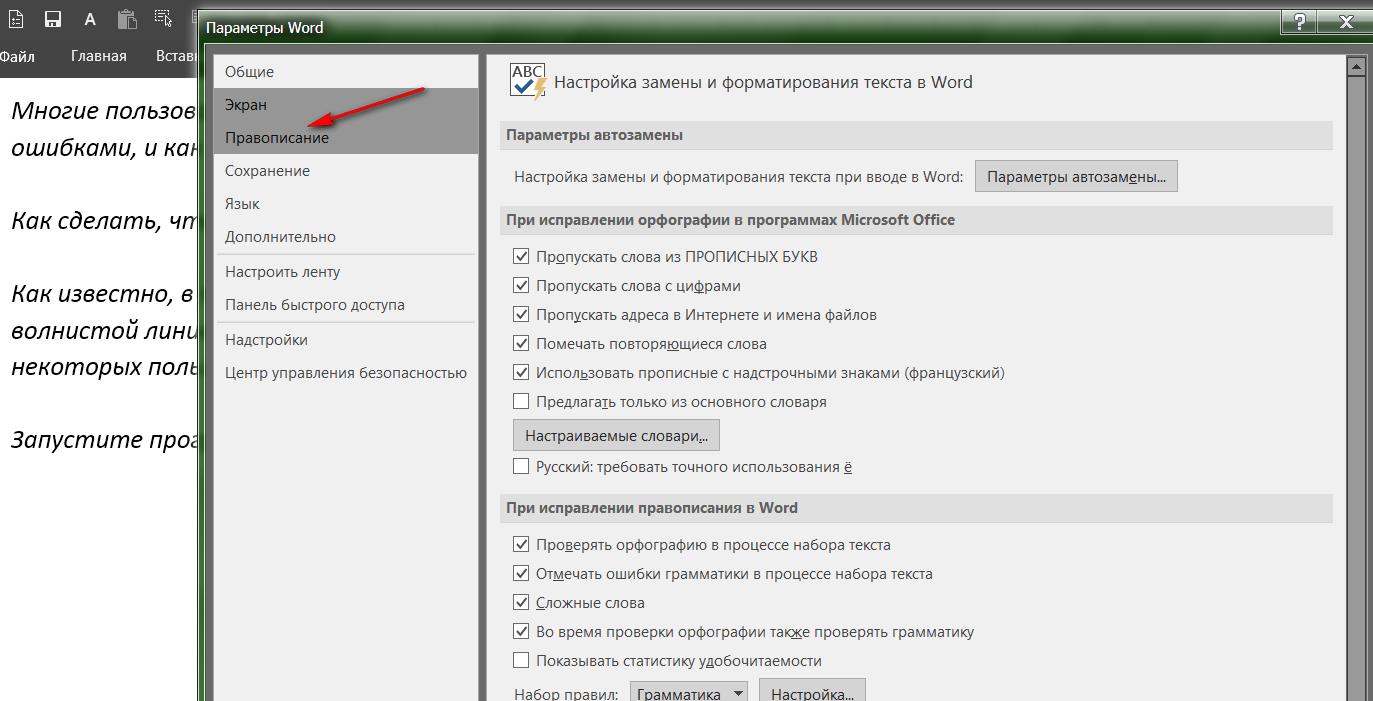
Включаем функцию проверки правописание в программе «Word»
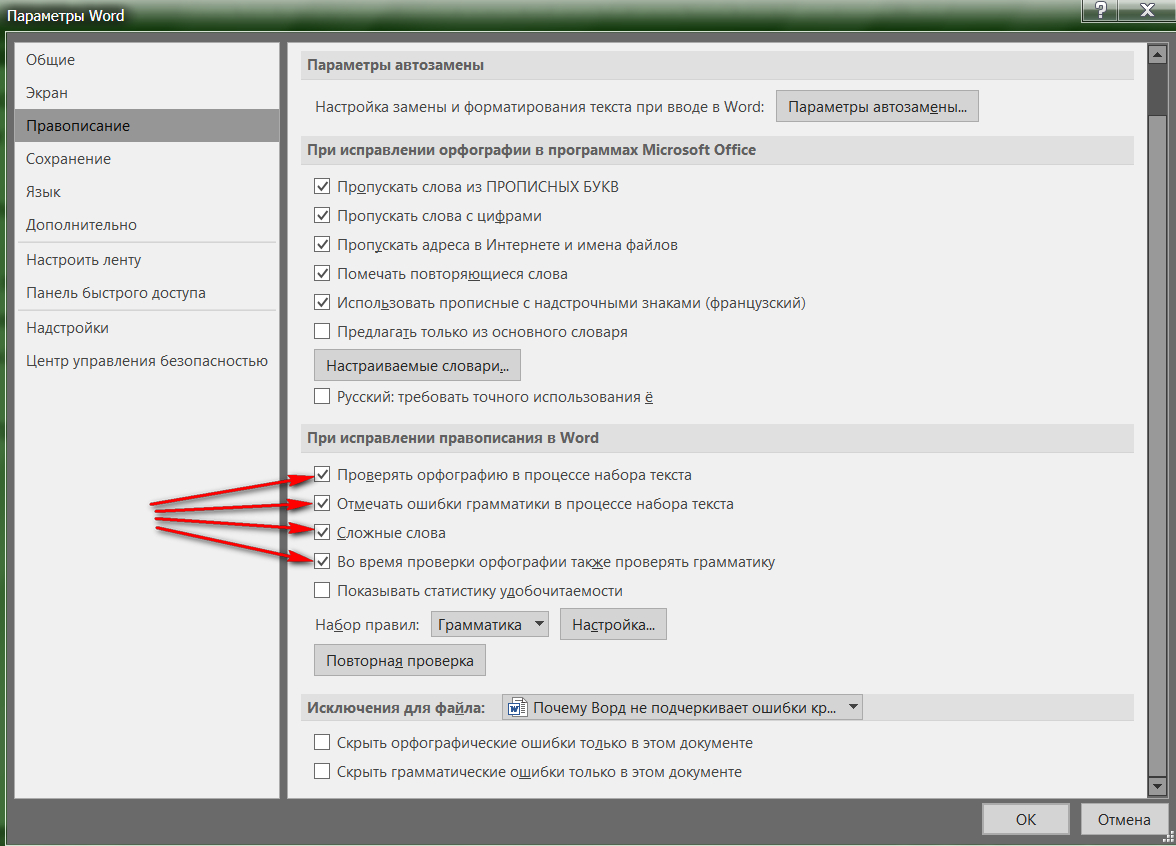
Включаем функцию проверки правописание в программе «Word»
Включаем функцию проверки правописание в программе «Word»
Включаем функцию проверки правописание в программе «Word»
Включаем функцию проверки правописание в программе «Word»
Видео: Проверка правописания Word не работает
Как проверить орфографию и грамматику в Word, настроить проверку и автоисправление
Я давно работаю с Word и уже не представляю себе, как можно писать тексты на компьютере в другой программе, которая не обладает всеми функциями, что есть в редакторе от Microsoft. Мне нравится, что можно легко нумеровать страницы, делать автоматическое оглавление и сноски, настраивать поля и расположение листов. Недавно мы с вами также научились подчеркивать слова и пустые строки, чтобы составлять бланки и формы для дальнейшего заполнения.
Но больше всего я ценю эту программу за то, что она на ходу проверяет ошибки и исправляет мои опечатки. Это здорово экономит силы и время, помогает писать грамотно. Сегодня мы как раз об этом поговорим и разберемся, как проверить орфографию в Word, настроить автопроверку и автозамену.

Возможности редактора
У меня сейчас установлена программа 2019 года, но проверка правописания заложена во все версии Word: 2003, 2007, 2010 и последующие выпуски. Обычно после установки программы она сразу настроена так, чтобы автоматически проверять текст и выделять проблемные места.
Орфография
Подчеркивание орфографических ошибок выглядит как красная волнистая линия.

Очевидно, что Word не знает слово “фанфик”, потому что это так называемый жаргонизм, вот редактор и выделяет его. Если нажать на выделенном фрагменте правой кнопкой мыши, то программа предложит заменить его на знакомые ей варианты.
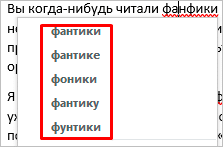
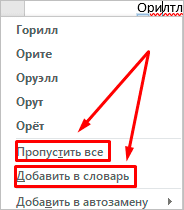
Также можно просто пропустить это слово и перестать его подчеркивать или добавить в словарь, чтобы и в других документах Word не делал нам замечаний по поводу его.
Пунктуация и грамматика
С проверкой орфографии Word справляется очень хорошо, а вот с пунктуацией ему работать сложнее, но если мы видим голубую волнистую или двойную линию под фрагментом текста, то есть большая вероятность, что мы потеряли знак.

Тут не хватает запятой после слова “мира”. Если мы нажимаем на выделенный фрагмент, то программа подсказывает, как, по ее мнению, нужно правильно писать.
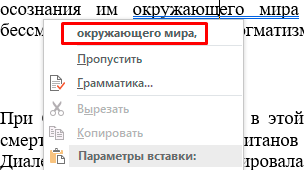
Чтобы исправить этот фрагмент, нужно просто нажать левой кнопкой мыши на предложенный вариант. Кроме пропущенных знаков, синим цветом выделяются лишние пробелы и неправильное написание знаков пунктуации. Например, по правилам грамматики запятая слева ставится вплотную к слову, а справа отделяется пробелом. Если мы нарушим это правило, то Word укажет нам на эту недоработку.

Что еще умеет Word:
Давайте теперь подробнее рассмотрим особенности этих функций.
Проблемы с проверкой орфографии
Сейчас мы разберем несколько случаев, когда проверка работает не так, как нужно, или вовсе не включается.
Что делать, если все выделено красным
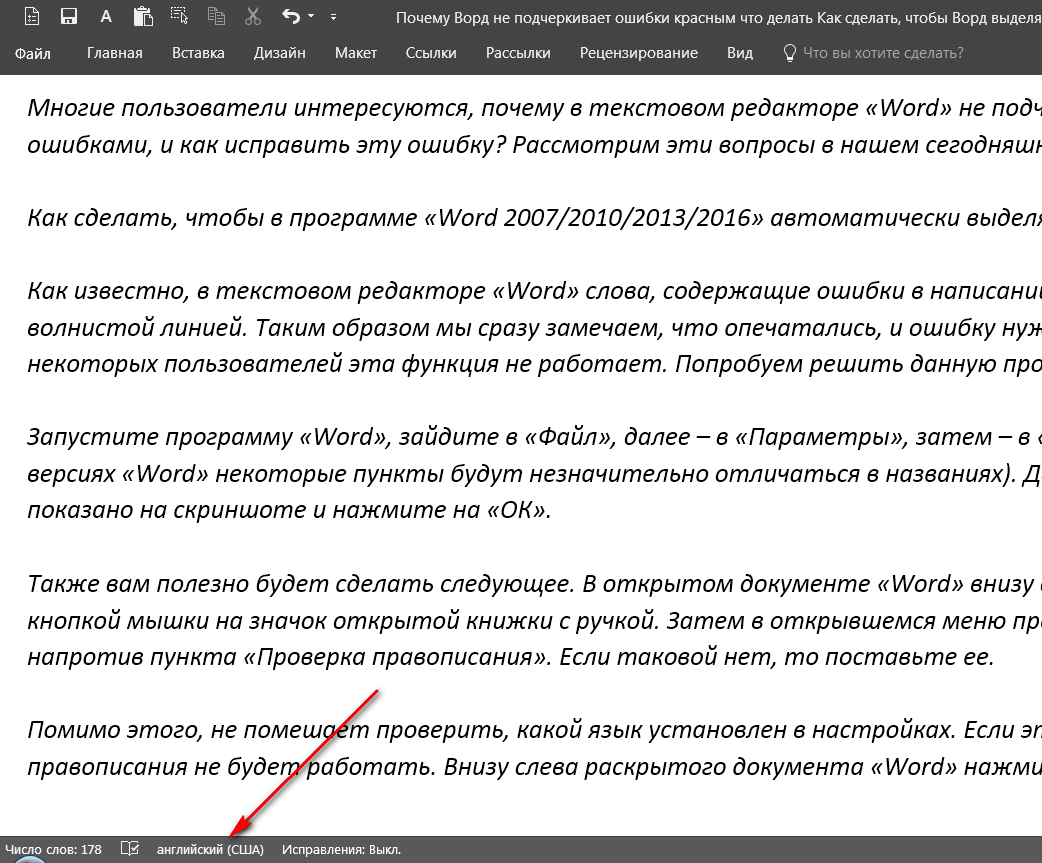
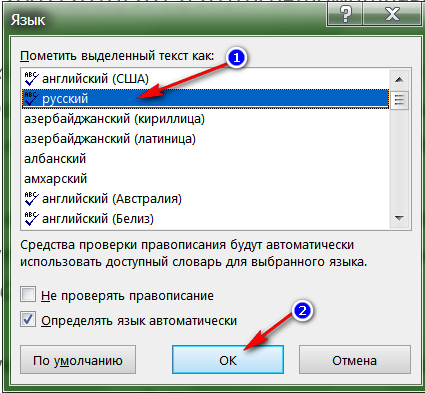
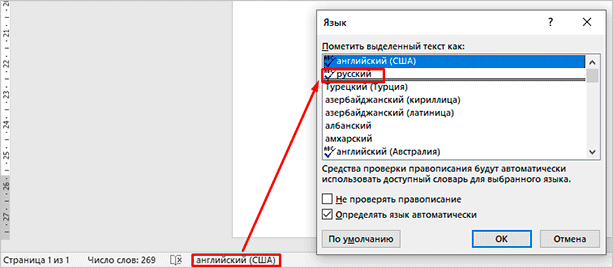
Если текстовый редактор подчеркивает все слова подряд красной волнистой линией, то возможны 2 причины:
Чтобы поменять язык, нажмите на текущее значение внизу экрана и выберите нужный вариант.
Почему не выделяются ошибки, и что делать
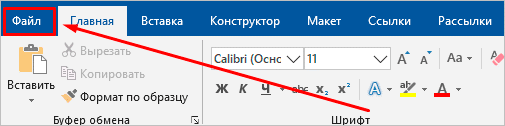
Если Word никак не реагирует на явные проблемы, значит, надо поработать с настройками и включить орфографическую проверку. Для этого кликаем по пункту меню “Файл”.
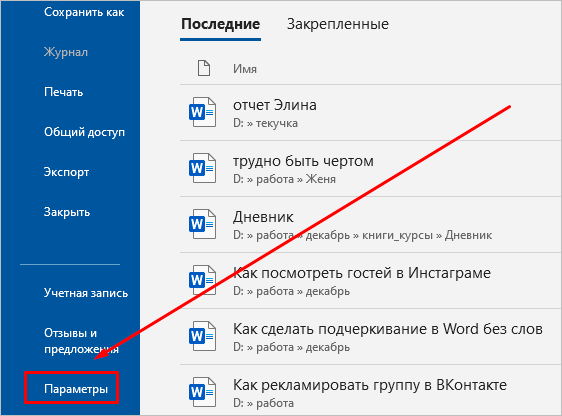
В появившемся перечне слева находим раздел “Параметры” или “Параметры Word”. Обычно он находится в самом низу.
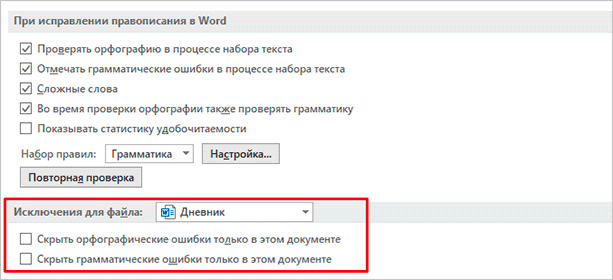
Теперь идем в подраздел “Правописание”. Если вы хотите, чтобы редактор помогал вам и исправлял ошибки, обязательно нужно поставить птички в пунктах:
Я еще всегда добавляю пункт “Сложные слова”.
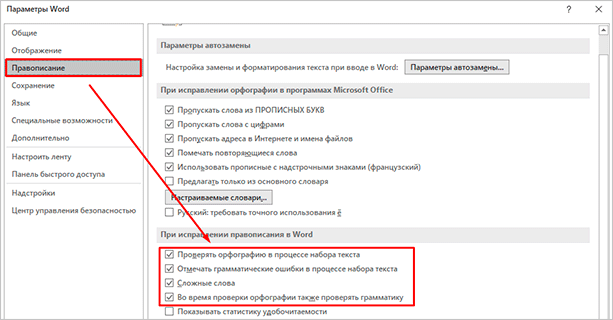
Проверьте, чтобы файл, над которым вы работаете, не был внесен в исключения.
Проверка ошибок в готовом документе
Мы разобрались, как сделать так, чтобы Word подчеркивал ошибки и опечатки. Мне удобно исправлять их по ходу написания текста. Но бывают ситуации, когда нам нужно проверить уже готовый свой или чужой документ. В таком случае есть 2 подхода:
Чтобы быстро проверить документ на ошибки и исправить его, нажмите клавишу F7 на своей клавиатуре или вызовите то же самое окно, кликнув по пиктограмме книги внизу экрана.

Также перейти к редактированию можно через пункт меню “Рецензирование”.

Теперь в правой части редактора появится первое замечание. Тут вы можете быстро:
Я, например, хочу воспользоваться последней возможностью, чтобы больше не натыкаться на замечания Word по поводу жаргонизма “фанфик”.
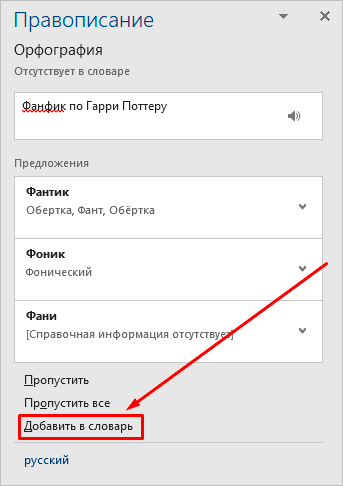
После того как вы укажете программе, что делать с конкретным фрагментом текста, она сразу покажет следующую ошибку. И так мы идем через весь документ, исправляя или оставляя слова и фразы как они есть.
В конце мы получим вот такое сообщение.
Автозамена
Иногда мы даже не замечаем, как текстовый редактор исправляет наши оплошности, например, автоматически меняет маленькую букву на большую после точки или делает гиперссылками интернет-адреса, подставляет правильное слово вместо “абракадабры” с опечатками. Автоисправление не улучшает нашу грамотность, но ускоряет и упрощает работу.
Если перейти на время в обычный Блокнот и попробовать набрать там хотя бы страницу текста, то сразу станет понятно, сколько маленьких и не очень ошибок исправлял Word.
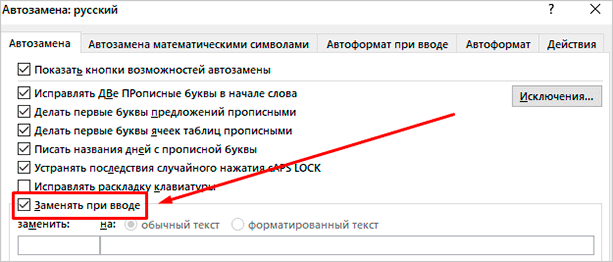
В редакторе есть встроенный список автозамены одних символов и слов на другие. Чтобы посмотреть его, заходим в пункт меню “Файл”, “Параметры”, “Правописание”, “Параметры автозамены…”.
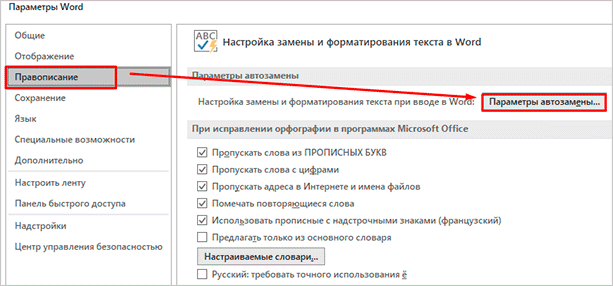
Чтобы исправление происходило сразу при наборе текста, проверьте в параметрах наличие “птички” напротив соответствующего пункта. Также я советую применить установку “Автоматически исправлять орфографические ошибки”.
Внизу окна есть таблица, в которой перечислены все основные варианты автоисправлений, заложенных в программу.
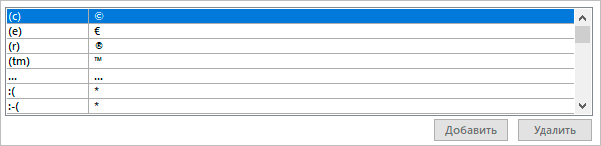
Мы можем добавить свои варианты в список автозамены и удалить существующие комбинации слов и символов.
Например, я часто пишу названия программ на английском языке, а переключаться каждый раз на другую раскладку клавиатуры неудобно. Поэтому я хочу добавить некоторые слова в список для автоматического исправления.
Для этого я пишу текст на русском и прошу программу менять его на английский вариант.
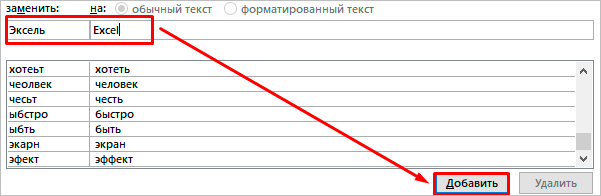
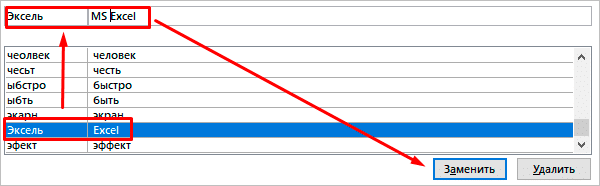
После этого слова будут добавлены в таблицу, и редактор их подсветит, чтобы мы убедились, что все написали правильно. Если вдруг закралась ошибка, отменить действие можно, удалив конкретную строку из таблицы. Также в любой момент можно выделить пару слов и изменить их.
В список автозамены можно добавить все, что нам угодно, например, мы можем попросить редактор менять аббревиатуры на полное написание названий, если того требует наша работа, или исправлять наиболее частые опечатки, свойственные именно нам.
Заключение
Теперь вы знаете, как сделать так, чтобы Word показывал или, наоборот, скрывал ошибки, умеете добавлять слова в словарь и создавать свои списки автозамены. Надеюсь, вы получили ответы на все вопросы о проверке орфографии в этой программе. Если все-таки что-то осталось “за кадром”, или возникли трудности с настройками, напишите нам в комментариях, и мы постараемся помочь.
Сохраняйте статью в закладки и на стене в соцсетях, чтобы быстро найти ее и освежить в памяти.
Не подчеркивает ошибки ворд
Как сделать, чтобы в программе «Word 2007/2010/2013/2016» автоматически выделялись слова с ошибками?
Как известно, в текстовом редакторе «Word» слова, содержащие ошибки в написании, выделяются красной волнистой линией. Таким образом мы сразу замечаем, что опечатались, и ошибку нужно исправить. Но у некоторых пользователей эта функция не работает. Попробуем решить данную проблему.

Включаем функцию проверки правописание в программе «Word»

Включаем функцию проверки правописание в программе «Word»

Включаем функцию проверки правописание в программе «Word»

Включаем функцию проверки правописание в программе «Word»

Включаем функцию проверки правописание в программе «Word»

Включаем функцию проверки правописание в программе «Word»

Включаем функцию проверки правописание в программе «Word»

Включаем функцию проверки правописание в программе «Word»
Видео: Проверка правописания Word не работает
В самой программе вам необходимо выбрать Параметры — Правописание. Там вы выбираете необходимые вам проверки и ставите галочки. Если не получается попробуйте перезапустить программу и на худой конец переустановить. Есть еще вариант обратиться к интернету. Существует много онлайн ресурсов, которые проверяют правильность написания текстов. Таким образом вы можете сравнить отличия с вашей программой.
Ворд обладает ограниченными функциями. Если только правописание отдельных слов. А чтобы находить стилистические ошибки, такую программу еще не создали и вряд ли создадут. По крайней мере я таких программ не нашла, когда работала копирайтером. Слишком богат наш могучий русский язык. Если при слове quot;сабакаquot; Ворд подчеркивает его, то все работает и настаивать ничего не надо. А если вдруг перестанет это делать, то значит нужно посмотреть настройки, те которые вы сами указали. Если же галочки стоят в положенных местах, но ошибки не исправляются, значит придется переустанавливать Ворд, ибо произошел сбой.
Как настроить программу Ворд
Относительно проверки правописания Ворд настраивается очень четко и оперативно реагирует на все изменения в настройке.
Я так понял, что вы уже пробовали поставить галочки в диалоговом окне quot;Параметрыquot;, которое открывается в меню quot;Сервисquot; (Сервис-Параметры-ДО Параметры).
Там есть вкладка quot;Правописаниеquot; и самая верхняя галочка тут должна стоять — quot;Автоматически проверять орфографиюquot;.
Попробуйте ей повключать-повыключать проверку. Если она у вас не работает, значит, в Ворде произошел какой-то сбой. Самое лучшее — переустановить Ворд.
Еще посмотрите вторую галочку — quot;Не выделять слова с ошибкамиquot;. Этой галочки здесь стоять не должно. Если ее поставить, проверка будет идти, но слова выделяться линией не будут.
Еще посмотрите на этом же окне поле quot;Набор правилquot;. У меня стоит quot;Для деловой перепискеquot;. Если у вас что-то другое, то поставьте так, как стоит у меня.
Посмотрите еще ту часть окна внизу, где написано quot;Грамматикаquot;. Здесь тоже должны стоять галочки в quot;Автоматически проверять грамматикуquot; и quot;Также проверять орфографиюquot;.
Но я лично думаю, что это у вас Ворд вылетел. Может быть, загружали объемные документы или копировали большие тексты с картинками из Интернет, или из ПДФ. Бывает такое там в этих текстах накрутят с форматированием и структурой, что Ворд вылетает.
Еще бывает такое, что сбой возникает, если в Ворд-2003 открывать документ Ворд-2007 (или еще более поздние версии). Тут сразу все начинает глючить.
В автоматическом режиме в Ворде будут найдены все орфографические ошибки, если сделать
Нажимается quot;Officequot;, выбераются quot;Параметры Wordquot;. Открывается диалоговое окошко, в котором выбирается quot;Правописаниеquot;.
Устанавливается галочка на quot;Автоматически проверять орфографиюquot;, которое находится в quot;При исправлении правописания в Wordquot;.
Снимаются галочки в разделе quot;Исключенияquot;
Для сохранения изменений нажимается на окей. Подробнее все варианты можно посмотреть здесь.
Пунктуацию Ворд тоже проверит, если сделать так
Открывается вами раздел quot;Рецензированиеquot;, нажимается quot;Правописаниеquot;.
По разделу Рецензирование, вот, что еще можно сделать
В случае если в связи с какими-то причинами отсутствует автоматическая проверка орфографии, то нужно зайти в параметры настроек Ворда и проверить настройки, относящиеся к правописанию.
Чтобы сделать это щлкните по кнопке, имеющей логотип Office. Находится эта кнопка в левом верхнем углу. После этого во всплывающем окне необходимо нажать кнопку под названием quot;Параметры Wordquot;.
У меня правописание проверяется очень легко — открываю вкладку Рецензирование и сразу выбираю пункт Правописание.
Далее начинается проверка орфографии и программа предлагает несколько вариантов исправления не только грамматических ошибок, но и пунктуационных и стилистических, если они есть.
Если Ворд не подчеркивает ошибки, то, скорее всего, их либо нет, либо отключена эта самая проверка орфографии. Проще всего нажать F7 и осуществить ее, настроив необходимые параметры.
Для этого нужно (для Ворда):
нажать кнопку Office, выбрать пункт Параметры Word,
щелкнуть пункт Правописание,
для текущего документа:
в разделе Исключения для выбрать Имя текущего файла,
установить либо снять флажки Скрыть ошибки правописания в этом документе и Скрыть грамматические ошибки в этом документе.
Для последующих документов:
в разделе Исключение для выбрать Все новые документы,
установить или снять флажки Скрыть ошибки правописания в этом документе или Скрыть грамматические ошибки в этом документе.
Отслеживание изменений
Регистрация исправлений позволяет легко отслеживать изменения, внесенные вами и вашими коллегами. Исправления — это предложения, которые можно просмотреть, а затем удалить или применить окончательно.

Совет. Видео не на вашем языке? Попробуйте выбрать Скрытые субтитры  .
.
Включение и выключение исправлений
На вкладке Рецензиранный перейдите в отслеживание и выберите Отслеживание изменений.
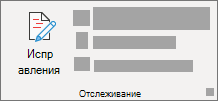
При внесения изменений удаленные данные помечаются зачеркиваем, а добавленные — подчеркнутой. Изменения, внесенные разными авторами, выделяются разными цветами.
Когда отслеживание изменений отключено, Word больше не будет пометить изменения, но цветные линии и затейка от изменений останутся в документе до тех пор, пока они не будут приняты или отклонены.
Примечание: Если функция «Отслеживание изменений» недоступна, возможно, необходимо отключить защиту документа. Перейдите в > «Ограничить редактирование»и выберите Остановить защиту. (Возможно, потребуется вводить пароль документа.)
Отображение и скрытие примечаний или записанных исправлений
Отображение всех изменений в тексте
По умолчанию в Word удаления и при комментарии отображаются в вывесках на полях документа. Вместо этого вы можете отобразить примечания в тексте и показать удаления с помощью зачеркивания.
На вкладке Рецензия перейдите в отслеживание.
Выберите Показать разметку.
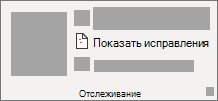
Наберите указатель на пункт «Вехи» и выберите показывать все редакции в окне.
Просматривать прикомменты в том же окне в качестве экранных кнопок.
Наведите указатель на примечание в документе. Примечание будет выведено во всплывающей подсказке.
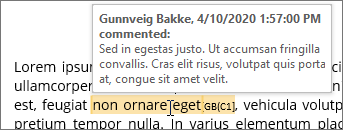
Просмотр исправлений по типам или по рецензентам
Выполните одно из указанных ниже действий.
Выберите нужный тип исправлений.
Например, выберите При комментарии, Вставки и удаленияили Форматирование. Флажок рядом с элементом указывает на то, что он выбран.
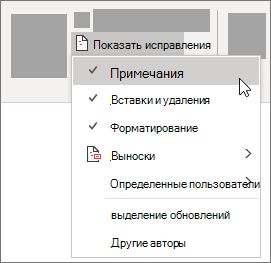
Важно: Даже если скрыть исправления определенного типа, сняв его флажок в меню Показать исправления, они будут автоматически отображаться при каждом открытии документа.
Примечание: Чтобы выбрать или отобирать все флажки для всех рецензентов в списке, выберите Все рецензенты.
Отображение исправлений и примечаний определенных рецензентов
Обычно редакторам или рецензентам требуется просмотреть документ со всеми внесенными изменениями. Эта процедура позволяет увидеть, как будет выглядеть исправленный документ.
Перейдите в > отслеживания> отобразить для проверки.
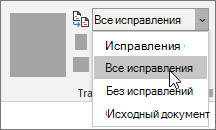
Выберите нужный вариант:
Если вы хотите, чтобы исправления помечались красными линиями на полях, выберите пункт Исправления.
Чтобы исправления помечались более точно, выберите Все исправления.
Чтобы просмотреть, как будет выглядеть документ, если применить все предложенные изменения, выберите Без исправлений.
Если вы хотите просмотреть исходный документ без исправлений, щелкните Исходный документ.
Скрытие исправлений и примечаний при печати
Скрытие изменений не удаляет их из документа. Чтобы удалить из документа пометки, используйте команды Принять и Отклонить в группе Изменения.
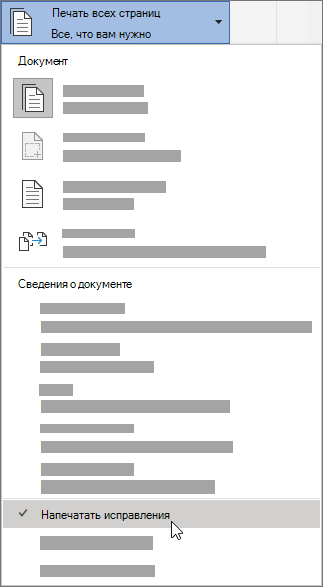
Перейдите в файл > печать > Параметры> напечатать все страницы.
В области Сведения о документевыберите Напечатать разметку, чтобы сметить его.
Просмотр, принятие, отклонение и скрытие исправлений
Просмотр сводки исправлений
С помощью области проверки можно быстро удалить из документа все отслеживаемые изменения. В разделе со сводкой в верхней части области проверки указано точное число оставшихся в документе исправлений и примечаний.
В области проверки также можно читать длинные примечания, которые не помещаются в выноске.
Примечание: Область проверки является не самым удобным средством внесения изменений в документ. Вместо того чтобы удалять текст или примечания либо вносить другие изменения в области проверки, делайте все редакторские правки в самом документе. Внесенные изменения будут видны в области проверки.
На вкладке Рецензиранный перейдите в отслеживание и выберите Области проверки.
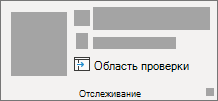
Выполните одно из следующих действий:
Чтобы просмотреть сводку сбоку экрана, выберите Вертикальная часть области проверки.
Чтобы просмотреть сводку в нижней части экрана, выберите Горизонтальная области проверки.
По умолчанию в области проверки вверху показано общее количество изменений в документе. Чтобы узнать число и тип изменений, выберите автоотображок рядом с числом изменений.
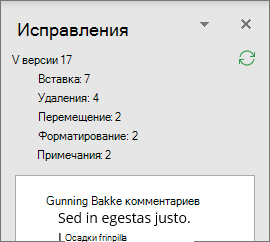
Последовательное просмотр каждого отслеживаемой изменения
Щелкните или нажмите в начале документа.
На вкладке Рецензия перейдите к вкладке Изменения.
Выберите Принять или Отклонить. Когда вы примите или отклоняете изменения, Word перейдет к следующему изменению.
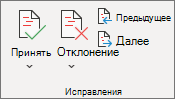
Повторяйте эти изменения, пока в документе больше не будут отсле готовы к просмотру.
Совет: Чтобы просмотреть изменения в документе, не принимая и не отклоняет их, выберите Далее или Предыдущее.
Принятие или отклонение одного изменения
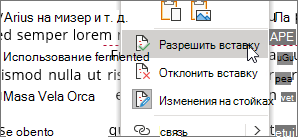
Вместо того чтобы последовательно перемещаться между изменениями, вы можете принять или отклонить одно изменение. Если принять или отклонить изменение, Word не перейдет к следующему изменению в документе.
Щелкните правой кнопкой мыши изменение и выберите параметр, чтобы принять или отклонить его.
Просмотр исправлений по типам или по рецензентам
Щелкните или нажмите в начале документа.
На вкладке Рецензия перейдите в отслеживание.
В списке Показать пометки сделайте следующее:
С этого флажка можно снести все флажки, за исключением тех, которые нужно просмотреть, рядом с типами изменений.
Наберем указатель на пункт Конкретные люди исберем все флажки, кроме флажков рецензентов, изменения которых вы хотите просмотреть, или выберите пункт Все рецензенты, чтобы флажки для всех рецензентов в списке были флажки.
На вкладке Рецензия перейдите к вкладке Изменения.
Выберите Принять или Отклонить. Когда вы примите или отклоняете изменения, Word перейдет к следующему изменению.
Повторяйте эти изменения, пока не просмотрите все изменения в документе.
Принятие всех изменений сразу
Перейдите в > изменения.
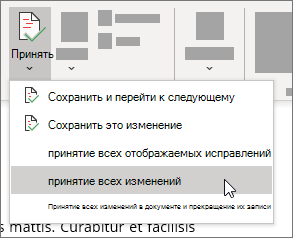
В списке Принять выберите Принять все изменения или Принять все изменения и Остановить отслеживание.
Принятие или отклонение всех изменений сразу
На вкладке Рецензия перейдите к вкладке Изменения.
Выполните одно из следующих действий:
В списке Принять выберите принять все изменения.
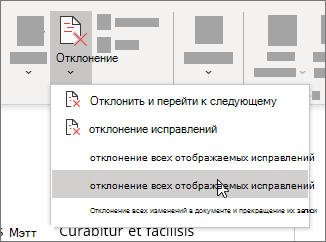
В списке Отклонить выберите отклонить все изменения.
Удаление примечаний
На вкладке Рецензиранный перейдите к примесями выберите Удалить.
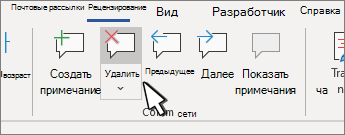
Нажмите кнопку Далее или Предыдущее, чтобы перейти к другому при комментарию.
Удаление всех примечаний
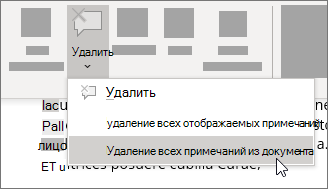
На вкладке Рецензия перейдите к примесям.
В списке Удалить выберите удалить все при комментарии в документе.
Потрени работайте с функцией отслеживания изменений и другими функциями совместной работы в Word, скачав это руководство по совместной работе в Word.
Если отслеживание изменений включено, Word поме речь идет о любых изменениях, внесенных авторами документа. Это полезно при совместной работы с другими авторами, так как вы можете видеть, какие авторы в изменили их.
Включение записи исправлений
На вкладке Рецензилет включит отслеживание изменений.
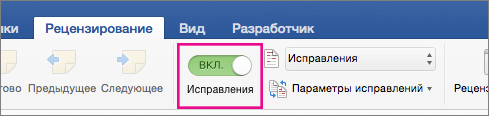
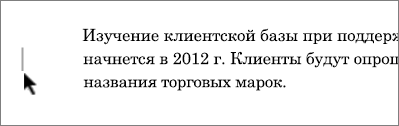
Word отображает изменения в документе, отображая строку на полях. Если переключиться в представление Все исправления, изменения отобразятся в тексте и на выносках.
Каждый раз, когда кто-то добавляет комментарий, он будет показываться в подсказке.
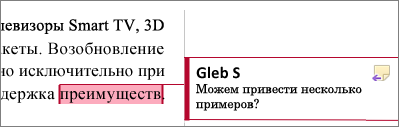
Отображение изменений в тексте
Чтобы изменения были отсвеями, а не скайлайнами, сделайте следующее:
На вкладке «Рецензиранный» выберите «Параметры разметки»
Наберите указатель на пункт «Вехи» и выберите показывать все редакции в окне.
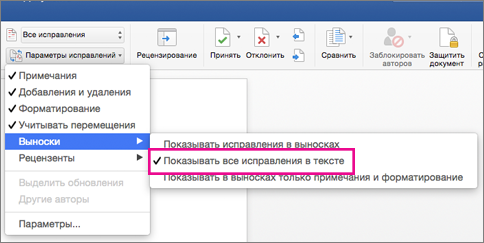
Принудительная запись исправлений
Чтобы запретить другим людям отключать отслеживание изменений, заблокировать отслеживание изменений с помощью пароля.
Важно: Этот пароль необходимо запомнить, чтобы можно было отключить регистрацию, когда вам требуется принять или отклонить изменения.
Блокировка регистрации изменений паролем
В меню Инструменты выберите защитить документ.
В области Защитавыберите Защитить документ для, а затем выберите Отслеживаются изменения
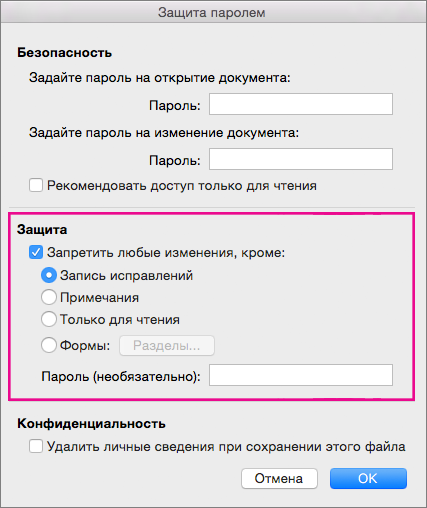
В поле Пароль введите пароль и выберите ОК.
Введите пароль еще раз и выберите ОК.
Хотя отслеживание изменений заблокировано, вы не можете отключить отслеживание изменений, а также принять или отклонить изменения.
Разблокировка регистрации изменений
В меню Инструменты выберите защитить документ.
В области «Защита»в области «Защита» в области «Защита» в.
Введите пароль и выберите ОК.
Отслеживание изменений будет по-прежнему работать, но вы сможете принимать и отклонить изменения.
Отключение регистрации изменений
На вкладке Рецензирование отключите функцию Исправления.
Word прекращает помечать новые изменения, однако все уже зарегистрированные изменения остаются в документе. Дополнительные сведения см. в разделе Удаление отслеживаемых изменений и комментариев.
Отключение или отключение отслеживания изменений
Если отслеживание изменений включено, Word поме речь идет о любых изменениях, внесенных авторами документа. Это полезно при совместной работы с другими авторами, так как вы можете видеть, какие авторы в изменили их.
Откройте документ, в который нужно внести изменения.
На вкладке Рецензиранный в области Отслеживаниевыберите переключатель Отслеживание изменений, чтобы включить отслеживание изменений.
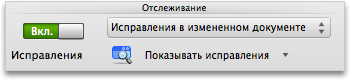
Изменения каждого из рецензентов отображаются собственным цветом. Если рецензентов более восьми, Word повторно будет использовать цвета.
Имя рецензента, дата и время внесения каждого изменения, а также его тип (например, «Удалено») также отображаются в выноске. Если отображение выносок отключено, эти сведения появляются при наведении указателя на изменение.
Параметры функции Выделить исправления в меню Сервис > Исправления («Выделять исправления на экране», «Печатать исправления вместе с документом») и параметры всплывающего меню вкладки Рецензирование («Исправления в измененном документе», «Окончательное», «Исправления в исходном документе», «Исходный документ») не сохраняются. Для того чтобы отслеживаемые изменения не отображались при следующем открытии документа, необходимо принять или отклонить изменения. Чтобы записать изменения, перед тем как принять или отклонить их, сохраните копию документа.
Отображение записанных исправлений и примечаний по типу или по рецензенту
В документе можно показать или скрыть примечания, изменения форматирования, добавления и удаления, а также просмотреть примечания выбранных рецензентов.
На вкладке Рецензия перейдите в отслеживание,
В списке Показать пометки выберите нужный вариант.
Совет: Чтобы применить заливку к фону той области правого поля документа, в которой отображаются исправления и примечания, во всплывающем меню Показывать исправления выберите пункт Выделение области исправлений. При печати документа эта область с заливкой также выводится на печать, что помогает отделить текст от исправлений и примечаний.
Отключение записанных исправлений в выносках
По умолчанию все добавления, удаления и примечания вместе с именем рецензента и отметками времени отображаются в выносках на полях документа. Вы можете изменить параметры таким образом, чтобы исправления отображались в тексте документа.
Перейдите в > отслеживание, во всплывающее меню Показать разметку выберите Параметры.
Выполните одно из следующих действий:
Отображение исправлений не в выносках, а в тексте документа
Снимите флажок Использовать выноски для показа изменений.
Скрытие имени рецензента и отметки даты и времени в выносках
Снимите флажок Включать сведения о рецензенте, отметку времени и управляющие кнопки.
Примечание: Если выноски отключены, текст, к которому относится примечание, заключается в скобки, выделяется цветом и помечается инициалами рецензента. Примечания отображаются в небольших всплывающих окнах при наведении указателя на соответствующий текст (во всех режимах, кроме режима публикации).
Изменение формата исправлений
Вы можете настроить то, как метка рецензирования отображается и работает в Word.
На вкладке Рецензия перейдите в отслеживание.
В списке Показать разметку выберите Параметры.
Выберите нужные параметры. В таблице ниже перечислены наиболее часто используемые параметры форматирования.
Изменение цвета и других параметров форматирования, используемых в Word для выделения изменений
В разделе Исправления выберите нужные параметры форматирования во всплывающих меню.
Обозначение удалений без отображения удаленного текста
В области Разметкаво всплывающее меню Удаления выберите # или ^.
Удаленный текст будет заменен символами # или ^.
Изменение внешнего вида измененные строки
В разделе Исправления во всплывающих меню Измененные строки и Цвета выберите нужные параметры.
Отслеживание перемещенного текста
Изменение цвета, используемого в Word для пометки изменений ячеек таблиц
В разделе Выделение ячеек таблиц цветом во всплывающих меню Вставленные ячейки, Удаленные ячейки, Объединенные ячейки и Разделенные ячейки установите нужные параметры.
Просмотр исправлений и примечаний
Все записанные исправления можно просматривать и принимать или отклонять последовательно либо одновременно. Кроме того, можно удалить сразу все примечания или просмотреть элементы, созданные определенным рецензентом.
Если метки редакции не отображаются в документе, в меню Инструменты на указателе на пункт Регистрация изменений выберитеПункт Выделить изменения изатем выберите пункт Выделение изменений на экране.
Выполните одно из следующих действий:
Действие на вкладке «Рецензирование»
Просмотр следующего изменения
В области Изменениявыберите Далее
Выберите Принять или Отклонить.
Просмотр предыдущего изменения
В области «Изменения»выберите «Предыдущая»
Выберите Принять или Отклонить.
Принятие сразу всех изменений
В области Изменениявыберите стрелку рядом с принять
Выберите Принять все изменения в документе.
Отклонение сразу всех изменений
В области Изменениявыберите стрелку рядом с отклонить
Выберите Отклонить все изменения в документе.
Удаление сразу всех примечаний
В разделе При комментариивыберите стрелку рядом с клавишей DELETE
Выберите Удалить все при комментарии в документе.
Просмотр элементов, созданных определенным рецензентом
В области Отслеживаниевыберите Показать разметку
Наведите указатель на пункт Рецензенты и снимите все флажки, кроме флажка рецензента, изменения которого нужно просмотреть.
Чтобы выбрать или очистить флажки для всех рецензентов в списке, выберите Все рецензенты.
Примечание: При наведении указателя на исправление появляется подсказка, в которой отображается имя автора, дата и время изменения и его тип.
Печать исправлений
В некоторых случаях может оказаться полезном включить исправления в печатную версию документа.
Откройте документ, содержащий исправления, которые нужно напечатать.
В меню Файл выберите пункт Печать.
Совет: Если всплывающее меню Копии & страниц не видно, выберите синюю стрелку вниз справа от всплывающее меню Принтер.
Во всплывающее меню Печатать выберите документ с пометками.
Включение исправлений
Вы можете настроить Word для Интернета для отслеживания изменений для всех пользователей, которые совместно сотрудничают с документом, или просто для отслеживания изменений.
На вкладке Рецензия перейдите в отслеживание.
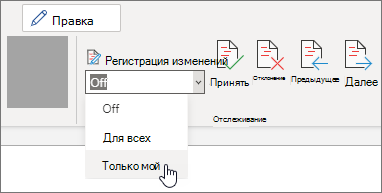
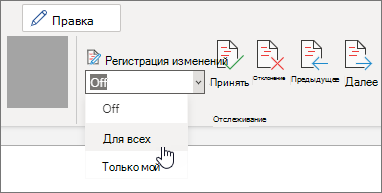
В списке Отслеживание изменений сделайте следующее:
Чтобы отслеживать только изменения, внесенные в документ, выберите Just Mine.
Чтобы отслеживать изменения в документе, внесенные всеми пользователями, выберите для всех.
Отключение регистрации изменений
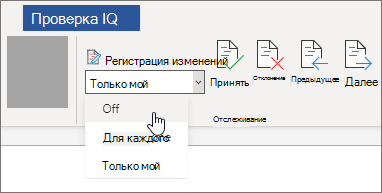
На вкладке Рецензия перейдите в отслеживание.
В списке Отслеживание изменений выберите Отключено.
Просмотр, принятие и отклонение изменений
Вы можете последовательно просмотреть каждое отслеживаемом изменении и решить, следует ли принять или отклонить изменение.
Щелкните или нажмите в начале документа.
На вкладке Рецензия перейдите в отслеживание.
Выберите Принять или Отклонить. Когда вы примите или отклоняете изменения, Word перейдет к следующему изменению.
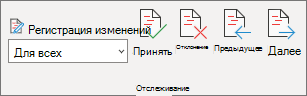
Совет: Чтобы просмотреть изменения в документе, не принимая и не отклоняет их, выберите Далее или Предыдущее.
Повторяйте эти изменения, пока не просмотрите все изменения в документе.
Принятие или отклонение одного изменения
Вместо того чтобы последовательно перемещаться между изменениями, вы можете принять или отклонить одно изменение. Если принять или отклонить изменение, Word не перейдет к следующему изменению в документе.
Щелкните правой кнопкой мыши изменение и выберите параметр, чтобы принять или отклонить его.
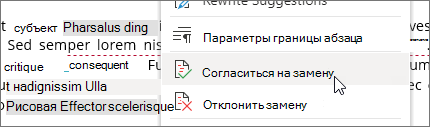
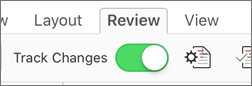
Включить или отключить отслеживание изменений (Word для iPad)
Коснитесь вкладки Рецензия.
Коснитесь управления рядом с кнопкой Отслеживать изменения, чтобы включить или отключить отслеживание изменений.
Показать или скрыть разметку (Word для iPad)
На вкладке Рецензия коснитесь значка Отобразить для проверки.
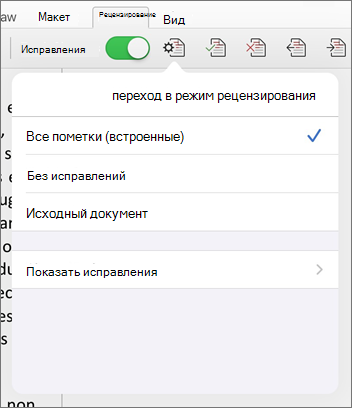
В списке Отобразить для проверки коснитесь нужного параметра:
Все изменения (в тексте) — окончательный документ, а в тексте видны все изменения.
Без пометок окончательный документ без изменений
В исходном документе без отслеживания изменений
Показывать отслеживаемую изменения по типу (Word для iPad)
На вкладке Рецензия коснитесь значка Отобразить для проверки.
В списке Отобразить для проверки коснитесь показать разметку.
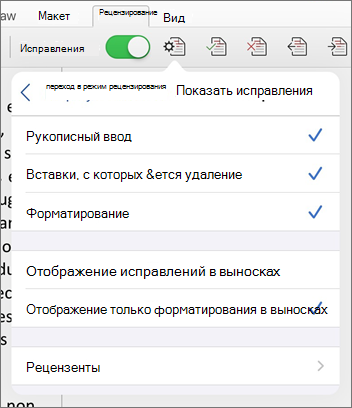
В списке Показать пометки коснитесь нужного параметра:
В документе показаны или скрываются все пометки, сделанные с помощью цифрового отпечаток.
Вставка & удаления отображает или скрывает вставленный или удаленный текст.
Форматирование отображает или скрывает изменения форматирования.
Показывать изменения в области «Вехи» отображает изменения в вывеске на правом поле.
Показывать только форматирование в «Вехах». В этом формате изменения форматирования будут показаны только в виде вех, а остальные — в виде отслеживания в виде вехи.
Отследить изменения, внесенные рецензентом (Word для iPad)
Если в документе несколько рецензентов, Все изменения будут по умолчанию показываться в Word. Однако вы можете показывать только изменения, внесенные определенными зрителями.
На вкладке Рецензия коснитесь значка Отобразить для проверки.
В списке Отобразить для проверки коснитесь показать разметку.
В списке Показать разметку коснитесь рецензентов.
В списке Другие авторы коснитесь имен рецензентов, изменения которых вы хотите просмотреть, или нажмите Все рецензенты.
Принятие изменений (Word для iPad)
Дважды коснитесь изменения в документе, чтобы выбрать его.
На вкладке Рецензию коснитесь значка Принять.
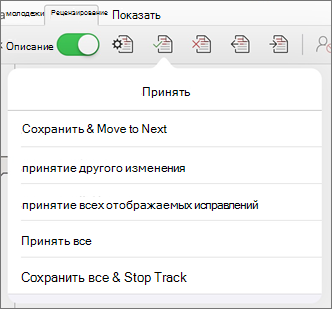
Выполните одно из следующих действий:
Нажмите Принять & Перейти к следующему, чтобы принять изменение и перейти к следующему изменению в документе.
Нажмите Принять удаление,Принять вставку илиПринять изменение, чтобы принять выбранное изменение, определенное в контексте по типу, а не перейти к следующему изменению в документе.
Нажмите Принять все, чтобы принять все видимые изменения, но не скрытые. Например, если вы просматриваете только изменения, внесенные определенным рецензентом, то нажатие Принять все отображается принимает только изменения, внесенные этим рецензентом.
Нажмите Принять все, чтобы принять все изменения в документе.
Нажмите Принять все & остановить отслеживание, чтобы принять все изменения в документе и отключить отслеживание изменений.
Чтобы перейти к другому изменению, не принимая и не отклоните его, коснитесь значка Предыдущее или Следующее.
Отклонение изменений (Word для iPad)
Дважды коснитесь изменения в документе, чтобы выбрать его.
На вкладке Рецензия коснитесь значка Отклонить.
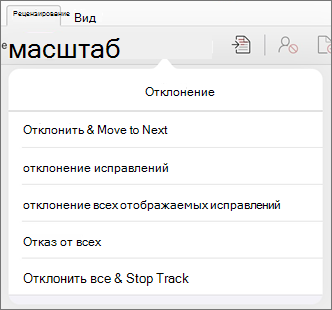
Выполните одно из следующих действий:
Нажмите Отклонить & Перейти к следующему, чтобы отклонить изменение и перейти к следующему изменению в документе.
Нажмите Отклонить удаление,Отклонить вставку или Отклонить изменение, чтобы отклонить выбранное изменение, определенное в контексте по типу, а не перейти к следующему изменению в документе.
Нажмите Отклонить все, чтобы отклонить все видимые изменения, но не скрытые. Например, если вы просматриваете только изменения, внесенные определенным рецензентом, то нажатие Отклонить все показанные отклоняет только изменения, внесенные этим рецензентом.
Нажмите Отклонить все, чтобы отклонить все изменения в документе.
Нажмите Отклонить все & прекратить отслеживание, чтобы отклонить все изменения в документе и отключить отслеживание изменений.
Чтобы перейти к другому изменению, не принимая и не отклоните его, коснитесь значка Предыдущее или Следующее.
Удаление при комментариев (Word для iPad)
Дважды коснитесь прикоммента в документе, чтобы выбрать его.
Коснитесь вкладки Рецензия.
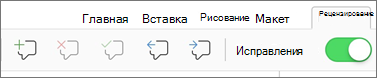
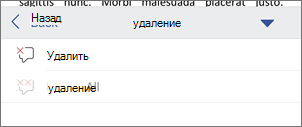
Коснитесь значка Удалить, чтобы удалить комментарий, или нажмите и удерживайте значок Удалить, пока не появится список Удалить, а затем сделайте следующее:
Коснитесь удалить, чтобы удалить только выбранное комментарий.
Нажмите Удалить все, чтобы удалить все при комментарии в документе.
Чтобы перейти к другому применту, не удаляя его, коснитесь значка Предыдущее или Следующее.
Включить или отключить отслеживание изменений (Word для iPhone)
Коснитесь значка пера в верхней части, чтобы открыть ленту.
Коснитесь вкладки Рецензия.
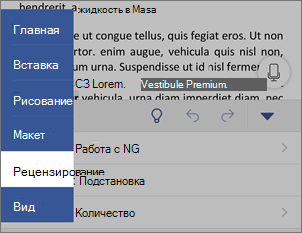
Коснитесь управления рядом с кнопкой Отслеживать изменения, чтобы включить или отключить отслеживание изменений.
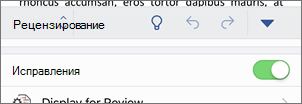
Показать или скрыть разметку (Word для iPhone)
На вкладке Рецензист нажмите кнопку Отобразить для проверки.
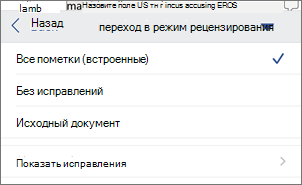
Коснитесь нужного параметра:
Все изменения (в тексте) — окончательный документ, а в тексте видны все изменения.
Без пометок окончательный документ без изменений
В исходном документе без отслеживания изменений
По типу (Word для iPhone)
На вкладке Рецензист нажмите кнопку Отобразить для проверки.
Нажмите Показать разметку.
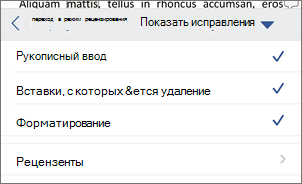
В списке Показать пометки коснитесь нужного параметра:
В документе показаны или скрываются все пометки, сделанные с помощью цифрового отпечаток.
Вставка & удаления отображает или скрывает вставленный или удаленный текст.
Форматирование отображает или скрывает изменения форматирования.
Просмотр изменений рецензентом (Word для iPhone)
Если в документе несколько рецензентов, Все изменения будут по умолчанию показываться в Word. Однако вы можете показывать только изменения, внесенные определенными зрителями.
На вкладке Рецензист нажмите кнопку Отобразить для проверки.
Нажмите Показать разметку.
В списке Другие авторы коснитесь имен рецензентов, изменения которых вы хотите просмотреть, или нажмите Все рецензенты.
Принятие изменений (Word для iPhone)
Дважды коснитесь изменения в документе, чтобы выбрать его.
На вкладке Рецензи есть кнопка Принять.
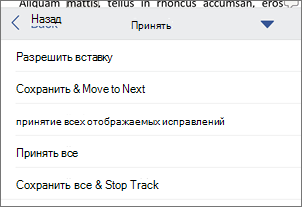
Выполните одно из следующих действий:
Нажмите Принять & Перейти к следующему, чтобы принять изменение и перейти к следующему изменению в документе.
Нажмите Принять удаление,Принять вставку илиПринять изменение, чтобы принять выбранное изменение, определенное в контексте по типу, а не перейти к следующему изменению в документе.
Нажмите Принять все, чтобы принять все видимые изменения, но не скрытые. Например, если вы просматриваете только изменения, внесенные определенным рецензентом, то нажатие Принять все отображается принимает только изменения, внесенные этим рецензентом.
Нажмите Принять все, чтобы принять все изменения в документе.
Нажмите Принять все & остановить отслеживание, чтобы принять все изменения в документе и отключить отслеживание изменений.
Отклонить изменения (Word для iPhone)
Дважды коснитесь изменения в документе, чтобы выбрать его.
На вкладке Рецензи есть кнопка Отклонить.

Выполните одно из следующих действий:
Нажмите Отклонить & Перейти к следующему, чтобы отклонить изменение и перейти к следующему изменению в документе.
Нажмите Отклонить удаление,Отклонить вставку или Отклонить изменение, чтобы отклонить выбранное изменение, определенное в контексте по типу, а не перейти к следующему изменению в документе.
Нажмите Отклонить все, чтобы отклонить все видимые изменения, но не скрытые. Например, если вы просматриваете только изменения, внесенные определенным рецензентом, то нажатие Отклонить все показанные отклоняет только изменения, внесенные этим рецензентом.
Нажмите Отклонить все, чтобы отклонить все изменения в документе.
Нажмите Отклонить все & остановить отслеживание, чтобы отклонить все изменения в документе и отключить отслеживание изменений.
Удаление при комментариев (Word для iPhone)
Дважды коснитесь прикоммента в документе, чтобы выбрать его.
На вкладке Рецензия нажмите удалитьи сделайте одно из следующих:
Коснитесь удалить, чтобы удалить только выбранное комментарий.
Нажмите Удалить все, чтобы удалить все при комментарии в документе.
Чтобы перейти к другому применту, не удаляя его, коснитесь значка Предыдущее или Следующее.