Как выделить размер в компасе
Простановка размеров в КОМПАС-График
Чтобы статья не превратилась в огромную портянку, простановку размеров в КОМПАС разобьем на 2 материала. Текущая статья будет посвящена простановке размеров в КОМПАС-График, а следующая — размерам в 3D.
Линейные размеры
Линейный размер — самый популярный вид размера. Для его простановки используется либо команда «Авторазмер» или «Линейный размер» с инструментальной панели «Размеры»

Если выбрана команда «Авторазмер», то возможно 2 вида простановки размера. Рассмотрим их на примере.
Нам нужно проставить горизонтальный и вертикальный размер к прямоугольнику. Мы можем указать начальную и конечную точки, между которыми должен быть проставлен размер:
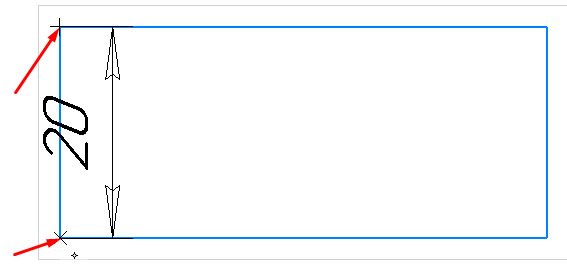
Альтернативный вариант — указать отрезок, длина которого должна быть определена в размере

Вне зависимости от способа (указывались точки или отрезок) следующим действием нужно выполнить клик в месте, где должна быть указана размерная надпись

В последних версиях КОМПАС по умолчанию всегда добавляет к номинальному значению размера допуск.

Если Вам нужно, чтобы осталось только само значение 20, нужно заранее, перед простановкой размеров, произвести настройку по пути: Главное текстовое меню — Настройка — Параметры — Текущий чертеж — Размеры — Допуски и предельные значения — Параметры — убрать галочку «Предельные отклонения и значения»

Все размеры проставленные после этого будут иметь вид:

Как изменить размеры в КОМПАС
Для изменения значения размера, который еще не создан необходимо кликнуть в поле «Текст» на Панели параметров и указать необходимое значение. Указывается текст до размера, само значение размера, после размера и текст под размерной надписью. Подтвердить ввод необходимо командой «Создать объект» 


Если размер был создан ранее, но его требуется поменять, тогда самый простой способ — выполнить двойной клик по размерной надписи и ввести новое значение в открывшемся окне. Подтвердить изменение командой «Создать объект»
Масштаб размеров
Масштабировать в КОМПАС можно не только геометрию, но и размеры, в том числе и значения размеров. Для масштабирования необходимо выделить геометрию с размерами и с инструментальной панели «Правка» запустить команду «Масштабировать»

Указать на Панели параметров коэффициенты масштабирования и кликнуть на чертеже в точке, которая не должна изменить своего положения при выполнении команды. В результате отмасштабируется как геометрия, так и все выделенные размеры.
Иногда встречается другая задача нужно, чтобы геометрия внешне не изменилась, а значения во всех размерах уменьшились или увеличились на определенный коэффициент. В этом случае нужно отмасштабировать вначале геометрию и размеры по описанному чуть выше способу, а затем изменить масштаб Вида в котором выполнено построение.
Если изначально новый вид не создавался, то закладка «Дерево чертежа» на Панели параметров будет иметь вид:

У системного вида нет возможности поменять масштаб, поэтому нам нужно создать еще один вид и скопировать в него геометрию вместе с размерами.
Для создания вида переходим в Главное текстовое меню — Вставка — Новый вид — указываем на Панели параметров требуемый масштаб и кликаем в любом месте чертежа (точка клика будет являться точкой с координатами 0;0)
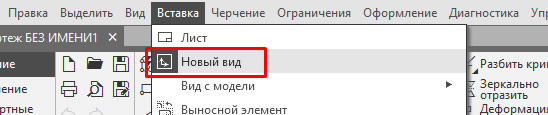

В Дереве чертежа кликаем по номеру Системного вида, чтобы сделать его активным, после чего рамкой выделяем всю геометрию (вместе с размерами), которую хотим перенести на другой вид, кликаем правой кнопкой по выделенным объектам и выбираем «Вырезать», указываем базовую точку копирования. Следующим шагом делаем текущим только что созданный вид (также кликая на его номер в Дереве), затем нажимаем правой кнопкой мыши и выбираем «Вставить», указываем точку вставки. В результате операции геометрия визуально станет больше или меньше в зависимости от масштаба, а размеры не поменяются.


Настройки размеров
Настройка шрифта
Если размеры еще не проставлены, то быстрее вначале указать необходимые настройки. Для этого нужно перейти по пути: Главное текстовое меню — Параметры — закладка Текущий чертеж — Размеры — Надпись — задать параметры шрифта.
Если размеры уже проставлены и у всех нужно поменять шрифт, то удобнее всего вначале выделить все размеры (Главное текстовое меню — Выделить — По свойствам — Размеры), затем на Панели параметров сделать активной закладку «Параметры» и изменить необходимые параметры шрифта


Размер стрелки
Для задания размеров стрелок нужно перейти по пути: Главное текстовое меню — Параметры — закладка Текущий чертеж — Размеры — Параметры- задать длину стрелки и угол стрелки.

Как убрать размеры
Иногда все размеры нужно убрать или удалить иногда скрыть, чтобы они не отображались, но присутствовали на чертеже, что, например, важно, если у нас проставлены параметрические размеры, связанные между собой и с геометрией. Рассмотрим оба способа.
Как удалить размеры.
Чтобы удалить единичный размер достаточно выделить его и нажать кнопку Delete. Если нужно удалить все размеры то быстрее всего выделить их все, а уже потом удалять.
Нужно перейти по пути Главное текстовое меню — Выделить — По свойствам — Размеры, нажать кнопку «Выделить», а затем нажать с клавиатуры Delete
Как скрыть размеры
Вначале необходимо выделить все размеры, способом, который был описан выше. Затем кликнуть правой кнопкой мыши по выделенным объектам и выбрать «Перенести на слой» (предварительно нужно создать пустой слой, работа со слоями описана в отдельной статье), выбрать созданный слой из списка и нажать «Перенести»


Затем в Дереве чертежа кликнуть по «глазику» который определяет свойство Видимость

Слой с размерами станет невидимым, но размеры будут присутствовать на чертеже и, если они являются управляющими, управлять геометрией.
Настройки размеров
Все настройки размеров можно посмотреть и изменить по пути: Главное текстовое меню — Настройка — Параметры — закладка Текущий чертеж — Размеры. Что конкретно можно изменить:
Приемы выделения в KOMPAS 3D
Общие принципы выделения геометрии
Построения в программе КОМПАС-3D часто сопровождаются выделением имеющейся на чертеже и в модели геометрии и текста. Поэтому важно знать возможности программы для более успешной работы в ней. Для выделения активно используется мышь и специальные фильтры.
Настроить цвета и другие опции выделения можно в меню Сервис → Параметры на вкладке Система в разделе Графический редактор → Редактирование. Цвет выделенных объектов назначается путем нажатия кнопки Селектирование и выбора цвета в появившемся диалоговом окне Цвет селектирования. Опция Показывать выключенные слои селектированных составных объектов (групп, макроэлементов и вставленных фрагментов) позволяет высвечивать даже те составные элементы, которые находятся в скрытых слоях.
Выделение производится щелчком мыши на указан¬ном объекте, при этом объект подсвечивается специфическим цветом.
Снятие выделения с указанного объекта производится щелчком мыши на фоне графического окна или при выделении другого объекта.
Для выделения нескольких объектов необходимо щелкнуть мышкой на эти объекты при нажатой клавише CTRL или SHIFT. Можно выделить несколько объектов с помощью рамки. Для этого в графическом окне необходимо указать первый угол рамки и провести мышку в другое место (при этом будет прорисовываться прямоугольник) и указать второй угол рамки.
Если рамка строилась слева направо, то выделятся только те объекты, которые попали внутрь рамки. Если рамка строилась справа налево, то выделятся все объекты, которые попали внутрь рамки или пересекались с рамкой.
Снятие выделения с нескольких объектов после выбора множества объектов происходит щелчком мыши на этих объектах при нажатой клавише CTRL или SHIFT. Можно для снятия выделения пользоваться рамкой так же, как это описано выше, но при нажатой клавише SHIFT.
Выделением можно управлять из панели инструментов Выделение и из меню Выделить.

Снятием выделения можно управлять из выпадающих подменю на панели инструментов Выделение, а также из меню Выделить → Исключить.
Приемы выделения в КОМПАС-3D
Общие принципы выделения геометрии
Для того, чтобы узнать как работать в Компасе, рекомендуем в первую очередь посмотреть наши уроки в соответствующем разделе сайта.
Построения в программе КОМПАС-3D часто сопровождаются выделением имеющейся на чертеже и в модели геометрии и текста. Поэтому важно знать возможности программы для более успешной работы в ней. Для выделения активно используется мышь и специальные фильтры.
Видеокурс по этой теме

Видеокурс «Основы конструирования в КОМПАС-3D v19»
Видеокурс направлен на освоение основ конструирования в САПР КОМПАС-3D. Обучение проводится на примере создания моделей узлов и сборки из них промышленного прибора, разбор особенностей моделирования и визуализации результатов в…
Настроить цвета и другие опции выделения можно в меню Сервис → Параметры на вкладке Система в разделе Графический редактор → Редактирование. Цвет выделенных объектов назначается путем нажатия кнопки Селектирование и выбора цвета в появившемся диалоговом окне Цвет селектирования. Опция Показывать выключенные слои селектированных составных объектов (групп, макроэлементов и вставленных фрагментов) позволяет высвечивать даже те составные элементы, которые находятся в скрытых слоях.
Выделение производится щелчком мыши на указан¬ном объекте, при этом объект подсвечивается специфическим цветом.
Снятие выделения с указанного объекта производится щелчком мыши на фоне графического окна или при выделении другого объекта.
Для выделения нескольких объектов необходимо щелкнуть мышкой на эти объекты при нажатой клавише CTRL или SHIFT. Можно выделить несколько объектов с помощью рамки. Для этого в графическом окне необходимо указать первый угол рамки и провести мышку в другое место (при этом будет прорисовываться прямоугольник) и указать второй угол рамки. Если рамка строилась слева направо, то выделятся только те объекты, которые попали внутрь рамки. Если рамка строилась справа налево, то выделятся все объекты, которые попали внутрь рамки или пересекались с рамкой.
Снятие выделения с нескольких объектов после выбора множества объектов происходит щелчком мыши на этих объектах при нажатой клавише CTRL или SHIFT. Можно для снятия выделения пользоваться рамкой так же, как это описано выше, но при нажатой клавише SHIFT.
Выделением можно управлять из панели инструментов Выделение и из меню Выделить.

Снятием выделения можно управлять из выпадающих подменю на панели инструментов Выделение, а также из меню Выделить → Исключить.

Ниже приводится описание этих команд:
| Команда | Описание |
| Выделить по свойствам
| Команда предоставляет возможность выделить объекты по параметрам объектов с использованием дополнительных фильтров: по слоям и по видам. Также можно снять выделение по параметрам и инвертировать выделение |
| Выделить все
| Команда предоставляет возможность выделить все объекты текущего вида или фрагмента |
| Выделить объект указанием
| Команда предоставляет возможность выделить один или несколько объектов |
| Выделить слой указанием
| Команда предоставляет возможность выделить все объекты на одном или нескольких слоях |
| Выделить вид указанием
| Команда предоставляет возможность выделить все объекты на одном или нескольких видах |
Выделить рамкой | Команда предоставляет возможность выделить все объекты, попавшие в указанную рамку |
Выделить вне рамки | Команда предоставляет возможность выделить все объекты, не попавшие в указанную рамку |
| Выделить секущей рамкой
| Команда предоставляет возможность выделить все объекты, попавшие в указанную рамку и пересеченные этой рамкой |
| Выделить секущей ломаной
| Команда предоставляет возможность выделить все объекты, пересеченные указанной секущей линией |
| Выделить прежний список
| Команда предоставляет возможность выделить все объекты, выбранные в предыдущий раз |
Выделить по типу | Команда предоставляет возможность выделить все объекты определенного типа (окружность, прямоугольник и др.) или последовательно добавлять к выбору все объекты разных типов |
| Выделить по стилю кривой
| Команда предоставляет возможность выделить все объекты одинакового стиля линий (кривых) или последовательно добавлять к выбору все объекты разных стилей линий |
| Выделить группу
| Команда предоставляет возможность выделить все объекты, относящиеся к одной группе, или последовательно добавлять к выбору все объекты разных групп |


Команда «Выделить по свойствам»
Если выполнить эту команду из меню Выделить → По свойствам или из панели инструментов Выделение  , то произойдет вызов диалогового окна Выделение объектов по свойствам. С помощью этого диалогового окна можно не только выделять объекты, но также снимать выделение с объектов и инвертировать выделение.

В диалоговом окне Выделение объектов по свойствам произведено разделение объектов на разделы и типы (в левой части окна). У каждого типа объектов есть уникальный набор параметров (в правой части окна), по которому можно выделить один или несколько объектов на чертеже.
Разделы и типы объектов в левой части диалогового окна формируются автоматически на основании данных из чертежа.
В верхнем меню диалогового окна Выделение объектов по свойствам расположен ряд команд:
В самом простом случае выделение производится при включении галочки (галочек) напротив нужного типа объекта. После этого можно нажать кнопку Применить для предварительного просмотра выбранных объектов или кнопку ОК для завершения выбора.
Более сложный выбор можно произвести с дополнительными ограничениями параметров у отмеченного типа объектов. Для этого необходимо выделить нужный тип объекта в левой части диалогового окна Выделение объектов по свойствам и перейти в правую часть этого диалогового окна для настройки дополнительных условий выбора параметров.
Например, можно выбрать все окружности диаметром больше или равным 40 мм и расположенными на слое «0». Для этого выбираем параметр Диаметр, в поле Условие выбираем >=; а в поле Значение вводим число 40. Затем выбираем параметр Слой, в поле условие выбираем = и в поле Значение выбираем Системный слой(0)(Вид).
В том случае, если поле Условие задано, а поле Значение нет — поэтому условию поиск объектов не осуществляется.
В том случае, если поле Значение задано, а поле Условие нет — то поиск объектов осуществляется по условию =.
В том случае, если поля Значение и Условие заданы, а галочка напротив типа объекта снята — поиск объектов этого типа не производится.
При выделении раздела (например, Геометрия или Размеры) в правой части диалогового окна появляются общие для всех типов объектов параметры. Поэтому в этом месте можно заполнить одинаковые условия выделения для всех типов объектов, относящихся к одному разделу.
Редактирование примитивов. Простановка размеров. Измерения
Рассмотрим, как осуществляется простановка размеров для примитивов.
Видеокурс по этой теме
Видеокурс «Основы конструирования в КОМПАС-3D v19»
Видеокурс направлен на освоение основ конструирования в САПР КОМПАС-3D. Обучение проводится на примере создания моделей узлов и сборки из них промышленного прибора, разбор особенностей моделирования и визуализации результатов в…
Все размеры, которые могут быть проставлены – находится во вкладке Размеры.
Для того, чтобы задать размер для примитива или элемента, необходимо для начала определиться, какой тип примитива будет подходящим для его постановки.
Во вкладке Размеры находятся инструменты для простановки диаметров, как в случае окружности и линейные размеры, например, вертикальный размер и горизонтальный размер для прямоугольника, радиальный, угловой и так далее.

В случае, если необходимо расставить несколько разных типов размеров сразу, можно выбрать инструмент Авторазмер.
Данный инструмент экономит время и упрощает постановку размера, тип которого определяется системой автоматически на основании того, какие указаны объекты.
Рассмотрим, как осуществляется простановка размеров на примере окружности. Так как данный круг является полноценным и не имеет в себе никаких зазоров, то в этом случае можно выбрать инструмент Диаметральный размер.
Нажимаем на Диаметральный размер, далее выбираем объект, для которого необходимо проставить размер.
Также, при наведении мышкой на объект можно заметить, что элемент полностью выделяется красным цветом. Это обозначает, что данная операция будет осуществима и является корректной.
То есть, если мышкой навести на прямоугольник, то прямоугольник не будет выделяться красным, это означает, что операция не будет осуществима.
Выделяем круг, после этого активируется окно параметров, в котором можно задать все необходимые характеристики и размеры. В этом случае простановка размеров является активной, то есть это незавершенный процесс по двум моментам, пока не будет выбрано место, как будет стоять данный размер.
Рассмотрим параметры простановки размеров для окружности. Так как это уже определенный примитив, объект является окружностью, далее выбирается тип обрыва или же Без обрыва, или С обрывом. Оставим тип Без обрыва.
Ниже, во вкладке Текст можно изменить либо отредактировать текст. Для примера, если выделить размер, и изменить высоту, то можно увидеть, как высота изменяется.
Можно также убрать или добавить Допуск. Так как инструмент уже определен, то в этом случае знак диаметра уже автоматически обозначен. Но в случае необходимости, можно добавить знаки квадрата, радиуса, метрической резьбы, угол и так далее.
Также можно изменять текст. То есть, при раскрытии данной опции, можно изменить шрифт текста; изменить начертания: курсив, полужирный или подчеркнутый; цвет размера, высота или ширина, и другие дополнительные параметры, такие как текст, и знаки дроби, индексы над и под строкой или же оставить ссылку.
Далее нажимаем ОК, и возвращаемся к предыдущим настройкам.
Можно добавить оформление для текста или же подчеркнутый в скобках или в квадратных скобках.
Оставим по умолчанию, без оформления. Можно добавить Допуск. Ниже задаются Класс допуска, Отклонения – верхнее, или нижнее. Уберем функцию Допуска.
Также в дополнительных параметрах при необходимости можно изменить размещение размера. Например, стрелка вправо – при необходимости, стрелка влево, или же вертикально и так далее. Можно изменить тип стрелки: засечка, вспомогательная точка, или без стрелки.
Тип стрелки – внутри или снаружи. Можно также измерить положение и выравнивание с уменьшением или увеличением по шрифту.
После того, как все необходимые параметры выбраны – нужно всего лишь выбрать необходимое место, в котором будет проставлен размер. Оставим размещение автоматическое и нажимаем место, как будет выглядеть размер после завершения, допустим в данном месте.
После этого выделение убирается, можно закрывать окно. Таким образом размер для окружности проставлен.
Проставим размеры для прямоугольника. Так как данный примитив является прямолинейным, то в этом случае можно выбрать инструмент Линейный размер.
Выбираем Линейный размер и зададим вертикальный размер и горизонтальный. Таким образом, размеры для прямоугольника проставлены.

Проставим угловой размер. Для этого выбираем Угловой размер. Выбираем первую линию, от который будет отклоняться угол, и второй. Далее выбираем место расположения размера, и нажимаем на данное место. Закрываем окно параметров.
Проставим угловой размер. Для этого выбираем угловой размер, выделяем дугу и проставляем размер. Закроем окно параметров.
Проверим, как будет работать инструмент Авторазмер на примере простановки размера ширины данного примитива и высоты. Выбираем инструмент Авторазмер, выделяем правую линию и левую дугу. Проставляем размер.
Далее зададим высоту примитива. Выбираем нижнюю горизонтальную линию и верхнюю.
Как можно увидеть, данный инструмент Авто размер является универсальным, то есть, при наведении мышки на элементы, они выделяются красным. Это обозначает то, что инструмент будет осуществлять простановку корректного размера.

Рассмотрим, как можно измерять примитивы. Все инструменты для измерения элементов или примитивов находятся во вкладке Диагностика. Здесь можно продиагностировать расстояние между двумя объектами.
Например, продиагностируем горизонтальное расстояние между правой линией и левой линией прямоугольника. Для этого выделяем правую линию и левую линию. После этого появляется окно, которое обозначает размер, который был выбран между двумя линиями.
То есть ширина прямоугольника совпадает с размером, который обозначен на прямоугольнике.
Проверим, как был проставлен размер для угла. Для этого во вкладке Диагностика выбираем инструмент Угол. Выбираем первую линию и вторую. После этого можно увидеть, что измеренный угол совпадает с размером, который был проставлен для данного угла.
Также можно измерять расстояние между двумя точками. Выберем инструмент расстояние По кривой между двумя точками. Для примера выберем данную линию. Для этого ее нужно выделить и выбрать две точки.
Далее появится окно с расстоянием, которое было измерено.

Также можно быстро измерить площади примитивов. Выбираем инструмент Площадь. Далее выделяем область, где необходимо измерить площадь. Допустим, круг. В правом нижнем окне можно увидеть размеренную и просчитанную площадь.
В данном уроке мы рассмотрели, как можно быстро проставить и обозначить размеры для любых типов примитивов и элементов, а также продиагностировать их.