Как выделить сообщения в outlook
Как выделить сообщения в outlook

Как выделить письма, отправленные только мне в Outlook?
В вашем почтовом ящике Outlook скапливается множество электронных писем, и трудно отличить важное, которое, по вашему мнению, было от всего входящего сообщения. Если вы рассматриваете электронные письма, которые отправлены только вам, как важные электронные письма, по-прежнему сложно определить, какие электронные письма отправлены вам или просто отправлены вам напрямую, только с первого взгляда. Это руководство призвано показать вам, как выделять электронные письма, отправленные вам только в Outlook.
 Выделение писем, отправленных только мне в Outlook 2007
 Выделение писем, отправленных только мне в Outlook 2007
1. Убедитесь, что ваш почтовый ящик выбран.
2. Затем нажмите Вид > Текущий вид > Настроить текущий вид. Смотрите скриншот:

3. Когда Настроить вид: сообщение появится диалоговое окно, нажмите Автоматическое форматирование….

4. в Автоматическое форматирование диалоговом окне выполните следующие действия:
A: Нажмите Добавить кнопка для создания нового правила;
B: введите имя нового правила в Имя: текстовое поле, после присвоения имени новому правилу правило будет добавлено в Правила для этого представления список автоматически;
C: Затем нажмите Состояние… нажмите кнопку, чтобы выбрать нужное вам состояние.

5. Затем в выскочившем Фильтр диалог, проверьте Где я: поле, убедитесь, что содержимое «единственный человек на линии To»Появляется в текстовом поле. Затем нажмите OK закрыть его.

6. Затем он возвращается к предыдущему Автоматическое форматирование диалоговое окно, нажмите шрифт для входа в шрифт Диалог.

7. в шрифт диалоговое окно, настройте нужное значение и нажмите OK закрыть его.

8. Нажмите OK дважды в следующих диалоговых окнах, чтобы завершить все настройки. И все электронные письма, которые были отправлены только вам, были выделены с вашим индивидуальным форматированием в папке «Входящие». Смотрите скриншот:

Выделение писем, отправленных только мне в Outlook 2010 и 2013
В Outlook 2010 и 2013 вам нужно сделать следующее.
1. Под Вид вкладку, пожалуйста, нажмите Настройки просмотра. Смотрите скриншот:

2. в Расширенные настройки просмотра: скрыть сообщения, помеченные для удаления диалоговое окно, нажмите Условное форматирование….

3. Следующие шаги аналогичны действиям в Outlook 2007, нажмите здесь знать больше.
Чаевые: За это Условное форматирование Вы можете не только выделить только отправленное вам электронное письмо, но также можете выделить адрес электронной почты, который ваш адрес электронной почты находится в строке «Кому» или «Копия» для других людей, и даже выделить электронные письма для получения дополнительных значений.
Заметки:
1. Обратите внимание, что имя вашей учетной записи электронной почты должно совпадать с именем, которое получатель сохранил в своей адресной книге.
2. Когда вы получите электронные письма, которые будут отправлены только вам в следующий раз, они будут автоматически выделены с вашим индивидуальным форматированием.
Как выделить все письма в папке outlook
Как в outlook выделить все письма
Автор Валентина Викторовна задал вопрос в разделе Программное обеспечение
Как в Outlook удалять по нескольку писем сразу? Выделять не получается и получил лучший ответ
Ответ от ===MASTER===[гуру]
Чтобы выделить произвольно несколько писем зажмите «Ctrl» и щелкайти мышкой по ненужным письмам.
Чтобы выделить группу писем выделите одно письмо и зажав «Shift» щелкните на второе. Выделятся все письма между ними
Что такое «технические» или «полные» заголовки и зачем
подробнее.
спросили в 3D imaging
Замена Outlook
Рекомендую попробовать Thunderbird, сами будете решать какие из наворотов поставить.
1.- переводит с английского, немецкого, французского, испанского языков на
подробнее.
Примечание: Мы стараемся как можно оперативнее обеспечивать вас актуальными справочными материалами на вашем языке. Эта страница переведена автоматически, поэтому ее текст может содержать неточности и грамматические ошибки. Для нас важно, чтобы эта статья была вам полезна. Просим вас уделить пару секунд и сообщить, помогла ли она вам, с помощью кнопок внизу страницы. Для удобства также приводим ссылку на оригинал (на английском языке).
Удаление всех писем из папки
Проверьте, развернута ли область папок. Чтобы развернуть область папок, щелкните стрелку в ее левой верхней части.
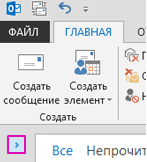
В области папок щелкните правой кнопкой мыши папку, которую нужно очистить, и выберите команду удалить все.
Когда вам будет предложено переместить все письма в папку Удаленные, нажмите кнопку Да.
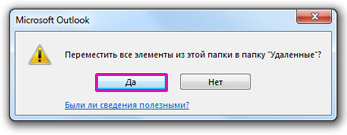
Все выбранные элементы теперь находятся в папке Удаленные. Чтобы окончательно удалить папку «Удаленные», ознакомьтесь с ее пустым.
Примечание: Если вы пытаетесь освободить место в почтовом ящике, вы должны очистить папку Удаленные, прежде чем можно будет освободить место.
Удаление нескольких писем
Вы можете быстро удалить из папки ненужные письма, оставив в ней непрочитанные и важные сообщения.
Чтобы отменить выбор определенного сообщения, щелкните его еще раз, удерживая клавишу CTRL.
Чтобы выбрать все письма в открытой папке, нажмите клавиши CTRL+A.
Удаление всех сообщений во всех папках
Очистка папки «Удаленные»
Удаляемые элементы будут перемещены в папку » Удаленные «, но эти элементы не будут окончательно удалены до тех пор, пока эта папка не будет очищена. Папку можно очистить вручную в любое время.
В области папок щелкните папку Удаленные правой кнопкой мыши и выберите команду Очистить папку.
Отобразится предложение подтвердить окончательное удаление элементов. Нажмите кнопку Да.
После того как я променял The Bat! на Outlook мне очень не хватало одной важной функциональности. В старичке можно было настроить так, чтоб по нажатию Shift+Del выбранную группу писем переносило в любую другую папку вместо Удаленных. В Outlook, чтобы держать Inbox в чистоте, приходится мучаться драг-н-дропом. Но, к счастью, оказалось горячую клавишу можно настроить и для Outlook.
Для этого необходимо будет:
1. Определиться с папкой куда переносить,
2. Создать макрос (код ниже) и вписать в него имя папки,
3. Разместить новую кнопку на тулбаре,
4. Задать кнопке «горячую клавишу».
Это не так сложно и займет всего минут пять-десять если следовать инструкциям ниже.
Для начала откроем окно создания макросов в Outlook (нажав Alt-F8), и в качестве названия макроса введем, например, MoveSelectedMessagesToFolder, после чего кликнем Создать (Create).
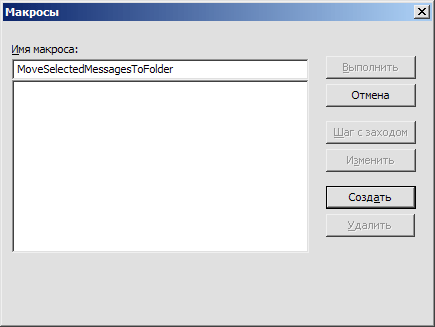
Далее появится страшное и непонятное окно редактирования макросов Microsoft Visual Basic с болванкой для нового скрипта:
Однако не стоит конфузиться, ни строчки кода вам писать не придется (за исключением исправления одной мелочи). Просто замените весь код на приведенный ниже:
Обратите внимание, название папки в которую будут перемещаться письма я выделил подчеркиванием. В моем случае она называется «Archive», если хотите укажите любую другую. Это должна быть одна из существующих папок во Входящих (Inbox).
Вы можете проверить работает ли макрос запустив его зеленой кнопкой play вверху. Если всё пройдет ок, то письмо которое во Входящих сейчас выделено попадет в нужную папку.
После того как вы закончили со скриптом сохраните его (Ctrl+S) и закройте окно редактора скриптов.
Теперь вынесем новую кнопку в тулбар. Для этого нажимаем правой кнопкой на тулбаре и выберем пункт Настройка… (Customize…). Появится следующее окно:

Находим в категории Макросы наш единственный макрос и перетаскиваем его куда-нибудь в область тулбара (но не в меню). Не закрывая окошко Настроек (если закрыли откройте его снова) кликаем правой клавишей на появившейся кнопке на тулбаре и выбираем ей подходящий значок и имя, например «Переместить &в архив». Чтобы у кнопки была горячая клавиша нужно поставить значок & перед любой буквой в имени которое вы назначили. Тогда вы сможете вызывать макрос сочетанием клавиш Alt+буква (Alt+в в нашем случае). Теперь можно закрыть окно настроек и проверить работает ли горячая клавиша.
Может так случиться, что ваше клавиатурное сочетание уже занято. Вы обнаружите это когда попытаетесь вызвать ваш макрос, а вызовется другая кнопка на тулбаре. В таком случае снова вызовите окно настроек и поменяйте горячую клавишу для одной из конфликтующих кнопок.
Вуаля. Надеюсь, у вас все получилось. Если что-то не вышло, с удовольствием помогу в комментариях.
Как выделить важные электронные письма в Outlook

Нужна помощь в организации вашего почтового ящика Microsoft Outlook? Сделайте приоритетными электронные письма, выполнив следующие действия.
Почти каждый офисный работник должен иметь дело с громоздкой электронной почтой в тот или иной момент. К счастью, пользователи Microsoft Outlook могут воспользоваться различными функциями, разработанными для того, чтобы выделить важные электронные письма.
К ним относятся условное форматирование и цветовые категории для добавления различных шрифтов и цветов в ваши электронные письма. Вот как использовать эти функции в Outlook.
Использование условного форматирования в Outlook
Условное форматирование позволяет вам устанавливать правила форматирования для электронных писем Outlook. Вы можете установить различные цвета, шрифты и стили для ваших сообщений электронной почты, как они появляются в вашем почтовом ящике. Для начала вам нужно создать новое правило условного форматирования.
В Outlook нажмите View> View Settings в Текущий вид категория. В окне Расширенные настройки просмотра, нажмите Условное форматирование,
Создание нового правила условного форматирования
Как вы увидите из Условное форматирование В окне настроек Outlook уже использует правила условного форматирования для определенных сценариев. Например, непрочитанные электронные письма будут отображаться синим текстом с использованием шрифта Segoe UI.
Чтобы добавить собственное правило условного форматирования, нажмите добавить.

Дайте подходящее имя своему правилу, затем нажмите Шрифт чтобы настроить параметры форматирования, такие как шрифт, цвет и размер.
Ok чтобы подтвердить настройки шрифта.

Отсюда вы можете установить правило, которое будет применяться автоматически к электронным письмам, содержащим определенные ключевые слова, или к электронным письмам, отправленным на определенные адреса электронной почты или с них.
Форматирование по адресу электронной почты
Чтобы добавить правило, которое применяется к электронным письмам от определенного отправителя, введите адрес электронной почты в поле от, разделяющее несколько адресов электронной почты точкой с запятой. Вы можете применить это ко всем электронным письмам, отправленным с одного сайта, набрав @ domain.com, заменив domain.com правильным доменным именем.
Вы также можете сделать это для электронных писем, которые вы отправляете, а не получаете, введя адрес электронной почты в поле Отправить.

Форматирование с помощью поиска по ключевым словам
Чтобы применить правило условного форматирования к электронным письмам, содержащим слова, введите ключевое слово (или ключевые слова) в поле Поиск слов.
Выберите Только предметное поле в раскрывающемся меню ниже, чтобы выполнить поиск только в выбранной области ключевых слов или Поле темы и тело сообщения Возможность поиска по всей электронной почте.

Расширенные правила условного форматирования
Вы можете создать дополнительные сложные правила форматирования в Вкладки больше вариантов и продвинутый. Отсюда вы можете применить новое правило к электронным письмам по их статусу чтения, важности, флагу отслеживания, размеру и т. д.
Например, чтобы настроить правило, применимое только к непрочитанным письмам, щелкните Только предметы, которые, затем выберите Не прочитано из выпадающего меню.

На вкладке продвинутый вы можете создать определенный поиск для вашего правила, используя почти все доступные данные Outlook. Нажатие на поле опция дает вам сотни вариантов на выбор. Наиболее распространенные поля перечислены под Часто используемые поля.
Добавить в список чтобы добавить этот расширенный критерий поиска к правилу форматирования. В приведенном ниже примере показан расширенный поиск по всем электронным письмам, содержащим «Ben» в поле содержание.

Когда вы будете довольны своим правилом, нажмите Ok затем подтвердить Ok.
Использование категорий электронной почты
Хотя можно классифицировать электронные письма Outlook с помощью папок поиска, еще один способ подчеркнуть ваши важные электронные письма — это применить категорию. Категории имеют отдельное имя и цветовую метку, что позволяет просматривать их отдельно.
Например, зелено-желто-красная цветовая система поможет вам расставить приоритеты для наиболее важных писем. По умолчанию Outlook предлагает категории: синий, зеленый, оранжевый, фиолетовый, красный и желтый. Вы можете редактировать их или создавать свои собственные, используя альтернативные цвета и имена.
Создание или редактирование категорий
Чтобы создать новую категорию или отредактировать существующую, нажмите Дом > Категоризация> Все категории.

Клик на новый, чтобы создать новую категорию. Выберите цвет категории в раскрывающемся меню, присвоив ему имя.

Ok чтобы сохранить свою категорию.
Применение категории к электронным письмам Outlook вручную
Чтобы вручную применить категорию к электронной почте Outlook, выберите ее в представлении папки Outlook. Главная> Категоризировать, а затем нажмите на свою категорию.

Ваша категория будет отображаться в виде цветного квадрата в представлении папки Outlook по умолчанию над временем и датой получения. Название вашей категории будет отображаться под темой электронного письма в представлении электронной почты.
Чтобы просмотреть электронные письма по категориям, нажмите Вид> Категории и выделите соответствующий раздел для вашей категории.

Автоматическое применение категорий Outlook
Вы также можете использовать правила Outlook для автоматического применения категорий к определенным электронным письмам. Для этого нажмите Файл> Информация> Управление правилами и оповещениями,
в Правила электронной почты вкладка Правила и оповещения меню, нажмите Новое правило кнопка.

Выбрать Применить правило к полученным сообщениям перед нажатием следующий,

Выберите критерии поиска для своего правила цветовой категории. Например, чтобы применить правило к электронным письмам с определенного адреса электронной почты или имени домена, флажок От людей или публичной группы.
Шаг 2. Нажмите на критерии еще раз (подчеркнуто синим цветом). Сразу после Из, внизу введите свой адрес электронной почты или имя домена.
Если Outlook может найти адрес электронной почты в существующем почтовом ящике, выберите его в появившемся списке и нажмите Ok, если нет, нажмите Отмена. Правило будет создано независимо. Жемем Далее.
Вы можете установить действие для своего правила на следующем этапе. Нажмите, чтобы включить Присвоить категории категории Опция в Шаг 1.
Выберите категорию для назначения этому правилу, нажав категория в Шаг 2 раздел ниже, прежде чем нажать Ok, Далее.

Следующий этап позволяет выбрать любые исключения из этого правила. Выберите их, как указано выше, или нажмите далее чтобы продолжить.
На последнем этапе дайте имя правилу цветовой категории, затем выберите Запустите это правило для сообщений, уже находящихся в папке «Входящие». флажок, чтобы ретроспективно применить его ко всем вашим существующим электронным письмам.

Цветовая категория будет применяться к вашим электронным письмам в соответствии с выбранными вами критериями.
Не пропустите ваши важные электронные письма Outlook
Использование цветовых категорий и правил условного форматирования — отличный способ выделить важные сообщения, которые вы отправляете и получаете, в Outlook. Не забывайте повышать производительность Outlook, используя дополнительные правила Outlook и отслеживая флаги, чтобы отслеживать цепочки электронной почты и важные задачи.
Вы также можете использовать Quick Parts в Outlook, чтобы быстро добавлять общие утверждения в ваши ответы по электронной почте.
Как изменить способ выделения непрочитанных сообщений в Outlook
Условное форматирование может изменить способ отображения сообщений Outlook.
Microsoft Outlook по умолчанию показывает непрочитанные сообщения в том же стиле шрифта, что и прочитанные сообщения, за исключением того, что они выделены синей полосой. Если вы хотите, чтобы непрочитанные сообщения выделялись больше, установите условный формат, чтобы изменить шрифт на другой размер, цвет или стиль.
Информация в этой статье относится к Outlook 2019, 2016, 2013, 2010; Outlook для Office 365; и Outlook Online.
Как использовать условное форматирование непрочитанных сообщений Outlook
Чтобы применить условное форматирование к непрочитанным сообщениям:
В диалоговом окне Расширенные настройки просмотра выберите Условное форматирование.
В текстовом поле Имя введите описательное имя для нового правила условного форматирования, например Пользовательская непрочитанная почта .
Зайдите в свой почтовый ящик.
Все непрочитанные сообщения следуют вашему новому правилу условного форматирования.
Условное форматирование непрочитанных сообщений в Outlook 2007
Чтобы отформатировать непрочитанные сообщения в Outlook 2007:
Условное форматирование непрочитанных сообщений в Outlook Online
В Outlook Online нет специальных настроек для определения формата непрочитанных сообщений. Однако есть обходной путь, который применяет различные правила, чтобы выделить непрочитанные сообщения.
Откройте Outlook.com и выберите Настройки (значок шестеренки в правом верхнем углу экрана).
Введите описательное имя для вашего правила.
Выберите Сохранить и закройте окно настроек.
Применение категории ко всем новым сообщениям требует переклассификации сообщений по мере их чтения. Если вы предпочитаете не делать этого, другие варианты пометки непрочитанных сообщений в Outlook онлайн включают в себя:
Как выделить сообщения в outlook
Как удалить несколько / все электронные письма из папки Outlook?
Например, вы хотите удалить несколько или все электронные письма из папки Outlook массово, как вы могли бы быстро решить эту проблему? В этой статье будут представлены несколько методов массового удаления нескольких / всех писем в Outlook.
На самом деле, вы можете легко удалить несколько или все электронные письма с помощью горячих клавиш в Outlook. Пожалуйста, сделайте следующее:
Откройте указанную почтовую папку, из которой вы будете удалять электронные письма, выберите несколько или все электронные письма и нажмите кнопку Удалить клавишу, чтобы удалить их (или нажмите Shift + Удалить вместе, чтобы навсегда удалить их).
Советы по выбору нескольких / всех писем:
(1) Удержание Ctrl клавишу, вы можете выбрать несколько несмежных писем, щелкая их по одному;
(2) Удержание Shift клавишу, вы можете выбрать несколько соседних писем, щелкнув первый и последний.
(3) Выберите любое из писем в списке рассылки и нажмите Ctrl + A клавиши вместе для выбора всех писем в почтовой папке;
(4) Выберите первое электронное письмо в списке рассылки и нажмите Ctrl+ Shift + Конец вместе, чтобы выбрать все электронные письма.
Один щелчок, чтобы удалить все повторяющиеся электронные письма из почтовой папки в Outlook
Предоставлено Kutools for Outlook! Нажмите, чтобы получить 60-дневную бесплатную пробную версию без ограничений! 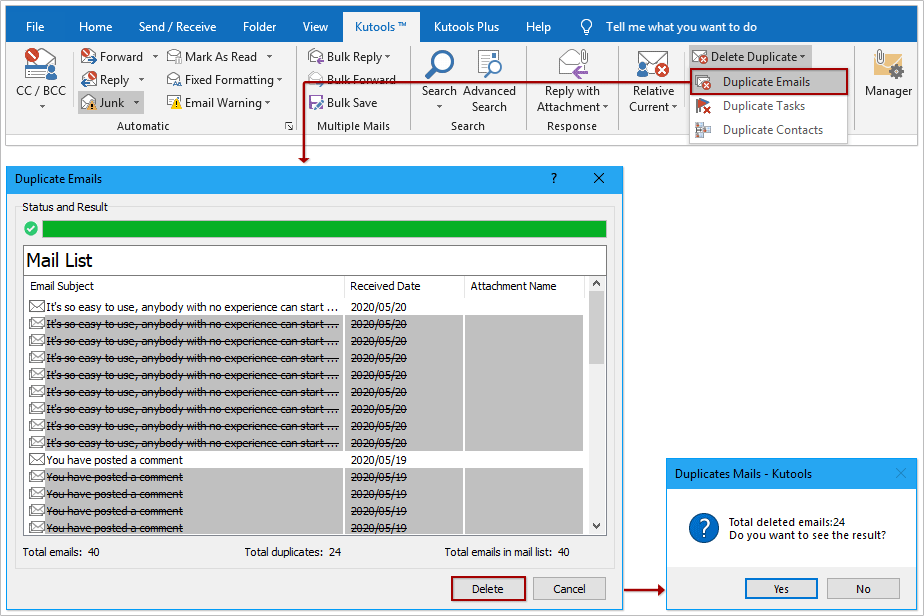

Для архив вы можете не только удалить несколько или все электронные письма из указанной почтовой папки в Outlook, но и сохранить эти удаленные электронные письма на своих жестких дисках.
1. Нажмите Файл > Инфо > Сервис > Очистить старые элементы (или Файл > Инфо > Инструменты очистки > архив), чтобы открыть диалоговое окно Архив.
2. В диалоговом окне «Архив» сделайте так, как показано на правом скриншоте:
(1) Проверьте Заархивируйте эту папку и все подпапки опции;
(2) В списке ниже выберите указанную папку, из которой вы будете удалять электронные письма;
(3) В Архив статей старше, чем поле, введите дату, до которой вы удалите электронные письма. (Чтобы удалить все электронные письма, введите Завтра внутрь);
(4) Щелкните значок Приложения кнопку.
3. В диалоговом окне «Открыть файлы данных Outlook» введите имя нового заархивированного файла PST в поле Имя файла и нажмите OK кнопка. Смотрите скриншот: 
4. Теперь вы вернетесь в диалоговое окно «Архив», нажмите кнопку OK кнопку.
Внимание: Если появится диалоговое окно с напоминанием, нажмите Да кнопку, чтобы продолжить.
Пока все электронные письма, которые вы изменили до указанной даты, были удалены из определенной папки в Outlook.
Для удаления нескольких писем по отправителю или теме вы можете применить Kutools for Outlook (Удалить письма) Отправитель or По теме функция, чтобы сделать это.
Kutools для Outlook: Добавьте более 100 удобных инструментов для Outlook, которые можно попробовать бесплатно без ограничений в течение 60 дней. Читать далее Бесплатная пробная версия
1. В почта просмотра, выберите письмо, отправителя (или тему) которого вы хотите удалить, и нажмите Kutools > Относительный ток > Отправитель (или По теме). Смотрите скриншот: 
2. В появившемся диалоговом окне укажите область удаления в поле Условия фильтрации раздел, а затем щелкните Удалить кнопка. Смотрите скриншот: 
3. И теперь появляется диалоговое окно с сообщением, сколько писем было удалено. Пожалуйста, нажмите на OK кнопку.
На данный момент все электронные письма с одним и тем же отправителем или темой в текущей открывающейся почтовой папке были удалены сразу.