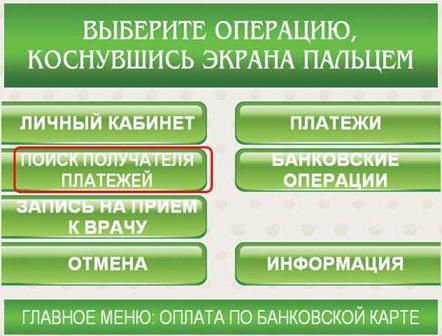
Как выглядит экран банкомата сбербанка
Как выглядит экран банкомата сбербанка
СОДЕРЖАНИЕ
4. Новые купюроприёмники
5. Новое меню банкомата Сбербанка
6. Внести наличные
7. Снять наличные в Сбербанк
8. Узнать баланс Сбербанк
9. Платежи и переводы
10. Полезное видео
Сбербанк часто обновляет свой парк банкоматов и терминалов. Мы расскажем о последних трендах в этом направлении.
Банкоматы Сбербанк с функцией ресайклинга
Сбербанк стал устанавливать новые устройства с функцией ресайклинга. От стандартных банкоматов они отличаются общим оборотом приема и выдачи наличных. Купюры, внесенные одним человеком, могут быть сняты другим клиентом в этом же устройстве. Это позволяет обеспечить постоянное присутствие купюр в банкомате и уменьшить затраты на инкассацию.
А как у других банкоматов? Все купюры, принятые от клиентов, отправляются в специальную камеру хранения. Банкомат их не выдаст, даже если закончатся деньги для выдачи. Затем их отправят в банк и должным образом проверят. Только потом они попадут в оборот.
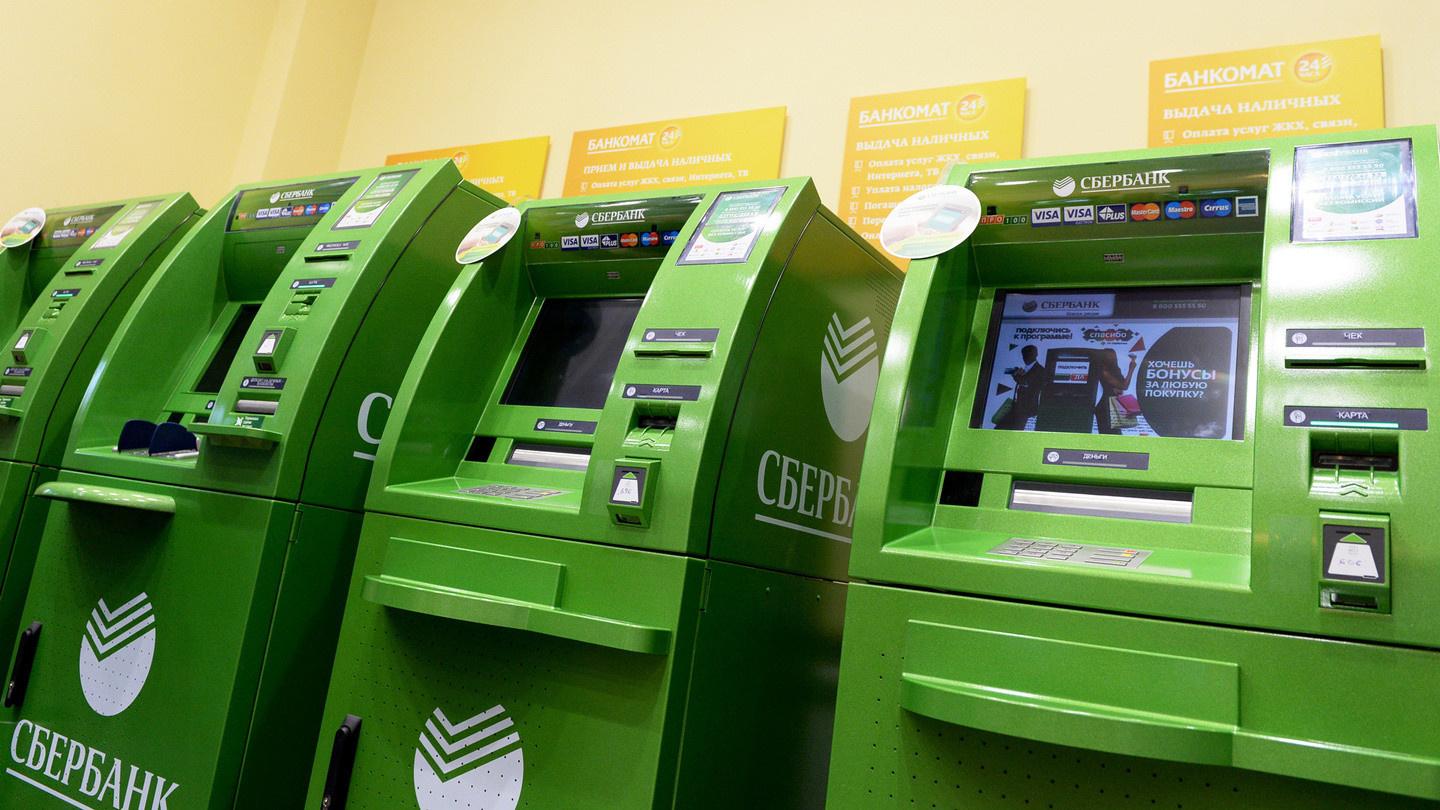
Еще одно преимущество ресайклинговых автоматов — возможность принимать и выдавать больше купюр. Вы можете внести пачкой до 200 купюр за раз. Примерно такое же количество купюр доступно и для снятия. В обычных банкоматах допускалось вносить не более 40 купюр. Новые устройства принимают только российские рубли.
Внешне устройства нового типа можно отличить по широкому отсеку для выдачи и приему денежных средства.
Безопасность. Система защиты тщательно проверяет подлинность купюр по определенным признакам несколько раз в момент выдачи и в момент приема, что исключает попадание поддельных денег в банкомат.
При виде нового банкомата Сбербанка обычно у клиента возникает два вопроса: не мошенническое ли это устройство и как им пользоваться. И это нормальная реакция для рядового пользователя. В этой статье я подробно расскажу о всех тонкостях при работе с новыми устройствами самообслуживания Сбербанка, а также, как не попасться на уловки мошенников.
Внешний вид банкомата и терминала
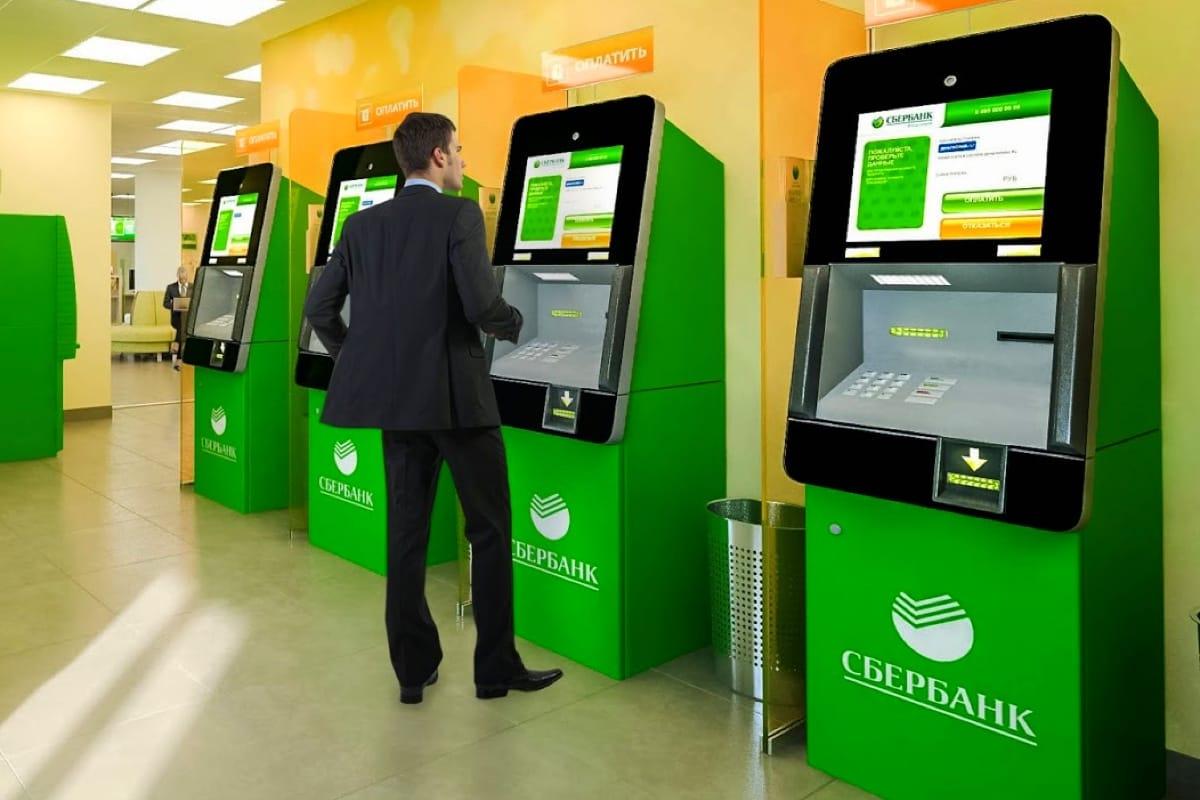
Внешний вид, как банкоматов, так и терминалов Сбербанка, может отличаться. Банк довольно часто обновляет свой парк новыми устройствами самообслуживания.
Терминалы обычно уступают банкоматам по ширине. В офисах Сбербанка преимущественно устанавливаются банкоматы, но терминалы тоже можно встретить. Они помогают разгрузить очередь.
Например, в моём городе в офисе стоят 4 банкомата и 1 терминал. Основная очередь стоит к банкоматам для снятия денежных средств, а кому необходимо внести деньги на карту, сделать перевод или оплатить услугу, подходят к терминалу.
Терминалы чаще встречаются в торговых центрах и магазинах.
Новые купюроприёмники
Сбербанк стал встраивать в свои устройства самообслуживания новые купюроприёмники, которые представляют из себя широкий отсек для внесения и снятия денежных средств.
Работает он следующим образом: после выбора в меню операции «внести наличные» открывается отсек, в который необходимо положить деньги пачкой. Как только вы вытащите руку из отсека, он автоматически закроется и начнёт перерасчёт купюр.
Преимущества нового купюроприёмника в том, что он позволяет за раз вносить/снимать до 200 купюр. Это в пять раз больше, чем банкоматах со стандартными купюприёмниками. В них допускалось вносить до 40 купюр за раз.
В интернете появилось уже много смешных комментариев в адрес новых купюроприёмников. Например, многие клиенты боятся, что крышка отсека может зажать руку.
Новое меню банкомата Сбербанка
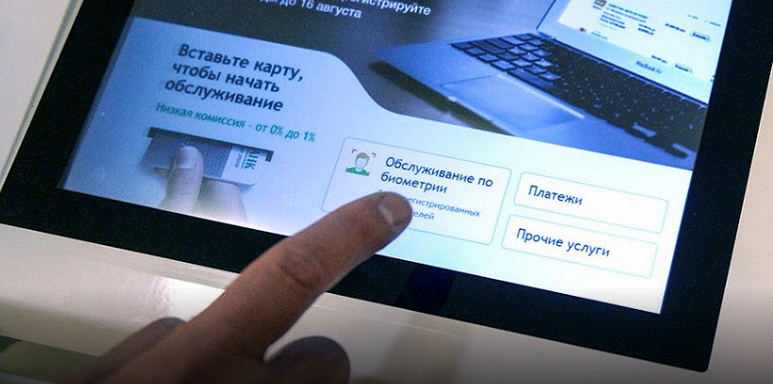
Новые терминалы «Сбербанк»
Первым делом хотел рассказать о новом интерфейсе меню, которое было обновленно почти во всех банкоматах и терминалах Сбербанка. Конечно, ещё встречаются устройства со старым интерфейсом, но их осталось уже мало.
Также я был удивлён тем, что в интернете нет ни одной актуальной инструкции по новому меню. Поэтому решил написать свою и описать все его функции подробно.
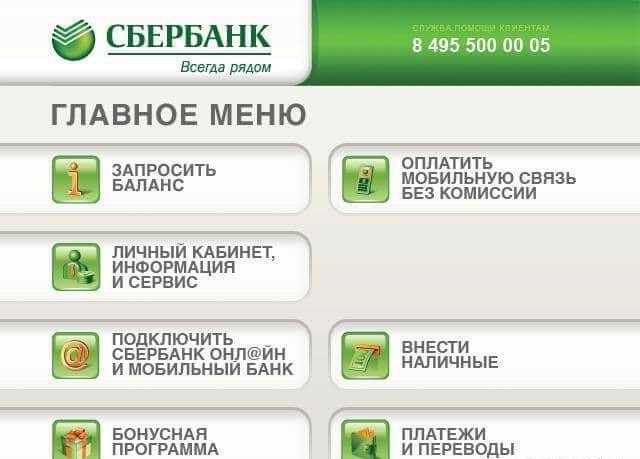
После ввода пин-кода откроется главно меню со следующими функциями: — Внести наличные — Снять наличные — Узнать баланс — Платежи и переводы — История операций и мини-выписка — Персональное предложение — Мои счета — Информация и сервисы
Стоит добавить, что в некоторых случаях меню может незначительно отличаться. Это зависит от региона и самого устройства. Например, в терминалах обычно отсутствует операция «Снять наличные». И это нормально.
Потому что терминалы не предназначены для выдачи денег. У них даже отсутствует отсек для выдачи средств и имеется только купюроприёмник для их внесения. Но со временем ситуация может измениться и терминалы станут также выдавать деньги. Было бы удобно.
Рассмотрим каждый пункт меню более подробно.
Внести наличные
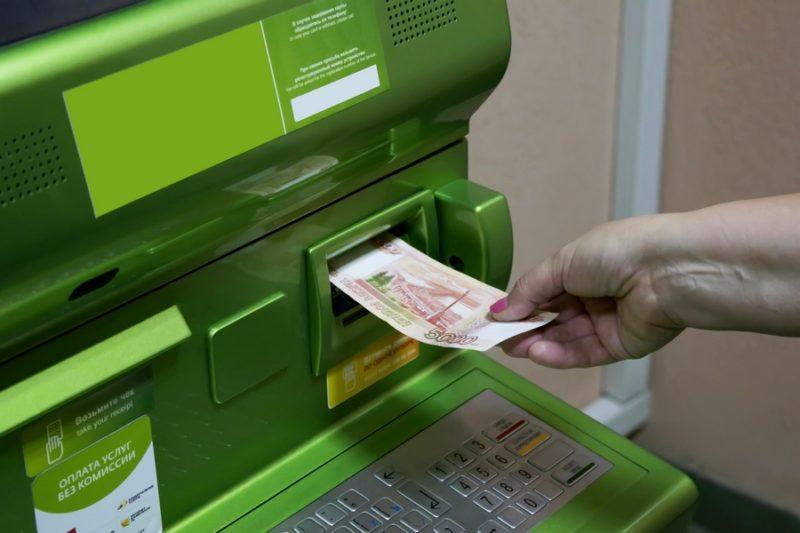
Внесение наличных в старые банкоматы Сбербанк
Функция предназначена для внесения денежных средств на счёт карты, которая вставлена в банкомат/терминал. После нажатия кнопки «внести наличные» на дисплее высветится предложение внести средства и откроется отсек купюроприёмника.
Также на экране будет отображена информация, как правильно вносить купюры: пачкой или по одной. Обязательно ознакомьтесь с данной информацией, так как разные устройства принимают деньги по разному.
Так, например, банкоматы со стандартным купюроприёмником принимают деньги пачкой до 40 купюр за раз. Просто поднесите пачку к отсеку и банкомат сам их затянет. Во избежание проблем при внесении не используйте зажимы и скрепки на пачках с деньгами. А вот терминалы обычно принимают только по одной купюре. Вставить пачкой деньги в таком случае не получится.
После того, как деньги были загружены в устройство, на его дисплее отобразится внесённая сумма. Если всё верно, нажмите кнопку «Внести». После этого деньги поступят на счёт вашей карты. Рядом с кнопкой «Внести» находится ещё одна кнопка «Добавить купюры». Если нажать её, то отсек купюроприёмника откроется ещё раз и вы можете добавить деньги к уже ранее внесённой сумме.
После внесения средств банкомат распечатает чек с информацией об операции. Обязательно возьмите его. Если банкомат не вернул карту, то нажмите на клавиатуре кнопку «Отмена». После этого карта будет возвращена.
Рекомендация. Не вносите в банкоматы и терминалы большие суммы разом. Это конечно удобно, но может сыграть с вами злую шутку. Например, деньги могут застрять в купюроприёмнике и не дойти до специального отсека. В таком случае банкомат выдаст ошибку и деньги придётся возвращать через отделение банка.
Если всё же с вами случилась подобная ситуация, не паникуйте. Такие неприятности бывают со всеми. Первым делом позвоните в контактный центр Сбербанка. Его номер можно посмотреть на самом устройстве самообслуживания. Специалист скажет, что нужно делать в подобной ситуации.
Снять наличные в Сбербанк
Функция предназначена для снятия денежных средств с карты. Как уже упоминалось ранее, не все устройства самообслуживания оснащены данным функционалом. Чтобы снять деньги с карты Сбербанка, нужен банкомат. Терминал не подойдёт в таком случае.
После нажатия кнопки «снять наличные» банкомат предложить выбрать сумму из нескольких вариантов: 500, 1000, 2000 и другие номиналы. Также вы можете указать свою сумму, например, если необходимо снять 900 рублей. Для этого нажмите «Другая сумма» и введите на клавиатуре значение 900 рублей. Затем нажмите «Снять».
Первым делом банкомат вернёт карту, затем выдаст деньги и распечатает чек. Не забудьте всё это взять. Иначе банкомат через 40 секунд затянет карту обратно.
С деньгами произойдёт тоже самое, если их не забрать. Это необходимо в целях безопасности, чтобы другие клиенты не могли взять их себе. Если с вами приключилась такая ситуация, также необходимо обращаться в отделение банка и писать заявление.
Узнать баланс Сбербанк
Функция предназначена для просмотра баланса карты, которая вставлена в банкомат/терминал. Для этого нажмите кнопку «Узнать баланс» и выберите способ: распечатать информация по балансу на чеке или показать на экране. Выберите более подходящий для себя способ. Здесь всё просто.
Платежи и переводы
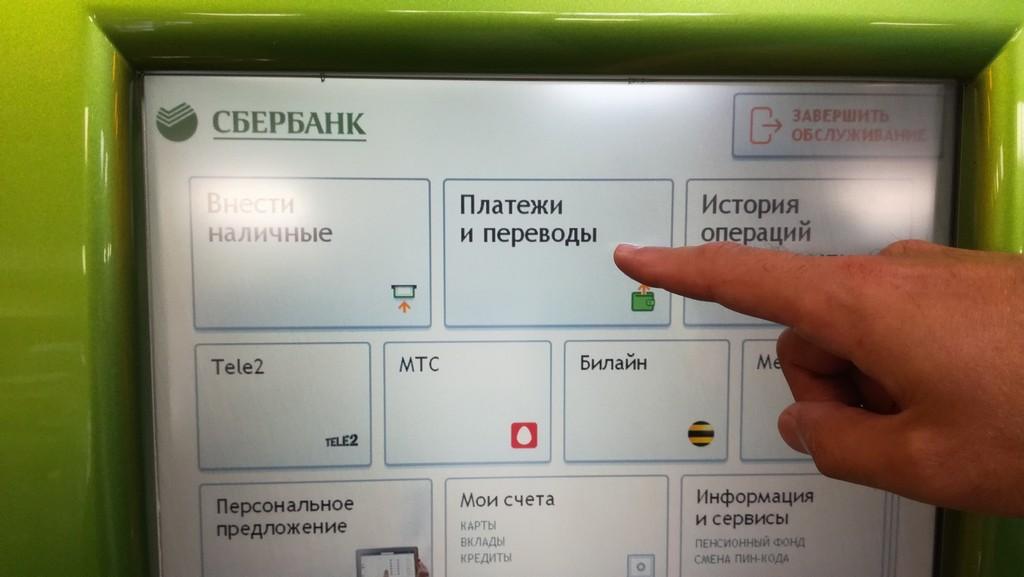
Функция предназначена для проведения платежей и переводов. После нажатия кнопки «Платежи и переводы» по умолчанию откроется вкладка «Платежи» со списком разных услуг для оплаты: жхк и домашний телефон, ГИБДД, налоги, пошлины, образование, погашение кредита в другом банке и другие.
Чтобы перевести деньги необходимо перейти на вкладку «Переводы», которая находится рядом с кнопкой «Платежи».
В результате на экране отобразятся три кнопки: «между своими счетами», «на карту клиента Сбербанка» и «на карту клиента другого банка». Выберите подходящий вариант.
Если выбрать «Между своими счетами», то банкомат предложит выбрать из списка карту, счёт или вклад, с которого необходимо перевести деньги. Для продолжения нажмите кнопку «Далее».
Затем выберите из списка карту, счёт или вклад, на счёт которого необходимо зачислить деньги. Далее укажите сумму зачисления и нажмите «Перевести».
Если выбрать «На карту клиента Сбербанка», то банкомат предложит выбрать ещё два варинта: «На карту Сбербанка» и «На карту Сбербанка по номеру телефона».
В первом случае необходимо ввести номер карты, во втором — номер телефона получателя перевода, который должен быть подключен к sms-сервису мобильный банк.
Как пользоваться банкоматом Сбербанка: пошагово
Пластиковые карты распространены повсеместно. Сегодня практически не осталось людей, которые никогда не держали ее в руках. Устройства самообслуживания предназначены для проведения определенных операций с карточкой. Рассмотрим детально, как пользоваться банкоматом Сбербанка России. Дополнительно вы узнаете все правила безопасности при проведении транзакций.
Первые шаги новичка — как пользоваться банкоматом Сбербанка
Прежде чем применять автоматическое устройство для выдачи наличных по карте, рассмотрим так называемые азы: вставить карту, ввести пин-код, подтвердить или отменить действие и др.
Если вы определились с тем какие карты Сбербанка бывают и уже выбрали и получили ее, то первое с чем вам предстоит столкнуться — это банкомат или терминал. Первое устройство готово к обслуживанию клиента, когда на экране горит надпись «Введите карту». Также на дисплее может располагаться изображение, содержащее правильный вид карточки при вводе в картоприемник.
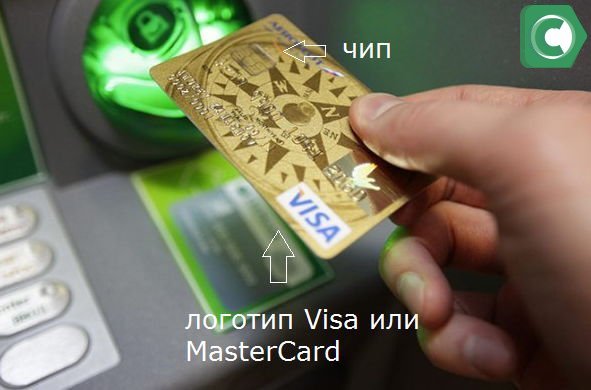 При введении карточки в картоприемник логотип платежной системы должен располагаться слева
Карта помещается в любое устройство одинаково, с соблюдением таких правил:
Если карточку вставили не той стороной, устройство не примет ее, выдаст обратно или сообщит об ошибке. Если в первый раз не получилось вставить пластик, нужно попробовать еще раз. Если поместить ее в устройство и не производить никаких действий, устройство подаст сигнал и выдаст ее обратно. Обычно период ожидания составляет 20-25 секунд. Чаще всего вам достаточно вставить карту до середины или на две трети, дальше устройство само втянет ее, если карта вставлена правильной стороной.
Как снять наличные деньги с карты через банкомат (видео)
Видео-инструкции по совершению самой востребованной банковской услуги, которую клиенты получают через устройства самообслуживания.
Следующим шагом при изучении инструкции, как пользоваться банкоматом Сбербанка, выступает ввод пин-кода. Операция обязательна для любых действий с карточкой.
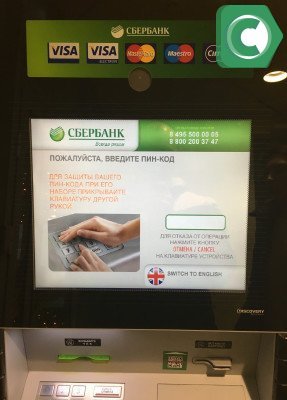 Перед проведением любой операции по карточке необходимо ввести ее пин-код
На дисплее будет активна надпись «Введите пин-код» и пустая графа. На клавиатуре потребуется набрать свой код. При нажатии каждой клавиши, клиент слышит звуковой сигнал и в пустой графе появляется значок «Х». Код не виден на экране, чтобы им не могли воспользоваться мошенники. При наборе необходимо прикрывать от посторонних кнопки, которые нажимаются. Также стоит знать значение клавиш:
- Отмена – стирается последнее введенное значение. Сброс – обозначает отмену операции, банкомат возвращает карточку. Ввод – подтверждение действия и переход к следующему этапу.
Если код набран неверно, на экране появится соответствующая надпись. Нужно повторить действия. Если три раза совершить ошибку, карту устройство заберет. Получить ее обратно клиент сможет только в отделении банка.
В некоторых устройствах старого образца вначале появится меню с надписью «Выбрать язык». Чтобы его выбрать, нужно нажать клавишу сбоку от экрана напротив нужного пункта.
 Так выглядит главное меню устройства, где указаны все возможные операции по карточке
 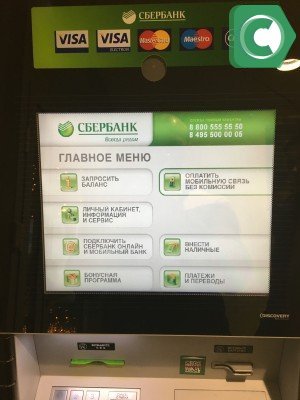 Основное окно открывается после корректного введения пин-кода
 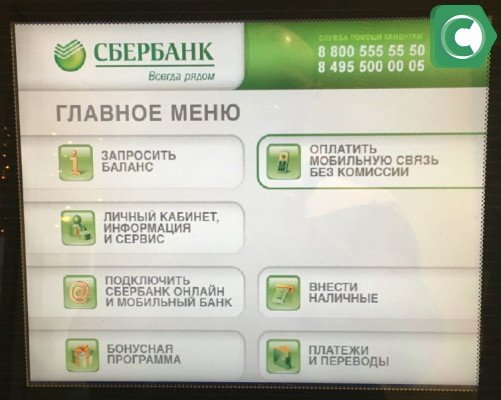 Для проведения операции необходимо выбрать нужный пункт меню
Это первичные правила, как пользоваться банкоматом Сбербанка. Пошаговая инструкция, фото и видео по наиболее востребованным операциям рассмотрены в следующих разделах.
Фальшивые банкоматы: как понять и что делать
Мошенники часто пытаются получить информацию о вашей карте, и используют для этого разные способы — телефонные звонки, поддельные интернет-сайты, незаметное клонирование карт. Есть и такие, которые устанавливают специальные устройства — скиммеры на устройства самообслуживания, получают в распоряжение ваш пин-код и копию магнитной полосы карты. По этой причине карточки с защитным чипом считаются более защищенными от такого рода мошенничества. Для тех кто только начинает пользоваться банкоматами Сбербанка и других банков стоит подробнее изучить данный вопрос, чтобы не стать легкой добычей для мошенников.
Вот несколько примеров:
А вот пример анти-скиммера:
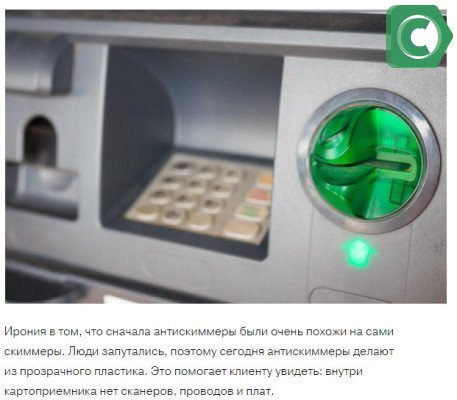 Антискиммер — прозрачный и без электроники
Как поступить если вы обнаружили банкомат со скиммером
Как снять наличные в банкомате Сбербанка: пошаговая инструкция
Наиболее частая операция по дебетовой карте подразумевает получение денег. Поэтому первое, что нужно знать, это как пользоваться банкоматом Сбербанка для снятия денег, видео-инструкции операции также существуют, с ними можно ознакомиться для наглядности.
Действовать необходимо в таком порядке:
- В первом меню нажать кнопку, расположенную рядом с надписью «Выдача наличных». В новых типах устройств надпись может быть иной. Во втором меню на экране написаны суммы, одну из которых можно выбрать. Также можно использовать вариант «Другая». Здесь потребуется самому вписать нужный для получения размер. При этом на экране будет надпись, кратно каким банкнотам она должна быть (обычно, кратно 100). При ошибочном наборе цифры, нажать «Сброс». Нажать «Выдать». В современных аппаратах существует дополнительное меню, в котором предлагают получить деньги разменными (мелкими) или крупными банкнотами. Действует для величин свыше 10 тыс. рублей. Повторный ввод кода (для определенных видов банкоматов). Устройство отдаст карту (на дисплее появится надпись, что ее нужно забрать). Выдача денег, также сопровождается надписью. Деньги появятся из прорези внизу устройства. Появляется меню о необходимости напечатать чек. Клиент сам выбирает, нужен ли он ему. Лучше отдать предпочтение положительному ответу, чтобы иметь материальное подтверждение процедуры.
Пополняем карточный счет
Рассмотрим еще один вариант, как пользоваться банкоматом Сбербанка: положить деньги на карту. Процедура возможна только в аппаратах нового образца, т.к. устаревшие модели на прием наличных не работают.
Она состоит в следующем:
- В самом первом меню нажать на пункт «Получить и внести наличные» (или аналогичный — в зависимости от вида главного меню, например «Внести наличные»). В разделе с написанными суммами для получения, выбрать нижнюю кнопку «Внести наличные». Выбрать валюту (в некоторых устройствах) в которой вы хотите положить деньги. Появится соответствующая надпись и откроется окошко для банкнот. Некоторые аппараты рассчитаны на забор по одной банкноте, некоторые – пачками (до 50 штук). Уведомление или предостережение об этом будет на экране. После автопересчета, аппарат выведет на экран размер введенной суммы. В появившемся разделе нужно выбрать одну из кнопок: «Выполнить», «Добавить купюры», «Отказаться». Первая обозначает, что наличных достаточно, вторая – позволит ввести еще несколько купюр, третья – отменит операцию и выдаст банкноты обратно. Нажав «Выполнить операцию», деньги переходят на счет (обычно, мгновенно, но иногда это занимает некоторое время вплоть до 2 дней в выходные дни). Следующее меню предлагает завершить действия или вернуться к первому меню. При выборе первого варианта, устройство отдаст карточку, при втором – перенаправит в нужный раздел.
Другие операции в банкомате и как ими пользоваться
Научившись, как пользоваться банкоматом Сбербанка для снятия денег (видео-инструкцию также стоит изучить) и для пополнения своей карты, нужно знать и другие основные функции.
Проверка остатка на счете
К ним относится проверка остатка на счете:
Что такое скимминг банкоматов (видео)
Правила, как следует поступать клиентам, если при работе с банкоматом у них появились подозрения о вмешательстве посторонних в функционирование устройства самообслуживания.
Дополнительные возможности банкомата
Зная, как пользоваться карточкой Сбербанка в банкомате для основных и простейших процедур, можно освоить и остальные. В частности, в аппаратах более современного образца у клиента есть возможность производить дополнительные операции. Их перечень появляется в главном меню:
При этом общие правила, как пользоваться картой Сбербанка в банкомате аналогичны вышеперечисленным. Необходимо читать появляющиеся предложения на экране и выбирать необходимые. В любой момент, можно отменить процедуру, нажав «Сброс».
Заключение
Широкая сеть устройств самообслуживания Сбербанка позволяет клиенту проводить нужные платежи, осуществлять переводы и любые другие банковские операции. Интерфейс аппарата настолько прост, что позволяет провести их без особых усилий. Главное о чем нужно помнить — соблюдать все правила безопасности при использовании карточки.
Как пользоваться банкоматом: пошаговая инструкция
Как пользоваться банкоматом? Ответ на этот вопрос должен знать каждый современный клиент банка. Ведь без ATM-машин трудно представить себе работу с банковским пластиком. Банкоматы помогают совершать основную массу операций с наличными и картами. Например, осуществлять платежи ЖКХ и оплачивать налоги. Главное знать, как действовать в том или ином случае.
Терминал или банкомат?
Многие люди интересуются, как пользоваться банкоматом. Для начала постараемся понять, чем ATM отличается от терминалов оплаты.
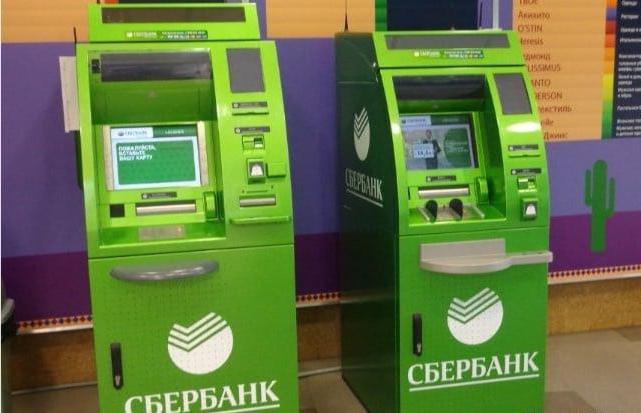
В реальной жизни банкоматы имеют большие размеры, нежели терминалы. Поэтому визуально отличить эти машины друг от друга не составляет труда.
Вставляем карту
Как только клиент разобрался, что за устройство перед ним, можно приступать к непосредственной работе с ATM. Как пользоваться банкоматом Сбербанка или любой другой финансовой организации?
Обычно приемник для пластика расположен с правой нижней стороны от дисплея устройства. Около него может быть нарисована схема банковского пластика или написано «Вставьте карту». Зачастую у приемника зеленая подсветка и обозначение стрелкой.
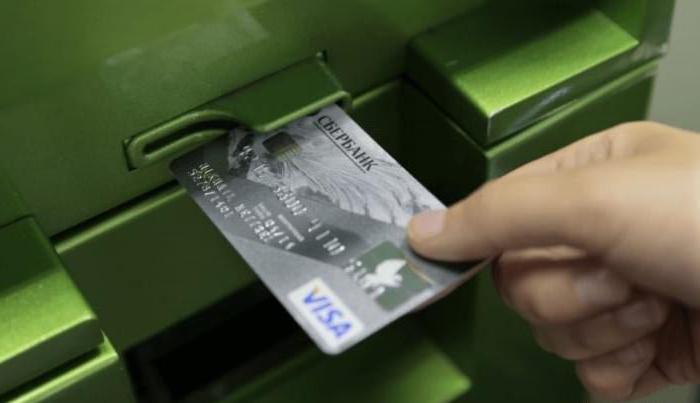
Чтобы начать работу с ATM, нужно:
Начало работы
Как пользоваться банкоматом? Пошаговая инструкция поможет ответить на этот вопрос. На самом деле все проще, чем кажется.
После того как пластик был введен в машину, придется написать PIN-код. Это обязательная процедура, без которой невозможно начать полноценную работу с банкоматом.
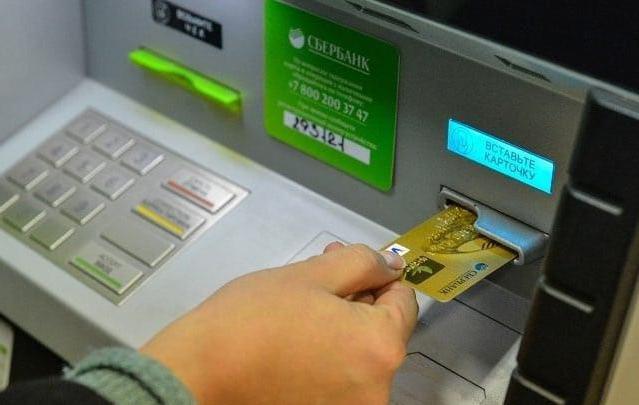
ПИН-код выдается вместе с банковской картой в конверте. Каждый клиент банка может поменять его, но помнить тайную комбинацию придется всегда. Иначе операции с пластиком будут недоступны.
Обычно на экране ввода PIN есть подсказки и поле, в которое вводится соответствующая комбинация. Нужно указывать ее при помощи цифирной панели банкомата.
Если PIN введен верно, клиент попадет в главное меню банкомата. В противном случае пользователю будет выдано сообщение об ошибке. У гражданина есть всего 3 попытки на ввод ПИН-кода. Израсходовав их, пользователь не сможет работать с банкоматом. Часто ATM-машины «зажевывают» банковский пластик и не отдают его обратно при многократных ошибках введения PIN.
Значение клавиш
Задумываясь над тем, как пользоваться картой в банкомате, гражданин должен обратить внимание на панель с цифрами, расположенную на передней панели машины. С ее помощью вводится информация и PIN.
На цифирной панели есть несколько кнопок. А именно:
В некоторых ATM-машинах есть еще отдельное меню под названием «Выбрать язык». Необходимо нажать на клавишу, указывающую на подходящий язык. Эти кнопки расположены, как правило, около дисплея банкомата.
Основное меню
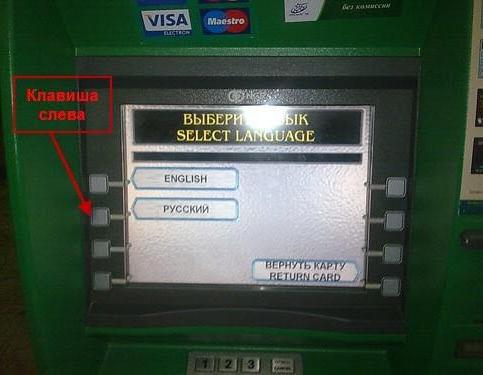
После того как клиент вставит пластик в банкомат и введет PIN-код, он попадает в главное меню машины. В нем записаны основные операции с наличными и пластиком. Рассмотрим меню на примере Сбербанка.
В некоторых современных ATM для начала работы с системой нужно нажать на «Платежи в моем регионе». И лишь после этого откроется главное меню.
Чаще всего оно состоит из следующих пунктов:
Эти разделы помогают клиенту осуществлять те или иные операции. Познакомимся с несколькими наиболее распространенными командами, которые нужны при работе с банкоматом.
Запрос баланса
Как пользоваться банкоматом Сбербанка? Инструкция подскажет лишь азы работы с ATM, ведь команд у банкоматов много. Но не все его функции активно используются на практике.
Часто людям хочется узнать баланс пластика. Для этого нужно:
Снимаем наличные
Как пользоваться банкоматом? Инструкция, которая представлена ниже, поможет снять денежные средства с банковского пластика. Это еще одна распространенная операция.
Ничего трудного, непонятного или особенного. Также важно знать, как пополнять банковский пластик через банкоматы.
Пополнение счета
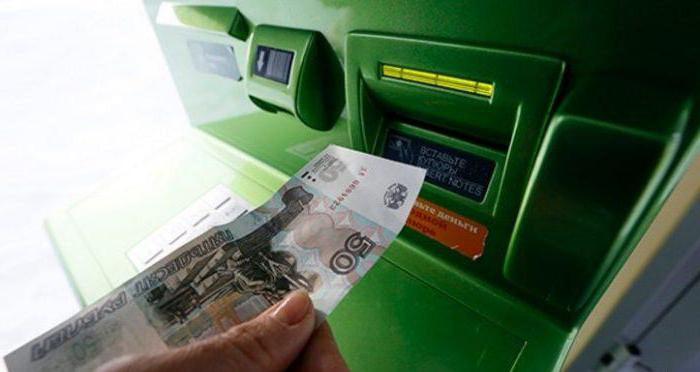
Чтобы «закинуть» денег на карту через банкомат, придется следовать инструкции:
Платежи
Мы почти разобрались, как пользоваться банкоматом Сбербанка и не только. Как уже было сказано, клиенты могут осуществлять различные платежи посредством изучаемой машины.
Если у гражданина есть платежка или реквизиты получателя, удастся всего за несколько минут справиться с поставленной задачей. Рассмотрим операцию на примере оплаты ЖКХ.
Руководство по работе с банкоматом имеет следующий вид:
В некоторых банкоматах есть способ поиска «По коду документа». В этом случае необходимо ввести код с платежки. Так удастся сократить ввод информации о транзакции.