Как выгрузить открытую часть ключа эцп
Как выгрузить сертификат открытого ключа
1. Экспорт сертификата открытого ключа из браузера
Шаг 1. Необходимо запустить окно Свойства обозревателя
Пуск > Панель управления > Свойства обозревателя
(или запустить браузер Internet Explorer > Сервис > Свойства обозревателя)

Шаг 2. Выберите вкладку Содержание, кнопка Сертификаты, вкладка Личные.
В списке сертификатов найдите нужный и отметьте его. Нажмите кнопку Экспорт.

Шаг 3. Запустится Мастер импорта сертификатов.

Шаг 4. Ответьте на вопросы мастера:
— Нет. Не экспортировать закрытый ключ.

Шаг 5. Выбрать Файлы Х.509 (.CER) в кодировке DER

Шаг 6. Обзор. Выберите папку, куда необходимо сохранить файл (в этом окне внизу укажите желаемое имя файла). Сохранить.

Шаг 7. Далее Готово.


В результате этих действий в указанной вами папке создастся открытый файл сертификата ключа ЭП формата .cer
2. Экспорт сертификата открытого ключа из КриптоПро CSP
Шаг 1. Выбрать меню «Пуск» > «Панель управления» > «Крипто Про CSP».
Перейти на вкладку «Сервис» и нажать на кнопку «Просмотреть сертификаты в контейнере»

Шаг 2. В открывшемся окне нажать на кнопку «Обзор», чтобы выбрать контейнер для просмотра.
После выбора контейнера нажать на кнопку «Ок». В следующем окне кликнуть по кнопке «Далее»

Шаг 3. В окне «Сертификат для просмотра» необходимо нажать кнопку «Свойства»

Шаг 4. В открывшемся файле сертификата следует перейти на вкладку «Состав» и нажать кнопку «Копировать в файл»

Шаг 5. В открывшемся окне «Мастер экспорта сертификатов» нажать на кнопку «Далее».
Затем отметить пункт «Нет, не экспортировать закрытый ключ» и выбрать «Далее»

Шаг 6. В окне «Формат экспортируемого файла» выбрать «Файлы X.509 (.CER) в кодировке DER» и нажать на кнопку «Далее»

Шаг 7. В следующем окне необходимо кликнуть по кнопке «Обзор», указать имя и каталог для сохранения файла.
Затем нажать на кнопку «Сохранить» > «Далее» > «Готово».
Дождаться сообщения об успешном экспорте. Закрыть все окна программы КриптоПро.
Как выгрузить открытую часть ключа эцп
Экспорт открытого ключа возможен в том случае, если ЭП уже установлена на рабочем месте пользователя. Если ЭП на компьютере пользователя еще не установлена, ее необходимо установить, воспользовавшись инструкциями, которые выдал Удостоверяющий центр. В случае возникновения трудностей с установкой, необходимо обратиться в УЦ, где была приобретена ЭП.
Экспортировать открытый ключ в файл на рабочем месте пользователя можно двумя способами:
1). Из Свойств обозревателя.
Выберите вкладку Содержание, кнопка «Сертификаты», вкладка «Личные».
В списке сертификатов найдите нужный и отметьте его. Нажмите кнопку «Экспорт».
Запустится «Мастер импорта сертификатов».
Ответьте на вопросы мастера:
— Нет. Не экспортировать закрытый ключ.
— Файлы Х.509 (.CER) в кодировке DER
— Обзор. Выберите папку, куда необходимо сохранить файл (в этом окне внизу укажите желаемое имя файла). Сохранить.
В результате этих действий в указанной вами папке создастся открытый файл сертификата ключа ЭП.
2). Из КриптоПро CSP.

Выберите вкладку «Сервис», кнопка «Посмотреть сертификаты в контейнере».

В открывшемся окне по кнопке «Обзор» выберите ключевой контейнер, сертификаты которого вы хотите посмотреть.

В небольшом окне выбора контейнера выберите требуемый считыватеть (РуТокен, ЕТокен, дисковод) и контейнер закрытого ключа на нем. ОК.

В случае наличия файла открытого ключа в контейнере закрытого ключа, система отобразит окно с информации о нем. Нажмите кнопку «Свойства».

В открывшемся окне свойств сертификата перейти на вкладку «Состав» и нажать кнопку «Копировать в файл».
Запустится «Мастер импорта сертификатов».

Ответьте на вопросы мастера:
— Нет. Не экспортировать закрытый ключ.

— Файлы Х.509 (.CER) в кодировке DER

— Обзор. Выберите папку, куда необходимо сохранить файл (в этом окне внизу укажите желаемое имя файла). Сохранить.


В результате этих действий в указанной вами папке создастся открытый файл сертификата ключа ЭП.
Как экспортировать открытый ключ

Открытый ключ может быть использован для организации защищённого канала связи с владельцем двумя способами:
Для того чтобы обмениваться зашифрованными сообщениями, сначала нужно обменяться сертификатами открытого ключа. Сообщение шифруется с помощью открытого ключа получателя и расшифровывается его закрытым ключом.
Экспорт файла открытого ключа можно осуществить следующими способами:
1. Экспорт из хранилища Личные:

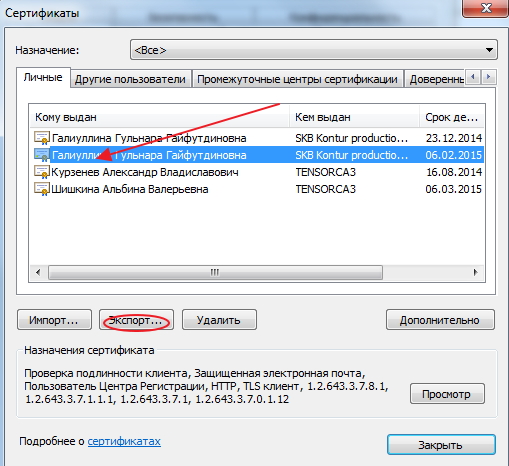
Если в списке отсутствует нужный сертификат, необходимо перейти к пункту 2.

2. Экспорт файла открытого ключа с помощью КриптоПро CSP:
Если после нажатия на кнопку Далее появляется сообщение В контейнере закрытого ключа отсутствует открытый ключ шифрования, необходимо перейти к пункту 3.
3. Если экспортировать сертификат не удалось ни первым, ни вторым способом, то для получения файла открытого ключа следует обратиться в службу технической поддержки удостоверяющего центра, где был получен ваш сертификат. Информацию об удостоверяющем центре можно посмотреть в самом сертификате.
После экспорта файла открытого ключа мы можем переслать его тому человеку, с которым планируем обмениваться зашифрованными сообщениями.
Как выгрузить открытую часть ключа эцп
Нажмите «Пуск» далее «Панель управления».

Запустите «КриптоПро CSP «.

В КриптоПро перейдите на закладку «Сервис» и нажмите кнопку «Посмотреть сертификаты в контейнере».

В следующем окне нажмите кнопку «Обзор».

Выбирите необходимый контейнер.

Для того, чтобы определить на кого выдан сертификат выберете контейнер и нажмите кнопку «ОК» и кнопку «Далее». В окне вы сможете увидеть кому выдан сертификат. Если необходимо выбрать другой контейнер нажмите кнопку «Назад».
Как только вы нашли необходимый сертификат нажмите кнопку«Свойства».

Далее перейдите на закладку «Состав» и нажмите кнопку «Копировать в файл».

Откроется Мастер экспорта сертификата. Нажмите кнопку«Далее».

Далее в окне нажмите на точку «Файлы X.509(.CER) в кодировке Base-64» и нажмите кнопку«Далее».

В следующем окне нажмите кнопку«Обзор», далее выбирите куда вы хотите сохранить сертификат и напишите «Имя файла» под которым он сохранится. Нажмите кнопку«Сохранить».

В следующем окне нажмите кнопку«Далее».

Нажмите кнопку«Готово». Ваш сертификат открытого ключа записан.
Как выгрузить открытую часть ключа эцп
Файл открытого ключа может понадобится при регистрации на торговой площадке или в информационной системе, а также если требуется ручная установка сертификата электронной подписи на компьютер с помощью КриптоПро CSP.
Экспортировать такой файл из сертификата также требуется, когда нужно узнать области применения электронной подписи. Например, в случаях регистрации на площадке, где предъявляются дополнительные требования к сертификату электронной подписи.
Экспортирование файла открытого ключа может показаться сложным и долгим процессом. Но с нашей пошаговой инструкцией вы сможете самостоятельно провести эту процедуру. Для экспорта вам понадобится компьютер, сертификат электронной подписи и около 15 минут свободного времени.
В инструкции приведены два способа экспортирования файла открытого ключа. По времени выполнения оба способа примерно одинаковы. Выбирайте, какой вам больше всего нравится, и приступайте к выполнению операции.
Первый способ — экспорт из хранилища «Личные»
Для экспортирования файла открытого ключа данным способом, выполните следующие действия:


Теперь давайте рассмотрим второй способ экспортирования открытого ключа электронной подписи
Второй способ — экспорт с помощью КриптоПро CSP
Выполните следующие действия:


После выполнения операции файл открытого ключа будет находиться в указанном ранее вами месте. Вы сможете его быстро найти и использовать в своих целях.