Как выкладывать видео в тик ток
Как выкладывать видео в Тик Ток
Выложить видео в Тик Ток возможно со своего аккаунта, добавив описание и хештеги.
Как выложить отснятое видео в Тик Ток
Социальная сеть предназначена для работы с видеофайлами: редактирование, размещение, создание клипов. Для оформления клипов предложен каталог масок, звуковых эффектов.
Разместить в свой профиль можно, как записанные ролики из Галереи, так и в «реальном времени»:
При записи клипа можно использовать музыкальное сопровождение, добавлять маски и фильтры. Чтобы размещать свои ролики, пользователь должен зарегистрироваться. В социальной сети есть авторизация по адресу электронной почты и с помощью Google, Facebook.
Как добавить из галереи
Можно загрузить видео в Тик Ток через Галерею. Файл уже должен быть подготовлен: отредактирован, не более одной минуты и с соответствующим разрешением экрана.
Как опубликовать видео из Галереи:
Чтобы залить видео и открыть доступ:
Также, ролик не будет загружен, если требования не были соблюдены: продолжительность, максимальный размер, разрешение экрана.
Добавление эффектов и фильтров
Записать видео можно с эффектами и фильтрами: музыкальные и для изменения внешности пользователя. Каталог масок регулярно обновляется, доступны уникальные и «Избранные».
Как применить эффекты:
Как добавить фильтры на записанное ранее видео:
При съемке, чтобы изменить оттенок — сделать свайп влево: пролистнуть на экране. Появится первый фильтр, который можно применить или листать далее.
Как снять и выложить видео в TikTok: подробная инструкция для новичков
Из этой статьи вы узнаете:
Как снять интересное видео: 3 совета
Интересный контент — залог успеха в TikTok. Главная задача «тиктокеров» — снимать цепляющие и вирусные видео. Также, нужно постоянно следить за трендами.
Чтобы помочь вам в создании качественного контента, мы поделимся тремя полезными советами для начинающих «контентмейкеров».
Выбираем формат: оптимальная длина ролика
Продолжительность каждого ролика — 15 секунд и 60 секунд. Долгие видеоролики получают меньше охвата — аудитория социальной сети привыкла постоянно «свайпать» видео. Чтобы победить в борьбе за внимание пользователя, используйте короткий формат.
Еще один плюс 15-секундных видеороликов: на протяжение всего ролика будет играть музыка. В 60-секундном формате можно вставить только 15 секунд трека.
Это важно: хотите стать звездой TikTok? Начните автоматическое продвижение своего профиля. В этом поможет онлайн-сервис TikStar.
Сервис облачный — вы можете работать с телефона, планшета, компьютера. Все действия по раскрутке инструмент выполняет за вас. Первый результат раскрутки будет уже через 2-3 часа после старта. Также продвижение поможет быстрее попасть в рекомендации.
Главное правило: видео без музыки обречено на провал. Добавить трек можно из библиотеки TikTok — о технических моментах поговорим позже, когда начнем съемку или загрузку видеороликов.
Есть третий формат контента: «Темы». Этот инструмент нужен для создания фотоколлажей под музыку. В каждой теме есть ограничения по количеству фотографий.
Какое видео снять: поиск идей
Самое сложное — придумать тему первого видеоролика. В голове появляется сотни идей, но все они кажутся скучными. Так где искать вдохновение начинающему «тиктокеру»?
Держите список идей, которые всегда работают в TikTok — собирают много лайков, просмотров:
Хотите дополнить список идей? Откройте вкладку «Интересное» в приложении — это лучший источник вдохновения.

Здесь находится список всех трендовых тем на которые можно снять видео.
Накладываем фильтры эффекты
В TikTok есть встроенные фильтры и эффекты — они расположены в правой части экрана записи:
Как добавить видео в Тик-Ток: 3 шага
Формат выбрали, идею нашли, с эффектами разобрались. Переходим к практической части статьи: выложим первое видео в TikTok.
Есть два варианта публикации контента:
Чтобы начать запись ролика, нажмите кнопку плюса в нижней части интерфейса Тик-Ток.

Фоновая музыка
Сначала добавим музыку на фон. Для этого выберите раздел «Музыка» — он находится в верхней части редактора.
Откроется библиотека треков. Все композиции распределены по разделам. Так проще найти нужную песню.

Начинаем запись
Для записи в режиме «Live», нажмите на красную кнопку в центре. Перед этим не забудьте выбрать формат: 15 секунд или 60 секунд. Рекомендуем первый.

Если вы хотите снять ролик на 10 секунд, то просто нажмите на кнопку «Стоп». Запись приостановится.

Видео записали. Теперь нажмите на красную галочку.
Переходим в редактор: наложите фильтры, добавьте стикеры, эффекты или текст. Можно регулировать громкость или обрезать ролик: удалить неудачной вступление или лишний кадр.

Чтобы продолжить работу, нажмите кнопку «Далее».
Описание и конфиденциальность
Теперь нужно добавить описание для видео — кратко опишите его. Обязательно добавьте хэштеги, чтобы люди могли найти ролик по темам. Можно отметить друзей, которые принимают участие в видео.

Ниже описания находятся настройки конфиденциальность:
Выбираем обложку и публикуем видео
Финальный этап — выбор обложки. Это кадр из ролика. Он должен быть цепляющим и ярким. Это повысит кликабельность: больше людей откроют видеоролик в ленте.
Чтобы изменить картинку, нажмите кнопку «Обложка» — она находится под описанием.

Выберите любой кадр.
Теперь нажмите красную кнопку «Опубликовать». Поздравляю, вы сделали свой первый ролик для TikTok.
Черновики
Возле кнопки «Опубликовать» есть «Черновики». Вы можете сохранить записанный ролик в этот раздел и добавить его в Тик-Ток позже.

Для этого откройте раздел «Я» в мобильном приложении. Откройте папку «Черновики». Выберите нужный видеоролик из списка и продолжите публикацию: добавьте описание, обложку и т.д.
Загружаем готовое видео
Как мы уже говорили, в Тик-Ток можно загрузить готовое видео из галереи. Например, вы смонтировали ролик: добавили спецэффекты, сделали склейку из двух-трех файлов.
Чтобы загрузить готовое видео, перейдите в раздел создания нового видеоролика. Нажмите «Загрузить» и выберите готовый ролик из галереи.

Если видео длиннее выбранного формата, то откроется редактор. Обрежьте ненужные кадры, чтобы вложиться в 15 или 60 секунд.

Дальше все по уже описанной схеме: примените фильтры, эффекты, добавьте описание, обложку и опубликуйте готовый контент.
Это интересно: хотите стать популярным в TikTok и начать зарабатывать? Значит вам нужна аудитория — много подписчиков и просмотров.
Накрутите просмотры, лайков, подписчиков через Likemania. Это дешево и безопасно (аккаунт не заблокируют). Просто выберите нужную социальную сеть из списка, укажите задание для накрутки и оплатите заказ. Можно накрутить живых пользователей и ботов.
Ограничения: какие видео нельзя выкладывать?
В TikTok есть ограничения — видеоконтент, который запрещено выкладывать в социальной сети. Давайте изучим эти правила, чтобы не получить блокировку аккаунта.
Одной строкой: ответы на частые вопросы
В завершение статьи о том, как снять и выложить видео в Тик-Ток, ответим на частые вопросы по теме.
Выкладываем видео в Тик ток правильно
Тик Ток — место, где выкладывают развлекательный контент. Это соц.сеть, которая создана для развлечения и заряда позитивными эмоциями.
От того, какие записи будет выкладывать пользователь, как часто он будет делать это, зависит попадание в рекомендации. Которые дают постоянных подписчиков и вдохновение творить снова.
Быть на волне сложно, так как видео, которые набрали просмотры еще месяц назад безнадежно устарели, а новое наполнение учетки требует трендовых задумок и изобретений.
Чтобы разобраться в том, как правильно выложить видеоклип рассмотрим следующие рекомендации.
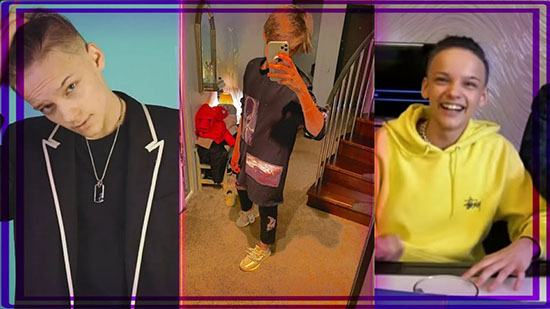
Какие видео выкладывать в Тик ток
Для того, чтобы понять, что может пользоваться популярностью в Тик Ток рассмотрим популярные темы за последнее время.
Наиболее высокие по активности темы:
Какие видео нельзя выкладывать в Тик Ток
Чтобы не растерять уже приобретенное, необходимо ознакомиться с правилами ресурса и четко знать, что выкладывать не стоит, иначе это может закончиться плачевно.

Как правильно выкладывать видео в Тик ток
В начале необходимо скачать приложение на телефон и пройти процедуру регистрации, которая не займет много времени. Указать номер телефона и свое личное имя — никнейм для сервиса.
После этого приложение предложит самостоятельно отснять публикацию. Появится иконка с плюсом посередине. При нажатии на нее появится интерфейс для снятия видеоклипа.
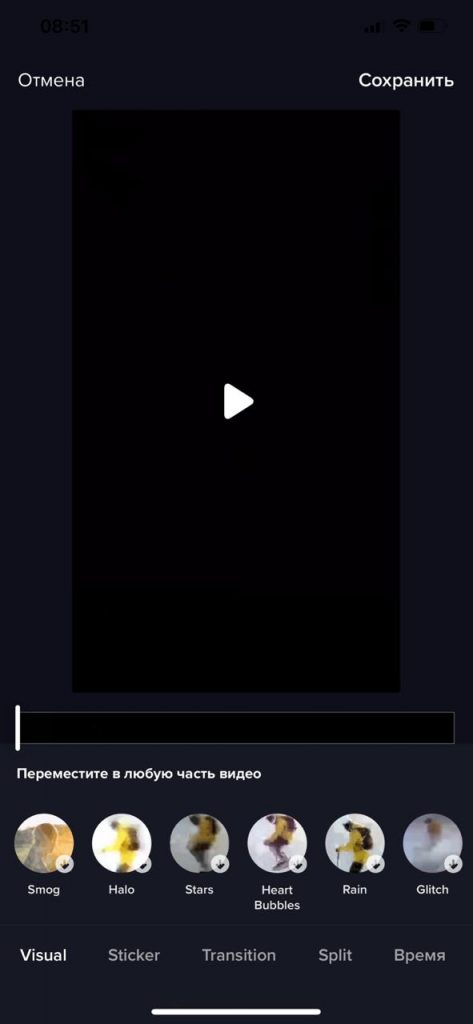
Далее приложение предложит добавить музыку, спецэффекты и наконец выложить готовый продукт на суд фолловеров.
Рассмотрим подробно нюансы, как загрузить готовые видосики с телефона и ПК.
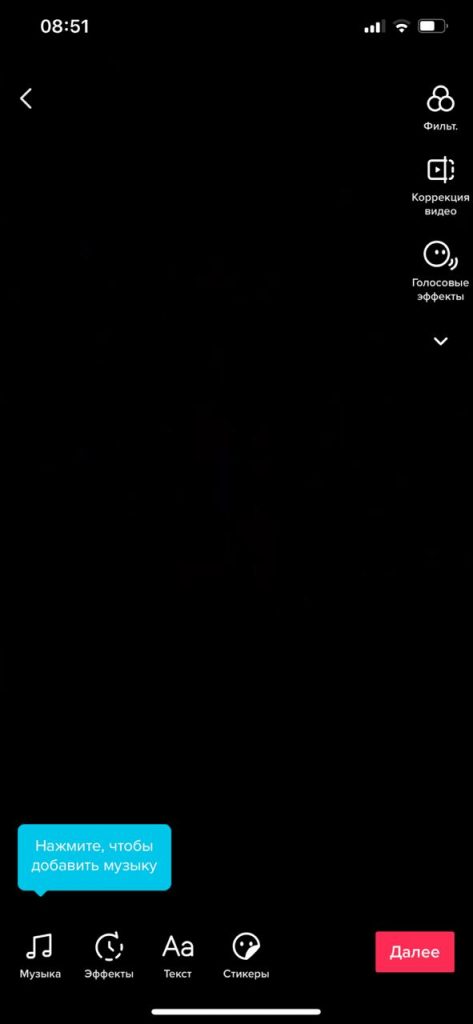
С телефона
Смартфон позволяет не только отснять готовый контент, но и загрузить уже ранее записанный. Для этого в режиме съемки нажать справа на кнопку “загрузить” и в редакторе выбрать промежуток, который нужно выложить. Редакция та же: можно добавить музыку, стикеры и эффекты.
Некоторые монетизированные аккаунты наполняются и ведутся из приложений. Встроенные камеры смартфонов также помогают сделать качественную видеозапись благодаря встроенным функциям сглаживания и стабилизации.
Но многие, особенно владельцы аккаунтов знаменитостей или профессионалы своего дела, предпочитают пользоваться личным компьютером.
С компьютера
С ПК загружать видеозаписи не так и просто, но это открывает широкий ассортимент возможностей по их редакции. На многих ПК можно устанавливать профессиональные редакторы и добавлять спецэффекты.
Для работы с сервисом понадобится особый эмулятор систем Android или Ios. Он позволяет запустить любое приложение со смартфона в специальном окне. Для этого следует ввести данные своей учетной записи.
К таким эмуляторам относятся Nox и Bluestacks. Второй работает без проблем, а первый легче в освоении.
При этом производительность ПК должна оставаться на достойном уровне. Не все компьютеры смогут справиться с работой одновременно нескольких приложений.
Как выложить длинное видео
Часто возникает проблема с тем, что стандартные 15 секунд не вмещают всего того, что хотел сказать автор.
Рассмотрим как опубликовать контент длительностью до 60 секунд:
Такая схема позволяет публиковать контент длительностью выше стандартной.
Но это не всегда хорошо, так как в этот видеоклип следует вложить смысл и удержать подписчика до самого конца.
Во сколько выкладывать видео в Тик ток
После публикации даже качественно отснятой и скурпулезно отредактированной записи не всегда количество просмотров растет. Это связано с неправильной подачей по времени.
Для того, чтобы понять, в какое время лучше постить, важно определиться с основной публикой, на которую идет расчет.
Из этого можно сделать примерный анализ времени, когда определенная возрастная категория может проводить время за просмотром.
За классику лучше принять московское время. По нему часто ориентируются все владельцы аккаунтов, так как часовые пояса не только по России, но и по всему миру разные.
Это классические часы, но стоит учитывать и праздники. В праздничные дни утро начинается позже, как и вечер.
Найдя золотую середину, не следует резко менять часовой пояс. Иначе охваченная аудитория будет безнадежно утрачена и вернуть ее уже может не получиться.
Как часто выкладывать видео в Тик ток
Частые публикации могут также охладить интерес публики. Люди не будут успевать репостить, а сразу начнут смотреть новые публикации, забывая старые.
Не стоит выкладывать по несколько публикаций в день. Лучше медленно подогревать интерес.
В целом, для ведения монетизированного аккаунта будет полезно перейти на Pro подписку. Она позволяет просматривать количество фолловеров, их пол, место нахождения.
Также можно узнать, когда количество просмотров начинает резко падать. Вот в этот момент и нужно снова разогревать подписчиков.
Почему в Тик Токе не выкладывается видео
Бывает и так, что контент готов, а загрузить его не получается.
Такую проблему нужно решать экстренно, так как уже известно, что пропущенное время может привести к потере подписчиков.
Для начала проверить подключение к интернету. Это наиболее вероятная причина того, что нет возможности загрузить видеоклип.
Не вовремя оплаченный интернет или не пополненный баланс могут стать причиной.
Иногда просто не работает вай-фай. То есть к нему есть подключение, но сам он по какой-то причине не отправляет или не принимает пакеты с данными. В этом случае можно попробовать сделать ребут самого оборудования или смартфона.
Если не помогло, то нужно двигаться дальше.
Вторая причина — сам ролик. Иногда предыдущие публикации нарушают правила использования сервиса и аккаунт получает блокировку. В этом случае приходит оповещение.
Чтобы узнать в чем конкретно проблема, надо открыть приложение и перейти в настройки. В них будет отражена суть блокировки, а также сколько она продлится.
Если же блокировки нет, то перепроверить новый ролик. Возможно что-то в его содержании не нравится социальной сети. Например, бэкграунд или речь.
Иногда это банальный водяной знак, который ставят приложения для редактуры контента. Снять такую “метку” порой можно только после оплаты услуг редактора.
Третья возможная проблема это нестабильная работа сервиса. В праздничные и выходные дни он, как правило, сильно перегружен. Из-за этого он не успевает справляться с потоком поступающего контента.
Иногда технические работы проводятся на сервисе. Для уточнения можно поинтересоваться у друзей, грузится ли у них видео или почитать соцсети на предмет информации о временной нетрудоспособности сервиса.
Нестабильность работы самого приложения решается выпуском нового обновления, поэтому следует как можно чаще обновлять.
Таким образом, следуя этим нехитрым рекомендациям, любой сможет начать раскручивать собственный монетизированный аккаунт Тик Ток. Но самое главное не забывать, что основа любого видео из рекомендаций это его содержание. Если оно не будет цеплять публику, то все рекомендации по его поднятию в топ не имеют смысла.
Пошаговая инструкция, как выложить видео в соцсеть Тик Ток
Социальная сеть Тик Ток позволяет пользователям размещать короткие видео. Для публикации подходят предварительно подготовленные ролики или материал записанный в режиме реального времени.
Как опубликовать видео в Тик Ток
Готовый контент можно загрузить на личную страницу в социальную сеть. Но сначала нажмите на розовую галочку в правой половине экрана. Выложить клип можно с личного аккаунта, сделав описание и хештеги. В процессе записи используется звуковое сопровождение, добавляются маски и фильтры.
Если вы регулярно публикуете качественные видео, а они набирают недостаточно просмотров, рекомендуем воспользоваться сервисом накрутки DoSMM. После публикации ролика закажите 10-50 тысяч просмоторов, это даст понять алгоритмам, что ролик интересен другим пользователям, и он начнет попадать в рекомендации другим зрителям.

Инструкция, как выложить видео в Тик Ток из Галереи или сделать прямую трансляцию:


Обратите внимание! Для размещения роликов нужно зарегистрироваться. В социальной сети доступна быстрая авторизация через электронную почту или сервисы Google, Facebook.
Как обрезать видео и добавить надписи
Для удаления части клипа нужно переместить касанием указатель в подходящее положение. Поправка сразу отобразится в приложении — доступен предпросмотр обрезанного видеоролика. После окончательного решения обрежьте и нажмите «Далее».

После добавления ролика на сервер доступны дополнительные элементы:
Как добавить текст в видео Тик Ток:


Описание видео
Перед тем как выложить видео в Тик Ток, нужно его коротко охарактеризовать. В описании можно использовать простые буквы, хештеги, эмодзи. Наибольшая длина текста — 200 символов. Для полноты описания отметьте в видео друзей и выберите конфигурацию приватности (кому можно смотреть контент: всем, только друзьям или выбранным пользователям).

Дополнительные информация! Рекомендуется писать привлекающие описания, чтобы аудитория смотрела видеоролики, оставляла под ними комментарии и делилась контентом с друзьями.
Обложка видео и заключительный этап
Обложка ролика показана по умолчанию. Чтобы изменить предложенную системой картинку на собственную, посмотрите видео, выберите подходящий момент и подтвердите его. Загружать любую картинку в качестве обложки нельзя. В конце нажмите «Опубликовать».

Какой тип публикации выбрать — приватный или доступный всем
Публичное видео — материалы, которые после публикации доступны для всех пользователей в интернете. Особенности публичного доступа:
Приватное видео — загрузку контента нужно делать из собственного аккаунта, и доступен клип для просмотра только автору. Особенности приватного типа публикации:
Поменять публичное видео на приватное не получится. Файл не предназначен для удаления с интернета после попадания на сервер с выбранным общим доступом. Во время деактивации клиента документ появится на других ресурсах с возможностью загрузить его на разные устройства (смартфон, планшет, компьютер).
Настройки
Как указать параметры при загрузке видео:


Как настроить, чтобы публичные материалы отображались только для подписчиков:
Выполненные изменения предотвращают накрутку просмотров и лайков. Статистика зависима от количества настоящих подписчиков.
Важно! В разделе указывается, кто может скачивать добавленные ролики, комментировать посты, отправлять сообщения и записывать реакции на публикации.
Как сделать приватный материал публичным:


Как загрузить видео из Галереи
В приложении реализована функция, позволяющая загрузить видео через Галерею. Файл нужно подготовить: полностью отредактировать, выставить длительность не больше минуты, подготовить с нужным разрешением.
Как правильно опубликовать видеоролик из Галереи:


Если пользователь не может открыть «Фотопленку» или возникла ошибка, доступ к хранилищу закрыт. Чтобы загрузить видео в систему, нужно открыть «Параметры телефона – Приложения». Пролистать перечень, найти Tik Tok. Открыть «Разрешения» – «Доступ к медиаресурсам», подтвердить. Ролик не загрузится, если не соблюдены требования по максимальному размеру, разрешению экрана, длительности.

Добавление эффектов и фильтров
Функция необходима для музыкального оформления и изменения внешности действующих лиц. Каталог масок часто обновляется разработчиками.
Как применить эффекты:

Как правильно добавлять фильтры на записанный ранее видеоролик:
Во время съемки для изменения оттенка сделайте свайп вправо: продвиньте на экране. Появится фильтр для эффектов.
Как в Тик Ток добавить видео в Избранное:

Как опубликовать видео из черновиков
Инструкция, как добавить сохраненное отдельно видео в профиль:


Такие клипы добавятся в качестве новых, заснятых недавно. В записи можно менять вторую часть видеоролика, отснятую во время повторной съемки.
Дополнительная информация! Публикации в черновиках хранятся, пока не сделана очистка данных приложения. После перезагрузки Tik Tok «Черновик»и очистятся. Не забудьте скопировать на телефон материалы, чтобы данные не потерялись.
Инструкция, как опубликовать видео в Тик Ток с ПК
Как загрузить видео в Тик Ток с компа (второй вариант — загрузить ролик можно при помощи программного обеспечения Video Tik Tok Downloader):
Какие видео НЕ нужно выкладывать
Какие видеоролики нельзя выкладывать:

Эксперт социальных сетей и продвижения в TikTok. Работаю здесь главным редактором, проверяю за коллегами орфографию и пунктуацию. Если нашли ошибку где-то — это мой промах, кидайте тапки в меня. Иногда пишу тексты и сама, не замужем 😉