Как выключить блокиратор рекламы в одноклассниках
Как отключить блокировщик рекламы?
Всплывающие сообщения с аудио сопровождением, анимированная реклама и сменяющиеся ленты на сайтах раздражают. Поэтому и разработчики браузеров предпринимают меры по блокированию ненужной информации, и пользователи. Но иногда с сайтом невозможно работать, если в web-обозревателе установлен плагин запрещающий вывод рекламы. Например, ресурсы для просмотра и скачивания фильмов и аудио. Выясним, что нужно предпринять, чтобы отключить блокировщик рекламы в популярных видах браузеров.
Инструкция для Яндекс.Браузер
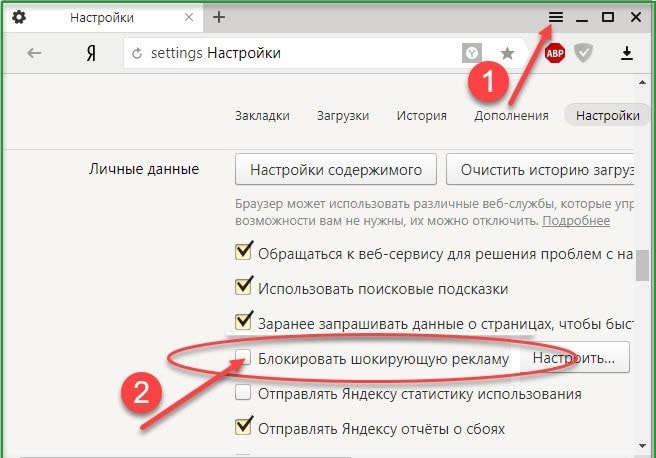
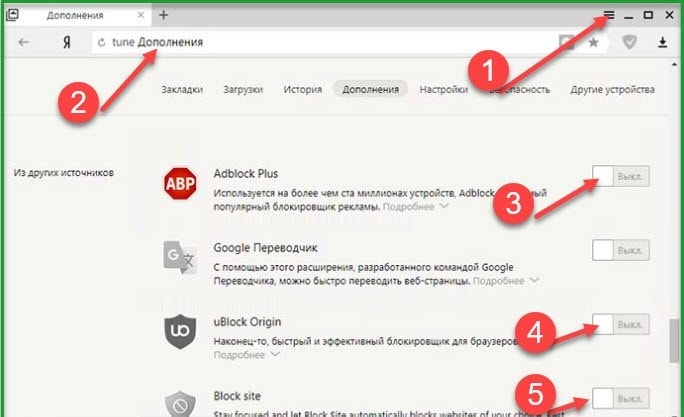
Для подтверждения действий Яндекс. Браузер лучше перезапустить. Некоторые приложения после обычного сохранения изменений могут не вступить в силу.
Инструкция для пользователей Google Chrome
Гугл также предполагает использование собственного и пользовательского функционала блокирования. Только в этом web-обозревателе встроенная безопасность действует для каждого сайта отдельно. Отключить ее несложно. Нужно открыть во вкладке обозревателя сайт, на котором нужно отменить защиту от рекламы. Затем слева в адресной строке найти значок замочка или английской буквы «i» в кружочке. Нажать на них и перейти по «Настройки сайта». Здесь в списке команд выбрать «Реклама» и в меню справа обозначить режим «Разрешить».
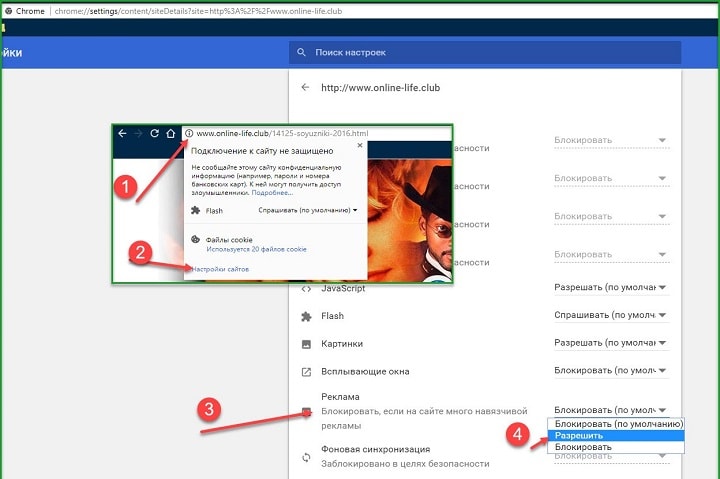
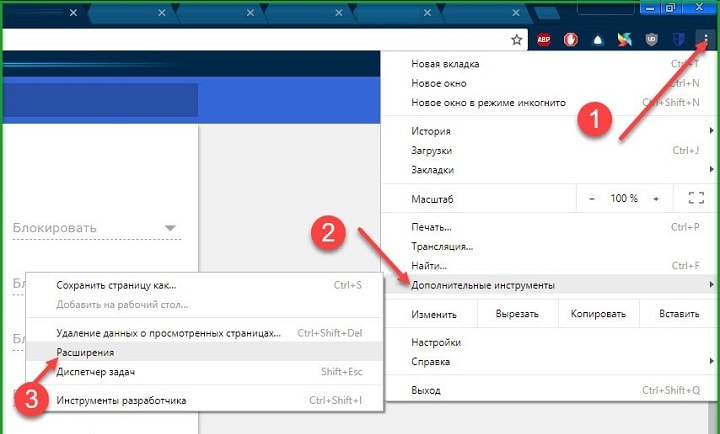
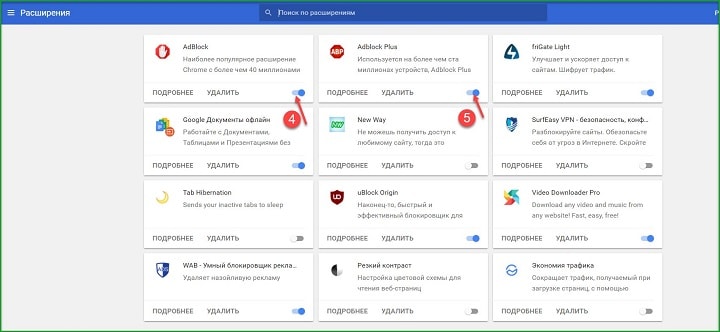
После внесения изменений в Google Chrome браузер обязательно нужно перегружать. Особенно если правки вносились во встроенный функционал.
Отключение Adblock в web-обозревателе Firefox
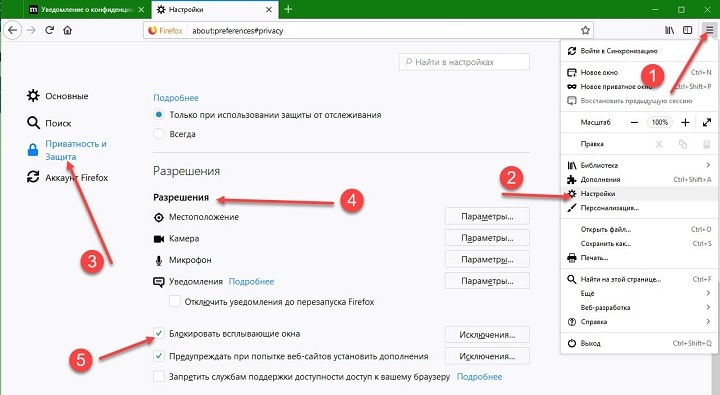
В самом браузере предусмотрено только блокирование всплывающих окон. Эта функция для каждого сайта, открываемого в Mozilla Firefox, установлена по умолчанию. Ее легко отключить. Нужно открыть окно обозревателя, перейти по «Открыть меню» (иконка с полосками в правом верхнем углу) и выбрать из списка «Настройки». В появившемся окне выбрать из списка слева «Приватность и защита». Здесь пролистать список вниз, и найти пункт «Разрешения». Убрать галочку напротив «Блокировать всплывающие окна».
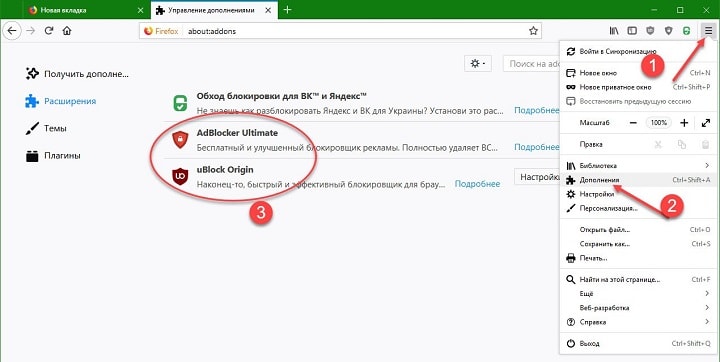
Мозила, как и в Google Chrome, предоставляет пользователю возможность устанавливать большой перечень расширений, отключающих рекламу. Поэтому нужно внимательно пересмотреть все в списке.
Инструкция при работе с браузером Opera
Разработчики Opera поступили немного иначе. В обозревателе предусмотрен встроенный мощный Ad-block и всплывающих окон, но он не активирован по умолчанию. Поэтому если пользователь не менял после установки настройки разработчика, то процедуру отключения встроенного функционала можно пропустить. Если правки вносились, тогда отменить их можно, перейдя в «Настройки и управления» (значок Оперы на панели сверху слева). Здесь выбрать «Настройки» и убрать галочку напротив первого пункта меню.
Как отключить блокировщик рекламы в Одноклассниках, чтобы дарить подарки
Осенью 2021 года социальная сеть «Одноклассники» сделала ещё один шаг к своей монетизации, установив необходимость просмотра рекламы как цену за отправку бесплатных подарков в ОК. Данный шаг вызвал возмущение многих пользователей, которые вынуждены терпеть рекламу, за демонстрацию которой администрация «Одноклассников» получает дополнительные деньги. В случае же встроенных или установленных извне в браузер блокировщиков рекламы отправка бесплатных подарков в Одноклассниках и вовсе становится недоступна. Почему так происходит, и каким образом отключить блокировщик рекламы в Одноклассниках, чтобы иметь возможность дарить бесплатные подарки – расскажем в нашем материале.
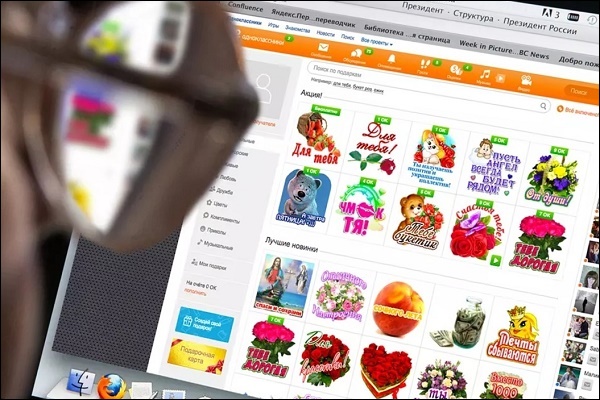
Реклама за бесплатные подарки – очередная волна монетизации ОК
Как известно, социальная сеть «Одноклассники» была основана еще в 2006 году, и в ходе своего существования приобрела репутацию одной из самых монетизируемых социальных сетей. Желание администрации Одноклассников зарабатывать буквально на всём не раз приводило к оттоку пользователей из ОК в другие социальные сети – «ВКонтакте», «Facebook», «LinkedIn» и другие.
Очередной попыткой монетизировать активность пользователей в Одноклассниках стала попытка заработать на отправке бесплатных подарков в ОК. Как известно, Одноклассники наряду с функцией платных подарков ранее позволяли отправлять и бесплатные (по цене 0 ОК), что было массово востребовано в различные праздничные даты. Теперь же, примерно с сентября 2021 года, многие пользователи при попытке отправить кому-либо бесплатный подарок сталкиваются с требованием социальной сети просмотреть различные виды рекламы.
При этом у пользователей, на браузеры которых установлены различные типы блокировщиков, просмотр рекламы и вовсе не доступен. Это было связано с ситуацией, при которой блокировщик препятствовал проигрыванию рекламы, из-за чего пользователь Одноклассников просто не смог просмотреть рекламу и отправить свой бесплатный подарок.
Такая ситуация возникла буквально у тысяч пользователей Одноклассников, что вызвало массу негативных откликов. При этом об отключении блокировщика рекламы для того, чтобы иметь возможность отправлять подарки в Одноклассниках, пользователи часто не знают. Давайте разберёмся, как это сделать.
Как отключить блокировщик рекламы в ОК на компьютере, чтобы дарить подарки
Если вы пользуетесь социальной сетью «Одноклассники» на компьютере, то в зависимости от типа вашего браузера вы можете пользоваться как встроенным блокировщиком рекламы (например, в Яндекс.Браузере), так и сторонним, установленным на ваш браузер из цифрового магазина. Обычно сторонними блокировщиками являются популярные «AdBlock», «AdBlock Plus», «AdGuard» и другие, позволяющие отключать большинство демонстрируемой в окне браузера рекламы. Также они могут отключать рекламу лишь на выбранной странице или деактивировать какой-то отдельный рекламный элемент на странице.
Обычно кнопка стороннего блокировщика рекламы находится в правой верхней стороне вашего браузера на компьютере и может выглядеть примерно так.
Если вы кликнете на данный значок, отобразится окно блокировщика рекламы. С помощью соответствующих ползунков вы можете отключить блокировку рекламы на ОК, передвинув ползунок в левое значение.
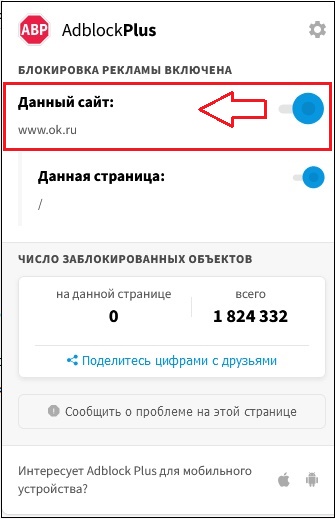
После этого останется перегрузить страницу Одноклассников, и попытаться вновь отправить подарок. Обычно в этом случае будет отображаться реклама, которую понадобится просмотреть, после чего вы сможете послать желаемый бесплатный подарок.
Также вы можете перейти в настройки вашего браузера, выбрать там раздел расширений (дополнений), найти в их перечне блокировщик рекламы и временно отключить его, передвинув ползунок в левое значение. 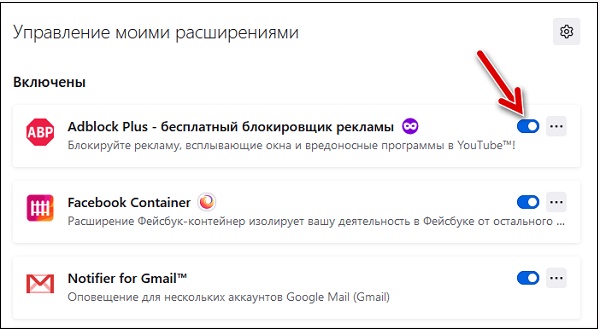
В случае же встроенных в браузер блокировщиков рекламы, то его можно отключить в настройках вашего браузера. Например, возьмём для примера популярный браузер Хром.
Как отключить блокировку рекламы в Одноклассниках на мобильных браузерах
На мобильных браузерах блокировка рекламы в Одноклассниках может иметь встроенный характер. Давайте разберёмся по отдельности с каждым браузером, как отключить на нём блокировку рекламы в ОК чтобы отправить бесплатный подарок.
Выключаем блокировщик рекламы и пробуем ещё раз отправить подарок в Хром
В браузер Хром встроен по умолчанию свой блокировщик отдельных видов рекламы.
Для его деактивации выполните следующее:
Где находится блокировщик в Мозилле на смартфоне
Мобильный браузер Мозилла не имеет встроенных блокировщиков рекламы. Пользователю предлагается установить соответствующие блокировщики-дополнения уровня «AdBlock», «AdGuard», «uBlock» и других.
Если у вас уже был установлен блокировщик, для его отключения выполните следующее:
Мобильный браузер Опера
В мобильном браузере Опера встроен блокировщик рекламы. Для его деактивации необходимо нажать на значок вашего профиля в правом нижнем углу, В открывшемся окне нажмите на значок «Блокировка рекламы», деактивировав блокировку рекламы в браузере Опера.
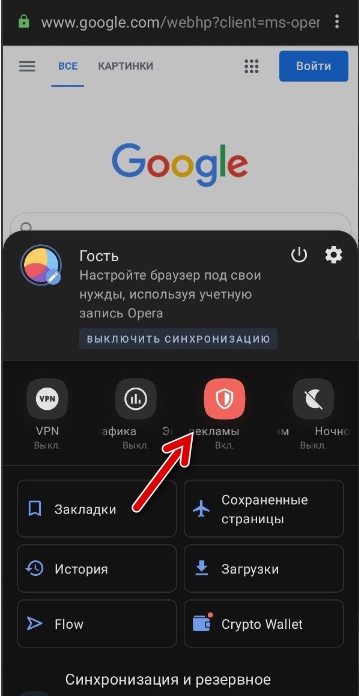
Останется перейти на Одноклассники, просмотреть рекламу и отправить интересующий вас подарок.
Мобильный браузер Яндекс
Мобильный Яндекс Браузер также имеет встроенный блокировщик рекламы. Для его деактивации запустите браузер, нажмите внизу на кнопку с тремя вертикальными точками, и в открывшемся меню иконок проверьте, не активирована ли иконка «Блокировка рекламы». 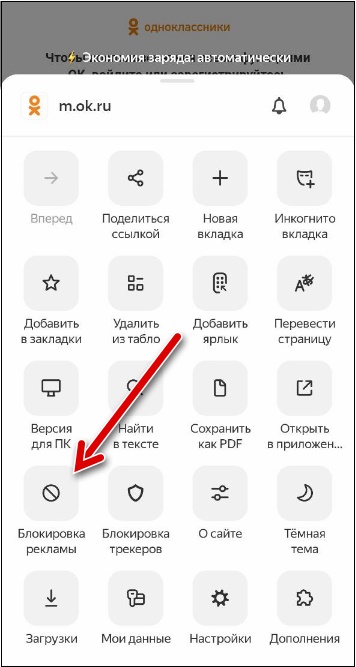
При необходимости деактивируйте её, а затем перейдите в ОК.
Заключение
В статье рассмотрены способы, позволяющие деактивировать блокировщик рекламы в социальной сети Одноклассники, что позволит и далее дарить бесплатные подарки другим пользователям в ОК. В зависимости от типа используемого браузера отключите ваш блокировщик рекламы, после чего просмотрите рекламу, и отправьте подарок нужному пользователю. Если же вы работаете с мобильным приложением Одноклассников и там заблокирован показ рекламы, рекомендуем использовать для отправки бесплатных подарков браузерную версию сайта.
Как убрать рекламу в Одноклассниках на телефоне и ПК
Социальная сеть Одноклассники продаёт таргетированную рекламу в виде небольших баннеров, располагающихся на страницах ресурса в боковых блоках. Многих пользователей подобная навязчивость уже сильно раздражает и они ищут способы от неё избавиться. Именно поэтому начали появляться различные варианты отключения всей баннерной рекламы внутри социальной сети.
Как убрать рекламу в Одноклассниках на ПК
Добиться отключения рекламы возможно лишь через стороннее программное обеспечение. Вы можете выбрать либо расширение для браузера, либо специальный софт.

Блокировщики в состоянии отключить всю нежелательную рекламу не только в Одноклассниках, но и на любых других посещаемых вами площадках. Будут отключены рекламные интеграции в аудиозаписях и видеороликах.
Как отключить рекламу в Одноклассниках в музыке
Наиболее популярными решениями для браузеров являются Adblock и Adblock Plus. Они работают уже много лет и наглядно продемонстрировали свою эффективность в борьбе с навязчивой рекламой. Но, разумеется, при желании вы сможете найти ни один десяток и других подобных решений. Запомните самое главное — реклама пропадает только в том браузере, в который было интегрировано расширение.
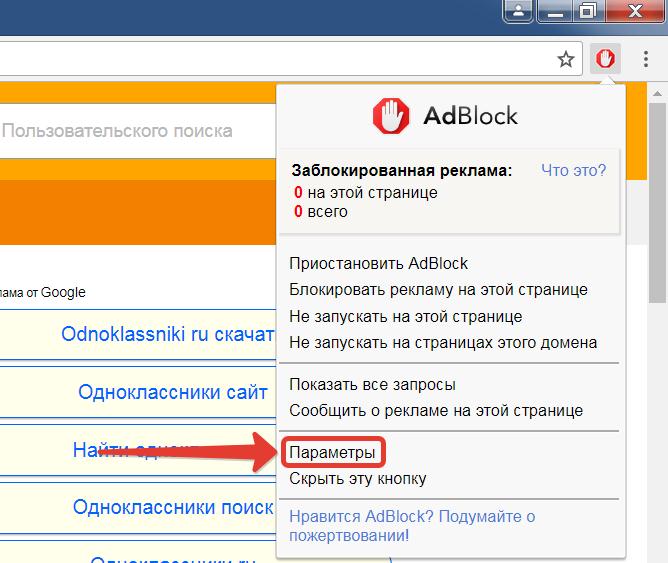
Процесс установки Adblock весьма прост (пример для Google Chrome):
В некоторых случаях баннеры могут появляться вновь, в таком случае придётся повторить процедуру блокировки. Помимо навязчивой рекламы, при помощи Adblock можно избавиться и от других раздражающих элементов. Например, от всплывающих подсказок и сообщений.
Как убрать рекламу в Одноклассниках на телефоне
Более универсальный способ, который сработает независимо от вашего браузера — установка блокировщика с официального сайта. Сервис Adblock самостоятельно определит все исходные параметры, предложит наиболее подходящую версию и перенаправит вас в каталог расширений. С ним вам не придётся переживать о том, что вы не можете отыскать нужный вариант программного обеспечения, среди предложенных разработчиком.
Программы, отключающие рекламу
Расширения для браузеров способны на многое, но далеко не на всё. Именно поэтому появились и более кардинальные решения проблем навязчивой рекламы, которыми стали сторонние программные продукты. Например AdGuard — просто скачайте его с официального сайта и следуйте инструкциям установщика. Работать он будет автоматически, запускаясь вместе с вашим компьютером. AdGuard может понадобится перезагрузка ПК, чтобы подключить все свои инструменты. К сожалению, это не бесплатный вариант блокировки рекламы. По истечению двухнедельного пробного периода, вам придётся либо заплатить за лицензию, либо искать новые варианты избавления от баннеров.
Как отключить блокировщик рекламы в Одноклассниках
В ряде случаев у пользователей может возникнуть и такая необходимость. Блокировщик рекламы вполне может скрывать от вас нужную информацию. В ряде случаев, аудитория поощряет работу владельца площадки, отключая блокировщики и давая ему возможность заработать на рекламе. В любом случае, если вам нужно увидеть страницу целиком, то приложение или программу придётся отключить на время посещения. Расширения отключаются всего в два клика, так что затруднений с этим не возникнет. Программные блокировщики также достаточно просто отключаются.

Заключение
Распространение рекламы по Глобальной сети вполне ожиданно повлекло за собой и огромную популярность всевозможных блокировщиков. Разумеется, раздражающие баннеры стали скрываться большинством пользователей, однако это влечёт за собой определённые проблемы и риски. Любой серьёзный информационный ресурс в Интернете имеете не так много опций для заработка. Это могут быть либо платные рекламные размещения, либо пожертвования. Однако, в отличие от стримеров, информационные площадки не могут существовать только на пожертвования. Потому что подавляющее большинство пользователей заходят на них только ради полезной информации, за которую они не готовы платить.
Как отключить блокировщик рекламы в Одноклассниках, чтобы дарить подарки?
Осенью этого года небезызвестная социальная сеть «Одноклассники» решилась на еще один смелый шаг на пути к монетизации. Речь идет о необходимости просмотра рекламных роликов в обмен на отправление друзьям бесплатных подарков внутри социальной сети.
Конечно, подобный шаг вызвал у пользователей «ОК» только возмущение, ведь после этого обновления они были вынуждены смотреть рекламные ролики, чья демонстрация приносит деньги в основном администрации. Но в более плохом положении оказались те пользователи, которые использовали блокировщик рекламы. Из-за него и рекламу нельзя посмотреть, и подарки отправить. Как можно отключить блокировщик рекламы?
Как отключить программу, блокирующую рекламные ролики
Практически каждый пользователь, выходящий на различные сайты (включая социальную сеть «Одноклассники») пользуется браузером со встроенным блокировщиком нежелательной рекламы (при этом блокировщик также может быть сторонним).
Если в браузере установлен сторонник блокировщик рекламы, вроде «AdGuard», «AdBlock» и другие, отключить их вовсе или на определенной странице не так сложно. Чаще всего функциональная кнопка блокировщика рекламных сообщений расположена в верхней правой стороне браузера. Пользователю для отключения программы достаточно лишь нажать на иконку блокировщика находясь на сайте, на котором его нужно отключить и, используя настройки и режимы, отключить блокировку для определенной страницы или для определенного сайта в целом. Все, что нужно сделать после этого – перезагрузить страницу и попробовать снова отправить подарок.
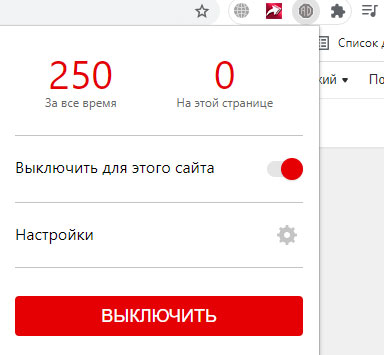
Отключаем adblock в Одноклассниках
Можно пойти и другим путем – через настройки самого браузера. В настройках нужно отыскать раздел с дополнениями (расширениями), найти среди всех установленных и работающих в браузере расширений блокировщик рекламы и просто отключить его.
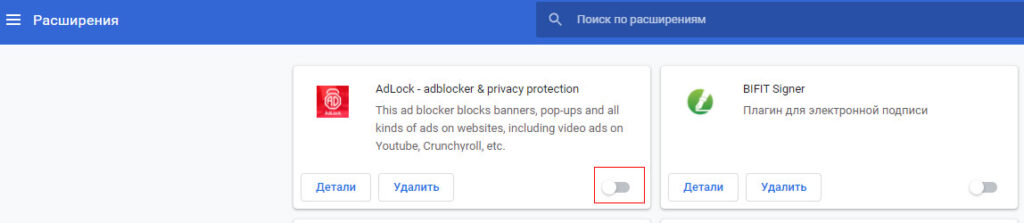
Совсем иначе нужно поступать при встроенном блокировщике рекламы. Для того, чтобы отключить блокировщик, встроенный в браузер, необходимо (пример для Гугл Хром):
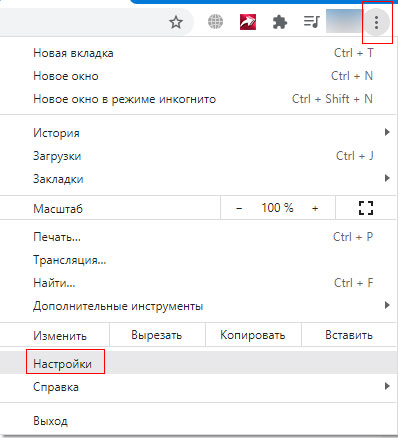
Настройки google chrome
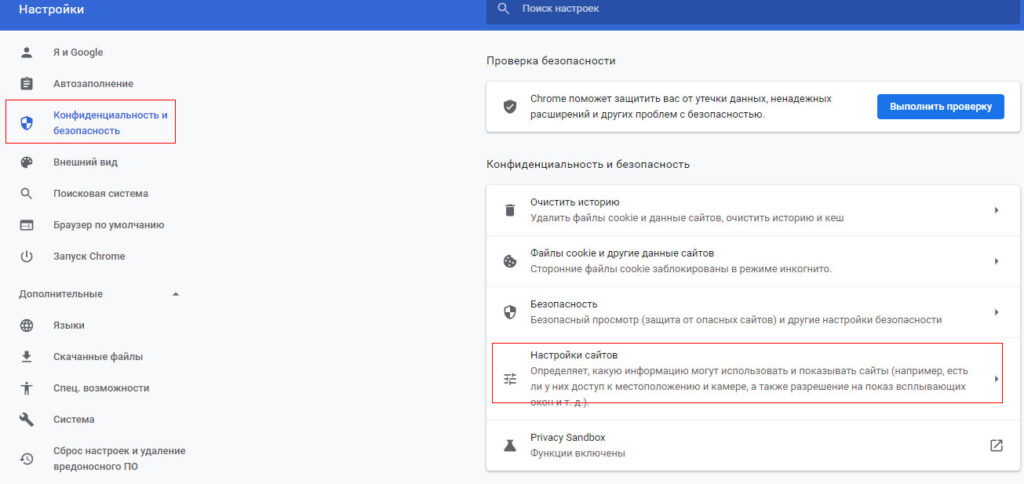
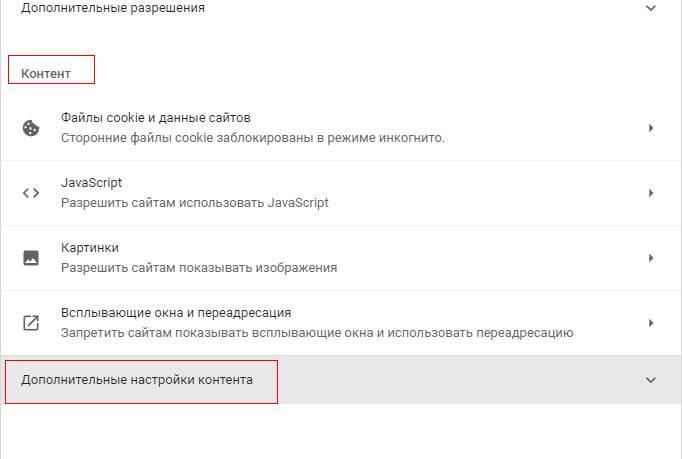
Дополнительные настройки контента
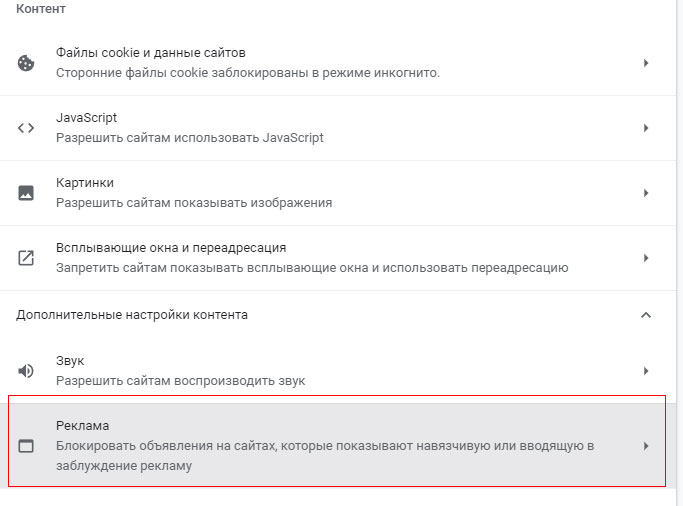
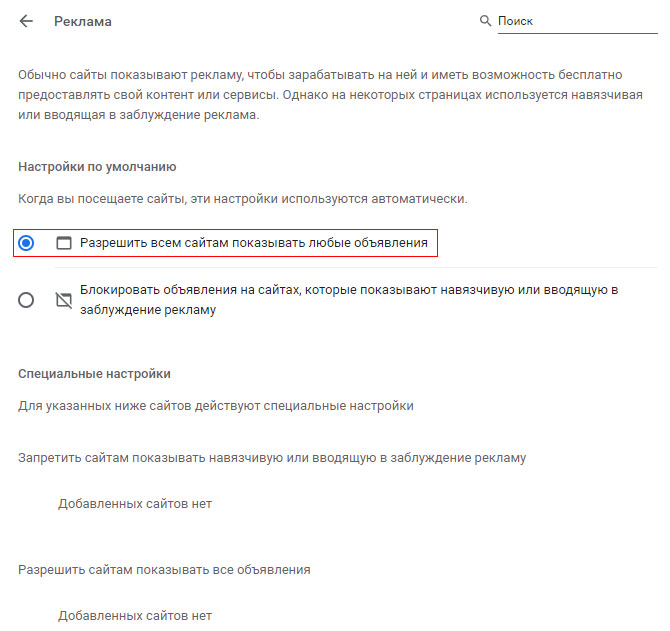
Разрешить всем сайтам показывать любые объявления
Отключение блокировщика рекламы в мобильном браузере
Чаще всего в мобильных браузерах установлены встроенные блокировщики рекламы. Однако, вне зависимости от того, каким мобильным браузером пользуется человек, отключается расширение точно также, как в полноценных версиях сайта.
Заключение
Что бы ни говорили люди, пользующиеся социальной сетью «Одноклассники», на самом деле отключение блокировщика рекламы – дело нескольких минут. Все, что нужно сделать пользователю – зайти в настройки браузера (при встроенном расширении) или нажать на иконку блокировщика (если он сторонний) и произвести несколько манипуляций. В целом такое расширение приносит очень много пользы, однако оно создает помехи в праздничные дни, когда пользователи хотят отправлять подарки.
Как отключить блокировщик рекламы AdBlock в Одноклассниках
Блокировщик рекламы — это расширение для браузера, которое блокирует рекламу и всплывающие окна на веб-сайтах. В некоторых случаях вам может потребоваться отключить AdBlock на определенном веб-сайте. Это самое популярное расширение для блокировки. Может настать момент, когда вы захотите полностью удалить блокировщик из своего браузера. В этой статье вы узнаете, как отключить блокировку рекламы в популярных интернет-браузерах и как полностью удалить расширение.

Стоит ли удалять блокировщик?
Чтобы понять, следует ли использовать AdBlock или удалить его, нужно понимать, какой тип контента блокирует расширение. Блокировщики рекламы необходимы, если вы не хотите видеть рекламу на веб-сайтах, которые вы посещаете, или в видеороликах на YouTube, которые вы смотрите. Чаще всего блокировщик рекламы стоит подключать в онлайн кинотеатрах, что бы убрать лишние рекламные блоки. Слишком большое количество рекламы раздражает, расширение решает эту проблему.
Иногда владельцы сайтов запрещают какие-то действия если вы не просмотрите рекламу в играх или соцсетях. По этому они могут или полностью закрыть сайт для пользователя или ограничить его функционал. По этому приходится отключать блокировщик в Одноклассниках, вКонтакте, Фейсбуке.
Сегодня многие сайты просят отключить блокировку рекламы, перед тем, как дать доступ к контенту. В этом случае вы можете отключить плагин для определенных веб-страниц. Если вы хотите увидеть, как разные веб-сайты взаимодействуют с посетителями, как они изначально работают и какой пользовательский опыт они предоставляют, вы можете полностью удалить AdBlock из своего браузера.
Расширение AdBlock бесплатное, безопасное и совместимо с самыми популярными веб-сайтами. Однако при его установке следует соблюдать осторожность. Если вы загрузили и установили расширение с ненадежных ресурсов, оно может содержать вирусы, негативно влияющие на работу вашего компьютера.
Как отключить или удалить блокировщик в Opera

В этой части статьи вы узнаете, как отключить или полностью удалить расширение, приостановить его на определенных веб-сайтах.
Шаги по отключению встроенного блокиратора в браузере Opera:
1. Запустите браузер Opera.
2. Щелкните значок «Расширения» в строке меню Opera → выберите «Управление расширениями».

3. Найдите раздел «Блокирока рекламы» в настройках и отключите его с помощью соответствующей галочки активации.

Обратите внимание: если вы хотите временно отключить AdBlock на определенном веб-сайте, перейдите в настройки и нажмите “Пауза на этом сайте”.
Как удалить из браузера Opera
Если вы хотите полностью удалить плагин из Opera, сделайте следующее:
Другой способ удалить плагин — перейти в окно «Управление расширениями» → щелкнуть на крестик в области значка и подтвердить удаление.
Как отключить в Firefox
Чтобы отключить расширение в Firefox, выполните следующие действия:

Если вам нужно временно приостановить скрипт на определенной веб-странице в браузере Firefox, сделайте следующее:
Как полностью удалить расширение из Firefox
Если вам больше не нужно расширение, вот как полностью удалить его из Firefox:
Другой способ удалить плагин из Firefox — перейти в раздел «Настройки Firefox» → «Расширения» → щелкнуть значок с тремя точками рядом с AdBlock и выбрать «Удалить».
Как отключить в Chrome

Отключить расширение в Chrome очень просто. Для этого выполните следующие действия:

Если вам нужно временно отключить блокировку рекламы на определенной веб-странице(например на сайте Одноклассники или онлайн кинотеатре), сделайте следующее:
Шаги по удалению расширения в Chrome
Как отключить блокировку рекламы в Yandex браузере
Действия единичны процессу отключения на Chrome, так как Yandex браузер построен на базе хрома. Единственной проблемой является Adguard, специальное расширение для борьбы с рекламой, разработанное для браузера от Яндекс. Чтобы выключить его следуйте следующим действиям:

2. Напротив Adguard нажмите на кнопку, чтобы в итоге появилась надпись «выкл»;

Как отключить AdBlock в менее популярных браузерах
Принцип остановки работы блокировщика рекламы во всех браузерах имеет одну и туже структуру. Вам нужно зайти в настройки и найти пункт, где расположены все расширения. Там вам просто нужно найти программу по блокировке и действовать аналогичным способом. Нужные пункты будут в Настройках в разделе « З ащита » или « Безопасность «. Либо в отдельной вкладке «Дополнения», «Расширения» или «Плагины».