Как выключить гугл плей защиту
Как работает антивирус Google Play и как его отключить
Безопасность от различного рода вирусов и вредоносных программ всегда была главной заботой для пользователей Android. Не то, чтобы эта операционная система не способна себя защитить, но разработчики Google обычно уделяли этому мало внимания. До решения с выпуском патчей безопасности каждый месяц, а также недавнего внедрения новейшей системы Google Play Защиты. Сегодня речь пойдет о последней.
Платформа безопасности Google Play Защита (в оригинале — Google Play Protect) была представлена на ежегодной конференции для разработчиков Google I/O 2017. На этой неделе состоялся запуск новой функции для Android для большинства смартфонов и планшетов с этой операционной системой. При каких условиях можно пользоваться Google Play Защитой, а также как ее включить или отключить — читайте в нашей статье.
Что такое Google Play Защита
Google Play Защита — это продвинутая и более известная версия функции Google Verify Apps, которая уже давно присутствует на устройствах под управлением Android (об этом мало кто знает). Основная цель системы Google Play Защита заключается в нескольких функциях, работающих одновременно и обеспечивая комплексную проверку приложений и ОС на наличие вирусов и различных вредоносов. Только теперь для мощной и универсальной защиты используется еще и искусственный интеллект — машинное обучение с собственными алгоритмами.
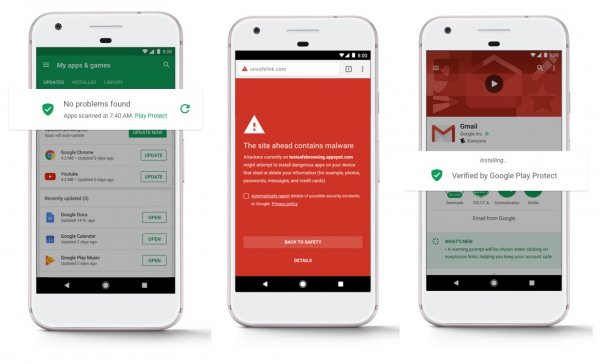
По сути, Google Play Защита объединила в себе все известные функции, связанные с безопасностью в Android — проверку приложений, безопасный просмотр в браузере Chrome, а также поиск устройства (Find My Device от Google). Теперь все это работает вместе под общим названием.
Google отмечает, что новая система безопасности для Android ежедневно сканирует более 50 млрд приложений на Android-устройствах по всему миру. Вряд ли это ложь, учитывая количество активных пользователей Android (более 2 млрд) и количество приложений, доступных для этой мобильной платформы.
Как это работает
Хотя Google тщательно проверяет все приложения перед их непосредственной публикацией в Play Маркет, некоторые неочевидные вредоносы все-таки проникают в магазин и распространяются на устройства большого количества пользователей. В данном случае ответственность за безопасность своего Android-устройства несет уже сам пользователь — необходимо всего лишь не «попасться на уловку» вируса.
C Google Play Защитой компания гарантирует, что вы всегда защищены от любого вируса и вредоносного приложения. Google Play Защита — это сканер приложений, работающий в режиме реального времени до установки любой программы из Play Маркета и после ее установки на устройство. Антивирус активен всегда, защищая ваш смартфон или планшет в любое время дня и ночи.
В основу работы Google Play Защиты входит несколько процессов:
Как только Google Play Защита обнаруживает потенциально опасное приложение на Android, система предупреждает пользователя об этом и просит удалить данное вредоносное ПО.
Включаем или отключаем Google Play Защиту
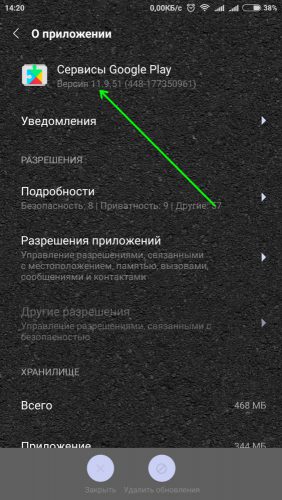
Система безопасности Google Play Защита доступна для устройств, работающих с Сервисами Google Play версии 11 и выше, и включена по умолчанию на вашем устройстве. Чтобы проверить версию Сервисов Google Play, перейдите в приложение «Настройки» по пути: Приложения → Сервисы Google Play → О приложении → Версия. Если номер версии выше 11 (например, 11.3.04), на вашем устройстве должна быть доступна Google Play Защита.
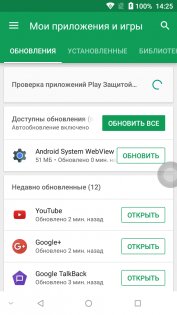

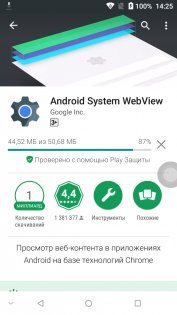
Для смартфонов и планшетов на базе Android 6.0 Marshmallow и ниже Google Play Защита находится по пути: Настройки → Google → Безопасность → Google Play Защита. В Android 7.0/7.1 Nougat Google Play Защита также присутствует в интерфейсе магазина Play Маркет. Открыть настройки антивируса внутри приложения Play Маркет можно из меню, а также со страницы «Мои приложения и игры» в разделе обновлений.
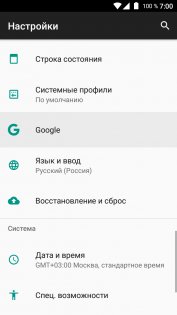
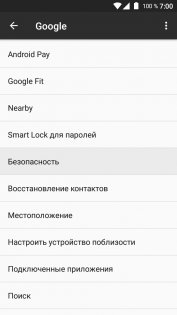
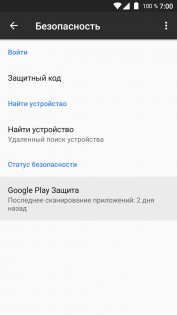
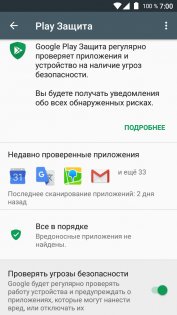
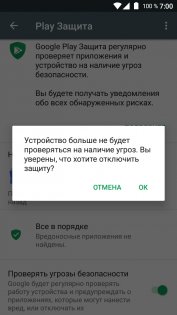
Чтобы включить или отключить Google Play Защиту, выполните следующие действия:
Отметим, что отключение системы безопасности Google Play Защита может привести к непредвиденной установке вируса на ваше устройство. Автор не несет никакой ответственности за подобные случаи с пользователями, намеренно решившими отключить Google Play Защиту.
Что нужно сделать, чтобы Google Play Защита не мешала работе приложения StaffCounter для Android?
Для стабильной работы программы StaffCounter для андроид, перед установкой приложения, необходимо на подконтрольном телефоне произвести определенные действия.
1. Отключить проверку на безопасное ПО
в Защите Google Play
Как это сделать:
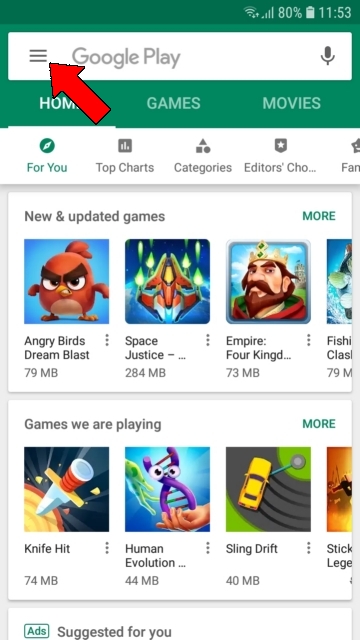
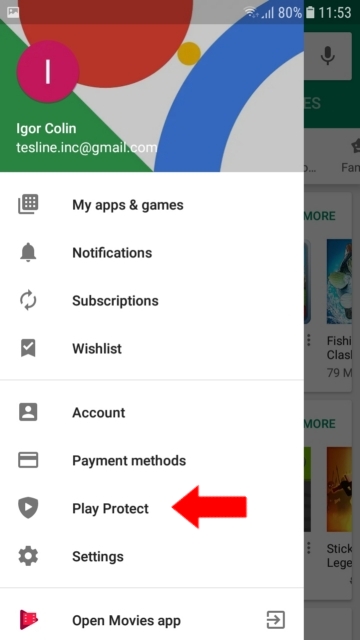
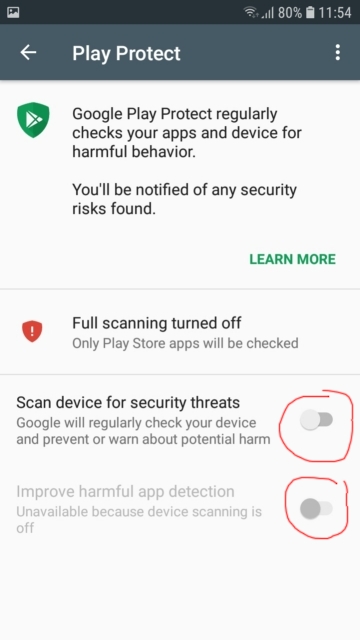
Зайти в приложение Google Play –> Меню Google Play –> Play Protect – там в самом низу отключаем две опции.
 ———
———
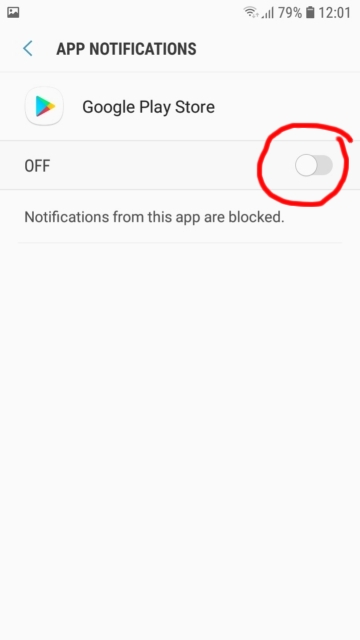
2. Отключить уведомления у Google Play Защиты и сервисов Google.
На Андроид 8 и 9 недостаточно отключить Play Защиту (Play Protect) в Google Play, так как после отключения через какое-то время появится уведомление: «Защита отключена» – Включить.
Человек естественно включит ее и защита тут же обнаружит установленное наше приложение: «Удалить опасное приложение System Updater» — Удалить.
Для того, чтобы подобные уведомления не приходили, необходимо отключить уведомления в Google Play Market и в сервисах Google. Как это сделать:
Способ 1:
В списке ищите Google Play Store и Google Play Services и отключите там уведомления.
Способ 2:
Теперь находим Google Play Store и аналогично отключаем уведомления.
Теперь Google Play Защита не мешает работе приложения StaffCounter для Android.
Что такое Google Play защита и как ее отключить
С недавнего времени пользователи Android-смартфонов заметили новую функцию – Google Play Защита. Давайте подробно рассмотрим, что это такое, и возможно ли отключить новинку.
Что такое Google Play Защита
Рассматриваемая нами функция представляет собой улучшенную версию Google Verify Apps, малоизвестной возможности Android. Назначение Google Play Защиты ясно уже из названия – этот программный комплекс является своего роды антивирусом, проверяющим приложения на наличие в них вредоносного кода.
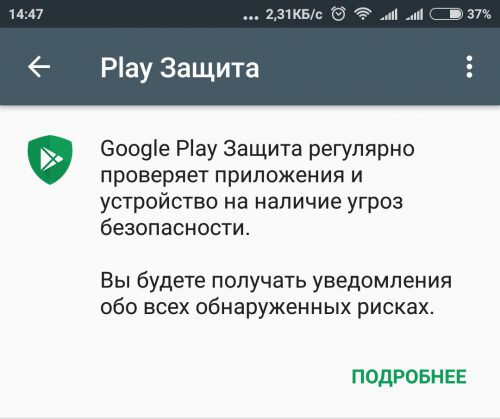
Эффективность Google Play Защиты обеспечивается наличием системы искусственного интеллекта. Ее основная задача – комплексная защита операционной системы:
Принципы работы защиты
Несмотря на все требования, накладываемые Google на публикацию приложений в Магазине, вредоносные программы все-таки умудряются проникнуть в PlayMarket и оттуда дальше на устройства пользователей. Разработчики заверяют, что с Google Play Защитой такая возможность полностью исключена, так как она, подобно антивирусу для компьютера, проверит устанавливаемые программы в режиме реального времени. Процесс сканирования организован следующим образом:
Как отключить Google Play Защиту
Рассматриваемая нами система безопасности автоматически включена на смартфонах, у которых установлены сервисы Google Play 11-й (и более поздней) версии. Проверить установленную у вас версию вы сможете в меню приложений.
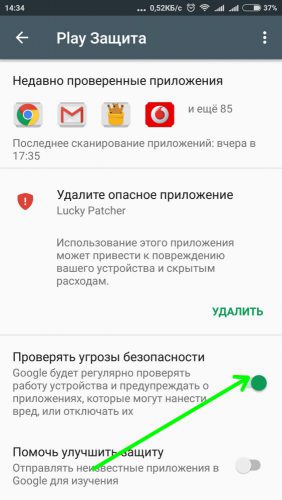
Для отключения Защиты действуем следующим образом:
Вместо послесловия
Google Play Защита – новая и полезная функция безопасности, обеспечивающая комплексную защиту Android-смартфона. При желании ее можно отключить, но делать это нежелательно, иначе ваше устройство может стать уязвимым.
Как отключить защиту Google Play Protect на Android
Google Play Protect что это за функция в Android телефонах и планшетах, как работает и можно ли ее отключить на Андроиде, рассмотрим в нашей публикации.
 google play protect
Что такое Google Play защита
Google Play защита или Google Play Protect — осуществляет комплексную защиту Android устройства от приложений имеющих вредоносный код. Проще говоря это встроенный антивирус, сканирующий приложения которые вы устанавливаете в телефон или планшет и выявляющий вредоносное ПО.
Как работает Google Play защита
Google Play Protect необходим чтобы вирусные приложения не попали на смартфоны и планшеты. Google Play Protect как антивирус на ПК, проверяет приложения в режиме реального времени сканируя их на наличие вредоносного кода или несущего угрозу безопасности Android.

В большей степени защита Play необходима в тех случаях когда вы загружаете apk файл из неизвестных источников.
Play защита выполняет:
Как отключить Play защиту


Как отключить защиту на Android — Google Play Protect:
Теперь вы знаете что такое Play защита и как её можно отключить если вам это необходимо. Конечно же вы должны понимать отключая защиту Андроид вы идете на риск, установить приложение, утилиту или как вам кажется безобидную игру с опасным вирусом. Поэтому, подумайте, перед тем как снимать защиту Google Play Protect.
Как отключить Плей Защиту на Андроид: инструкция по деактивации антивируса
Что такое google play защита
Play Защита представляет собой антивирус на телефоне. Но, в отличие от прочих защитников, она ориентирована исключительно на распознавание угроз со стороны приложений, попадающих в Плей Маркет. И, хотя перед размещением в Play Market все программы проходят многоступенчатую проверку, вирус может скрываться глубоко.
Family link
Family Link контролирует андроид-устройства в пределах семейной группы. Для отключения функций:
Kaspersky safe kids
Kaspersky Safe Kids – мобильный сервис премиум-класса, который предоставляет различные функции по защите детей, например, определение местонахождения или ограничение нежелательного скачивания и просмотров.
Для отключения контроля необходимо удалить мобильное приложение с устройства.
Kids safe browser
Kids Safe Browser – отдельный мобильный браузер, который занимается фильтрацией контента, поступающего на устройство. Функционал устроен в виде черных и белых списков сайтов и доменов. Какие сервисы попадут в блок, решают родители. Причем делать это можно в удаленном режиме.
Работа приложения защищена пин-кодом, поэтому самостоятельно внести изменения ребенок не сможет.
Для удаления:
Включение/отключение
Как известно, Android предоставляет полную свободу действий своим пользователям. Поэтому каждый владелец смартфона может включить или отключить защиту. Для этого понадобится:
Включение и выключение функции осуществляется через один и тот же раздел. Однако его расположение в меню настроек может отличаться в зависимости от производителя и конкретной модели смартфона.
Так, на новых устройствах Xiaomi искомый пункт находится не в разделе «Google», а во вкладке «Состояние защиты». Поэтому лучше всего для обнаружения переключателя опции использовать поисковую строку программы «Настройки», которая присутствует на большинстве существующих Андроид-устройств.
Загрузка в безопасном режиме
Безопасный режим защищает детей от просмотра нежелательного контента. Для отключения функции необходимо:
Изменение настроек в плей маркете
После корректного ввода пина услуга будет отключена автоматически. Этот способ является самым простым и быстрым, но его использование возможно только в том случае, если пользователь точно знает пароль для включения и отключения функции.
Как запретить обновление системных приложений на android
Можно также в настройках операционной системы запретить обновление системных приложений на Android, которые являются предустановленными.
Как запретить обновление системных приложений на Android:
Как запретить обновления для конкретного приложения, установленного на android устройстве
Для того, чтобы Play Маркет не предлагал больше устанавливать обновления для конкретного приложения и автоматически не обновлял его вам нужно будет удалить подпись разработчика из его APK файла, подписать APK файл новым ключом и установить его.
Для неопытного пользователя всё это звучит непонятно, но делается оно очень просто:
Как отключить обновление android приложений в google play маркет
Установка приложений производиться из Google Play Market, там же можно произвести и их настройки.
Пошаговая инструкция по отключению автообновления приложений на Android в Play Market:
Как отключить родительский контроль в плей маркете на телефоне андроид
Наиболее простой способ отключения родительского контроля — воспользоваться изменением настроек.
Как работает?
Play Защита объединяет в себе функции безопасности, осуществляя ежедневное сканирование 50 миллиардов приложений на Android-устройствах, включая смартфоны и планшеты. Технология появилась сравнительно недавно и работает на тех гаджетах, где установлены сервисы Google версии 11 и выше.
Чтобы проверить наличие поддержки, продвинутой защиты, понадобится:
Скорее всего, на вашем устройстве уже присутствует защитник приложений, поэтому есть смысл подробнее разобраться в принципах его работы, который базируется на нескольких аспектах:
Словом, эту систему безопасности можно назвать продвинутым средством для предотвращения вирусных атак через программное обеспечение. Также инструмент может быть использован в комбинации с функцией «Find my Device», позволяющей заблокировать потерянный телефон.
Что касается защиты, то, несмотря на сканирование в режиме реального времени, опция не блокирует угрозу, а предупреждает о ее присутствии. Далее пользователь должен самостоятельно избавиться от вредоносного приложения, если считает, что защитник определил его правильно.
Как убрать автоматическое обновление приложений на android: видео
Подробная видео-инструкция о том, как убрать автоматическое обновление приложений на Android:
Надеюсь, статья «Как выключить (остановить) запуск автоматического обновления приложений на Андроид» была вам полезна.
Не нашли ответ? Тогда воспользуйтесь формой поиска:
Как убрать родительский контроль при помощи приложений
Предыдущие способы осуществляют разблокировку функций гаджета при помощи настроек самого Андроид, однако отключить родительский контроль в Плей Маркете на телефоне можно и через приложения.
Очистка кэша и сброс настроек google play
Восстановить пароль для управления блокировкой нельзя, но можно использовать другие методы отключения функции. Например, очистить кэш и сбросить установки и профили приложения.
Эти действия позволяют обнулить пин-код, если пользователь забыл пароль.
Помогла ли вам эта статья?
Сброс телефона до заводских настроек
Если безопасный режим был установлен для многих приложений и нет желания отключать блокировки просмотров отдельно для каждого, то можно воспользоваться функцией сброса телефона до заводских установок:
После этого устройство будет перезагружено и все данные с Гугл Плей исчезнут.
Важно! При выборе данного способа отключения будут удалены все данные с телефона, поэтому прибегать к нему следует лишь в крайних случаях.
Способ 2: google play маркет
Один из самых простых способов добавления запрета на установку приложений из официальных источников заключается в использовании функции «Родительский контроль» в Google Play Маркете. За счет этого нельзя отменить инсталляцию каждой программы из магазина, но при этом можно выставить ограничение по определенным критериям.


Как видно, ограничения распространяются только на возрастной рейтинг. По этой причине способ актуален в малом количестве ситуаций.
За счет выставленных настроек нельзя будет ни найти, ни инсталлировать приложения из Плей Маркета, подпадающие под этот запрет. Если вам мало накладываемых ограничений, но общая суть метода полностью соответствует требованиям, можете сразу ознакомиться с завершающим разделом нашей статьи.
Способ 3: удаление сервисов google
Кроме как использовать встроенные средства Google Play Маркета, можно вовсе удалить основные сервисы, тем самым полностью ограничив доступ к магазину приложений на телефоне. Особенно эффективно это будет в случае предварительной установки пароля на раздел с параметрами и добавлением ограничений на открытие APK. Более подробно процесс удаления ПО был нами описан отдельно.
Подробнее:Удаление сервисов Google Play на AndroidКак удалить Google Play Маркет на Android
Чтобы заблокировать инсталляцию ПО, достаточно будет избавиться от «Google Play Маркета» и службу «Сервисы Google Play». При этом учтите, данный метод является крайней мерой, так как может вызвать огромное количество ошибок в работе смартфона.
Способ 4: smart applock
С помощью Smart AppLock можно воспользоваться преимуществами предыдущего способа, но при этом не удаляя «жизненно важные» приложения. По сути, этот продукт выступает средством блокировки стандартных процессов Google, тем самым предотвращая возможность установки ПО из официальных источников. С некоторыми его альтернативными вариантами предлагаем ознакомиться в нашем обзоре.
Способ 5: родительский контроль
В отличие от предыдущих рекомендаций, воздействующих преимущественно на отдельные функции смартфона и приложения, родительский контроль позволяет ограничить использование Android-устройства в целом. Для этих целей существует ряд ПО, про использование которого нами было рассказано в инструкциях по следующим ссылкам. При этом обратите внимание, некоторые действия и приложения могли быть упомянуты в предыдущих способах.
Подробнее:Приложения для родительского контроля на AndroidДобавление родительского контроля на Android
Использование подобного метода хоть и гарантирует максимальную защиту от установки ПО, все же использовать такие программы стоит лишь с целью ограничения устройства, например, если его использует ребенок. В противном случае могут возникать проблемы, в частности связанные с процедурой отключения защиты.