Как выключить игру на ps5
Как правильно выключить PS5: гайд от бывалого
Ни для кого не секрет, что если выключать какой-либо прибор неправильно, то очень скоро он выйдет из строя. PlayStation5 – не исключение.
К сожалению, не все владельцы консолей нового поколения разобрались с правильным выключением своих агрегатов. Мы расскажем вам о том, как выключить PS5, чтобы не повредить данные и не вызвать прочие поломки.
Варианты выключения
С помощью кнопки на корпусе PS5
Она скрывается на глянцевой черной панели. Чтобы отыскать кнопку выключения, посмотрите на нижнюю часть консоли. Именно там она и располагается. Обратите внимание, что если ваша PS5 стоит вертикально, то кнопка питания будет нижней. А если консоль стоит горизонтально, то она будет справа! Удерживайте кнопку до тех пор, пока она не издаст два пика. После того, как все огни погаснут, можно будет вытащить вилку из розетки (ни в коем случае нельзя делать это в процессе выключения консоли!).
С помощью контроллера
Как выключить PS5 с геймпада? Сделать это можно на новой панели управления, вызов которой осуществляется коротким нажатием кнопки PS на джойстике. После того, как появится панель, листайте до правого края, где и будет находиться значок управления типом питания (он выглядит также, как и на PlayStation4). Нажмите на него и выберите пункт «Выключить PS5».
Как выключить джойстик
Иногда требуется выключить только геймпад, а не консоль полностью. К примеру, это можно сделать если вы поставили на загрузку игру, захотели сходить в туалет «по большому» или начали смотреть фильмы и видео. Зачем это надо? Чтобы джойстик не тратил свой заряд, пока им никто не пользуется.
Для того, чтобы выключить геймад от PlayStation5, требуется нажать на нем кнопку PS и выбрать в появившемся меню значок с изображением джостика. Найдите пункт «Беспроводной контроллер» и нажмите на «Выключить». Геймпад должен отключиться.
Еще можно осуществить это с помощью одновременного зажатия кнопок PS и Options на 10 секунд. Такой способ подойдет и если вы подключили контроллер к компьютеру, а не к консоли.
Не хотите, чтобы геймпад работал попросту, когда вы отошли от PlayStation5 и забыли про него? Тогда стоит настроить автоотключение. Зайдите в настройки и пройдите следующий путь «Система-Энергосбережение-Задать время до выключения контроллеров». Выберите, к примеру, выключение через 10 минут бездействия.
Что будет, если выключать PS5 неверно
Самое основное, что может случиться – полное или частичное удаление данных. Об этом даже пишется при выключении консоли. Также нередки случаи, когда пользователи, выключавшие PlayStation неверно, жаловались на то, что у них перестал работать блок питания. В дополнение к этому, могут «полететь» USB-порты и прочие разъемы.
В худшем случае, при неправильном выключении консоли может повредиться система. Это будет означать, что PlayStation пришел конец и необходимо покупать новую.
Чтобы избежать вышеописанных сценариев, рекомендуем относиться к своей консоли бережно и выключать ее правильно.
FAQ по PlayStation 5 — как включить 120 Гц, сделать консоль основной и многое другое

PlayStation 5 существенно отличается от своей предшественницы как по функционалу, так и по дизайну дашборда (интерфейса). К некоторым возможностям системы приходится привыкать с нуля, другие же и вовсе не очевидны. В этом материале мы собрали ответы на частые вопросы новых пользователей.
Как правильно выключать PS5
Выключить PlayStation 5 можно несколькими способами: при помощи геймпада или нажатием кнопки на корпусе.
Понять, что консоль выключена можно по световому индикатору: если он погас, значит все сделано правильно. Если индикатор оранжевый — консоль находится в режиме покоя. В режиме покоя можно заряжать геймпад от USB и загружать игры и обновления.
Как отключить геймпад
Чтобы аккумулятор геймпада не садился, пока вы им не пользуетесь его можно отключить. Самый простой способ — настроить автоматическое выключение при простое. Зайдите в настройки, далее «Система» и «Энергосбережение». Выберите «Задать время до выключения контроллеров» и установите желаемое время. Рекомендуем поставить минимальное значение — 10 минут.

Также можно отключить геймпад из панели управления. Нажмите кнопку PS и выберите пункт «Аксессуары», затем «Беспроводной контроллер» и «Выключить». Есть еще один способ — просто одновременно зажмите кнопки Options и PS на 10 секунд.
Как отключить подсветку
Подсветку консоли отключить нельзя, так как она несет не только декоративную функцию, но и информирует пользователя о состоянии приставки.
Кроме того, подсветка есть и на геймпаде. Она состоит из двух зон: световой панели и индикатора игрока. Отключить ее тоже нельзя, но есть возможность снизить яркость. Зайдите в настройки консоли, далее «Аксессуары» и выберите «Контроллеры». Здесь можно задать яркость индикатора: яркая (стандартная), средняя и тусклая. Если подсветка вам мешает, установите минимальное значение. Кроме того, в настройку можно попасть через панель управления. Нажмите кнопку PS и выберите пункт «Аксессуары», затем «Беспроводной контроллер».

Цвет подсветки геймпада и консоли менять по своему желанию нельзя. Цвет консоли зависит от текущего состояния, а геймпада — от настроек игры, например, световая панель может сигнализировать об уровне здоровья персонажа.
Как отключить звук на геймпаде
Встроенный динамик, который появился еще на DualShock 4, может здорово разнообразить геймплей. Разработчики часто используют его для усиления эффекта присутствия: через динамик могут проигрываться сообщения по рации или другие звуки. Но это не всегда уместно, поэтому звук геймпада можно отключить.

Зайдите в настройки, далее «Аксессуары» и выберите «Контроллеры». Отрегулируйте громкость до минимума, переведя ползунок в крайнее левое положение. Кроме того, отключить звук геймпада можно и в настройках игры, если это предусмотрено.
Как отключить микрофон
Когда микрофон активен, то интенсивность вибрации и триггерного эффекта снижаются до минимума. Если он вам не нужен, то лучше его держать выключенным. Сделать это можно простым нажатием соответствующей кнопки на геймпаде, которая находится под кнопкой PS. При этом загорается оранжевая подсветка.

Также можно отключить микрофон в настройках, чтобы не делать это каждый раз вручную. Зайдите в настройки, далее «Звук» и «Микрофон». Задайте статус микрофона при входе в систему и начале чата.
Как установить режим экрана 120 Гц

Зайдите в настройки «Экран и видео», далее «Вывод видео». Установите все параметры на «Автоматически». Обратите внимание, что в меню консоли вывод видео будет по-прежнему в 60 Гц. Теперь, уже в игре активируйте режим 120 Гц и все должно заработать.
Если ваш телевизор имеет только HDMI 2.0, но поддерживает 120 Гц при 1080p, то вы тоже сможете поиграть. Причем потеря в качестве будет некритичная, ведь большинство игр поддерживают режим 120 FPS только при разрешениях ниже 4К.
Можно ли подключить PS5 к монитору
Да, если у монитора есть вход HDMI и он поддерживает разрешения 720p, 1080i, 1080p или 2160p (4K). Обратите внимание, что PS5 не поддерживает разрешение 1440p, которое сейчас активно набирает популярность у пользователей.
Если монитор старый и из входов у него только VGA или DVI, то можно воспользоваться переходниками, но работоспособность в этом случае никто не гарантирует.
Как увеличить память
На текущий момент можно поставить только внешний жесткий диск или SSD-накопитель. На нем можно хранить и запускать игры для PS4. В консоли также есть слот для SSD, но он пока программно заблокирован. По слухам, обновление ожидается летом.
Можно ли подключить внешний привод
Нет, официальных внешних приводов для цифровой версии PS5 не существует. А внешний дисковод для компьютеров на консоли не заработает. Но вы можете подключить внешний жесткий диск для хранения игр.
Можно ли подключить геймпад от PS4
Да, но геймпад от PS4 работает только в играх по обратной совместимости. В играх для PS5 им пользоваться нельзя.
Как поменять тему
Пока такой возможности нет, но системное обновление, добавляющее поддержку тем, наверняка появится со временем.
Как посмотреть общее время в игре
На стартовом экране кликните по аватарке и зайдите в свой профиль. Перейдите на вкладку «Игры». В каждой карточке будет указано время, проведенное в игре. Обратите внимание, название игры может отображаться неправильно. Чтобы это проверить, выделите строчку с игрой и нажмите крестик. Откроется страничка с трофеями, где и будет указано реальное название игры, доя которой было указано время.


Как сделать PS5 основной консолью
Чтобы иметь возможность запускать цифровые версии игр без подключения к интернету, нужно активировать консоль как основную. Зайдите в настройки, далее «Пользователи и учетные записи», «Другое» и затем «Общий доступ к консоли и автономная игра». Активируйте функцию.
13 советов для PlayStation 5, чтобы максимально эффективно использовать вашу консоль
Современные консоли больше похожи на ПК, чем когда-либо прежде, но они по-прежнему стремятся предложить максимально оптимизированный игровой процесс. PlayStation 5 от Sony служит этой цели с рядом менее известных функций, которые улучшают ваши игры без особых хлопот — помимо улучшенной графической мощности. Вот настройки и ярлыки, о которых вы должны знать (и изменить) в первый же день, если вам удастся их получить.
1. Перенос игр и сохранений с PS4

PS4 может иметь несколько особенностей ПС5 не делает, но скорее всего, вы хотите играть все ваши игры, старые и новые, на более мощную консоль. В конце концов, некоторые из этих старых игр для PS4 будут работать более плавно, чем когда-либо, благодаря встроенному в PS5 Game Boost, а вы сможете использовать более удобный контроллер DualSense.
Вы можете перенести эти игры — и ваши игры сохранятся — на PS5 по сети всего за несколько шагов. Просто зайдите в » Настройки«> «Система»> «Системное программное обеспечение» и выберите » Передача данных«, чтобы начать работу. Придётся немного подождать, но это быстрее, чем загружать их с нуля.
2. Установить сложность, производительность, настройки камеры

Есть определённые настройки, которые вы, вероятно, изменяете каждый раз, когда получаете новую игру. Например, я всегда ставлю свой в режим производительности (если он есть) и отключаю субтитры. PS5 позволяет вам установить ряд настроек по умолчанию для всей системы, поэтому ваши игры переключатся на ваши любимые настройки, как только вы их запустите. Установите предпочитаемый уровень сложности, режим производительности, элементы управления камерой, субтитры и звук в меню «Настройки»> «Сохранённые данные» и «Настройки игры / приложения»> «Игровые настройки».
3. Избегайте спойлеров в играх, в которые вы играете

Это безумно умная функция для тех, кто любит загадки в своих играх. С PS5 вы можете избежать спойлеров, когда другие игроки делятся скриншотами и игровыми клипами, в зависимости от того, во что вы играли до сих пор. Откройте «Настройки»> «Сохранённые данные» и «Настройки игры / приложения»> «Предупреждения о спойлере» и соответствующим образом измените настройки. Вы можете скрыть определённые спойлеры, определённые разработчиками игр, или скрыть скриншоты и клипы из любой части игры, в которую вы ещё не играли.
4. Откалибруйте свои уровни HDR

Если у вас относительно недавний телевизор с поддержкой HDR, вы должны убедиться, что ваша PS5 использует его в полной мере. Не каждый телевизор имеет одинаковые возможности HDR, поэтому, сообщая PS5, насколько ярким может стать ваш телевизор, вы убедитесь, что вы увидите каждую деталь, сохраняя при этом «популярность» HDR.
Возможно, вы выполнили эту калибровку во время настройки, но если с тех пор вы используете другой телевизор или изменили какие-либо настройки телевизора, перейдите в » Настройки«> «Экран и видео»> «Настроить HDR» на PS5 и снова выполните калибровку.. Вы можете узнать больше о том, как получить лучший опыт HDR на PS5, в нашем руководстве.
5. Экономия заряда батареи на вашем контроллере

По умолчанию контроллер DualSense остаётся включённым, когда он простаивает, поэтому вы можете взять его и сразу же продолжить игру. Но я бы предпочёл сэкономить заряд батареи, когда я её не использую — не страшно нажать кнопку PS, когда я вернусь. В разделе «Настройки»> «Система»> «Энергосбережение» вы можете установить время до выключения вашего контроллера. Я установил минимальное значение — 10 минут, чтобы максимально сэкономить заряд батареи.
6. Настроить DualSense Вибрация, Громкость, Яркость

Говоря о DualSense, последний контроллер Sony — самый продвинутый. Но если вы чувствуете, что эти причудливые тактильные ощущения слишком сильные и громкие, или вам не нравится встроенный динамик, вы можете настроить их по своему вкусу. Перейдите в «Настройки»> «Аксессуары»> «Контроллер», где вы можете уменьшить громкость динамика контроллера, уменьшить интенсивность вибрации и резистивных триггеров, а также отрегулировать яркость встроенной световой полосы.
7. Получите 3D-звук на любой паре наушников

Многие игровые гарнитуры имеют функцию «виртуального объёмного звучания», которая пытается сделать звук в игре более объёмным и захватывающим. Некоторые из этих реализаций лучше других, но Sony предлагает одни из лучших решений для обработки виртуального объёмного звука в своём бизнесе, поэтому довольно здорово, что она позволяет использовать свой новый алгоритм трёхмерного звука на любом комплекте наушников.
Чтобы включить его, подключите наушники, подключив их USB-ключ или подключив кабель 3,5 мм к нижней части контроллера, и перейдите в » Настройки«> «Звук»> «Аудиовыход». Если ваша PS5 правильно выводит звук на наушники, вы должны увидеть опцию «Включить 3D-звук» в нижней части меню. Обязательно выберите «Настроить 3D-профиль звука», чтобы настроить его для своих ушей перед игрой.
8. Сократите количество уведомлений

Не знаю, как вы, но мне не нравится видеть всплывающие уведомления каждый раз, когда я получаю достижение или загружаю новое обновление. В разделе «Настройки»> «Уведомления» вы можете либо отключить их, либо скрыть определённые типы всплывающих окон, пока вы играете в игру и смотрите фильмы.
9. Удерживайте кнопку PS, чтобы вернуться домой

Если вы используете PS4, вы, вероятно, привыкли, что кнопка PS возвращает вас в главное меню. На PS5 нажатие этой кнопки открывает быстрое меню внизу со значком дома, которое перенесёт вас на главный экран. Если вы предпочитаете сразу перейти к главному экрану, просто удерживайте кнопку PS — это сэкономит вам дополнительное нажатие.
10. Просмотр игрового времени в игре

Если вам интересно, сколько часов вы потратили на определённую игру (не спрашивайте меня о моей привычке к Skyrim), вы можете увидеть статистику своего игрового времени в своём профиле PlayStation. Выберите изображение своего профиля в главном меню, затем выберите «Профиль» и выделите вкладку «Игры». Вы увидите полную статистику по каждой вашей игре, включая те, в которые вы играли на PS4.
11. Делитесь скриншотами и видеоклипами

Если вы только что сделали действительно крутой ход, нажмите кнопку «Поделиться» на контроллере DualSense (маленькая над крестовиной). Появится меню, в котором можно сделать снимок экрана, начать запись нового клипа или экспортировать видеоклип из недавнего игрового процесса (даже если вы сначала забыли нажать кнопку записи). Затем вы можете редактировать и делиться этими фотографиями из медиа-галереи PS5.
12. Покупайте и скачивайте игры со своего телефона

Скажите, если это звучит знакомо: вы общаетесь с другом, и они говорят, что вам обязательно нужно играть в Rocket League, даже если вы не любите машины или футбол. Если у вас есть приложение PlayStation на вашем телефоне ( Android, iOS ), теперь всё, что вам нужно сделать, это найти его в PlayStation Store, купить (при необходимости) и нажать кнопку «Загрузить в консоль». Это особенно полезно, если вы предварительно заказали игру и хотите загрузить её за день до её запуска, чтобы она была готова к игре.
Возможно, вам потребуется включить «Оставайтесь на связи с Интернетом» в разделе «Настройки»> «Система»> «Энергосбережение»> «Функции, доступные в режиме покоя» и «Автозагрузка» в разделе «Настройки»> «Сохранённые данные» и «Настройки игры / приложения»> «Автоматические обновления», если это не так. уже.
13. Транслируйте игры на свой компьютер, телефон или PS4

Если вам не терпится получить исправление God of War прямо сейчас, но нет рядом с вашей PS5, вы можете использовать приложение PS Remote Play для потоковой передачи ваших игр PS5 на ПК, Mac, телефон, планшет или PS4 — либо в том же доме или через Интернет.
Правильно выходим из игры на приставках Playstation 4 и Xbox One
 Многие новички, которые только приобрели консоль текущего поколения, после долгой игры на платформе ПК, сталкиваются с разными необычными вопросами в связи с тем, что игровой процесс на приставке помимо управления имеет ряд других особенностей. Некоторые начинающие консольные геймеры задаются вопросом, как выйти из игры на PS4 или Xbox One, ведь традиционной кнопки Esc там нет. Это совсем несложно и сейчас мы вам все расскажем.
Автор этих строк сам недавно стал владельцем приставки PlayStation 4 и после запуска первого приложения столкнулся с данным вопросом. В меню игры не было возможности выхода или свертывания. Однако решение было найдено быстро. Все, что вам нужно сделать, это:
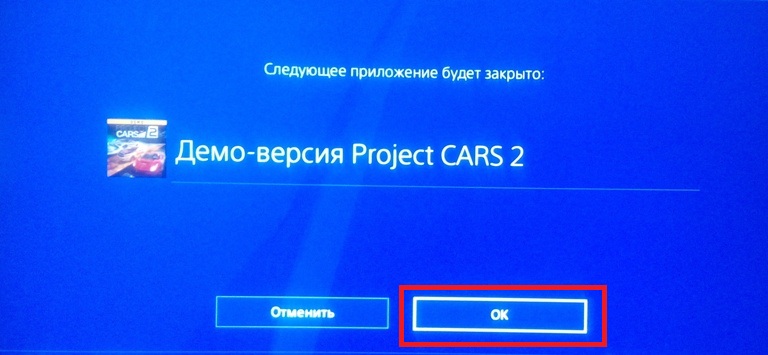
После этого приложение быстро закроется.
Также вы можете в процессе игры зажать кнопку PS, а затем закрыть приложение. Оба варианта правильные, как вам удобно, так и делайте.
Выйти из приложения на Xbox One также очень просто:

Все эти действия подходят и для Xbox One версий S и X.
Эта статья расскажет вам, почему стоит приобрести приставку прошлого поколения в наше время – https://forzapc.ru/stoit-li-pokupat-xbox-360-ps3-v-2017-godu.html
Если вы не знаете, что выбрать – PlayStation 4 или Xbox One, то наша статья расскажет вам о преимуществах обеих приставок, читайте тут.
Надеемся, наша простая инструкция вам поможет, и вы научитесь правильно закрывать игры и приложения на консолях, как видите это несложно.
Приветствую тебя, мой дорогой друг сонибой! Вместо того, чтобы полностью выключать консоль, ее можно перевести в режим покоя. Этот режим дает пять дополнительных возможностей, которые не работают если консоль выключена и позволят существенно сэкономить твое время и нервы.
Первое. Скачивание игр и обновлений. В режиме покоя PS5 может скачивать игры и обновления для них. Это значит ты можешь поставить игру на закачку. перевести консоль в режим покоя и заняться другими делами. Также если для игры выйдет обновление, то оно автоматически начнет скачиваться и тебе не придется ждать и скачивать его самостоятельно, когда захочешь поиграть в игру. Тоже самое и с обновлениями прошивки консоли.
Второе. Зарядка геймпадов. Если подключить геймпад к консоли, находящейся в режиме покоя, с помощью кабеля, то он будет заряжаться. Это очень удобно т.к. в таком случае он всегда будет заряжен если ты захочешь поиграть.
Третье. Для того, чтобы удаленно включить консоль, например с ноутбука или смартфона, и поиграть на ней, нужно,чтобы она находилась в режиме покоя. Если консоль будет выключена, то ничего не получится.
Четвертое. При включении консоль гораздо быстрее запустится, если находилась в режиме покоя, а также тебе не придется ждать пока загрузится последняя игра, потому что она будет находится в свернутом состоянии и ее возобновление займет секунды.
Пятое. Если ты надолго отошел от консоли и забыл при этом ее выключить, то она спустя заданное время автоматически перейдет в режим покоя и тем самым сэкономит электроэнергию.
Чтобы настроить режим покоя, зайди в настройки, система, энергосбережение.
Для начала зайди в раздел «Задать время до перехода PS5 в режим покоя». Здесь можно настроить время через которое система перейдет в режим покоя если не будет совершаться никаких действий. На первой вкладке настраивается время при проигрывании видео или музыки, а на второй, когда запущена игра или начальный экран.
Теперь зайди в раздел функции, доступные в режиме покоя. Во вкладке питание к USB выбери время в течение которого ты хочешь, что была возможность заряжать геймпад. Включи «Сохранить подключение к интернету», чтобы у консоли была возможность скачивать игры и обновления, и разреши включение консоли через интернет, чтобы можно было пользоваться дистанционным воспроизведением.
Теперь перейди в раздел «Системное программное обеспечение», затем в «Обновление и настройки системного программного обеспечения» и включи «Автоматическая загрузка файлов обновления», чтобы консоль скачивала файлы обновления и включи «Автоматическая установка файлов обновления», чтобы она их сразу же и устанавливала. Только учти, что перед установкой она закроет свернутую игру, поэтому не забывай сохраняться, перед тем, как включить режим покоя.
Теперь перейди в раздел Сохраненные данные и настройки игр/приложений, автоматические обновления, включи Автоматическая загрузка, чтобы консоль скачивала файлы обновления для игр и включи Автоматическая установка в режиме покоя, чтобы она их сразу же и устанавливала. Как и в случае с установкой обновления прошивки, при установке обновления игры, консоль тоже закроет запущенную игру, поэтому не забывай сохраняться, перед тем, как включить режим покоя.
Чтобы перевести консоль в режим покоя, нужно нажать на геймпаде кнопку PS. Затем выбрать вкладку «Питание», а затем выбрать «Перейти в режим покоя».