Как Π²Ρ‹ΠΊΠ»ΡŽΡ‡ΠΈΡ‚ΡŒ ΠΊΠΎΠΌΠΏΡŒΡŽΡ‚Π΅Ρ€ Π±Π΅Π· ΠΊΠ½ΠΎΠΏΠΊΠΈ пуск

Как быстро Π²Ρ‹ΠΊΠ»ΡŽΡ‡ΠΈΡ‚ΡŒ ПК Π½Π° Windows 10 (4 способа)

Как Π²Ρ‹ΠΊΠ»ΡŽΡ‡ΠΈΡ‚ΡŒ ΠΊΠΎΠΌΠΏΡŒΡŽΡ‚Π΅Ρ€ Π±Π΅Π· ΠΊΠ½ΠΎΠΏΠΊΠΈ пуск. Π‘ΠΌΠΎΡ‚Ρ€Π΅Ρ‚ΡŒ Ρ„ΠΎΡ‚ΠΎ Как Π²Ρ‹ΠΊΠ»ΡŽΡ‡ΠΈΡ‚ΡŒ ΠΊΠΎΠΌΠΏΡŒΡŽΡ‚Π΅Ρ€ Π±Π΅Π· ΠΊΠ½ΠΎΠΏΠΊΠΈ пуск. Π‘ΠΌΠΎΡ‚Ρ€Π΅Ρ‚ΡŒ ΠΊΠ°Ρ€Ρ‚ΠΈΠ½ΠΊΡƒ Как Π²Ρ‹ΠΊΠ»ΡŽΡ‡ΠΈΡ‚ΡŒ ΠΊΠΎΠΌΠΏΡŒΡŽΡ‚Π΅Ρ€ Π±Π΅Π· ΠΊΠ½ΠΎΠΏΠΊΠΈ пуск. ΠšΠ°Ρ€Ρ‚ΠΈΠ½ΠΊΠ° ΠΏΡ€ΠΎ Как Π²Ρ‹ΠΊΠ»ΡŽΡ‡ΠΈΡ‚ΡŒ ΠΊΠΎΠΌΠΏΡŒΡŽΡ‚Π΅Ρ€ Π±Π΅Π· ΠΊΠ½ΠΎΠΏΠΊΠΈ пуск. Π€ΠΎΡ‚ΠΎ Как Π²Ρ‹ΠΊΠ»ΡŽΡ‡ΠΈΡ‚ΡŒ ΠΊΠΎΠΌΠΏΡŒΡŽΡ‚Π΅Ρ€ Π±Π΅Π· ΠΊΠ½ΠΎΠΏΠΊΠΈ пуск

Π‘ΠΎΠ»Π΅Π΅ Ρ‡Π΅ΠΌ ΡƒΠ²Π΅Ρ€Π΅Π½, Ρ‡Ρ‚ΠΎ ΠΌΠ½ΠΎΠ³ΠΈΠ΅ ΠΈΠ· вас Π½Π΅ Π·Π°Π΄ΡƒΠΌΡ‹Π²Π°Π»ΠΈΡΡŒ Π½Π°Π΄ Ρ‚Π΅ΠΌ, ΠΊΠ°ΠΊΠΈΠ΅ ΡΡƒΡ‰Π΅ΡΡ‚Π²ΡƒΡŽΡ‚ способы быстрого ΠΎΡ‚ΠΊΠ»ΡŽΡ‡Π΅Π½ΠΈΡ ΠΊΠΎΠΌΠΏΡŒΡŽΡ‚Π΅Ρ€Π°. Π§Ρ‚ΠΎ Ρ‚Π°ΠΌ, Ρ‰Π΅Π»ΠΊΠ½ΡƒΠ» Β«Π—Π°Π²Π΅Ρ€ΡˆΠΈΡ‚ΡŒ Ρ€Π°Π±ΠΎΡ‚ΡƒΒ» ΠΈ Π³ΠΎΡ‚ΠΎΠ²ΠΎ. Но Π±Ρ‹Π²Π°ΡŽΡ‚ ситуации, ΠΊΠΎΠ³Π΄Π° ПК подвис, Π·Π°Π³Π»ΡŽΡ‡ΠΈΠ»ΠΎ мСню ΠŸΡƒΡΠΊ ΠΈ ΠΏΡ€ΠΎΡ‡Π΅Π΅.

Π’ΠΎΡ‚ для Ρ‚Π°ΠΊΠΈΡ… случаСв ΠΌΡ‹ ΠΈ расскаТСм, ΠΊΠ°ΠΊ ΠΌΠΎΠΆΠ½ΠΎ Π²Ρ‹ΠΊΠ»ΡŽΡ‡ΠΈΡ‚ΡŒ ΠΊΠΎΠΌΠΏΡŒΡŽΡ‚Π΅Ρ€ ΠΏΠΎΠ΄ ΡƒΠΏΡ€Π°Π²Π»Π΅Π½ΠΈΠ΅ΠΌ Windows 10 (ΠΊΠ°ΠΊΠΈΠ΅-Ρ‚ΠΎ способы Π°ΠΊΡ‚ΡƒΠ°Π»ΡŒΠ½Ρ‹ ΠΈ для ΠΏΡ€ΠΎΡˆΠ»Ρ‹Ρ… вСрсий ΠΎΠΏΠ΅Ρ€Π°Ρ†ΠΈΠΎΠ½Π½ΠΎΠΉ систСмы).

Бпособ 1. Π‘ ΠΏΠΎΠΌΠΎΡ‰ΡŒΡŽ Π΄ΠΎΠΏΠΎΠ»Π½ΠΈΡ‚Π΅Π»ΡŒΠ½ΠΎΠ³ΠΎ мСню ΠŸΡƒΡΠΊ

НСмногиС Π·Π½Π°ΡŽΡ‚, Ρ‡Ρ‚ΠΎ Π² послСдних рСдакциях Windows Π²Π΅Ρ€Π½ΡƒΠ»ΠΎΡΡŒ Π²ΡΠΏΠΎΠΌΠΎΠ³Π°Ρ‚Π΅Π»ΡŒΠ½ΠΎΠ΅ мСню ΠŸΡƒΡΠΊ. Π§Ρ‚ΠΎΠ±Ρ‹ Π΅Π³ΠΎ ΠΎΡ‚ΠΊΡ€Ρ‹Ρ‚ΡŒ, Ρ‰Π΅Π»ΠΊΠ½ΠΈΡ‚Π΅ ΠΏΠΎ ΠΈΠΊΠΎΠ½ΠΊΠ΅ ΠΏΡ€Π°Π²ΠΎΠΉ ΠΊΠ½ΠΎΠΏΠΊΠΎΠΉ ΠΌΡ‹ΡˆΠΈ.

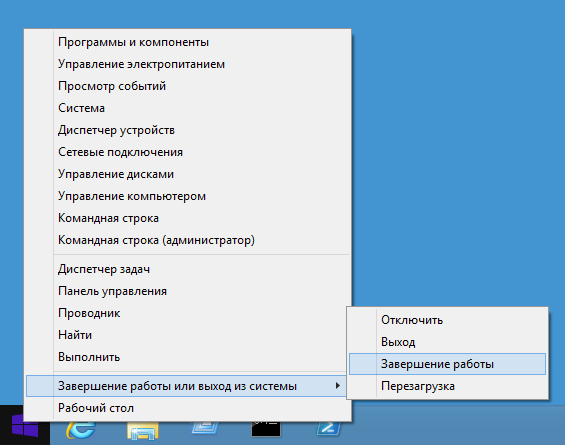
Π”Π°Π»ΡŒΡˆΠ΅ Π½ΠΈΡ‡Π΅Π³ΠΎ слоТного, Π²Ρ‹Π±ΠΈΡ€Π°Π΅ΠΌ ΠΏΡ€ΠΈΠ²Ρ‹Ρ‡Π½Ρ‹ΠΉ ΠΏΡƒΠ½ΠΊΡ‚ Β«Π—Π°Π²Π΅Ρ€ΡˆΠ΅Π½ΠΈΠ΅ Ρ€Π°Π±ΠΎΡ‚Ρ‹ ΠΈΠ»ΠΈ Π²Ρ‹Ρ…ΠΎΠ΄ ΠΈΠ· систСмы». Π’Π°ΠΌ Π±ΡƒΠ΄Π΅Ρ‚ ΠΊΠ½ΠΎΠΏΠΊΠ° Π²Ρ‹ΠΊΠ»ΡŽΡ‡Π΅Π½ΠΈΡ.

Бпособ 2. Π‘ ΠΏΠΎΠΌΠΎΡ‰ΡŒΡŽ ярлыка Π½Π° Ρ€Π°Π±ΠΎΡ‡Π΅ΠΌ столС

Π§Ρ‚ΠΎΠ±Ρ‹ Π½Π΅ Π»Π΅Π·Ρ‚ΡŒ Π² мСню ΠŸΡƒΡΠΊ, ΠΌΠΎΠΆΠ½ΠΎ ΡΠΎΠ·Π΄Π°Ρ‚ΡŒ ΡΠΏΠ΅Ρ†ΠΈΠ°Π»ΡŒΠ½Ρ‹ΠΉ ярлык для Π²Ρ‹ΠΊΠ»ΡŽΡ‡Π΅Π½ΠΈΡ ПК Π½Π° Ρ€Π°Π±ΠΎΡ‡Π΅ΠΌ столС.

Для этого Π½Π΅ΠΎΠ±Ρ…ΠΎΠ΄ΠΈΠΌΠΎ Ρ‰Π΅Π»ΠΊΠ½ΡƒΡ‚ΡŒ ΠΏΠΎ свободному мСсту Π½Π° Ρ€Π°Π±ΠΎΡ‡Π΅ΠΌ столС ΠΏΡ€Π°Π²ΠΎΠΉ ΠΊΠ½ΠΎΠΏΠΊΠΎΠΉ ΠΌΡ‹ΡˆΠΈ, Π‘ΠΎΠ·Π΄Π°Ρ‚ΡŒ β€”> Π―Ρ€Π»Ρ‹ΠΊ. Π’Π²ΠΎΠ΄ΠΈΠΌ Π² ΠΏΠΎΠ»Π΅ этот тСкст %windir%\System32\shutdown.exe /s /t 0. Π—Π°Π²Π΅Ρ€ΡˆΠ°Π΅ΠΌ созданиС ярлыка. ПослС этого Π²Ρ‹ смоТСтС Π΄Π²ΠΎΠΉΠ½Ρ‹ΠΌ Π½Π°ΠΆΠ°Ρ‚ΠΈΠ΅ΠΌ Π²Ρ‹ΠΊΠ»ΡŽΡ‡ΠΈΡ‚ΡŒ ПК.

Бпособ 3. Π‘ ΠΏΠΎΠΌΠΎΡ‰ΡŒΡŽ горячих клавиш

Π•ΡΡ‚ΡŒ Π΅Ρ‰Ρ‘ ΠΎΠ΄ΠΈΠ½ Π²Π°Ρ€ΠΈΠ°Π½Ρ‚ быстрого Π²Ρ‹ΠΊΠ»ΡŽΡ‡Π΅Π½ΠΈΡ ПК. Для этого достаточно Π½Π°ΠΆΠ°Ρ‚ΡŒ сочСтаниС клавиш Alt+F4. Π’ контСкстном мСню ΠΌΠΎΠΆΠ½ΠΎ Π²Ρ‹Π±Ρ€Π°Ρ‚ΡŒ ΠΊΠ°ΠΊ ΠΏΠ΅Ρ€Π΅Ρ…ΠΎΠ΄ Π² Ρ€Π΅ΠΆΠΈΠΌ сна, Ρ‚Π°ΠΊ ΠΈ Π²Ρ‹ΠΊΠ»ΡŽΡ‡Π΅Π½ΠΈΠ΅ ΠΊΠΎΠΌΠΏΡŒΡŽΡ‚Π΅Ρ€Π°. Π’ ΡΠ»Π΅Π΄ΡƒΡŽΡ‰ΠΈΠΉ Ρ€Π°Π· достаточно Π±ΡƒΠ΄Π΅Ρ‚ Π½Π°ΠΆΠ°Ρ‚ΡŒ Enter, ΠΈ ваш ПК Π²Ρ‹ΠΊΠ»ΡŽΡ‡ΠΈΡ‚ΡΡ.

Бпособ 4. ΠŸΠ΅Ρ€Π΅Π½Π°ΡΡ‚Ρ€ΠΎΠΉΠΊΠ° ΠΊΠ½ΠΎΠΏΠΊΠΈ питания

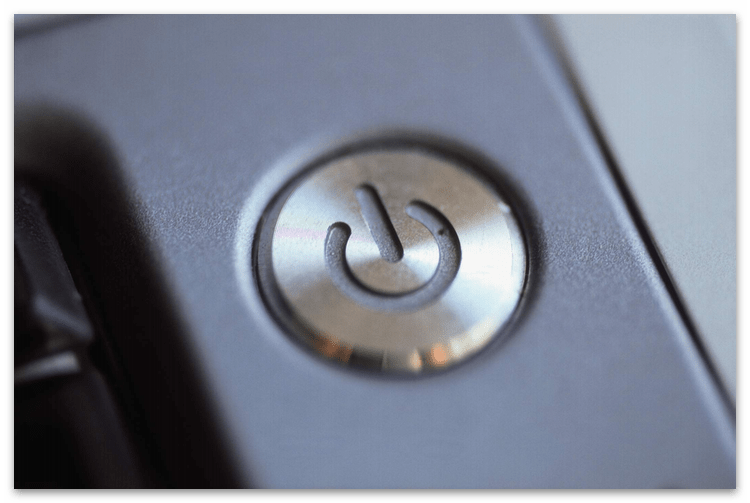
Π‘Π°ΠΌΡ‹ΠΉ быстрый способ β€” Π½Π°ΠΆΠ°Ρ‚ΡŒ Π½Π° ΠΊΠ½ΠΎΠΏΠΊΡƒ питания. Π•ΡΡ‚ΡŒ 2 Ρ€Π΅ΠΆΠΈΠΌΠ°, ΠΏΡ€ΠΎΠ³Ρ€Π°ΠΌΠΌΠΈΡ€ΡƒΠ΅ΠΌΡ‹ΠΉ ΠΈ Π°Π²Π°Ρ€ΠΈΠΉΠ½Ρ‹ΠΉ. ПослСдний ΠΈΡΠΏΠΎΠ»ΡŒΠ·ΠΎΠ²Π°Ρ‚ΡŒ Ρ‚ΠΎΠ»ΡŒΠΊΠΎ ΠΏΡ€ΠΈ условии, Ρ‡Ρ‚ΠΎ Ρƒ вас завис ПК β€” Π·Π°ΠΆΠΈΠΌΠ°Π΅ΠΌ ΠΊΠ½ΠΎΠΏΠΊΡƒ питания ΠΏΡ€ΠΈΠΌΠ΅Ρ€Π½ΠΎ Π½Π° 5 сСкунд, ΠΊΠΎΠΌΠΏΡŒΡŽΡ‚Π΅Ρ€ Ρ€Π΅Π·ΠΊΠΎ Π²Ρ‹ΠΊΠ»ΡŽΡ‡Π°Π΅Ρ‚ΡΡ.

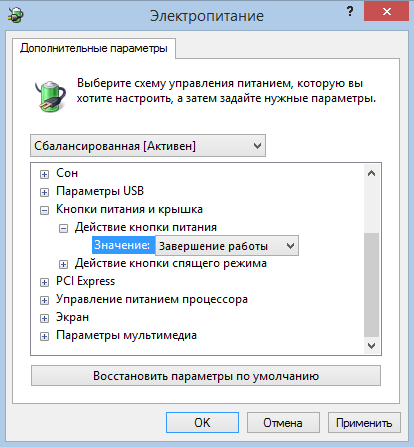
Π¨Π°Π³ 1. ΠŸΠ΅Ρ€Π΅Ρ…ΠΎΠ΄ΠΈΠΌ Π² ПанСль управлСния β€”> ВсС элСмСнты ΠΏΠ°Π½Π΅Π»ΠΈ управлСния β€”> Π­Π»Π΅ΠΊΡ‚Ρ€ΠΎΠΏΠΈΡ‚Π°Π½ΠΈΠ΅.

Π¨Π°Π³ 2. ΠžΡ‚ΠΊΡ€Ρ‹Π²Π°Π΅ΠΌ Π²ΠΊΠ»Π°Π΄ΠΊΡƒ ДСйствия ΠΊΠ½ΠΎΠΏΠΎΠΊ питания.

Π¨Π°Π³ 3. ΠŸΠ΅Ρ€Π΅Ρ…ΠΎΠ΄ΠΈΠΌ Π² ИзмСнСниС ΠΏΠ°Ρ€Π°ΠΌΠ΅Ρ‚Ρ€ΠΎΠ², ΠΊΠΎΡ‚ΠΎΡ€Ρ‹Π΅ сСйчас нСдоступны.

Π¨Π°Π³ 4. Π‘Ρ‚Π°Π²ΠΈΠΌ Β«Π—Π°Π²Π΅Ρ€ΡˆΠ΅Π½ΠΈΠ΅ Ρ€Π°Π±ΠΎΡ‚Ρ‹Β», Π½Π°ΠΆΠΈΠΌΠ°Π΅ΠΌ ΡΠΎΡ…Ρ€Π°Π½ΠΈΡ‚ΡŒ.

PROFIT!

ВсС, эти 4 способа ΠΏΠΎΠΌΠΎΠ³ΡƒΡ‚ Π²Π°ΠΌ быстрСС Π²Ρ‹ΠΊΠ»ΡŽΡ‡Π°Ρ‚ΡŒ ΠΊΠΎΠΌΠΏΡŒΡŽΡ‚Π΅Ρ€.

Π˜ΡΡ‚ΠΎΡ‡Π½ΠΈΠΊ

Как с ΠΊΠ»Π°Π²ΠΈΠ°Ρ‚ΡƒΡ€Ρ‹ Π²Ρ‹ΠΊΠ»ΡŽΡ‡ΠΈΡ‚ΡŒ ΠΊΠΎΠΌΠΏΡŒΡŽΡ‚Π΅Ρ€, Ссли ΠΎΠ½ завис ΠΈΠ»ΠΈ Π½Π΅ Ρ€Π°Π±ΠΎΡ‚Π°Π΅Ρ‚ ΠΌΡ‹ΡˆΡŒ

Как Π²Ρ‹ΠΊΠ»ΡŽΡ‡ΠΈΡ‚ΡŒ ΠΊΠΎΠΌΠΏΡŒΡŽΡ‚Π΅Ρ€ Π±Π΅Π· ΠΊΠ½ΠΎΠΏΠΊΠΈ пуск. Π‘ΠΌΠΎΡ‚Ρ€Π΅Ρ‚ΡŒ Ρ„ΠΎΡ‚ΠΎ Как Π²Ρ‹ΠΊΠ»ΡŽΡ‡ΠΈΡ‚ΡŒ ΠΊΠΎΠΌΠΏΡŒΡŽΡ‚Π΅Ρ€ Π±Π΅Π· ΠΊΠ½ΠΎΠΏΠΊΠΈ пуск. Π‘ΠΌΠΎΡ‚Ρ€Π΅Ρ‚ΡŒ ΠΊΠ°Ρ€Ρ‚ΠΈΠ½ΠΊΡƒ Как Π²Ρ‹ΠΊΠ»ΡŽΡ‡ΠΈΡ‚ΡŒ ΠΊΠΎΠΌΠΏΡŒΡŽΡ‚Π΅Ρ€ Π±Π΅Π· ΠΊΠ½ΠΎΠΏΠΊΠΈ пуск. ΠšΠ°Ρ€Ρ‚ΠΈΠ½ΠΊΠ° ΠΏΡ€ΠΎ Как Π²Ρ‹ΠΊΠ»ΡŽΡ‡ΠΈΡ‚ΡŒ ΠΊΠΎΠΌΠΏΡŒΡŽΡ‚Π΅Ρ€ Π±Π΅Π· ΠΊΠ½ΠΎΠΏΠΊΠΈ пуск. Π€ΠΎΡ‚ΠΎ Как Π²Ρ‹ΠΊΠ»ΡŽΡ‡ΠΈΡ‚ΡŒ ΠΊΠΎΠΌΠΏΡŒΡŽΡ‚Π΅Ρ€ Π±Π΅Π· ΠΊΠ½ΠΎΠΏΠΊΠΈ пуск

ΠšΠΎΠΌΠΏΡŒΡŽΡ‚Π΅Ρ€ Ρ…ΠΎΡ‚ΡŒ ΠΈ умная, Π½ΠΎ всё-Ρ‚Π°ΠΊΠΈ просто машина, Π² Ρ€Π°Π±ΠΎΡ‚Π΅ ΠΊΠΎΡ‚ΠΎΡ€ΠΎΠΉ ΠΌΠΎΠ³ΡƒΡ‚ ΡΠ»ΡƒΡ‡Π°Ρ‚ΡŒΡΡ сбои. Π’ΠΎ врСмя ΠΏΠ΅Ρ€Π΅Π·Π°Π³Ρ€ΡƒΠ·ΠΊΠΈ систСмы всС Π΅Ρ‘ процСссы ΠΎΠ±Π½ΡƒΠ»ΡΡŽΡ‚ΡΡ ΠΈ Π·Π°ΠΏΡƒΡΠΊΠ°ΡŽΡ‚ΡΡ вновь, Ρ‡Ρ‚ΠΎ Π½Π° ΠΏΡ€Π°ΠΊΡ‚ΠΈΠΊΠ΅ ΠΏΠΎΠΌΠΎΠ³Π°Π΅Ρ‚ ΡƒΡΡ‚Ρ€Π°Π½ΠΈΡ‚ΡŒ Π±ΠΎΠ»ΡŒΡˆΠΈΠ½ΡΡ‚Π²ΠΎ распространённых ΠΏΡ€ΠΎΠ±Π»Π΅ΠΌ Π² ОБ. Но ΠΊΠ°ΠΊ ΠΏΠ΅Ρ€Π΅Π·Π°Π³Ρ€ΡƒΠ·ΠΈΡ‚ΡŒ ПК, Ссли ΠΎΠ½ завис, Π° ΠΌΡ‹ΡˆΡŒ ΠΈΠ»ΠΈ экран Π½Π΅ ΠΏΠΎΠ΄Π°ΡŽΡ‚ ΠΏΡ€ΠΈΠ·Π½Π°ΠΊΠΎΠ² ΠΆΠΈΠ·Π½ΠΈ? Π’ этой ΡΡ‚Π°Ρ‚ΡŒΠ΅ Π±Π»ΠΎΠ³Π° itswat.ru рассказываСтся ΠΎ Ρ‚ΠΎΠΌ, ΠΊΠ°ΠΊ с ΠΊΠ»Π°Π²ΠΈΠ°Ρ‚ΡƒΡ€Ρ‹ Π²Ρ‹ΠΊΠ»ΡŽΡ‡ΠΈΡ‚ΡŒ ΠΊΠΎΠΌΠΏΡŒΡŽΡ‚Π΅Ρ€ нСсколькими способами.

ΠŸΡ€ΠΈΠ½ΡƒΠ΄ΠΈΡ‚Π΅Π»ΡŒΠ½Π°Ρ ΠΏΠ΅Ρ€Π΅Π·Π°Π³Ρ€ΡƒΠ·ΠΊΠ°

ΠŸΠ΅Ρ€Π²ΠΎΠ΅, Ρ‡Ρ‚ΠΎ ΠΌΠ½ΠΎΠ³ΠΈΠΌ ΠΏΠΎΠ»ΡŒΠ·ΠΎΠ²Π°Ρ‚Π΅Π»ΡΠΌ ΠΏΡ€ΠΈΡ…ΠΎΠ΄ΠΈΡ‚ Π² Π³ΠΎΠ»ΠΎΠ²Ρƒ Π² ΠΏΠΎΠ΄ΠΎΠ±Π½ΠΎΠΉ ситуации – это Π²Ρ‹Π΄Π΅Ρ€Π½ΡƒΡ‚ΡŒ ΡˆΠ½ΡƒΡ€ ΠΈΠ· сСти. Π•Ρ‰Ρ‘ ΠΎΠ΄ΠΈΠ½ популярный Π²Π°Ρ€ΠΈΠ°Π½Ρ‚ – Π·Π°ΠΆΠ°Ρ‚ΠΈΠ΅ ΠΊΠ½ΠΎΠΏΠΊΠΈ Π²ΠΊΠ»ΡŽΡ‡Π΅Π½ΠΈΡ/Π²Ρ‹ΠΊΠ»ΡŽΡ‡Π΅Π½ΠΈΡ Π½Π° систСмном Π±Π»ΠΎΠΊΠ΅.

Как Π²Ρ‹ΠΊΠ»ΡŽΡ‡ΠΈΡ‚ΡŒ ΠΊΠΎΠΌΠΏΡŒΡŽΡ‚Π΅Ρ€ Π±Π΅Π· ΠΊΠ½ΠΎΠΏΠΊΠΈ пуск. Π‘ΠΌΠΎΡ‚Ρ€Π΅Ρ‚ΡŒ Ρ„ΠΎΡ‚ΠΎ Как Π²Ρ‹ΠΊΠ»ΡŽΡ‡ΠΈΡ‚ΡŒ ΠΊΠΎΠΌΠΏΡŒΡŽΡ‚Π΅Ρ€ Π±Π΅Π· ΠΊΠ½ΠΎΠΏΠΊΠΈ пуск. Π‘ΠΌΠΎΡ‚Ρ€Π΅Ρ‚ΡŒ ΠΊΠ°Ρ€Ρ‚ΠΈΠ½ΠΊΡƒ Как Π²Ρ‹ΠΊΠ»ΡŽΡ‡ΠΈΡ‚ΡŒ ΠΊΠΎΠΌΠΏΡŒΡŽΡ‚Π΅Ρ€ Π±Π΅Π· ΠΊΠ½ΠΎΠΏΠΊΠΈ пуск. ΠšΠ°Ρ€Ρ‚ΠΈΠ½ΠΊΠ° ΠΏΡ€ΠΎ Как Π²Ρ‹ΠΊΠ»ΡŽΡ‡ΠΈΡ‚ΡŒ ΠΊΠΎΠΌΠΏΡŒΡŽΡ‚Π΅Ρ€ Π±Π΅Π· ΠΊΠ½ΠΎΠΏΠΊΠΈ пуск. Π€ΠΎΡ‚ΠΎ Как Π²Ρ‹ΠΊΠ»ΡŽΡ‡ΠΈΡ‚ΡŒ ΠΊΠΎΠΌΠΏΡŒΡŽΡ‚Π΅Ρ€ Π±Π΅Π· ΠΊΠ½ΠΎΠΏΠΊΠΈ пуск

Π­Ρ‚ΠΈ ΠΌΠ΅Ρ‚ΠΎΠ΄Ρ‹ дСйствСнны, Π½ΠΎ ΠΈΡ… частоС ΠΏΡ€ΠΈΠΌΠ΅Π½Π΅Π½ΠΈΠ΅ Π½Π΅ ΠΏΡ€ΠΎΡ…ΠΎΠ΄ΠΈΡ‚ бСсслСдно для ПК, Ρ‚Π°ΠΊ ΠΊΠ°ΠΊ ΠΎΠ½ΠΈ Π½Π΅Π³Π°Ρ‚ΠΈΠ²Π½ΠΎ Π²Π»ΠΈΡΡŽΡ‚ Π½Π° ΠΌΠ°Ρ‚Π΅Ρ€ΠΈΠ½ΡΠΊΡƒΡŽ ΠΏΠ»Π°Ρ‚Ρƒ ΠΈ винчСстСр. Π’Ρ‹ΠΊΠ»ΡŽΡ‡ΠΈΡ‚ΡŒ ΠΊΠΎΠΌΠΏΡŒΡŽΡ‚Π΅Ρ€ Π°Π²Π°Ρ€ΠΈΠΉΠ½Ρ‹ΠΌ способом, Π° ΠΏΡ€ΠΈΠ½ΡƒΠ΄ΠΈΡ‚Π΅Π»ΡŒΠ½ΠΎ – это ΠΊΠ°ΠΊ Ρ€Π°Π· Ρ‚Π°ΠΊΠΎΠΉ способ, ΠΌΠΎΠΆΠ½ΠΎ, Π½ΠΎ Ρ‚ΠΎΠ»ΡŒΠΊΠΎ Ссли большС совсСм Π½ΠΈΡ‡Π΅Π³ΠΎ Π½Π΅ ΠΏΠΎΠΌΠΎΠ³Π°Π΅Ρ‚. На самом Π΄Π΅Π»Π΅, Ссли Ρ€Π°Π±ΠΎΡ‚Π°Π΅Ρ‚ ΠΊΠ»Π°Π²ΠΈΠ°Ρ‚ΡƒΡ€Π°, Ρ‚ΠΎ с Π΅Ρ‘ ΠΏΠΎΠΌΠΎΡ‰ΡŒΡŽ Π±Π΅Π· ΠΌΡ‹ΡˆΠΊΠΈ ΠΌΠΎΠΆΠ½ΠΎ Π»Π΅Π³ΠΊΠΎ ΠΏΠΎΠ»Π½ΠΎΡΡ‚ΡŒΡŽ ΠΎΡ‚ΠΊΠ»ΡŽΡ‡ΠΈΡ‚ΡŒ ΠΌΠ°ΡˆΠΈΠ½Ρƒ ΠΈΠ»ΠΈ Π²Ρ‹ΠΏΠΎΠ»Π½ΠΈΡ‚ΡŒ ΠΏΠ΅Ρ€Π΅Π·Π°Π³Ρ€ΡƒΠ·ΠΊΡƒ.

Π•ΡΡ‚ΡŒ Π΅Ρ‰Ρ‘ Π²ΠΎΠ·ΠΌΠΎΠΆΠ½ΠΎΡΡ‚ΡŒ это ΡΠ΄Π΅Π»Π°Ρ‚ΡŒ самым простым ΠΈ ΡƒΠ΄ΠΎΠ±Π½Ρ‹ΠΌ способом Π½Π°ΠΆΠ°Ρ‚ΡŒ Π½Π° ΠΊΠ»Π°Π²ΠΈΠ°Ρ‚ΡƒΡ€Π΅ ΠΊΠ»Π°Π²ΠΈΡˆΡƒ Β«PowerΒ», Π½ΠΎ ΠΏΠΎΡΠΊΠΎΠ»ΡŒΠΊΡƒ Π½Π΅ Π½Π° всСх ΠΈΠ· Π½ΠΈΡ… ΠΎΠ½Π° присутствуСт, поэтому ΠΈΠ΄Ρ‘ΠΌ дальшС.

Как Π²Ρ‹ΠΊΠ»ΡŽΡ‡ΠΈΡ‚ΡŒ ΠΊΠΎΠΌΠΏΡŒΡŽΡ‚Π΅Ρ€ Π±Π΅Π· ΠΊΠ½ΠΎΠΏΠΊΠΈ пуск. Π‘ΠΌΠΎΡ‚Ρ€Π΅Ρ‚ΡŒ Ρ„ΠΎΡ‚ΠΎ Как Π²Ρ‹ΠΊΠ»ΡŽΡ‡ΠΈΡ‚ΡŒ ΠΊΠΎΠΌΠΏΡŒΡŽΡ‚Π΅Ρ€ Π±Π΅Π· ΠΊΠ½ΠΎΠΏΠΊΠΈ пуск. Π‘ΠΌΠΎΡ‚Ρ€Π΅Ρ‚ΡŒ ΠΊΠ°Ρ€Ρ‚ΠΈΠ½ΠΊΡƒ Как Π²Ρ‹ΠΊΠ»ΡŽΡ‡ΠΈΡ‚ΡŒ ΠΊΠΎΠΌΠΏΡŒΡŽΡ‚Π΅Ρ€ Π±Π΅Π· ΠΊΠ½ΠΎΠΏΠΊΠΈ пуск. ΠšΠ°Ρ€Ρ‚ΠΈΠ½ΠΊΠ° ΠΏΡ€ΠΎ Как Π²Ρ‹ΠΊΠ»ΡŽΡ‡ΠΈΡ‚ΡŒ ΠΊΠΎΠΌΠΏΡŒΡŽΡ‚Π΅Ρ€ Π±Π΅Π· ΠΊΠ½ΠΎΠΏΠΊΠΈ пуск. Π€ΠΎΡ‚ΠΎ Как Π²Ρ‹ΠΊΠ»ΡŽΡ‡ΠΈΡ‚ΡŒ ΠΊΠΎΠΌΠΏΡŒΡŽΡ‚Π΅Ρ€ Π±Π΅Π· ΠΊΠ½ΠΎΠΏΠΊΠΈ пуск

Π‘ΠΎΡ‡Π΅Ρ‚Π°Π½ΠΈΠ΅ клавиш

Всё Ρ‡Ρ‚ΠΎ трСбуСтся – Π·Π°ΠΏΠΎΠΌΠ½ΠΈΡ‚ΡŒ ΠΎΠ΄Π½ΠΎ, Π° Π»ΡƒΡ‡ΡˆΠ΅ нСсколько сочСтаний клавиш, ΠΊΠΎΡ‚ΠΎΡ€Ρ‹Π΅ Π½ΡƒΠΆΠ½ΠΎ Π±ΡƒΠ΄Π΅Ρ‚ Π½Π°ΠΆΠ°Ρ‚ΡŒ Π½Π° ΠΊΠ»Π°Π²ΠΈΠ°Ρ‚ΡƒΡ€Π΅ (всС вмСстС ΠΎΠ΄Π½ΠΎΠ²Ρ€Π΅ΠΌΠ΅Π½Π½ΠΎ) Π² ΠΌΠΎΠΌΠ΅Π½Ρ‚ «забастовки» ΠΊΠΎΠΌΠΏΡŒΡŽΡ‚Π΅Ρ€Π°.

Ctrl + Alt + Del

Ctrl + Alt + Del – эта комбинация извСстна ΠΌΠ½ΠΎΠ³ΠΈΠΌ Π΅Ρ‰Ρ‘ со школьной скамьи, ΠΎΠ½Π° ΠΏΠΎΠΌΠΎΠ³Π°Π΅Ρ‚ Π·Π°ΠΏΡƒΡΡ‚ΠΈΡ‚ΡŒ ДиспСтчСр Π·Π°Π΄Π°Ρ‡, Ρ‡Ρ‚ΠΎΠ±Ρ‹ ΡΠ½ΡΡ‚ΡŒ зависшиС Π·Π°Π΄Π°Ρ‡ΠΈ ΠΈΠ»ΠΈ Π²Ρ‹ΠΊΠ»ΡŽΡ‡ΠΈΡ‚ΡŒ ΠΊΠΎΠΌΠΏΡŒΡŽΡ‚Π΅Ρ€.

Как Π²Ρ‹ΠΊΠ»ΡŽΡ‡ΠΈΡ‚ΡŒ ΠΊΠΎΠΌΠΏΡŒΡŽΡ‚Π΅Ρ€ Π±Π΅Π· ΠΊΠ½ΠΎΠΏΠΊΠΈ пуск. Π‘ΠΌΠΎΡ‚Ρ€Π΅Ρ‚ΡŒ Ρ„ΠΎΡ‚ΠΎ Как Π²Ρ‹ΠΊΠ»ΡŽΡ‡ΠΈΡ‚ΡŒ ΠΊΠΎΠΌΠΏΡŒΡŽΡ‚Π΅Ρ€ Π±Π΅Π· ΠΊΠ½ΠΎΠΏΠΊΠΈ пуск. Π‘ΠΌΠΎΡ‚Ρ€Π΅Ρ‚ΡŒ ΠΊΠ°Ρ€Ρ‚ΠΈΠ½ΠΊΡƒ Как Π²Ρ‹ΠΊΠ»ΡŽΡ‡ΠΈΡ‚ΡŒ ΠΊΠΎΠΌΠΏΡŒΡŽΡ‚Π΅Ρ€ Π±Π΅Π· ΠΊΠ½ΠΎΠΏΠΊΠΈ пуск. ΠšΠ°Ρ€Ρ‚ΠΈΠ½ΠΊΠ° ΠΏΡ€ΠΎ Как Π²Ρ‹ΠΊΠ»ΡŽΡ‡ΠΈΡ‚ΡŒ ΠΊΠΎΠΌΠΏΡŒΡŽΡ‚Π΅Ρ€ Π±Π΅Π· ΠΊΠ½ΠΎΠΏΠΊΠΈ пуск. Π€ΠΎΡ‚ΠΎ Как Π²Ρ‹ΠΊΠ»ΡŽΡ‡ΠΈΡ‚ΡŒ ΠΊΠΎΠΌΠΏΡŒΡŽΡ‚Π΅Ρ€ Π±Π΅Π· ΠΊΠ½ΠΎΠΏΠΊΠΈ пуск

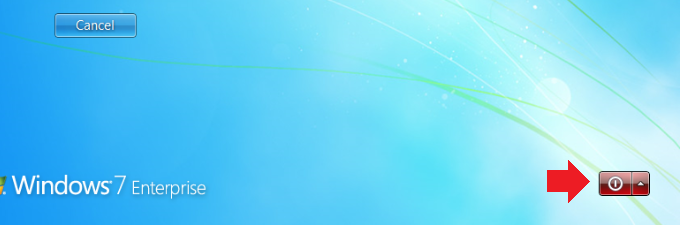
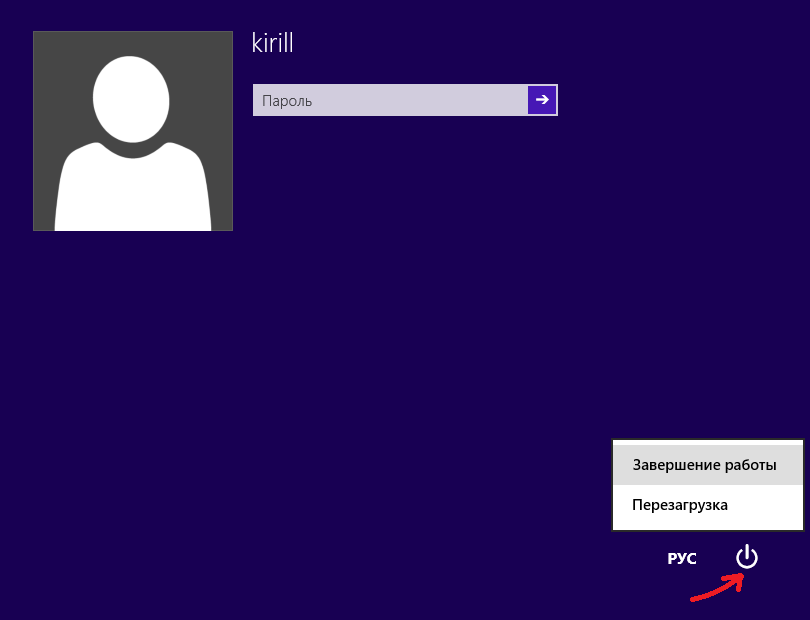
ПослС наТатия этих ΠΊΠ½ΠΎΠΏΠΎΠΊ, Π½Π° экранС Π½Π° синСм Ρ„ΠΎΠ½Π΅ появится мСню, Π° вмСстС с Π½ΠΈΠΌ Π² ΠΏΡ€Π°Π²ΠΎΠΌ Π½ΠΈΠΆΠ½Π΅ΠΌ ΡƒΠ³Π»Ρƒ круглая ΠΊΠ½ΠΎΠΏΠΊΠ° Π²Ρ‹ΠΊΠ»ΡŽΡ‡Π΅Π½ΠΈΡ. Π”ΠΎΠ±Ρ€Π°Ρ‚ΡŒΡΡ Π΄ΠΎ Π½Π΅Ρ‘ ΠΌΠΎΠΆΠ½ΠΎ посрСдством клавиши Tab. Когда ΠΎΠ½Π° выдСлится, Π½ΡƒΠΆΠ½ΠΎ Π½Π°ΠΆΠ°Ρ‚ΡŒ Enter, Π° Π² Ρ€Π°Π·Π²Π΅Ρ€Π½ΡƒΠ²ΡˆΠ΅ΠΌΡΡ спискС ΠΊΠΎΠΌΠ°Π½Π΄ стрСлками Π²Ρ‹Π±Ρ€Π°Ρ‚ΡŒ Β«Π—Π°Π²Π΅Ρ€ΡˆΠ΅Π½ΠΈΠ΅ Ρ€Π°Π±ΠΎΡ‚Ρ‹Β» ΠΈ Π΅Ρ‰Ρ‘ Ρ€Π°Π· Π½Π°ΠΆΠ°Ρ‚ΡŒ Enter.

Как Π²Ρ‹ΠΊΠ»ΡŽΡ‡ΠΈΡ‚ΡŒ ΠΊΠΎΠΌΠΏΡŒΡŽΡ‚Π΅Ρ€ Π±Π΅Π· ΠΊΠ½ΠΎΠΏΠΊΠΈ пуск. Π‘ΠΌΠΎΡ‚Ρ€Π΅Ρ‚ΡŒ Ρ„ΠΎΡ‚ΠΎ Как Π²Ρ‹ΠΊΠ»ΡŽΡ‡ΠΈΡ‚ΡŒ ΠΊΠΎΠΌΠΏΡŒΡŽΡ‚Π΅Ρ€ Π±Π΅Π· ΠΊΠ½ΠΎΠΏΠΊΠΈ пуск. Π‘ΠΌΠΎΡ‚Ρ€Π΅Ρ‚ΡŒ ΠΊΠ°Ρ€Ρ‚ΠΈΠ½ΠΊΡƒ Как Π²Ρ‹ΠΊΠ»ΡŽΡ‡ΠΈΡ‚ΡŒ ΠΊΠΎΠΌΠΏΡŒΡŽΡ‚Π΅Ρ€ Π±Π΅Π· ΠΊΠ½ΠΎΠΏΠΊΠΈ пуск. ΠšΠ°Ρ€Ρ‚ΠΈΠ½ΠΊΠ° ΠΏΡ€ΠΎ Как Π²Ρ‹ΠΊΠ»ΡŽΡ‡ΠΈΡ‚ΡŒ ΠΊΠΎΠΌΠΏΡŒΡŽΡ‚Π΅Ρ€ Π±Π΅Π· ΠΊΠ½ΠΎΠΏΠΊΠΈ пуск. Π€ΠΎΡ‚ΠΎ Как Π²Ρ‹ΠΊΠ»ΡŽΡ‡ΠΈΡ‚ΡŒ ΠΊΠΎΠΌΠΏΡŒΡŽΡ‚Π΅Ρ€ Π±Π΅Π· ΠΊΠ½ΠΎΠΏΠΊΠΈ пуск

Если ΠΏΡ€ΠΎΠ±Π»Π΅ΠΌΠ° Π½Π΅ Ρ‚ΠΎΠ»ΡŒΠΊΠΎ с ΠΌΡ‹ΡˆΠΊΠΎΠΉ, Π½ΠΎ ΠΈ с ΠΌΠΎΠ½ΠΈΡ‚ΠΎΡ€ΠΎΠΌ, Ρ‚ΠΎ Π²Ρ‹ΠΊΠ»ΡŽΡ‡ΠΈΡ‚ΡŒ ΠΊΠΎΠΌΠΏΡŒΡŽΡ‚Π΅Ρ€ ΠΌΠΎΠΆΠ½ΠΎ Π±Π΅Π· Π½Π΅Π³ΠΎ, Ρ‚Π°ΠΊΠΆΠ΅ с ΠΊΠ»Π°Π²ΠΈΠ°Ρ‚ΡƒΡ€Ρ‹, Ρ‚ΠΎΠ»ΡŒΠΊΠΎ выполняя эти дСйствия Π²ΡΠ»Π΅ΠΏΡƒΡŽ. НапримСр, Π² Windows 8.1 Π½ΡƒΠΆΠ½ΠΎ Π½Π°ΠΆΠ°Ρ‚ΡŒ:

Alt + F4

Alt + F4 – это сочСтаниС ΠΌΠΎΠΆΠ½ΠΎ ΠΏΠΎ ΠΏΡ€Π°Π²Ρƒ Π½Π°Π·Π²Π°Ρ‚ΡŒ Π»ΡƒΡ‡ΡˆΠΈΠΌ, Ρ‚Π°ΠΊ ΠΊΠ°ΠΊ с Π΅Π³ΠΎ ΠΏΠΎΠΌΠΎΡ‰ΡŒΡŽ ΠΌΠΎΠΆΠ½ΠΎ ΠΎΡ‚ΠΊΠ»ΡŽΡ‡ΠΈΡ‚ΡŒ ΠΌΠ°ΡˆΠΈΠ½Ρƒ Π±ΡƒΠΊΠ²Π°Π»ΡŒΠ½ΠΎ Π² Π΄Π²Π° наТатия.

Как Π²Ρ‹ΠΊΠ»ΡŽΡ‡ΠΈΡ‚ΡŒ ΠΊΠΎΠΌΠΏΡŒΡŽΡ‚Π΅Ρ€ Π±Π΅Π· ΠΊΠ½ΠΎΠΏΠΊΠΈ пуск. Π‘ΠΌΠΎΡ‚Ρ€Π΅Ρ‚ΡŒ Ρ„ΠΎΡ‚ΠΎ Как Π²Ρ‹ΠΊΠ»ΡŽΡ‡ΠΈΡ‚ΡŒ ΠΊΠΎΠΌΠΏΡŒΡŽΡ‚Π΅Ρ€ Π±Π΅Π· ΠΊΠ½ΠΎΠΏΠΊΠΈ пуск. Π‘ΠΌΠΎΡ‚Ρ€Π΅Ρ‚ΡŒ ΠΊΠ°Ρ€Ρ‚ΠΈΠ½ΠΊΡƒ Как Π²Ρ‹ΠΊΠ»ΡŽΡ‡ΠΈΡ‚ΡŒ ΠΊΠΎΠΌΠΏΡŒΡŽΡ‚Π΅Ρ€ Π±Π΅Π· ΠΊΠ½ΠΎΠΏΠΊΠΈ пуск. ΠšΠ°Ρ€Ρ‚ΠΈΠ½ΠΊΠ° ΠΏΡ€ΠΎ Как Π²Ρ‹ΠΊΠ»ΡŽΡ‡ΠΈΡ‚ΡŒ ΠΊΠΎΠΌΠΏΡŒΡŽΡ‚Π΅Ρ€ Π±Π΅Π· ΠΊΠ½ΠΎΠΏΠΊΠΈ пуск. Π€ΠΎΡ‚ΠΎ Как Π²Ρ‹ΠΊΠ»ΡŽΡ‡ΠΈΡ‚ΡŒ ΠΊΠΎΠΌΠΏΡŒΡŽΡ‚Π΅Ρ€ Π±Π΅Π· ΠΊΠ½ΠΎΠΏΠΊΠΈ пуск

Если Π² случаС возникновСния ΠΏΡ€ΠΎΠ±Π»Π΅ΠΌΡ‹ Π±Ρ‹Π»ΠΈ ΠΎΡ‚ΠΊΡ€Ρ‹Ρ‚Ρ‹ ΠΊΠ°ΠΊΠΈΠ΅-Π»ΠΈΠ±ΠΎ ΠΎΠΊΠ½Π°, Ρ‚ΠΎ Π½Π°ΠΆΠ°Ρ‚ΠΈΠ΅ Π½Π° Alt + F4 ΠΏΡ€ΠΈΠ²Π΅Π΄Ρ‘Ρ‚ ΠΊ ΠΈΡ… ΠΏΠΎΠΎΡ‡Π΅Ρ€Ρ‘Π΄Π½ΠΎΠΌΡƒ Π·Π°ΠΊΡ€Ρ‹Ρ‚ΠΈΡŽ (сколько ΠΎΠΊΠΎΠ½ ΠΎΡ‚ΠΊΡ€Ρ‹Ρ‚ΠΎ, ΡΡ‚ΠΎΠ»ΡŒΠΊΠΎ Ρ€Π°Π· Π½ΡƒΠΆΠ½ΠΎ Π½Π°ΠΆΠ°Ρ‚ΡŒ Π½Π° клавиши). ПослСднСС Π½Π°ΠΆΠ°Ρ‚ΠΈΠ΅ ΠΏΡ€ΠΈΠ²Π΅Π΄Ρ‘Ρ‚ ΠΊ появлСнию систСмного окошка с ΠΏΡ€Π΅Π΄Π»ΠΎΠΆΠ΅Π½ΠΈΠ΅ΠΌ Π²Ρ‹ΠΊΠ»ΡŽΡ‡Π΅Π½ΠΈΡ ПК.

Как Π²Ρ‹ΠΊΠ»ΡŽΡ‡ΠΈΡ‚ΡŒ ΠΊΠΎΠΌΠΏΡŒΡŽΡ‚Π΅Ρ€ Π±Π΅Π· ΠΊΠ½ΠΎΠΏΠΊΠΈ пуск. Π‘ΠΌΠΎΡ‚Ρ€Π΅Ρ‚ΡŒ Ρ„ΠΎΡ‚ΠΎ Как Π²Ρ‹ΠΊΠ»ΡŽΡ‡ΠΈΡ‚ΡŒ ΠΊΠΎΠΌΠΏΡŒΡŽΡ‚Π΅Ρ€ Π±Π΅Π· ΠΊΠ½ΠΎΠΏΠΊΠΈ пуск. Π‘ΠΌΠΎΡ‚Ρ€Π΅Ρ‚ΡŒ ΠΊΠ°Ρ€Ρ‚ΠΈΠ½ΠΊΡƒ Как Π²Ρ‹ΠΊΠ»ΡŽΡ‡ΠΈΡ‚ΡŒ ΠΊΠΎΠΌΠΏΡŒΡŽΡ‚Π΅Ρ€ Π±Π΅Π· ΠΊΠ½ΠΎΠΏΠΊΠΈ пуск. ΠšΠ°Ρ€Ρ‚ΠΈΠ½ΠΊΠ° ΠΏΡ€ΠΎ Как Π²Ρ‹ΠΊΠ»ΡŽΡ‡ΠΈΡ‚ΡŒ ΠΊΠΎΠΌΠΏΡŒΡŽΡ‚Π΅Ρ€ Π±Π΅Π· ΠΊΠ½ΠΎΠΏΠΊΠΈ пуск. Π€ΠΎΡ‚ΠΎ Как Π²Ρ‹ΠΊΠ»ΡŽΡ‡ΠΈΡ‚ΡŒ ΠΊΠΎΠΌΠΏΡŒΡŽΡ‚Π΅Ρ€ Π±Π΅Π· ΠΊΠ½ΠΎΠΏΠΊΠΈ пуск

Π’Π½ΠΈΠΌΠ°Π½ΠΈΠ΅! Π’ срокС с Π²Ρ‹ΠΏΠ°Π΄Π°ΡŽΡ‰ΠΈΠΌ списком Π΄ΠΎΠ»ΠΆΠ½ΠΎ ΡΡ‚ΠΎΡΡ‚ΡŒ Π·Π½Π°Ρ‡Π΅Π½ΠΈΠ΅ Β«Π—Π°Π²Π΅Ρ€ΡˆΠ΅Π½ΠΈΠ΅ Ρ€Π°Π±ΠΎΡ‚Ρ‹Β». Если это Π½Π΅ Ρ‚Π°ΠΊ, Ρ‚ΠΎ стрСлочками Π²Π½ΠΈΠ· ΠΈ Π²Π²Π΅Ρ€Ρ… слСдуСт ΠΏΠ΅Ρ€Π΅ΠΌΠ΅ΡΡ‚ΠΈΡ‚ΡŒΡΡ ΠΊ Π½ΡƒΠΆΠ½ΠΎΠΌΡƒ ΠΏΡƒΠ½ΠΊΡ‚Ρƒ ΠΈ ΠΏΠΎΠ΄Ρ‚Π²Π΅Ρ€Π΄ΠΈΡ‚ΡŒ дСйствиС Π½Π°ΠΆΠ°Ρ‚ΠΈΠ΅ΠΌ Enter.

ΠžΡ‚ΠΊΠ»ΡŽΡ‡ΠΈΡ‚ΡŒ ПК ΠΌΠΎΠΆΠ½ΠΎ ΠΈ стандартным способом Ρ‡Π΅Ρ€Π΅Π· Β«ΠŸΡƒΡΠΊΒ», Π½ΠΎ раскрыв Π΅Π³ΠΎ посрСдством ΠΊΠ½ΠΎΠΏΠΊΠΈ Win (ΠΏΠΎΡ…ΠΎΠΆΠ° Π½Π° ΠΏΠ»Ρ‹Π²ΡƒΡ‰Π΅Π΅ окошко).

Как Π²Ρ‹ΠΊΠ»ΡŽΡ‡ΠΈΡ‚ΡŒ ΠΊΠΎΠΌΠΏΡŒΡŽΡ‚Π΅Ρ€ Π±Π΅Π· ΠΊΠ½ΠΎΠΏΠΊΠΈ пуск. Π‘ΠΌΠΎΡ‚Ρ€Π΅Ρ‚ΡŒ Ρ„ΠΎΡ‚ΠΎ Как Π²Ρ‹ΠΊΠ»ΡŽΡ‡ΠΈΡ‚ΡŒ ΠΊΠΎΠΌΠΏΡŒΡŽΡ‚Π΅Ρ€ Π±Π΅Π· ΠΊΠ½ΠΎΠΏΠΊΠΈ пуск. Π‘ΠΌΠΎΡ‚Ρ€Π΅Ρ‚ΡŒ ΠΊΠ°Ρ€Ρ‚ΠΈΠ½ΠΊΡƒ Как Π²Ρ‹ΠΊΠ»ΡŽΡ‡ΠΈΡ‚ΡŒ ΠΊΠΎΠΌΠΏΡŒΡŽΡ‚Π΅Ρ€ Π±Π΅Π· ΠΊΠ½ΠΎΠΏΠΊΠΈ пуск. ΠšΠ°Ρ€Ρ‚ΠΈΠ½ΠΊΠ° ΠΏΡ€ΠΎ Как Π²Ρ‹ΠΊΠ»ΡŽΡ‡ΠΈΡ‚ΡŒ ΠΊΠΎΠΌΠΏΡŒΡŽΡ‚Π΅Ρ€ Π±Π΅Π· ΠΊΠ½ΠΎΠΏΠΊΠΈ пуск. Π€ΠΎΡ‚ΠΎ Как Π²Ρ‹ΠΊΠ»ΡŽΡ‡ΠΈΡ‚ΡŒ ΠΊΠΎΠΌΠΏΡŒΡŽΡ‚Π΅Ρ€ Π±Π΅Π· ΠΊΠ½ΠΎΠΏΠΊΠΈ пуск

ПослС раскрытия пускового мСню слСдуСт:

Как Π²Ρ‹ΠΊΠ»ΡŽΡ‡ΠΈΡ‚ΡŒ ΠΊΠΎΠΌΠΏΡŒΡŽΡ‚Π΅Ρ€ Π±Π΅Π· ΠΊΠ½ΠΎΠΏΠΊΠΈ пуск. Π‘ΠΌΠΎΡ‚Ρ€Π΅Ρ‚ΡŒ Ρ„ΠΎΡ‚ΠΎ Как Π²Ρ‹ΠΊΠ»ΡŽΡ‡ΠΈΡ‚ΡŒ ΠΊΠΎΠΌΠΏΡŒΡŽΡ‚Π΅Ρ€ Π±Π΅Π· ΠΊΠ½ΠΎΠΏΠΊΠΈ пуск. Π‘ΠΌΠΎΡ‚Ρ€Π΅Ρ‚ΡŒ ΠΊΠ°Ρ€Ρ‚ΠΈΠ½ΠΊΡƒ Как Π²Ρ‹ΠΊΠ»ΡŽΡ‡ΠΈΡ‚ΡŒ ΠΊΠΎΠΌΠΏΡŒΡŽΡ‚Π΅Ρ€ Π±Π΅Π· ΠΊΠ½ΠΎΠΏΠΊΠΈ пуск. ΠšΠ°Ρ€Ρ‚ΠΈΠ½ΠΊΠ° ΠΏΡ€ΠΎ Как Π²Ρ‹ΠΊΠ»ΡŽΡ‡ΠΈΡ‚ΡŒ ΠΊΠΎΠΌΠΏΡŒΡŽΡ‚Π΅Ρ€ Π±Π΅Π· ΠΊΠ½ΠΎΠΏΠΊΠΈ пуск. Π€ΠΎΡ‚ΠΎ Как Π²Ρ‹ΠΊΠ»ΡŽΡ‡ΠΈΡ‚ΡŒ ΠΊΠΎΠΌΠΏΡŒΡŽΡ‚Π΅Ρ€ Π±Π΅Π· ΠΊΠ½ΠΎΠΏΠΊΠΈ пуск

БобствСнноС сочСтаниС

Π§Ρ‚ΠΎΠ±Ρ‹ Π² ΡΠ»Π΅Π΄ΡƒΡŽΡ‰ΠΈΠΉ Ρ€Π°Π· ΠΏΡ€ΠΈ схоТСй ситуации Π½Π΅ ΠΈΡΠΏΡ‹Ρ‚Ρ‹Π²Π°Ρ‚ΡŒ Π½ΠΈΠΊΠ°ΠΊΠΈΡ… Π·Π°Ρ‚Ρ€ΡƒΠ΄Π½Π΅Π½ΠΈΠΉ, ΠΌΠΎΠΆΠ½ΠΎ ΡΠΎΠ·Π΄Π°Ρ‚ΡŒ ΡΠΎΠ±ΡΡ‚Π²Π΅Π½Π½ΡƒΡŽ ΠΊΠΎΠΌΠ±ΠΈΠ½Π°Ρ†ΠΈΡŽ клавиш для Π²Ρ‹ΠΊΠ»ΡŽΡ‡Π΅Π½ΠΈΡ ПК. Для этого слСдуСт:

Как Π²Ρ‹ΠΊΠ»ΡŽΡ‡ΠΈΡ‚ΡŒ ΠΊΠΎΠΌΠΏΡŒΡŽΡ‚Π΅Ρ€ Π±Π΅Π· ΠΊΠ½ΠΎΠΏΠΊΠΈ пуск. Π‘ΠΌΠΎΡ‚Ρ€Π΅Ρ‚ΡŒ Ρ„ΠΎΡ‚ΠΎ Как Π²Ρ‹ΠΊΠ»ΡŽΡ‡ΠΈΡ‚ΡŒ ΠΊΠΎΠΌΠΏΡŒΡŽΡ‚Π΅Ρ€ Π±Π΅Π· ΠΊΠ½ΠΎΠΏΠΊΠΈ пуск. Π‘ΠΌΠΎΡ‚Ρ€Π΅Ρ‚ΡŒ ΠΊΠ°Ρ€Ρ‚ΠΈΠ½ΠΊΡƒ Как Π²Ρ‹ΠΊΠ»ΡŽΡ‡ΠΈΡ‚ΡŒ ΠΊΠΎΠΌΠΏΡŒΡŽΡ‚Π΅Ρ€ Π±Π΅Π· ΠΊΠ½ΠΎΠΏΠΊΠΈ пуск. ΠšΠ°Ρ€Ρ‚ΠΈΠ½ΠΊΠ° ΠΏΡ€ΠΎ Как Π²Ρ‹ΠΊΠ»ΡŽΡ‡ΠΈΡ‚ΡŒ ΠΊΠΎΠΌΠΏΡŒΡŽΡ‚Π΅Ρ€ Π±Π΅Π· ΠΊΠ½ΠΎΠΏΠΊΠΈ пуск. Π€ΠΎΡ‚ΠΎ Как Π²Ρ‹ΠΊΠ»ΡŽΡ‡ΠΈΡ‚ΡŒ ΠΊΠΎΠΌΠΏΡŒΡŽΡ‚Π΅Ρ€ Π±Π΅Π· ΠΊΠ½ΠΎΠΏΠΊΠΈ пуск

Как Π²Ρ‹ΠΊΠ»ΡŽΡ‡ΠΈΡ‚ΡŒ ΠΊΠΎΠΌΠΏΡŒΡŽΡ‚Π΅Ρ€ Π±Π΅Π· ΠΊΠ½ΠΎΠΏΠΊΠΈ пуск. Π‘ΠΌΠΎΡ‚Ρ€Π΅Ρ‚ΡŒ Ρ„ΠΎΡ‚ΠΎ Как Π²Ρ‹ΠΊΠ»ΡŽΡ‡ΠΈΡ‚ΡŒ ΠΊΠΎΠΌΠΏΡŒΡŽΡ‚Π΅Ρ€ Π±Π΅Π· ΠΊΠ½ΠΎΠΏΠΊΠΈ пуск. Π‘ΠΌΠΎΡ‚Ρ€Π΅Ρ‚ΡŒ ΠΊΠ°Ρ€Ρ‚ΠΈΠ½ΠΊΡƒ Как Π²Ρ‹ΠΊΠ»ΡŽΡ‡ΠΈΡ‚ΡŒ ΠΊΠΎΠΌΠΏΡŒΡŽΡ‚Π΅Ρ€ Π±Π΅Π· ΠΊΠ½ΠΎΠΏΠΊΠΈ пуск. ΠšΠ°Ρ€Ρ‚ΠΈΠ½ΠΊΠ° ΠΏΡ€ΠΎ Как Π²Ρ‹ΠΊΠ»ΡŽΡ‡ΠΈΡ‚ΡŒ ΠΊΠΎΠΌΠΏΡŒΡŽΡ‚Π΅Ρ€ Π±Π΅Π· ΠΊΠ½ΠΎΠΏΠΊΠΈ пуск. Π€ΠΎΡ‚ΠΎ Как Π²Ρ‹ΠΊΠ»ΡŽΡ‡ΠΈΡ‚ΡŒ ΠΊΠΎΠΌΠΏΡŒΡŽΡ‚Π΅Ρ€ Π±Π΅Π· ΠΊΠ½ΠΎΠΏΠΊΠΈ пуск

Как Π²Ρ‹ΠΊΠ»ΡŽΡ‡ΠΈΡ‚ΡŒ ΠΊΠΎΠΌΠΏΡŒΡŽΡ‚Π΅Ρ€ Π±Π΅Π· ΠΊΠ½ΠΎΠΏΠΊΠΈ пуск. Π‘ΠΌΠΎΡ‚Ρ€Π΅Ρ‚ΡŒ Ρ„ΠΎΡ‚ΠΎ Как Π²Ρ‹ΠΊΠ»ΡŽΡ‡ΠΈΡ‚ΡŒ ΠΊΠΎΠΌΠΏΡŒΡŽΡ‚Π΅Ρ€ Π±Π΅Π· ΠΊΠ½ΠΎΠΏΠΊΠΈ пуск. Π‘ΠΌΠΎΡ‚Ρ€Π΅Ρ‚ΡŒ ΠΊΠ°Ρ€Ρ‚ΠΈΠ½ΠΊΡƒ Как Π²Ρ‹ΠΊΠ»ΡŽΡ‡ΠΈΡ‚ΡŒ ΠΊΠΎΠΌΠΏΡŒΡŽΡ‚Π΅Ρ€ Π±Π΅Π· ΠΊΠ½ΠΎΠΏΠΊΠΈ пуск. ΠšΠ°Ρ€Ρ‚ΠΈΠ½ΠΊΠ° ΠΏΡ€ΠΎ Как Π²Ρ‹ΠΊΠ»ΡŽΡ‡ΠΈΡ‚ΡŒ ΠΊΠΎΠΌΠΏΡŒΡŽΡ‚Π΅Ρ€ Π±Π΅Π· ΠΊΠ½ΠΎΠΏΠΊΠΈ пуск. Π€ΠΎΡ‚ΠΎ Как Π²Ρ‹ΠΊΠ»ΡŽΡ‡ΠΈΡ‚ΡŒ ΠΊΠΎΠΌΠΏΡŒΡŽΡ‚Π΅Ρ€ Π±Π΅Π· ΠΊΠ½ΠΎΠΏΠΊΠΈ пуск

Как Π²Ρ‹ΠΊΠ»ΡŽΡ‡ΠΈΡ‚ΡŒ ΠΊΠΎΠΌΠΏΡŒΡŽΡ‚Π΅Ρ€ Π±Π΅Π· ΠΊΠ½ΠΎΠΏΠΊΠΈ пуск. Π‘ΠΌΠΎΡ‚Ρ€Π΅Ρ‚ΡŒ Ρ„ΠΎΡ‚ΠΎ Как Π²Ρ‹ΠΊΠ»ΡŽΡ‡ΠΈΡ‚ΡŒ ΠΊΠΎΠΌΠΏΡŒΡŽΡ‚Π΅Ρ€ Π±Π΅Π· ΠΊΠ½ΠΎΠΏΠΊΠΈ пуск. Π‘ΠΌΠΎΡ‚Ρ€Π΅Ρ‚ΡŒ ΠΊΠ°Ρ€Ρ‚ΠΈΠ½ΠΊΡƒ Как Π²Ρ‹ΠΊΠ»ΡŽΡ‡ΠΈΡ‚ΡŒ ΠΊΠΎΠΌΠΏΡŒΡŽΡ‚Π΅Ρ€ Π±Π΅Π· ΠΊΠ½ΠΎΠΏΠΊΠΈ пуск. ΠšΠ°Ρ€Ρ‚ΠΈΠ½ΠΊΠ° ΠΏΡ€ΠΎ Как Π²Ρ‹ΠΊΠ»ΡŽΡ‡ΠΈΡ‚ΡŒ ΠΊΠΎΠΌΠΏΡŒΡŽΡ‚Π΅Ρ€ Π±Π΅Π· ΠΊΠ½ΠΎΠΏΠΊΠΈ пуск. Π€ΠΎΡ‚ΠΎ Как Π²Ρ‹ΠΊΠ»ΡŽΡ‡ΠΈΡ‚ΡŒ ΠΊΠΎΠΌΠΏΡŒΡŽΡ‚Π΅Ρ€ Π±Π΅Π· ΠΊΠ½ΠΎΠΏΠΊΠΈ пуск

Как Π²Ρ‹ΠΊΠ»ΡŽΡ‡ΠΈΡ‚ΡŒ ΠΊΠΎΠΌΠΏΡŒΡŽΡ‚Π΅Ρ€ Π±Π΅Π· ΠΊΠ½ΠΎΠΏΠΊΠΈ пуск. Π‘ΠΌΠΎΡ‚Ρ€Π΅Ρ‚ΡŒ Ρ„ΠΎΡ‚ΠΎ Как Π²Ρ‹ΠΊΠ»ΡŽΡ‡ΠΈΡ‚ΡŒ ΠΊΠΎΠΌΠΏΡŒΡŽΡ‚Π΅Ρ€ Π±Π΅Π· ΠΊΠ½ΠΎΠΏΠΊΠΈ пуск. Π‘ΠΌΠΎΡ‚Ρ€Π΅Ρ‚ΡŒ ΠΊΠ°Ρ€Ρ‚ΠΈΠ½ΠΊΡƒ Как Π²Ρ‹ΠΊΠ»ΡŽΡ‡ΠΈΡ‚ΡŒ ΠΊΠΎΠΌΠΏΡŒΡŽΡ‚Π΅Ρ€ Π±Π΅Π· ΠΊΠ½ΠΎΠΏΠΊΠΈ пуск. ΠšΠ°Ρ€Ρ‚ΠΈΠ½ΠΊΠ° ΠΏΡ€ΠΎ Как Π²Ρ‹ΠΊΠ»ΡŽΡ‡ΠΈΡ‚ΡŒ ΠΊΠΎΠΌΠΏΡŒΡŽΡ‚Π΅Ρ€ Π±Π΅Π· ΠΊΠ½ΠΎΠΏΠΊΠΈ пуск. Π€ΠΎΡ‚ΠΎ Как Π²Ρ‹ΠΊΠ»ΡŽΡ‡ΠΈΡ‚ΡŒ ΠΊΠΎΠΌΠΏΡŒΡŽΡ‚Π΅Ρ€ Π±Π΅Π· ΠΊΠ½ΠΎΠΏΠΊΠΈ пуск

ПослСдний ΠΌΠ΅Ρ‚ΠΎΠ΄ Π½Π΅ ΠΏΠΎΠΌΠΎΠΆΠ΅Ρ‚ ΠΎΡ‚ΠΊΠ»ΡŽΡ‡ΠΈΡ‚ΡŒ ΠΌΠ°ΡˆΠΈΠ½Ρƒ «здСсь ΠΈ сСйчас». Для этого придётся ΠΈΡΠΏΠΎΠ»ΡŒΠ·ΠΎΠ²Π°Ρ‚ΡŒ ΠΎΠ΄ΠΈΠ½ ΠΈΠ· ΠΏΡ€Π΅Π΄Ρ‹Π΄ΡƒΡ‰ΠΈΡ… описанных способов. ПослС устранСния ΠΏΡ€ΠΎΠ±Π»Π΅ΠΌΡ‹ стоит всё-Ρ‚Π°ΠΊΠΈ ΡΠΎΠ·Π΄Π°Ρ‚ΡŒ Ρ‚Π°ΠΊΠΎΠΉ ярлык для ΠΎΡ‚ΠΊΠ»ΡŽΡ‡Π΅Π½ΠΈΡ, Ρ‡Ρ‚ΠΎΠ±Ρ‹ Π±Ρ‹Ρ‚ΡŒ Π³ΠΎΡ‚ΠΎΠ²Ρ‹ΠΌ ΠΊ ΡΠ»Π΅Π΄ΡƒΡŽΡ‰ΠΈΠΌ сбоям.

Π˜ΡΡ‚ΠΎΡ‡Π½ΠΈΠΊ

Как Π²Ρ‹ΠΊΠ»ΡŽΡ‡ΠΈΡ‚ΡŒ ΠΊΠΎΠΌΠΏΡŒΡŽΡ‚Π΅Ρ€ ΠΈΠ»ΠΈ Π½ΠΎΡƒΡ‚Π±ΡƒΠΊ с ΠΏΠΎΠΌΠΎΡ‰ΡŒΡŽ ΠΊΠ»Π°Π²ΠΈΠ°Ρ‚ΡƒΡ€Ρ‹?

Как Π²Ρ‹ΠΊΠ»ΡŽΡ‡ΠΈΡ‚ΡŒ ΠΊΠΎΠΌΠΏΡŒΡŽΡ‚Π΅Ρ€ Π±Π΅Π· ΠΊΠ½ΠΎΠΏΠΊΠΈ пуск. Π‘ΠΌΠΎΡ‚Ρ€Π΅Ρ‚ΡŒ Ρ„ΠΎΡ‚ΠΎ Как Π²Ρ‹ΠΊΠ»ΡŽΡ‡ΠΈΡ‚ΡŒ ΠΊΠΎΠΌΠΏΡŒΡŽΡ‚Π΅Ρ€ Π±Π΅Π· ΠΊΠ½ΠΎΠΏΠΊΠΈ пуск. Π‘ΠΌΠΎΡ‚Ρ€Π΅Ρ‚ΡŒ ΠΊΠ°Ρ€Ρ‚ΠΈΠ½ΠΊΡƒ Как Π²Ρ‹ΠΊΠ»ΡŽΡ‡ΠΈΡ‚ΡŒ ΠΊΠΎΠΌΠΏΡŒΡŽΡ‚Π΅Ρ€ Π±Π΅Π· ΠΊΠ½ΠΎΠΏΠΊΠΈ пуск. ΠšΠ°Ρ€Ρ‚ΠΈΠ½ΠΊΠ° ΠΏΡ€ΠΎ Как Π²Ρ‹ΠΊΠ»ΡŽΡ‡ΠΈΡ‚ΡŒ ΠΊΠΎΠΌΠΏΡŒΡŽΡ‚Π΅Ρ€ Π±Π΅Π· ΠΊΠ½ΠΎΠΏΠΊΠΈ пуск. Π€ΠΎΡ‚ΠΎ Как Π²Ρ‹ΠΊΠ»ΡŽΡ‡ΠΈΡ‚ΡŒ ΠΊΠΎΠΌΠΏΡŒΡŽΡ‚Π΅Ρ€ Π±Π΅Π· ΠΊΠ½ΠΎΠΏΠΊΠΈ пуск

ΠŸΠΎΠ»ΡŒΠ·ΠΎΠ²Π°Ρ‚Π΅Π»ΠΈ ΠΏΡ€ΠΈΠ²Ρ‹ΠΊΠ»ΠΈ Π²Ρ‹ΠΊΠ»ΡŽΡ‡Π°Ρ‚ΡŒ ПК ΠΈΠ»ΠΈ Π½ΠΎΡƒΡ‚Π±ΡƒΠΊ ΠΏΡ€ΠΈΠ²Ρ‹Ρ‡Π½Ρ‹ΠΌ способом: Π½Π°ΠΆΠ°Π² Π½Π° ΠΊΠ»Π°Π²ΠΈΡˆΡƒ Β«ΠŸΡƒΡΠΊΒ», Π·Π°Ρ‚Π΅ΠΌ Π²Ρ‹Π±Ρ€Π°Π² ΠΏΡƒΠ½ΠΊΡ‚ Β«Π—Π°Π²Π΅Ρ€ΡˆΠ΅Π½ΠΈΠ΅ Ρ€Π°Π±ΠΎΡ‚Ρ‹Β». А Ρ‚Π΅ΠΏΠ΅Ρ€ΡŒ Π΄Π°Π²Π°ΠΉΡ‚Π΅ прСдставим, Ρ‡Ρ‚ΠΎ Ρƒ ΠΏΠΎΠ»ΡŒΠ·ΠΎΠ²Π°Ρ‚Π΅Π»Ρ сломалась ΠΌΡ‹ΡˆΠΊΠ° ΠΈΠ»ΠΈ Ρ‚Π°Ρ‡ΠΏΠ°Π΄ Π½Π° Π½ΠΎΡƒΡ‚Π±ΡƒΠΊΠ΅. Π‘Ρ€Π°Π·Ρƒ Π²ΠΎΠ·Π½ΠΈΠΊΠ°Π΅Ρ‚ вопрос β€” ΠΊΠ°ΠΊ ΠΏΠΎΠ»ΡŒΠ·ΠΎΠ²Π°Ρ‚ΡŒΡΡ устройством Π±Π΅Π· указатСля, вСдь Π΅Π³ΠΎ Π΄Π°ΠΆΠ΅ Π½Π΅ Π²Ρ‹ΠΊΠ»ΡŽΡ‡ΠΈΡˆΡŒ! На самом Π΄Π΅Π»Π΅ Π²Ρ‹ΠΊΠ»ΡŽΡ‡ΠΈΡ‚ΡŒ ΠΊΠΎΠΌΠΏΡŒΡŽΡ‚Π΅Ρ€ ΠΈΠ»ΠΈ Π½ΠΎΡƒΡ‚Π±ΡƒΠΊ ΠΌΠΎΠΆΠ½ΠΎ Π΄Π°ΠΆΠ΅ Π±Π΅Π· ΠΌΡ‹ΡˆΠΊΠΈ, сСйчас сами ΡƒΠ²ΠΈΠ΄ΠΈΡ‚Π΅.

ΠŸΠ΅Ρ€Π²Ρ‹ΠΉ способ

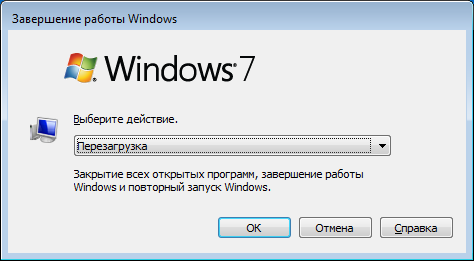
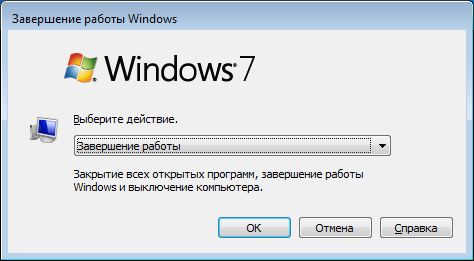
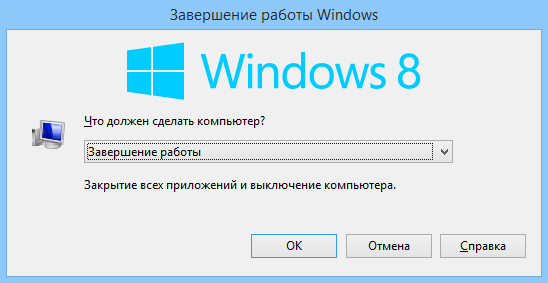
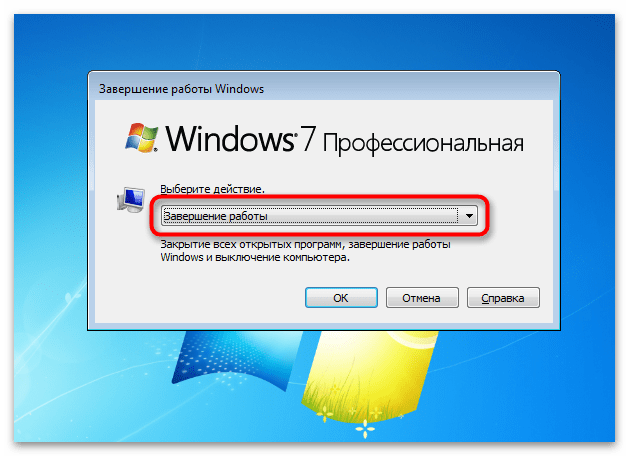
Π‘Π°ΠΌΡ‹ΠΉ простой способ β€” это использованиС клавиш Alt+F4. Данная комбинация Π½Π΅ Ρ‚ΠΎΠ»ΡŒΠΊΠΎ Π·Π°ΠΊΡ€Ρ‹Π²Π°Π΅Ρ‚ всС Ρ‚Π΅ΠΊΡƒΡ‰ΠΈΠ΅ прилоТСния ΠΈ ΠΎΠΊΠ½Π°, Π½ΠΎ ΠΈ позволяСт Π²Ρ‹ΠΊΠ»ΡŽΡ‡ΠΈΡ‚ΡŒ ΠΊΠΎΠΌΠΏΡŒΡŽΡ‚Π΅Ρ€. Π•ΡΡ‚ΡŒ ΠΎΠ΄Π½ΠΎ нСбольшоС Π½ΠΎ: Ссли Π½Π° Ρ€Π°Π±ΠΎΡ‡Π΅ΠΌ столС Π²Ρ‹ Π²ΠΈΠ΄ΠΈΡ‚Π΅ нСсколько ΠΎΡ‚ΠΊΡ€Ρ‹Ρ‚Ρ‹Ρ… ΠΎΠΊΠΎΠ½ ΠΈΠ»ΠΈ ΠΏΡ€ΠΈΠ»ΠΎΠΆΠ΅Π½ΠΈΠ΅, Ρ‚ΠΎ ΠΏΡ€ΠΈ Π½Π°ΠΆΠ°Ρ‚ΠΈΠΈ Alt+F4 сначала Π±ΡƒΠ΄ΡƒΡ‚ Π·Π°ΠΊΡ€Ρ‹Ρ‚Ρ‹ ΠΈΠΌΠ΅Π½Π½ΠΎ прилоТСния ΠΈ ΠΎΠΊΠ½Π°. Волько послС Ρ‚ΠΎΠ³ΠΎ, ΠΊΠ°ΠΊ ΠΏΠ΅Ρ€Π΅Π΄ Π²Π°ΠΌΠΈ откроСтся пустой Ρ€Π°Π±ΠΎΡ‡ΠΈΠΉ стол, Π½Π°ΠΆΠ°Ρ‚ΠΈΠ΅ Alt+F4 ΠΏΡ€ΠΈΠ²Π΅Π΄Π΅Ρ‚ ΠΊ появлСнию Ρ‚Π°ΠΊΠΎΠ³ΠΎ ΠΎΠΊΠ½Π°:

Как Π²Ρ‹ΠΊΠ»ΡŽΡ‡ΠΈΡ‚ΡŒ ΠΊΠΎΠΌΠΏΡŒΡŽΡ‚Π΅Ρ€ Π±Π΅Π· ΠΊΠ½ΠΎΠΏΠΊΠΈ пуск. Π‘ΠΌΠΎΡ‚Ρ€Π΅Ρ‚ΡŒ Ρ„ΠΎΡ‚ΠΎ Как Π²Ρ‹ΠΊΠ»ΡŽΡ‡ΠΈΡ‚ΡŒ ΠΊΠΎΠΌΠΏΡŒΡŽΡ‚Π΅Ρ€ Π±Π΅Π· ΠΊΠ½ΠΎΠΏΠΊΠΈ пуск. Π‘ΠΌΠΎΡ‚Ρ€Π΅Ρ‚ΡŒ ΠΊΠ°Ρ€Ρ‚ΠΈΠ½ΠΊΡƒ Как Π²Ρ‹ΠΊΠ»ΡŽΡ‡ΠΈΡ‚ΡŒ ΠΊΠΎΠΌΠΏΡŒΡŽΡ‚Π΅Ρ€ Π±Π΅Π· ΠΊΠ½ΠΎΠΏΠΊΠΈ пуск. ΠšΠ°Ρ€Ρ‚ΠΈΠ½ΠΊΠ° ΠΏΡ€ΠΎ Как Π²Ρ‹ΠΊΠ»ΡŽΡ‡ΠΈΡ‚ΡŒ ΠΊΠΎΠΌΠΏΡŒΡŽΡ‚Π΅Ρ€ Π±Π΅Π· ΠΊΠ½ΠΎΠΏΠΊΠΈ пуск. Π€ΠΎΡ‚ΠΎ Как Π²Ρ‹ΠΊΠ»ΡŽΡ‡ΠΈΡ‚ΡŒ ΠΊΠΎΠΌΠΏΡŒΡŽΡ‚Π΅Ρ€ Π±Π΅Π· ΠΊΠ½ΠΎΠΏΠΊΠΈ пуск

ΠžΠ±Ρ€Π°Ρ‚ΠΈΡ‚Π΅ Π²Π½ΠΈΠΌΠ°Π½ΠΈΠ΅ Π½Π° Ρ‚ΠΎ, Ρ‡Ρ‚ΠΎ Π² нашСм случаС Π² качСствС дСйствия ΡƒΠΊΠ°Π·Π°Π½Π° ΠΏΠ΅Ρ€Π΅Π·Π°Π³Ρ€ΡƒΠ·ΠΊΠ°. Π§Ρ‚ΠΎΠ±Ρ‹ ΠΈΠ·ΠΌΠ΅Π½ΠΈΡ‚ΡŒ дСйствиС, просто Π½Π°ΠΆΠΌΠΈΡ‚Π΅ Π½Π° стрСлку Π²Π²Π΅Ρ€Ρ… ΠΈΠ»ΠΈ Π²Π½ΠΈΠ· для смСны Ρ€Π΅ΠΆΠΈΠΌΠ° Π½Π° Β«Π—Π°Π²Π΅Ρ€ΡˆΠ΅Π½ΠΈΠ΅ Ρ€Π°Π±ΠΎΡ‚Ρ‹Β». Π—Π°Ρ‚Π΅ΠΌ Π½Π°ΠΆΠΌΠΈΡ‚Π΅ ΠΊΠ»Π°Π²ΠΈΡˆΡƒ Enter.

Как Π²Ρ‹ΠΊΠ»ΡŽΡ‡ΠΈΡ‚ΡŒ ΠΊΠΎΠΌΠΏΡŒΡŽΡ‚Π΅Ρ€ Π±Π΅Π· ΠΊΠ½ΠΎΠΏΠΊΠΈ пуск. Π‘ΠΌΠΎΡ‚Ρ€Π΅Ρ‚ΡŒ Ρ„ΠΎΡ‚ΠΎ Как Π²Ρ‹ΠΊΠ»ΡŽΡ‡ΠΈΡ‚ΡŒ ΠΊΠΎΠΌΠΏΡŒΡŽΡ‚Π΅Ρ€ Π±Π΅Π· ΠΊΠ½ΠΎΠΏΠΊΠΈ пуск. Π‘ΠΌΠΎΡ‚Ρ€Π΅Ρ‚ΡŒ ΠΊΠ°Ρ€Ρ‚ΠΈΠ½ΠΊΡƒ Как Π²Ρ‹ΠΊΠ»ΡŽΡ‡ΠΈΡ‚ΡŒ ΠΊΠΎΠΌΠΏΡŒΡŽΡ‚Π΅Ρ€ Π±Π΅Π· ΠΊΠ½ΠΎΠΏΠΊΠΈ пуск. ΠšΠ°Ρ€Ρ‚ΠΈΠ½ΠΊΠ° ΠΏΡ€ΠΎ Как Π²Ρ‹ΠΊΠ»ΡŽΡ‡ΠΈΡ‚ΡŒ ΠΊΠΎΠΌΠΏΡŒΡŽΡ‚Π΅Ρ€ Π±Π΅Π· ΠΊΠ½ΠΎΠΏΠΊΠΈ пуск. Π€ΠΎΡ‚ΠΎ Как Π²Ρ‹ΠΊΠ»ΡŽΡ‡ΠΈΡ‚ΡŒ ΠΊΠΎΠΌΠΏΡŒΡŽΡ‚Π΅Ρ€ Π±Π΅Π· ΠΊΠ½ΠΎΠΏΠΊΠΈ пуск

БоотвСтствСнно, Ссли Ρƒ вас ΡƒΠΆΠ΅ установлСн Ρ€Π΅ΠΆΠΈΠΌ Β«Π—Π°Π²Π΅Ρ€ΡˆΠ΅Π½ΠΈΠ΅ Ρ€Π°Π±ΠΎΡ‚Ρ‹Β», Π½ΠΈΡ‡Π΅Π³ΠΎ ΠΌΠ΅Π½ΡΡ‚ΡŒ Π½Π΅ Π½ΡƒΠΆΠ½ΠΎ, просто Π½Π°ΠΆΠΌΠΈΡ‚Π΅ Enter ΠΈ ΠΊΠΎΠΌΠΏΡŒΡŽΡ‚Π΅Ρ€ ΠΈΠ»ΠΈ Π½ΠΎΡƒΡ‚Π±ΡƒΠΊ Π±ΡƒΠ΄Π΅Ρ‚ Π²Ρ‹ΠΊΠ»ΡŽΡ‡Π΅Π½.

Π”Π°Π½Π½Ρ‹ΠΉ способ Π°ΠΊΡ‚ΡƒΠ°Π»Π΅Π½ ΠΈ для Windows 7, ΠΈ для Windows 8 ΠΈ для Windows 10.

Π’Ρ‚ΠΎΡ€ΠΎΠΉ способ

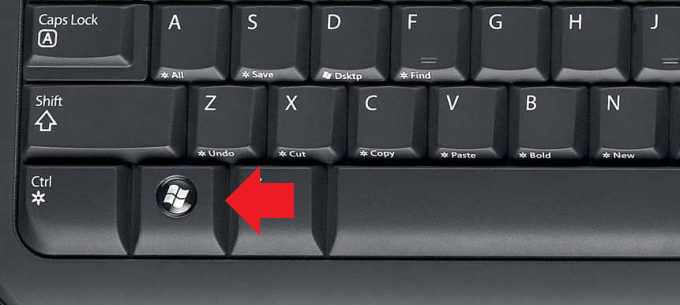
На всСх соврСмСнных ΠΊΠ»Π°Π²ΠΈΠ°Ρ‚ΡƒΡ€Π°Ρ…, ΠΊΠΎΡ‚ΠΎΡ€Ρ‹Π΅ ΠΈΡΠΏΠΎΠ»ΡŒΠ·ΡƒΡŽΡ‚ΡΡ Π½Π° ПК Π½Π° Π±Π°Π·Π΅ Windows, Π΅ΡΡ‚ΡŒ клавиша Win (ΠΎΡ‚ слова Windows). Выглядит ΠΎΠ½Π° Π²ΠΎΡ‚ Ρ‚Π°ΠΊ:

Как Π²Ρ‹ΠΊΠ»ΡŽΡ‡ΠΈΡ‚ΡŒ ΠΊΠΎΠΌΠΏΡŒΡŽΡ‚Π΅Ρ€ Π±Π΅Π· ΠΊΠ½ΠΎΠΏΠΊΠΈ пуск. Π‘ΠΌΠΎΡ‚Ρ€Π΅Ρ‚ΡŒ Ρ„ΠΎΡ‚ΠΎ Как Π²Ρ‹ΠΊΠ»ΡŽΡ‡ΠΈΡ‚ΡŒ ΠΊΠΎΠΌΠΏΡŒΡŽΡ‚Π΅Ρ€ Π±Π΅Π· ΠΊΠ½ΠΎΠΏΠΊΠΈ пуск. Π‘ΠΌΠΎΡ‚Ρ€Π΅Ρ‚ΡŒ ΠΊΠ°Ρ€Ρ‚ΠΈΠ½ΠΊΡƒ Как Π²Ρ‹ΠΊΠ»ΡŽΡ‡ΠΈΡ‚ΡŒ ΠΊΠΎΠΌΠΏΡŒΡŽΡ‚Π΅Ρ€ Π±Π΅Π· ΠΊΠ½ΠΎΠΏΠΊΠΈ пуск. ΠšΠ°Ρ€Ρ‚ΠΈΠ½ΠΊΠ° ΠΏΡ€ΠΎ Как Π²Ρ‹ΠΊΠ»ΡŽΡ‡ΠΈΡ‚ΡŒ ΠΊΠΎΠΌΠΏΡŒΡŽΡ‚Π΅Ρ€ Π±Π΅Π· ΠΊΠ½ΠΎΠΏΠΊΠΈ пуск. Π€ΠΎΡ‚ΠΎ Как Π²Ρ‹ΠΊΠ»ΡŽΡ‡ΠΈΡ‚ΡŒ ΠΊΠΎΠΌΠΏΡŒΡŽΡ‚Π΅Ρ€ Π±Π΅Π· ΠΊΠ½ΠΎΠΏΠΊΠΈ пуск

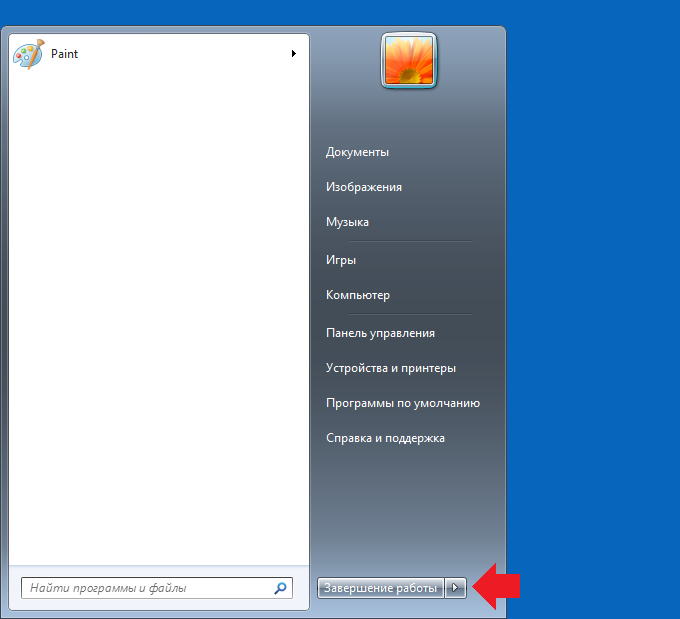
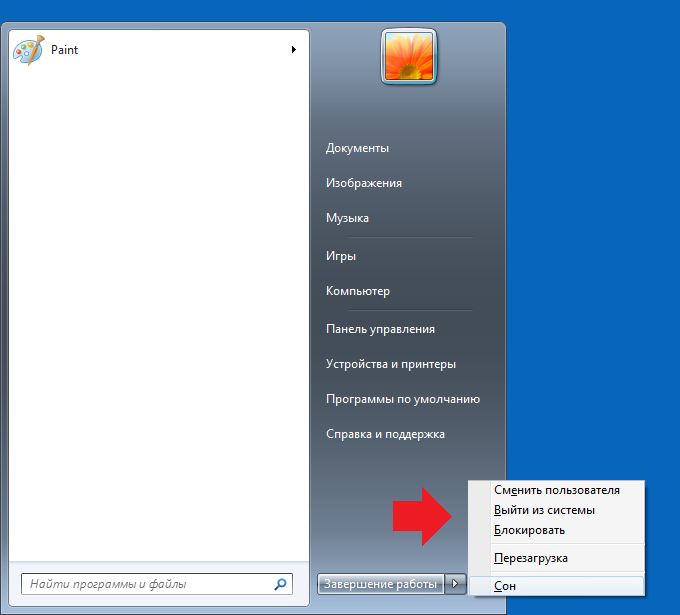
НаТимаСтС Π½Π° Π½Π΅Π΅, Π² этом случаС открываСтся мСню Β«ΠŸΡƒΡΠΊΒ». НаТимаСтС Π½Π° стрСлку Π²ΠΏΡ€Π°Π²ΠΎ, Ρ‡Ρ‚ΠΎΠ±Ρ‹ Π±Ρ‹Π»Π° Π²Ρ‹Π΄Π΅Π»Π΅Π½Π° ΠΊΠ½ΠΎΠΏΠΊΠ° Β«Π—Π°Π²Π΅Ρ€ΡˆΠ΅Π½ΠΈΠ΅ Ρ€Π°Π±ΠΎΡ‚Ρ‹Β».

Как Π²Ρ‹ΠΊΠ»ΡŽΡ‡ΠΈΡ‚ΡŒ ΠΊΠΎΠΌΠΏΡŒΡŽΡ‚Π΅Ρ€ Π±Π΅Π· ΠΊΠ½ΠΎΠΏΠΊΠΈ пуск. Π‘ΠΌΠΎΡ‚Ρ€Π΅Ρ‚ΡŒ Ρ„ΠΎΡ‚ΠΎ Как Π²Ρ‹ΠΊΠ»ΡŽΡ‡ΠΈΡ‚ΡŒ ΠΊΠΎΠΌΠΏΡŒΡŽΡ‚Π΅Ρ€ Π±Π΅Π· ΠΊΠ½ΠΎΠΏΠΊΠΈ пуск. Π‘ΠΌΠΎΡ‚Ρ€Π΅Ρ‚ΡŒ ΠΊΠ°Ρ€Ρ‚ΠΈΠ½ΠΊΡƒ Как Π²Ρ‹ΠΊΠ»ΡŽΡ‡ΠΈΡ‚ΡŒ ΠΊΠΎΠΌΠΏΡŒΡŽΡ‚Π΅Ρ€ Π±Π΅Π· ΠΊΠ½ΠΎΠΏΠΊΠΈ пуск. ΠšΠ°Ρ€Ρ‚ΠΈΠ½ΠΊΠ° ΠΏΡ€ΠΎ Как Π²Ρ‹ΠΊΠ»ΡŽΡ‡ΠΈΡ‚ΡŒ ΠΊΠΎΠΌΠΏΡŒΡŽΡ‚Π΅Ρ€ Π±Π΅Π· ΠΊΠ½ΠΎΠΏΠΊΠΈ пуск. Π€ΠΎΡ‚ΠΎ Как Π²Ρ‹ΠΊΠ»ΡŽΡ‡ΠΈΡ‚ΡŒ ΠΊΠΎΠΌΠΏΡŒΡŽΡ‚Π΅Ρ€ Π±Π΅Π· ΠΊΠ½ΠΎΠΏΠΊΠΈ пуск

Π”Π°Π»Π΅Π΅ Π½Π°ΠΆΠΈΠΌΠ°Π΅Ρ‚Π΅ Enter, ΠΊΠΎΠΌΠΏΡŒΡŽΡ‚Π΅Ρ€ ΠΈΠ»ΠΈ Π½ΠΎΡƒΡ‚Π±ΡƒΠΊ Π²Ρ‹ΠΊΠ»ΡŽΡ‡Π°Π΅Ρ‚ΡΡ.

Для Π²Ρ‹Π±ΠΎΡ€Π° ΠΈΠ½ΠΎΠ³ΠΎ Ρ€Π΅ΠΆΠΈΠΌΠ° Π΅Ρ‰Π΅ Ρ€Π°Π· Π½Π°ΠΆΠΌΠΈΡ‚Π΅ Π½Π° ΠΊΠ½ΠΎΠΏΠΊΡƒ Π²ΠΏΡ€Π°Π²ΠΎ, Π²Ρ‹ ΡƒΠ²ΠΈΠ΄ΠΈΡ‚Π΅ Π΄ΠΎΠΏΠΎΠ»Π½ΠΈΡ‚Π΅Π»ΡŒΠ½Ρ‹Π΅ Ρ€Π΅ΠΆΠΈΠΌΡ‹.

Как Π²Ρ‹ΠΊΠ»ΡŽΡ‡ΠΈΡ‚ΡŒ ΠΊΠΎΠΌΠΏΡŒΡŽΡ‚Π΅Ρ€ Π±Π΅Π· ΠΊΠ½ΠΎΠΏΠΊΠΈ пуск. Π‘ΠΌΠΎΡ‚Ρ€Π΅Ρ‚ΡŒ Ρ„ΠΎΡ‚ΠΎ Как Π²Ρ‹ΠΊΠ»ΡŽΡ‡ΠΈΡ‚ΡŒ ΠΊΠΎΠΌΠΏΡŒΡŽΡ‚Π΅Ρ€ Π±Π΅Π· ΠΊΠ½ΠΎΠΏΠΊΠΈ пуск. Π‘ΠΌΠΎΡ‚Ρ€Π΅Ρ‚ΡŒ ΠΊΠ°Ρ€Ρ‚ΠΈΠ½ΠΊΡƒ Как Π²Ρ‹ΠΊΠ»ΡŽΡ‡ΠΈΡ‚ΡŒ ΠΊΠΎΠΌΠΏΡŒΡŽΡ‚Π΅Ρ€ Π±Π΅Π· ΠΊΠ½ΠΎΠΏΠΊΠΈ пуск. ΠšΠ°Ρ€Ρ‚ΠΈΠ½ΠΊΠ° ΠΏΡ€ΠΎ Как Π²Ρ‹ΠΊΠ»ΡŽΡ‡ΠΈΡ‚ΡŒ ΠΊΠΎΠΌΠΏΡŒΡŽΡ‚Π΅Ρ€ Π±Π΅Π· ΠΊΠ½ΠΎΠΏΠΊΠΈ пуск. Π€ΠΎΡ‚ΠΎ Как Π²Ρ‹ΠΊΠ»ΡŽΡ‡ΠΈΡ‚ΡŒ ΠΊΠΎΠΌΠΏΡŒΡŽΡ‚Π΅Ρ€ Π±Π΅Π· ΠΊΠ½ΠΎΠΏΠΊΠΈ пуск

Π”Π°Π»Π΅Π΅ с ΠΏΠΎΠΌΠΎΡ‰ΡŒΡŽ стрСлок Π²Π²Π΅Ρ€Ρ… ΠΈΠ»ΠΈ Π²Π½ΠΈΠ· Π²Ρ‹Π±Π΅Ρ€ΠΈΡ‚Π΅ Π½ΡƒΠΆΠ½Ρ‹ΠΉ Ρ€Π΅ΠΆΠΈΠΌ ΠΈ Π½Π°ΠΆΠΌΠΈΡ‚Π΅ Enter.

Π’Ρ€Π΅Ρ‚ΠΈΠΉ способ

О Π½Π΅ΠΌ ΠΌΡ‹ ΡƒΠΆΠ΅ рассказывали достаточно ΠΏΠΎΠ΄Ρ€ΠΎΠ±Π½ΠΎ, поэтому сСйчас Π²ΠΊΡ€Π°Ρ‚Ρ†Π΅ повторимся. Π Π΅Ρ‡ΡŒ ΠΏΠΎΠΉΠ΄Π΅Ρ‚ ΠΎΠ± использовании ΠΊΠΎΠΌΠ°Π½Π΄Π½ΠΎΠΉ строки.

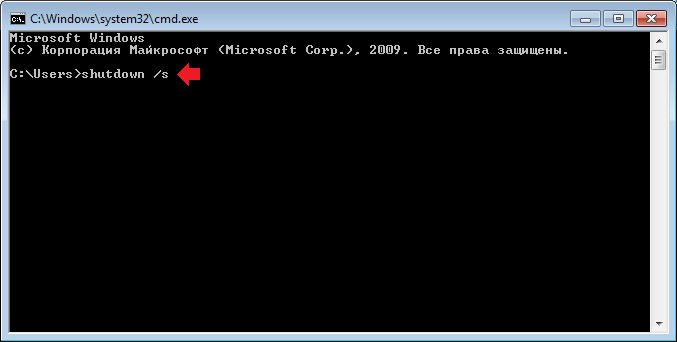
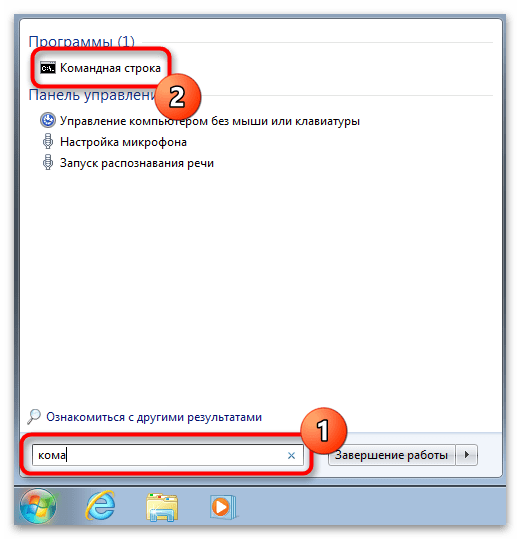
НаТмитС Win+R, Ρ‡Ρ‚ΠΎΠ±Ρ‹ Π·Π°ΠΏΡƒΡΡ‚ΠΈΡ‚ΡŒ ΠΎΠΊΠ½ΠΎ Β«Π’Ρ‹ΠΏΠΎΠ»Π½ΠΈΡ‚ΡŒΒ». Π£ΠΊΠ°ΠΆΠΈΡ‚Π΅ ΠΊΠΎΠΌΠ°Π½Π΄Ρƒ cmd, Π½Π°ΠΆΠΌΠΈΡ‚Π΅ Enter.

Как Π²Ρ‹ΠΊΠ»ΡŽΡ‡ΠΈΡ‚ΡŒ ΠΊΠΎΠΌΠΏΡŒΡŽΡ‚Π΅Ρ€ Π±Π΅Π· ΠΊΠ½ΠΎΠΏΠΊΠΈ пуск. Π‘ΠΌΠΎΡ‚Ρ€Π΅Ρ‚ΡŒ Ρ„ΠΎΡ‚ΠΎ Как Π²Ρ‹ΠΊΠ»ΡŽΡ‡ΠΈΡ‚ΡŒ ΠΊΠΎΠΌΠΏΡŒΡŽΡ‚Π΅Ρ€ Π±Π΅Π· ΠΊΠ½ΠΎΠΏΠΊΠΈ пуск. Π‘ΠΌΠΎΡ‚Ρ€Π΅Ρ‚ΡŒ ΠΊΠ°Ρ€Ρ‚ΠΈΠ½ΠΊΡƒ Как Π²Ρ‹ΠΊΠ»ΡŽΡ‡ΠΈΡ‚ΡŒ ΠΊΠΎΠΌΠΏΡŒΡŽΡ‚Π΅Ρ€ Π±Π΅Π· ΠΊΠ½ΠΎΠΏΠΊΠΈ пуск. ΠšΠ°Ρ€Ρ‚ΠΈΠ½ΠΊΠ° ΠΏΡ€ΠΎ Как Π²Ρ‹ΠΊΠ»ΡŽΡ‡ΠΈΡ‚ΡŒ ΠΊΠΎΠΌΠΏΡŒΡŽΡ‚Π΅Ρ€ Π±Π΅Π· ΠΊΠ½ΠΎΠΏΠΊΠΈ пуск. Π€ΠΎΡ‚ΠΎ Как Π²Ρ‹ΠΊΠ»ΡŽΡ‡ΠΈΡ‚ΡŒ ΠΊΠΎΠΌΠΏΡŒΡŽΡ‚Π΅Ρ€ Π±Π΅Π· ΠΊΠ½ΠΎΠΏΠΊΠΈ пуск

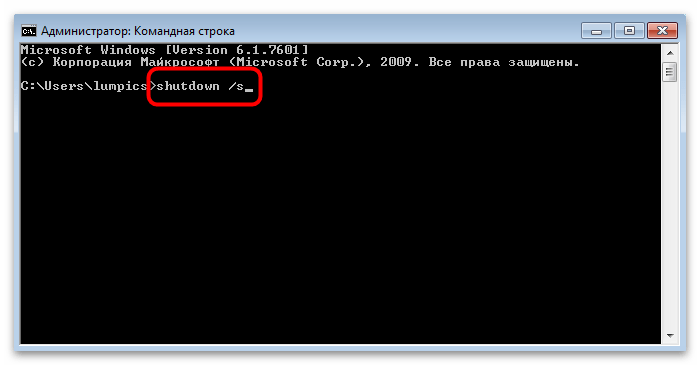
Π‘ΡƒΠ΄Π΅Ρ‚ Π·Π°ΠΏΡƒΡ‰Π΅Π½Π° командная строка. Π”ΠΎΠ±Π°Π²ΡŒΡ‚Π΅ ΠΊΠΎΠΌΠ°Π½Π΄Ρƒ shutdown /s, послС Ρ‡Π΅Π³ΠΎ Π½Π°ΠΆΠΌΠΈΡ‚Π΅ Enter.

Как Π²Ρ‹ΠΊΠ»ΡŽΡ‡ΠΈΡ‚ΡŒ ΠΊΠΎΠΌΠΏΡŒΡŽΡ‚Π΅Ρ€ Π±Π΅Π· ΠΊΠ½ΠΎΠΏΠΊΠΈ пуск. Π‘ΠΌΠΎΡ‚Ρ€Π΅Ρ‚ΡŒ Ρ„ΠΎΡ‚ΠΎ Как Π²Ρ‹ΠΊΠ»ΡŽΡ‡ΠΈΡ‚ΡŒ ΠΊΠΎΠΌΠΏΡŒΡŽΡ‚Π΅Ρ€ Π±Π΅Π· ΠΊΠ½ΠΎΠΏΠΊΠΈ пуск. Π‘ΠΌΠΎΡ‚Ρ€Π΅Ρ‚ΡŒ ΠΊΠ°Ρ€Ρ‚ΠΈΠ½ΠΊΡƒ Как Π²Ρ‹ΠΊΠ»ΡŽΡ‡ΠΈΡ‚ΡŒ ΠΊΠΎΠΌΠΏΡŒΡŽΡ‚Π΅Ρ€ Π±Π΅Π· ΠΊΠ½ΠΎΠΏΠΊΠΈ пуск. ΠšΠ°Ρ€Ρ‚ΠΈΠ½ΠΊΠ° ΠΏΡ€ΠΎ Как Π²Ρ‹ΠΊΠ»ΡŽΡ‡ΠΈΡ‚ΡŒ ΠΊΠΎΠΌΠΏΡŒΡŽΡ‚Π΅Ρ€ Π±Π΅Π· ΠΊΠ½ΠΎΠΏΠΊΠΈ пуск. Π€ΠΎΡ‚ΠΎ Как Π²Ρ‹ΠΊΠ»ΡŽΡ‡ΠΈΡ‚ΡŒ ΠΊΠΎΠΌΠΏΡŒΡŽΡ‚Π΅Ρ€ Π±Π΅Π· ΠΊΠ½ΠΎΠΏΠΊΠΈ пуск

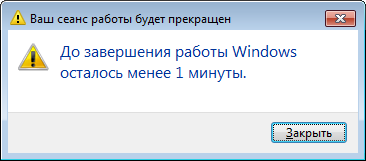
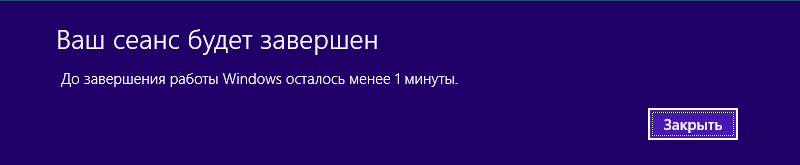
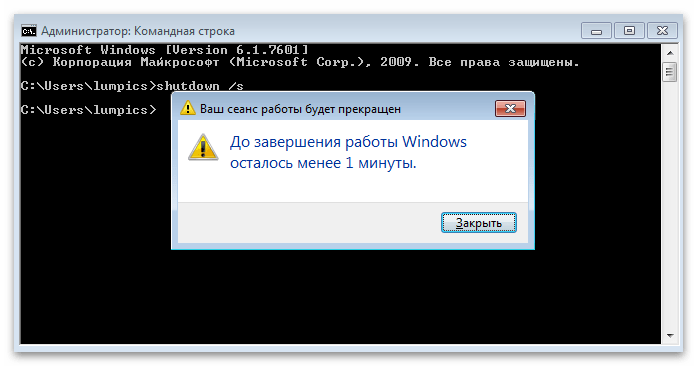
Π”Π°Π»Π΅Π΅ ΡƒΠ²ΠΈΠ΄ΠΈΡ‚Π΅ сообщСниС ΠΎ Ρ‚ΠΎΠΌ, Ρ‡Ρ‚ΠΎ ΠΊΠΎΠΌΠΏΡŒΡŽΡ‚Π΅Ρ€ Π±ΡƒΠ΄Π΅Ρ‚ Π²Ρ‹ΠΊΠ»ΡŽΡ‡Π΅Π½ Ρ‡Π΅Ρ€Π΅Π· ΠΌΠΈΠ½ΡƒΡ‚Ρƒ.

Как Π²Ρ‹ΠΊΠ»ΡŽΡ‡ΠΈΡ‚ΡŒ ΠΊΠΎΠΌΠΏΡŒΡŽΡ‚Π΅Ρ€ Π±Π΅Π· ΠΊΠ½ΠΎΠΏΠΊΠΈ пуск. Π‘ΠΌΠΎΡ‚Ρ€Π΅Ρ‚ΡŒ Ρ„ΠΎΡ‚ΠΎ Как Π²Ρ‹ΠΊΠ»ΡŽΡ‡ΠΈΡ‚ΡŒ ΠΊΠΎΠΌΠΏΡŒΡŽΡ‚Π΅Ρ€ Π±Π΅Π· ΠΊΠ½ΠΎΠΏΠΊΠΈ пуск. Π‘ΠΌΠΎΡ‚Ρ€Π΅Ρ‚ΡŒ ΠΊΠ°Ρ€Ρ‚ΠΈΠ½ΠΊΡƒ Как Π²Ρ‹ΠΊΠ»ΡŽΡ‡ΠΈΡ‚ΡŒ ΠΊΠΎΠΌΠΏΡŒΡŽΡ‚Π΅Ρ€ Π±Π΅Π· ΠΊΠ½ΠΎΠΏΠΊΠΈ пуск. ΠšΠ°Ρ€Ρ‚ΠΈΠ½ΠΊΠ° ΠΏΡ€ΠΎ Как Π²Ρ‹ΠΊΠ»ΡŽΡ‡ΠΈΡ‚ΡŒ ΠΊΠΎΠΌΠΏΡŒΡŽΡ‚Π΅Ρ€ Π±Π΅Π· ΠΊΠ½ΠΎΠΏΠΊΠΈ пуск. Π€ΠΎΡ‚ΠΎ Как Π²Ρ‹ΠΊΠ»ΡŽΡ‡ΠΈΡ‚ΡŒ ΠΊΠΎΠΌΠΏΡŒΡŽΡ‚Π΅Ρ€ Π±Π΅Π· ΠΊΠ½ΠΎΠΏΠΊΠΈ пуск

ΠŸΠΎΠ΄Ρ€ΠΎΠ±Π½ΠΎ ΠΎ Π²Ρ‹ΠΊΠ»ΡŽΡ‡Π΅Π½ΠΈΠΈ ΠΊΠΎΠΌΠΏΡŒΡŽΡ‚Π΅Ρ€Π° с ΠΏΠΎΠΌΠΎΡ‰ΡŒΡŽ ΠΊΠΎΠΌΠ°Π½Π΄Π½ΠΎΠΉ строки Ρ‡ΠΈΡ‚Π°ΠΉΡ‚Π΅ Π² сосСднСй ΡΡ‚Π°Ρ‚ΡŒΠ΅.

Π§Π΅Ρ‚Π²Π΅Ρ€Ρ‚Ρ‹ΠΉ способ

НаТмитС Π½Π° клавиши Alt+Ctrl+Delete, появится Π΄ΠΎΠΏΠΎΠ»Π½ΠΈΡ‚Π΅Π»ΡŒΠ½ΠΎΠ΅ мСню. Π’ ΠΏΡ€Π°Π²ΠΎΠΉ части ΠΎΠΊΠ½Π° Π΅ΡΡ‚ΡŒ ΠΊΠ½ΠΎΠΏΠΊΠ°-Π²Ρ‹ΠΊΠ»ΡŽΡ‡Π°Ρ‚Π΅Π»ΡŒ, с ΠΏΠΎΠΌΠΎΡ‰ΡŒΡŽ стрСлок Π²Ρ‹Π±Π΅Ρ€ΠΈΡ‚Π΅ Π΅Π³ΠΎ ΠΈ Π½Π°ΠΆΠΌΠΈΡ‚Π΅ Enter.

Как Π²Ρ‹ΠΊΠ»ΡŽΡ‡ΠΈΡ‚ΡŒ ΠΊΠΎΠΌΠΏΡŒΡŽΡ‚Π΅Ρ€ Π±Π΅Π· ΠΊΠ½ΠΎΠΏΠΊΠΈ пуск. Π‘ΠΌΠΎΡ‚Ρ€Π΅Ρ‚ΡŒ Ρ„ΠΎΡ‚ΠΎ Как Π²Ρ‹ΠΊΠ»ΡŽΡ‡ΠΈΡ‚ΡŒ ΠΊΠΎΠΌΠΏΡŒΡŽΡ‚Π΅Ρ€ Π±Π΅Π· ΠΊΠ½ΠΎΠΏΠΊΠΈ пуск. Π‘ΠΌΠΎΡ‚Ρ€Π΅Ρ‚ΡŒ ΠΊΠ°Ρ€Ρ‚ΠΈΠ½ΠΊΡƒ Как Π²Ρ‹ΠΊΠ»ΡŽΡ‡ΠΈΡ‚ΡŒ ΠΊΠΎΠΌΠΏΡŒΡŽΡ‚Π΅Ρ€ Π±Π΅Π· ΠΊΠ½ΠΎΠΏΠΊΠΈ пуск. ΠšΠ°Ρ€Ρ‚ΠΈΠ½ΠΊΠ° ΠΏΡ€ΠΎ Как Π²Ρ‹ΠΊΠ»ΡŽΡ‡ΠΈΡ‚ΡŒ ΠΊΠΎΠΌΠΏΡŒΡŽΡ‚Π΅Ρ€ Π±Π΅Π· ΠΊΠ½ΠΎΠΏΠΊΠΈ пуск. Π€ΠΎΡ‚ΠΎ Как Π²Ρ‹ΠΊΠ»ΡŽΡ‡ΠΈΡ‚ΡŒ ΠΊΠΎΠΌΠΏΡŒΡŽΡ‚Π΅Ρ€ Π±Π΅Π· ΠΊΠ½ΠΎΠΏΠΊΠΈ пуск

Как Π²Ρ‹ΠΊΠ»ΡŽΡ‡ΠΈΡ‚ΡŒ ΠΊΠΎΠΌΠΏΡŒΡŽΡ‚Π΅Ρ€ с ΠΏΠΎΠΌΠΎΡ‰ΡŒΡŽ ΠΊΠ»Π°Π²ΠΈΠ°Ρ‚ΡƒΡ€Ρ‹, Ссли ΠΎΠ½ завис?

Никак, для этого просто Π½Π°ΠΆΠΌΠΈΡ‚Π΅ ΠΈ ΡƒΠ΄Π΅Ρ€ΠΆΠΈΠ²Π°ΠΉΡ‚Π΅ ΠΊΠ½ΠΎΠΏΠΊΡƒ Π²ΠΊΠ»ΡŽΡ‡Π΅Π½ΠΈΡ/Π²Ρ‹ΠΊΠ»ΡŽΡ‡Π΅Π½ΠΈΡ Π½Π° систСмном Π±Π»ΠΎΠΊΠ΅ ΠΈΠ»ΠΈ Π½ΠΎΡƒΡ‚Π±ΡƒΠΊΠ΅, ΠΏΠΎΠΊΠ° устройство Π½Π΅ Π±ΡƒΠ΄Π΅Ρ‚ Π²Ρ‹ΠΊΠ»ΡŽΡ‡Π΅Π½ΠΎ.

Π£Π²Π°ΠΆΠ°Π΅ΠΌΡ‹Π΅ ΠΏΠΎΠ»ΡŒΠ·ΠΎΠ²Π°Ρ‚Π΅Π»ΠΈ! Если наш сайт Π²Π°ΠΌ ΠΏΠΎΠΌΠΎΠ³ ΠΈΠ»ΠΈ Ρ‡Ρ‚ΠΎ-Ρ‚ΠΎ Π² Π½Π΅ΠΌ Π½Π΅ ΠΏΠΎΠ½Ρ€Π°Π²ΠΈΠ»ΠΎΡΡŒ, Π±ΡƒΠ΄Π΅ΠΌ Ρ€Π°Π΄Ρ‹, Ссли Π²Ρ‹ оставитС ΠΊΠΎΠΌΠΌΠ΅Π½Ρ‚Π°Ρ€ΠΈΠΉ. Π—Π°Ρ€Π°Π½Π΅Π΅ большоС спасибо.

Π˜ΡΡ‚ΠΎΡ‡Π½ΠΈΠΊ

Бколько способов Π²Ρ‹ΠΊΠ»ΡŽΡ‡Π΅Π½ΠΈΡ ΠΊΠΎΠΌΠΏΡŒΡŽΡ‚Π΅Ρ€Π° Π²Ρ‹ Π·Π½Π°Π΅Ρ‚Π΅?

На ΠΏΠ΅Ρ€Π²Ρ‹ΠΉ взгляд, Π½Π΅Ρ‚ Π½ΠΈΡ‡Π΅Π³ΠΎ ΠΏΡ€ΠΎΡ‰Π΅ Ρ‡Π΅ΠΌ Π²Ρ‹ΠΊΠ»ΡŽΡ‡Π΅Π½ΠΈΠ΅ ΠΊΠΎΠΌΠΏΡŒΡŽΡ‚Π΅Ρ€Π°. Однако Ссли ΠΏΠΎΠΈΡΠΊΠ°Ρ‚ΡŒ, Ρ‚ΠΎ найдСтся ΠΎΡ‡Π΅Π½ΡŒ ΠΌΠ½ΠΎΠ³ΠΎ способов ΡΠ΄Π΅Π»Π°Ρ‚ΡŒ это, ΠΊΠ°ΠΊ ΡˆΡ‚Π°Ρ‚Π½Ρ‹Ρ…, Ρ‚Π°ΠΊ ΠΈ Π½Π΅ ΠΎΡ‡Π΅Π½ΡŒ. ΠšΡΡ‚Π°Ρ‚ΠΈ, ΠΎΠ΄ΠΈΠ½ ΠΈΠ· Π½Π°ΠΈΠ±ΠΎΠ»Π΅Π΅ нСстандартных способов Π²Ρ‹ΠΊΠ»ΡŽΡ‡Π΅Π½ΠΈΡ ΠΊΠΎΠΌΠΏΡŒΡŽΡ‚Π΅Ρ€Π°, с ΠΊΠΎΡ‚ΠΎΡ€Ρ‹ΠΌ ΠΌΠ½Π΅ ΠΏΡ€ΠΈΡˆΠ»ΠΎΡΡŒ ΡΡ‚ΠΎΠ»ΠΊΠ½ΡƒΡ‚ΡŒΡΡ β€” ΠΏΠΈΠ½ΠΎΠΊ Π½ΠΎΠ³ΠΎΠΉ ΠΏΠΎ ΠΊΠ½ΠΎΠΏΠΊΠ΅ Π±Π»ΠΎΠΊΠ° бСспСрСбойного питания, ΡΡ‚ΠΎΡΠ²ΡˆΠ΅Π³ΠΎ ΠΏΠΎΠ΄ столом. И Π² этой ΡΡ‚Π°Ρ‚ΡŒΠ΅ я постарался ΡΠΎΠ±Ρ€Π°Ρ‚ΡŒ всС извСстныС ΠΌΠ½Π΅ способы ΠΊΠΎΡ€Ρ€Π΅ΠΊΡ‚Π½ΠΎΠ³ΠΎ Π²Ρ‹ΠΊΠ»ΡŽΡ‡Π΅Π½ΠΈΡ ΠΊΠΎΠΌΠΏΡŒΡŽΡ‚Π΅Ρ€Π°.

НачнСм с простых ΠΈ доступных способов Π²Ρ‹ΠΊΠ»ΡŽΡ‡Π΅Π½ΠΈΡ. Для ΠΏΡ€ΠΈΠΌΠ΅Ρ€Π° возьмСм Windows 8.1, ΠΊΠ°ΠΊ Π½Π°ΠΈΠ±ΠΎΠ»Π΅Π΅ Π°ΠΊΡ‚ΡƒΠ°Π»ΡŒΠ½ΡƒΡŽ Π½Π° Π΄Π°Π½Π½Ρ‹ΠΉ ΠΌΠΎΠΌΠ΅Π½Ρ‚ ΠΎΠΏΠ΅Ρ€Π°Ρ†ΠΈΠΎΠ½Π½ΡƒΡŽ систСму.

ПанСль Sharms

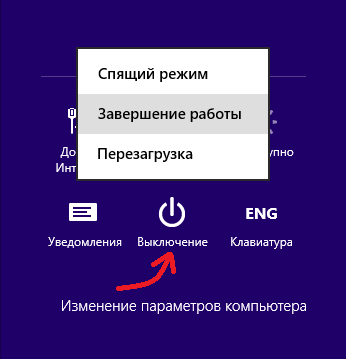
НаТимаСм сочСтаниС клавиш Win+I ΠΈ Π² ΠΎΡ‚ΠΊΡ€Ρ‹Π²ΡˆΠ΅ΠΉΡΡ сбоку ΠΏΠ°Π½Π΅Π»ΠΈ Π½Π°Ρ…ΠΎΠ΄ΠΈΠΌ ΠΊΠ½ΠΎΠΏΠΊΡƒ Π²Ρ‹ΠΊΠ»ΡŽΡ‡Π΅Π½ΠΈΡ. Π’Π°ΠΊΠΆΠ΅ Π΄ΠΎ этой ΠΏΠ°Π½Π΅Π»ΠΈ ΠΌΠΎΠΆΠ½ΠΎ Π΄ΠΎΠ±Ρ€Π°Ρ‚ΡŒΡΡ, навСдя ΡƒΠΊΠ°Π·Π°Ρ‚Π΅Π»ΡŒ ΠΌΡ‹ΡˆΠΈ Π² ΠΏΡ€Π°Π²Ρ‹ΠΉ ΡƒΠ³ΠΎΠ» экрана, Π»ΠΈΠ±ΠΎ (для сСнсорного экрана) провСдя ΠΏΠ°Π»ΡŒΡ†Π΅ΠΌ ΠΎΡ‚ ΠΏΡ€Π°Π²ΠΎΠ³ΠΎ края ΠΊ Ρ†Π΅Π½Ρ‚Ρ€Ρƒ ΠΈ Π²Ρ‹Π±Ρ€Π°Π² ΠΊΠ½ΠΎΠΏΠΊΡƒ ΠŸΠ°Ρ€Π°ΠΌΠ΅Ρ‚Ρ€Ρ‹.

Как Π²Ρ‹ΠΊΠ»ΡŽΡ‡ΠΈΡ‚ΡŒ ΠΊΠΎΠΌΠΏΡŒΡŽΡ‚Π΅Ρ€ Π±Π΅Π· ΠΊΠ½ΠΎΠΏΠΊΠΈ пуск. Π‘ΠΌΠΎΡ‚Ρ€Π΅Ρ‚ΡŒ Ρ„ΠΎΡ‚ΠΎ Как Π²Ρ‹ΠΊΠ»ΡŽΡ‡ΠΈΡ‚ΡŒ ΠΊΠΎΠΌΠΏΡŒΡŽΡ‚Π΅Ρ€ Π±Π΅Π· ΠΊΠ½ΠΎΠΏΠΊΠΈ пуск. Π‘ΠΌΠΎΡ‚Ρ€Π΅Ρ‚ΡŒ ΠΊΠ°Ρ€Ρ‚ΠΈΠ½ΠΊΡƒ Как Π²Ρ‹ΠΊΠ»ΡŽΡ‡ΠΈΡ‚ΡŒ ΠΊΠΎΠΌΠΏΡŒΡŽΡ‚Π΅Ρ€ Π±Π΅Π· ΠΊΠ½ΠΎΠΏΠΊΠΈ пуск. ΠšΠ°Ρ€Ρ‚ΠΈΠ½ΠΊΠ° ΠΏΡ€ΠΎ Как Π²Ρ‹ΠΊΠ»ΡŽΡ‡ΠΈΡ‚ΡŒ ΠΊΠΎΠΌΠΏΡŒΡŽΡ‚Π΅Ρ€ Π±Π΅Π· ΠΊΠ½ΠΎΠΏΠΊΠΈ пуск. Π€ΠΎΡ‚ΠΎ Как Π²Ρ‹ΠΊΠ»ΡŽΡ‡ΠΈΡ‚ΡŒ ΠΊΠΎΠΌΠΏΡŒΡŽΡ‚Π΅Ρ€ Π±Π΅Π· ΠΊΠ½ΠΎΠΏΠΊΠΈ пуск

ΠšΠΎΠ½Ρ‚Π΅ΠΊΡΡ‚Π½ΠΎΠ΅ мСню

КликаСм ΠΏΡ€Π°Π²ΠΎΠΉ клавишСй ΠΌΡ‹ΡˆΠΈ ΠΏΠΎ ΠΊΠ½ΠΎΠΏΠΊΠ΅ ΠŸΡƒΡΠΊ ΠΈΠ»ΠΈ Π½Π°ΠΆΠΈΠΌΠ°Π΅ΠΌ Win+X, Π² ΠΎΡ‚ΠΊΡ€Ρ‹Π²ΡˆΠ΅ΠΌΡΡ контСкстном мСню Π²Ρ‹Π±ΠΈΡ€Π°Π΅ΠΌ Β«Π—Π°Π²Π΅Ρ€ΡˆΠ΅Π½ΠΈΠ΅ Ρ€Π°Π±ΠΎΡ‚Ρ‹ ΠΈΠ»ΠΈ Π²Ρ‹Ρ…ΠΎΠ΄ ΠΈΠ· систСмы». Π­Ρ‚Π° Π²ΠΎΠ·ΠΌΠΎΠΆΠ½ΠΎΡΡ‚ΡŒ появилась Π² Windows 8.1, Π²ΠΈΠ΄ΠΈΠΌΠΎ ΠΊΠ°ΠΊ ΠΏΠΎΠΏΡ‹Ρ‚ΠΊΠ° ΠΊΠΎΠΌΠΏΠ΅Π½ΡΠΈΡ€ΠΎΠ²Π°Ρ‚ΡŒ отсутствиС ΠΏΡ€ΠΈΠ²Ρ‹Ρ‡Π½ΠΎΠ³ΠΎ мСню ΠŸΡƒΡΠΊ.

Как Π²Ρ‹ΠΊΠ»ΡŽΡ‡ΠΈΡ‚ΡŒ ΠΊΠΎΠΌΠΏΡŒΡŽΡ‚Π΅Ρ€ Π±Π΅Π· ΠΊΠ½ΠΎΠΏΠΊΠΈ пуск. Π‘ΠΌΠΎΡ‚Ρ€Π΅Ρ‚ΡŒ Ρ„ΠΎΡ‚ΠΎ Как Π²Ρ‹ΠΊΠ»ΡŽΡ‡ΠΈΡ‚ΡŒ ΠΊΠΎΠΌΠΏΡŒΡŽΡ‚Π΅Ρ€ Π±Π΅Π· ΠΊΠ½ΠΎΠΏΠΊΠΈ пуск. Π‘ΠΌΠΎΡ‚Ρ€Π΅Ρ‚ΡŒ ΠΊΠ°Ρ€Ρ‚ΠΈΠ½ΠΊΡƒ Как Π²Ρ‹ΠΊΠ»ΡŽΡ‡ΠΈΡ‚ΡŒ ΠΊΠΎΠΌΠΏΡŒΡŽΡ‚Π΅Ρ€ Π±Π΅Π· ΠΊΠ½ΠΎΠΏΠΊΠΈ пуск. ΠšΠ°Ρ€Ρ‚ΠΈΠ½ΠΊΠ° ΠΏΡ€ΠΎ Как Π²Ρ‹ΠΊΠ»ΡŽΡ‡ΠΈΡ‚ΡŒ ΠΊΠΎΠΌΠΏΡŒΡŽΡ‚Π΅Ρ€ Π±Π΅Π· ΠΊΠ½ΠΎΠΏΠΊΠΈ пуск. Π€ΠΎΡ‚ΠΎ Как Π²Ρ‹ΠΊΠ»ΡŽΡ‡ΠΈΡ‚ΡŒ ΠΊΠΎΠΌΠΏΡŒΡŽΡ‚Π΅Ρ€ Π±Π΅Π· ΠΊΠ½ΠΎΠΏΠΊΠΈ пуск

CTRL+ALT+DEL

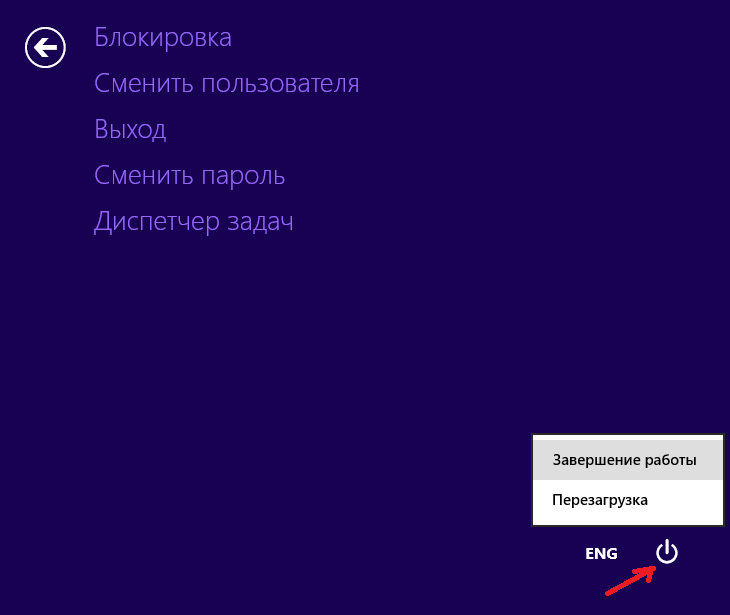
ΠŸΡ€ΠΈΠ²Ρ‹Ρ‡Π½ΠΎΠ΅ сочСтаниС клавиш Ctrl+Alt+Del ΠΎΡ‚ΠΊΡ€Ρ‹Π²Π°Π΅Ρ‚ Π½Π°ΠΌ экран ΠΏΠ°Ρ€Π°ΠΌΠ΅Ρ‚Ρ€ΠΎΠ² бСзопасности, Π½Π° ΠΊΠΎΡ‚ΠΎΡ€ΠΎΠΌ Ρ‚Π°ΠΊΠΆΠ΅ Π΅ΡΡ‚ΡŒ ΠΊΠ½ΠΎΠΏΠΊΠ° Π²Ρ‹ΠΊΠ»ΡŽΡ‡Π΅Π½ΠΈΡ ΠΊΠΎΠΌΠΏΡŒΡŽΡ‚Π΅Ρ€Π°.

Как Π²Ρ‹ΠΊΠ»ΡŽΡ‡ΠΈΡ‚ΡŒ ΠΊΠΎΠΌΠΏΡŒΡŽΡ‚Π΅Ρ€ Π±Π΅Π· ΠΊΠ½ΠΎΠΏΠΊΠΈ пуск. Π‘ΠΌΠΎΡ‚Ρ€Π΅Ρ‚ΡŒ Ρ„ΠΎΡ‚ΠΎ Как Π²Ρ‹ΠΊΠ»ΡŽΡ‡ΠΈΡ‚ΡŒ ΠΊΠΎΠΌΠΏΡŒΡŽΡ‚Π΅Ρ€ Π±Π΅Π· ΠΊΠ½ΠΎΠΏΠΊΠΈ пуск. Π‘ΠΌΠΎΡ‚Ρ€Π΅Ρ‚ΡŒ ΠΊΠ°Ρ€Ρ‚ΠΈΠ½ΠΊΡƒ Как Π²Ρ‹ΠΊΠ»ΡŽΡ‡ΠΈΡ‚ΡŒ ΠΊΠΎΠΌΠΏΡŒΡŽΡ‚Π΅Ρ€ Π±Π΅Π· ΠΊΠ½ΠΎΠΏΠΊΠΈ пуск. ΠšΠ°Ρ€Ρ‚ΠΈΠ½ΠΊΠ° ΠΏΡ€ΠΎ Как Π²Ρ‹ΠΊΠ»ΡŽΡ‡ΠΈΡ‚ΡŒ ΠΊΠΎΠΌΠΏΡŒΡŽΡ‚Π΅Ρ€ Π±Π΅Π· ΠΊΠ½ΠΎΠΏΠΊΠΈ пуск. Π€ΠΎΡ‚ΠΎ Как Π²Ρ‹ΠΊΠ»ΡŽΡ‡ΠΈΡ‚ΡŒ ΠΊΠΎΠΌΠΏΡŒΡŽΡ‚Π΅Ρ€ Π±Π΅Π· ΠΊΠ½ΠΎΠΏΠΊΠΈ пуск

Π­ΠΊΡ€Π°Π½ Π±Π»ΠΎΠΊΠΈΡ€ΠΎΠ²ΠΊΠΈ

Π•ΡΡ‚ΡŒ ΠΊΠ½ΠΎΠΏΠΊΠ° Π²Ρ‹ΠΊΠ»ΡŽΡ‡Π΅Π½ΠΈΡ ΠΈ Π½Π° экранС Π±Π»ΠΎΠΊΠΈΡ€ΠΎΠ²ΠΊΠΈ. Быстро ΠΏΠΎΠΏΠ°ΡΡ‚ΡŒ Π½Π° это экран ΠΌΠΎΠΆΠ½ΠΎ с ΠΏΠΎΠΌΠΎΡ‰ΡŒΡŽ сочСтания клавиш Win+L, Π»ΠΈΠ±ΠΎ Π½Π°ΠΆΠ°Π² Π½Π° свою Π°Π²Π°Ρ‚Π°Ρ€ΠΊΡƒ Π½Π° стартовом экранС.

Как Π²Ρ‹ΠΊΠ»ΡŽΡ‡ΠΈΡ‚ΡŒ ΠΊΠΎΠΌΠΏΡŒΡŽΡ‚Π΅Ρ€ Π±Π΅Π· ΠΊΠ½ΠΎΠΏΠΊΠΈ пуск. Π‘ΠΌΠΎΡ‚Ρ€Π΅Ρ‚ΡŒ Ρ„ΠΎΡ‚ΠΎ Как Π²Ρ‹ΠΊΠ»ΡŽΡ‡ΠΈΡ‚ΡŒ ΠΊΠΎΠΌΠΏΡŒΡŽΡ‚Π΅Ρ€ Π±Π΅Π· ΠΊΠ½ΠΎΠΏΠΊΠΈ пуск. Π‘ΠΌΠΎΡ‚Ρ€Π΅Ρ‚ΡŒ ΠΊΠ°Ρ€Ρ‚ΠΈΠ½ΠΊΡƒ Как Π²Ρ‹ΠΊΠ»ΡŽΡ‡ΠΈΡ‚ΡŒ ΠΊΠΎΠΌΠΏΡŒΡŽΡ‚Π΅Ρ€ Π±Π΅Π· ΠΊΠ½ΠΎΠΏΠΊΠΈ пуск. ΠšΠ°Ρ€Ρ‚ΠΈΠ½ΠΊΠ° ΠΏΡ€ΠΎ Как Π²Ρ‹ΠΊΠ»ΡŽΡ‡ΠΈΡ‚ΡŒ ΠΊΠΎΠΌΠΏΡŒΡŽΡ‚Π΅Ρ€ Π±Π΅Π· ΠΊΠ½ΠΎΠΏΠΊΠΈ пуск. Π€ΠΎΡ‚ΠΎ Как Π²Ρ‹ΠΊΠ»ΡŽΡ‡ΠΈΡ‚ΡŒ ΠΊΠΎΠΌΠΏΡŒΡŽΡ‚Π΅Ρ€ Π±Π΅Π· ΠΊΠ½ΠΎΠΏΠΊΠΈ пуск

ALT+F4

Π‘ΠΎΡ‡Π΅Ρ‚Π°Π½ΠΈΠ΅ клавиш Alt+F4 Π²Ρ‹Π·Ρ‹Π²Π°Π΅Ρ‚ ΠΎΠΊΠ½ΠΎ, Π² ΠΊΠΎΡ‚ΠΎΡ€ΠΎΠΌ ΠΌΠΎΠΆΠ½ΠΎ Π²Ρ‹Π±Ρ€Π°Ρ‚ΡŒ Π²Π°Ρ€ΠΈΠ°Π½Ρ‚ Π·Π°Π²Π΅Ρ€ΡˆΠ΅Π½ΠΈΡ Ρ€Π°Π±ΠΎΡ‚Ρ‹ ΠΊΠΎΠΌΠΏΡŒΡŽΡ‚Π΅Ρ€Π°.

Как Π²Ρ‹ΠΊΠ»ΡŽΡ‡ΠΈΡ‚ΡŒ ΠΊΠΎΠΌΠΏΡŒΡŽΡ‚Π΅Ρ€ Π±Π΅Π· ΠΊΠ½ΠΎΠΏΠΊΠΈ пуск. Π‘ΠΌΠΎΡ‚Ρ€Π΅Ρ‚ΡŒ Ρ„ΠΎΡ‚ΠΎ Как Π²Ρ‹ΠΊΠ»ΡŽΡ‡ΠΈΡ‚ΡŒ ΠΊΠΎΠΌΠΏΡŒΡŽΡ‚Π΅Ρ€ Π±Π΅Π· ΠΊΠ½ΠΎΠΏΠΊΠΈ пуск. Π‘ΠΌΠΎΡ‚Ρ€Π΅Ρ‚ΡŒ ΠΊΠ°Ρ€Ρ‚ΠΈΠ½ΠΊΡƒ Как Π²Ρ‹ΠΊΠ»ΡŽΡ‡ΠΈΡ‚ΡŒ ΠΊΠΎΠΌΠΏΡŒΡŽΡ‚Π΅Ρ€ Π±Π΅Π· ΠΊΠ½ΠΎΠΏΠΊΠΈ пуск. ΠšΠ°Ρ€Ρ‚ΠΈΠ½ΠΊΠ° ΠΏΡ€ΠΎ Как Π²Ρ‹ΠΊΠ»ΡŽΡ‡ΠΈΡ‚ΡŒ ΠΊΠΎΠΌΠΏΡŒΡŽΡ‚Π΅Ρ€ Π±Π΅Π· ΠΊΠ½ΠΎΠΏΠΊΠΈ пуск. Π€ΠΎΡ‚ΠΎ Как Π²Ρ‹ΠΊΠ»ΡŽΡ‡ΠΈΡ‚ΡŒ ΠΊΠΎΠΌΠΏΡŒΡŽΡ‚Π΅Ρ€ Π±Π΅Π· ΠΊΠ½ΠΎΠΏΠΊΠΈ пуск

Кнопка питания

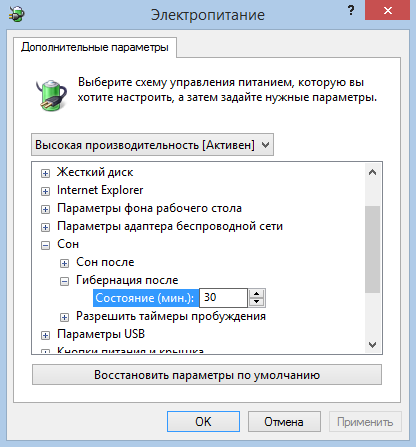
ΠšΠΎΠ½Π΅Ρ‡Π½ΠΎ ΠΆΠ΅ ΠΊΠΎΠΌΠΏΡŒΡŽΡ‚Π΅Ρ€ ΠΌΠΎΠΆΠ½ΠΎ Π²Ρ‹ΠΊΠ»ΡŽΡ‡ΠΈΡ‚ΡŒ ΠΊΠ½ΠΎΠΏΠΊΠΎΠΉ питания, ΠΏΡ€ΠΈΡ‡Π΅ΠΌ ΡΠΎΠ²Π΅Ρ€ΡˆΠ΅Π½Π½ΠΎ ΠΊΠΎΡ€Ρ€Π΅ΠΊΡ‚Π½ΠΎ. Для этого Π½Π°Π΄ΠΎ ΠΏΠ΅Ρ€Π΅ΠΉΡ‚ΠΈ Π² панСль управлСния, ΠΎΡ‚ΠΊΡ€Ρ‹Ρ‚ΡŒ оснастку Β«Π­Π»Π΅ΠΊΡ‚Ρ€ΠΎΠΏΠΈΡ‚Π°Π½ΠΈΠ΅Β», Π²Ρ‹Π±Ρ€Π°Ρ‚ΡŒ Ρ‚Π΅ΠΊΡƒΡ‰ΡƒΡŽ схСму управлСния ΠΏΠΈΡ‚Π°Π½ΠΈΠ΅ΠΌ ΠΈ ΡƒΠΊΠ°Π·Π°Ρ‚ΡŒ Π·Π°Π²Π΅Ρ€ΡˆΠ΅Π½ΠΈΠ΅ Ρ€Π°Π±ΠΎΡ‚Ρ‹ Π² качСствС дСйствия ΠΏΡ€ΠΈ Π½Π°ΠΆΠ°Ρ‚ΠΈΠΈ ΠΊΠ½ΠΎΠΏΠΊΠΈ питания ΠΊΠΎΠΌΠΏΡŒΡŽΡ‚Π΅Ρ€Π°. Π’Π΅ΠΏΠ΅Ρ€ΡŒ ΠΏΡ€ΠΈ Π½Π°ΠΆΠ°Ρ‚ΠΈΠΈ ΠΊΠ½ΠΎΠΏΠΊΠΈ питания опСрационная систСма Π·Π°Π²Π΅Ρ€ΡˆΠΈΡ‚ Ρ€Π°Π±ΠΎΡ‚Ρƒ ΡˆΡ‚Π°Ρ‚Π½Ρ‹ΠΌ ΠΎΠ±Ρ€Π°Π·ΠΎΠΌ. Для Π½ΠΎΡƒΡ‚Π±ΡƒΠΊΠΎΠ² Ρ‚Π°ΠΊΠΈΠΌ ΠΆΠ΅ ΠΎΠ±Ρ€Π°Π·ΠΎΠΌ ΠΌΠΎΠΆΠ½ΠΎ Π½Π°ΡΡ‚Ρ€ΠΎΠΈΡ‚ΡŒ дСйствиС ΠΏΡ€ΠΈ Π·Π°ΠΊΡ€Ρ‹Ρ‚ΠΈΠΈ ΠΊΡ€Ρ‹ΡˆΠΊΠΈ.

ΠŸΡ€ΠΈΠΌΠ΅Ρ‡Π°Π½ΠΈΠ΅. На всякий случай напомню, Ρ‡Ρ‚ΠΎ ΠΏΡ€ΠΈ Π½Π°ΠΆΠ°Ρ‚ΠΈΠΈ ΠΈ ΡƒΠ΄Π΅Ρ€ΠΆΠ°Π½ΠΈΠΈ ΠΊΠ½ΠΎΠΏΠΊΠΈ питания Π±ΠΎΠ»Π΅Π΅ 5 сСкунд ΠΊΠΎΠΌΠΏΡŒΡŽΡ‚Π΅Ρ€ Π²Ρ‹ΠΊΠ»ΡŽΡ‡Π°Π΅Ρ‚ΡΡ Π² Π°Π²Π°Ρ€ΠΈΠΉΠ½ΠΎΠΌ порядкС, Π½Π΅ зависимо Π½ΠΈ ΠΎΡ‚ Ρ‡Π΅Π³ΠΎ.

Как Π²Ρ‹ΠΊΠ»ΡŽΡ‡ΠΈΡ‚ΡŒ ΠΊΠΎΠΌΠΏΡŒΡŽΡ‚Π΅Ρ€ Π±Π΅Π· ΠΊΠ½ΠΎΠΏΠΊΠΈ пуск. Π‘ΠΌΠΎΡ‚Ρ€Π΅Ρ‚ΡŒ Ρ„ΠΎΡ‚ΠΎ Как Π²Ρ‹ΠΊΠ»ΡŽΡ‡ΠΈΡ‚ΡŒ ΠΊΠΎΠΌΠΏΡŒΡŽΡ‚Π΅Ρ€ Π±Π΅Π· ΠΊΠ½ΠΎΠΏΠΊΠΈ пуск. Π‘ΠΌΠΎΡ‚Ρ€Π΅Ρ‚ΡŒ ΠΊΠ°Ρ€Ρ‚ΠΈΠ½ΠΊΡƒ Как Π²Ρ‹ΠΊΠ»ΡŽΡ‡ΠΈΡ‚ΡŒ ΠΊΠΎΠΌΠΏΡŒΡŽΡ‚Π΅Ρ€ Π±Π΅Π· ΠΊΠ½ΠΎΠΏΠΊΠΈ пуск. ΠšΠ°Ρ€Ρ‚ΠΈΠ½ΠΊΠ° ΠΏΡ€ΠΎ Как Π²Ρ‹ΠΊΠ»ΡŽΡ‡ΠΈΡ‚ΡŒ ΠΊΠΎΠΌΠΏΡŒΡŽΡ‚Π΅Ρ€ Π±Π΅Π· ΠΊΠ½ΠΎΠΏΠΊΠΈ пуск. Π€ΠΎΡ‚ΠΎ Как Π²Ρ‹ΠΊΠ»ΡŽΡ‡ΠΈΡ‚ΡŒ ΠΊΠΎΠΌΠΏΡŒΡŽΡ‚Π΅Ρ€ Π±Π΅Π· ΠΊΠ½ΠΎΠΏΠΊΠΈ пуск

shutdown.exe

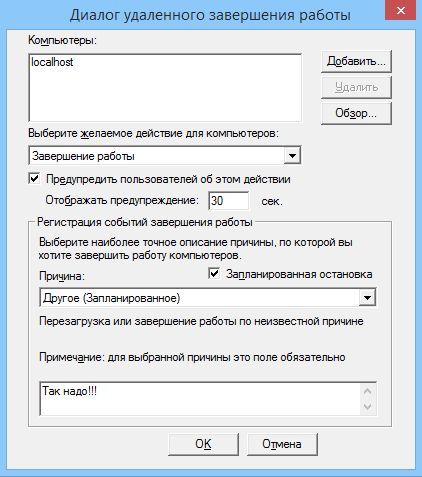
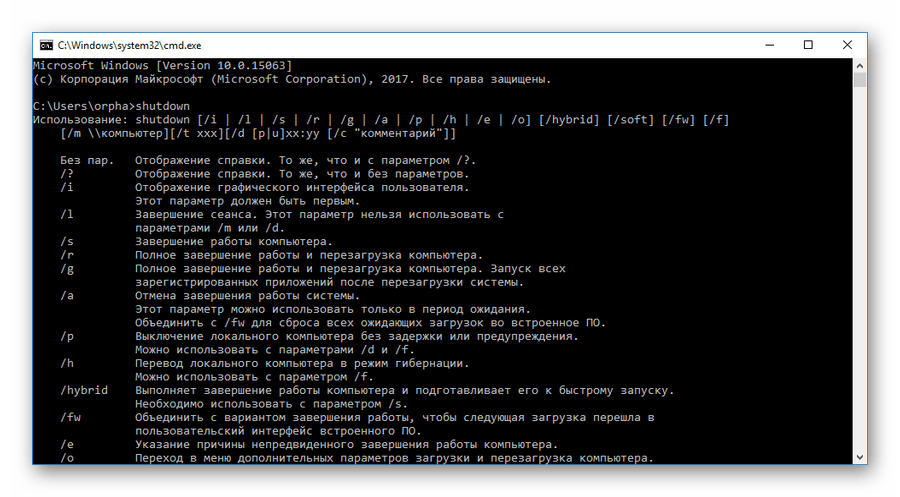
Π—Π°Π²Π΅Ρ€ΡˆΠΈΡ‚ΡŒ Ρ€Π°Π±ΠΎΡ‚Ρƒ ΠΊΠΎΠΌΠΏΡŒΡŽΡ‚Π΅Ρ€Π° ΠΌΠΎΠΆΠ½ΠΎ с ΠΏΠΎΠΌΠΎΡ‰ΡŒΡŽ консольной ΡƒΡ‚ΠΈΠ»ΠΈΡ‚Ρ‹ shutdown.exe. Π­Ρ‚Π° ΡƒΡ‚ΠΈΠ»ΠΈΡ‚Π° ΠΈΠΌΠ΅Π΅Ρ‚ довольно ΠΌΠ½ΠΎΠ³ΠΎ ΠΏΠ°Ρ€Π°ΠΌΠ΅Ρ‚Ρ€ΠΎΠ², Π²ΠΎΡ‚ Π½Π΅ΠΊΠΎΡ‚ΠΎΡ€Ρ‹Π΅ ΠΈΠ· Π½ΠΈΡ…:

/p β€” Π½Π΅ΠΌΠ΅Π΄Π»Π΅Π½Π½ΠΎΠ΅ Π²Ρ‹ΠΊΠ»ΡŽΡ‡Π΅Π½ΠΈΠ΅ ΠΊΠΎΠΌΠΏΡŒΡŽΡ‚Π΅Ρ€Π° Π±Π΅Π· прСдупрСТдСния;
/s β€” Π·Π°ΠΊΡ€Ρ‹Ρ‚ΠΈΠ΅ ΠΏΡ€ΠΈΠ»ΠΎΠΆΠ΅Π½ΠΈΠΉ ΠΈ Π·Π°Π²Π΅Ρ€ΡˆΠ΅Π½ΠΈΠ΅ Ρ€Π°Π±ΠΎΡ‚Ρ‹ ΠΊΠΎΠΌΠΏΡŒΡŽΡ‚Π΅Ρ€Π°;
/r β€” Π²Ρ‹ΠΊΠ»ΡŽΡ‡Π΅Π½ΠΈΠ΅ с ΠΏΠΎΡΠ»Π΅Π΄ΡƒΡŽΡ‰Π΅ΠΉ ΠΏΠ΅Ρ€Π΅Π·Π°Π³Ρ€ΡƒΠ·ΠΊΠΎΠΉ ΠΊΠΎΠΌΠΏΡŒΡŽΡ‚Π΅Ρ€Π°;
/h β€” ΠΏΠ΅Ρ€Π΅Ρ…ΠΎΠ΄ Π² Ρ€Π΅ΠΆΠΈΠΌ Π³ΠΈΠ±Π΅Ρ€Π½Π°Ρ†ΠΈΠΈ;
/t xx β€” Π·Π°Π΄Π΅Ρ€ΠΆΠΊΠ° ΠΏΠ΅Ρ€Π΅Π΄ Π²Ρ‹ΠΊΠ»ΡŽΡ‡Π΅Π½ΠΈΠ΅ΠΌ ΠΊΠΎΠΌΠΏΡŒΡŽΡ‚Π΅Ρ€Π° Π² сСкундах, ΠΈΡΠΏΠΎΠ»ΡŒΠ·ΡƒΠ΅Ρ‚ΡΡ с ΠΊΠ»ΡŽΡ‡Π°ΠΌΠΈ /s ΠΈΠ»ΠΈ /r. По ΡƒΠΌΠΎΠ»Ρ‡Π°Π½ΠΈΡŽ составляСт 30 сСк;
/f β€” ΠΏΡ€ΠΈΠ½ΡƒΠ΄ΠΈΡ‚Π΅Π»ΡŒΠ½ΠΎΠ΅ Π·Π°ΠΊΡ€Ρ‹Ρ‚ΠΈΠ΅ всСх Π·Π°ΠΏΡƒΡ‰Π΅Π½Π½Ρ‹Ρ… ΠΏΡ€ΠΈΠ»ΠΎΠΆΠ΅Π½ΠΈΠΉ. По ΡƒΠΌΠΎΠ»Ρ‡Π°Π½ΠΈΡŽ ΠΈΡΠΏΠΎΠ»ΡŒΠ·ΡƒΠ΅Ρ‚ΡΡ ΠΏΡ€ΠΈ использовании ΠΊΠ»ΡŽΡ‡Π° /t с Π½Π΅Π½ΡƒΠ»Π΅Π²ΠΎΠΉ Π·Π°Π΄Π΅Ρ€ΠΆΠΊΠΎΠΉ;
/a β€” ΠΎΡ‚ΠΌΠ΅Π½Π° Π·Π°Π²Π΅Ρ€ΡˆΠ΅Π½ΠΈΡ Ρ€Π°Π±ΠΎΡ‚Ρ‹.

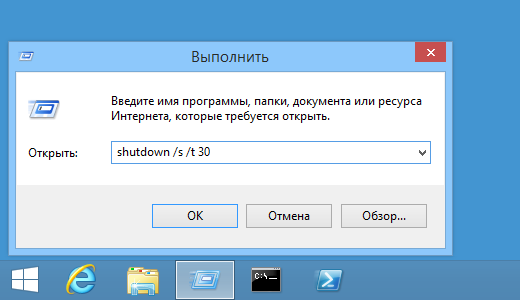
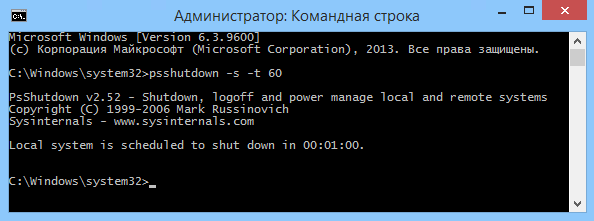
Π•ΡΡ‚ΡŒ нСсколько Π²Π°Ρ€ΠΈΠ°Π½Ρ‚ΠΎΠ² использования shutdown.exe. НапримСр, ΠΌΠΎΠΆΠ½ΠΎ Π½Π°ΠΆΠ°Ρ‚ΡŒ Win+R, ввСсти ΠΊΠΎΠΌΠ°Π½Π΄Ρƒ shutdown /s /t 30 ΠΈ Π½Π°ΠΆΠ°Ρ‚ΡŒ ОК.

Как Π²Ρ‹ΠΊΠ»ΡŽΡ‡ΠΈΡ‚ΡŒ ΠΊΠΎΠΌΠΏΡŒΡŽΡ‚Π΅Ρ€ Π±Π΅Π· ΠΊΠ½ΠΎΠΏΠΊΠΈ пуск. Π‘ΠΌΠΎΡ‚Ρ€Π΅Ρ‚ΡŒ Ρ„ΠΎΡ‚ΠΎ Как Π²Ρ‹ΠΊΠ»ΡŽΡ‡ΠΈΡ‚ΡŒ ΠΊΠΎΠΌΠΏΡŒΡŽΡ‚Π΅Ρ€ Π±Π΅Π· ΠΊΠ½ΠΎΠΏΠΊΠΈ пуск. Π‘ΠΌΠΎΡ‚Ρ€Π΅Ρ‚ΡŒ ΠΊΠ°Ρ€Ρ‚ΠΈΠ½ΠΊΡƒ Как Π²Ρ‹ΠΊΠ»ΡŽΡ‡ΠΈΡ‚ΡŒ ΠΊΠΎΠΌΠΏΡŒΡŽΡ‚Π΅Ρ€ Π±Π΅Π· ΠΊΠ½ΠΎΠΏΠΊΠΈ пуск. ΠšΠ°Ρ€Ρ‚ΠΈΠ½ΠΊΠ° ΠΏΡ€ΠΎ Как Π²Ρ‹ΠΊΠ»ΡŽΡ‡ΠΈΡ‚ΡŒ ΠΊΠΎΠΌΠΏΡŒΡŽΡ‚Π΅Ρ€ Π±Π΅Π· ΠΊΠ½ΠΎΠΏΠΊΠΈ пуск. Π€ΠΎΡ‚ΠΎ Как Π²Ρ‹ΠΊΠ»ΡŽΡ‡ΠΈΡ‚ΡŒ ΠΊΠΎΠΌΠΏΡŒΡŽΡ‚Π΅Ρ€ Π±Π΅Π· ΠΊΠ½ΠΎΠΏΠΊΠΈ пуск

Π­Ρ‚Π° ΠΊΠΎΠΌΠ°Π½Π΄Π° выдаст ΠΏΡ€Π΅Π΄ΡƒΠΏΡ€Π΅ΠΆΠ΄Π΅Π½ΠΈΠ΅ ΠΈ Π²Ρ‹ΠΊΠ»ΡŽΡ‡ΠΈΡ‚ ΠΊΠΎΠΌΠΏΡŒΡŽΡ‚Π΅Ρ€ Ρ‡Π΅Ρ€Π΅Π· 30 сСкунд.

Как Π²Ρ‹ΠΊΠ»ΡŽΡ‡ΠΈΡ‚ΡŒ ΠΊΠΎΠΌΠΏΡŒΡŽΡ‚Π΅Ρ€ Π±Π΅Π· ΠΊΠ½ΠΎΠΏΠΊΠΈ пуск. Π‘ΠΌΠΎΡ‚Ρ€Π΅Ρ‚ΡŒ Ρ„ΠΎΡ‚ΠΎ Как Π²Ρ‹ΠΊΠ»ΡŽΡ‡ΠΈΡ‚ΡŒ ΠΊΠΎΠΌΠΏΡŒΡŽΡ‚Π΅Ρ€ Π±Π΅Π· ΠΊΠ½ΠΎΠΏΠΊΠΈ пуск. Π‘ΠΌΠΎΡ‚Ρ€Π΅Ρ‚ΡŒ ΠΊΠ°Ρ€Ρ‚ΠΈΠ½ΠΊΡƒ Как Π²Ρ‹ΠΊΠ»ΡŽΡ‡ΠΈΡ‚ΡŒ ΠΊΠΎΠΌΠΏΡŒΡŽΡ‚Π΅Ρ€ Π±Π΅Π· ΠΊΠ½ΠΎΠΏΠΊΠΈ пуск. ΠšΠ°Ρ€Ρ‚ΠΈΠ½ΠΊΠ° ΠΏΡ€ΠΎ Как Π²Ρ‹ΠΊΠ»ΡŽΡ‡ΠΈΡ‚ΡŒ ΠΊΠΎΠΌΠΏΡŒΡŽΡ‚Π΅Ρ€ Π±Π΅Π· ΠΊΠ½ΠΎΠΏΠΊΠΈ пуск. Π€ΠΎΡ‚ΠΎ Как Π²Ρ‹ΠΊΠ»ΡŽΡ‡ΠΈΡ‚ΡŒ ΠΊΠΎΠΌΠΏΡŒΡŽΡ‚Π΅Ρ€ Π±Π΅Π· ΠΊΠ½ΠΎΠΏΠΊΠΈ пуск

Как Π²Ρ‹ΠΊΠ»ΡŽΡ‡ΠΈΡ‚ΡŒ ΠΊΠΎΠΌΠΏΡŒΡŽΡ‚Π΅Ρ€ Π±Π΅Π· ΠΊΠ½ΠΎΠΏΠΊΠΈ пуск. Π‘ΠΌΠΎΡ‚Ρ€Π΅Ρ‚ΡŒ Ρ„ΠΎΡ‚ΠΎ Как Π²Ρ‹ΠΊΠ»ΡŽΡ‡ΠΈΡ‚ΡŒ ΠΊΠΎΠΌΠΏΡŒΡŽΡ‚Π΅Ρ€ Π±Π΅Π· ΠΊΠ½ΠΎΠΏΠΊΠΈ пуск. Π‘ΠΌΠΎΡ‚Ρ€Π΅Ρ‚ΡŒ ΠΊΠ°Ρ€Ρ‚ΠΈΠ½ΠΊΡƒ Как Π²Ρ‹ΠΊΠ»ΡŽΡ‡ΠΈΡ‚ΡŒ ΠΊΠΎΠΌΠΏΡŒΡŽΡ‚Π΅Ρ€ Π±Π΅Π· ΠΊΠ½ΠΎΠΏΠΊΠΈ пуск. ΠšΠ°Ρ€Ρ‚ΠΈΠ½ΠΊΠ° ΠΏΡ€ΠΎ Как Π²Ρ‹ΠΊΠ»ΡŽΡ‡ΠΈΡ‚ΡŒ ΠΊΠΎΠΌΠΏΡŒΡŽΡ‚Π΅Ρ€ Π±Π΅Π· ΠΊΠ½ΠΎΠΏΠΊΠΈ пуск. Π€ΠΎΡ‚ΠΎ Как Π²Ρ‹ΠΊΠ»ΡŽΡ‡ΠΈΡ‚ΡŒ ΠΊΠΎΠΌΠΏΡŒΡŽΡ‚Π΅Ρ€ Π±Π΅Π· ΠΊΠ½ΠΎΠΏΠΊΠΈ пуск

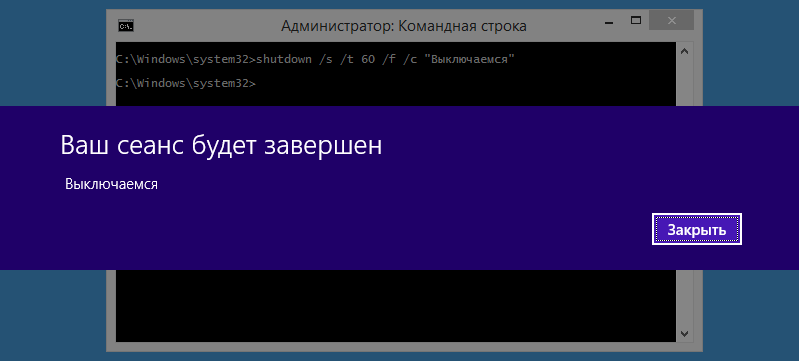
МоТно Π·Π°ΠΏΡƒΡΡ‚ΠΈΡ‚ΡŒ shutdown.exe ΠΈΠ· ΠΊΠΎΠΌΠ°Π½Π΄Π½ΠΎΠΉ строки, Π·Π°ΠΏΡƒΡ‰Π΅Π½Π½ΠΎΠΉ с ΠΏΡ€Π°Π²Π°ΠΌΠΈ администратора, Π½Π°ΠΏΡ€ΠΈΠΌΠ΅Ρ€:

shutdown /s /t 60 /f /c β€³Π’Ρ‹ΠΊΠ»ΡŽΡ‡Π°Π΅ΠΌΡΡβ€³

Π­Ρ‚Π° ΠΊΠΎΠΌΠ°Π½Π΄Π° Π·Π°ΠΊΡ€ΠΎΠ΅Ρ‚ всС Π·Π°ΠΏΡƒΡ‰Π΅Π½Π½Ρ‹Π΅ прилоТСния ΠΈ Π·Π°Π²Π΅Ρ€ΡˆΠΈΡ‚ Ρ€Π°Π±ΠΎΡ‚Ρƒ систСмы Ρ‡Π΅Ρ€Π΅Π· 60 сСкунд, Π²Ρ‹Π΄Π°Π² ΡΠΎΠΎΡ‚Π²Π΅Ρ‚ΡΡ‚Π²ΡƒΡŽΡ‰ΠΈΠΉ ΠΊΠΎΠΌΠΌΠ΅Π½Ρ‚Π°Ρ€ΠΈΠΉ.

Как Π²Ρ‹ΠΊΠ»ΡŽΡ‡ΠΈΡ‚ΡŒ ΠΊΠΎΠΌΠΏΡŒΡŽΡ‚Π΅Ρ€ Π±Π΅Π· ΠΊΠ½ΠΎΠΏΠΊΠΈ пуск. Π‘ΠΌΠΎΡ‚Ρ€Π΅Ρ‚ΡŒ Ρ„ΠΎΡ‚ΠΎ Как Π²Ρ‹ΠΊΠ»ΡŽΡ‡ΠΈΡ‚ΡŒ ΠΊΠΎΠΌΠΏΡŒΡŽΡ‚Π΅Ρ€ Π±Π΅Π· ΠΊΠ½ΠΎΠΏΠΊΠΈ пуск. Π‘ΠΌΠΎΡ‚Ρ€Π΅Ρ‚ΡŒ ΠΊΠ°Ρ€Ρ‚ΠΈΠ½ΠΊΡƒ Как Π²Ρ‹ΠΊΠ»ΡŽΡ‡ΠΈΡ‚ΡŒ ΠΊΠΎΠΌΠΏΡŒΡŽΡ‚Π΅Ρ€ Π±Π΅Π· ΠΊΠ½ΠΎΠΏΠΊΠΈ пуск. ΠšΠ°Ρ€Ρ‚ΠΈΠ½ΠΊΠ° ΠΏΡ€ΠΎ Как Π²Ρ‹ΠΊΠ»ΡŽΡ‡ΠΈΡ‚ΡŒ ΠΊΠΎΠΌΠΏΡŒΡŽΡ‚Π΅Ρ€ Π±Π΅Π· ΠΊΠ½ΠΎΠΏΠΊΠΈ пуск. Π€ΠΎΡ‚ΠΎ Как Π²Ρ‹ΠΊΠ»ΡŽΡ‡ΠΈΡ‚ΡŒ ΠΊΠΎΠΌΠΏΡŒΡŽΡ‚Π΅Ρ€ Π±Π΅Π· ΠΊΠ½ΠΎΠΏΠΊΠΈ пуск

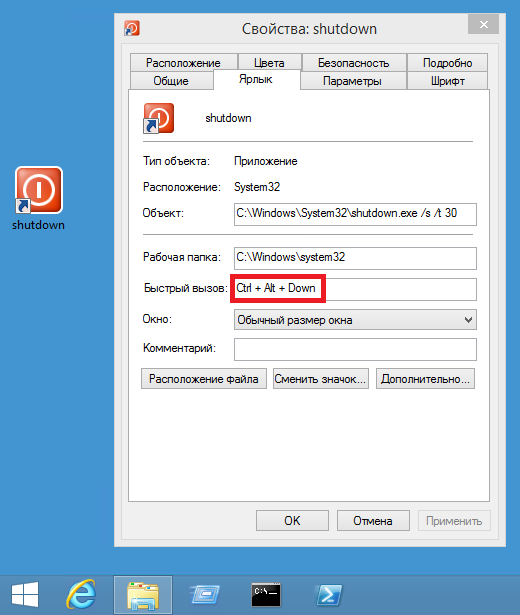
Как Π²Π°Ρ€ΠΈΠ°Π½Ρ‚, ΠΌΠΎΠΆΠ½ΠΎ ΡΠΎΠ·Π΄Π°Ρ‚ΡŒ для shutdown.exe ярлык ΠΈ ΠΏΠΎΠΌΠ΅ΡΡ‚ΠΈΡ‚ΡŒ Π½Π° Ρ€Π°Π±ΠΎΡ‡Π΅ΠΌ столС, Π² ΠΏΠ°Π½Π΅Π»ΠΈ управлСния ΠΈΠ»ΠΈ Π½Π° стартовом экранС. ΠžΡ‡Π΅Π½ΡŒ ΡƒΠ΄ΠΎΠ±Π½ΠΎ, ΠΌΠΎΠΆΠ½ΠΎ Π²Ρ‹ΠΊΠ»ΡŽΡ‡Π°Ρ‚ΡŒ ΠΊΠΎΠΌΠΏΡŒΡŽΡ‚Π΅Ρ€ ΠΎΠ΄Π½ΠΈΠΌ ΠΊΠ»ΠΈΠΊΠΎΠΌ, Π»ΠΈΠ±ΠΎ ΡƒΠΊΠ°Π·Π°Ρ‚ΡŒ сочСтаниС клавиш для Π²Ρ‹ΠΊΠ»ΡŽΡ‡Π΅Π½ΠΈΡ.

Как Π²Ρ‹ΠΊΠ»ΡŽΡ‡ΠΈΡ‚ΡŒ ΠΊΠΎΠΌΠΏΡŒΡŽΡ‚Π΅Ρ€ Π±Π΅Π· ΠΊΠ½ΠΎΠΏΠΊΠΈ пуск. Π‘ΠΌΠΎΡ‚Ρ€Π΅Ρ‚ΡŒ Ρ„ΠΎΡ‚ΠΎ Как Π²Ρ‹ΠΊΠ»ΡŽΡ‡ΠΈΡ‚ΡŒ ΠΊΠΎΠΌΠΏΡŒΡŽΡ‚Π΅Ρ€ Π±Π΅Π· ΠΊΠ½ΠΎΠΏΠΊΠΈ пуск. Π‘ΠΌΠΎΡ‚Ρ€Π΅Ρ‚ΡŒ ΠΊΠ°Ρ€Ρ‚ΠΈΠ½ΠΊΡƒ Как Π²Ρ‹ΠΊΠ»ΡŽΡ‡ΠΈΡ‚ΡŒ ΠΊΠΎΠΌΠΏΡŒΡŽΡ‚Π΅Ρ€ Π±Π΅Π· ΠΊΠ½ΠΎΠΏΠΊΠΈ пуск. ΠšΠ°Ρ€Ρ‚ΠΈΠ½ΠΊΠ° ΠΏΡ€ΠΎ Как Π²Ρ‹ΠΊΠ»ΡŽΡ‡ΠΈΡ‚ΡŒ ΠΊΠΎΠΌΠΏΡŒΡŽΡ‚Π΅Ρ€ Π±Π΅Π· ΠΊΠ½ΠΎΠΏΠΊΠΈ пуск. Π€ΠΎΡ‚ΠΎ Как Π²Ρ‹ΠΊΠ»ΡŽΡ‡ΠΈΡ‚ΡŒ ΠΊΠΎΠΌΠΏΡŒΡŽΡ‚Π΅Ρ€ Π±Π΅Π· ΠΊΠ½ΠΎΠΏΠΊΠΈ пуск

PsShutdown

Когда Ρ‚ΠΎ PsShutdown Π±Ρ‹Π»Π° сильно ΠΊΡ€ΡƒΡ‡Π΅ ΡˆΡ‚Π°Ρ‚Π½ΠΎΠ³ΠΎ Π²Ρ‹ΠΊΠ»ΡŽΡ‡Π°Ρ‚Π΅Π»Ρ, ΠΎΠ΄Π½Π°ΠΊΠΎ Π½Π° Π΄Π°Π½Π½Ρ‹ΠΉ ΠΌΠΎΠΌΠ΅Π½Ρ‚ ΠΎΠ½ΠΈ практичСски ΠΈΠ΄Π΅Π½Ρ‚ΠΈΡ‡Π½Ρ‹ ΠΏΠΎ своим возмоТностям.

Как Π²Ρ‹ΠΊΠ»ΡŽΡ‡ΠΈΡ‚ΡŒ ΠΊΠΎΠΌΠΏΡŒΡŽΡ‚Π΅Ρ€ Π±Π΅Π· ΠΊΠ½ΠΎΠΏΠΊΠΈ пуск. Π‘ΠΌΠΎΡ‚Ρ€Π΅Ρ‚ΡŒ Ρ„ΠΎΡ‚ΠΎ Как Π²Ρ‹ΠΊΠ»ΡŽΡ‡ΠΈΡ‚ΡŒ ΠΊΠΎΠΌΠΏΡŒΡŽΡ‚Π΅Ρ€ Π±Π΅Π· ΠΊΠ½ΠΎΠΏΠΊΠΈ пуск. Π‘ΠΌΠΎΡ‚Ρ€Π΅Ρ‚ΡŒ ΠΊΠ°Ρ€Ρ‚ΠΈΠ½ΠΊΡƒ Как Π²Ρ‹ΠΊΠ»ΡŽΡ‡ΠΈΡ‚ΡŒ ΠΊΠΎΠΌΠΏΡŒΡŽΡ‚Π΅Ρ€ Π±Π΅Π· ΠΊΠ½ΠΎΠΏΠΊΠΈ пуск. ΠšΠ°Ρ€Ρ‚ΠΈΠ½ΠΊΠ° ΠΏΡ€ΠΎ Как Π²Ρ‹ΠΊΠ»ΡŽΡ‡ΠΈΡ‚ΡŒ ΠΊΠΎΠΌΠΏΡŒΡŽΡ‚Π΅Ρ€ Π±Π΅Π· ΠΊΠ½ΠΎΠΏΠΊΠΈ пуск. Π€ΠΎΡ‚ΠΎ Как Π²Ρ‹ΠΊΠ»ΡŽΡ‡ΠΈΡ‚ΡŒ ΠΊΠΎΠΌΠΏΡŒΡŽΡ‚Π΅Ρ€ Π±Π΅Π· ΠΊΠ½ΠΎΠΏΠΊΠΈ пуск

ΠŸΠ΅Ρ€Π΅Ρ…ΠΎΠ΄ΠΈΠΌ ΠΊ тяТСлой Π°Ρ€Ρ‚ΠΈΠ»Π»Π΅Ρ€ΠΈΠΈ 🙂

PowerShell

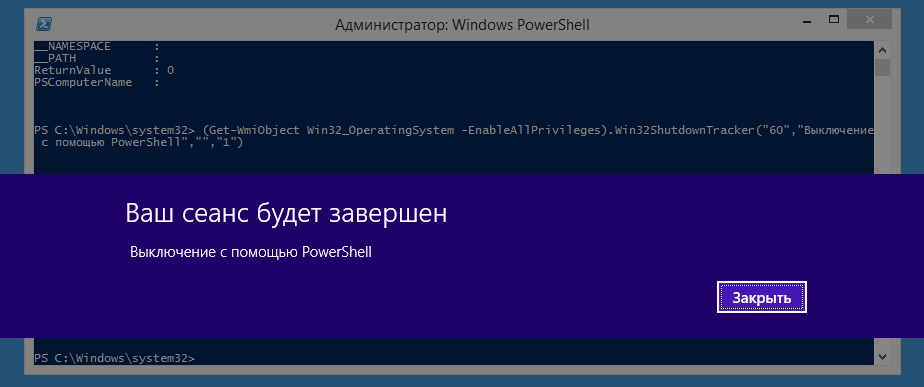
ΠšΠΎΠΏΠ½ΡƒΠ² Ρ‡ΡƒΡ‚ΡŒ Π³Π»ΡƒΠ±ΠΆΠ΅, ΠΌΡ‹ выясним, Ρ‡Ρ‚ΠΎ для Π²Ρ‹ΠΊΠ»ΡŽΡ‡Π΅Π½ΠΈΡ ΠΊΠΎΠΌΠ°Π½Π΄Π»Π΅Ρ‚ ΠΈΡΠΏΠΎΠ»ΡŒΠ·ΡƒΠ΅Ρ‚ ΠΌΠ΅Ρ‚ΠΎΠ΄ Win32Shutdown класса WMI Win32_OperatingSystem. Π­Ρ‚ΠΎΡ‚ ΠΌΠ΅Ρ‚ΠΎΠ΄ ΠΈΠΌΠ΅Π΅Ρ‚ нСсколько Π°Ρ€Π³ΡƒΠΌΠ΅Π½Ρ‚ΠΎΠ², поэтому с использованиСм WMI ΠΊΠΎΠΌΠ°Π½Π΄Π° для Π²Ρ‹ΠΊΠ»ΡŽΡ‡Π΅Π½ΠΈΡ Π±ΡƒΠ΄Π΅Ρ‚ Π²Ρ‹Π³Π»ΡΠ΄Π΅Ρ‚ΡŒ Ρ‚Π°ΠΊ:

Π’ качСствС Π°Ρ€Π³ΡƒΠΌΠ΅Π½Ρ‚Π° ΠΌΠΎΠΆΠ½ΠΎ ΡƒΠΊΠ°Π·Π°Ρ‚ΡŒ 1(shutdown), 2(reboot), 8(power off).

ΠœΠ΅Ρ‚ΠΎΠ΄ Win32Shutdown Π½Π΅ Π΄Π°Π΅Ρ‚ Π²ΠΎΠ·ΠΌΠΎΠΆΠ½ΠΎΡΡ‚ΡŒ ΡƒΠΊΠ°Π·Π°Ρ‚ΡŒ Π΄ΠΎΠΏΠΎΠ»Π½ΠΈΡ‚Π΅Π»ΡŒΠ½Ρ‹Π΅ ΠΏΠ°Ρ€Π°ΠΌΠ΅Ρ‚Ρ€Ρ‹, поэтому Π²ΠΎΡΠΏΠΎΠ»ΡŒΠ·ΡƒΠ΅ΠΌΡΡ ΠΌΠ΅Ρ‚ΠΎΠ΄ΠΎΠΌ Win32ShutdownTracker, ΠΊΠΎΡ‚ΠΎΡ€Ρ‹ΠΉ позволяСт ΡƒΠΊΠ°Π·Π°Ρ‚ΡŒ Π·Π°Π΄Π΅Ρ€ΠΆΠΊΡƒ ΠΏΠ΅Ρ€Π΅Π΄ Π²Ρ‹ΠΊΠ»ΡŽΡ‡Π΅Π½ΠΈΠ΅ΠΌ, ΠΊΠΎΠΌΠΌΠ΅Π½Ρ‚Π°Ρ€ΠΈΠΉ, ΠΊΠΎΠ΄ ΠΏΡ€ΠΈΡ‡ΠΈΠ½Ρ‹ ΠΈ Ρ‚ΠΈΠΏ Π²Ρ‹ΠΊΠ»ΡŽΡ‡Π΅Π½ΠΈΡ. Π’ΠΎΡ‚ Ρ‡Ρ‚ΠΎ ΠΏΠΎΠ»ΡƒΡ‡ΠΈΠ»ΠΎΡΡŒ:

Π­Ρ‚Π° ΠΊΠΎΠΌΠ°Π½Π΄Π° Π·Π°Π²Π΅Ρ€ΡˆΠ°Π΅Ρ‚ Ρ€Π°Π±ΠΎΡ‚Ρƒ систСмы с ΠΌΠΈΠ½ΡƒΡ‚Π½ΠΎΠΉ Π·Π°Π΄Π΅Ρ€ΠΆΠΊΠΎΠΉ ΠΈ Π²Ρ‹Π²ΠΎΠ΄ΠΈΡ‚ ΡΠΎΠΎΡ‚Π²Π΅Ρ‚ΡΡ‚Π²ΡƒΡŽΡ‰Π΅Π΅ сообщСниС.

Как Π²Ρ‹ΠΊΠ»ΡŽΡ‡ΠΈΡ‚ΡŒ ΠΊΠΎΠΌΠΏΡŒΡŽΡ‚Π΅Ρ€ Π±Π΅Π· ΠΊΠ½ΠΎΠΏΠΊΠΈ пуск. Π‘ΠΌΠΎΡ‚Ρ€Π΅Ρ‚ΡŒ Ρ„ΠΎΡ‚ΠΎ Как Π²Ρ‹ΠΊΠ»ΡŽΡ‡ΠΈΡ‚ΡŒ ΠΊΠΎΠΌΠΏΡŒΡŽΡ‚Π΅Ρ€ Π±Π΅Π· ΠΊΠ½ΠΎΠΏΠΊΠΈ пуск. Π‘ΠΌΠΎΡ‚Ρ€Π΅Ρ‚ΡŒ ΠΊΠ°Ρ€Ρ‚ΠΈΠ½ΠΊΡƒ Как Π²Ρ‹ΠΊΠ»ΡŽΡ‡ΠΈΡ‚ΡŒ ΠΊΠΎΠΌΠΏΡŒΡŽΡ‚Π΅Ρ€ Π±Π΅Π· ΠΊΠ½ΠΎΠΏΠΊΠΈ пуск. ΠšΠ°Ρ€Ρ‚ΠΈΠ½ΠΊΠ° ΠΏΡ€ΠΎ Как Π²Ρ‹ΠΊΠ»ΡŽΡ‡ΠΈΡ‚ΡŒ ΠΊΠΎΠΌΠΏΡŒΡŽΡ‚Π΅Ρ€ Π±Π΅Π· ΠΊΠ½ΠΎΠΏΠΊΠΈ пуск. Π€ΠΎΡ‚ΠΎ Как Π²Ρ‹ΠΊΠ»ΡŽΡ‡ΠΈΡ‚ΡŒ ΠΊΠΎΠΌΠΏΡŒΡŽΡ‚Π΅Ρ€ Π±Π΅Π· ΠΊΠ½ΠΎΠΏΠΊΠΈ пуск

АвтоматичСскоС Π²Ρ‹ΠΊΠ»ΡŽΡ‡Π΅Π½ΠΈΠ΅

Π—Π°ΠΌΠ΅Ρ‡Ρƒ, Ρ‡Ρ‚ΠΎ использованиС Π³ΠΈΠ±Π΅Ρ€Π½Π°Ρ†ΠΈΠΈ Π³ΠΎΡ€Π°Π·Π΄ΠΎ ΡƒΠ΄ΠΎΠ±Π½Π΅Π΅, Ρ‡Π΅ΠΌ ΠΎΠ±Ρ‹Ρ‡Π½ΠΎΠ΅ Π·Π°Π²Π΅Ρ€ΡˆΠ΅Π½ΠΈΠ΅ Ρ€Π°Π±ΠΎΡ‚Ρ‹ систСмы ΠΈ Π²Ρ‹ΠΊΠ»ΡŽΡ‡Π΅Π½ΠΈΠ΅ питания.

Как Π²Ρ‹ΠΊΠ»ΡŽΡ‡ΠΈΡ‚ΡŒ ΠΊΠΎΠΌΠΏΡŒΡŽΡ‚Π΅Ρ€ Π±Π΅Π· ΠΊΠ½ΠΎΠΏΠΊΠΈ пуск. Π‘ΠΌΠΎΡ‚Ρ€Π΅Ρ‚ΡŒ Ρ„ΠΎΡ‚ΠΎ Как Π²Ρ‹ΠΊΠ»ΡŽΡ‡ΠΈΡ‚ΡŒ ΠΊΠΎΠΌΠΏΡŒΡŽΡ‚Π΅Ρ€ Π±Π΅Π· ΠΊΠ½ΠΎΠΏΠΊΠΈ пуск. Π‘ΠΌΠΎΡ‚Ρ€Π΅Ρ‚ΡŒ ΠΊΠ°Ρ€Ρ‚ΠΈΠ½ΠΊΡƒ Как Π²Ρ‹ΠΊΠ»ΡŽΡ‡ΠΈΡ‚ΡŒ ΠΊΠΎΠΌΠΏΡŒΡŽΡ‚Π΅Ρ€ Π±Π΅Π· ΠΊΠ½ΠΎΠΏΠΊΠΈ пуск. ΠšΠ°Ρ€Ρ‚ΠΈΠ½ΠΊΠ° ΠΏΡ€ΠΎ Как Π²Ρ‹ΠΊΠ»ΡŽΡ‡ΠΈΡ‚ΡŒ ΠΊΠΎΠΌΠΏΡŒΡŽΡ‚Π΅Ρ€ Π±Π΅Π· ΠΊΠ½ΠΎΠΏΠΊΠΈ пуск. Π€ΠΎΡ‚ΠΎ Как Π²Ρ‹ΠΊΠ»ΡŽΡ‡ΠΈΡ‚ΡŒ ΠΊΠΎΠΌΠΏΡŒΡŽΡ‚Π΅Ρ€ Π±Π΅Π· ΠΊΠ½ΠΎΠΏΠΊΠΈ пуск

Π’Ρ‹ΠΊΠ»ΡŽΡ‡Π΅Π½ΠΈΠ΅ ΠΏΠΎ Ρ€Π°ΡΠΏΠΈΡΠ°Π½ΠΈΡŽ

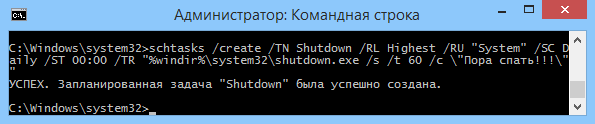
И Π² Π·Π°Π²Π΅Ρ€ΡˆΠ΅Π½ΠΈΠ΅ Π΅Ρ‰Π΅ ΠΎΠ΄ΠΈΠ½ нСстандартный способ Π²Ρ‹ΠΊΠ»ΡŽΡ‡Π΅Π½ΠΈΡ ΠΊΠΎΠΌΠΏΡŒΡŽΡ‚Π΅Ρ€Π°. Если Π²Ρ‹ Ρ‚Ρ€ΡƒΠ΄ΠΎΠ³ΠΎΠ»ΠΈΠΊ ΠΈ Π½Π΅ Π·Π°ΠΌΠ΅Ρ‡Π°Π΅Ρ‚Π΅ Π²Ρ€Π΅ΠΌΠ΅Π½ΠΈ, ΠΏΡ€ΠΎΠ²Π΅Π΄Π΅Π½Π½ΠΎΠ³ΠΎ Π·Π° ΠΊΠΎΠΌΠΏΡŒΡŽΡ‚Π΅Ρ€ΠΎΠΌ, Ρ‚ΠΎ с ΠΏΠΎΠΌΠΎΡ‰ΡŒΡŽ ΠΏΠ»Π°Π½ΠΈΡ€ΠΎΠ²Ρ‰ΠΈΠΊΠ° Π·Π°Π΄Π°Π½ΠΈΠΉ ΠΌΠΎΠΆΠ½ΠΎ Π½Π°ΡΡ‚Ρ€ΠΎΠΈΡ‚ΡŒ Π·Π°Π²Π΅Ρ€ΡˆΠ΅Π½ΠΈΠ΅ Ρ€Π°Π±ΠΎΡ‚Ρ‹ ΠΏΠΎ Ρ€Π°ΡΠΏΠΈΡΠ°Π½ΠΈΡŽ, Π² ΡƒΠΊΠ°Π·Π°Π½Π½ΠΎΠ΅ врСмя. Π‘Π΄Π΅Π»Π°Ρ‚ΡŒ это ΠΌΠΎΠΆΠ½ΠΎ нСслоТной 🙂 ΠΊΠΎΠΌΠ°Π½Π΄ΠΎΠΉ, Π²Ρ‹ΠΏΠΎΠ»Π½Π΅Π½Π½ΠΎΠΉ ΠΈΠ· ΠΊΠΎΠΌΠ°Π½Π΄Π½ΠΎΠΉ строки с ΠΏΡ€Π°Π²Π°ΠΌΠΈ администратора:

schtasks /create /TN Shutdown /RL Highest /RU β€³Systemβ€³ /SC Daily /ST 00:00 /TR β€³%windir%\system32\shutdown.exe /s /t 60 /c \β€³ΠŸΠΎΡ€Π° ΡΠΏΠ°Ρ‚ΡŒ. \β€³β€³

Π­Ρ‚Π° ΠΊΠΎΠΌΠ°Π½Π΄Π° создаСт Π·Π°ΠΏΠ»Π°Π½ΠΈΡ€ΠΎΠ²Π°Π½Π½ΠΎΠ΅ Π·Π°Π΄Π°Π½ΠΈΠ΅ с ΠΈΠΌΠ΅Π½Π΅ΠΌ Shutdown, ΠΊΠΎΡ‚ΠΎΡ€ΠΎΠ΅ Π²Ρ‹ΠΊΠ»ΡŽΡ‡Π°Π΅Ρ‚ ΠΊΠΎΠΌΠΏΡŒΡŽΡ‚Π΅Ρ€ Π΅ΠΆΠ΅Π΄Π½Π΅Π²Π½ΠΎ Π² ΠΏΠΎΠ»Π½ΠΎΡ‡ΡŒ. ΠšΠ»ΡŽΡ‡ /RL Highest ΠΎΠ·Π½Π°Ρ‡Π°Π΅Ρ‚ запуск с ΠΏΠΎΠ²Ρ‹ΡˆΠ΅Π½Π½Ρ‹ΠΌΠΈ привилСгиями, Π° /RU β€³Systemβ€³ запускаСт Π·Π°Π΄Π°Π½ΠΈΠ΅ ΠΎΡ‚ ΠΈΠΌΠ΅Π½ΠΈ систСмы, нСзависимо ΠΎΡ‚ наличия ΠΏΠΎΠ»ΡŒΠ·ΠΎΠ²Π°Ρ‚Π΅Π»Ρ.

Как Π²Ρ‹ΠΊΠ»ΡŽΡ‡ΠΈΡ‚ΡŒ ΠΊΠΎΠΌΠΏΡŒΡŽΡ‚Π΅Ρ€ Π±Π΅Π· ΠΊΠ½ΠΎΠΏΠΊΠΈ пуск. Π‘ΠΌΠΎΡ‚Ρ€Π΅Ρ‚ΡŒ Ρ„ΠΎΡ‚ΠΎ Как Π²Ρ‹ΠΊΠ»ΡŽΡ‡ΠΈΡ‚ΡŒ ΠΊΠΎΠΌΠΏΡŒΡŽΡ‚Π΅Ρ€ Π±Π΅Π· ΠΊΠ½ΠΎΠΏΠΊΠΈ пуск. Π‘ΠΌΠΎΡ‚Ρ€Π΅Ρ‚ΡŒ ΠΊΠ°Ρ€Ρ‚ΠΈΠ½ΠΊΡƒ Как Π²Ρ‹ΠΊΠ»ΡŽΡ‡ΠΈΡ‚ΡŒ ΠΊΠΎΠΌΠΏΡŒΡŽΡ‚Π΅Ρ€ Π±Π΅Π· ΠΊΠ½ΠΎΠΏΠΊΠΈ пуск. ΠšΠ°Ρ€Ρ‚ΠΈΠ½ΠΊΠ° ΠΏΡ€ΠΎ Как Π²Ρ‹ΠΊΠ»ΡŽΡ‡ΠΈΡ‚ΡŒ ΠΊΠΎΠΌΠΏΡŒΡŽΡ‚Π΅Ρ€ Π±Π΅Π· ΠΊΠ½ΠΎΠΏΠΊΠΈ пуск. Π€ΠΎΡ‚ΠΎ Как Π²Ρ‹ΠΊΠ»ΡŽΡ‡ΠΈΡ‚ΡŒ ΠΊΠΎΠΌΠΏΡŒΡŽΡ‚Π΅Ρ€ Π±Π΅Π· ΠΊΠ½ΠΎΠΏΠΊΠΈ пуск

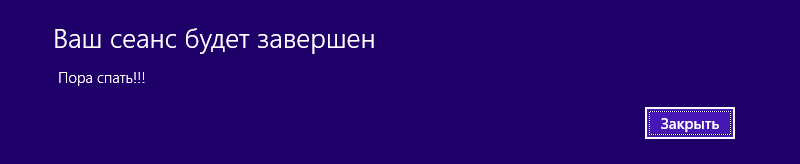
Π’ Ρ€Π΅Π·ΡƒΠ»ΡŒΡ‚Π°Ρ‚Π΅ Π² 12 часов Π½ΠΎΡ‡ΠΈ Π²Ρ‹ Π³Π°Ρ€Π°Π½Ρ‚ΠΈΡ€ΠΎΠ²Π°Π½Π½ΠΎ ΠΏΠΎΠ»ΡƒΡ‡ΠΈΡ‚Π΅ Π²ΠΎΡ‚ Ρ‚Π°ΠΊΠΎΠ΅ ΠΏΡ€Π΅Π΄ΡƒΠΏΡ€Π΅ΠΆΠ΄Π΅Π½ΠΈΠ΅.

Как Π²Ρ‹ΠΊΠ»ΡŽΡ‡ΠΈΡ‚ΡŒ ΠΊΠΎΠΌΠΏΡŒΡŽΡ‚Π΅Ρ€ Π±Π΅Π· ΠΊΠ½ΠΎΠΏΠΊΠΈ пуск. Π‘ΠΌΠΎΡ‚Ρ€Π΅Ρ‚ΡŒ Ρ„ΠΎΡ‚ΠΎ Как Π²Ρ‹ΠΊΠ»ΡŽΡ‡ΠΈΡ‚ΡŒ ΠΊΠΎΠΌΠΏΡŒΡŽΡ‚Π΅Ρ€ Π±Π΅Π· ΠΊΠ½ΠΎΠΏΠΊΠΈ пуск. Π‘ΠΌΠΎΡ‚Ρ€Π΅Ρ‚ΡŒ ΠΊΠ°Ρ€Ρ‚ΠΈΠ½ΠΊΡƒ Как Π²Ρ‹ΠΊΠ»ΡŽΡ‡ΠΈΡ‚ΡŒ ΠΊΠΎΠΌΠΏΡŒΡŽΡ‚Π΅Ρ€ Π±Π΅Π· ΠΊΠ½ΠΎΠΏΠΊΠΈ пуск. ΠšΠ°Ρ€Ρ‚ΠΈΠ½ΠΊΠ° ΠΏΡ€ΠΎ Как Π²Ρ‹ΠΊΠ»ΡŽΡ‡ΠΈΡ‚ΡŒ ΠΊΠΎΠΌΠΏΡŒΡŽΡ‚Π΅Ρ€ Π±Π΅Π· ΠΊΠ½ΠΎΠΏΠΊΠΈ пуск. Π€ΠΎΡ‚ΠΎ Как Π²Ρ‹ΠΊΠ»ΡŽΡ‡ΠΈΡ‚ΡŒ ΠΊΠΎΠΌΠΏΡŒΡŽΡ‚Π΅Ρ€ Π±Π΅Π· ΠΊΠ½ΠΎΠΏΠΊΠΈ пуск

Π˜ΡΡ‚ΠΎΡ‡Π½ΠΈΠΊ

ΠœΠ΅Ρ‚ΠΎΠ΄Ρ‹ ΠΎΡ‚ΠΊΠ»ΡŽΡ‡Π΅Π½ΠΈΡ ΠΊΠΎΠΌΠΏΡŒΡŽΡ‚Π΅Ρ€Π°

Как Π²Ρ‹ΠΊΠ»ΡŽΡ‡ΠΈΡ‚ΡŒ ΠΊΠΎΠΌΠΏΡŒΡŽΡ‚Π΅Ρ€ Π±Π΅Π· ΠΊΠ½ΠΎΠΏΠΊΠΈ пуск. Π‘ΠΌΠΎΡ‚Ρ€Π΅Ρ‚ΡŒ Ρ„ΠΎΡ‚ΠΎ Как Π²Ρ‹ΠΊΠ»ΡŽΡ‡ΠΈΡ‚ΡŒ ΠΊΠΎΠΌΠΏΡŒΡŽΡ‚Π΅Ρ€ Π±Π΅Π· ΠΊΠ½ΠΎΠΏΠΊΠΈ пуск. Π‘ΠΌΠΎΡ‚Ρ€Π΅Ρ‚ΡŒ ΠΊΠ°Ρ€Ρ‚ΠΈΠ½ΠΊΡƒ Как Π²Ρ‹ΠΊΠ»ΡŽΡ‡ΠΈΡ‚ΡŒ ΠΊΠΎΠΌΠΏΡŒΡŽΡ‚Π΅Ρ€ Π±Π΅Π· ΠΊΠ½ΠΎΠΏΠΊΠΈ пуск. ΠšΠ°Ρ€Ρ‚ΠΈΠ½ΠΊΠ° ΠΏΡ€ΠΎ Как Π²Ρ‹ΠΊΠ»ΡŽΡ‡ΠΈΡ‚ΡŒ ΠΊΠΎΠΌΠΏΡŒΡŽΡ‚Π΅Ρ€ Π±Π΅Π· ΠΊΠ½ΠΎΠΏΠΊΠΈ пуск. Π€ΠΎΡ‚ΠΎ Как Π²Ρ‹ΠΊΠ»ΡŽΡ‡ΠΈΡ‚ΡŒ ΠΊΠΎΠΌΠΏΡŒΡŽΡ‚Π΅Ρ€ Π±Π΅Π· ΠΊΠ½ΠΎΠΏΠΊΠΈ пуск

Π’Π°Ρ€ΠΈΠ°Π½Ρ‚ 1: ЀизичСскиС ΠΊΠ½ΠΎΠΏΠΊΠΈ

Π—Π°Π²Π΅Ρ€ΡˆΠΈΡ‚ΡŒ Ρ€Π°Π±ΠΎΡ‚Ρƒ ΠΊΠΎΠΌΠΏΡŒΡŽΡ‚Π΅Ρ€Π° ΠΌΠΎΠΆΠ½ΠΎ, Π½Π°ΠΆΠ°Π² Ρ„ΠΈΠ·ΠΈΡ‡Π΅ΡΠΊΡƒΡŽ ΠΊΠ½ΠΎΠΏΠΊΡƒ, Ρ€Π°ΡΠΏΠΎΠ»ΠΎΠΆΠ΅Π½Π½ΡƒΡŽ Π½Π° систСмном Π±Π»ΠΎΠΊΠ΅. Π£Ρ‡ΠΈΡ‚Ρ‹Π²Π°ΠΉΡ‚Π΅ β€” Π½ΡƒΠΆΠ½ΠΎ ΡΠ΄Π΅Π»Π°Ρ‚ΡŒ ΠΊΠΎΡ€ΠΎΡ‚ΠΊΠΎΠ΅ Π½Π°ΠΆΠ°Ρ‚ΠΈΠ΅, Π° Π½Π΅ Π·Π°ΠΆΠΈΠΌΠ°Ρ‚ΡŒ Π΅Π΅ Π½Π° 10 сСкунд, ΠΏΠΎΡΠΊΠΎΠ»ΡŒΠΊΡƒ это ΠΏΡ€ΠΈΠ²Π΅Π΄Π΅Ρ‚ ΠΊ экстрСнному Π²Ρ‹ΠΊΠ»ΡŽΡ‡Π΅Π½ΠΈΡŽ, Ρ‡Ρ‚ΠΎ Π½Π΅ всСгда ΠΏΡ€ΠΎΡ…ΠΎΠ΄ΠΈΡ‚ бСсслСдно, особСнно, ΠΊΠΎΠ³Π΄Π° Π² ОБ ΠΎΡΡ‚Π°ΡŽΡ‚ΡΡ нСсохранСнныС Π΄Π°Π½Π½Ρ‹Π΅. Бпустя нСсколько сСкунд послС наТатия Π½Π° экранС появится информация ΠΎ Π·Π°Π²Π΅Ρ€ΡˆΠ΅Π½ΠΈΠΈ Ρ€Π°Π±ΠΎΡ‚Ρ‹, ΠΈ ΠΊΠΎΠΌΠΏΡŒΡŽΡ‚Π΅Ρ€ Π±ΡƒΠ΄Π΅Ρ‚ ΠΎΡ‚ΠΊΠ»ΡŽΡ‡Π΅Π½.

Как Π²Ρ‹ΠΊΠ»ΡŽΡ‡ΠΈΡ‚ΡŒ ΠΊΠΎΠΌΠΏΡŒΡŽΡ‚Π΅Ρ€ Π±Π΅Π· ΠΊΠ½ΠΎΠΏΠΊΠΈ пуск. Π‘ΠΌΠΎΡ‚Ρ€Π΅Ρ‚ΡŒ Ρ„ΠΎΡ‚ΠΎ Как Π²Ρ‹ΠΊΠ»ΡŽΡ‡ΠΈΡ‚ΡŒ ΠΊΠΎΠΌΠΏΡŒΡŽΡ‚Π΅Ρ€ Π±Π΅Π· ΠΊΠ½ΠΎΠΏΠΊΠΈ пуск. Π‘ΠΌΠΎΡ‚Ρ€Π΅Ρ‚ΡŒ ΠΊΠ°Ρ€Ρ‚ΠΈΠ½ΠΊΡƒ Как Π²Ρ‹ΠΊΠ»ΡŽΡ‡ΠΈΡ‚ΡŒ ΠΊΠΎΠΌΠΏΡŒΡŽΡ‚Π΅Ρ€ Π±Π΅Π· ΠΊΠ½ΠΎΠΏΠΊΠΈ пуск. ΠšΠ°Ρ€Ρ‚ΠΈΠ½ΠΊΠ° ΠΏΡ€ΠΎ Как Π²Ρ‹ΠΊΠ»ΡŽΡ‡ΠΈΡ‚ΡŒ ΠΊΠΎΠΌΠΏΡŒΡŽΡ‚Π΅Ρ€ Π±Π΅Π· ΠΊΠ½ΠΎΠΏΠΊΠΈ пуск. Π€ΠΎΡ‚ΠΎ Как Π²Ρ‹ΠΊΠ»ΡŽΡ‡ΠΈΡ‚ΡŒ ΠΊΠΎΠΌΠΏΡŒΡŽΡ‚Π΅Ρ€ Π±Π΅Π· ΠΊΠ½ΠΎΠΏΠΊΠΈ пуск

Π£ Π½ΠΎΡƒΡ‚Π±ΡƒΠΊΠΎΠ² этот ΠΌΠ΅Ρ‚ΠΎΠ΄ Ρ‚ΠΎΠΆΠ΅ Ρ€Π°Π±ΠΎΡ‚Π°Π΅Ρ‚, ΠΎΠ΄Π½Π°ΠΊΠΎ ΠΏΡ€ΠΈ Π°ΠΊΡ‚ΠΈΠ²ΠΈΡ€ΠΎΠ²Π°Π½Π½ΠΎΠΌ Π² Windows спящСм Ρ€Π΅ΠΆΠΈΠΌΠ΅ ΠΊΠ½ΠΎΠΏΠΊΠ° Π²ΠΊΠ»ΡŽΡ‡Π΅Π½ΠΈΡ/Π²Ρ‹ΠΊΠ»ΡŽΡ‡Π΅Π½ΠΈΡ ΠΎΡ‚Π²Π΅Ρ‡Π°Π΅Ρ‚ Π·Π° ΠΏΠ΅Ρ€Π΅Ρ…ΠΎΠ΄ ΠΈΠΌΠ΅Π½Π½ΠΎ Π² Π½Π΅Π³ΠΎ, Π° Π½Π΅ Π·Π° ΠΏΠΎΠ»Π½ΠΎΠ΅ Π·Π°Π²Π΅Ρ€ΡˆΠ΅Π½ΠΈΠ΅ Ρ€Π°Π±ΠΎΡ‚Ρ‹ (Ссли Π²Ρ‹ ΡΠ°ΠΌΠΎΡΡ‚ΠΎΡΡ‚Π΅Π»ΡŒΠ½ΠΎ Π½Π΅ настраивали Π² ΠΎΠΏΠ΅Ρ€Π°Ρ†ΠΈΠΎΠ½Π½ΠΎΠΉ систСмС дСйствиС ΠΏΡ€ΠΈ Π½Π°ΠΆΠ°Ρ‚ΠΈΠΈ ΠΊΠ½ΠΎΠΏΠΊΠΈ питания). Если Ρ…ΠΎΡ‚ΠΈΡ‚Π΅ ΠΈΡΠΏΠΎΠ»ΡŒΠ·ΠΎΠ²Π°Ρ‚ΡŒ Π΅Π΅ для упомянутой Π·Π°Π΄Π°Ρ‡ΠΈ, ΠΎΡ‚ΠΊΠ»ΡŽΡ‡ΠΈΡ‚Π΅ спящий Ρ€Π΅ΠΆΠΈΠΌ Ρ‚Π°ΠΊ, ΠΊΠ°ΠΊ это ΠΏΠΎΠΊΠ°Π·Π°Π½ΠΎ Π² ΡΡ‚Π°Ρ‚ΡŒΠ΅ ΠΏΠΎ ссылкС Π½ΠΈΠΆΠ΅. ΠšΠ°ΡΠ°Π΅Ρ‚ΡΡ эта информация ΠΈ Π²Π»Π°Π΄Π΅Π»ΡŒΡ†Π΅Π² ПК, Ρƒ ΠΊΠΎΡ‚ΠΎΡ€Ρ‹Ρ… Ρ‚ΠΎΠΆΠ΅ Ρ€Π°Π½Π΅Π΅ Π±Ρ‹Π» настроСн ΠΏΠ΅Ρ€Π΅Ρ…ΠΎΠ΄ Π² этот Ρ€Π΅ΠΆΠΈΠΌ.

Как Π²Ρ‹ΠΊΠ»ΡŽΡ‡ΠΈΡ‚ΡŒ ΠΊΠΎΠΌΠΏΡŒΡŽΡ‚Π΅Ρ€ Π±Π΅Π· ΠΊΠ½ΠΎΠΏΠΊΠΈ пуск. Π‘ΠΌΠΎΡ‚Ρ€Π΅Ρ‚ΡŒ Ρ„ΠΎΡ‚ΠΎ Как Π²Ρ‹ΠΊΠ»ΡŽΡ‡ΠΈΡ‚ΡŒ ΠΊΠΎΠΌΠΏΡŒΡŽΡ‚Π΅Ρ€ Π±Π΅Π· ΠΊΠ½ΠΎΠΏΠΊΠΈ пуск. Π‘ΠΌΠΎΡ‚Ρ€Π΅Ρ‚ΡŒ ΠΊΠ°Ρ€Ρ‚ΠΈΠ½ΠΊΡƒ Как Π²Ρ‹ΠΊΠ»ΡŽΡ‡ΠΈΡ‚ΡŒ ΠΊΠΎΠΌΠΏΡŒΡŽΡ‚Π΅Ρ€ Π±Π΅Π· ΠΊΠ½ΠΎΠΏΠΊΠΈ пуск. ΠšΠ°Ρ€Ρ‚ΠΈΠ½ΠΊΠ° ΠΏΡ€ΠΎ Как Π²Ρ‹ΠΊΠ»ΡŽΡ‡ΠΈΡ‚ΡŒ ΠΊΠΎΠΌΠΏΡŒΡŽΡ‚Π΅Ρ€ Π±Π΅Π· ΠΊΠ½ΠΎΠΏΠΊΠΈ пуск. Π€ΠΎΡ‚ΠΎ Как Π²Ρ‹ΠΊΠ»ΡŽΡ‡ΠΈΡ‚ΡŒ ΠΊΠΎΠΌΠΏΡŒΡŽΡ‚Π΅Ρ€ Π±Π΅Π· ΠΊΠ½ΠΎΠΏΠΊΠΈ пуск

Π’Π°Ρ€ΠΈΠ°Π½Ρ‚ 2: БрСдства ОБ

Π’ Виндовс Π΅ΡΡ‚ΡŒ прСдостаточноС количСство встроСнных Ρ„ΡƒΠ½ΠΊΡ†ΠΈΠΉ для ΠΎΠΏΠ΅Ρ€Π°Ρ‚ΠΈΠ²Π½ΠΎΠ³ΠΎ ΠΎΡ‚ΠΊΠ»ΡŽΡ‡Π΅Π½ΠΈΡ ΠΊΠΎΠΌΠΏΡŒΡŽΡ‚Π΅Ρ€Π°. ΠšΠ°ΠΆΠ΄Ρ‹ΠΉ ΠΈΠ· Π½ΠΈΡ… ΠΏΠΎΠ΄Ρ€Π°Π·ΡƒΠΌΠ΅Π²Π°Π΅Ρ‚ Π²Ρ‹ΠΏΠΎΠ»Π½Π΅Π½ΠΈΠ΅ Ρ€Π°Π·Π½Ρ‹Ρ… дСйствий, ΠΎΠ΄Π½Π°ΠΊΠΎ являСтся ΠΎΠ΄ΠΈΠ½Π°ΠΊΠΎΠ²ΠΎ эффСктивным ΠΈ ΠΌΠΎΠΆΠ΅Ρ‚ ΠΎΠΊΠ°Π·Π°Ρ‚ΡŒΡΡ ΠΏΠΎΠ»Π΅Π·Π½Ρ‹ΠΌ Π² любой ΠΌΠΎΠΌΠ΅Π½Ρ‚. Π”Π°Π»Π΅Π΅ рассмотрим эти ΠΌΠ΅Ρ‚ΠΎΠ΄Ρ‹ Ρ‚Ρ€Π΅Ρ… Π°ΠΊΡ‚ΡƒΠ°Π»ΡŒΠ½Ρ‹Ρ… вСрсиях ОБ, Π° Π²Π°ΠΌ останСтся Ρ‚ΠΎΠ»ΡŒΠΊΠΎ ΠΏΠΎΠ΄ΠΎΠ±Ρ€Π°Ρ‚ΡŒ подходящий для сСбя.

Windows 10

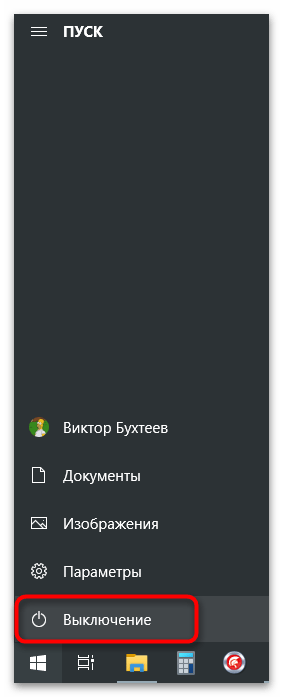
Π’ Π°ΠΊΡ‚ΡƒΠ°Π»ΡŒΠ½ΠΎΠΉ вСрсии ΠΎΠΏΠ΅Ρ€Π°Ρ†ΠΈΠΎΠ½Π½ΠΎΠΉ систСмы Π΅ΡΡ‚ΡŒ Ρ‡Π΅Ρ‚Ρ‹Ρ€Π΅ Π²Π°Ρ€ΠΈΠ°Π½Ρ‚Π°, ΠΏΡ€Π΅Π΄Π½Π°Π·Π½Π°Ρ‡Π΅Π½Π½Ρ‹Ρ… для Π·Π°Π²Π΅Ρ€ΡˆΠ΅Π½ΠΈΡ Ρ€Π°Π±ΠΎΡ‚Ρ‹ ΠΊΠΎΠΌΠΏΡŒΡŽΡ‚Π΅Ρ€Π°. ΠšΠ°ΠΆΠ΄Ρ‹ΠΉ ΠΈΠ· Π½ΠΈΡ… являСтся бСзопасным ΠΈ ΠΏΠΎΠ΄Ρ€Π°Π·ΡƒΠΌΠ΅Π²Π°Π΅Ρ‚ ΠΏΡ€Π΅Π΄Π²Π°Ρ€ΠΈΡ‚Π΅Π»ΡŒΠ½ΠΎΠ΅ сохранСниС Π΄Π°Π½Π½Ρ‹Ρ… ΠΈΠ»ΠΈ Π·Π°Π²Π΅Ρ€ΡˆΠ΅Π½ΠΈΠ΅ установки ΠΎΠ±Π½ΠΎΠ²Π»Π΅Π½ΠΈΠΉ, поэтому ΠΌΠΎΠΆΠ΅Ρ‚Π΅ Π½Π΅ Π±Π΅ΡΠΏΠΎΠΊΠΎΠΈΡ‚ΡŒΡΡ ΠΎ Ρ‚ΠΎΠΌ, Ρ‡Ρ‚ΠΎ Ρ‚Π°ΠΊΠΎΠ΅ Π²Ρ‹ΠΊΠ»ΡŽΡ‡Π΅Π½ΠΈΠ΅ ΠΏΠΎΠ²Π»Π΅Ρ‡Π΅Ρ‚ Π·Π° собой Π½Π΅Π³Π°Ρ‚ΠΈΠ²Π½Ρ‹Π΅ послСдствия для ΠΎΠΏΠ΅Ρ€Π°Ρ†ΠΈΠΎΠ½Π½ΠΎΠΉ систСмы. Π”Π΅Ρ‚Π°Π»ΡŒΠ½Π΅Π΅ ΠΎ Ρ‚ΠΎΠΌ, ΠΊΠ°ΠΊ ΠΈΠΌΠ΅Π½Π½ΠΎ Ρ€Π΅Π°Π»ΠΈΠ·ΠΎΠ²Π°Ρ‚ΡŒ ΠΊΠ°ΠΆΠ΄Ρ‹ΠΉ ΠΈΠ· ΡΡƒΡ‰Π΅ΡΡ‚Π²ΡƒΡŽΡ‰ΠΈΡ… способов, Ρ‡ΠΈΡ‚Π°ΠΉΡ‚Π΅ Π² инструкции ΠΏΠΎ ΡΠ»Π΅Π΄ΡƒΡŽΡ‰Π΅ΠΉ ссылкС.

Как Π²Ρ‹ΠΊΠ»ΡŽΡ‡ΠΈΡ‚ΡŒ ΠΊΠΎΠΌΠΏΡŒΡŽΡ‚Π΅Ρ€ Π±Π΅Π· ΠΊΠ½ΠΎΠΏΠΊΠΈ пуск. Π‘ΠΌΠΎΡ‚Ρ€Π΅Ρ‚ΡŒ Ρ„ΠΎΡ‚ΠΎ Как Π²Ρ‹ΠΊΠ»ΡŽΡ‡ΠΈΡ‚ΡŒ ΠΊΠΎΠΌΠΏΡŒΡŽΡ‚Π΅Ρ€ Π±Π΅Π· ΠΊΠ½ΠΎΠΏΠΊΠΈ пуск. Π‘ΠΌΠΎΡ‚Ρ€Π΅Ρ‚ΡŒ ΠΊΠ°Ρ€Ρ‚ΠΈΠ½ΠΊΡƒ Как Π²Ρ‹ΠΊΠ»ΡŽΡ‡ΠΈΡ‚ΡŒ ΠΊΠΎΠΌΠΏΡŒΡŽΡ‚Π΅Ρ€ Π±Π΅Π· ΠΊΠ½ΠΎΠΏΠΊΠΈ пуск. ΠšΠ°Ρ€Ρ‚ΠΈΠ½ΠΊΠ° ΠΏΡ€ΠΎ Как Π²Ρ‹ΠΊΠ»ΡŽΡ‡ΠΈΡ‚ΡŒ ΠΊΠΎΠΌΠΏΡŒΡŽΡ‚Π΅Ρ€ Π±Π΅Π· ΠΊΠ½ΠΎΠΏΠΊΠΈ пуск. Π€ΠΎΡ‚ΠΎ Как Π²Ρ‹ΠΊΠ»ΡŽΡ‡ΠΈΡ‚ΡŒ ΠΊΠΎΠΌΠΏΡŒΡŽΡ‚Π΅Ρ€ Π±Π΅Π· ΠΊΠ½ΠΎΠΏΠΊΠΈ пуск

Windows 8

Π˜Π½Ρ‚Π΅Ρ€Ρ„Π΅ΠΉΡ Windows 8 Π½Π΅ΠΊΠΎΡ‚ΠΎΡ€Ρ‹ΠΌ ΠΎΠ±Ρ€Π°Π·ΠΎΠΌ отличаСтся ΠΎΡ‚ соврСмСнной вСрсии этого сСмСйства ОБ, ΠΊ Ρ‚ΠΎΠΌΡƒ ΠΆΠ΅ Ρ‚Π°ΠΌ Ρ€Π°Π·Ρ€Π°Π±ΠΎΡ‚Ρ‡ΠΈΠΊΠΈ Ρ€Π΅Π°Π»ΠΈΠ·ΠΎΠ²Π°Π»ΠΈ ΡƒΠ½ΠΈΠΊΠ°Π»ΡŒΠ½Ρ‹Π΅ Ρ„ΡƒΠ½ΠΊΡ†ΠΈΠΈ, Π² Ρ‚ΠΎΠΌ числС связанныС ΠΈ с ΠΌΠ΅Ρ‚ΠΎΠ΄Π°ΠΌΠΈ Π²Ρ‹ΠΊΠ»ΡŽΡ‡Π΅Π½ΠΈΡ. Один ΠΈΠ· Π½Π΅ΠΎΠ±Ρ‹Ρ‡Π½Ρ‹Ρ… β€” использованиС ΠΏΠ°Π½Π΅Π»ΠΈ Β«SharmsΒ», Π½Π° ΠΊΠΎΡ‚ΠΎΡ€ΠΎΠΉ располоТСны самыС Ρ€Π°Π·Π½Ρ‹Π΅ ΠΊΠ½ΠΎΠΏΠΊΠΈ, Π²Ρ‹ΠΏΠΎΠ»Π½ΡΡŽΡ‰ΠΈΠ΅ ΠΎΠΏΡ€Π΅Π΄Π΅Π»Π΅Π½Π½Ρ‹Π΅ дСйствия. ΠžΡΡ‚Π°Π»ΡŒΠ½Ρ‹Π΅ Π²Π°Ρ€ΠΈΠ°Π½Ρ‚Ρ‹ ΠΎΡ‚ΠΊΠ»ΡŽΡ‡Π΅Π½ΠΈΡ ПК ΠΎΡΡ‚Π°ΡŽΡ‚ΡΡ Π½Π΅ΠΈΠ·ΠΌΠ΅Π½Π½Ρ‹ΠΌΠΈ, Π° ΠΎΠ·Π½Π°ΠΊΠΎΠΌΠΈΡ‚ΡŒΡΡ с Π½ΠΈΠΌΠΈ ΠΌΠΎΠΆΠ½ΠΎ Π² ΠΎΡ‚Π΄Π΅Π»ΡŒΠ½ΠΎΠΌ ΠΌΠ°Ρ‚Π΅Ρ€ΠΈΠ°Π»Π΅ ΠΎΡ‚ Π΄Ρ€ΡƒΠ³ΠΎΠ³ΠΎ нашСго Π°Π²Ρ‚ΠΎΡ€Π°.

Как Π²Ρ‹ΠΊΠ»ΡŽΡ‡ΠΈΡ‚ΡŒ ΠΊΠΎΠΌΠΏΡŒΡŽΡ‚Π΅Ρ€ Π±Π΅Π· ΠΊΠ½ΠΎΠΏΠΊΠΈ пуск. Π‘ΠΌΠΎΡ‚Ρ€Π΅Ρ‚ΡŒ Ρ„ΠΎΡ‚ΠΎ Как Π²Ρ‹ΠΊΠ»ΡŽΡ‡ΠΈΡ‚ΡŒ ΠΊΠΎΠΌΠΏΡŒΡŽΡ‚Π΅Ρ€ Π±Π΅Π· ΠΊΠ½ΠΎΠΏΠΊΠΈ пуск. Π‘ΠΌΠΎΡ‚Ρ€Π΅Ρ‚ΡŒ ΠΊΠ°Ρ€Ρ‚ΠΈΠ½ΠΊΡƒ Как Π²Ρ‹ΠΊΠ»ΡŽΡ‡ΠΈΡ‚ΡŒ ΠΊΠΎΠΌΠΏΡŒΡŽΡ‚Π΅Ρ€ Π±Π΅Π· ΠΊΠ½ΠΎΠΏΠΊΠΈ пуск. ΠšΠ°Ρ€Ρ‚ΠΈΠ½ΠΊΠ° ΠΏΡ€ΠΎ Как Π²Ρ‹ΠΊΠ»ΡŽΡ‡ΠΈΡ‚ΡŒ ΠΊΠΎΠΌΠΏΡŒΡŽΡ‚Π΅Ρ€ Π±Π΅Π· ΠΊΠ½ΠΎΠΏΠΊΠΈ пуск. Π€ΠΎΡ‚ΠΎ Как Π²Ρ‹ΠΊΠ»ΡŽΡ‡ΠΈΡ‚ΡŒ ΠΊΠΎΠΌΠΏΡŒΡŽΡ‚Π΅Ρ€ Π±Π΅Π· ΠΊΠ½ΠΎΠΏΠΊΠΈ пуск

Windows 7

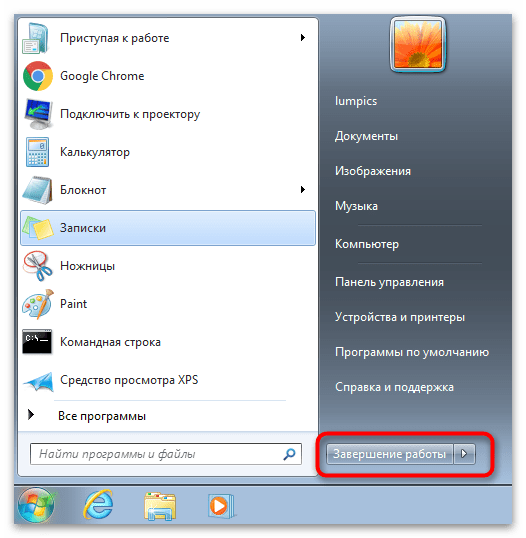
ΠŸΠΎΠ»ΡŒΠ·ΠΎΠ²Π°Ρ‚Π΅Π»ΠΈ «сСмСрки» Ρ‚ΠΎΠΆΠ΅ постоянно ΡΡ‚Π°Π»ΠΊΠΈΠ²Π°ΡŽΡ‚ΡΡ с Π·Π°Π²Π΅Ρ€ΡˆΠ΅Π½ΠΈΠ΅ΠΌ Ρ€Π°Π±ΠΎΡ‚Ρ‹ ΠΈ ΠΎΠ±Ρ‹Ρ‡Π½ΠΎ ΠΏΡ€Π΅Π΄ΠΏΠΎΡ‡ΠΈΡ‚Π°ΡŽΡ‚ ΠΎΠ΄ΠΈΠ½ извСстный ΠΈ ΠΏΡ€ΠΎΠ²Π΅Ρ€Π΅Π½Π½Ρ‹ΠΉ ΠΌΠ΅Ρ‚ΠΎΠ΄. Однако ΠΈΡ… сущСствуСт нСсколько ΠΈ ΠΊΠ°ΠΆΠ΄Ρ‹ΠΉ ΠΌΠΎΠΆΠ΅Ρ‚ Π±Ρ‹Ρ‚ΡŒ ΡƒΠ΄ΠΎΠ±Π΅Π½ Π² ΠΎΠΏΡ€Π΅Π΄Π΅Π»Π΅Π½Π½Ρ‹Ρ… ситуациях. ΠŸΠ΅Ρ€Π²Ρ‹ΠΉ ΠΈ самый простой β€” Π²Ρ‹ΠΊΠ»ΡŽΡ‡Π΅Π½ΠΈΠ΅ Ρ‡Π΅Ρ€Π΅Π· мСню Β«ΠŸΡƒΡΠΊΒ», Π³Π΄Π΅ ΡŽΠ·Π΅Ρ€ сразу Π²ΠΈΠ΄ΠΈΡ‚ ΠΊΠ½ΠΎΠΏΠΊΡƒ Β«Π—Π°Π²Π΅Ρ€ΡˆΠ΅Π½ΠΈΠ΅ Ρ€Π°Π±ΠΎΡ‚Ρ‹Β». НаТатиС ΠΏΠΎ Π½Π΅ΠΉ сохраняСт всС измСнСния ΠΈ бСзопасно Π·Π°ΠΊΠ°Π½Ρ‡ΠΈΠ²Π°Π΅Ρ‚ Π½Π΅Π·Π°Π²Π΅Ρ€ΡˆΠ΅Π½Π½Ρ‹Π΅ процСссы, послС Ρ‡Π΅Π³ΠΎ ΠΊΠΎΠΌΠΏΡŒΡŽΡ‚Π΅Ρ€ ΠΎΡ‚ΠΊΠ»ΡŽΡ‡Π°Π΅Ρ‚ΡΡ.

Как Π²Ρ‹ΠΊΠ»ΡŽΡ‡ΠΈΡ‚ΡŒ ΠΊΠΎΠΌΠΏΡŒΡŽΡ‚Π΅Ρ€ Π±Π΅Π· ΠΊΠ½ΠΎΠΏΠΊΠΈ пуск. Π‘ΠΌΠΎΡ‚Ρ€Π΅Ρ‚ΡŒ Ρ„ΠΎΡ‚ΠΎ Как Π²Ρ‹ΠΊΠ»ΡŽΡ‡ΠΈΡ‚ΡŒ ΠΊΠΎΠΌΠΏΡŒΡŽΡ‚Π΅Ρ€ Π±Π΅Π· ΠΊΠ½ΠΎΠΏΠΊΠΈ пуск. Π‘ΠΌΠΎΡ‚Ρ€Π΅Ρ‚ΡŒ ΠΊΠ°Ρ€Ρ‚ΠΈΠ½ΠΊΡƒ Как Π²Ρ‹ΠΊΠ»ΡŽΡ‡ΠΈΡ‚ΡŒ ΠΊΠΎΠΌΠΏΡŒΡŽΡ‚Π΅Ρ€ Π±Π΅Π· ΠΊΠ½ΠΎΠΏΠΊΠΈ пуск. ΠšΠ°Ρ€Ρ‚ΠΈΠ½ΠΊΠ° ΠΏΡ€ΠΎ Как Π²Ρ‹ΠΊΠ»ΡŽΡ‡ΠΈΡ‚ΡŒ ΠΊΠΎΠΌΠΏΡŒΡŽΡ‚Π΅Ρ€ Π±Π΅Π· ΠΊΠ½ΠΎΠΏΠΊΠΈ пуск. Π€ΠΎΡ‚ΠΎ Как Π²Ρ‹ΠΊΠ»ΡŽΡ‡ΠΈΡ‚ΡŒ ΠΊΠΎΠΌΠΏΡŒΡŽΡ‚Π΅Ρ€ Π±Π΅Π· ΠΊΠ½ΠΎΠΏΠΊΠΈ пуск

Π’Ρ‚ΠΎΡ€ΠΎΠΉ ΠΌΠ΅Ρ‚ΠΎΠ΄ β€” использованиС ΠΊΠ½ΠΎΠΏΠΊΠΈ Π² ΠΎΠΊΠ½Π΅ ΠΏΠ΅Ρ€Π΅ΠΊΠ»ΡŽΡ‡Π΅Π½ΠΈΡ сСансов, Ρ‡Ρ‚ΠΎ Π°ΠΊΡ‚ΡƒΠ°Π»ΡŒΠ½ΠΎ для Ρ‚Π΅Ρ… ПК, Π·Π° ΠΊΠΎΡ‚ΠΎΡ€Ρ‹ΠΌΠΈ Ρ€Π°Π±ΠΎΡ‚Π°Π΅Ρ‚ нСсколько ΠΏΠΎΠ»ΡŒΠ·ΠΎΠ²Π°Ρ‚Π΅Π»Π΅ΠΉ ΠΏΠΎΠ΄ Ρ€Π°Π·Π½Ρ‹ΠΌΠΈ ΡƒΡ‡Π΅Ρ‚Π½Ρ‹ΠΌΠΈ записями ΠΈ ΠΏΠ΅Ρ€Π΅ΠΊΠ»ΡŽΡ‡Π΅Π½ΠΈΠ΅ ΠΌΠ΅ΠΆΠ΄Ρƒ Π½ΠΈΠΌΠΈ происходит постоянно. На ΡΠ»Π΅Π΄ΡƒΡŽΡ‰Π΅ΠΌ ΡΠΊΡ€ΠΈΠ½ΡˆΠΎΡ‚Π΅ Π²Ρ‹ Π²ΠΈΠ΄ΠΈΡ‚Π΅ Ρ‚Ρƒ ΡΠ°ΠΌΡƒΡŽ ΠΊΠ½ΠΎΠΏΠΊΡƒ, ΠΊΠΎΡ‚ΠΎΡ€ΡƒΡŽ ΠΈ Π½Π΅ΠΎΠ±Ρ…ΠΎΠ΄ΠΈΠΌΠΎ Π½Π°ΠΆΠ°Ρ‚ΡŒ для Π²Ρ‹ΠΊΠ»ΡŽΡ‡Π΅Π½ΠΈΡ устройства. Π­Ρ‚ΠΎΡ‚ ΠΌΠ΅Ρ‚ΠΎΠ΄ Ρ‚ΠΎΠΆΠ΅ являСтся бСзопасным, Ρ…ΠΎΡ‚ΡŒ ΠΈ Π½Π΅ сохраняСт измСнСния, ΠΏΠΎΡΠΊΠΎΠ»ΡŒΠΊΡƒ всС сСансы ΡƒΠΆΠ΅ Π΄ΠΎΠ»ΠΆΠ½Ρ‹ Π±Ρ‹Ρ‚ΡŒ Π·Π°Π²Π΅Ρ€ΡˆΠ΅Π½Ρ‹.

Как Π²Ρ‹ΠΊΠ»ΡŽΡ‡ΠΈΡ‚ΡŒ ΠΊΠΎΠΌΠΏΡŒΡŽΡ‚Π΅Ρ€ Π±Π΅Π· ΠΊΠ½ΠΎΠΏΠΊΠΈ пуск. Π‘ΠΌΠΎΡ‚Ρ€Π΅Ρ‚ΡŒ Ρ„ΠΎΡ‚ΠΎ Как Π²Ρ‹ΠΊΠ»ΡŽΡ‡ΠΈΡ‚ΡŒ ΠΊΠΎΠΌΠΏΡŒΡŽΡ‚Π΅Ρ€ Π±Π΅Π· ΠΊΠ½ΠΎΠΏΠΊΠΈ пуск. Π‘ΠΌΠΎΡ‚Ρ€Π΅Ρ‚ΡŒ ΠΊΠ°Ρ€Ρ‚ΠΈΠ½ΠΊΡƒ Как Π²Ρ‹ΠΊΠ»ΡŽΡ‡ΠΈΡ‚ΡŒ ΠΊΠΎΠΌΠΏΡŒΡŽΡ‚Π΅Ρ€ Π±Π΅Π· ΠΊΠ½ΠΎΠΏΠΊΠΈ пуск. ΠšΠ°Ρ€Ρ‚ΠΈΠ½ΠΊΠ° ΠΏΡ€ΠΎ Как Π²Ρ‹ΠΊΠ»ΡŽΡ‡ΠΈΡ‚ΡŒ ΠΊΠΎΠΌΠΏΡŒΡŽΡ‚Π΅Ρ€ Π±Π΅Π· ΠΊΠ½ΠΎΠΏΠΊΠΈ пуск. Π€ΠΎΡ‚ΠΎ Как Π²Ρ‹ΠΊΠ»ΡŽΡ‡ΠΈΡ‚ΡŒ ΠΊΠΎΠΌΠΏΡŒΡŽΡ‚Π΅Ρ€ Π±Π΅Π· ΠΊΠ½ΠΎΠΏΠΊΠΈ пуск

ΠžΡΡ‚Π°Π½ΠΎΠ²ΠΈΠΌΡΡ Π½Π° способС, Π½Π΅ΠΌΠ½ΠΎΠ³ΠΎ слоТнСС ΠΎΡΡ‚Π°Π»ΡŒΠ½Ρ‹Ρ…, ΠΏΠΎΡΠΊΠΎΠ»ΡŒΠΊΡƒ понадобится Π²Ρ‹ΠΏΠΎΠ»Π½ΠΈΡ‚ΡŒ большС дСйствий. Π—Π°ΠΊΠ»ΡŽΡ‡Π°Π΅Ρ‚ΡΡ ΠΎΠ½ Π² использовании консольной ΡƒΡ‚ΠΈΠ»ΠΈΡ‚Ρ‹, ΠΎΠ΄ΠΈΠ½ ΠΈΠ· Π°Ρ€Π³ΡƒΠΌΠ΅Π½Ρ‚ΠΎΠ² ΠΊΠΎΡ‚ΠΎΡ€ΠΎΠΉ ΠΎΡ‚Π²Π΅Ρ‡Π°Π΅Ρ‚ Π·Π° Π·Π°Π²Π΅Ρ€ΡˆΠ΅Π½ΠΈΠ΅ сСанса ΠΎΠΏΠ΅Ρ€Π°Ρ†ΠΈΠΎΠ½Π½ΠΎΠΉ систСмы с сохранСниСм Π΄Π°Π½Π½Ρ‹Ρ….

Как Π²Ρ‹ΠΊΠ»ΡŽΡ‡ΠΈΡ‚ΡŒ ΠΊΠΎΠΌΠΏΡŒΡŽΡ‚Π΅Ρ€ Π±Π΅Π· ΠΊΠ½ΠΎΠΏΠΊΠΈ пуск. Π‘ΠΌΠΎΡ‚Ρ€Π΅Ρ‚ΡŒ Ρ„ΠΎΡ‚ΠΎ Как Π²Ρ‹ΠΊΠ»ΡŽΡ‡ΠΈΡ‚ΡŒ ΠΊΠΎΠΌΠΏΡŒΡŽΡ‚Π΅Ρ€ Π±Π΅Π· ΠΊΠ½ΠΎΠΏΠΊΠΈ пуск. Π‘ΠΌΠΎΡ‚Ρ€Π΅Ρ‚ΡŒ ΠΊΠ°Ρ€Ρ‚ΠΈΠ½ΠΊΡƒ Как Π²Ρ‹ΠΊΠ»ΡŽΡ‡ΠΈΡ‚ΡŒ ΠΊΠΎΠΌΠΏΡŒΡŽΡ‚Π΅Ρ€ Π±Π΅Π· ΠΊΠ½ΠΎΠΏΠΊΠΈ пуск. ΠšΠ°Ρ€Ρ‚ΠΈΠ½ΠΊΠ° ΠΏΡ€ΠΎ Как Π²Ρ‹ΠΊΠ»ΡŽΡ‡ΠΈΡ‚ΡŒ ΠΊΠΎΠΌΠΏΡŒΡŽΡ‚Π΅Ρ€ Π±Π΅Π· ΠΊΠ½ΠΎΠΏΠΊΠΈ пуск. Π€ΠΎΡ‚ΠΎ Как Π²Ρ‹ΠΊΠ»ΡŽΡ‡ΠΈΡ‚ΡŒ ΠΊΠΎΠΌΠΏΡŒΡŽΡ‚Π΅Ρ€ Π±Π΅Π· ΠΊΠ½ΠΎΠΏΠΊΠΈ пуск

Как Π²Ρ‹ΠΊΠ»ΡŽΡ‡ΠΈΡ‚ΡŒ ΠΊΠΎΠΌΠΏΡŒΡŽΡ‚Π΅Ρ€ Π±Π΅Π· ΠΊΠ½ΠΎΠΏΠΊΠΈ пуск. Π‘ΠΌΠΎΡ‚Ρ€Π΅Ρ‚ΡŒ Ρ„ΠΎΡ‚ΠΎ Как Π²Ρ‹ΠΊΠ»ΡŽΡ‡ΠΈΡ‚ΡŒ ΠΊΠΎΠΌΠΏΡŒΡŽΡ‚Π΅Ρ€ Π±Π΅Π· ΠΊΠ½ΠΎΠΏΠΊΠΈ пуск. Π‘ΠΌΠΎΡ‚Ρ€Π΅Ρ‚ΡŒ ΠΊΠ°Ρ€Ρ‚ΠΈΠ½ΠΊΡƒ Как Π²Ρ‹ΠΊΠ»ΡŽΡ‡ΠΈΡ‚ΡŒ ΠΊΠΎΠΌΠΏΡŒΡŽΡ‚Π΅Ρ€ Π±Π΅Π· ΠΊΠ½ΠΎΠΏΠΊΠΈ пуск. ΠšΠ°Ρ€Ρ‚ΠΈΠ½ΠΊΠ° ΠΏΡ€ΠΎ Как Π²Ρ‹ΠΊΠ»ΡŽΡ‡ΠΈΡ‚ΡŒ ΠΊΠΎΠΌΠΏΡŒΡŽΡ‚Π΅Ρ€ Π±Π΅Π· ΠΊΠ½ΠΎΠΏΠΊΠΈ пуск. Π€ΠΎΡ‚ΠΎ Как Π²Ρ‹ΠΊΠ»ΡŽΡ‡ΠΈΡ‚ΡŒ ΠΊΠΎΠΌΠΏΡŒΡŽΡ‚Π΅Ρ€ Π±Π΅Π· ΠΊΠ½ΠΎΠΏΠΊΠΈ пуск

Как Π²Ρ‹ΠΊΠ»ΡŽΡ‡ΠΈΡ‚ΡŒ ΠΊΠΎΠΌΠΏΡŒΡŽΡ‚Π΅Ρ€ Π±Π΅Π· ΠΊΠ½ΠΎΠΏΠΊΠΈ пуск. Π‘ΠΌΠΎΡ‚Ρ€Π΅Ρ‚ΡŒ Ρ„ΠΎΡ‚ΠΎ Как Π²Ρ‹ΠΊΠ»ΡŽΡ‡ΠΈΡ‚ΡŒ ΠΊΠΎΠΌΠΏΡŒΡŽΡ‚Π΅Ρ€ Π±Π΅Π· ΠΊΠ½ΠΎΠΏΠΊΠΈ пуск. Π‘ΠΌΠΎΡ‚Ρ€Π΅Ρ‚ΡŒ ΠΊΠ°Ρ€Ρ‚ΠΈΠ½ΠΊΡƒ Как Π²Ρ‹ΠΊΠ»ΡŽΡ‡ΠΈΡ‚ΡŒ ΠΊΠΎΠΌΠΏΡŒΡŽΡ‚Π΅Ρ€ Π±Π΅Π· ΠΊΠ½ΠΎΠΏΠΊΠΈ пуск. ΠšΠ°Ρ€Ρ‚ΠΈΠ½ΠΊΠ° ΠΏΡ€ΠΎ Как Π²Ρ‹ΠΊΠ»ΡŽΡ‡ΠΈΡ‚ΡŒ ΠΊΠΎΠΌΠΏΡŒΡŽΡ‚Π΅Ρ€ Π±Π΅Π· ΠΊΠ½ΠΎΠΏΠΊΠΈ пуск. Π€ΠΎΡ‚ΠΎ Как Π²Ρ‹ΠΊΠ»ΡŽΡ‡ΠΈΡ‚ΡŒ ΠΊΠΎΠΌΠΏΡŒΡŽΡ‚Π΅Ρ€ Π±Π΅Π· ΠΊΠ½ΠΎΠΏΠΊΠΈ пуск

Π—Π°Π²Π΅Ρ€ΡˆΠ°ΡŽΡ‰ΠΈΠΉ способ Π²Ρ‹ΠΊΠ»ΡŽΡ‡Π΅Π½ΠΈΡ ПК ΠΏΠΎΠ΄ ΡƒΠΏΡ€Π°Π²Π»Π΅Π½ΠΈΠ΅ΠΌ Windows 7 β€” использованиС стандартного сочСтания клавиш. Π‘Π²Π΅Ρ€Π½ΠΈΡ‚Π΅ ΠΈΠ»ΠΈ Π·Π°ΠΊΡ€ΠΎΠΉΡ‚Π΅ всС ΠΏΡ€ΠΎΠ³Ρ€Π°ΠΌΠΌΡ‹, ΠΏΠ΅Ρ€Π΅ΠΉΠ΄ΠΈΡ‚Π΅ Π½Π° Ρ€Π°Π±ΠΎΡ‡ΠΈΠΉ стол ΠΈ Π½Π°ΠΆΠΌΠΈΡ‚Π΅ Alt + F4. Π”ΠΎΠΆΠ΄ΠΈΡ‚Π΅ΡΡŒ появлСния ΠΎΠΊΠ½Π° Β«Π—Π°Π²Π΅Ρ€ΡˆΠ΅Π½ΠΈΠ΅ Ρ€Π°Π±ΠΎΡ‚Ρ‹ WindowsΒ» ΠΈ ΠΈΠ· Π²Ρ‹ΠΏΠ°Π΄Π°ΡŽΡ‰Π΅Π³ΠΎ списка Π²Ρ‹Π±Π΅Ρ€ΠΈΡ‚Π΅ Π²Π°Ρ€ΠΈΠ°Π½Ρ‚ Β«Π—Π°Π²Π΅Ρ€ΡˆΠ΅Π½ΠΈΠ΅ Ρ€Π°Π±ΠΎΡ‚Ρ‹Β», послС Ρ‡Π΅Π³ΠΎ Π½Π°ΠΆΠΌΠΈΡ‚Π΅ Enter ΠΈΠ»ΠΈ «ОК» для выполнСния Π·Π°Π΄Π°Ρ‡ΠΈ. ΠšΠΎΠΌΠΏΡŒΡŽΡ‚Π΅Ρ€ сразу ΠΆΠ΅ Π·Π°Π²Π΅Ρ€ΡˆΠΈΡ‚ всС процСссы ΠΈ Π²Ρ‹ΠΊΠ»ΡŽΡ‡ΠΈΡ‚ΡΡ.

Как Π²Ρ‹ΠΊΠ»ΡŽΡ‡ΠΈΡ‚ΡŒ ΠΊΠΎΠΌΠΏΡŒΡŽΡ‚Π΅Ρ€ Π±Π΅Π· ΠΊΠ½ΠΎΠΏΠΊΠΈ пуск. Π‘ΠΌΠΎΡ‚Ρ€Π΅Ρ‚ΡŒ Ρ„ΠΎΡ‚ΠΎ Как Π²Ρ‹ΠΊΠ»ΡŽΡ‡ΠΈΡ‚ΡŒ ΠΊΠΎΠΌΠΏΡŒΡŽΡ‚Π΅Ρ€ Π±Π΅Π· ΠΊΠ½ΠΎΠΏΠΊΠΈ пуск. Π‘ΠΌΠΎΡ‚Ρ€Π΅Ρ‚ΡŒ ΠΊΠ°Ρ€Ρ‚ΠΈΠ½ΠΊΡƒ Как Π²Ρ‹ΠΊΠ»ΡŽΡ‡ΠΈΡ‚ΡŒ ΠΊΠΎΠΌΠΏΡŒΡŽΡ‚Π΅Ρ€ Π±Π΅Π· ΠΊΠ½ΠΎΠΏΠΊΠΈ пуск. ΠšΠ°Ρ€Ρ‚ΠΈΠ½ΠΊΠ° ΠΏΡ€ΠΎ Как Π²Ρ‹ΠΊΠ»ΡŽΡ‡ΠΈΡ‚ΡŒ ΠΊΠΎΠΌΠΏΡŒΡŽΡ‚Π΅Ρ€ Π±Π΅Π· ΠΊΠ½ΠΎΠΏΠΊΠΈ пуск. Π€ΠΎΡ‚ΠΎ Как Π²Ρ‹ΠΊΠ»ΡŽΡ‡ΠΈΡ‚ΡŒ ΠΊΠΎΠΌΠΏΡŒΡŽΡ‚Π΅Ρ€ Π±Π΅Π· ΠΊΠ½ΠΎΠΏΠΊΠΈ пуск

ΠžΡ‚Π΄Π΅Π»ΡŒΠ½ΠΎ ΠΎΡ‚ΠΌΠ΅Ρ‚ΠΈΠΌ ΡΠΈΡ‚ΡƒΠ°Ρ†ΠΈΡŽ, ΠΊΠΎΠ³Π΄Π° ΠΊΠΎΠΌΠΏΡŒΡŽΡ‚Π΅Ρ€ Π΄ΠΎΠ»Π³ΠΎ Π²Ρ‹ΠΊΠ»ΡŽΡ‡Π°Π΅Ρ‚ΡΡ. Часто это спровоцировано большим количСством Π½Π΅Π·Π°Π²Π΅Ρ€ΡˆΠ΅Π½Π½Ρ‹Ρ… процСссов, Π·Π°ΠΊΡ€Ρ‹Ρ‚ΠΈΠ΅ ΠΊΠΎΡ‚ΠΎΡ€Ρ‹Ρ… Π·Π°Π½ΠΈΠΌΠ°Π΅Ρ‚ ΠΌΠ½ΠΎΠ³ΠΎ Π²Ρ€Π΅ΠΌΠ΅Π½ΠΈ, Π½ΠΎ ΠΈΠ½ΠΎΠ³Π΄Π° связано с систСмными сбоями ΠΈΠ»ΠΈ Π½Π΅ΠΈΡΠΏΡ€Π°Π²Π½ΠΎΡΡ‚ΡŒΡŽ ТСсткого диска. Π Π°Π·Π²Π΅Ρ€Π½ΡƒΡ‚ΠΎ ΠΎ ΠΊΠ°ΠΆΠ΄ΠΎΠΌ ΠΌΠ΅Ρ‚ΠΎΠ΄Π΅ Ρ€Π΅ΡˆΠ΅Π½ΠΈΡ этой ситуации Ρ‡ΠΈΡ‚Π°ΠΉΡ‚Π΅ Π΄Π°Π»Π΅Π΅.

Π’Π°Ρ€ΠΈΠ°Π½Ρ‚ 3: Π”Ρ€ΡƒΠ³ΠΈΠ΅ ΠΌΠ΅Ρ‚ΠΎΠ΄Ρ‹ Π·Π°Π²Π΅Ρ€ΡˆΠ΅Π½ΠΈΡ Ρ€Π°Π±ΠΎΡ‚Ρ‹

Π Π°Π·Π±Π΅Ρ€Π΅ΠΌ Π΄Ρ€ΡƒΠ³ΠΈΠ΅ способы Π²Ρ‹ΠΊΠ»ΡŽΡ‡Π΅Π½ΠΈΡ ΠΊΠΎΠΌΠΏΡŒΡŽΡ‚Π΅Ρ€Π°, ΠΊΠΎΡ‚ΠΎΡ€Ρ‹Π΅ ΠΏΡ€ΠΈΠΌΠ΅Π½ΡΡŽΡ‚ΡΡ Ρ€Π΅Π΄ΠΊΠΎ, ΠΎΠ΄Π½Π°ΠΊΠΎ ΠΈΠ½ΠΎΠ³Π΄Π° ΠΌΠΎΠ³ΡƒΡ‚ ΠΎΠΊΠ°Π·Π°Ρ‚ΡŒΡΡ ΠΎΡ‡Π΅Π½ΡŒ ΠΏΠΎΠ»Π΅Π·Π½Ρ‹ΠΌΠΈ. Об ΠΎΠ΄Π½ΠΎΠΌ ΠΈΠ· Π½ΠΈΡ… ΠΌΡ‹ ΡƒΠΆΠ΅ вскользь Π³ΠΎΠ²ΠΎΡ€ΠΈΠ»ΠΈ Π² ΠΏΡ€Π΅Π΄Ρ‹Π΄ΡƒΡ‰ΠΈΡ… Ρ€Π°Π·Π΄Π΅Π»Π°Ρ… ΡΡ‚Π°Ρ‚ΡŒΠΈ, Π° Π²ΠΎΡ‚ Π²Ρ‚ΠΎΡ€ΠΎΠΉ Π±ΡƒΠ΄Π΅Ρ‚ Π½ΠΎΠ²Ρ‹ΠΌ для Π½Π΅ΠΊΠΎΡ‚ΠΎΡ€Ρ‹Ρ… ΠΏΠΎΠ»ΡŒΠ·ΠΎΠ²Π°Ρ‚Π΅Π»Π΅ΠΉ ΠΈ ΠΏΠΎΠ·Π²ΠΎΠ»ΠΈΡ‚ Ρ€Π΅ΡˆΠΈΡ‚ΡŒ Ρ€Π°Π·Π½Ρ‹Π΅ Π·Π°Π΄Π°Ρ‡ΠΈ, связанныС с Π²Ρ‹ΠΊΠ»ΡŽΡ‡Π΅Π½ΠΈΠ΅ΠΌ ПК.

Бпособ 1: Консольная ΡƒΡ‚ΠΈΠ»ΠΈΡ‚Π°

Если Π²Ρ‹ ΠΏΡ€ΠΎΡ‡ΠΈΡ‚Π°Π»ΠΈ ΠΏΡ€Π΅Π΄Ρ‹Π΄ΡƒΡ‰ΠΈΠΉ Ρ€Π°Π·Π΄Π΅Π» ΡΡ‚Π°Ρ‚ΡŒΠΈ, Π·Π½Π°Π΅Ρ‚Π΅, Ρ‡Ρ‚ΠΎ Π² Виндовс поддСрТиваСтся Π·Π°Π²Π΅Ρ€ΡˆΠ΅Π½ΠΈΠ΅ Ρ€Π°Π±ΠΎΡ‚Ρ‹ ПК Ρ‡Π΅Ρ€Π΅Π· Β«ΠšΠΎΠΌΠ°Π½Π΄Π½ΡƒΡŽ строку». Однако ΠΎΠ΄Π½ΠΎΠΉ ΠΊΠΎΠΌΠ°Π½Π΄ΠΎΠΉ всС Π½Π΅ ограничиваСтся. Для Π½Π΅Π΅ ΠΌΠΎΠΆΠ½ΠΎ Π·Π°Π΄Π°Ρ‚ΡŒ Ρ‚Π°ΠΉΠΌΠ΅Ρ€, ΠΏΡ€ΠΈΠΌΠ΅Π½ΠΈΡ‚ΡŒ Π΄ΠΎΠΏΠΎΠ»Π½ΠΈΡ‚Π΅Π»ΡŒΠ½Ρ‹Π΅ Π°Ρ€Π³ΡƒΠΌΠ΅Π½Ρ‚Ρ‹, Π½Π°ΠΏΡ€ΠΈΠΌΠ΅Ρ€, Ρ‡Ρ‚ΠΎΠ±Ρ‹ Π·Π°Π²Π΅Ρ€ΡˆΠ΅Π½ΠΈΠ΅ Ρ€Π°Π±ΠΎΡ‚Ρ‹ ΠΏΡ€ΠΎΠΈΠ·ΠΎΡˆΠ»ΠΎ с ΠΈΠ³Π½ΠΎΡ€ΠΈΡ€ΠΎΠ²Π°Π½ΠΈΠ΅ΠΌ Π·Π°ΠΏΡƒΡ‰Π΅Π½Π½Ρ‹Ρ… процСссов. ΠžΠΏΡ†ΠΈΠΉ для ΡƒΡ‚ΠΈΠ»ΠΈΡ‚Ρ‹ сущСствуСт Π΄Π΅ΠΉΡΡ‚Π²ΠΈΡ‚Π΅Π»ΡŒΠ½ΠΎ ΠΌΠ½ΠΎΠ³ΠΎ, Π° ΠΏΡ€ΠΎΡ‡ΠΈΡ‚Π°Ρ‚ΡŒ ΠΎΠ±ΠΎ всСх Π½ΠΈΡ… Π²Ρ‹ ΠΌΠΎΠΆΠ΅Ρ‚Π΅ Π² ΡΡ‚Π°Ρ‚ΡŒΠ΅ ΠΏΠΎ ΡΠ»Π΅Π΄ΡƒΡŽΡ‰Π΅ΠΉ ссылкС.

Как Π²Ρ‹ΠΊΠ»ΡŽΡ‡ΠΈΡ‚ΡŒ ΠΊΠΎΠΌΠΏΡŒΡŽΡ‚Π΅Ρ€ Π±Π΅Π· ΠΊΠ½ΠΎΠΏΠΊΠΈ пуск. Π‘ΠΌΠΎΡ‚Ρ€Π΅Ρ‚ΡŒ Ρ„ΠΎΡ‚ΠΎ Как Π²Ρ‹ΠΊΠ»ΡŽΡ‡ΠΈΡ‚ΡŒ ΠΊΠΎΠΌΠΏΡŒΡŽΡ‚Π΅Ρ€ Π±Π΅Π· ΠΊΠ½ΠΎΠΏΠΊΠΈ пуск. Π‘ΠΌΠΎΡ‚Ρ€Π΅Ρ‚ΡŒ ΠΊΠ°Ρ€Ρ‚ΠΈΠ½ΠΊΡƒ Как Π²Ρ‹ΠΊΠ»ΡŽΡ‡ΠΈΡ‚ΡŒ ΠΊΠΎΠΌΠΏΡŒΡŽΡ‚Π΅Ρ€ Π±Π΅Π· ΠΊΠ½ΠΎΠΏΠΊΠΈ пуск. ΠšΠ°Ρ€Ρ‚ΠΈΠ½ΠΊΠ° ΠΏΡ€ΠΎ Как Π²Ρ‹ΠΊΠ»ΡŽΡ‡ΠΈΡ‚ΡŒ ΠΊΠΎΠΌΠΏΡŒΡŽΡ‚Π΅Ρ€ Π±Π΅Π· ΠΊΠ½ΠΎΠΏΠΊΠΈ пуск. Π€ΠΎΡ‚ΠΎ Как Π²Ρ‹ΠΊΠ»ΡŽΡ‡ΠΈΡ‚ΡŒ ΠΊΠΎΠΌΠΏΡŒΡŽΡ‚Π΅Ρ€ Π±Π΅Π· ΠΊΠ½ΠΎΠΏΠΊΠΈ пуск

Бпособ 2: Π’Ρ‹ΠΊΠ»ΡŽΡ‡Π΅Π½ΠΈΠ΅ ΠΏΠΎ Π²Ρ€Π΅ΠΌΠ΅Π½ΠΈ

Консольная ΡƒΡ‚ΠΈΠ»ΠΈΡ‚Π° ΠΏΠΎΠ΄Π΄Π΅Ρ€ΠΆΠΈΠ²Π°Π΅Ρ‚ Ρ‚Π°ΠΉΠΌΠ΅Ρ€, ΠΏΠΎΠ·Π²ΠΎΠ»ΡΡŽΡ‰ΠΈΠΉ ΠΎΡ‚ΠΊΠ»ΡŽΡ‡ΠΈΡ‚ΡŒ ПК Ρ‡Π΅Ρ€Π΅Π· ΠΎΠ΄Π½Ρƒ ΠΌΠΈΠ½ΡƒΡ‚Ρƒ, ΠΎΠ΄Π½Π°ΠΊΠΎ это ΠΏΠΎΠ΄Ρ…ΠΎΠ΄ΠΈΡ‚ Π½Π΅ ΠΊΠ°ΠΆΠ΄ΠΎΠΌΡƒ, поэтому Π½Π΅ΠΊΠΎΡ‚ΠΎΡ€Ρ‹Π΅ ΠΏΠΎΠ»ΡŒΠ·ΠΎΠ²Π°Ρ‚Π΅Π»ΠΈ ΠΎΠ±Ρ€Π°Ρ‰Π°ΡŽΡ‚ΡΡ ΠΊ сторонним ΠΏΡ€ΠΎΠ³Ρ€Π°ΠΌΠΌΠ°ΠΌ, ΠΏΡ€Π΅Π΄Π½Π°Π·Π½Π°Ρ‡Π΅Π½Π½Ρ‹ΠΌ для Π±ΠΎΠ»Π΅Π΅ Π³ΠΈΠ±ΠΊΠΎΠΉ настройки расписания Π²Ρ‹ΠΊΠ»ΡŽΡ‡Π΅Π½ΠΈΡ. Π­Ρ‚ΠΎ ΠΈ Π΅ΡΡ‚ΡŒ Ρ‚ΠΎΡ‚ самый ΠΌΠ΅Ρ‚ΠΎΠ΄ Π·Π°Π²Π΅Ρ€ΡˆΠ΅Π½ΠΈΡ Ρ€Π°Π±ΠΎΡ‚Ρ‹ устройства, ΠΊΠΎΡ‚ΠΎΡ€Ρ‹ΠΉ Ρ€Π΅Π΄ΠΊΠΎ оказываСтся ΠΏΠΎΠ»Π΅Π·Π½Ρ‹ΠΌ, Π½ΠΎ интСрСсСн Π³Ρ€ΡƒΠΏΠΏΠ΅ ΡŽΠ·Π΅Ρ€ΠΎΠ². Π”Π°Π»Π΅Π΅ Π²Ρ‹ ΡƒΠ·Π½Π°Π΅Ρ‚Π΅ ΠΎ Ρ€Π°Π·Π»ΠΈΡ‡Π½Ρ‹Ρ… прилоТСниях, способных ΠΏΠΎΠΌΠΎΡ‡ΡŒ Π²Ρ‹ΠΏΠΎΠ»Π½ΠΈΡ‚ΡŒ эту Π·Π°Π΄Π°Ρ‡Ρƒ.

Как Π²Ρ‹ΠΊΠ»ΡŽΡ‡ΠΈΡ‚ΡŒ ΠΊΠΎΠΌΠΏΡŒΡŽΡ‚Π΅Ρ€ Π±Π΅Π· ΠΊΠ½ΠΎΠΏΠΊΠΈ пуск. Π‘ΠΌΠΎΡ‚Ρ€Π΅Ρ‚ΡŒ Ρ„ΠΎΡ‚ΠΎ Как Π²Ρ‹ΠΊΠ»ΡŽΡ‡ΠΈΡ‚ΡŒ ΠΊΠΎΠΌΠΏΡŒΡŽΡ‚Π΅Ρ€ Π±Π΅Π· ΠΊΠ½ΠΎΠΏΠΊΠΈ пуск. Π‘ΠΌΠΎΡ‚Ρ€Π΅Ρ‚ΡŒ ΠΊΠ°Ρ€Ρ‚ΠΈΠ½ΠΊΡƒ Как Π²Ρ‹ΠΊΠ»ΡŽΡ‡ΠΈΡ‚ΡŒ ΠΊΠΎΠΌΠΏΡŒΡŽΡ‚Π΅Ρ€ Π±Π΅Π· ΠΊΠ½ΠΎΠΏΠΊΠΈ пуск. ΠšΠ°Ρ€Ρ‚ΠΈΠ½ΠΊΠ° ΠΏΡ€ΠΎ Как Π²Ρ‹ΠΊΠ»ΡŽΡ‡ΠΈΡ‚ΡŒ ΠΊΠΎΠΌΠΏΡŒΡŽΡ‚Π΅Ρ€ Π±Π΅Π· ΠΊΠ½ΠΎΠΏΠΊΠΈ пуск. Π€ΠΎΡ‚ΠΎ Как Π²Ρ‹ΠΊΠ»ΡŽΡ‡ΠΈΡ‚ΡŒ ΠΊΠΎΠΌΠΏΡŒΡŽΡ‚Π΅Ρ€ Π±Π΅Π· ΠΊΠ½ΠΎΠΏΠΊΠΈ пуск

Помимо этой ΡΡ‚Π°Ρ‚ΡŒΠΈ, Π½Π° сайтС Π΅Ρ‰Π΅ 12549 инструкций.
Π”ΠΎΠ±Π°Π²ΡŒΡ‚Π΅ сайт Lumpics.ru Π² Π·Π°ΠΊΠ»Π°Π΄ΠΊΠΈ (CTRL+D) ΠΈ ΠΌΡ‹ Ρ‚ΠΎΡ‡Π½ΠΎ Π΅Ρ‰Π΅ пригодимся Π²Π°ΠΌ.

ΠžΡ‚Π±Π»Π°Π³ΠΎΠ΄Π°Ρ€ΠΈΡ‚Π΅ Π°Π²Ρ‚ΠΎΡ€Π°, ΠΏΠΎΠ΄Π΅Π»ΠΈΡ‚Π΅ΡΡŒ ΡΡ‚Π°Ρ‚ΡŒΠ΅ΠΉ Π² ΡΠΎΡ†ΠΈΠ°Π»ΡŒΠ½Ρ‹Ρ… сСтях.

Π˜ΡΡ‚ΠΎΡ‡Π½ΠΈΠΊ

Π”ΠΎΠ±Π°Π²ΠΈΡ‚ΡŒ ΠΊΠΎΠΌΠΌΠ΅Π½Ρ‚Π°Ρ€ΠΈΠΉ

Π’Π°Ρˆ адрСс email Π½Π΅ Π±ΡƒΠ΄Π΅Ρ‚ ΠΎΠΏΡƒΠ±Π»ΠΈΠΊΠΎΠ²Π°Π½. ΠžΠ±ΡΠ·Π°Ρ‚Π΅Π»ΡŒΠ½Ρ‹Π΅ поля ΠΏΠΎΠΌΠ΅Ρ‡Π΅Π½Ρ‹ *