Как выключить микрофон в valorant
Как выключить микрофон в valorant


Counter-Strike: Global Offensive





Теперь, мы должны скачать бесплатный VPN windscribe
1) Потом просто скачиваем, и обязательно скачиваем на компьютер, а не на браузер.
2) Во время выбора установки выбираем второй вариант, это позволит нам установить windscribe в нужную нам папку.
В дополнительных задачах убираем все галочки, ведь после того, как мы войдём в игру, VPN нам не пригодится.
После установки, запускаем windscribe.
3) Теперь мы должны создать аккаунт.
4) После создания, входим.
5) Теперь нам стоит выбрать ближайшие к России страны, в случае с windscribe это Румыния или Норвегия. Я выбрал Норвегию.
Теперь, когда уже у вас есть и вы запустили VPN, регистрируем аккаунт в Riot:
Ссылка на регистрацию [playvalorant.com]
Теперь, не выключая VPN, с созданным аккаунтом входим в лаунчер и запускаем игру. И уже находясь в главном меню, заходим в настройки ==> Аудио ==> Голосовой чат
Как исправить неработающий голосовой чат VALORANT
How Fix Valorant Voice Chat Not Working
Многие игроки совершенно сбиты с толку, когда голосовой чат в VALORANT не работает должным образом. В этом посте мы расскажем, как это исправить, чтобы вы могли наслаждаться игрой.
Функция голосового чата в VALORANT очень важна для общения с товарищами по команде. Но иногда это может работать не так, как ожидалось. В этом посте мы расскажем, как это исправить.
Попробуйте эти исправления
Возможно, вам не придется пробовать их все; просто продвигайтесь вниз по списку, пока не найдете тот, который вам подходит.
Исправление 1: проверьте, правильно ли настроены ваши устройства ввода и вывода
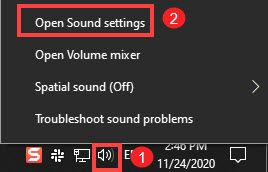
2) В Выход раздел, убедитесь, что он настроен на ваши гарнитуры или наушники.
в Вход убедитесь, что в нем установлен микрофон, который вы хотите использовать.

После того, как вы выбрали устройства вывода и ввода, попробуйте использовать голосовой чат в VALORANT, чтобы проверить, работает ли он. Если нет, переходите к следующему исправлению.
Исправление 2. Разрешите игре доступ к микрофону.
Иногда ваша игра может не иметь доступа к вашему микрофону, потому что опция Разрешить настольным приложениям доступ к вашему микрофону не включается. Если это ваш случай, выполните следующие действия:
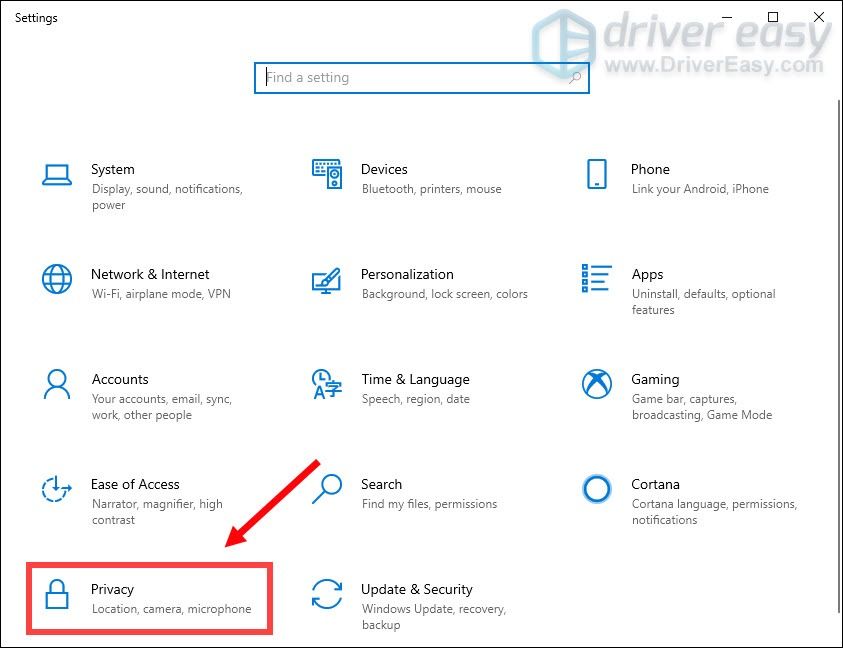
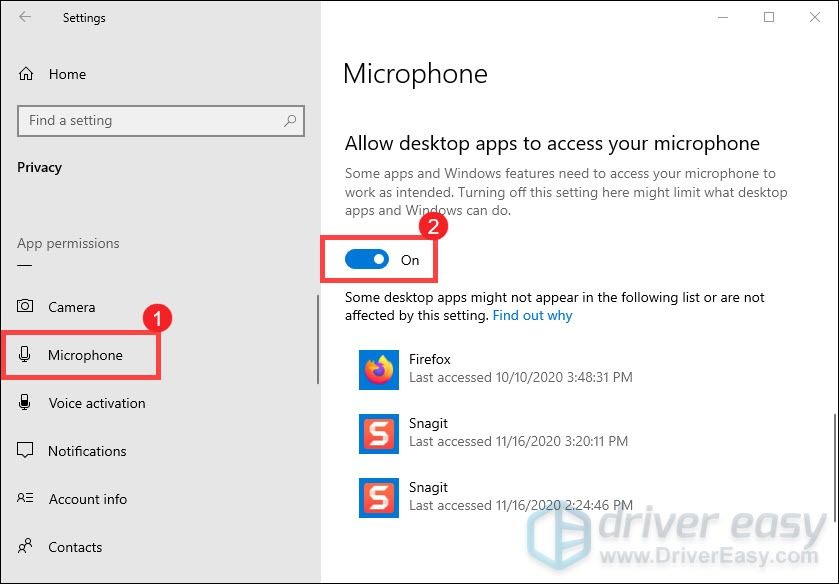
Исправление 3: обновите аудиодрайвер
Когда ваш голосовой чат в VALORANT не работает, одним из наиболее важных шагов по устранению неполадок, которые вы должны предпринять, является проверка того, неисправен ли ваш аудиодрайвер или устарел. Поскольку это существенно повлияет на его производительность, особенно если вы не можете вспомнить, когда в последний раз обновляли драйверы устройства.
Вариант 1. Обновите аудиодрайвер вручную
Чтобы обновить драйверы вручную, вы можете перейти на веб-сайт производителя ПК или веб-сайт звуковой карты, чтобы проверить наличие последней версии аудиодрайвера для вашей системы. Если вы используете фирменный компьютер, рекомендуется сначала посетить веб-сайт производителя ПК, так как они могут настроить драйвер. Прежде чем начать, убедитесь, что вы знаете модель ПК или устройства и конкретную операционную систему, которую вы используете.
Вариант 2. Автоматическое обновление аудиодрайвера (рекомендуется)
Обновление драйверов вручную может занять много времени и быть рискованным, потому что вам нужно найти правильный драйвер, соответствующий вашей системе. Поэтому, если вам неудобно делать все в одиночку, мы рекомендуем Водитель Easy как ваш лучший выбор.
Это полезный инструмент, который автоматически обнаруживает, загружает и устанавливает правильные или отсутствующие драйверы для вашей системы. Вам не нужно точно знать, на какой системе работает ваш компьютер, или вы рискуете загрузить и установить неправильный драйвер, и вам не нужно беспокоиться об ошибке при установке.
Вот как обновить драйверы с помощью Driver Easy:
1) Скачать и установите Driver Easy.
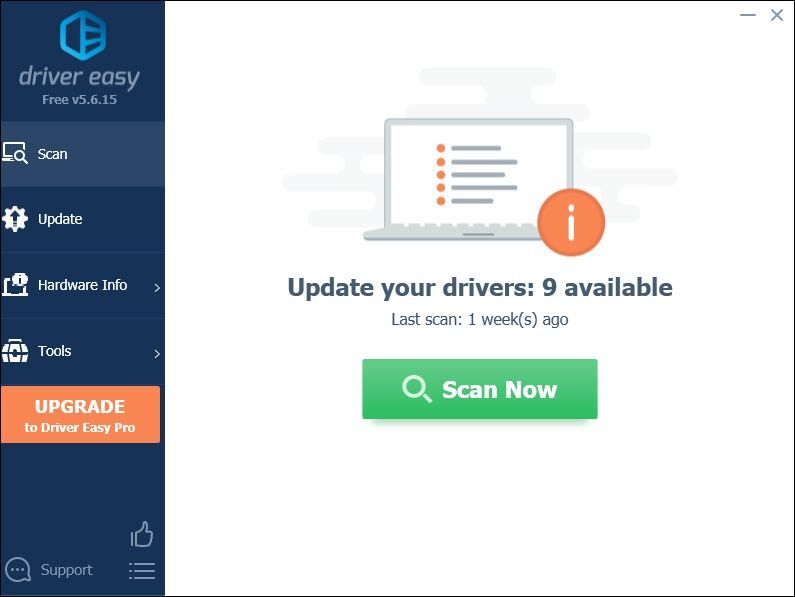
2) Запустите Driver Easy и нажмите Сканировать сейчас кнопка. Затем Driver Easy просканирует ваш компьютер и обнаружит все проблемные драйверы.
3) Щелкните Обновить все для автоматической загрузки и установки правильной версии все драйверы, которые отсутствуют или устарели в вашей системе.
(Для этого требуется Pro версия который идет с полная поддержка и 30-дневный возврат денег гарантия. Вам будет предложено выполнить обновление, когда вы нажмете «Обновить все». Если вы не хотите обновляться до версии Pro, вы также можете обновить драйверы с помощью БЕСПЛАТНОЙ версии. Все, что вам нужно сделать, это загрузить их по одному и установить вручную.)
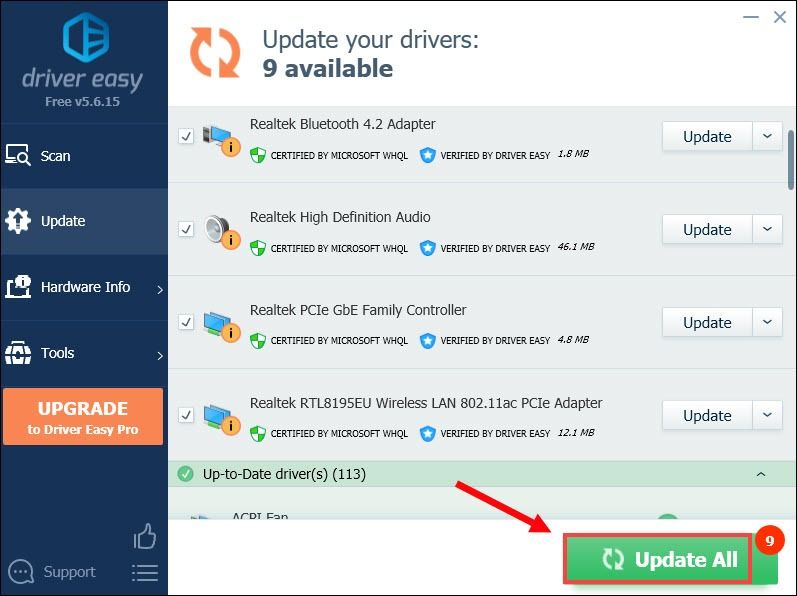
После обновления дисков перезагрузите компьютер, чтобы они вступили в силу. Затем вы можете попробовать использовать голосовой чат, чтобы проверить, работает ли он.
Исправление 4. Сбросьте настройки звука в игре.
Если настройки звука в вашей игре настроены неправильно, вы не сможете использовать эту функцию должным образом. Чтобы исправить это, выполните следующие действия:
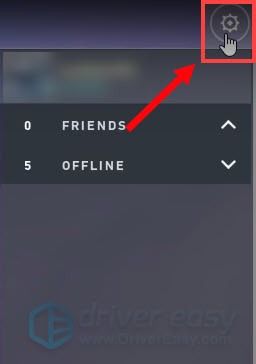
1) Запустите игру. В левом верхнем углу экрана щелкните значок шестеренки.
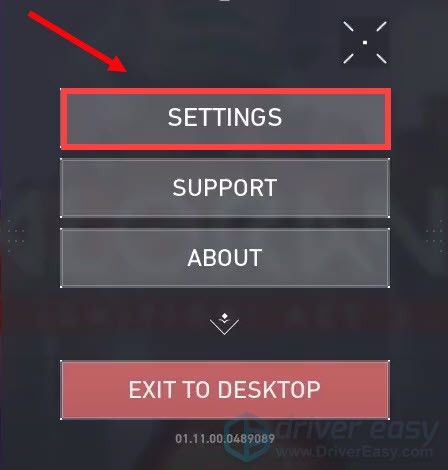
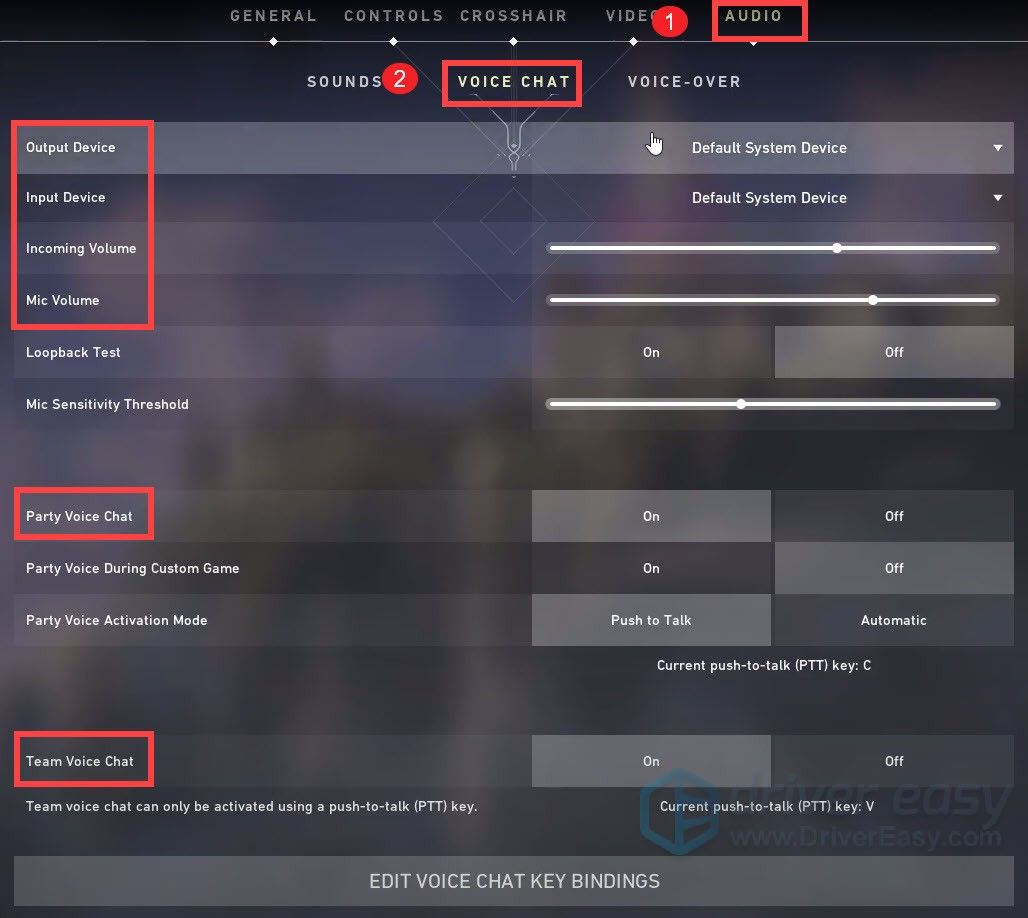
После применения изменений запустите VALORANT и протестируйте голосовой чат. Если он по-прежнему не работает должным образом, попробуйте следующее исправление, указанное ниже.
Исправление 5: Запустите VALORANT от имени администратора
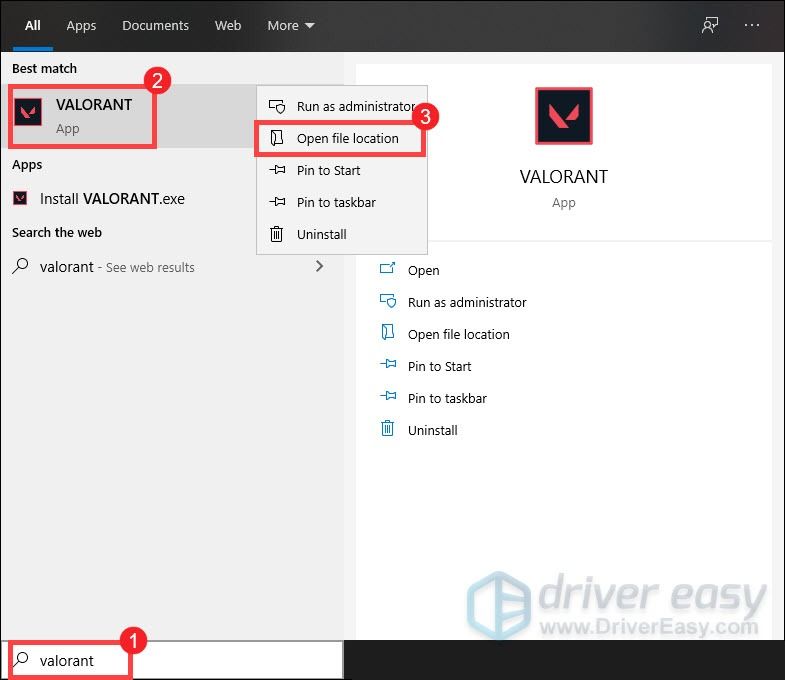
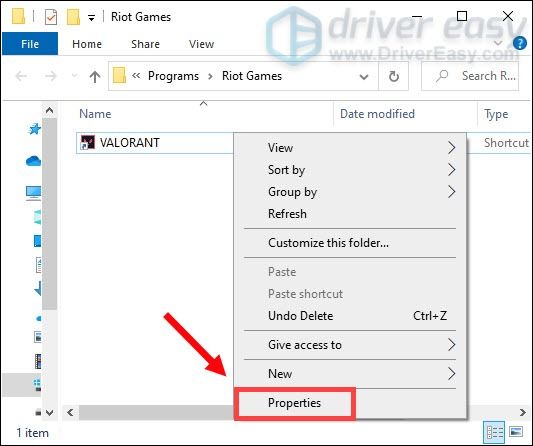
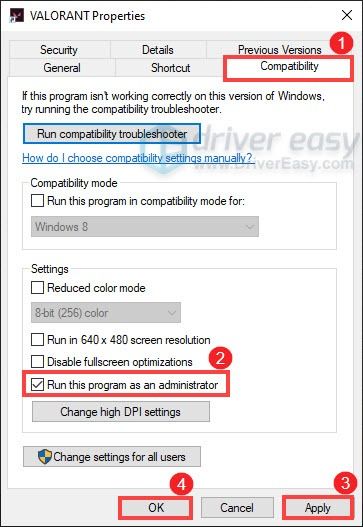
После применения изменений попробуйте использовать голосовой чат, чтобы проверить, работает ли он.
Исправление 6. Выполните чистую загрузку.
Приложения Windows сосуществуют в среде Windows с другими сторонними приложениями и совместно используют системные ресурсы. Если важный ресурс для VALORANT заблокирован из-за конфликта, голосовой чат игры может не работать. Чтобы исключить конфликт программного обеспечения, рекомендуется выполнить «чистую» загрузку системы. Для этого следуйте инструкциям ниже:
1) На клавиатуре нажмите Windows logo key и р в то же время, чтобы открыть диалоговое окно «Выполнить».
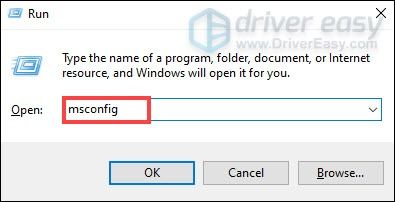
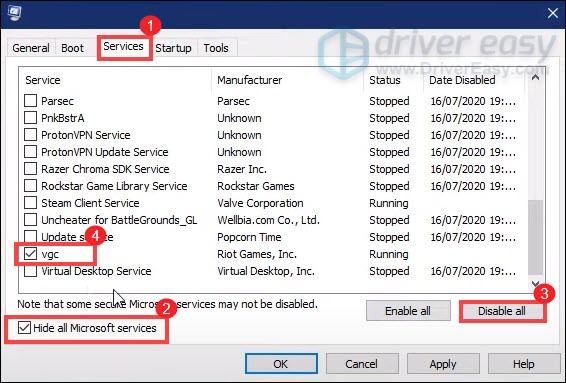
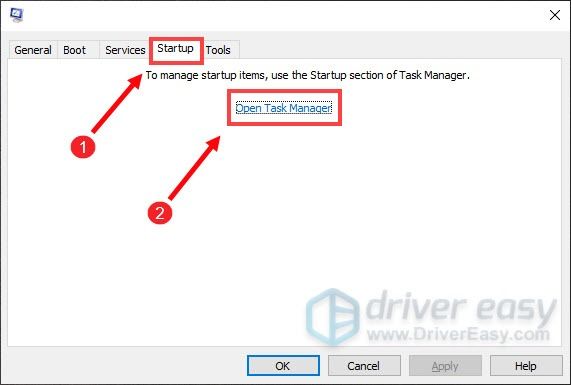
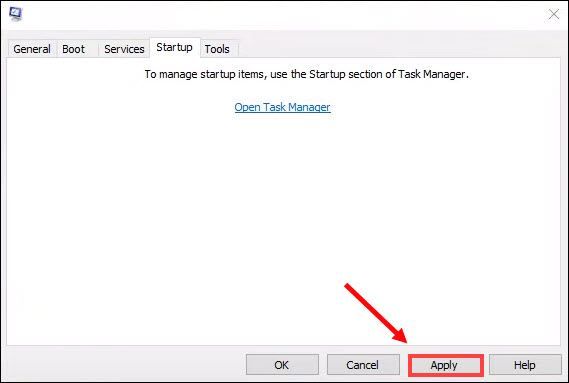
Затем перезагрузите компьютер, и это должно решить вашу проблему.
Надеюсь, теперь вы можете правильно и эффективно общаться в соревновательных играх. Если у вас есть идеи или вопросы, не стесняйтесь оставлять нам комментарии ниже. Мы свяжемся с вами как можно скорее.
В Валорант добавили голосовой чат для России
Автор: NEDNAR · Опубликовано 09.06.2021 · Обновлено 09.06.2021
Думаю, все уже прочитали список изменений патча 2.11 — одного из самых маленьких патчей за всё время. Правда, одну мелочь от нас скрыли — голосовой чат наконец-то работает в Валорант даже в России!

Игроки ждали этого с самого выхода игры — ещё тогда по интернету гуляли споры о том, добавят ли в Валорант голосовой чат. И вот, споры наконец разрешились — голосовой чат уже в игре! Теперь игра с рандомными тиммейтами станет куда удобнее, при условии, что ведут они себя удовлетворительно.
Как включить голосовой чат в Валорант
Чтобы включить голосовой чат, находим настройки Групповой голосовой чат (бета-тестирование) и Командный голосовой чат (бета-тестирование) и включаем их. После этого можно настроить клавиши для PPT (push-to-talk). Сделать это можно в настройках управления или просто нажав кнопку в нижней части экрана.
Пройдёмся по всем настройкам:
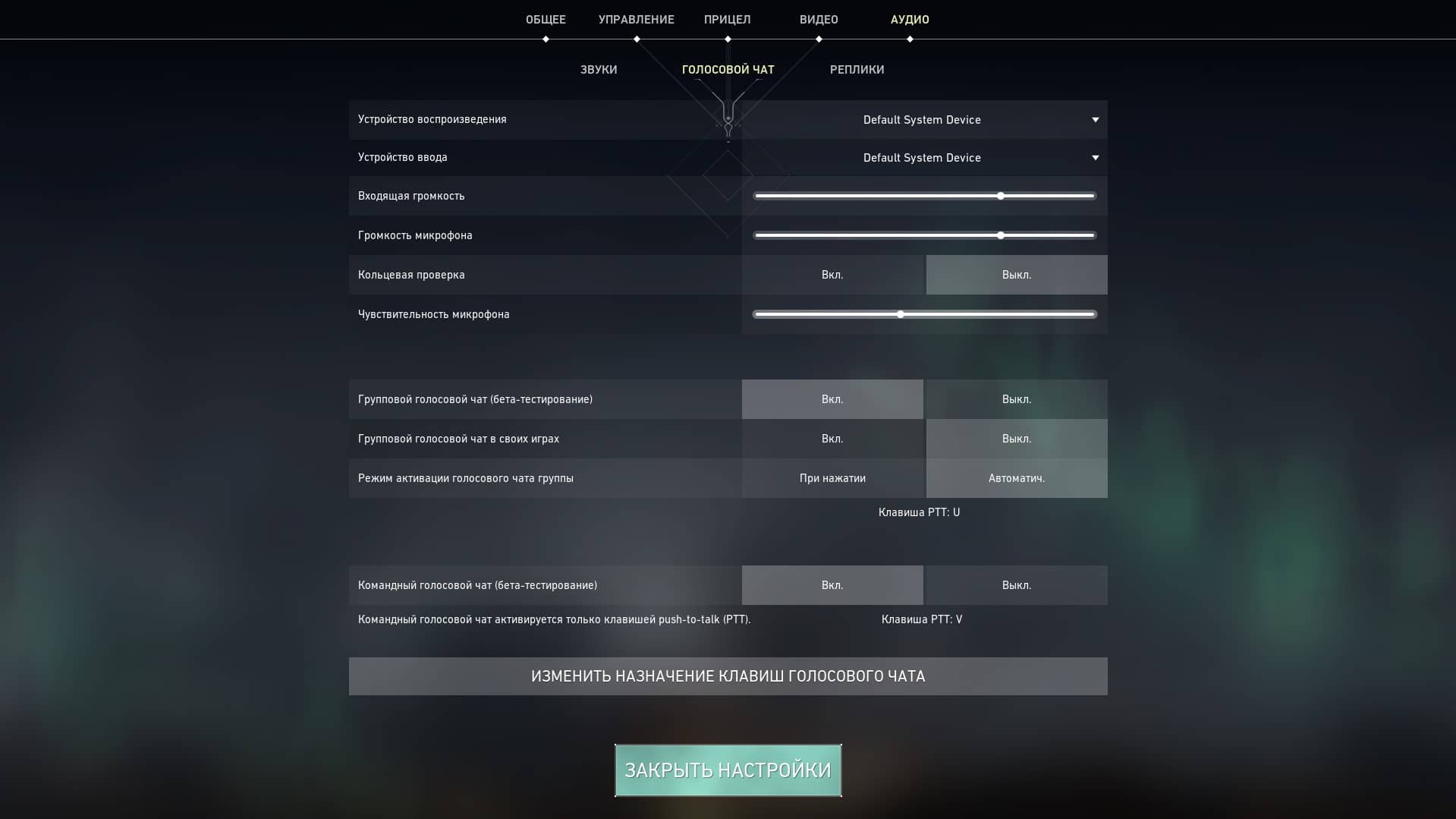
Думаю, вопросов по настройкам нет — если что-то работает не так, всегда можно поменять настройки в безранговой игре на более удобные.
Добавление голосового чата в Валорант — наверное, самая радостная новость для 90% игроков за последнее время. Неплохой подарок на день рождения игры, правда?
Кстати, о подарках: чтобы получить карточку «Эпизод 1 // Зажигание», достаточно просто зайти в игру. В связи с неполадками в работе сайта по выдаче наград за коды эту карточку можно получить просто так, а не вводя код на этом сайте.
А теперь предлагаю приступить к тестированию голосового чата в игре — после таких долгих ожиданий, думаю, всем не терпится наконец его испытать. Главное при использовании голосового чата — ведите себя так, как хотели бы, чтобы себя вели ваши собеседники. А за плохое поведение и бан получить можно.
Valorant — частые вопросы по игре
Как выключить чат в Valorant
Начнем с того, что проблемы с голосовым чатом в Valorant нет – он и так недоступен в России, потому проблема скорее включить, а не выключить чат. Иное дело – чат текстовый, но и его можно заглушить.
Просто нужно нажать на Escape прямо во время игры. Вы увидите окошко с именами и аватарками игроков. Здесь, в частности, можно заглушить разговоры, используя специальный ползунок. Но кроме того, здесь напротив имени каждого игрока будет и окошко Text Chat, прямо перед ползунком с Voice Volume (голосовым чатом). Здесь вы выбираете Text Chat того игрока, сообщения которого вы не хотите видеть – и все, просто кликнув по этой кнопке, вы отключаете сообщения от этого игрока.
Проблема в работе сети – решение
Решить проблему в работе сети в Valorant можно двумя различными способами. Первый способ – уменьшить пинг. Делается это через реестр, при помощи различных команд, которые позволяют оптимизировать настройку сети.
Бывает так, что этот вариант все равно не решает проблему. Тогда можно использовать второй вариант. Нужно зайти в саму игру Valorant, в «Настройки», выбрать вкладку «Видео», а затем «спуститься» в самый них и найти строчку «Всегда ограничивать FPS» и включить это ограничение. В строчке ниже необходимо поставить ограничение FPS до 165. Этот вариант работает, но можно самостоятельно попробовать разные варианты, увеличивая или уменьшая АЗЫ для того, чтобы найти оптимальное значение для себя.
Как выйти из своей игры?
Гайд появился потому, что в процессе бета-тестирования некоторые игроки сталкиваются с проблемами именно тогда, когда хотят покинуть игру в Valorant. Обычно для этого достаточно просто выбрать в игровом меню вариант «Покинуть матч».
Но, поскольку игра находится на этапе бета-тестирования, могут возникать ошибки. Игроки сообщают, что не могут покинуть Valorant, пункт меню «Покинуть матч» просто не получается выбрать. В этом случае вам лучше всего выйти в меню читов и использовать опцию «Завершить фазу».
Учтите, чтобы меню читов можно было использовать, читы потребуется запустить еще до старта игры. Технически «Завершить фазу» не заканчивает для вас всю игру, однако заканчивает раунд. Соответственно, несколько раз выбрав эту фазу и пройдя через все раунды, вы попадете в конец игры. Отказ же от игры приведет вас к перезарядке – чтобы играть снова, вам придется подождать, пока закончится этот матч.
Как писать в общий чат
Как известно, в командной игре жизненно важно поддерживать связь со своими товарищами по команде. Лучшим выходом в данном случае был бы голосовой чат, однако далеко не всем игрокам он доступен, плюс и в России голосовой чат Valorant отключен. И выходом в данном случае как раз и станет текстовый чат.
Пользоваться чатом очень просто. Если вы хотите написать в общий чат сообщение для союзников по Valorant, вам нужно:
После этого все игроки матча увидят данное сообщение. Если нужно отправить сообщение только своим товарищам – введите команду «/party» перед сообщением. Для общего чата, для всех игроков, нажимаете Shift+Enter – открывается окно общего чата. Либо же нажмите просто Enter и введите команду «/all», чтобы поделиться сообщением со всеми игроками. Эти команды наверняка знакомы игрокам League of Legends, хотя в последней также имеются команды, пока еще отсутствующие в Valorant.
Необходим перезапуск Vanguard – исправление ошибки
Если вы видите текст «Ошибка 45: Необходим перезапуск для установки Vanguard» — тут уж делать нечего, приходится перезапускаться. Можно также увидеть сообщение «Программа Vanguard не была запущена», это ошибка 44.
В обоих вышеназванных случаях вам требуется:
Не бойтесь, если вам необходим перезапуск для установки Vanguard, то игра сама начнет установку античит-системы после запуска. Без Vanguard мы играть не сможем, спасибо Riot Games, так что переустанавливать античит все равно потребуется.
Как играть за Джетт
Навыки агента Джетт
Как играть с ботами
На самом деле, в Valorant настроить ботов очень легко. Вам надо прийти в точку с надписью «Проверка мастерства» и «Старт», последняя написана большими белыми буквами – собственно, тут включается тренировочный режим Valorant, в котором и можно играть с ботами. Как только вы прибудете сюда, нажимайте на клавиатуре кнопку F3.
На экране появится меню, в котором можно провести настройку игры с ботами. В частности, здесь вы сможете настроить скорость ботов (легко – средне – сложно), установить количество попаданий подряд (100 либо 50 – вы можете сделать 100 убийств ботов и игра завершится, либо 50 убийств), можно определить, будет ли у ботов база и будут ли боты двигаться боком. Также можно включить или выключить для ботов броню и бесконечные патроны.
Ошибка 29
Проблема ошибки 29 появилась в Valorant относительно недавно, после одного из обновлений. Связана она с античитом и с определенными ограничениями, которые игра налагает на игроков из определенных стран или географических областей.
Еще раз подчеркиваем, что ошибка «код 29» появилась после одного из обновлений, и теперь благодаря данной «обновке» некоторые игроки просто не могут получить к игре доступ. Точного решения проблемы до сих пор нет, но в некоторых случаях помогает игра с VPN. Если же это не помогло, то остается ждать, пока исправят код 29 сами разработчики. Отметим, что у Valorant в целом достаточно много ошибок, что не удивительно – игра находится пока в бета-версии. Однако разработчики оперативно решают проблемы, так что может помочь и обращение в техподдержку, в особенности если вы не хотите играть с VPN, но хочется поскорее решить ошибку 29.
Valorant постоянно требует перезагрузку. Решение ошибки
Ошибка 45 связана с программой Riot Vanguard. Собственно, в этом случае игра утверждает, что необходим перезапуск Vanguard. Как быть, если перезапуск требуется постоянно?
В этом случае вам может помочь переустановка самой Riot Vanguard. Для начала можно перезапустить Riot Client. Но если проблема не решена, тогда удалите Riot Vanguard и снова запустите Valorant. Есть шансы, что после этого проблем с данной ошибкой у вас больше уже не будет.
Valorant лагает. Как решить проблему?
Многие игроки, вовсю осваивающие бета-версию Valorant, сталкиваются с тем, что игра безбожно лагает. В данной статье мы предлагаем несколько решений, которые могут помочь победить лаги в Valorant. Отметим, что проблемы достаточно серьезные, и Riot Games пока ничего не сделала, чтобы их решить. Между тем, сегодня Valorant лагает на мощном ПК, хотя разработчики уверяли, что игра легко пойдет и на старом железе.
Наконец, не забудьте устроить проверку ПК на вирусы или различные ошибки. Для таких проверок в интернете много отличного софта, вы наверняка что-то по вкусу себе подберете.
Как открыть персонажей
На самом деле, все достаточно просто. Изначально в игре вам доступно только пять открытых персонажей, тогда как еще пятеро закрыты. Если вы хотите открыть героев в гораздо большем количестве – тогда вам необходимо выполнять игровые контракты. Делается это таким способом:
Отметим, что у каждого из агентов десять уровней. Первые пять вы можете открывать при помощи очков Valorant. А вот потом уже, начиная с 6-го уровня, нужно использовать только опыт.
По мере игры, когда вы будете набирать опыт, вам будут выдаваться в качестве награды различные скины. Ну, а последним пунктом контракта будет сам персонаж, который поступит в ваше распоряжение. Это все, что нужно знать о том, как открыть скины и всех персонажей в Valorant.
Как включить голосовой чат в России?
Есть способ обойти эту блокировку. Однако чтобы включить войс чат Valorant в России, вам потребуется аккаунт, зарегистрированный на другой регион. Для этого делаете несколько простых действий:
Есть еще один доступ, более простой. Вам нужно получить доступ к бете с аккаунта, который вы заранее зарегистрируете в другом регионе. Для регистрации также используйте VPN, на пинг он не особо влияет. Напомним, Valorant находится на бета-тестировании еще с 7 апреля.
Как работает голосовой чат в Valorant?
Как общаться в игре

Valorant – качественный проект компании Riot Games, который может предложить пользователям участие в противостоянии двух команд. У каждой из них будет определенная задача, выполнение которой приравнивается к победе в одном раунде, а затем и во всем матче. Конечно же, чтобы достичь успеха в таком игровом процессе, придется постоянно общаться со своими союзниками. Для этих целей здесь присутствует как голосовой, так и текстовой чат. Первый, зачастую, пользуется большим спросом у игроков по всему миру, но вот непорядок: он почему-то не работает у игроков из России. Как же это исправить и почему так произошло? Ответы будут далее.
Почему нет голосового чата в валорант?
Тут важна оговорка: в Valorant есть голосовой чат, но он недоступен для игроков из России. То есть, такой привилегией обладает исключительно жители этой страны. Как уже можно было догадаться, это произошло из-за законодательства Российской Федерации. Оно заставляет разработчиков игр хранить данные пользователей из этой страны на серверах, расположенных на их территориях. Компания Riot Games, вероятнее всего, решила, что это не слишком выгодно для нее и просто запретила игрокам использовать такой способ общения.
Как сделать голосовой чат в валорант?
Если же пользователь желает включить голосовой чат, то он должен быть готов к небольшому мошенничеству. Логика проста: ему нужно будет изменить регион, чтобы вернуть себе такую возможность, прикинувшись пользователем из других стран. Это можно будет сделать так:

Теперь аккаунт, получивший европейский регион, был создан. Пользователю, всего лишь, нужно будет авторизоваться с его помощью клиента Riot и отправиться в сражение. Правда, придется навсегда попрощаться со своим игровым процессом. Еще можно попробовать написать в службу поддержки, попросив изменить регион, но это работает далеко не всегда.