Как выключить терминал pax sp30
Как перезагрузить POS-терминал?
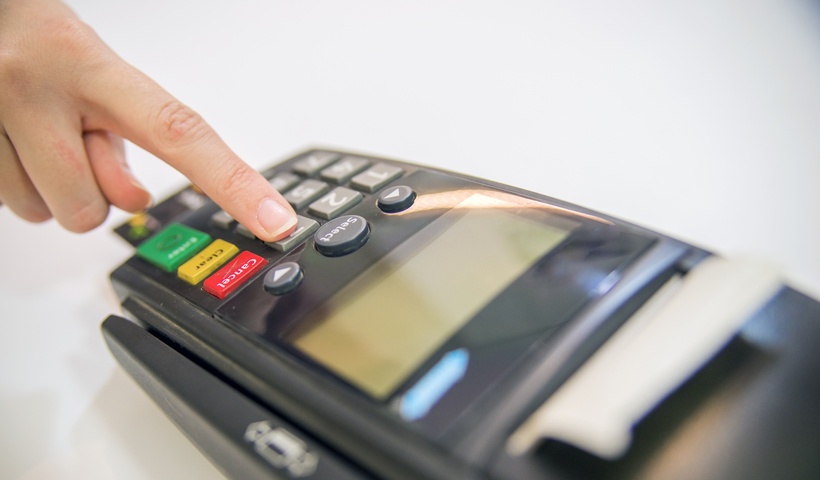
Сегодня я расскажу вам, как перезагрузить POS-терминалы Ingenico и Verifone.
Причины, по которым требуется перезагрузить терминал:
Иногда перезагрузка помогает устранить эти проблемы. Если не помогло, то самое время обратиться в сервис.
Есть два способа перезагрузки: софтовый и перезагрузка по питанию.
Как перезагрузить POS-терминал Ingenico
Как перезагрузить POS-терминал Verifone
Как выключить POS-терминал
Обычно, POS-терминал выключают в трех случаях:
Чтобы выключить POS-терминал Ingenico, Verifone или PAX нажмите красную кнопку. После этого возможны два варианта:
Иногда, после длительного нажатия красной кнопки терминал перезагружается, но не выключается. Чаще всего это касается Verifone Vx670/680. Так происходит, если терминал подключен к сети 220В или из-за особенностей прошивки (крайне редко). В этом случае отключите сетевой шнур от розетки 220В (чтобы терминал работал только от аккумулятора), а затем нажмите и удерживайте красную кнопку 5—10 секунд.
Видеоинструкция
Сделали небольшую видеоинструкцию для тех, кому лень читать 🙂
На этом все. Спасибо за внимание. Успехов в вашем бизнесе!
Как перезагрузить терминал Сбербанка
 Терминалы Сбербанка – это достаточно распространенные и стандартные устройства, используемые практически во всех торговых точках. Как и любая другая техника, они иногда зависают и требуют перезагрузки. Как это сделать в разных моделях – читайте в этой статье.
Ошибки, при которых нужна перезагрузка POS-терминала
Основные причины, по которым может потребоваться перезагрузить терминал оплаты:
Нужно понимать, что если проблема заключается не в ПО (программном обеспечении), а в самом «железе» устройства (например, некачественная сборка, отходят контакты, сломалась клавиатура, вышел из строя дисплей и так далее), то перезагрузка тут уже не поможет. Устройство нужно будет сдавать на ремонт/замену.
Как перезагрузить терминал Ingenico?
Перезагрузить терминал Сбербанка Ingenico можно двумя основными способами:


Как перезагрузить терминал Verifone?
Перезагрузить такой терминал посредством отключения питания от сети можно таким же образом, как это описано выше. Практически все, включая внешний вид разъема для питания, очень схоже. А вот программный способ перезагрузки несколько отличается:


Как выключить терминал Сбербанка?
Самый простой способ выключить терминал – отключить его от сети и достать аккумулятор. Это может потребоваться в том случае, если устройство используется крайне редко и его нет смысла держать включенным постоянно. Кроме того, если магазин не круглосуточный, то обычно терминалы выключают на ночь. Помимо перечисленного, выключают оборудование при транспортировке или для очистки. Выполнить выключение программным способом можно так (верно практически для любой модели и марки):
Ряд моделей может вместо отключения уходить на перезагрузку, если устройства подключены к сети. Нужно будет отсоединить шнур питания, оставив аппарат работать только от аккумулятора и только после этого выключать его так, как это описано выше.
Также следует учитывать тот факт, что всегда лучше сначала попробовать отключить терминал программным образом и только в том случае, если это не получается – выключить питание оборудования.
В отдельных случаях, если модель очень старая, используется сторонняя прошивка или возникают какие-то еще проблемы, остается только вариант с перезагрузкой при отключении питания. Это не самое удачное решение. Рекомендуется связаться со службой поддержки Сбербанка и уточнить у них, какой метод перезагрузки/отключения нужно использовать в данном случае. Впрочем, подобные ситуации встречаются очень редко.
Видео инструкция, если терминал Сбербанка завис
Для большей наглядности предлагаем просмотреть видео инструкцию по перезагрузке таких устройств:
Как перезагрузить терминал оплаты Сбербанка, если он завис
Автор: Natali Killer · Опубликовано Июнь 23, 2021 · Обновлено Июнь 18, 2021
Наиболее распространенным сегодня способом приема платежей является эквайринг. Однако не исключен случаи, когда техника может подвести в нужный момент. Чтобы избежать трудностей в повседневном пользования, полезно изучить вопрос, как перезагрузить терминал Сбербанка. В дальнейшем соответствующие знания позволят в пару кликов решить проблемы различного характера.
Краткое содержание статьи
Возможные ошибки и проблемы в работе эквайринга, требующие перезагрузки
Как и в любом электронном приборе, в банковских терминалах периодически могут возникать сбои. Ответом на вопрос о том, что делать в подобных ситуациях, может стать перезагрузка.
Перезапуск может быть полезен в устранении следующих неполадок:
Порядок перезагрузки эквайринга зависит от типа сбербанковского терминала, используемого для безналичного расчета в магазине или заведении.
Как перезагрузить эквайринговый терминал Ingenico
Чтобы перезапустить терминал Igenico, одновременно зажмите желтую клавишу «Стереть», расположенную посередине нижнего ряда, и кнопку с изображением точки. После чего экран начнет моргать, появится звуковой сигнал, что свидетельствует о переходе устройства в режим перезагрузки.
По завершению процедуры отобразиться основной интерфейс эквайринга – можно приступить к привычному режиму пользования. Представленный алгоритм подойдет также для терминала модели IWL220, ICT220.
Если Ингенико не реагирует на нажатие кнопок, перейдите к более радикальному способу. Потребуется отключить устройство от сети, извлечь аккумулятор. Возобновите работу по истечении пяти минут.
Перезагрузка Verifone
1— Программный метод
Для перезагрузки устройств марки Verifone:
При отсутствии на аппарате кнопки «alpha» – располагается в центре под дисплеем между фиолетовыми клавишами – достаточно ввести численную комбинацию. Поочередно будет представлена следующим образом – 1-6-6-8-3-1.
По указанной инструкции доступно перезапустить платежные терминалы версии VX520, VX675, VX820, V240M и прочих альтернатив от Verifone.
2 — Перезагрузка по питанию
Выдерните шнур из розетки или вытащите аккумулятор на несколько минут. После проделанных действий убедитесь в полном отключении устройства, затем вставьте аккумулятор обратно и подключите к сети.
Перезапуск пин-пада PAX
Изначально попробуйте перезапустить PAX терминал привычным способом – через сочетание желтой клавиши и «•». Если пинпад не уходит в обновление, выполните следующие действия:
Подобным образом перезагружаются эквайринг системы SP30, S300 и другие стационарные платежные терминалы компании.
Как выключить аппарат?
Существует два способа, как выключить терминал. Первый из них – полное отключение питания с сопутствующим извлечением аккумулятор. Такой простой путь может использоваться при необходимости переместить или очистить устройство.
Альтернативный способ предполагает манипуляции непосредственно с софтом:
О правильности действий на некоторых аппаратах может свидетельствовать появление надписи «Shutting down». Подобным образом выключение происходит на эквайрингах любой модели и марки.
В отдельных случаях удержание красной кнопки провоцирует перезагрузку, в частности, на VX670 или VX680. Чтобы избежать подобного, изначально извлеките штекер из розетки и лишь затем нажмите на нужные клавиши.
Как включить?
Повторно включить сбербанковский терминал можно простым удержанием на зеленую кнопку «Готов» на протяжение нескольких секунд. Об активации устройства уведомит подсветившийся экран. После чего можно авторизоваться привычным способом и задать необходимые настройки для бесконтактного прием платежей.
Простые манипуляции способны разблокировать встроенные функции устройства и вернуть терминал к исходному состоянию. Если указанные инструкции по перезагрузке, включению и выключению эквайринга не поспособствовали решению проблемы, рекомендуется обратиться в службу поддержки Сбербанк.
PAX SP30 Инструкция ПО РАБОТЕ С ПИН-ПАДОМ
2 PAX SP30 Компактный и универсальный, надежный и высокопроизводительный пин-пад для приема к оплате банковских карт, который идеально подходит для интеграции с онлайн-кассами. Оборудован ридерами для приема всех видов банковских карт, в том числе бесконтактных. Поддерживает платежные системы ApplePay, SamsungPay и AndroidPay. Функциональная кнопка Кнопка навигации Кнопка навигации Красная кнопка «Отмена» Зеленая кнопка «Ок» Жёлтая кнопка «Исправление» технические характеристики Размеры Процессор Оперативная память Связь Дисплей Клавиатура Ридер карт Питание Рабочая температура Безопасность 76х87х203 мм 32-разрядный MIPS 128 MB Flash, 64 MB DDR RAM 1 RS232, 1 USB (опционально) LCD 128 x 64 с подсветкой 10 цифровых, 6 функциональных клавиш Три трека (1,2,3), любое направление считывания карт Внешний источник тока, DC5V, 500mA от 0 до +50 DUKPT, Master/Session, DES, 3DES ANSI 2
3 Эксплуатация терминала 1. Установите терминал на ровную поверхность с удобным доступом к источнику питания (USB разъем на «Кассатке»), таким образом, чтобы было невозможно проследить за вводом PIN кода держателя карты. Терминал должен быть расположен вдали от источников тепла, защищен от пыли, вибраций и электромагнитных излучений (вдали от видео терминалов, ПК, систем защиты от краж). 2. Подготовьте «Рабочее место кассира», пройдя регистрацию и фискализацию кассы, согласно инструкции на 3. Подключите терминал через USB-кабель к «Кассатке». 4. Проверьте настройки терминала. Войдите в меню одновременным нажатием клавиш «FUNC+6», Enter или 0 (набор клавиш для входа может отличаться в зависимости от банка-эквайера). Рис \ Важно! Для работы терминала необходимо наличие интернета на кассе (GPRS, Ethernet, WiFi)
7 3. Далее, терминал запросит ввод карты. Перед оплатой необходимо проверить сумму, указанную на дисплее терминала. Если сумма неверная, следует нажать красную кнопку «Отмена» и провести продажу на кассе снова. Сумма 1, 00 RUB. Введите карту 4. Далее для смарт-карт терминал запросит подтверждение оплаты путем ввода пин-кода, после чего касса распечатает чек. 7
8 Для приема карты к оплате используйте нужный считыватель в зависимости от типа карты: Чтение бесконтактной карты: Поднесите карту вплотную к зоне считывания карты. Держите карту у знака во время транзакции. Дождитесь звукового сигнала и надписи на экране терминала «Авторизация, пожалуйста подождите». Обратите внимание: операции бесконтактной оплаты на небольшие суммы (до 1000 руб.) проходят без ввода пин-кода. Чтение чиповой карты: Карта с чипом должна быть вставлена в считыватель терминала чипом вперед и вверх. Обратите внимание: чиповые карты не могут приниматься к оплате через считыватель для магнитных карт, прием платежей по ним осуществляется только через считыватель для смарт-карт. Чтение карт с магнитной полосой: Вставьте карту в считыватель магнитных карт. Проведите карту с постоянной скоростью, не слишком быстро и не слишком медленно, чтобы максимально прочитать карту и избежать повторов. 8
9 Возврат Запросите у клиента чек (рис. 1). Убедитесь, что покупка совершалась в вашем магазине, а платеж выполнялся через вашу кассу. Попросите клиента предоставить банковскую карту, которой он оплачивал покупки. Частичный возврат производится в случае возврата части покупки по чеку. 1. Через главное меню кассы войдите в раздел «Возврат». Рис. 1 9
10 2. Добавьте возвращаемый товар в корзину в соответствии с данными в чеке при продаже (стоимость товара, его наименование). 3. Кликните «Продолжить возврат», затем «Карта». 10
11 4. Введите RNN из чека покупки и нажмите «OK». Затем введите код авторизации и нажмите «Ок». 11
12 5. Далее, касса запросит прием платежа через банковский терминал. Предоставьте клиенту пин-пад для оплаты покупки. В зависимости от вида карты клиент использует нужный считыватель согласно стр. 7 раздела «Продажа». 6. Касса распечатает чек возврата. Операция частичного возврата завершена! 12
13 Операция «Возврат чека» производится в случае, если клиенту необходимо вернуть весь товар, указанный в чеке. 1. Через главное меню кассы войдите в раздел «Сервис», затем выберите «Список чеков». 2. Из открывшегося списка чеков по номеру, указанному на бумажном чеке, предоставленным клиентом, выберите подлежащий возврату чек. 13
14 3. Далее, кликните «Возврат чека». 4. Касса предложит провести платеж картой. 5. Сверьте сумму отмены на экране терминала с суммой в чеке. Если сумма верна, нажмите зеленую кнопку, если смена закрыта, терминал запросит RNN (ссылку) и код активации. 14
15 ЗАКРЫТИЕ СМЕНЫ Закрытие смены необходимо производить ежедневно в конце дня. 1. Войдите в раздел «Смена» в главном меню кассы. 2. На дисплее касса отобразит все данные по принятым платежам за смену. Нажмите на кнопку «Закрыть смену». Смена закрыта Далее, касса установит соединение с терминалом, который сверит итоги и закроет смену, при этом касса распечатает чек о закрытии смены. \ Внимание! Если день не был закрыт своевременно, при первой операции закрытие смены происходит автоматически. 15
Как перезагрузить терминал sp30?
а) Лучший вариант – перезагрузить терминал физически. Вынуть шнур из usb-разъема на системном блоке, куда пин-пад подключен, подождать 5 секунд, и снова включить в тот же разъем (можно попробовать также соседний), дождаться пока терминал загрузиться.
Как перезагрузить терминал?
Необходимо одновременно нажать желтую клавишу и клавишу «•» (точка). После этого терминал подаст сигнал и перезагрузится. Перезагрузка по питанию. Здесь все просто.
Как перезагрузить терминал ICT 220?
Перезагрузить терминал Сбербанка Ingenico можно двумя основными способами:
Как перезагрузить терминал Ingenico move 2500?
Перезагружайте терминал в начале каждой смены для эффектив- ной работы. Для перезагрузки удерживайте «Стереть» и «Точка». Чтобы включить терминал, зажмите зеленую кнопку на несколько секунд. Чтобы выключить терминал, два раза нажмите красную кнопку, затем подтвердите зеленой кнопкой.
Как перезагрузить терминал Ingenico?
Как перезагрузить терминал Ingenico?
Как отключить терминал Ingenico?
Ingenico IWL220 – беспроводной автономный терминал со встроенным GSM/GPRS модулем и аккумулятором. Включение терминала осуществляется нажатием зеленой клавиши, выключение – одновременным нажатием желтой клавиши и клавиши “.”.
Как перезагрузить терминал iPP320?
Перегрузка Ingenico iPP320
Чтобы принудительно перезагрузить терминал, нужно нажать одновременно: кнопку со значком «.»; желтую кнопку «Исправление».
Как перезагрузить пос терминал Verifone?
Как перезагрузить терминал Verifone VX520?
Как разблокировать пос терминал?
Что делать если завис эквайринг?
Существует два способа перезагрузки эквайринга:
Как перезагрузить онлайн кассу?
Чтобы перезагрузить Эвотор, возьмите иглу или скрепку, вставьте в отверстие между клавишами громкости и блокировки экрана и зажмите. Эвотор перезагрузится.
Как включить терминал Сбербанк?
Как перезагрузить терминал VeriFone vx680?
Перезагрузить зависший терминал можно двумя способами: 1. Софтовая перезагрузка. Нужно одновременно нажать зеленую клавишу и цифру «7».
Как перезагрузить Ingenico iwl250?
Первый способ заключается в: Нужно нажать одновременно жёлтую клавишу на терминале и клавишу «•» («точка»), после чего терминал издаст сигнал и сам перезагрузится.
Как открыть терминал?
На терминале нет кнопки включения или выключения. Подключите блок питания по проводу к разъему, указанному стрелкой. На блоке питания должна загореться зеленая лампочка — это значит, что терминал готов к работе.