Как выключить виндовс 8 на ноутбуке
3 способа как правильно выключить ноутбук или компьютер в Windows 8

Привет всем, после установки Windows 8, возникает вопрос как её выключить… В отличии от предыдущих систем пуска нормального теперь нет и не известно вернут нам его или нет…
В этой статье мы рассмотрим какие способы бывают выключения компьютера или ноутбука в Windows 8.
Первый способ выключения Windows 8
Самый популярный способ через новую правую панель. Панель больше подходит для планшетов, но выбора нам майкрософт не оставила, по этом наводим в правый верхний угол.
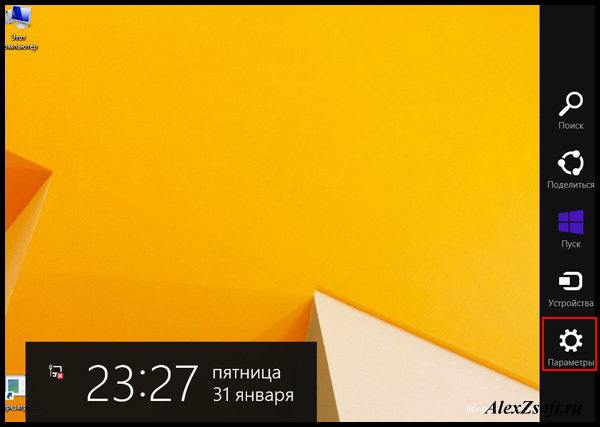
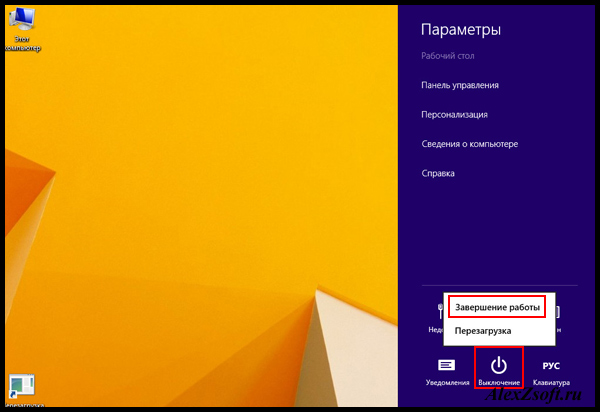
Выбираем параметры — потом выключение — завершение работы.
Второй способ выключения Windows 8
Так же как и в остальных, слава богу разработчики не убрали меню вызываемое Alt + F4, помимо выключение тут удобно выйти из системы или сменить пользователя.

Третий способ выключения Windows 8
И наконец, создав ярлык, можно совсем облегчить жизнь.
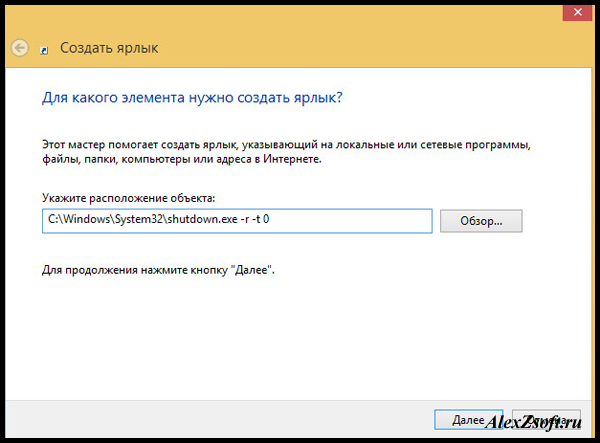
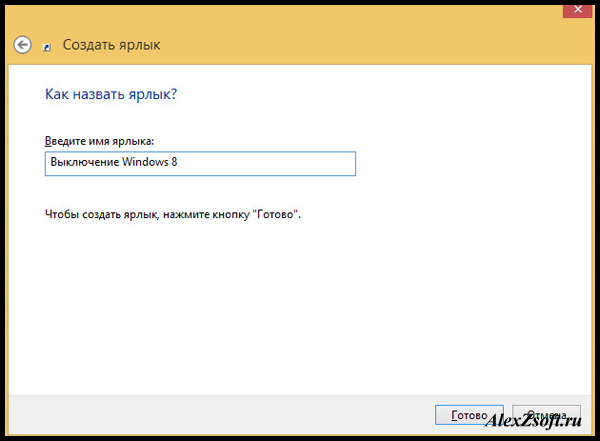
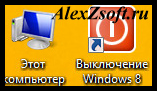
Нажимаем правой кнопкой мыши создать ярлык и пишем:
Если понадобится ярлык для перезагрузки, то нужно написать так:
Вот такими способами можно выключить Windows 8. Надеюсь эта статья облегчит вам жизнь 🙂
Когда приобрела новый ноутбук, на нем по умолчанию стояла 8 винда, то, что в ней ничего непонятно, это еще мягко сказано. Проблема с выключением ноутбука у меня тоже возникла, отключала я его всегда по первому способу, просто сочетание клавиш Alt + F4 я честно говоря вообще не знала, а про создания ярлыка выключения и подавно. Сейчас создала такой ярлык, очень удобно и быстро, спасибо!
Я выключаю, нажимая на клавишу (не знаю как ее назвать,виндовс наверное,рядом с кнопкой ALT)+ клавиша»С», далее параметры и завершение работы. Обязательно попробую
создать ярлык
Как выключить компьютер на Windows 8
Windows 8 — совершенно новая и непохожая на свои предыдущие версии операционная система. Microsoft создавал восьмерку, ориентируясь на сенсорные устройства, поэтому многие, привычные нам вещи, были изменены. Так, например, пользователей лишили удобного меню «Пуск». В связи с этим начали возникать вопросы по поводу того, как выключить компьютер. Ведь «Пуск» пропал, а вместе с ним пропал и значок завершения работы.
Как завершить работу в Виндовс 8
Казалось бы, что может быть сложного в том, чтобы выключить компьютер. Но не все так просто, ведь разработчики новой операционной системы изменили данный процесс. Поэтому в нашей статье мы рассмотрим несколько способов, с помощью которых можно завершить работу системы на Windows 8 или 8.1.
Способ 1: Используем меню «Charms»
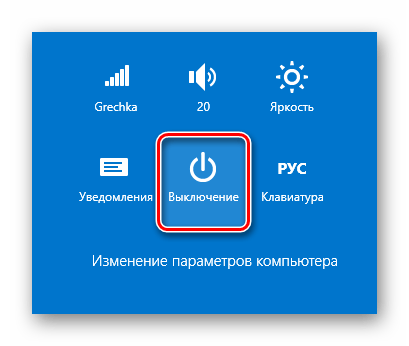
Стандартный вариант выключения компьютера — использование панели «Charms». Вызовете данное меню с помощью сочетания клавиш Win + I. Вы увидите окно с названием «Параметры», где можно найти множество элементов управления. Среди них вы и найдете кнопку выключения.
Способ 2: Используем горячие клавиши
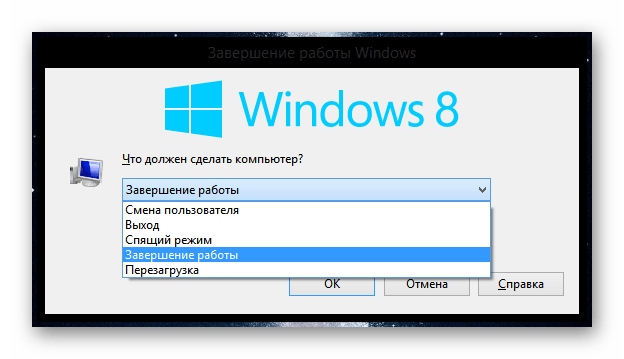
Скорее всего, вы слышали о сочетании клавиш Alt + F4 — оно закрывает все открытые окна. Но в Виндовс 8 оно также позволит вам завершить работу системы. Просто выберите необходимое действие в выпадающем меню и нажмите «ОК».
Способ 3: Win + X меню
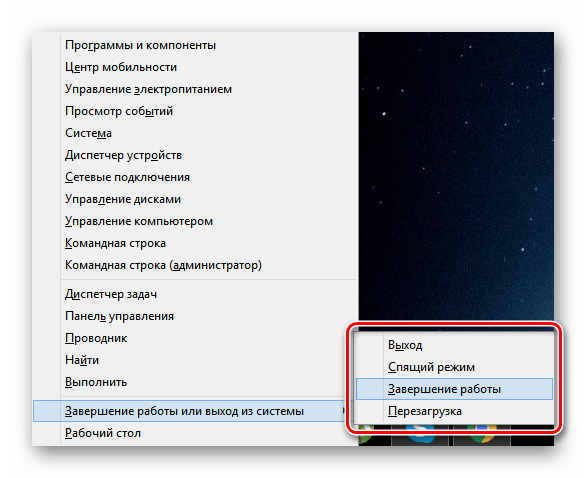
Еще один вариант — использование меню Win + X. Нажмите указанные клавиши и в контекстном меню, которое появится, выберите строку «Завершение работы или выход из системы». Появятся несколько вариантов действий, среди которых вы и сможете выбрать необходимый.
Способ 4: Экран блокировки
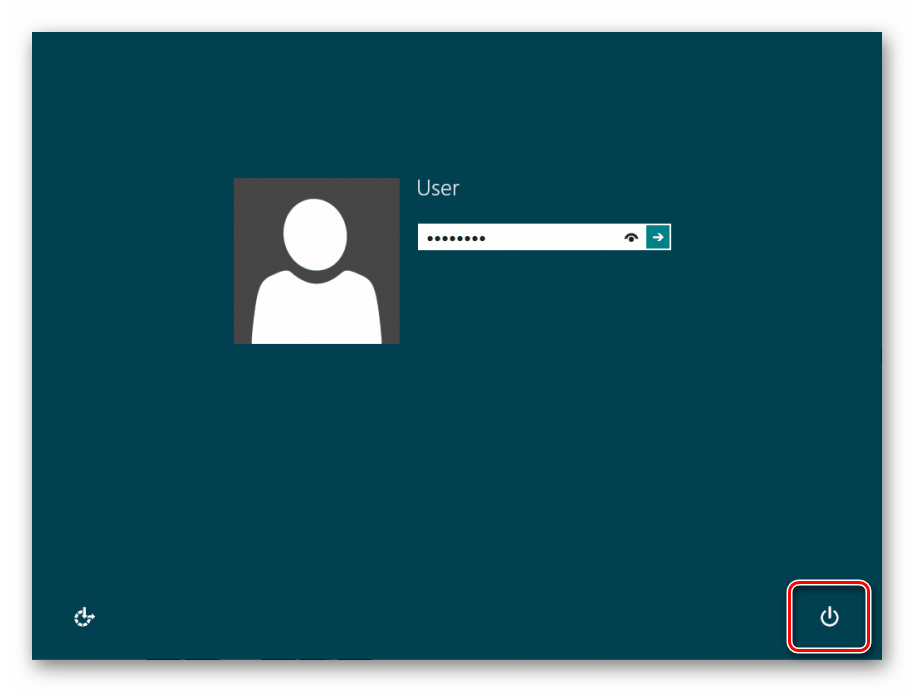
Также вы можете завершить работу с экрана блокировки. Этот способ довольно редко используется и вы можете применять его, когда включили устройство, но потом все же решили отложить дела на потом. В правом нижнем углу экрана блокировки вы найдете значок выключения компьютера. Если возникнет необходимость, вы сами сможете вызвать этот экран, используя сочетание клавиш Win + L.
Интересно!
Также данную кнопку вы найдете на экране параметров безопасности, который можно вызвать всем известным сочетанием Ctrl + Alt + Del.
Способ 5: Используем «Командную строку»
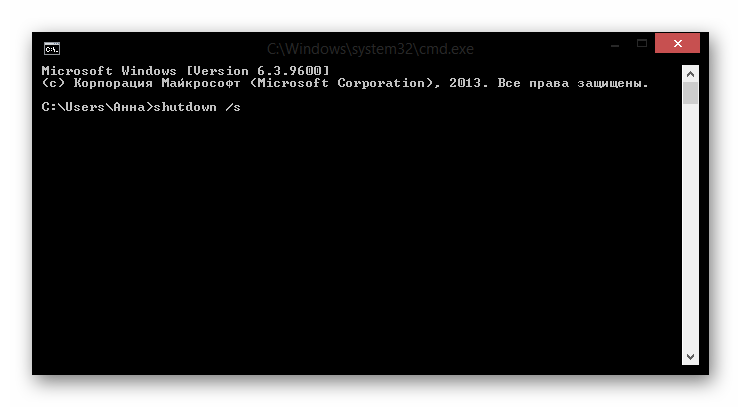
И последний метод, который мы рассмотрим — выключение компьютера с помощью «Командной строки». Вызовите консоль любым способом, который вы знаете (например, используйте «Поиск»), и введите туда следующую команду:
А затем нажмите Enter.
Интересно!
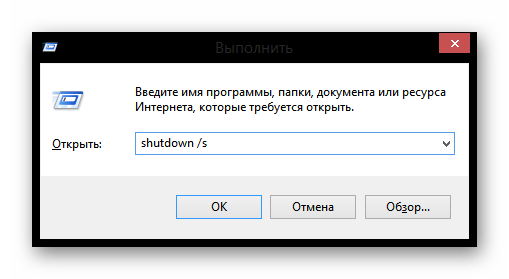
Эту же команду можно ввести в службу «Выполнить», которая вызывается сочетанием клавиш Win + R.
Как видите, в завершении работы системы все еще нет ничего сложного, но, конечно, все это немного непривычно. Все рассмотренные способы работают одинаково и корректно завершают работу компьютера, поэтому не переживайте, что что-либо будет повреждено. Надеемся, вы узнали что-то новое из нашей статьи.
Помимо этой статьи, на сайте еще 12548 инструкций.
Добавьте сайт Lumpics.ru в закладки (CTRL+D) и мы точно еще пригодимся вам.
Отблагодарите автора, поделитесь статьей в социальных сетях.
Как можно выключить компьютер на Виндовс 8
Windows 8 – новая операционная система, которая имеет существенные отличия от предыдущих версий. Из-за этого пользователи, привыкшие к более ранним ОС, сталкиваются с некоторыми сложностями. Один из часто задаваемых вопросов – это как выключить компьютер на Виндовс 8.
Дело в том, что на восьмерке, в отличие от предыдущих версий операционных систем, при нажатии на кнопку пуск (нижний левый угол) вы не попадаете меню, в котором можно запустить ту или иную программу и выключить компьютер. При нажатии на нее вы оказываетесь в плиточное меню. При этом стоит отметить, что Windows 8 может быть двух версий:
В первом случае у вас вообще нет кнопки «Пуск». Чтобы попасть в плиточное меню пользователям необходимо на клавиатуре нажать клавишу Windows. Итак, в данной статье, мы рассмотрим все способы, как можно выключить компьютер с восьмеркой.
Способы выключения ПК с Виндовс 8
На самом деле вариантов, как завершить работу компьютера с указанной ОС достаточно много. Более того, многие из них остались еще с предыдущих версий. В их число входит:
Кроме простого отключения последние два варианта позволяют установить таймер, к примеру, на завершение работы через час или любое другое время. Итак, давайте рассмотрим все эти методы подробнее.
Выключение компьютера при помощи комбинаций клавиш
Самый быстрый, простой и легко запоминающийся способ, как выключить компьютер в Виндовс 8 – это комбинация клавиш Alt+F4. При одновременном нажатии на эти кнопки можно закрыть активное в данный момент приложение. Но если их нажать на рабочем столе, то появится меню, в котором можно выбрать перезагрузку, завершение работы, режим сна и так далее.
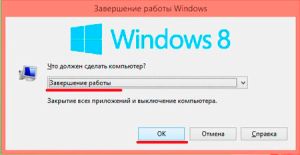
Также при одновременном нажатии на клавиши Ctrl+Alt+Delete вы попадаете в скрытое меню, в котором можно выключить ПК, перезагрузить или перевести его в режим сна. Стоит отметить, что все эти комбинации действуют во всех версиях операционных систем начиная с Windows 95 и вплоть до 8.1.
Отключение ПК при помощи комбинации клавиш: Видео
Завершение работы из плиточного меню
Как уже говорилось, при нажатии на клавишу Windows вы попадает в так называемое меню Metro. В верхнем правом углу, немного правее значка текущего пользователя имеется кнопка отключения. В версии 8.1 можно просто нажать мышкой на значок Виндовс в нижнем левом углу, после чего вы попадете в плиточное меню.

Также при одновременном нажатии на клавиши Windows и X появится меню, в котором имеется пункт «Завершение работы».
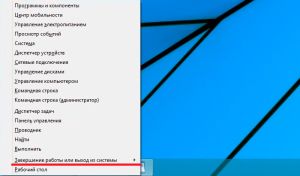
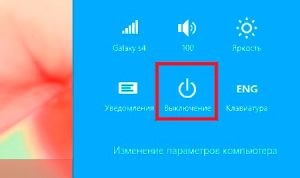
Кроме этого, выключение компьютера в Windows 8 можно выполнить в параметрах компьютера. Делается это так. Наведите курсор мышки в правый верхний угол (неважно в плиточном меню или на рабочем столе). В сплывающем меню выберите «Параметры». После этого откроется меню, в котором можно выключить ПК. Как вы видите все предельно просто.
Кроме этого, стационарный компьютер по умолчанию настроен так, что при нажатии на кнопку включения при работающем ПК вы завершите работу. Если речь идет о ноутбуке, то при нажатии на кнопку питания при работающем устройстве система уйдет в режим гибернации. Но вы можете это изменить, назначив на данную кнопку действие одно из предложенных действий, среди которых имеется и отключение.
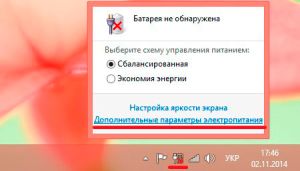
Делается это просто. Нажмите на значок батареи в трее (нижний правый угол) и выберите пункт «Дополнительные параметры электропитания». В появившемся окне выберите пункт «Действия кнопок питания». Дальше остается только назначить нужное действие на определенные кнопки.
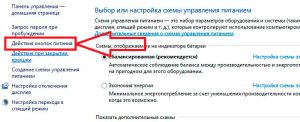
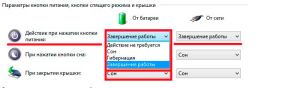
Как установить таймер отключения на Windows 8: Видео
Завершение работы при помощи специальных команд
Каждая операционная система имеет командную строку, в которой выполняют разные команды, в том числе и для выключения ПК. Поэтому следующий способ, как выключить компьютер в Windows 8 – это прописывание команды в диалоге «Выполнить» и в командной строке. По сути, в данном случае оба этих сервиса работают одинаково и используют одинаковые команды.
Итак, что же это за команда? Для начала давайте откроем службу «Выполнить». Для этого одновременно нажимаем на такие клавиши Windows+R. В появившемся окне остается прописать shutdown /s /t 0 /f. Здесь Shutdown – это завершение работы, /s /t 0 – это время, через которое произойдет отключение (в секундах), а /f – это закрытие всех активных программ и служб.
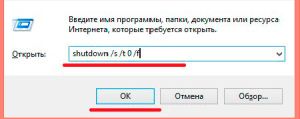
Эту же фразу можно прописать и в командной строке. Для того чтобы открыть нужный сервис нажмите комбинацию клавиш Win+X и в появившемся меню выберите пункт «Командная строка (администратор)». Дальше просто прописываете команду и нажимаете «Enter».
Как выключить компьютер на Windows 8 с назначением таймера? Все предельно просто. Нужно выполнить уже знакомую нам команду, только вместо нуля пишем количество секунд, через которое произойдет отключение. Это может быть абсолютно любое значение. К примеру, если нужно запланировать завершение работы через час, то пишем такую команду shutdown /s /t 3600 /f. Здесь 3600 секунд равны одному часу.
Конечно, каждый раз не очень удобно прописывать команду. Поэтому можно создать ярлык, при запуске которого ваш ПК будет отключаться. Для этого кликните правой кнопкой мышки по пустому месту на рабочем столе. Выберите «Создать» и далее «Ярлык». Теперь в строке, где нужно указать путь расположения объекта прописываем известную нам команду. Причем можно создать ярлык с задержкой отключения на любое время.
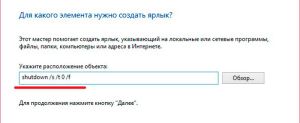
Завершение работы при помощи специальных команд: Видео
Как без лишних проблем выключить ноутбук на базе Windows 8? Лучшие решения
 Каким бы простым с виду ни казался вопрос, как полностью выключить ноутбук на базе ОС Windows 8, ответить на него удается далеко не всем пользователям. Казалось бы, в чем тут может быть подвох? Однако стоит лишь повнимательнее приглядеться к интерфейсу новомодной 8-ки, как ответ напросится в гости сам собой: новая версия операционной системы от Microsoft попросту обделена знакомым всем до боли меню «Пуск», через которое, собственно, и выполнялось на более ранних выпусках винды в выключение компьютера. Беда ли это? Вовсе нет, так как способов отключить ПК с Windows 8 предостаточно!
Способ № 1: Используем «горячие клавиши»
Сэкономить время и силы в процессе выключения ноутбука или стационарного компьютера при использовании виндовс 8 поможет нажатие на клавиатуре специальных «горячих клавиш». Так, в результате сочетания Ctrl+Alt+Del на экране монитора появится окошко параметров безопасности системы, в правом нижнем уголке которого можно будет отыскать кнопку отключения ПК:

В то же время для быстрого выхода из системы подойдет и сочетание клавиш Alt+F4. Правда, если на ПК запущено несколько приложений, используется оно только после предварительного нажатия  +D.
+D.

Так или иначе, нажатие подобной клавишной комбинации приведет к окошку выбора действий винды, в котором без труда можно найти команду «Завершение работы» системы.
Способ № 2: Пользуемся утилитой «Выполнить»
Полностью выключить компьютер с ОС Windows 8 можно и при помощи системной утилиты «Выполнить». Для этого после нажатия +R и запуска такой программки нам потребуется ввести в ее поле «Открыть» фразу shutdown /s /t 0 /f и клацнуть Enter:

В результате такой нехитрой манипуляции произойдет завершение всех выполняемых в системе задач, закрытие используемых приложений и программ и, напоследок, полное отключение компьютера. При этом дабы каждый раз не вводить подобную команду в утилиту «Выполнить» или в командную строку, которая так же подойдет для ее выполнения на рабочем столе ноутбука можно создать специальный ярлычок, указав в его содержимом значение shutdown /s /t 0 /f :

Так или иначе, для быстрого выхода из Windows 8 в этом случае достаточно будет просто запустить такой ярлык, кликнув по нему мышкой. В то же время для этой цели можно подобрать и специальные клавиши. Для этого после создания на ПК соответствующего ярлычка нам понадобится вначале клацнуть по нему правой кнопочкой мыши, далее выбрать в открывшемся меню пункт «Свойства», а затем щелкнуть в появившемся окошке вкладку «Ярлык»:

После этого для завершения настройки останется только отыскать поле «Быстрый вызов», прописать в нем подходящее для отключения ноутбука сочетание клавиш и нажать OK для сохранения изменений.
Способ № 3: Отключаем ПК через меню «Параметры»
Существенно облегчить процесс отключения компьютера также можно и с помощью меню «Параметры». Попасть в него можно по-разному. В частности, для достижения подобной цели достаточно будет либо одновременно нажать на клавиатуре клавиши windows+I, либо навести курсор мышки на правый верхний уголок рабочего стола и кликнуть в открывшейся панели соответствующую вкладку – «Параметры».
В любом случае дабы отключить ПК и выйти из системы после выполнения таких действий понадобится в открывшемся окошке нажать значок «Выключение», а затем выбрать в отобразившемся меню вариант «Завершение работы»:

В то же время для выхода из ОС Windows 8 на ноутбуке можно использовать и кнопку питания, перенастроенную соответствующим образом в параметрах электропитания.

Как выключить ноутбук на ОС Виндовс 8
Windows 8 – это новая операционная система, интерфейс значительно отличается от предыдущих версий. Одним из таких отличий является отсутствие кнопки Windows. В версии 8.1 она имеется, но при ее нажатии вы просто попадаете в плиточное меню. Из-за этого у многих пользователей возникает вопрос, как выключить ноутбук на Виндовс 8? Ведь, как правило, функция выключения ПК скрыта именно в меню пуск.
В данной статье мы разберем все возможные методы отключения ноутбука, включая средства для установки таймера.
Как выключить ноутбук с восьмеркой
На самом деле существует множество способов, как выключить ноутбук. Большинство из них работали и в предыдущих версиях. Среди них можно отметить следующие:
Кроме этого, существуют и другие способы, к примеру, установка таймера. Это полезно в том случае, если вам не нужно выключать компьютер в данный момент, а необходимо запланировать отключение, к примеру, через час, но при этом вас в это время возле ПК не будет. Итак, давайте рассмотрим все эти способы, как выключить ноутбук OS Windows 8.
Отключение ПК при помощи комбинации клавиш
В первую очередь следует отметить, что комбинации клавиш были предусмотрены для упрощения управления компьютером. Поэтому такое отключение является самым простым и быстрым. Первая комбинация – это одновременное нажатие Alt и F4. Одновременное нажатие этих кнопок закрывает приложения. Но если нажать их на рабочем столе, то выпадет меню, в котором один из вариантов будет отключение ПК.
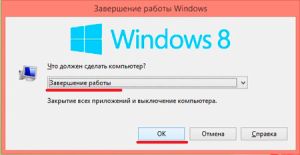
Стоит отметить, что прежде чем это делать, нужно закрыть все запущенные программы и сохранить важные данные. И только после этого переходить к отключению. Вторая комбинация клавиш – это Ctrl+Alt+Del. Одновременное нажатие этих кнопок открывает отдельное меню, в котором вы можете управлять учетной записью (изменить пароль, запустить диспетчер задач и так далее). Но помимо всего прочего, в этом же меню вы можете и выключить компьютер.
Итак, выше мы рассмотрели самый простой метод отключение ноутбука. Но есть и другие варианты.
Как отключить ноутбук через параметры системы
Открыть параметры можно двумя способами:
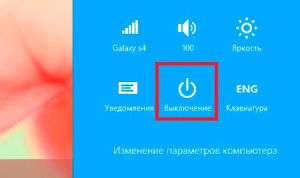
В любом случае вы попадаете в меню, из которого можно выключить ПК или перезагрузить его. Как видите, все предельно просто. Еще один способ отключения – это нажатие на клавишу Windows. В таком случае вы попадаете в плиточное меню операционной системы. Здесь в верхнем правом углу вы увидите значок учетной записи, а немного правее кнопку питания. Нажимаете на нее и выбираете соответствующий пункт.

Отключение ПК при помощи комбинации клавиш: Видео
Как назначить отключение ноутбука на клавишу питания
Каждый компьютер, в том числе и ноутбук, имеет кнопку включения. При ее нажатии устройство включается. Но в случае с ноутбуками, когда они работают, при нажатии на эту кнопку не происходит выключения. Устройство выходит в режим «Гибернации». Это схоже с режимом сна, только в данном случае ПК сохраняет все данные в файле, который расположен на винчестере. При этом оперативная память полностью освобождается.
Это схоже с режимом сна, только в данном случае ПК сохраняет все данные в файле, который расположен на винчестере. При этом оперативная память полностью освобождается.
Преимущество режима гибернации в том, что для сохранения параметров компьютеру требуется намного меньше энергии, нежели для режима сна. Это говорит о том, что в принципе выключать ноутбук необязательно, вполне достаточно нажать кнопку питания и отправить устройство в режим гибернации. В таком состоянии компьютер может находиться очень долго, так как при этом энергия практически не потребляется.
Выключение компьютера на Windows 8 клавишей питания: Видео
Но, если вы все же твердо намерены каждый раз выключать ноутбук, то на клавишу включения можно назначить функцию отключения. Для этого, в нижнем правом углу (так называемый трей) находим значок батареи. При нажатии на него открывается меню, в котором можно выбрать план электропитания.

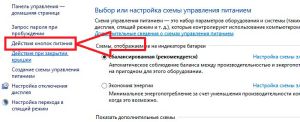
В этом меню необходимо выбрать пункт «Дополнительные параметры электропитания». Далее, открываем «Действия кнопок питания».В появившемся меню вы можете выбирать действия, которые будут происходить при нажатии на кнопку питания, а также при закрытии крышки ноутбука и нажатии на клавишу сна.
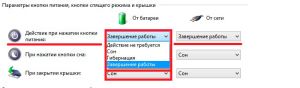
Это говорит о том, что вы можете настроить свое устройство как вам удобно. К примеру, при закрытии крышки ноутбук будет отключаться или выходить в сон или гибернацию.
Как отключить компьютер при помощи командной строки и меню «Выполнить»
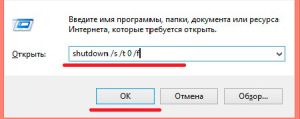
Итак, еще один способ, как выключить ноутбук в ОС Windows 8 заключается в написании и выполнении специальной команды.Для начала давайте откроем командную строку. Делается это при помощи одновременного нажатия двух клавиш – Windows+X. В появившемся меню необходимо выбрать «Командная строка (администратор)». Теперь нужно прописать команду – shutdown /s /t 0 /f. Здесь shutdown – это отключение, /s /t 0 – это завершение работы через 0 секунд, а /f – закрытие всех приложений и задач. Нажимаете “Enter”. Таким образом, выполнив такую команду, вы закроете все программы и отключите компьютер.
Эту же команду можно прописать в диалоговом окне «Выполнить», которое вызывается при помощи комбинации клавиш Windows+R. Все произойдет аналогично, как в случае с командной строкой. Но стоит отметить, что писать каждый раз, хоть и простую команду, все же не очень удобно. Поэтому можно создать ярлык, который будет выполнять известную команду.
Для этого кликните правой кнопкой мышки по пустому месту на рабочем столе. В появившемся меню выберите «Создать» и дальше – «Ярлык». Откроется окно, в котором вас попросят указать путь к расположению объекта. Здесь мы пишем нашу команду – shutdown /s /t 0 /f.
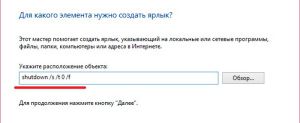
Нажимаем «Далее». Теперь необходимо придумать имя ярлыку. Оно может быть любым, поэтому можно назвать его, к примеру, отключение ПК (чтобы было понятно, что это). Нажимаем «Готово». Все, на рабочем столе появился новый ярлык, при запуске которого ваш ноутбук будет отключаться.
Как установить таймер отключения
Итак, теперь вы знаете все способы, как выключить ноутбук с ОС Виндовс 8. Но что делать, если вам необходимо сделать это не сию минуту, а, к примеру, через час, но при этом в нужное время вас не будет дома. Разработчики предусмотрели и такой вариант. Как это сделать?
Итак, мы уже умеем создавать ярлык для отключения ноутбука. Все делается по аналогии, только при указании пути расположения объекта (там, где мы писали команду shutdown /s /t 0 /f), вместо нуля нам необходимо написать то количество секунд, через которое должен выключиться компьютер.
К примеру, если нужно установить таймер на один час, то кликаем по пустому месту на рабочем столе. Выбираем «Создать/ярлык» и в строке пути к нужному объекту пишем такую команду – shutdown /s /t 3600 /f. В данном случае 3600 – это количество секунд, через которое произойдет действие. Вы можете указать любую цифру.