Как выложить рекламу в яндекс
Как настроить рекламу в «Яндекс.Директ»: пошаговая инструкция
Продвижение в «Яндекс.Директе» подходит практически любому бизнесу. Рассказываем, как запустить рекламу в этом сервисе без помощи агентства.

«Директ» — это сервис «Яндекса», с помощью которого можно создавать и настраивать контекстную и медийную рекламу разных форматов: от текстовых сообщений до видеороликов.
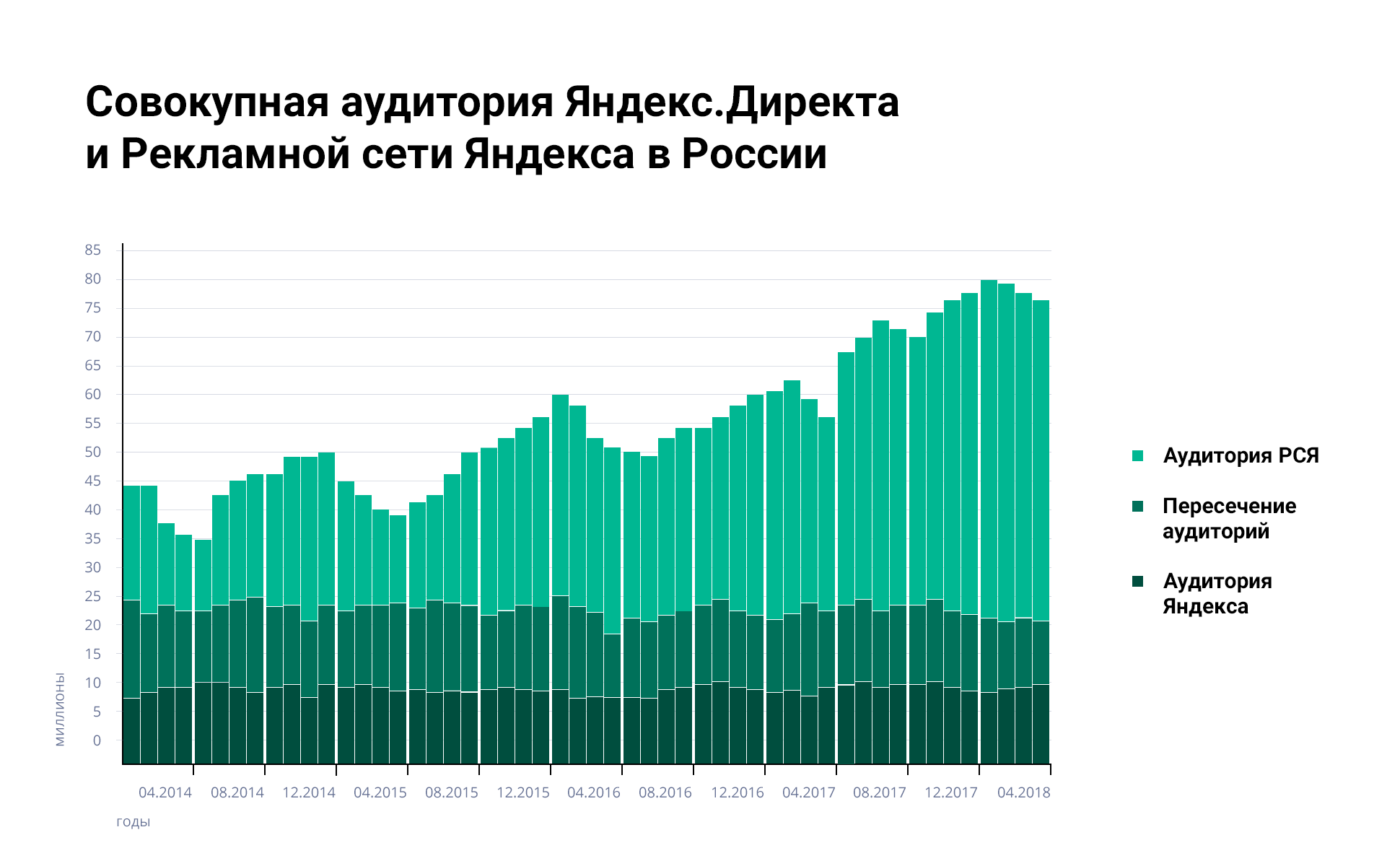
Объявление, размещенное через «Яндекс.Директ», отображается в самом поисковике и на сайтах-партнерах. По данным сервиса, в этом году аудитория самого «Директа» и его рекламной сети составляет около80 миллионов человек, а значит, здесь можно найти потенциальных и действующих клиентов практически любого российского бренда.
Создаем аккаунт
Работа в «Яндекс.Директе» начинается с регистрации. Можете создать отдельный логин для настройки рекламных кампаний или взять тот, под которым авторизуетесь в почте и других сервисах «Яндекса».
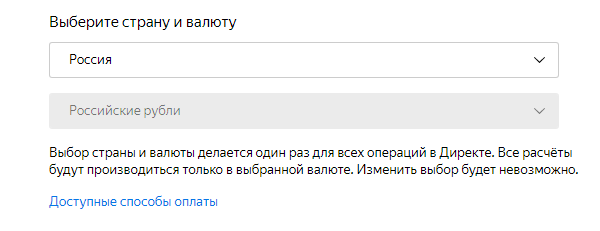
После входа в аккаунт будет доступен личный кабинет. На первой странице нужно выбрать страну размещения и валюту, в которой будут производиться все операции.
Важно!
Этот пункт настраивается только один раз, и изменить его нельзя. Если в будущем вы решите, к примеру, работать на рынке Белоруссии, придется создать для этого еще одну учетную запись.
В личном кабинете отображается список всех активных и прошедших рекламных кампаний, а те в свою очередь делятся на группы объявлений. В одну группу входят сообщения с общим списком ключевых слов, но разными текстами, заголовками или картинками.
Создаем рекламную кампанию
Чтобы запустить рекламу в «Яндекс.Директе», заходим в раздел «Создать кампанию» в личном кабинете или кликаем по кнопке «Запустить кампанию» на главной странице.
Шаг первый: выбрать тип кампании
«Яндекс» предлагает шесть вариантов:
Чаще всего маркетологам и предпринимателям приходится иметь дело с первым типом объявлений, которые подходят для большинства товаров.
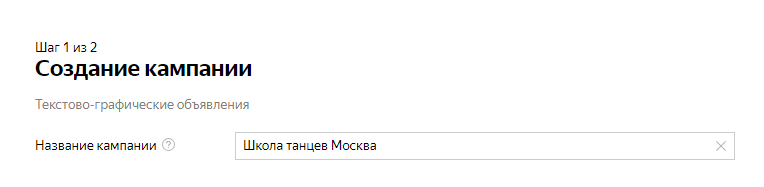
Шаг второй: придумать название
В первую очередь название нужно для удобства рекламодателя, пользователи его не увидят. Подписывайте кампанию так, чтобы не запутаться в куче похожих заголовков.
Шаг третий: установить даты и часы показа
По умолчанию сервис предлагает круглосуточный временной таргетинг, но при желании можно составить собственное расписание. Например, после 21:00 в вашей кондитерской действует скидка 50% на всю выпечку — значит, объявление об этом можно показывать ближе к вечеру.
Сам «Яндекс» советует показывать рекламные сообщения круглосуточно, семь дней в неделю и менять подачу: ночью и в выходные просить оставить заявку, а днем и в будни — сразу сделать заказ.
Шаг четвертый: указать географию
Кликните на кнопку «Изменить» и отметьте галочками нужную страну и регион. Сервис по умолчанию будет показывать маркетинговое сообщение жителям всех населенных пунктов, которые входят в состав субъекта. Если нужен конкретный город — снимите лишние отметки.
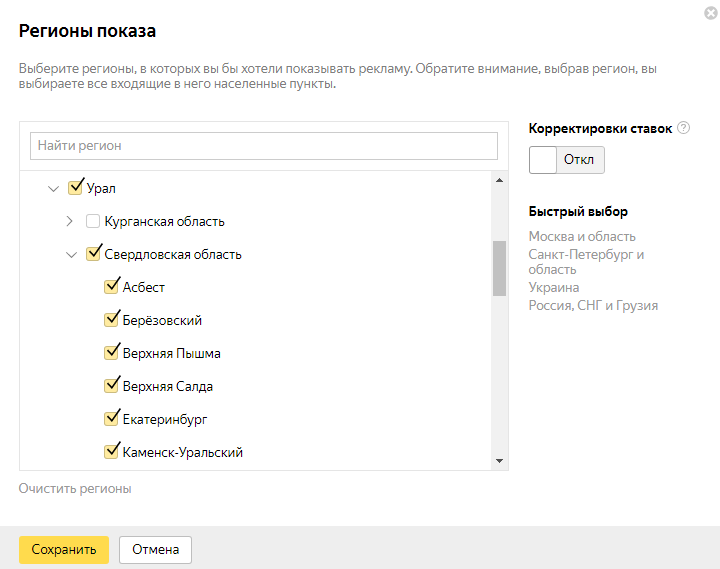
В этом разделе по умолчанию включен расширенный географический таргетинг. Он дает возможность показывать объявления пользователю с учетом его регулярного местоположения вне зависимости от того, где он находится прямо сейчас. Если человек из Новосибирска на пару недель уедет в Москву, он все равно будет видеть предложения, актуальные для его родного города.
Шаг пятый: выбрать стратегию
Теперь нужно определить, где именно будет транслироваться объявление. Вы можете выбрать один из трех вариантов:
Здесь же настраивается стратегия рекламной кампании. Вы решаете, какого эффекта ждете от объявления, и определяете, какую сумму готовы потратить. Алгоритмы «Яндекса» будут автоматически анализировать ход кампании и управлять ставками.
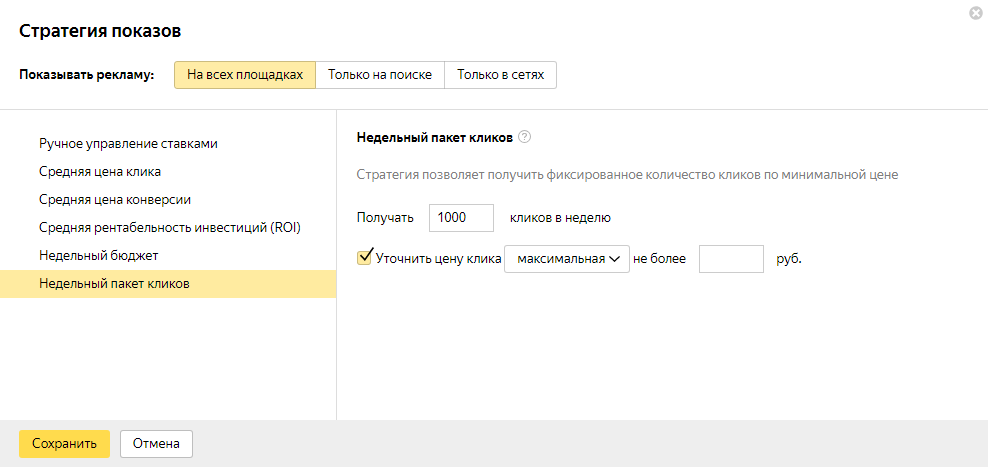
Шаг шестой: контакты, уведомления и метрика
В этом пункте все просто: укажите адрес сайта, на который будет вести рекламное объявление, и свои контактные данные. Последние нужны для того чтобы получать ответы о ходе кампании. Если закончатся деньги или объявление не пройдет модерацию, система пришлет SMS-уведомление.
Шаг седьмой: ставим ограничения
Настройки «Яндекс.Директа» позволяют исключать из показа определенные сайты или IP конкретных пользователей.
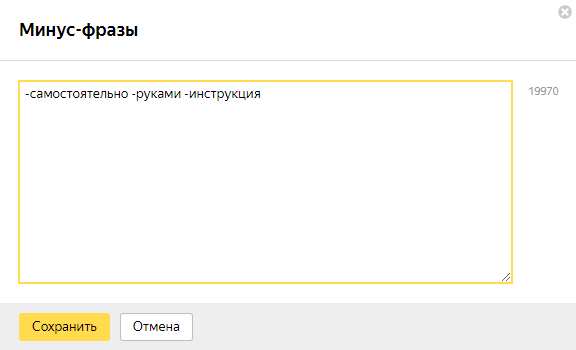
Еще можно создать список минус-фраз, чтобы не транслировать объявление тем пользователям, которые их ввели. Допустим, вы делаете одежду на заказ: в этом случае есть смысл добавить в «черный список» слово «самостоятельно», чтобы исключить тех, кто умеет шить и просто ищет инструкцию или выкройку.
Создаем объявление
После того как мы определились с параметрами кампании, переходим к настройке самого объявления.
Шаг первый: внешнее оформление
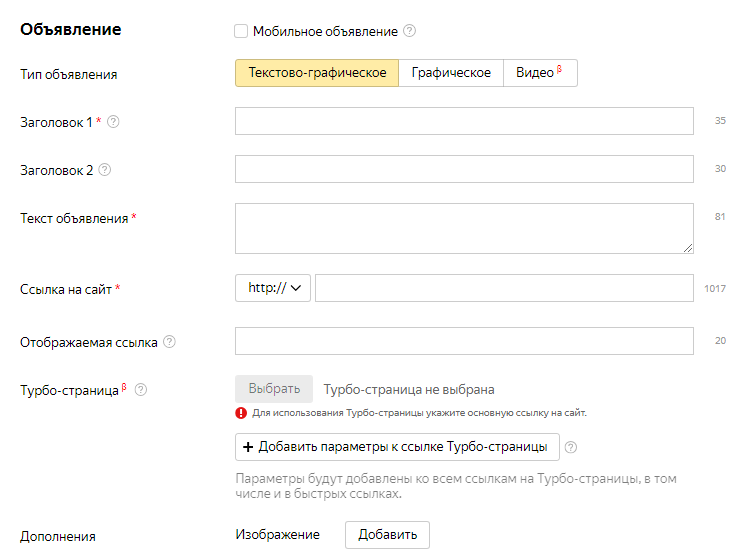
Сначала нужно придумать простой и понятный заголовок, который будет максимально похож на запросы пользователей. Если вас будут искать, набирая «ремонт холодильников тюмень», выносите в заголовок «Ремонт холодильников в Тюмени».
Дальше идет короткий текст, в котором указывается дополнительная информация. Напишите о том, что заинтересует потенциального покупателя. Это могут быть скидки, акции, цены, быстрая доставка или богатый ассортимент. Справа от каждой строки «Директ» указывает количество знаков, в которое надо уложиться.
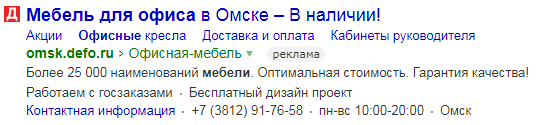
Ниже укажите ссылку на сайт или страницу. При желании можно дополнить рекламное сообщение картинкой или оставить физический адрес и телефон. В этом случае объявление появится на «Яндекс.Картах».
Шаг второй: подбор ключей
В разделе «Новые ключевые фразы» добавляем слова и словосочетания, по которым пользователи будут искать ваше объявление. У сервиса есть специальное окно с подсказками: фразы подбираются автоматически на основе главного запроса. Например, к запросу «туры в Сочи» появятся «горящие туры», «отели в Сочи», «билеты в Сочи» и так далее.
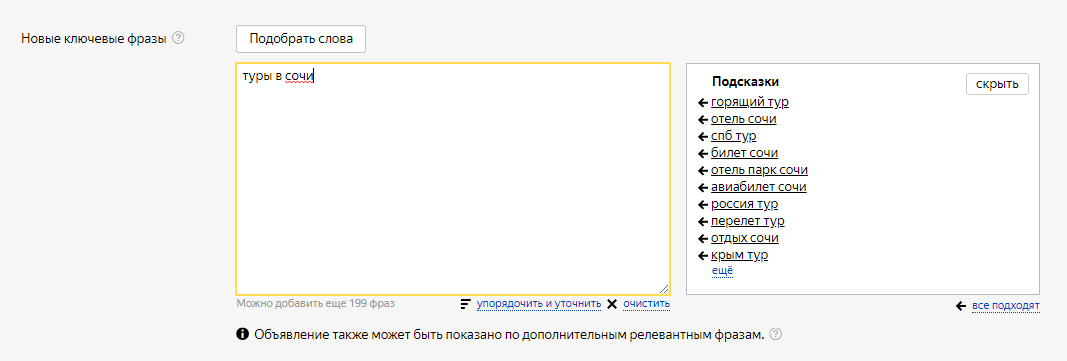
Можно подбирать подходящие ключевые слова самостоятельно при помощи сервиса «Подбор слов».
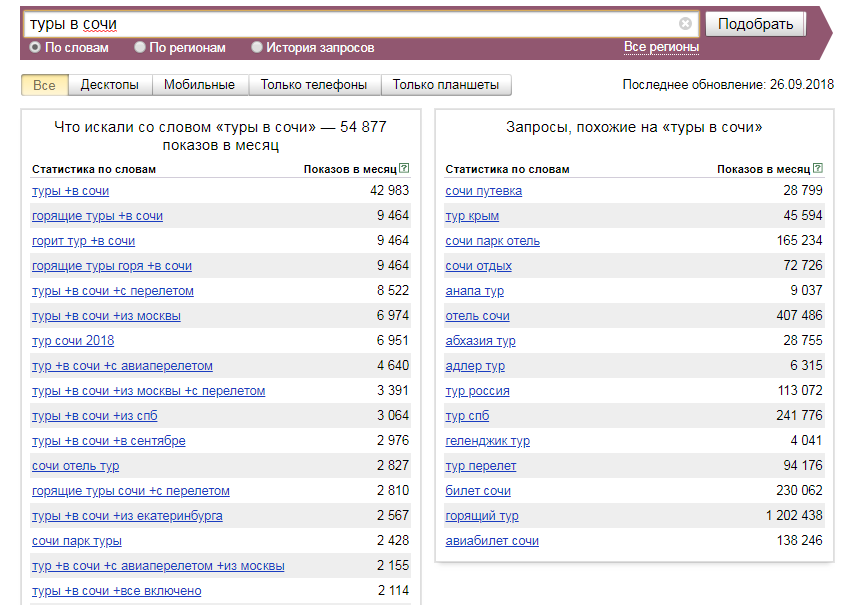
У «Директа» есть определенные правила по добавлению ключей. Список всех фраз не может быть больше4096 символов (включая минус-слова и пробелы). Количество фраз на группу объявлений — не более 200. Количество слов для одной ключевой фразы — не более семи.
Проходим модерацию
Перед публикацией объявления проходят модерацию. Как правило, на это требуется несколько часов. Чем больше сообщений в группе, тем дольше проходит проверка. Если вы одновременно запускаете, скажем,100 сообщений, отправляйте их частями, чтобы быстрей начать публикацию.
Когда вы обновляете текст, ссылку или контакты в уже размещенной рекламе, она заново попадает на модерацию. До ее окончания пользователи будут видеть старую версию.
Если вы продвигаете товары и услуги, для которых нужны лицензия, сертификат или гарантийное письмо, будьте готовы показать их сканы для прохождения модерации.
Заключение
В «Яндекс.Директе» есть масса настроек, благодаря которым можно решать самые разные маркетинговые задачи. Если вы только начали осваивать этот инструмент — не бойтесь экспериментировать. Первое время выделяйте себе небольшие бюджеты и меняйте ключевые слова, заголовки и стратегии, пока не найдете вариант, который будет работать.
Чтобы лучше разбираться в принципах работы «Яндекс.Директа», записывайтесь на практический курс по интернет-маркетингу от компании Ingate. Вы научитесь настраивать рекламные кампании, автоматизировать их, составлять медиапланы, делать прогнозы и проводить аналитику.

Пишет про дизайн и маркетинг в Skillbox. С 2011 по 2017 год писала про бизнес в деловые СМИ, соучредитель агентства копирайтинга «Абзац».
Как выложить рекламу в яндекс
Костюм супермена, квартира в СЗАО, новый смартфон, капкейки с доставкой, фильмы про космос, газонокосилка с турборежимом… — каждый день в интернете люди ищут самые разные товары и услуги.
В ответ на их поиски можно предложить уместное и нужное решение — контекстную рекламу.
Контекстная реклама умеет по-разному привлекать клиентов на ваш сайт.
Нажмите на карточки, чтобы увидеть более подробную информацию.
Отвечает на запросы прямо.
Рекламное предложение покажется в результатах поиска по конкретному запросу.
При этом пользователи могут увидеть вашу рекламу как на стационарных компьютерах и ноутбуках, так и на мобильных устройствах — смартфонах и планшетах.
Инструмент для размещения и управления контекстной рекламой на Яндексе — это Яндекс.Директ.
Для прямого ответа в результатах поиска система Директа использует главный для себя сигнал — ключевые фразы. То есть слова, по которым люди могут искать ваши товары или услуги.
Представим себе рекламодателя — например, владельца мебельного магазина. Он создал в Директе объявление и добавил в список ключевых фраз словосочетание трёхместный диван. Когда пользователь введет в поиске Яндекса запрос, который содержит эту фразу, — например, купить трёхместный диван, он сможет быстро найти нужный товар, а владелец магазина — нового клиента.
Такие объявления могут показываться как на самом Яндексе, так и в результатах поиска наших партнеров — например, на go.mail.ru, bing.com, rambler.ru.
Охват Директа не ограничивается только поисковой рекламой: объявления показываются еще и на десятках тысяч сайтов в Рекламной сети Яндекса и внешних сетях, если тематика рекламы соответствует интересам пользователя или содержанию самого сайта. Это позволяет заметно увеличить эффективность размещения и привести на ваш сайт клиентов из самых разных уголков интернета.
В зависимости от типа и настроек рекламной кампании, реклама в Директе может оплачиваться за показы, клики или даже целевые действия на сайте. Это значит, что вы можете платить именно за привлечённых посетителей, а то и вовсе — за заявки/продажи.
Фиксированных цен нет — вы сами решаете, сколько готовы потратить. В этом курсе мы расскажем, как спрогнозировать количество кликов по вашей рекламе и оценить примерный бюджет.
Наши уроки помогут вам создать первую эффективную рекламную кампанию в Директе — пошагово, прямо в интерфейсе. Мы начнём с подбора ключевых фраз и оценки бюджета, а потом перейдём к базовым настройкам и инструментам.
Чтобы завершить первый урок и приступить к остальным занятиям, пожалуйста, ответьте на пару простых вопросов нашего теста.
Как разместить рекламу на Яндекс.Директ – пошаговая инструкция
Контекстная реклама (КР) – эффективный и гибкий способ привлечь клиентов и поднять уровень продаж. Основная причина высокой популярности этого метода – это показ объявлений непосредственно по запросу пользователя, который уже ищет товар или услугу. Среди других плюсов – большое количество инструментов, подробная и прозрачная статистика, а также доступность даже для неопытных пользователей.
Однако при первом знакомстве с веб-интерфейсом Яндекс.Директа рекламодатель может запутаться и неправильно настроить кампанию, потратив денежные средства, но не получив ожидаемого результата. Чтобы избежать этого, мы предлагаем пошаговую инструкцию, как настроить рекламу в Директе.
Из статьи вы узнаете:
Почему стоит использовать Яндекс.Директ
Пользуясь возможностями Директ, вы показываете свои объявления очень широкой аудитории. По данным портала Liveinternet, только за январь 2018 года из поисковой системы Яндекс было совершено свыше 66 млн переходов на сайты.
Перспективы такой рекламы очень привлекательны.
Два способа самостоятельного запуска рекламной кампании
Пошаговая инструкция для веб-интерфейса Директа
Прогноз бюджета
Отдельный сервис «Прогноз бюджета» является продуктом компании Яндекс, позволяющим планировать запуск рекламных кампаний. Работа с ним – это важный этап при запуске КР. С помощью данного сервиса пользователь может спрогнозировать затраты на ведение кампании по нужному направлению. Разберемся, как работает данная система.
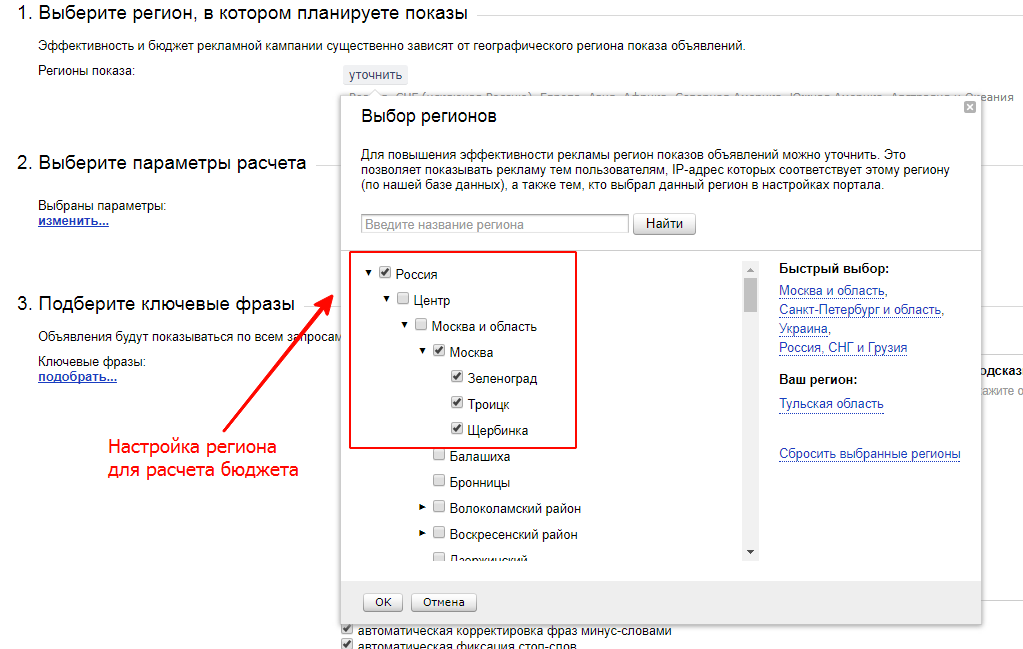
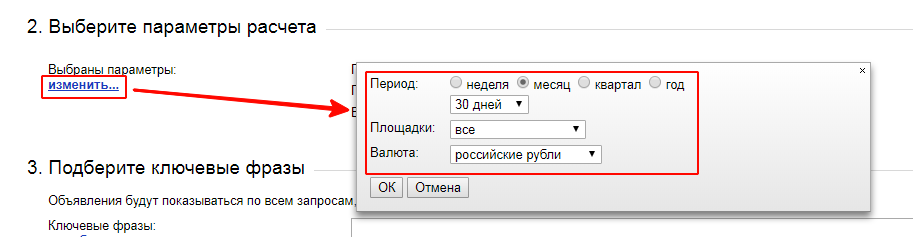
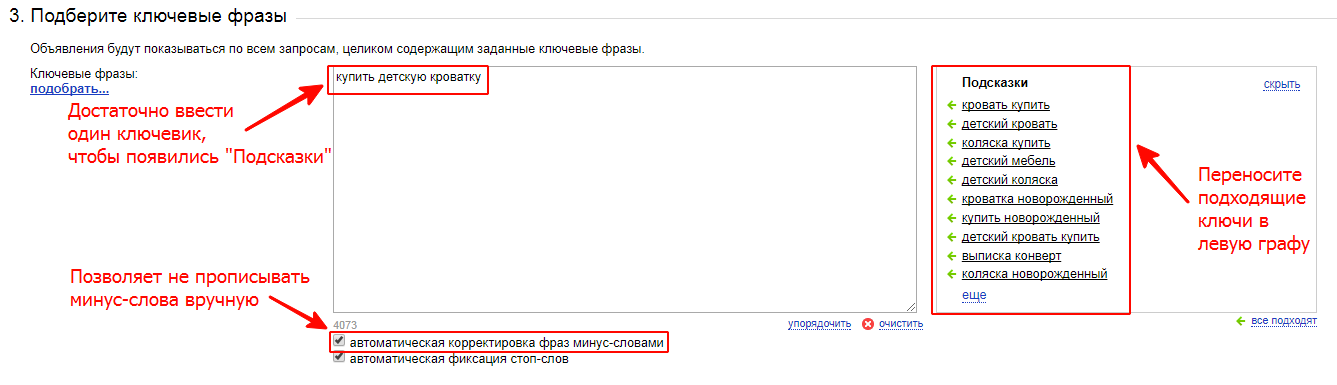
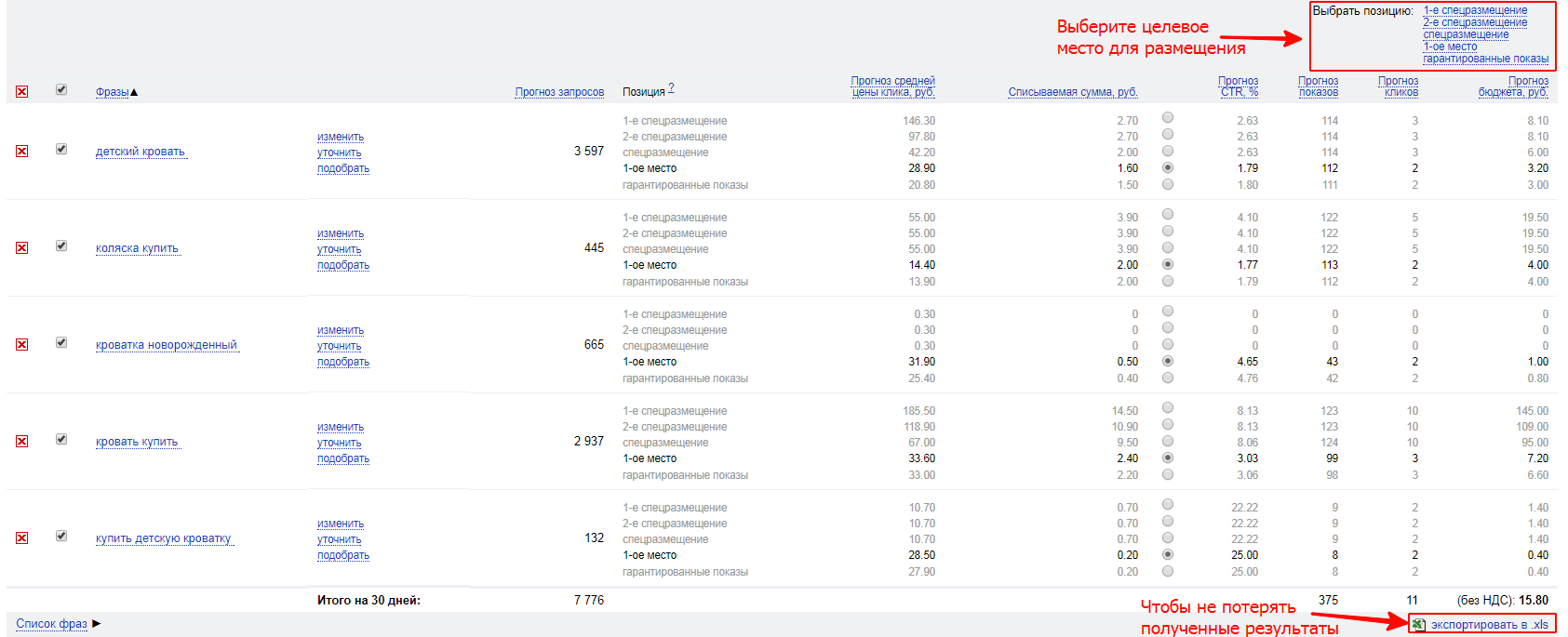
Настройка рекламы в поиске Яндекс
Начало. Перейдите на страницу Яндекс.Директ, нажмите на кнопку «Разместить рекламу» и выберите пункт по умолчанию «Текстово-графические объявления». Остальные доступные варианты не дают такого простора для управления кампанией и являются узконаправленными инструментами. Также вам предложат выбрать страну. Этот параметр нельзя изменить впоследствии, и он задает валюту, с которой вы в дальнейшем будете работать.
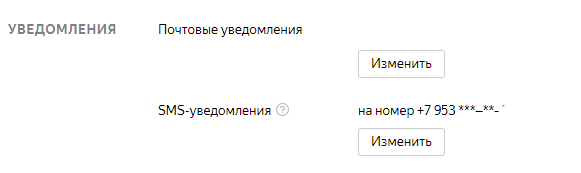
Шаг 1. После того, как вы дадите название своей контекстной кампании, можно приступать к выставлению ее параметров. На этом этапе вам предстоит выполнить настройку таргетинга, стратегии показов, связать кампанию с Метрикой, заполнить визитку и указать, куда должны приходить уведомления. Разберемся с этими параметрами подробнее.
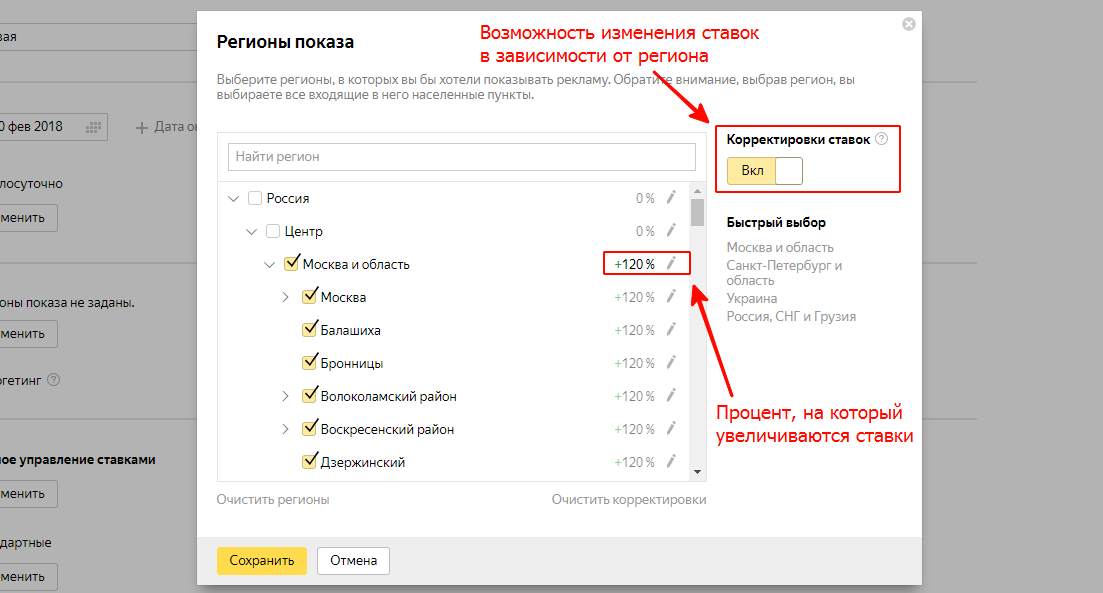
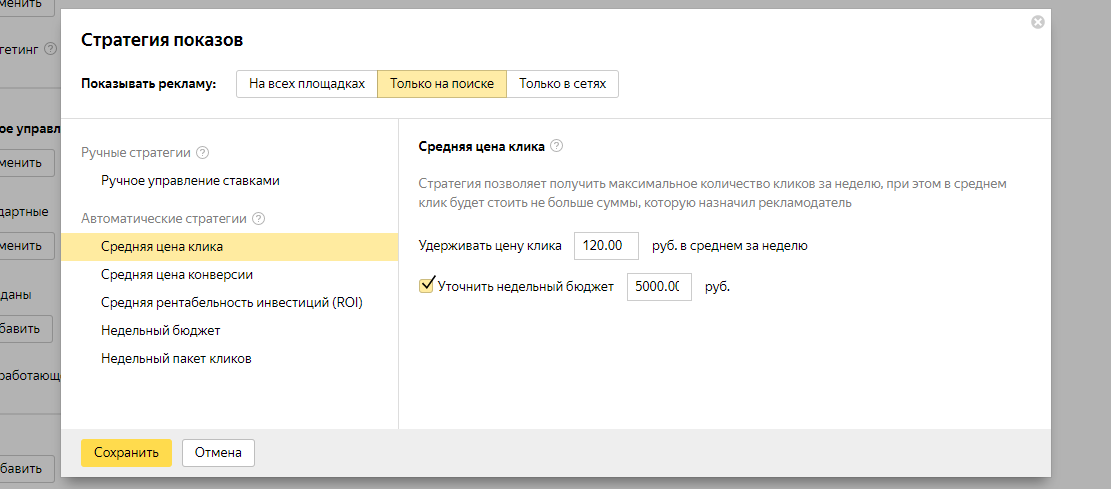

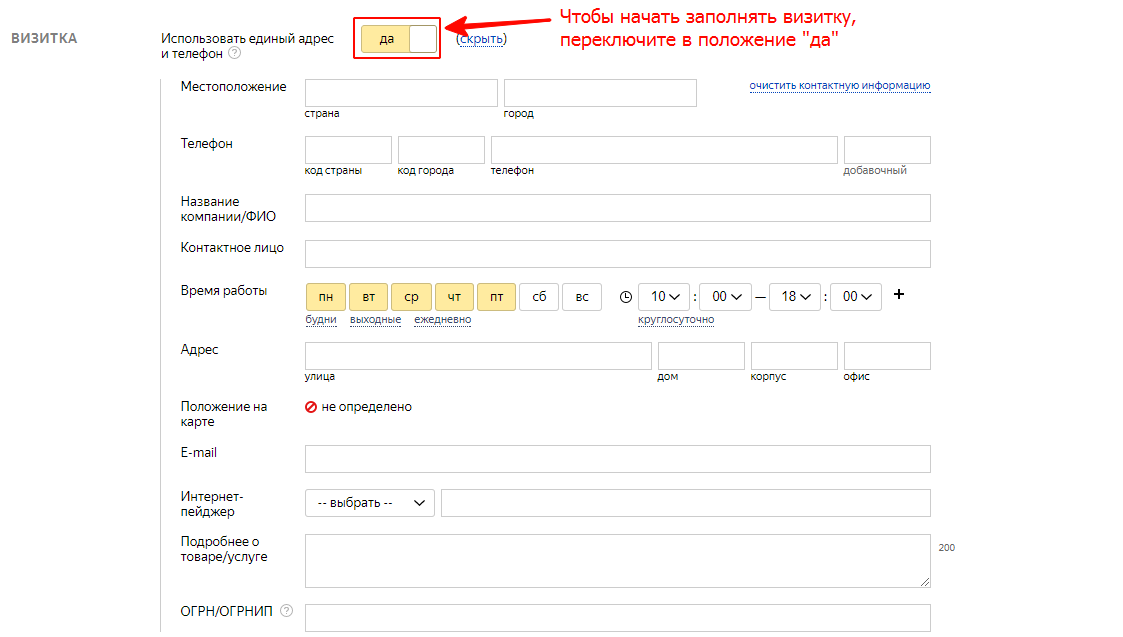
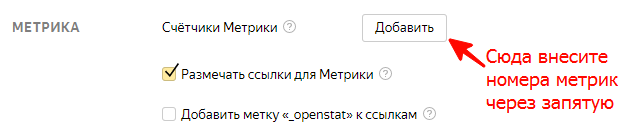
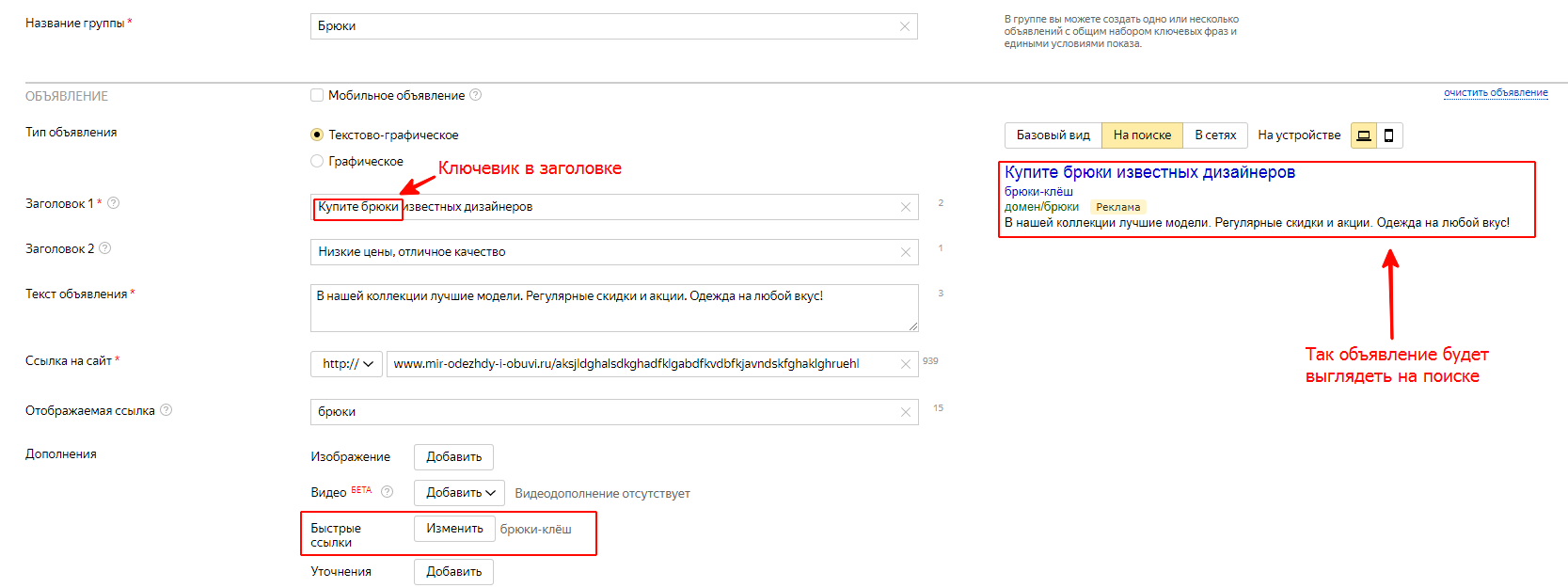
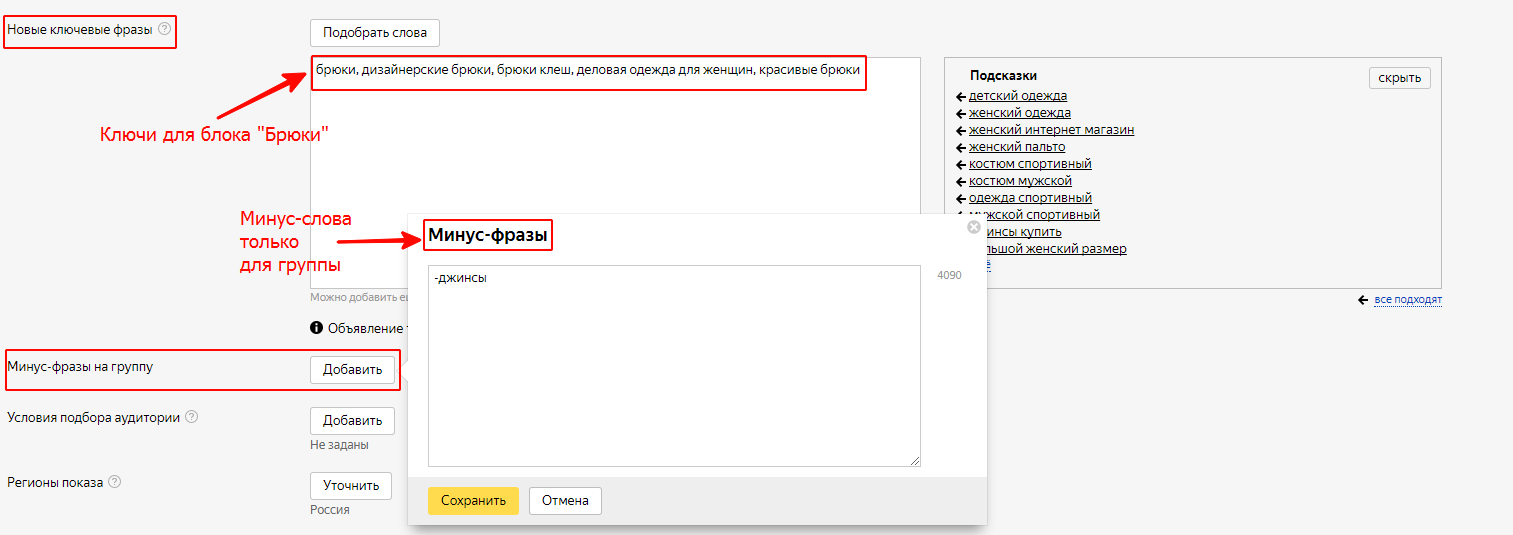
Шаг 2. На данном этапе вам нужно создать группы объявлений. Перед этим следует составить семантическое ядро и разделить его на отдельные блоки по тематикам. Об этом мы подробно писали в статье «Контекстная реклама: слова и запросы». Прочитайте ее, чтобы легко справиться с этапом подбора слов на группу объявлений.
Добавьте быстрые ссылки на релевантные страницы вашего сайта. Укажите адрес и телефон компании, чтобы Яндекс отображал ее на своих Картах. Повторите описанные выше действия, чтобы создать несколько объявлений и объединить их в группу.
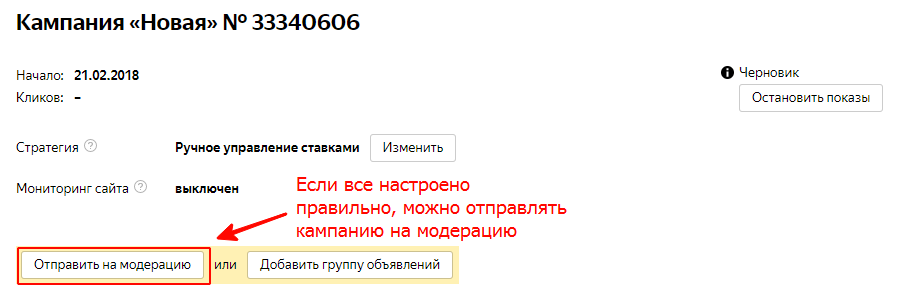
Модерация. Яндекс осуществляет проверку всех кампаний. Если модератор не пропустил ваши объявления, значит, вы при настройке нарушили требования системы к рекламе. Когда Директ отклоняет ваш запрос, всегда приходит сообщение, в котором указаны причины отказа. Как правило, это продвижение запрещенных продуктов (алкоголь, сигареты), реклама медицинских препаратов без соответствующей документации, использование только заглавных букв в тексте или заголовке и пр.
Если оповещение не пришло и кампания не запустилась, проверьте ее статус в интерфейсе Директа. Исправьте ошибки и отправьте объявления на повторную модерацию.
Настройка кампаний в рекламных сетях Яндекс
Многие этапы, связанные с настройками кампании в РСЯ, аналогичны действиям при запуске КР в поиске. Рассмотрим только различающиеся параметры и расскажем, как ими управлять.
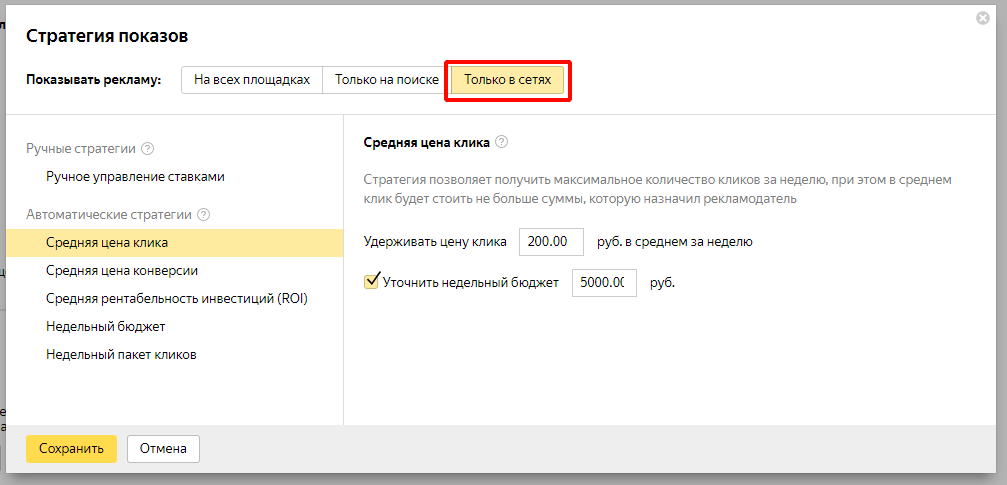
1. Управление показами. Выберите пункт «Только в сетях». Здесь вы будете выбирать те же пункты, что и на поиске. Определите подходящую автоматическую стратегию, а также проставьте ставки и недельный бюджет.
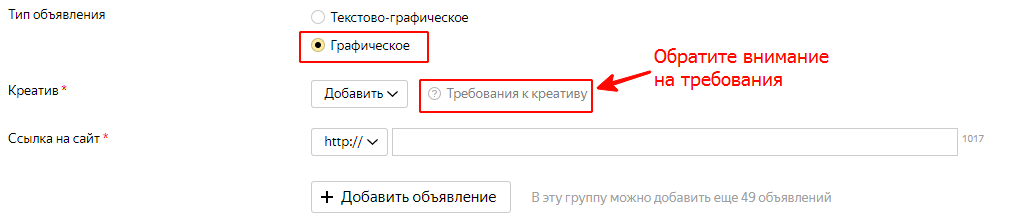
2. Создание групп объявлений. В Директ вы можете выбрать текстово-графический или только графический формат. Первый вариант предполагает добавление изображений с компьютера пользователя или из Интернета. Все остальные советы по созданию таких объявлений остаются такими же, как и в поиске. Графические баннеры можно создать самостоятельно или воспользоваться встроенным инструментом Яндекса.
3. Специальные настройки. Вы можете указать, на каких площадках не нужно показывать ваши объявления. Добавьте в список домены нежелательных сайтов через запятую и нажмите «Сохранить».
Просто и удобно настройте рекламу в Aori
Наш сервис предлагает удобный и простой, но от этого не менее эффективный, способ запустить кампанию и управлять рекламой в Яндекс.Директ. Благодаря переработке интерфейса и улучшению ряда функций нам удалось добиться отличных результатов. Предлагаем ознакомиться с подробным руководством по старту новой кампании. Сначала рассмотрим вариант, при котором мы разместили объявления в выдаче. В настройках для РСЯ, их особенностях и отличиях от поиска разберемся ниже.
Подготовка
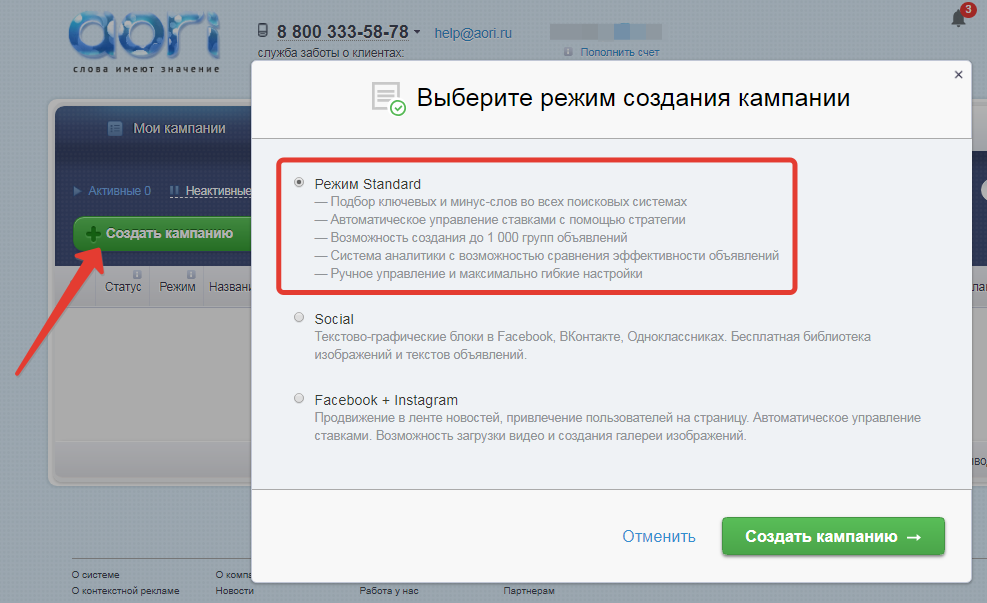
Этот этап предполагает анализ целевой аудитории и конкурентов, постановку целей контекстной рекламы. Если все эти действия уже выполнены, зарегистрируйтесь в Aori (нужен только email и пароль), нажмите на название своего аккаунта в правом верхнем углу страницы и перейдите на рекламный интерфейс. Здесь нажмите «Создать кампанию» и выберите режим Standard. Он позволяет работать в поиске Яндекса и в сетях.
Настройки
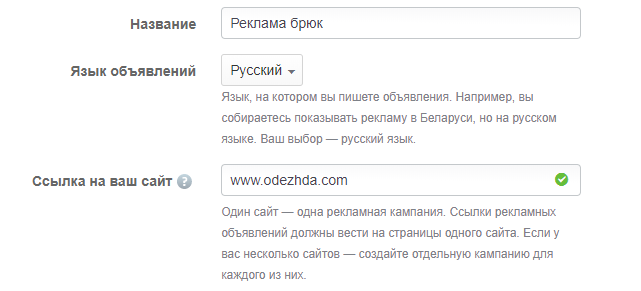
1. Основные параметры. Укажите название своей кампании, выберите язык (на нем будут написаны объявления), пропишите адрес сайта.
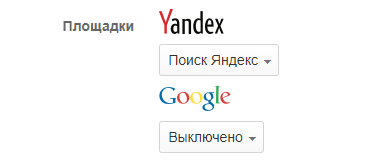
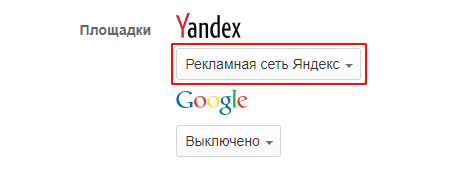
2. Выбор площадок. Так как вы выбрали для продвижения Яндекс.Директ, в графе Google нужно выставить параметр «Выключено». Aori предлагает одновременное ведение кампаний в поиске и сетях, однако мы рекомендуем разделить эти площадки и для каждой запустить свою рекламу. Поэтому в данном пункте следует выбрать «Поиск Яндекс».
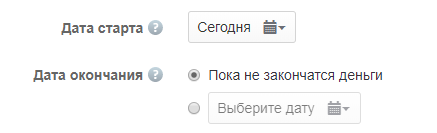
3. Определение дат старта и окончания кампании. Вы можете запустить рекламные объявления в Директ сразу после того, как они пройдут модерацию. Для этого нужно оставить графу «Дата старта» без изменений. Если кампания рассчитана на кратковременное действие, например, во время праздничной акции, ее можно сделать заранее и указать время начала и окончания. В остальных случаях можно не изменять эти графы, система настроена по умолчанию.
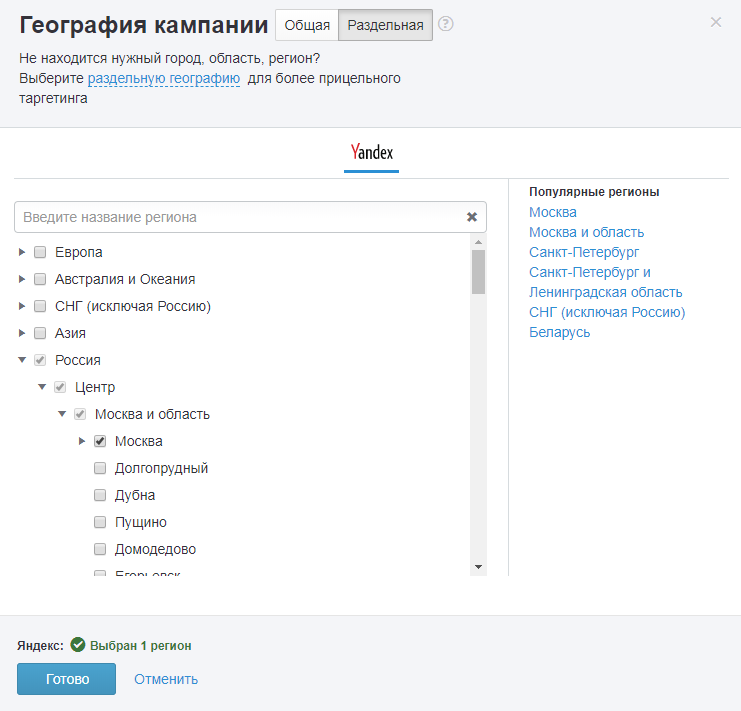
4. Геотаргетинг. Выберите регионы, в которых будет работать кампания. Для более точного таргетинга в Яндексе используйте раздельную географию. Когда вы выделите все нужные города и области, нажмите на кнопку «Готово».
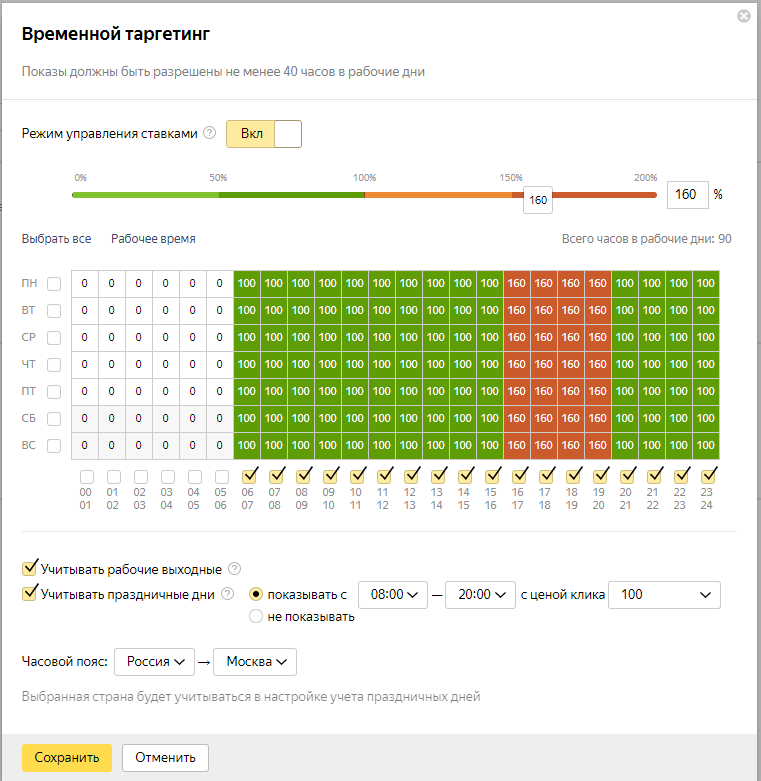
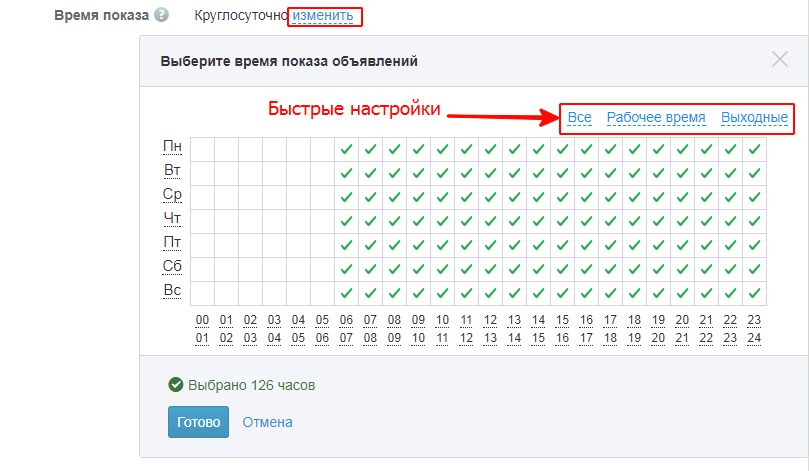
5. Время показа. Определите, в какое время будет работать кампания в Яндекс. Это нужно для отключения показов в неподходящие для вас часы. Например, можно сделать так, чтобы показы не велись ночью, когда ваши операторы не смогут принять и обработать заявку. Данные условия определяете вы сами, исходя из знаний специфики своего бизнеса. Чтобы не тратить время на самостоятельное проставление галочек, можете воспользоваться готовыми вариантами «Все», «Рабочее время», «Выходные». Обратите внимание, что в сумме должно быть выбрано не менее 40 часов работы Директ в неделю.
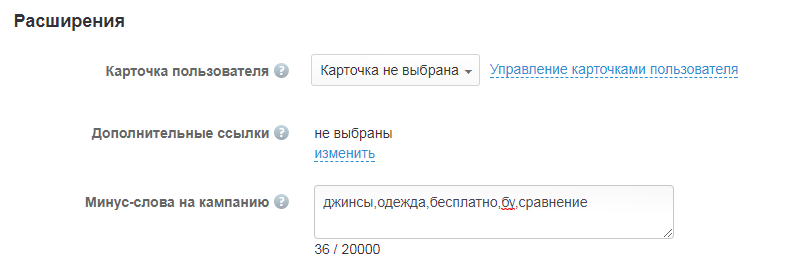
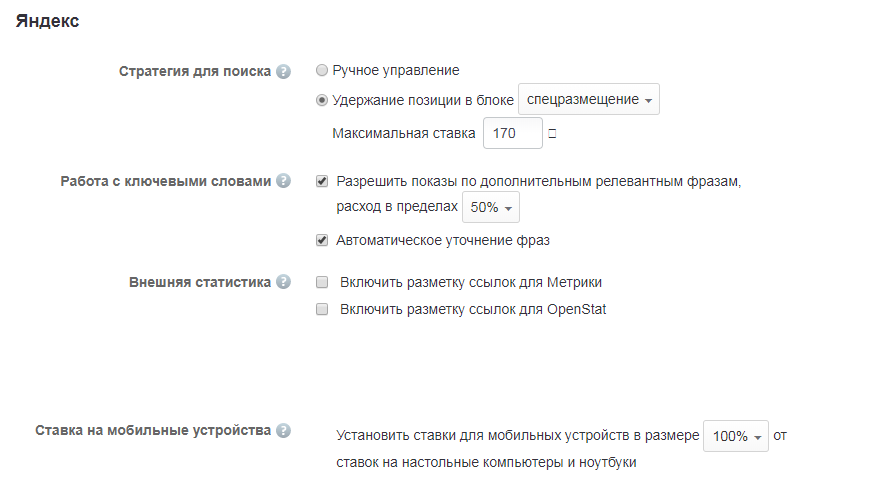
6. Дополнительные параметры. Полезные функции для более тонкого управления кампанией в Директ. Вы можете оставить их без изменений, однако мы рекомендуем воспользоваться возможностью повысить эффективность рекламы.
Однако, если вы уверены в своем семантическом ядре, можно отключить показы по релевантным фразам. Во «Внешней статистике» обязательно включите «разметку ссылок для Метрики». Это позволит просматривать подробную информацию по вашей кампании в Яндекс и объективно оценивать ее эффективность. Регулируйте ставки для мобильных устройств в соответствии с особенностями своей целевой аудитории. Если ваши клиенты – пользователи смартфонов, то стоит увеличить цену за клик на этой платформе.
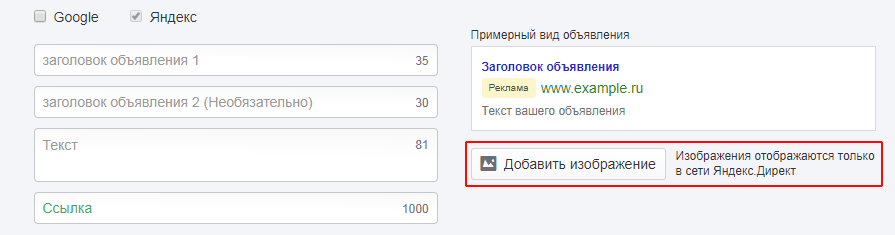
7. Особенности настройки кампаний в РСЯ. Укажите на экране выбора площадок «Рекламная сеть Яндекс», а в дополнительных параметрах пропишите через запятую домены, на которых не должна отображаться ваша реклама. При создании объявлений добавьте в них релевантные изображения, чтобы привлечь внимание потенциального клиента. В остальном настройка кампании для РСЯ не отличается от поиска.

Слова и объявления
Создайте несколько групп объявлений для каждой продвигаемой категории товара. Например, если у вас интернет-магазин одежды, запустите рекламу Яндекс, настроенную только на тематику «Брюки» и прочие отдельно. Напишите несколько разных объявлений под заранее подобранную группу ключевых слов. Как правило, от 3 до 15 в зависимости от масштабов кампании. В последствии вы сможете удалять неэффективные тексты и оставлять только те, что приносят конверсии. Разделив кампании по тематикам, вы сможете удобно и быстро управлять ими.
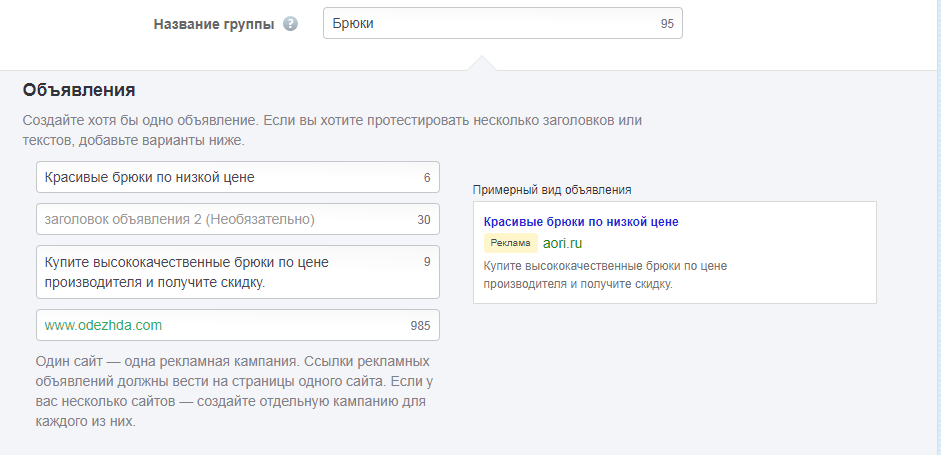
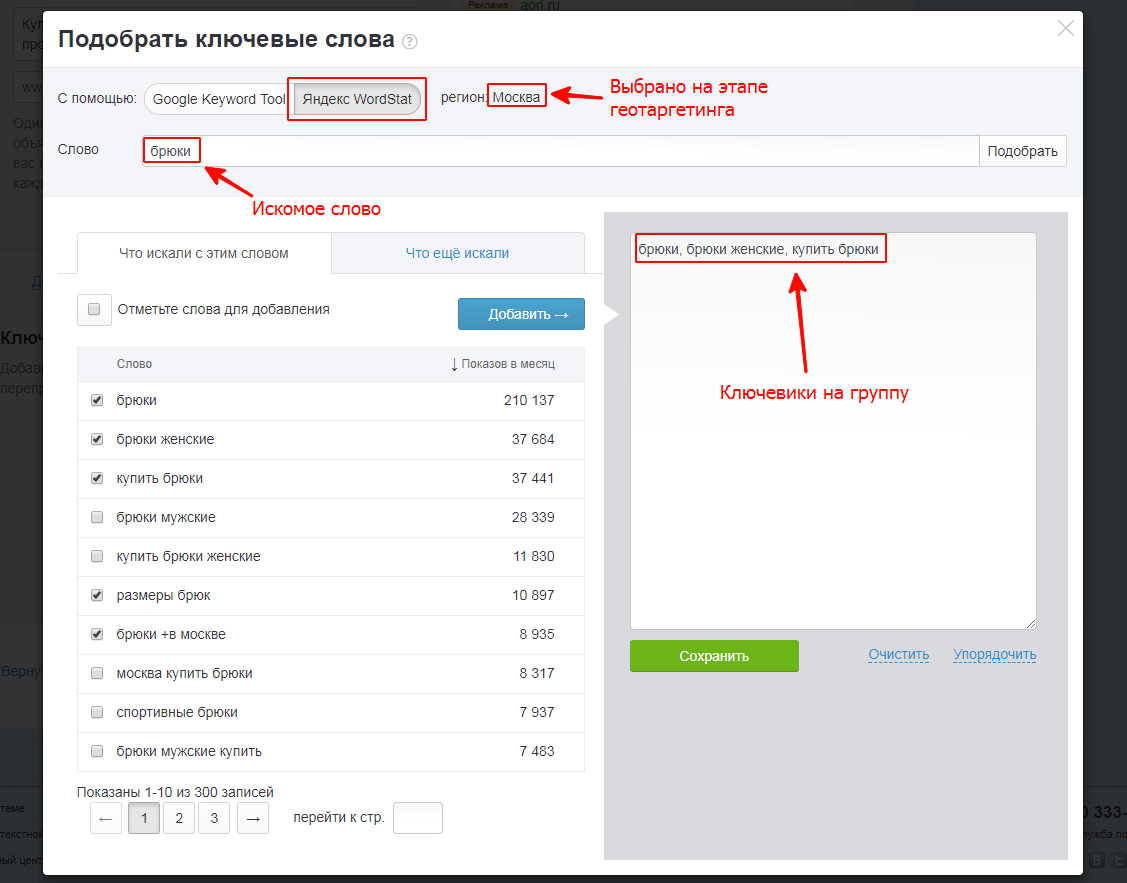
Ключевые слова можно определить заранее или сформировать их список непосредственно в Aori. Для этого нажмите на кнопку «Подобрать». Вы попадете в меню, где при помощи Wordstat соберете СЯ на группу объявлений. Эти слова относятся к каждому тексту кампании в Директ, именно по этим запросам будут осуществляться показы. Не забудьте добавить минус-фразы. О них мы подробно рассказали в статье «Что такое минус-слова и как с ними работать».
Ставки
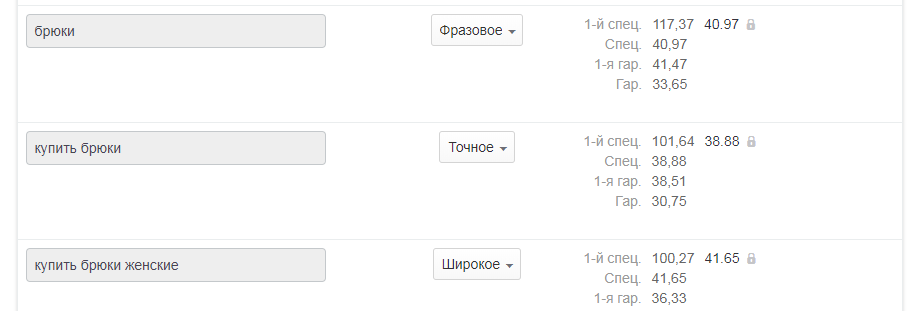
На этом экране ваша задача – выставить тип соответствия для ключевых слов. При «точном» объявления будут показываться пользователям Яндекс только при полном совпадении запроса с ключевиком. При «фразовом» допустимы изменения словоформ и позиции слова во фразе. «Широкий» тип предполагает показы по синонимам, отдельным частям фразы и т. д. Ставки определяются автоматически. Система выявляет оптимальную цену за клик и регулирует ее в зависимости от «разогретости» аукциона Яндекса. При этом ставка не будет выше максимума, указанного ранее.
Группы объявлений
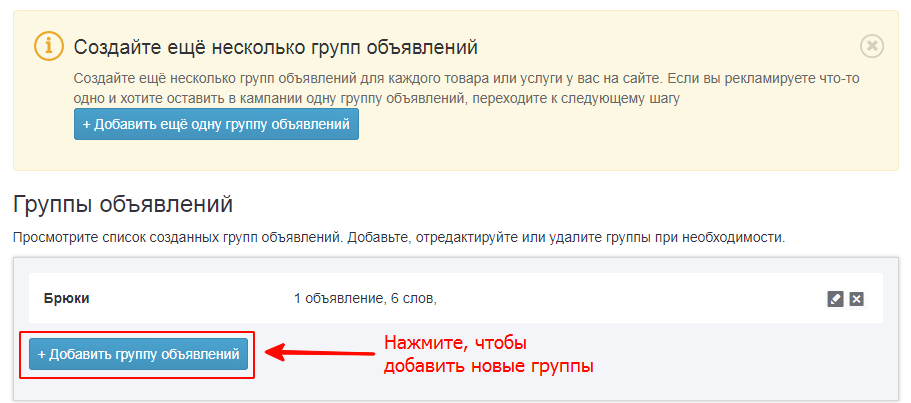
Как говорилось выше, для эффективного продвижения в Яндекс.Директ нужно несколько групп объявлений. Каждая из них будет предназначена для определенной категории товаров или услуг. При этом об общих настройках рекламы заботиться не нужно – они сохраняются. Создавая новую группу, вы просто вернетесь на экран «Слова и объявления».
Бюджет
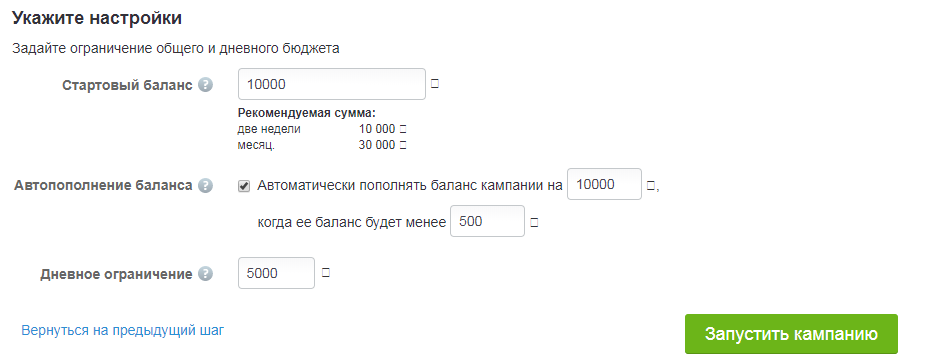
Введите сумму, которую планируете использовать в качестве стартового баланса. При запуске кампании в Яндексе она будет вычтена из вашего баланса Aori. В нашем сервисе вы можете начать с 10 000 рублей. В зависимости от тематики этого хватит на 2–4 недели.
При необходимости постоянно поддерживать активность и пользоваться Директом через Aori, установите автопополнение на определенную сумму при достижении нижнего порога бюджета (его также задаете вы). Важно определить сумму на день, так как в популярных и конкурентных тематиках можно потерять все деньги за сутки, если не установить ограничение.
Модерация
Техподдержка Aori поможет разобраться с замечаниями модераторов и сделает все, чтобы вашу кампанию пропустили в онлайн. Ответ сотрудников Яндекс.Директ будет отображаться в интерфейсе нашей системы, так что вы его не пропустите.
Дополнительные преимущества Aori
Наш сервис позволяет не только просто и быстро запускать кампании. Aori также заботится о вашем удобстве при работе с Директ и другими площадками. Специально для этого мы предусмотрели:
Посмотрите наше видео о работе с Директ и повышении эффективности кампаний: