Как выровнять звук в аудиофайлах
Программа для выравнивания громкости
MP3 файлов
Шаг 1. Установка программы
Чтобы усовершенствовать аудиофайл, первым делом следует скачать программу для работы со звуком. Откройте папку, в которую загрузился дистрибутив, и запустите установку. Процесс не отнимет много времени. Уже через пару минут вы обнаружите на рабочем столе ярлык редактора. С его помощью запустите программу.

Шаг 2. Добавление композиции
В стартовом окне выберите «Открыть файл». Укажите музыкальную композицию, где нужно выровнять громкость. Файл загрузится в рабочее окно редактора, и вы увидите его визуальное отображение в виде осциллограммы звука. Теперь можно легко работать с музыкой, редактируя и преображая её с помощью различных настроек.

Шаг 3. Выравнивание громкости
На осциллограмме вы увидите звуковые волны различной длины. Некоторые участки отличаются особенно сильно – это и есть те проблемные места, где слишком резко скачет громкость. Наша задача сгладить скачки. Для этого в редакторе предусмотрена функция «Выровнять громкость». Она находится на панели инструментов слева. Кликните по данной кнопке и подождите, пока программа обработает аудиофайл. Чем длиннее редактируемая запись, тем больше времени займёт процедура.

Хотите выполнить нормализацию громкости MP3 не на всей композиции в целом, а только на определённом участке? Это тоже можно сделать с помощью «АудиоМАСТЕРА». Наведите курсор на начало нужного участка, зажмите левую кнопку мыши и выделите нужный фрагмент. Он подкрасится чёрным. Теперь при использовании опции «Выровнять громкость» процедура будет применена только к выбранному куску аудиозаписи.

Шаг 4. Дополнительные настройки
Программа для выравнивания звука «АудиоМАСТЕР» открывает перед пользователями богатые возможности для улучшения музыкальных композиций. Вы можете:

Шаг 5. Сохранение проекта
Итак, вы узнали, как выровнять уровень громкости у аудиофайлов. Когда полностью закончите обработку, сохраните сделанные изменения. Нажмите на кнопку с изображением дискеты, расположенную на верхней панели, и программа перезапишет исходный аудиофайл.
Хотите сохранить и предыдущую версию композиции? Тогда нажмите «Файл» –> «Сохранить как. ». Вы получите доступ к более широким возможностям настройки и сможете выбрать:

После этого останется только указать новое название файла и место его расположения.
Готово, программа для нормализации звука MP3 преобразила музыкальную композицию. Теперь не придётся каждую секунду ждать скачков громкости, чтобы вовремя прибавлять или убавлять звук. Редактировать MP3 очень просто, когда под рукой программа «АудиоМАСТЕР» – попробуйте сами!
Как пользоваться Audacity. Нормализация звука в популярном аудиоредакторе
 Всем привет! Нормализация звука не проблема для того, кто умеет пользоваться Audacity даже на самом начальном уровне.
Начнем с определения.
Нормализовать звук — это, по простому говоря, так обработать его в аудиоредакторе, чтобы было приятно слушать, а именно:
Сразу скажу, что если вы уповаете на свою суперсовременную дорогую профессиональную видеокамеру, то это напрасно. Шумы-то она запишет даже лучше чем смартфон. Так что на 100% «вытянуть» звук первоклассным «железом» не получится.
Профессионалы пользуются для этого звуковыми редакторами. Берут отдельно аудиодорожку и правят ее. В этом посте я научу вас, как пользоваться Audacity для нормализации звука.
Почему именно Audacity? Потому, что это:
Из этой статьи вы узнаете:
Как извлечь звук из видео в отдельный звуковой файл
Способов — масса. Чтобы не загромождать пост второстепенными подробностями, вкратце расскажу всего про три. Выберете удобный для себя.
Первые два пункта подробно объяснять не стоит. Там все совершенно несложно, но если будут проблемы – пишите, объясню.
Вот на видеоредакторе остановлюсь поподробнее. В смысле как извлечь звук из видео с его помощью. Видеоредакторов тоже очень много. Я пользуюсь одним из самых популярных – Sony Vegas.
Копируем отснятое видео из смартфона на компьютер.
Через меню Файл – Открыть открываем видеофайл.
Теперь кликаем по кнопке Просчитать как.
 и выбираем формат сохраняемого файла mp3. Нажимаем на Custom…
 и выбираем параметры сохранения. Рекомендую выбрать Моно, битрейт 128 kbps и частоту 44 100 Hz.
 Выбираем папку сохранения и желаемое имя сохраняемого mp3 файла.
Все аудиодорожку мы отдельно сохранили и теперь начнем нормализовать звук. Я распишу все пошагово.
Шаг 1. Первичное применение плагина Hard Limiter
На записанном звуке могут оказаться пики-выбросы по громкости. Если их не уменьшить, то они здорово раздражают или могут даже оглушать. Это может быть и кашель, и внезапно громко передвинутый стул, сигнал рядом проезжающей машины и так далее. Поэтому:
Кликаем по области управления свойствами дорожки левой кнопкой мышки и тем самым выделяем всю дорожку
 Затем идем в меню Эффекты-Hard Limiter… и ставим вот такие параметры

Шаг 2. Нормализация звука

Жмем ОК. Смотрим результат.
Шаг 3. Обработка аудиофайла плагином Компрессор…
Продолжаем пользоваться Audacity для нормализации звука и на этом шаге освоим плагин Компрессор… Обращаю ваше внимание, что обрабатывать дорожку нужно именно в таком порядке пошагово, не путая и не перескакивая. Для чего нужен Компрессор…? Компрессор усредняет, уменьшает разницу между самыми тихими и самыми громкими участками. Бывает, человек говорит в микрофон то громче, то тише и при слишком большой разнице слушать такую запись некомфортно. После обработки компрессором, громкость голоса становится более ровной, без скачков.
Итак идем в Эффекты-Компрессор… Ставим вот такие же параметры

и жмем ОК. Радуемся результату.
Шаг 4. Финишная обработка плагином Hard Limiter…
Вот вобщем и всё. В большинстве случаев этих 4 шагов достаточно. Теперь рассмотрим более сложные случаи, а именно:
Ручное выравнивание громкости отдельных участков аудиодорожки
Для этого применим простой плагин Усиление сигнала. Он действует как ручка громкости. На этом этапе применение его оправдано, так как звук уже прогнан через Нормировку сигнала… и Компрессор… и в целом представляет собой выровненную без скачков диаграмму. Только, как видите она глобально разная на больших участках. С таким «раскладом» предыдущие плагины не всегда хорошо справляются и поэтому вот сейчас исправим это руками. Замечу, что такая ситуация бывает нечасто.
Итак, выделяем ту часть звуковой дорожки, где уровень сигнала явно ниже. Идем в меню Эффекты-Усиление сигнала… и подбором уровня усиления добиваемся выравнивания фрагментов аудиодорожки по громкости. Посмотрите на видео, как это происходит.
Как убрать шум из записи
Обратите внимание, что сейчас я буду объяснять как бороться именно с непрерывным фоновым шумом. Если вдруг во время непосредственно записи кто-то кашлянул, чихнул, что-то упало – это все не фоновый шум и если есть желание его убрать, то делать это нужно другими способами. А сейчас мы будем убирать именно фоновый шум. Итак, чтобы убрать шум из аудио, нужно найти на аудиодорожке участок тишины, выделить его и внимательно прослушать. Желательно, чтобы он содержал только ровный фоновый шум, без щелчков и других «выпадающих» или выделяющихся кусочков. Чем лучше мы подберем такой фрагмент, тем качественнее программа справится с зачисткой всей аудиодорожки.
Для этого визуально выбираем на диаграмме участок с нулевой или около того амплитудой и выделяем его мышью. Кликаем на кнопку Play в панели кнопок Audacity и внимательно слушаем. Если на фоновом шуме есть другие единичные звуки, то стараемся найти и выделить фрагмент без них.
Найдя наилучший фрагмент, выделяем его. Идем в меню Эффекты-Удаление шума-Создать модель шума.
Затем выделяем всю дорожку. Идем в меню Эффекты-Удаление шума. Оставляем вот эти параметры

Единственный параметр, с которым можно поэкспериментировать, это Подавление шума. Самое первое поле. Советую оставаться в пределах 12-24 db. Если сделать ниже 12, то шум может снизиться совсем незначительно. Если сделать выше 24, то могут появиться искажения на оставшихся участках со звуком.
Смотрим видео, где я все это делаю:
Вот и всё. Аудиодорожка нормализована, осталось сохранить ее в виде файла.
Сохранение обработанной Audacity дорожки в отдельный аудиофайл
Делается это через меню Файл-Экспортировать… Обращаю ваше внимание, что через меню Файл-Сохранить проект… вы сохраните аудиозапись именно в формате Audacity и только. Для того, чтобы сохранить в формате mp3 или wav нужно пользоваться именно Экспортировать… Далее все просто. Выбираете желаемый тип файла. Если необходимо – кликаете Параметры… и задаете нужные параметры. Например, если вы делаете экспорт в mp3, то вы сможете выбрать через Параметры качество звука. Рекомендую не делать его ниже 80 кбит/с и выше 128 кбит/с. Это для голоса, конечно. Если вы писали музыку и вам необходимо максимальное качество звучание, то можете поставить даже 320 кбит/с. Имейте только в виду, что чем выше битрейд (это качество звука), тем большего размера будет получаться итоговый файл.
Итак, из этого поста вы узнали как пользоваться Audacity в части нормализации звука.
Дополнено в декабре 2018 г. — Эта статья написана в 2014 году. За прошедшие 5 лет, к концу 2018го, накопился опыт, выявились тонкости и приемы, которые:

Л юбителям музыки, полагаем, не раз приходилось сталкиваться с ситуацией, когда одни композиции одной подборки звучат слишком громко, а другие, напротив, слишком тихо. Такое бывает, когда пользователи скачивают музыку из разных источников, а ещё композиции с разной громкостью звучания часто встречаются в миксах, где собраны песни разных исполнителей. Ну, это понятно, только как вот в таких случаях поступать, не регулировать же громкость каждый раз, как только песня зазвучит громче или тише?
Нет, конечно, потому что громкость можно выровнять, причём очень просто. Для этого вам понадобится маленькая бесплатная утилита MP3Gain. Эта программка позволяет обрабатывать аудиофайлы популярных форматов в пакетном режиме в соответствии с заданным параметром громкости.
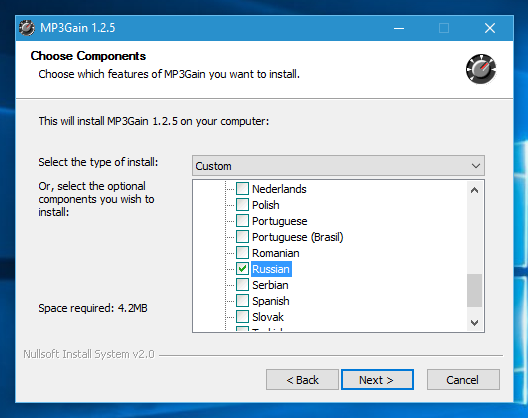
Итак, идем на страничку разработчика mp3gain.sourceforge.net и скачиваем последнюю полную(!) версию MP3Gain. По умолчанию программа устанавливается на английском языке и, если вас это не смущает, устанавливайте её в обычном режиме, чтобы сразу получить интерфейс на русском языке, на втором шаге инсталляции необходимо установить галочку «Russian» в меню «Language files».
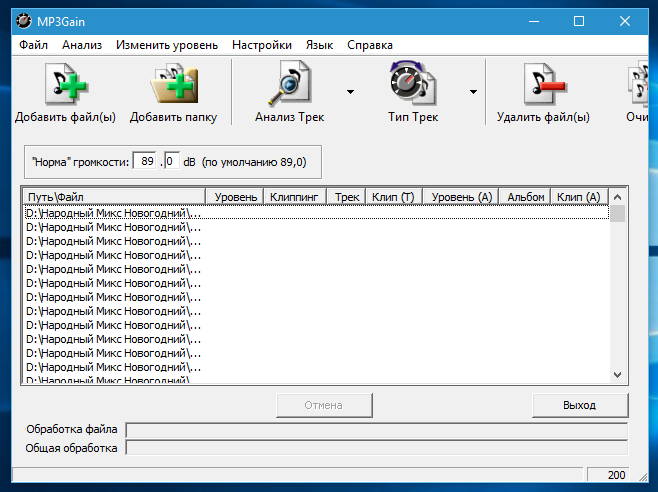
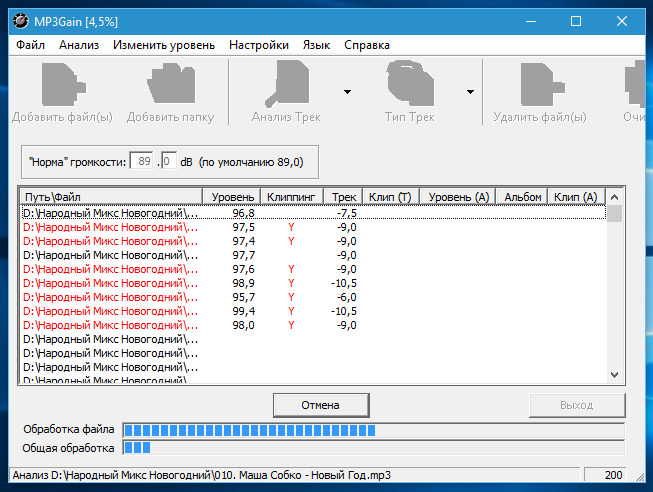
После нужно установить желаемую громкость (по умолчанию это 89 Db) и нажать кнопку «Тип трек». В результате обработки громкость всех аудиофайлов будет приведена к единому указанному значению. Изменение уровня громкости занимает меньше времени, чем анализ. Также стоит обратить внимание, что все файлы в процессе обработки и сохранения будут перезаписаны.
И напоследок пару слов о том, что означают параметры напротив каждого файла.
Чтобы этих шумов было как можно меньше, не рекомендуется выставлять громкость слишком высокую или слишком низкую. Оптимальным значением для параметра «Норма громкости» является примерно 85-95 децибел.
Как нормализовать уровень громкости аудио записей
Нормализовать громкость — зачем?
Здравствуйте, друзья! Для того, чтобы подобрать подходящие треки для их прослушивания в автомобиле, порой, приходится скачивать всю дискографию того или иного исполнителя.
А поскольку, временной период записей в дискографии, бывает, варьируется в пределах: (1973 — 2017гг.), уровень громкости записей в каждом альбоме заметно отличается. Чем старее альбом, тем тише звучат записи по сравнению с более современными изданиями.
В связи с этим, при прослушивании музыки в автомагнитоле, частенько приходится корректировать уровень громкости почти каждого трека вручную. Вот и пришла мне идея — уравнять громкость всех аудиофайлов в аудиотеке.
Как это сделать в разных программах — редакторах, рассмотрим прямо сейчас.
Как нормализовать громкость звука в Audacity
Откройте файл в Audacity. Для этого, кликните по: Файл и, в открывшемся контекстном меню, выберите: Открыть (стрелка 1). Можно воспользоваться комбинацией клавиш: Ctrl+O или попросту, мышкой перетащить файл из папки в окно программы.

На индикаторе уровня сигнала видно небольшое превышение за нулевую отметку (показано стрелкой).
На графике сигнала (окрашено синим) так же, видны незначительные срезы.
Файл без каких-либо дополнительных изменений прекрасно звучит в автомагнитоле. Такую запись можно оставить в исходном состоянии.
Но, это современная запись, созданная в 2017 году и хотелось бы сделать так, чтобы и новые и древние старые записи на флэшке имели одинаковый уровень громкости.
 Для примера, загрузил песню группы ABBA 1973 года.
На графике сигнала видно, что уровень сигнала значительно слабее по сравнению с сигналом из снимка выше.
Именно из-за такой разницы часто приходится вращать ручку регулировки громкости в автомагнитоле, чтобы уменьшить или добавить громкость звучания, особенно в режиме Random (случайный).
Чтобы усилить уровень сигнала в данном аудиофайле, открыл список эффектов (стрелка 1) и выбрал: Компрессор динамического диапазона…(стрелка 2).

 Результат работы компрессора:
 В окне компрессора по умолчанию установлена галочка в чекбоксе: Выравнивать уровень усиления до нулевой отметки dB после компрессии. (стрелка 1).
В чекбоксе: Компрессия по пикам (стрелка 2) галочка не установлена и я покажу разницу получающихся уровней сигнала при выключенной и активированной функции в двух снимках ниже.
Кнопки (3 и 4) в объяснениях не нуждаются.

Вот снимки, о которых говорилось выше. На первом снимке функция: Компрессия по пикам отключена.
На втором снимке — эта функция активирована.

Чтобы сохранить файл с одновременной перекодировкой, поочерёдно выполните действия указанные на снимке ниже. В моём случае, файл имел формат: “.flac”.

Audacity — хорошая программа, имеет много полезных функций и эффектов, один недостаток — нет возможности провести пакетную обработку файлов.
Следующая из программ, испробованных мной — Sound Normalizer 7.0
Как нормализовать громкость звука в Sound Normalizer 7.0
Эта программа поддерживает пакетные конвертацию и нормализацию.
Запустите программу. В главном окне Звукового нормализатора кликните по кнопке: Пакетный обработчик (стрелка 1).

Во всплывшем окне, укажите, какой тип обработчика нужен вам в данный момент. Т.к. мне необходимо переконвертировать файлы из flac формата в mp3, я выбрал: FLAC (стрелка 1). Поставьте галочку в чекбокс: Развернуть окно Пакетного Обработчика (стрелка 2) и кликните по кнопке: Хорошо (стрелка 3).

В моём случае, файлы в формате Flac находятся в одной папке и я кликнул по кнопке: Папку (стрелка 1).
Если бы мне нужно было переконвертировать файлы в нескольких папках, я бы кликнул по кнопке: Папки, указал бы общую директорию: Музыка и обработчик открыл бы все файлы в формате Flac из всех папок находящиеся в этой директории.
Ну, а если мне нужно было бы обработать файлы выборочно, соответственно, я кликнул бы по кнопке: Файлы и указал, из какой папки и какие именно файлы нужно открыть.
И так, кликаем по иконке: Папку (стрелка 1), указываем нужную папку (стрелка 2) и кликаем по: ОК (стрелка 3).

В открывшемся окне откройте инструмент: Пакетная проверка (стрелка 1). Активируйте радиоточку: Проверить средний уровень (стрелка 2). Кликните по кнопке: Проверить (стрелка 3).
Дождитесь окончания проверки (всплывшее окно обведено рамкой). Стрелкой №4 показан рекомендуемый максимальный уровень нормализации без срезов.
В данном случае — это 92 Дб, запомним на всякий случай. Всплывшее окошко можно закрыть (стрелка 5).

Откройте окно: Пакетная нормализация (стрелка 1). Установите уровень нормализации (стрелка 2), как мы помним, нам было рекомендовано 92 Дб.
Забегая вперёд, скажу, что именно для файлов этой папки самым удачным, средним уровнем без срезов, оказалось значение 95 Дб, даже если активировать функцию: Нормализовать каждый файл по максимальному уровню без срезов.

Откройте окно: Пакетное конвертирование (стрелка 1). Установите выходной формат (стрелка 2), в моём случае это mp3, хотя, и выбор-то не особо велик в этой программе.
Если необходимо сохранить файлы в другую папку (по умолчанию файлы сохраняются в исходную), поставьте галочку в чекбокс: Выходная Папка (стрелка 3), кликните по кнопке: Обзор (стрелка 4), найдите и укажите папку в проводнике компьютера. Кликните по кнопке: Конвертировать (стрелка 5).

Осталось дождаться окончания конвертации.

Недостаток программы: Отсутствие графиков сигнала и индикаторов громкости.
Как нормализовать уровень громкости в mp3 DirectCut
В главном окне программы, в панели инструментов кликните по значку: Открыть (стрелка 1).
Также можно воспользоваться комбинацией клавиш: Ctrl+O или перетащить файл из папки в окно программы.

В открывшемся проводнике компьютера, выберите аудио файл (стрелка 1) и кликните по кнопке: Открыть (стрелка 2). В моём случае, выбран файл с заведомо низким уровнем громкости.

Внимание! Прежде чем включить запись, кликните по значку: Сброс границы (стрелка 1).

Включите воспроизведение файла (стрелка 1).

На шкале индикатора (стрелка 1) видно, что максимальный уровень громкости не достигает нулевой отметки и показывает примерно “минус 4 дб”.
Эти же показатели видны и в окне запаса уровня регулировки громкости (стрелка 2).
Чтобы быстро определить, сколько децибел нужно добавить, зажмите ползунок левого канала (стрелка 1) левой клавишей мыши и потяните вверх.
Доведя значение до “3” или “4,5”, отпустите клавишу.

Тоже самое проделайте и с ползунком правого канала (стрелка 1), он находится в самом конце записи.
Чтобы перейти в конец записи, воспользуйтесь горизонтальным ползунком, зажав его левой клавишей мыши и перетащив в право до упора (стрелка 2).

Видно, что уровень громкости повысился (стрелка 1) ( было установлено значение “3” ), а в окне запаса уровня регулировки (стрелка 2) показано, что ещё есть некоторый запас и можно добавить уровень громкости.
Переводим ползунки левого и правого каналов на следующее значение: “4,5”.

Вот теперь порядок! Индикатор не зашкаливает, а окно запаса показывает нулевые значения.
Запомним значение “4,5 дб”, оно ещё пригодится.

Однако, это была ручная подгонка уровня всего в одной песне, что очень ускоряет весь процесс нормализации.
На этой же песне рассмотрим, какие настройки необходимо будет установить при пакетной обработке аудиофайлов.
Кликните по кнопке: Правка (стрелка 1) и, в открывшемся контекстном меню, выберите: Нормализация (стрелка 2). По умолчанию программа сама выделит весь трек, что ускоряет ваши действия, экономит время и освобождает от задействования команды: “Выделить всё” в этом же контекстном меню.

Кликните по кнопке: ОК (стрелка 3).

Вновь кликните по: Правка и в открывшемся контекстном меню выберите: Усиление.
В появившемся окне, поставьте галочку в чекбоксе: Синхронно (стрелка 1).
Зажмите любой из ползунков левой клавишей мыши и двигайте его вверх до необходимого значения, в нашем случае это: “+4,5 дб” (обведено рамкой).
После чего, кликните по кнопке: ОК (стрелка 3).

Чтобы сохранить аудиофайл, кликните по: Файл (стрелка 1) и, выберите: Сохранить всё аудио… (стрелка 2).

Теперь, вы будете представлять, как будет происходить пакетная обработка файлов. Нормализация приведёт уровни всех файлов до нулевой отметки, а Усиление установит один уровень громкости для всех файлов.
Пакетная обработка аудиофайлов
Кликните по: Файл (стрелка 1) и, в открывшемся контекстном меню выберите: Пакетная обработка… (стрелка 2).

В открывшемся окне кликните по кнопке: Обзор (стрелка 1) и выберите папку с аудиофайлами.
Поставьте галочку в чекбоксе: Нормализация (стрелка 2).
Двигая ползунок (стрелка 3), установите требуемый уровень усиления (стрелка 4). В нашем случае – “4,5дб”

Затем, активируйте радиокнопку: Назначение (стрелка 2).
Если данная кнопка уже активирована, активируйте радиокнопку ниже (стрелка 1) и повторите активацию радиокнопки: Назначение.

В открывшемся окне обзора, выберите папку (стрелка 1), в которую будут сохраняться обработанные аудиофайлы. В моём случае выбрана заранее созданная временная папка. Папка выбрана, кликните по: ОК (стрелка 2).

В строке: Назначение отобразится путь к папке сохранения (стрелка 1). Программа готова к обработке файлов, кликните по кнопке: Старт (стрелка 2).

По окончание пакетной обработки, ради интереса, загрузим ранее описанный аудиофайл и видим, что индикатор отображает полноценную громкость без перегрузки, а окно запаса показывает нулевые значения.

Недостаток программы: Отсутствует возможность использовать эффекты, такие например, как: Погашение шумов или Удаление щелчков и треска.
Однако, нашлась такая программка, в которой и пакетная обработка есть и многие эффекты присутствуют. Но о ней я расскажу в следующей статье.