Как вывести значения дискретной переменной
Как вывести значения дискретной переменной
Без дискретных аргументов было бы невозможным полное использование возможностей Mathcad. Этот раздел показывает, как определять и использовать дискретные аргументы, чтобы выполнять многократные вычисления.
Определение и использование дискретного аргумента


Это определение указывает, что j принимает значения 0,1,2. 15. Чтобы определять дискретный аргумент, который изменяется с шагом, отличным от 1, см. подраздел “Типы диапазонов” ниже в этой главе.
Если только дискретный аргумент определён, он принимает полный диапазон значений каждый раз, когда он используется. Если дискретный аргумент используется, например, в выражении, Mathcad должен вычислить это выражение для каждого значения дискретного аргумента.

Рисунок 1 показывает вектор значений, вычисленных по этой формуле. Поскольку j — дискретный аргумент, вычисления по формуле делаются для каждого значения j. Это определяет для каждого значения j от 0 до 15. Результат точно такой же, как если бы напечатать
Чтобы понимать, как Mathcad вычисляет при помощи переменных диапазона, имейте в виду основной принцип:
Если дискретный аргумент используется в выражении, Mathcad вычисляет выражение один раз для каждого значения дискретного аргумента.
Этот принцип выражает различие между выражениями с дискретным аргументом и без него. Выражения, которые не содержат дискретный аргумент, имеют только одно значение. Выражения, содержащие дискретные аргументы, принимают много значений, которые соответствуют каждому значению каждого дискретного аргумента.
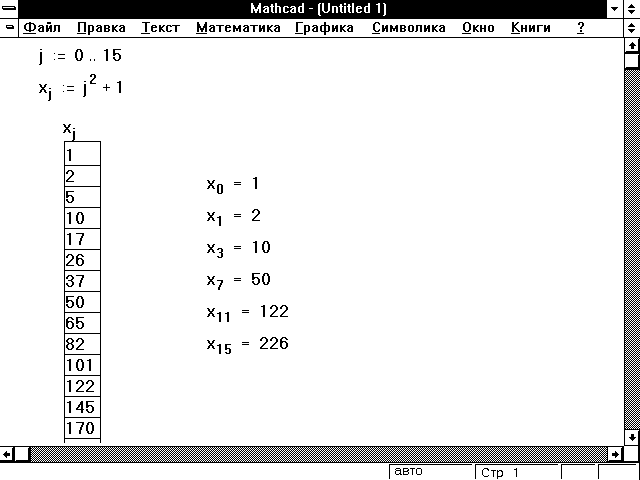
Рисунок 1: Использование дискретного аргумента для определения элементов вектора x.
Если в формуле используются два или более дискретных аргумента, Mathcad вычисляет формулу один раз для каждого значения каждого дискретного аргумента. Это обсуждается подробнее в разделе “Итерационные вычисления” ниже в этой главе.
Mathcad требует больше времени для вычисления формул, содержащих дискретный аргумент, поскольку приходится выполнять многократные вычисления. Форма курсора изменяется во время вычислений. Чтобы прервать вычисления, нажмите [Esc]. Чтобы возобновить вычисления, щёлкните мышью на формуле и нажмите [F9].
Определение j в предыдущем разделе является самым простым типом определения диапазона. Mathcad допускает дискретные аргументы со значениями, расположенными от любого значения до любого другого значения и меняющимися с произвольным шагом.
Вот как выглядит определение произвольного дискретного аргумента. Напечатайте:
Это будет выглядеть как:
Можно использовать произвольные скалярные выражения вместо 1, 1.1 и 2. Однако эти значения должны всегда быть вещественными числами. Комплексные числа не имеют смысла в определениях дискретного аргумента, потому что имеется бесконечное число путей, соединяющих два данных комплексных числа. Рисунок 2 показывает результаты различных определений дискретного аргумента.
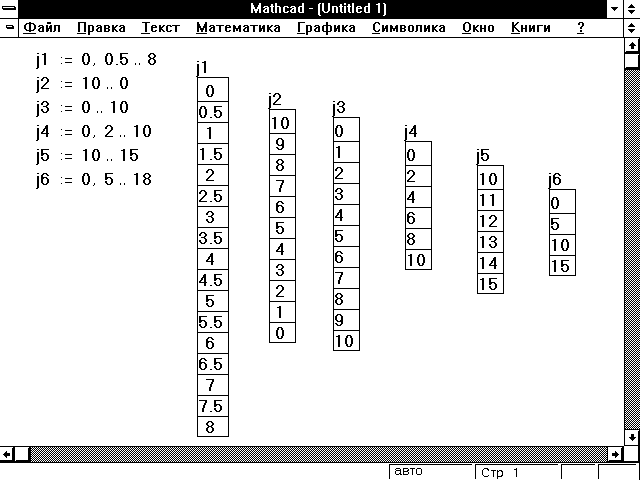
Рисунок 2: Некоторые допустимые определения дискретного аргумента.
Обратите внимание, что, если для дискретного аргумента используется дробное приращение, нельзя использовать этот дискретный аргумент как нижний индекс, поскольку нижние индексы должны быть целыми числами.
Исправляем ошибки: Нашли опечатку? Выделите ее мышкой и нажмите Ctrl+Enter
Работа с дискретными переменными в MathCAD.
Ответ: Последовательность действий для создания дискретной переменной такова: 1-й способ
q установить курсор в свободное место рабочего окна документа;
q задать имя дискретной переменной, например, х; задать оператор «:=»;
q в качестве начального значения набрать xn;
q через запятую ввести второе значение дискретной переменной xn+dx;
q с помощью кнопки m..n или клавиши «;» задать знак диапазона дискретной переменной;
q задать конечное значение дискретной переменной xk;
q получить значение дискретной переменной в виде таблицы с помощью оператора «=».
q установить курсор в свободное место рабочего окна документа;
q задать имя дискретной переменной, например, х; задать оператор «:=»;
q в качестве начального значения дискретной переменной набрать, например, 0.2;
q через запятую в качестве второго значения дискретной переменной набрать, например, 0.3;
q с помощью кнопки
q m..n или клавиши «;» задать признак дискретной переменной – «..»
q задать конечное значение дискретной переменной, например, 1.5;
q получить значение дискретной переменной в виде таблицы с помощью оператора «=».
Пример 2.1. А) Определить дискретную переменную x, которая изменяется от 0.2 до 1.5 с шагом 0.1.
Реализация в MathCad:
 |  |
Б) Определить дискретную переменную y, которая изменяется от 3 до 8 с шагом 1.
Реализация в MathCad:
 |  |
Пример 2.2. 1) Создать дискретную переменную х, изменяющуюся от 1 до 1.8 и вычислить значение функции дискретной переменной  . Значение шага выбрать так, чтобы переменная имела не менее 10-15 значений. 2) Создать одномерный массив (вектор) из любых чисел, подобранных самостоятельно из диапазона изменения дискретной переменной. Массив должен содержать не менее 10 чисел. Сформировать новый одномерный массив (вектор), содержащий значения функции от элементов исходного вектора. Для решения первой части задания необходимо:
q установить курсор в свободное место рабочего окна документа;
q с помощью оператора присваивания описать пользовательскую функцию с параметром, например Z(x);
q создать дискретную переменную x, как описано в примере 2.1;
q получить значение дискретной переменной в виде таблицы с помощью оператора «=»;
q получить значение функции от дискретной переменной в виде таблицы с помощью оператора «=».
Для решения второй части задания необходимо ввести следующие новые переменные для обозначения векторов: p – исходный вектор, содержащий 10 значений; w – результирующий вектор, полученный из исходного по функции Z. Вектор p задается как переменная с индексом:
o создать дискретную переменную, которая будет управлять номером элемента в массиве, например, i (переменная должна содержать столько значений, сколько чисел должен содержать массив);
q создать переменную с индексом, например, pi, для перехода на нижний уровень при задании индекса используется кнопка xnна панели матриц;
q с помощью оператора «:=» поместить в каждый элемент массива pi числовые значения, разделяя их запятыми; после задания первого числа и запятой курсор перемещается вниз, и массив принимает вид столбца таблицы, в который заносятся новые числа;
q вывести полученный вектор p;
q вывести вычисленные значения вектора w с помощью оператора «=».
Реализация в MathCad:
 |  |

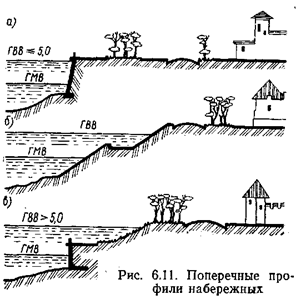
Поперечные профили набережных и береговой полосы: На городских территориях берегоукрепление проектируют с учетом технических и экономических требований, но особое значение придают эстетическим.
Общие условия выбора системы дренажа: Система дренажа выбирается в зависимости от характера защищаемого.
09. Практическая часть темы 2. Дискретные переменные, функции дискретных переменных
Определение и правила записи дискретных переменных описаны в кратких теоретических сведениях темы 2.
Последовательность действий для создания Дискретной переменной такова:
Q установить курсор в свободное место рабочего окна документа;
Q задать имя дискретной переменной, например, Х; задать оператор «:=»;
Q в качестве начального значения набрать xn;
Q через запятую ввести второе значение дискретной переменной xn+dx;
Q с помощью кнопки M..N или клавиши «;» задать знак диапазона дискретной переменной;
Q задать конечное значение дискретной переменной xk;
Q получить значение дискретной переменной в виде таблицы с помощью оператора «=».
Q установить курсор в свободное место рабочего окна документа;
Q задать имя дискретной переменной, например, Х; задать оператор «:=»;
Q в качестве начального значения дискретной переменной набрать, например, 0.2;
Q через запятую в качестве второго значения дискретной переменной набрать, например, 0.3;
Q с помощью кнопки
Q m..n или клавиши «;» задать признак дискретной переменной – «..»
Q задать конечное значение дискретной переменной, например, 1.5;
Q получить значение дискретной переменной в виде таблицы с помощью оператора «=».
Пример 2.1. А) Определить дискретную переменную x, которая изменяется от 0.2 до 1.5 с шагом 0.1.
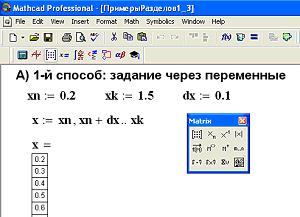
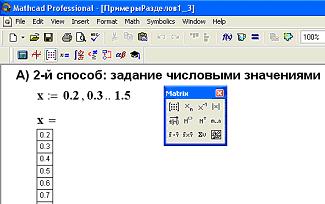
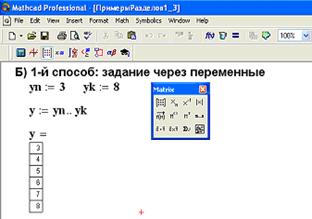
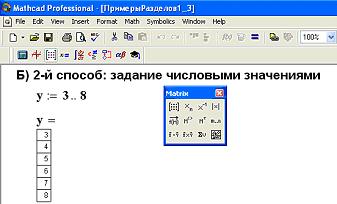
Б) Определить дискретную переменную Y, которая изменяется от 3 до 8 с шагом 1.
Реализация в MathCad:
Пример 2.2. 1) Создать дискретную переменную Х, изменяющуюся от 1 до 1.8 и вычислить значение функции дискретной переменной  . Значение шага выбрать так, чтобы переменная имела не менее 10-15 значений.
2) Создать одномерный массив (вектор) из любых чисел, подобранных самостоятельно из диапазона изменения дискретной переменной. Массив должен содержать не менее 10 чисел. Сформировать новый одномерный массив (вектор), содержащий значения функции от элементов исходного вектора.
Для решения первой части задания необходимо:
Q установить курсор в свободное место рабочего окна документа;
Q с помощью оператора присваивания описать пользовательскую функцию с параметром, например Z(x);
Q создать дискретную переменную X, как описано в примере 2.1;
Q получить значение дискретной переменной в виде таблицы с помощью оператора «=»;
Q получить значение функции от дискретной переменной в виде таблицы с помощью оператора «=».
Для решения второй части задания необходимо ввести следующие новые переменные для обозначения векторов: p – исходный вектор, содержащий 10 значений; w – результирующий вектор, полученный из исходного по функции Z.
Вектор P задается как переменная с индексом:
O создать дискретную переменную, которая будет управлять номером элемента в массиве, например, I (переменная должна содержать столько значений, сколько чисел должен содержать массив);
Q создать переменную с индексом, например, Pi, для перехода на нижний уровень при задании индекса используется кнопка Xn На панели матриц;
Q с помощью оператора «:=» поместить в каждый элемент массива Pi числовые значения, разделяя их запятыми; после задания первого числа и запятой курсор перемещается вниз, и массив принимает вид столбца таблицы, в который заносятся новые числа;
Q вывести полученный вектор P;
Q сформировать новый вектор W , Присвоив переменной с индексом Wi значение функции Z с элементом Pi в качестве параметра;
Q вывести вычисленные значения вектора W с помощью оператора «=».
Ранжированные (дискретные) переменные
Ранжированная переменная – переменная, которая принимает ряд значений при каждом ее использовании. Для определения ранжированной переменной общего вида используется выражение:
Если шаг равен 1, тогда ранжированную переменную можно задавать следующим образом:
Имя_переменной := начальное_значение.. конечное_значение.
Определение функций
Функция пользователя вначале должна быть определена, а затем к ней может быть произведено обращение. Функция пользователя определяется следующим образом:
Имя_функции(Переменная1, Переменная2, …) := Выражение
Примеры задания функций одной и двух переменных:
Обращение к функции осуществляется по ее имени с подстановкой на место аргументов констант, переменных, определенных до обращения к функции, и выражений.

Форматирование результатов
Способ, которым MathCAD выводит числа, называется форматом результата. Формат результата может быть установлен для всего документа (глобальный формат) или для отдельного результата (локальный формат).
Глобальный формат устанавливается командой меню Формат→Результат. В диалоговом окне, появляющемся после выбора этой команды, устанавливается выводимая точность числа, диапазон показателя степени (если вывод чисел нужен в форме с плавающей запятой) и точность нуля. После внесения требуемых изменений нужно нажать кнопку ОК.
Для установки формата отдельного числа нужно: щелкнуть мышью на выражении, результат которого нужно переформатировать; вызвать команду форматирования и проделать вышеописанные действия.
Построение графиков
Для построения графика используется команда меню Вставка→Графики. Для создания декартового графика:
1. Установить визир в пустом месте рабочего документа;
2. Выбрать команду Вставка ⇒График ⇒Х-У график, или нажать комбинацию клавиш Shift + @, или щелкнуть кнопку панели Графики. Появится шаблон декартового графика;
3. Введите в средней метке под осью Х первую независимую переменную, через запятую – вторую и так до 10, например: х1, х2, …;
4. Введите в средней метке слева от вертикальной оси Y первую независимую переменную, через запятую – вторую и т. д., например: у1(х1), у2(х2), …, или соответствующие выражения;
5. Щелкните за пределами области графика, чтобы начать его построение.
Можно построить несколько зависимостей на одном графике. Для этого нужно ввести соответствующие функции у вертикальной оси (оси ординат). Чтобы разделить описания функций, вводить их нужно через запятую.
Пример. Фрагмент рабочего документа MathCAD

2.5 Задания к лабораторной работе 1
Ввести в документ название лабораторной работы, вариант задания и фамилию студента
Задание № 1
Вычислить значение арифметического выражения:

17  18
18 
Задание № 2
Вычислить значение арифметического выражения:


Задание № 3
Вычислить значение арифметического выражения. Результат выведите с 6 знаками после запятой.


Задание № 4
Определить ранжированные переменные x, y, и z, показать их значения в таблицах вывода. Определить по заданному выражению функцию пользователя, вычислить значения функции для переменных x, y, и z и показать их в таблице вывода.


Задание № 5
Определить функцию f(x), вычислить ее значение при x = 2,9 и построить таблицу значений функции для x [2; 12] с шагом 1. Построить график функции.


Задание № 6
На одном графике постройте графики функций:
1. sin x 2. sin 2x 3. 2 sin x 4. sin x2
Контрольные вопросы
1. Назовите основные элементы интерфейса программы MathCAD.
2. С помощью какого оператора можно вычислить выражение?
3. Назовите правила записи имен переменных.
4. Как вставить текстовую область в документ MathCAD?
5. Чем отличается глобальное и локальное определение переменных? С помощью каких операторов определяются?
6. Как изменить формат результата для всего документа?
7. Как изменить формат результата для отдельного выражения?
8. Какие системные (предопределенные) переменные Вам известны? Как узнать их значение? Как изменить их значение?
9. Какие виды функций в MathCAD Вам известны?
10. Как вставить встроенную функцию в документ MathCAD?
11. Как создать функцию пользователя?
12. Как определить дискретные переменные с произвольным шагом? Какой шаг по умолчанию?
13. Как вывести значения дискретной переменной?
Ранжированные переменные MathCAD
Ранжированные переменные в Mathcad являются разновидностью векторов и предназначены, главным образом, для создания циклов или итерационных вычислений. Простейший пример ранжированной переменной — это массив с числами, лежащими в некотором диапазоне с некоторым шагом.
Например, для создания ранжированной переменной s с элементами 0,1,2,3,4,5:

Рис. 4.9. Создание ранжированной переменной
Результат создания ранжированной переменной показан на рис. 4.10.
Чтобы создать ранжированную переменную с шагом, не равным 1, например, 0,2,4,6,8:
Созданная ранжированная переменная будет иметь значения от о до 8 включительно, с шагом, равным 2.

Рис. 4.10. Вывод ранжированной переменной

Рис. 4.11. Создание ранжированной переменной с шагом, не равным 1
Чаще всего ранжированные переменные используются:
Обратите внимание на типичный пример использования ранжированной переменной из листингов 4.13 и 4.14. Большинство математических действий, реализованных в Mathcad, совершаются над ранжированными переменными точно так же, как над обычными числами. В этом случае одно и то же действие осуществляется параллельно над всеми элементами ранжированной переменной.
Листинг 4.13. Ранжированная переменная при параллельных вычислениях
Параллельные вычисления производятся точно так же и над произвольными векторами, не обязательно являющимися ранжированными переменными. Например, можно определить в листинге 4.14 вектор i, подобно вектору из листинга 4.10, и провести те же параллельные вычисления над его элементами.
Листинг 4.14. Ранжированная переменная при параллельных вычислениях
Листинг 4.15. Использование ранжированной переменной для определения матрицы
Определяя массив с помощью ранжированных переменных (листинги 4.14 и 4.15), позаботьтесь о том, чтобы их значения пробегали все необходимые индексы массива. Например, если задать шаг изменения ранжированной переменной, равный 2, то половина элементов вектора будет не определена.
Помните о том, что ранжированные переменные — просто разновидности векторов с упрощенной формой задания элементов. Часто необходимо провести одни и те же вычисления циклически, большое количество раз, например, вычисление некоторой функции f (х) в некотором диапазоне х для построения подробного графика. Задание вручную всех значений аргумента (наподобие вектора из листинга 4.10) очень трудоемко, а с помощью задания ранжированной переменной х это делается в одну строку.