Как выйти с портала госуслуги
Как выйти с портала Госуслуг?
Миллионы граждан нашей страны пользуются сервисом электронных государственных услуг. Ни для кого не секрет, что воспользоваться функциями портала Госуслуг могут только зарегистрированные пользователи. Поэтому, прежде чем приступать к процедуре получения той или иной услуги, пользователь авторизуется на портале, то есть входит в свой личный кабинет, созданный при первоначальной регистрации на портале. Однако не все пользователи знают, что по завершении пользования порталом, необходимо выйти из личного кабинета портала Госуслуг. Как и зачем это делать вы узнаете из данной статьи.
Зачем выходить из личного кабинета портала Госуслуг?
Основной причиной необходимости выхода из учетной записи Госуслуг является соблюдение безопасности ваших данных. Дело в том, что в личном кабинете Госуслуг хранятся ваши конфиденциальные данные, такие как ФИО, паспортные данные, сведения о СНИЛС, ИНН и других документов. И, конечно, все мы понимаем, что эти данные не должны попасть «в чужие в руки». Поэтому, если вы пользуетесь порталом Госуслуг через компьютеры и другие гаджеты общего пользования, т.е. доступ к ним есть у других лиц, то выйти из личного кабинета Госуслуг перед закрытием браузера крайне необходимо.
Но, даже если вы используете свой личный компьютер, опасность все-равно существует. Закрыв страницу портала Госуслуг, и продолжив работать в интернете, просматривать видео-ролики, скачивать файлы, можно случайно наткнуться на компьютерный «вирус», который может считать с портала ваши данные.
Как выйти из личного кабинета Госуслуг?
Несмотря на высокую важность данной процедуры, выполнить её очень легко и просто. Для этого сделайте следующее:
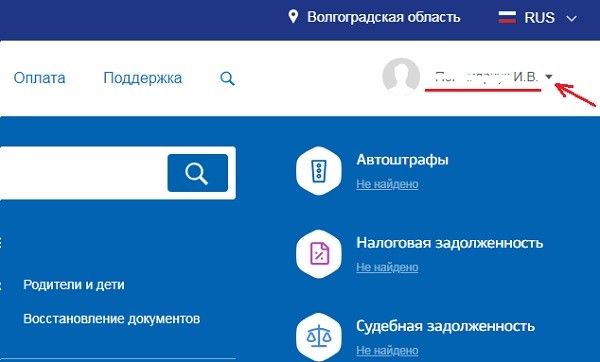
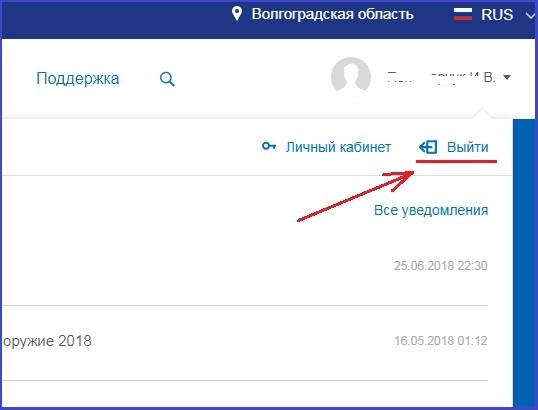
Вот и всё, через несколько секунд будет произведен выход из системы, и вы сможете спокойно продолжать пользоваться интернетом, не беспокоясь о сохранности ваших конфиденциальных данных.
Администрация Шпаковского муниципального округа Ставропольского края
Официальный интернет-портал
Авторизация
Госуслуги
Как пройти полную регистрацию на сайте Госуслуги
 Зачем нужна на сайте Госуслуги полная регистрация? Для того, чтобы упростить получение многих документов и массы полезной информации без длительных походов в соответствующие государственные учреждения, без очередей.
Например, это может быть получение загранпаспорта с электронным чипом (на 10 лет) или без чипа (на 5 лет), замена паспорта гражданина РФ, замена водительского удостоверения в связи с истечением срока его действия, регистрация транспортных средств, запись на прием к врачу, в детский сад, в школу, а также вопросы, связанные с пенсией, с налогами и т.д.
Процедуру регистрации на портале Госуслуг также еще называют: пройти регистрацию, зарегистрироваться, зарегаться, создать (завести) личный кабинет госуслуг, электронный кабинет госуслуги, завести свой аккаунт, создать учетную запись.
Как зарегистрироваться на сайте Госуслуги? Пошаговая инструкция, приведенная ниже, включает 3 (три) этапа: упрощенная учетная запись, стандартная и подтвержденная учетная запись. Чтобы иметь доступ ко всем возможностям, нужно пройти все три этапа и в итоге получить подтвержденную учетную запись.
Сначала понадобится электронная почта или мобильный телефон. Если для регистрации использовать электронную почту, то подойдет любая почта, которая у Вас есть, то есть, любой e-mail.
Если нет своей почты, можно ее создать. Подробнее про то, как создать аккаунт (почту) в Яндексе, писала ТУТ.
Вместо почты можно указать номер своего мобильного телефона. При этом мобильный телефон у Вас должен быть под рукой, ибо на телефон автоматически придет SMS с кодом подтверждения. Этот код надо будет ввести на сайте Госуслуг, чтобы подтвердить, что Вы являетесь владельцем телефона.
Упрощенная учетная запись
Перейдите на сайт Госуслуг по ссылке:
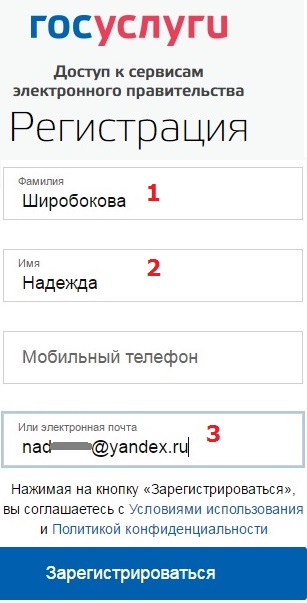
Рис. 1 Начало регистрации на сайте Госуслуги ру
1 и 2 на рис. 1 — Для регистрации вводим СВОЮ настоящую фамилию и СВОЕ настоящее имя. Мою фамилию и имя, как на рис. 1, вводить НЕ надо.
Мобильный телефон указывать не обязательно. Если указать номер мобильного телефона, то это в перспективе может выручить, если по разным причинам вдруг возникнут проблемы со входом на сайт Госуслуг. По номеру мобильного телефона обычно проще всего восстановить доступ.
3 на рис. 1 — без ошибок, внимательно набираем СВОЙ e-mail. Если e-mail ввести с ошибкой, то письмо для подтверждения вашей регистрации на портале Госуслуг уйдет не туда.
Жмем синюю кнопку «Зарегистрироваться» (рис. 1), появится сообщение:
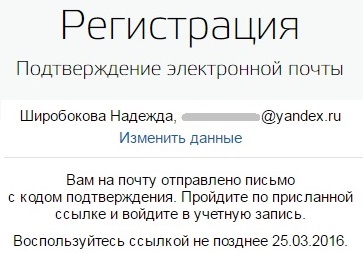
Рис. 2 Сообщение о необходимости подтверждения адреса электронной почты
Никогда не стоит откладывать в долгий ящик подтверждение своей регистрации, как говорится, сделал дело, гуляй смело. Поэтому сразу же заходим в свою почту и ищем там письмо для подтверждения регистрации на сайте госуслуг. Письмо будет иметь примерно такой вид:

Рис. 3 Письмо для подтверждения регистрации на сайте Госуслуги
Открываем письмо для подтверждения регистрации:
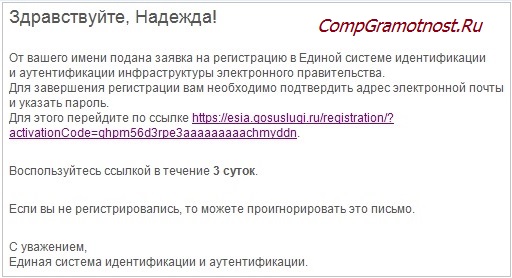
Рис. 4 Ссылка в письме для подтверждения регистрации на сайте Госуслуги
В письме, в частности, написано:
«От вашего имени подана заявка на регистрацию в Единой системе идентификации и аутентификации инфраструктуры электронного правительства.
Для завершения регистрации вам необходимо подтвердить адрес электронной почты и указать пароль.»
В этом письме (рис. 4) кликаем по длинной ссылке, и тем самым подтверждаем, что электронная почта является нашей и что у нас есть к почте доступ.
После перехода по ссылке из письма, автоматически перекинет на страницу, как на рис. 5. Будет предложено придумать пароль для завершения регистрации на сайте Госуслуг.
Пароль надо сохранить, например, записать его в блокнот или в записную книжку. Надеяться на свою память – это утопия.
Не стоит придумывать простой пароль типа своей даты рождения или 12345, это взламывается моментально.
Пароль для входа на сайт Госуслуги
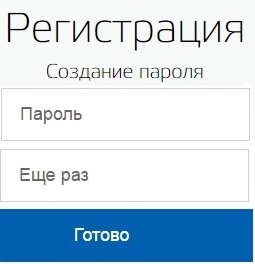
Рис. 5 Создаем пароль для входа на сайт Госуслуги
При вводе пароля появятся рекомендации, что пароль должен быть не менее 8 символов, а также уровень надежности пароля. Желательно, чтобы при вводе пароля появилась надпись зеленого цвета «Надежный».
Один и тот же пароль надо ввести 2 раза (рис. 5) и нажать на синюю кнопку «Готово». Появится сообщение: «Регистрация прошла успешно. Через 3 секунды вы перейдете обратно на портал».
Этот пароль иногда называют кодом ЕСИА, что означает пароль для входа на портал Госуслуг. Его не надо никому сообщать.
Поздравляю, первый шаг для регистрации в Госуслугах сделан! У Вас теперь есть на портале Госуслуг упрощенная учетная запись. И появился доступ к услугам, НЕ требующим обязательного подтверждения личности. Количество таких услуг ограничено.
Доступ к информации по налогам, по пенсии и к большинству других необходимых услуг появится только после подтверждения личности, то есть, нужна на сайте Госуслуги полная регистрация.
На портале Госуслуг сообщается, что:
Упрощенная учетная запись позволяет получать услуги справочно — информационного характера.
Для получения доступа к дополнительным услугам, повысьте уровень учетной записи, заполнив следующие поля в профиле:
— ФИО;
— пол;
— дата рождения;
— СНИЛС;
— паспортные данные.
Данные пройдут онлайн-проверку (это может занять от нескольких секунд до 5 дней), и Вам станут доступны дополнительные услуги: проверка штрафов ГИБДД, запись на прием к врачу, регистрация товарного знака и многие другие
После ввода пароля система автоматически перебрасывает в окно «Заполнение и проверка личных данных» (рис. 6).
Если по каким-то причинам Вы не смогли сразу заполнить свой профиль, надо будет потом отдельно входить на портал Госуслуг в личный кабинет, после чего заполнять свой профиль.
Для заполнения этих данных Вам понадобится:
желательно их приготовить заранее.
Кстати, если в своем профиле Вы все-таки решите указать свой мобильный телефон, то его нужно будет подтвердить сначала кодом ЕСИА – это ваш пароль для входа на сайт Госуслуги, а потом уже приходит sms-код на мобильный телефон для подтверждения.
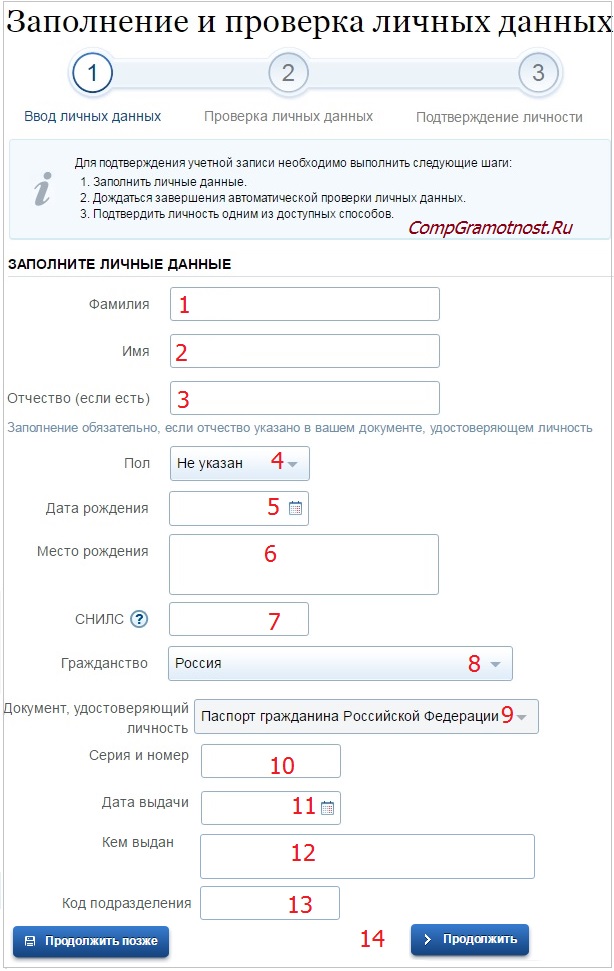
Рис. 6 (кликните для увеличения). Заполнение и проверка личных данных на портале Госуслуг перед удостоверением личности
Рис. 7 Где искать СНИЛС
Появится окно (кликните по рис. 8 для увеличения):
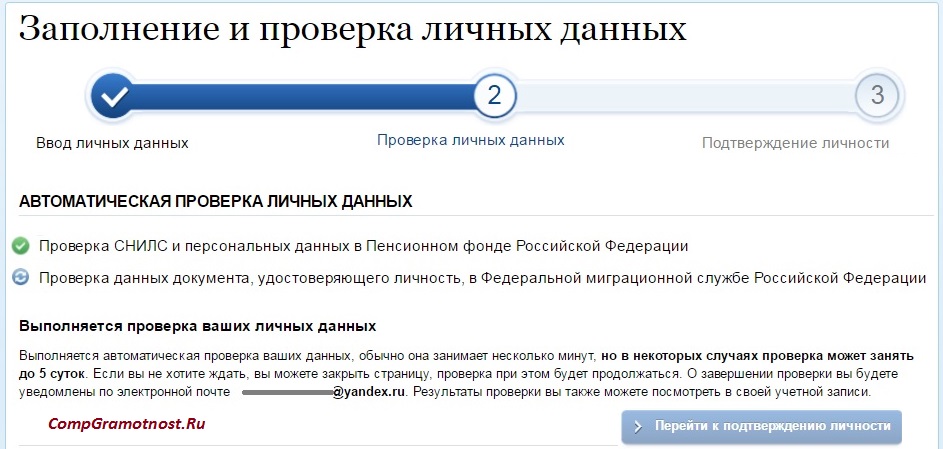
Рис. 8. Сообщение о том, что выполняется проверка личных данных
Проверка личных данных для портала Госуслуг проходит в Пенсионном фонде РФ и в ФМС РФ(Федеральной миграционной службе). Она может занять несколько минут, а в некоторых случаях – до 5 суток. Если нет желания ждать окончания проверки, страницу можно закрыть. О завершении проверки придет уведомление на e-mail, то есть, на электронную почту.
Если страницу не закрывать и дождаться окончания проверки, то после этого в окне на рис. 8 появится сообщение «Проверка ваших личных данных завершена» и кнопка «Войти повторно».
Если страницу закрыть, то продолжить работу с порталом Госуслуг можно будет по ссылке в письме, которое придет на e-mail после окончания проверки.
Подтвержденная учетная запись для полной регистрации
Госуслуги полная регистрация получится только после подтверждения личности. Сначала принимаем решение о том, какой выбрать способ подтверждения личности из трех вариантов, которые предлагаются на сайте. Кликните по рис. 9 для его увеличения, второй клик по рис. уменьшает его.
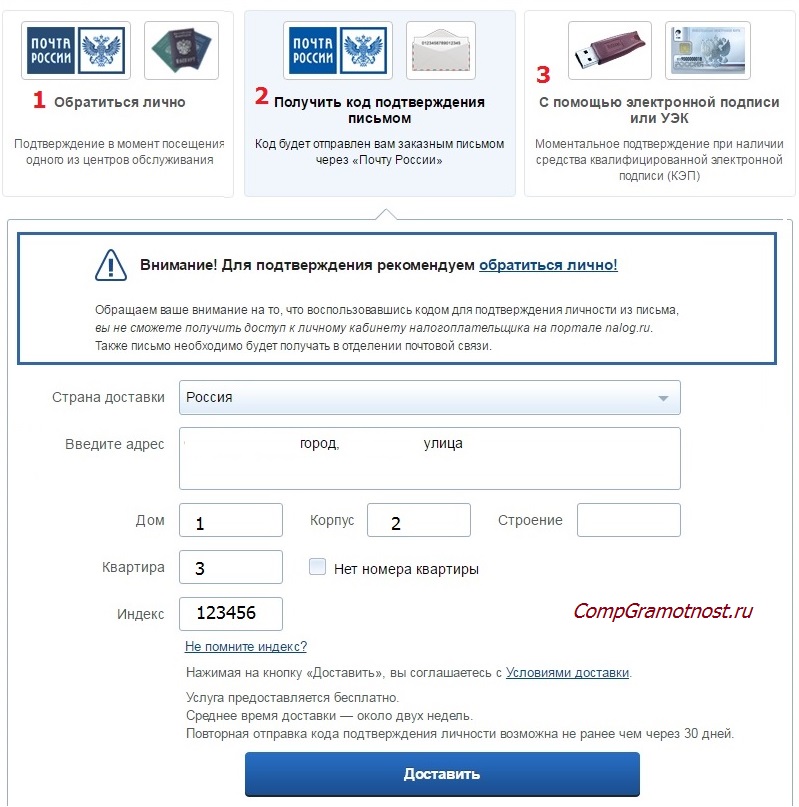
Рис. 9 Подтверждение личности на Госуслугах
Цифра 1 на рис. 9 – «Обратиться лично. Подтверждение в момент посещения одного из центров обслуживания.» Подробнее об этом способе читайте ниже, я выбрала именно этот вариант.
Подтверждение личности на госуслугах через код подтверждения
Цифра 2 на рис. 9 – «Получить код подтверждения письмом».
Код будет отправлен Вам заказным письмом через «Почту России».
Прежде чем выбрать этот способ, стоит иметь в виду следующую информацию с официального сайта Госуслуг:
«Внимание! Для подтверждения рекомендуем обратиться лично! Обращаем ваше внимание на то, что воспользовавшись кодом для подтверждения личности из письма, вы НЕ сможете получить доступ к личному кабинету налогоплательщика на портале nalog.ru. Также письмо необходимо будет получать в отделении почтовой связи.
Услуга предоставляется бесплатно.
Среднее время доставки — около двух недель.
Повторная отправка кода подтверждения личности возможна не ранее чем через 30 дней.»
Если выбрать вариант с кодом подтверждения письмом, то, как видно на рис. 9, следует ввести свой почтовый адрес с индексом и нажать на синюю кнопку «Доставить». Если индекс забыли, кликните по ссылке «Не помните индекс?».
Вариант с кодом подтверждения означает, что в почтовый ящик почтальон бросит извещение о том, что пришло заказное письмо. Потом с этим извещением и с паспортом надо будет идти на почту, чтобы получить заказное письмо. А затем на сайте Госуслуг вводить полученный код подтверждения. Если извещение потеряется или письмо не придет, придется повторно заказать получение кода подтверждения не ранее чем через 30 дней после первой заявки на Госуслугах на получение кода.
Как видите, на почту с паспортом все равно придется идти. Я решила, что будет проще и быстрее сразу пойти на почту с паспортом и удостоверить личность. Правда, не на каждой почте можно это сделать, подробнее ниже.
Подтверждение личности на госуслугах с помощью КЭП
КЭП – сокращение от «Квалифицированная Электронная Подпись».
Цифра 3 на рис. 9 — как видно, подтверждение личности на Госуслугах можно пройти с помощью электронной подписи на флешке или УЭК (универсальная электронная карта). Выпуск карты УЭК и ее выдача бесплатны для всех граждан РФ. Она позволяет пользоваться государственными, муниципальными и коммерческими услугами в режиме онлайн, в электронном виде.
Плюс 3-его варианта с электронной подписью состоит в том, что это моментальное подтверждение личности в Госуслугах, а также в том, что некоторые услуги требуют наличия у пользователя электронной подписи. Минус – в необходимости оформления и получения электронной подписи или универсальной электронной карты.
Подтверждение личности на Госуслугах на Почте России
Когда Вы проходите регистрацию на Госуслугах и выбираете вариант подтверждения «Обратиться лично» (1 на рис. 9), то автоматически сайт Госуслуг предлагает доступные варианты для вашего местоположения: сначала идет самый близкий вариант, а затем идут более удаленные варианты.
Внимание! Подтверждать личность имеет смысл только, если заполнен профиль на сайте Госуслуг, пройдена его проверка и у Вас есть стандартная учетная запись. С упрощенной учетной записью нет смысла подтверждать личность, ничего не получится.
На почте (или в офисе Ростелекома) надо сказать, что Вам требуется подтвердить личность на портале Госуслуг. После этого мне дали бумагу (рис. 10, кликните по рис. для его увеличения), в которой надо написать в двух экземплярах:
Рис. 10 Бланк подтверждения личности, выданный на почте
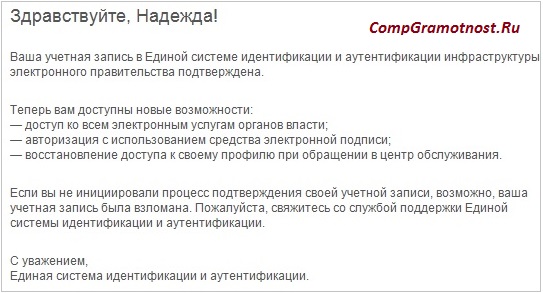
Рис. 11 (кликните по рис. для увеличения). Госуслуги полная регистрация: Сообщение на e-mail о подтверждении учетной записи.
Госуслуги полная регистрация на этом завершена!
Как входить на Госуслуги после регистрации
Регистрацию на портале Госуслуг проходят один раз. После того нужен будет только вход на сайт, но не регистрация.
Войти можно по ссылке:
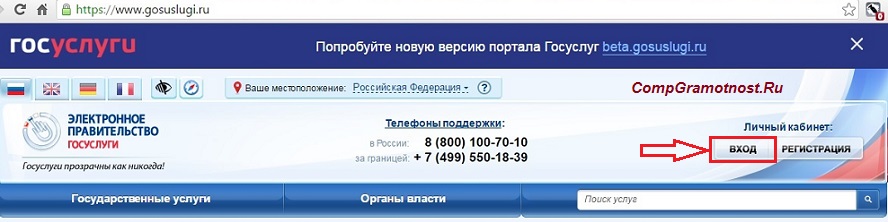
Рис. 12 (кликните по рис. для увеличения). Кнопка «Вход» в Госуслуги
Кликаем по кнопке «Вход», попадаем:
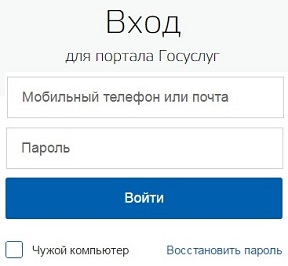
Рис. 13 Вводим телефон или почту, а также обязательно пароль для входа в Госуслуги
После того, как введен телефон или почту (e-mail), а также пароль Вы автоматически попадаете в свой личный кабинет, о чем красноречиво будет свидетельствовать фамилия в правом верхнем углу на сайте Госуслуг (рис. 14).
Как выйти с сайта Госуслуги
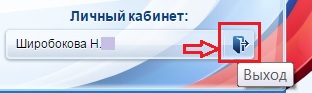
Рис. 14 Кнопка для выхода с сайта Госуслуг
Выходить с портала Госуслуг надо НЕ по красному крестику в своем браузере, а с помощью специальной кнопки Выход (рис. 14). Она находится в правом верхнем углу на сайте Госуслуг, рядом с вашей фамилией.
Если подвести мышку к кнопке (обведена в красную рамку на рис. 14), то появится всплывающая надпись «Выход». Кликаем по этой кнопке, выходим – это правильный выход с сайта Госуслуг.
Куда обращаться?
При переходе к подтвержденной учетной записи на сайте Госуслуг у некоторых пользователей возникают проблемы, например, что такой СНИЛС уже существует, да и других проблем хватает. Куда обращаться в таких ситуациях?
В таких случаях следует обращаться в поддержку на сайте Госуслуг, ибо именно там хранится база данных с данными клиентов. Сотрудники сайта Госуслуг могут посмотреть по своей базе данных, в чем состоит проблема того или иного клиента. Скоре всего, сотрудник Госуслуг может сразу решить проблему или, по крайней мере, предложить какой-то выход.
Координаты поддержки (обратной связи) есть на сайте Госуслуг, внизу, вподвале сайта. Чтобы не искать их, привожу эти контакты ниже:
Если будете писать электронное письмо, опишите как можно подробнее свою ситуацию, чтобы Вас правильно поняли и помогли решить проблему.
Можно позвонить в Госуслуги, выберите подходящий для Вас вариант:
8 800 100-70-10 — бесплатный телефон в РФ,
+7 499 550-18-39 — для жителей Москвы или по тарифам оператора,
115 (для звонков с мобильных телефонов) — бесплатно в РФ.
Как удалить личный кабинет Госуслуги?
Удалить личный кабинет Госуслуги-это функция окончательного уничтожения данных с портала. Используется для безопасности и защиты личных данных пользователей. Есть три варианта удаления учетной записи, выбор зависит от наличия пароля.
Вариант 1. Помните пароль
1. Введите логин, пароль на странице сайте.
2. Зайдите в личный кабинет (отметьте одноименную кнопку).
3. Под вашей фотографией выберите активную ссылку «мои данные и контакты».
4. Нажмите «настройки учетной записи», после выберите «безопасность», отметьте функцию из перечисленных «удалить учетную запись».
5. Не уверены в своем решении? Тогда можете сохранить профиль-выбрать левую кнопку «отмена». Если решение принято, то заполните табло «пароль» и нажмите «удалить».
6. Подождите несколько секунд. Удаление успешно завершено.
Вариант 2. Забыли пароль
Перед тем, как обратиться за помощью к специалистам для профиля, попытайтесь восстановить пароль самостоятельно. Сначала, сделайте несколько попыток – переберите варианты по памяти.
На сайте выберете раздел «восстановить пароль». Далее введете номер сотового телефона, на него придет сообщение с индивидуальным паролем. Подойдут только те, которые пользователь использовали при регистрации на сайте «Госуслуг», иначе не получится).
В случае если гражданин потерял пароль, то удалить профиль через Интернет не получится. Нужно обратиться в многофункциональный центр. Адрес для каждого города можно найти в Интернете или в справочных службах.
Вариант 3. Удаление при помощи мобильный телефон
Для гаджетов есть приложение «Госуслуги». Оно похоже на аналог сайта, но через него не получиться удалить учетную запись. Это сделано для безопасности пользователей (если гражданин потеряет мобильное устройство или у него украдут). Удалить данные на мобильном устройстве сможете через веб-страницу в Интернете. Когда вы перейдете на полную версию сайта, выполните аналогичные действия для удаления учетной записи, перечисленные ранее этой статье.
После удаления личного кабинета на сайте восстановить его не получится, так как учетная запись стирается окончательно. Специалисты не рекомендуют принимать поспешное решение, так как на этом портале пользователи круглосуточно можете получить юридическую помощь. Важные преимущества для граждан РФ: онлайн запись на прием к врачу, получение извещения лицевого счета в пенсионном фонде России, оформление загранпаспорта, выдача или замена паспорта, регистрация транспортного средства. Если вам потребуется государственные услуги онлайн, то нужно заново регистрироваться. Для этого вы будете повторно указывать данные.
Прежде чем удалить данные, подумайте о потерях. Пользователи «Госуслуг» оплачивают государственной пошлины через сервис со скидкой 30%. Профиль избавит вас от очередей, пробок. Вариант, при котором вам действительно не потребуется личный кабинет переезд в другое государство со всей семьей или смена гражданства через полгода.
Удалить личный кабинет Госуслуги-это функция окончательного уничтожения данных с портала. Используется для безопасности и защиты личных данных пользователей. Есть три варианта удаления учетной записи, выбор зависит от наличия пароля.
Вариант 1. Помните пароль
1. Введите логин, пароль на странице сайте.
2. Зайдите в личный кабинет (отметьте одноименную кнопку).
3. Под вашей фотографией выберите активную ссылку «мои данные и контакты».
4. Нажмите «настройки учетной записи», после выберите «безопасность», отметьте функцию из перечисленных «удалить учетную запись».
5. Не уверены в своем решении? Тогда можете сохранить профиль-выбрать левую кнопку «отмена». Если решение принято, то заполните табло «пароль» и нажмите «удалить».
6. Подождите несколько секунд. Удаление успешно завершено.
Вариант 2. Забыли пароль
Перед тем, как обратиться за помощью к специалистам для профиля, попытайтесь восстановить пароль самостоятельно. Сначала, сделайте несколько попыток – переберите варианты по памяти.
На сайте выберете раздел «восстановить пароль». Далее введете номер сотового телефона, на него придет сообщение с индивидуальным паролем. Подойдут только те, которые пользователь использовали при регистрации на сайте «Госуслуг», иначе не получится).
В случае если гражданин потерял пароль, то удалить профиль через Интернет не получится. Нужно обратиться в многофункциональный центр. Адрес для каждого города можно найти в Интернете или в справочных службах.
Вариант 3. Удаление при помощи мобильный телефон
Для гаджетов есть приложение «Госуслуги». Оно похоже на аналог сайта, но через него не получиться удалить учетную запись. Это сделано для безопасности пользователей (если гражданин потеряет мобильное устройство или у него украдут). Удалить данные на мобильном устройстве сможете через веб-страницу в Интернете. Когда вы перейдете на полную версию сайта, выполните аналогичные действия для удаления учетной записи, перечисленные ранее этой статье.
После удаления личного кабинета на сайте восстановить его не получится, так как учетная запись стирается окончательно. Специалисты не рекомендуют принимать поспешное решение, так как на этом портале пользователи круглосуточно можете получить юридическую помощь. Важные преимущества для граждан РФ: онлайн запись на прием к врачу, получение извещения лицевого счета в пенсионном фонде России, оформление загранпаспорта, выдача или замена паспорта, регистрация транспортного средства. Если вам потребуется государственные услуги онлайн, то нужно заново регистрироваться. Для этого вы будете повторно указывать данные.
Прежде чем удалить данные, подумайте о потерях. Пользователи «Госуслуг» оплачивают государственной пошлины через сервис со скидкой 30%. Профиль избавит вас от очередей, пробок. Вариант, при котором вам действительно не потребуется личный кабинет переезд в другое государство со всей семьей или смена гражданства через полгода.
Компьютерная грамотность с Надеждой
Заполняем пробелы — расширяем горизонты!
Как пройти полную регистрацию на сайте Госуслуги
Зачем нужна на сайте Госуслуги полная регистрация? Для того, чтобы создать личный кабинет в Госуслугах. Тогда можно упростить получение многих документов и массы полезной информации без длительных походов в соответствующие государственные учреждения, без очередей. 
Если есть полная регистрация на сайте Госуслуг, то есть доступ к таким услугам, как получение загранпаспорта с электронным чипом (на 10 лет) или без чипа (на 5 лет), замена паспорта гражданина РФ, замена водительского удостоверения в связи с истечением срока его действия, регистрация транспортных средств, запись на прием к врачу, в детский сад, в школу, а также вопросы, связанные с пенсией, с налогами и т.д.
Процедуру регистрации на портале Госуслуг также еще называют: пройти регистрацию, зарегистрироваться, зарегаться, создать (завести) личный кабинет госуслуг, электронный кабинет госуслуги, завести свой аккаунт, создать учетную запись.
Как зарегистрироваться на сайте Госуслуги? Пошаговая инструкция, приведенная ниже, включает 3 (три) этапа:
Чтобы иметь доступ ко всем возможностям, нужно пройти все три этапа и в итоге получить подтвержденную учетную запись.
Логин и пароль от подтвержденной учетной записи на портале Госуслуг можно использовать для входа на сайт ПФР (Пенсионный Фонд России).
Другими словами, один раз подтвердив свою учетную запись на сайте Госуслуг, Вы можете пользоваться потом тем же самым логином и паролем для входа на сайт ПФР.
Понадобится электронная почта или мобильный телефон. Если для регистрации использовать электронную почту, то подойдет любая почта, которая у Вас есть, то есть, любой e-mail.
Если нет своей почты, можно ее создать. Подробнее про то, как создать аккаунт (почту) в Яндексе, писала ТУТ.
Для регистрации электронная почта может быть любой — на Яндексе, в mail ru, в Гугле и т.п. Главное, чтобы у вас была электронная почта и самое главное, чтобы у Вас был доступ к ней, чтобы Вы могли подтвердить свои действия на портале Госуслуг.
Вместо почты можно указать номер своего мобильного телефона. При этом мобильный телефон у Вас должен быть под рукой, ибо на телефон автоматически придет SMS с кодом подтверждения. Этот код надо будет ввести на сайте Госуслуг, чтобы подтвердить, что Вы являетесь владельцем телефона.
Упрощенная учетная запись
Перейдите на сайт Госуслуг по ссылке:
Рис. 1. Начало регистрации на сайте Госуслуги ру
Цифры 1 и 2 на рисунке 1 — Для регистрации вводим СВОЮ настоящую фамилию и СВОЕ настоящее имя. Мою фамилию и имя, как показано на рис. 1, вводить НЕ надо.
Мобильный телефон указывать не обязательно. Если указать номер мобильного телефона, то это в перспективе может здорово выручить, если по разным причинам вдруг возникнут проблемы со входом на сайт Госуслуг. По номеру мобильного телефона обычно проще всего восстановить доступ.
3 на рис. 1 — без ошибок, внимательно набираем СВОЙ e-mail. Если e-mail ввести с ошибкой, то письмо для подтверждения вашей регистрации на портале Госуслуг уйдет не туда.
Жмем синюю кнопку «Зарегистрироваться» (рис. 1), появится сообщение:
Рис. 2 Сообщение о необходимости подтверждения адреса электронной почты
Никогда не стоит откладывать в долгий ящик подтверждение своей регистрации, как говорится, сделал дело, гуляй смело. Поэтому сразу же заходим в свою почту и ищем там письмо для подтверждения регистрации на сайте госуслуг. Письмо будет иметь примерно такой вид:
Рис. 3 Письмо для подтверждения регистрации на сайте Госуслуги
Открываем письмо для подтверждения регистрации:
Рис. 4 Ссылка в письме для подтверждения регистрации на сайте Госуслуги
В письме, в частности, написано:
«От вашего имени подана заявка на регистрацию в Единой системе идентификации и аутентификации инфраструктуры электронного правительства.
Для завершения регистрации вам необходимо подтвердить адрес электронной почты и указать пароль.»
В этом письме (рис. 4) кликаем по длинной ссылке, и тем самым подтверждаем, что электронная почта является нашей и что у нас есть к почте доступ.
После перехода по ссылке из письма, автоматически перекинет на страницу, как на рис. 5. Будет предложено придумать пароль для завершения регистрации на сайте Госуслуг.
Пароль для Госуслуг, пример
Пароли лучше иметь разные для электронной почты и для Госуслуг с точки зрения безопасности. В принципе, пароль может быть одинаковым, но я никогда не советую так делать.
Пароль надо сохранить, например, записать его в блокнот, в записную книжку, либо сохранить в браузере. Надеяться только на свою память – это утопия.
Не стоит придумывать простой пароль типа своей даты рождения или такой, как 12345, это взламывается моментально. Лучше использовать
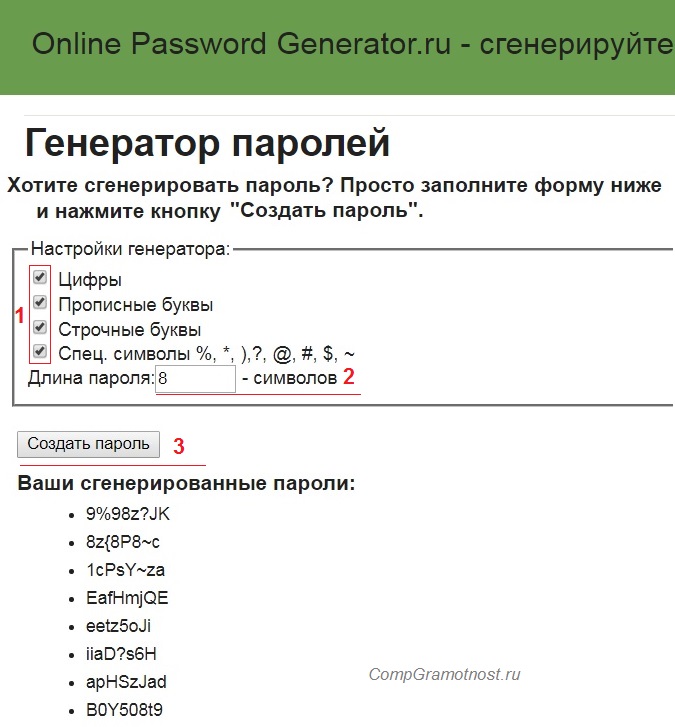
Рис. 5.0. Используем генератор для пароля на сайте Госуслуг. Пароль лучше записать в записную книжку.
Предложенные варианты надежны, но запомнить такой пароль невозможно, если не записать.
Рис. 5. Создаем пароль для входа на сайт Госуслуги
При вводе пароля появятся рекомендации, что пароль должен быть не менее 8 символов, а также уровень надежности пароля. Желательно, чтобы при вводе пароля появилась надпись зеленого цвета «Надежный».
Один и тот же пароль надо ввести 2 раза (рис. 5) и нажать на синюю кнопку «Готово». Появится сообщение: «Регистрация прошла успешно. Через 3 секунды вы перейдете обратно на портал».
Этот пароль иногда называют кодом ЕСИА, что означает пароль для входа на портал Госуслуг. Его не надо никому сообщать.
Поздравляю, первый шаг для регистрации в Госуслугах сделан! У Вас теперь есть на портале Госуслуг упрощенная учетная запись.
Упрощенная запись — доступ к справочно-информационным услугам
И появился доступ к услугам, НЕ требующим обязательного подтверждения личности. Количество таких услуг ограничено.
Доступ к информации по налогам, по пенсии и к большинству других необходимых услуг появится только после подтверждения личности, то есть, нужна на сайте Госуслуги полная регистрация.
На портале Госуслуг сообщается, что:
Упрощенная учетная запись позволяет получать услуги справочно — информационного характера.
Для получения доступа к дополнительным услугам, повысьте уровень учетной записи, заполнив следующие поля в профиле:
— ФИО;
— пол;
— дата рождения;
— СНИЛС;
— паспортные данные.
Данные пройдут онлайн-проверку (это может занять от нескольких секунд до 5 дней), и Вам станут доступны дополнительные услуги: проверка штрафов ГИБДД, запись на прием к врачу, регистрация товарного знака и многие другие.
Стандартная учетная запись
После ввода пароля система автоматически перебрасывает в окно «Заполнение и проверка личных данных» (рис. 6).
Если по каким-то причинам Вы не смогли сразу заполнить свой профиль, надо будет потом отдельно входить на портал Госуслуг в личный кабинет, после чего заполнять свой профиль.
Иногда спрашивают, с какого возраста можно создать “Стандартную учетную запись” на сайте Госуслуг? С 12 лет (по свидетельству о рождении), с 14 лет (после получения паспорта гражданина РФ), с 18 лет (с наступлением совершеннолетнего возраста)? Дело в том, что стандартную учетную запись можно создать после заполнения профиля. А для этого нужно указать СНИЛС и данные документа, удостоверяющего личность (Паспорт гражданина РФ, для иностранных граждан — документ иностранного государства). Вероятно, на вопрос про возраст можно ответить — 14 лет.
Кстати, если в своем профиле Вы все-таки решите указать свой мобильный телефон, то его нужно будет подтвердить сначала кодом ЕСИА – это ваш пароль для входа на сайт Госуслуги. А потом уже приходит sms-код на мобильный телефон для подтверждения.
Рис. 6 (кликните для увеличения). Заполнение и проверка личных данных на портале Госуслуг перед удостоверением личности
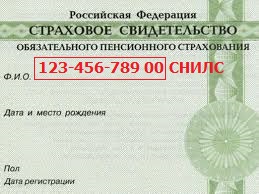
Рис. 7 Где искать СНИЛС
Появится окно (кликните по рис. 8 для увеличения):
Рис. 8. Сообщение о том, что выполняется проверка личных данных
Проверка личных данных для портала Госуслуг проходит в Пенсионном фонде РФ и в ФМС РФ(Федеральной миграционной службе). Она может занять несколько минут, а в некоторых случаях – до 5 суток. Если нет желания ждать окончания проверки, страницу можно закрыть. О завершении проверки придет уведомление на e-mail, то есть, на электронную почту.
Если страницу не закрывать и дождаться окончания проверки, то после этого в окне на рис. 8 появится сообщение «Проверка ваших личных данных завершена» и кнопка «Войти повторно».
Если страницу закрыть, то продолжить работу с порталом Госуслуг можно будет по ссылке в письме, которое придет на e-mail после окончания проверки.
Подтвержденная учетная запись: какие есть варианты для подтверждения личности
В Госуслугах полная регистрация получится только после подтверждения личности. Тогда будет получена Подтвержденная учетная запись. Одновременно будет предоставлен доступ ко всем услугам, которые имеются на сайте Госуслуг.
Можно подтвердить личность одним из следующих способов:
1 лично. Нужно обратиться с документом, удостоверяющим личность, и СНИЛС в удобный Центр обслуживания. В Москве такие центры называются «Мои документы», в Санкт-Петербурге – МФЦ (МногоФункциональные Центры). В других городах могут быть другие названия;
2 онлайн через веб-версии интернет-банков или мобильные приложения Сбербанка, Тинькофф Банка и Почта Банка. Это удобно только тем, кто является клиентом одного из перечисленных банков;
3 почтой. Нужно заказать получение кода подтверждения личности Почтой России из профиля;
4 воспользоваться Усиленной квалифицированной электронной подписью или Универсальной электронной картой (УЭК). Выпуск УЭК прекращен с 1 января 2017. С помощью УЭК можно пока подтвердить учетную запись в Госуслугах, если срок действия карты не закончился.
Итак, принимаем решение о том, какой выбрать способ подтверждения личности из тех вариантов, которые предлагаются на сайте. Кликните по рис. 9 для его увеличения, второй клик по рис. уменьшает его.
Рис. 9 Подтверждение личности на Госуслугах
Цифра 1 на рис. 9 – «Обратиться лично. Подтверждение в момент посещения одного из центров обслуживания.» Подробнее об этом способе читайте ниже, я выбрала именно этот вариант.
Подтверждение личности кодом из письма от Почты России
Цифра 2 на рис. 9 – «Получить код подтверждения письмом».
Код будет отправлен Вам заказным письмом через «Почту России».
Прежде чем выбрать этот способ, стоит иметь в виду следующую информацию с официального сайта Госуслуг:
«Внимание! Для подтверждения рекомендуем обратиться лично! Обращаем ваше внимание на то, что воспользовавшись кодом для подтверждения личности из письма, вы НЕ сможете получить доступ к личному кабинету налогоплательщика на портале nalog.ru. Также письмо необходимо будет получать в отделении почтовой связи.
Услуга предоставляется бесплатно.
Среднее время доставки — около двух недель.
Повторная отправка кода подтверждения личности возможна не ранее чем через 30 дней.»
Если выбрать вариант с кодом подтверждения письмом, то, как видно на рис. 9, следует ввести свой почтовый адрес с индексом и нажать на синюю кнопку «Доставить». Если индекс забыли, кликните по ссылке «Не помните индекс?».
Вариант с кодом подтверждения означает, что в почтовый ящик почтальон бросит извещение о том, что пришло заказное письмо. Потом с этим извещением и с паспортом надо будет идти на почту, чтобы получить заказное письмо. А затем на сайте Госуслуг вводить полученный код подтверждения. Если извещение потеряется или письмо не придет, придется повторно заказать получение кода подтверждения не ранее чем через 30 дней после первой заявки на Госуслугах на получение кода.
Как видите, на почту с паспортом все равно придется идти, хотя почтальон может письмо бросить в ваш почтовый ящик. Я решила, что будет проще и быстрее сразу пойти на почту с паспортом и удостоверить личность. Правда, не на каждой почте можно это сделать, подробнее ниже.
Подтверждение личной явкой на Почту России
Когда Вы проходите регистрацию на Госуслугах и выбираете вариант подтверждения «Обратиться лично» (1 на рис. 9), то автоматически сайт Госуслуг предлагает доступные варианты для вашего местоположения: сначала идет самый близкий вариант, а затем идут более удаленные варианты.
Внимание! Подтверждать личность имеет смысл только, если заполнен профиль на сайте Госуслуг, пройдена его проверка и у Вас есть стандартная учетная запись. С упрощенной учетной записью нет смысла подтверждать личность, ничего не получится.
На почте (или в офисе Ростелекома) надо сказать, что Вам требуется подтвердить личность на портале Госуслуг. После этого мне дали бумагу (рис. 10, кликните по рис. для его увеличения), в которой надо написать в двух экземплярах:
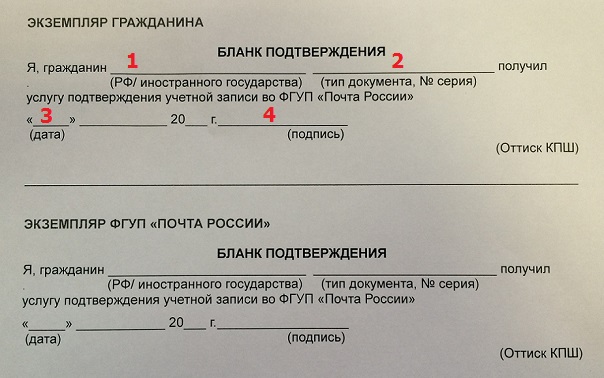
Рис. 10 Бланк подтверждения личности, выданный на почте
Рис. 11 (кликните по рис. для увеличения). Госуслуги полная регистрация: Сообщение на e-mail о подтверждении учетной записи.
Госуслуги полная регистрация на этом завершена!
Как входить на Госуслуги после регистрации
Регистрацию на портале Госуслуг проходят один раз. После того нужен будет только вход на сайт, но не регистрация.
Войти можно по ссылке:
Рис. 12 (кликните по рис. для увеличения). Кнопка «Вход» в Госуслуги
Кликаем по кнопке «Вход», попадаем:
Рис. 13 Вводим телефон или почту, а также обязательно пароль для входа в Госуслуги
После того, как введен телефон или почту (e-mail), а также пароль Вы автоматически попадаете в свой личный кабинет, о чем красноречиво будет свидетельствовать фамилия в правом верхнем углу на сайте Госуслуг (рис. 14).
Как выйти с сайта Госуслуги
Рис. 14 Кнопка для выхода с сайта Госуслуг
Выходить с портала Госуслуг надо НЕ по красному крестику в своем браузере, а с помощью специальной кнопки Выход (рис. 14). Она находится в правом верхнем углу на сайте Госуслуг, рядом с вашей фамилией.
Если подвести мышку к кнопке (обведена в красную рамку на рис. 14), то появится всплывающая надпись «Выход». Кликаем по этой кнопке, выходим – это правильный выход с сайта Госуслуг.
Куда обращаться?
При переходе к подтвержденной учетной записи на сайте Госуслуг у некоторых пользователей возникают проблемы, например, что такой СНИЛС уже существует, да и других проблем хватает. Куда обращаться в таких ситуациях?
В таких случаях следует обращаться в поддержку на сайте Госуслуг, ибо именно там хранится база данных с данными клиентов. Сотрудники сайта Госуслуг могут посмотреть по своей базе данных, в чем состоит проблема того или иного клиента. Скоре всего, сотрудник Госуслуг может сразу решить проблему или, по крайней мере, предложить какой-то выход.
Координаты поддержки (обратной связи) есть на сайте Госуслуг, внизу, вподвале сайта. Чтобы не искать их, привожу эти контакты ниже:
Обратная связь на сайте Госуслуг по e-mail: support@gosuslugi.ru
Если будете писать электронное письмо, опишите как можно подробнее свою ситуацию, чтобы Вас правильно поняли и помогли решить проблему.
Можно позвонить в Госуслуги, выберите подходящий для Вас вариант:
8 800 100-70-10 — бесплатный телефон в РФ,
+7 499 550-18-39 — для жителей Москвы или по тарифам оператора,
115 (для звонков с мобильных телефонов) — бесплатно в РФ.
Также по компьютерной грамотности:
Нашли ошибку? Выделите фрагмент текста и нажмите Ctrl+Enter.